I.
Latar BelakangDalam rangka akselerasi percepatan Reformasi Birokrasi dengan memanfaatkan tekhnologi informasi dan komunikasi sangat diperlukan pada dewasa ini. Upaya ini merupakan langkah yang cepat dan tepat dalam mensinergikan data-data kinerja dan basis data yang akurat. Dalam aplikasi ini sangat diperlukan komitmen bersama dengan memaksimalkan sumber daya yang ada seperti SDM, peralatan keras/ jaringan internet.
Dalam kaitan ini, pemerintah Provinsi/Kabupaten/Kota telah membuat pengembangan Sistem Informasi Anisisis Anjab dan ABK (g-Sinjab) berbasis online dengan harapan memudahkan proses penilaian Anjab dan ABK.
II.
Landasan HukumAnalisis Jabatan (Anjab)
1. Peraturan Kepala Badan Kepegawaian Negara Nomor 12 Tahun 2011 Pedoman
Pelaksanaan Analisis Jabatan.
2. Peraturan Menteri Dalam Negeri Republik Indonesia Nomor 35 Tahun 2012 Analisis Jabatan di Lingkungan Kementrian Dalam Negeri dan Pemerintah Daerah.
3. Peraturan Menteri Negara Pendayagunaan Aparatur Negara dan Reformasi Birokrasi Nomor 33 Tahun 2011 Pedoman Pelaksanaan Analisis Jabatan
Analisis Beban Kerja
Keterangan :
Login : Mengakses website Aplikasi Sistem Informasi Analis Jabatan dan Anaalisis Beban Kerja (g-SINJAB) Kabupaten/Kota/Provinsi dengan mengetikkan alamat website pada browser.
Bagan Struktur : Menajemen struktur organisasi SKPD yang bersangkutan. Menu Khusus SKPD : Menu/tool yang bisa mempermudah SKPD dalam membuat
laporan dan melihat struktur organisasi dalam bentuk struktur pohon (tree). Analisis Anjab : Menginputkan, mengubah, dan menghapus data informasi
jabatan yang diperlukan pada Analisis Jabatan.
Analisa Beban Kerja : Menginputkan, mengubah, dan menghapus data beban kerja yang diperlukan pada Analisis Beban Kerja.
Mencetak Dokumen : Menampilkan dan mencetak form Analisis Jabatan (Anjab), Analisis Beban KerJa, Form A, dan Form B.
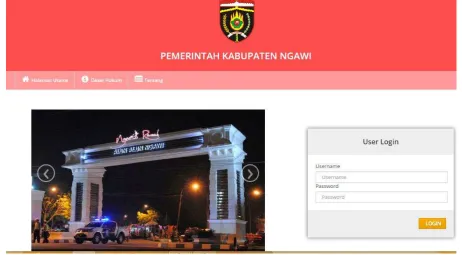
1. Mengakses website Aplikasi Sistem Informasi Analisis Jabatan dan Analisis Beban Kerja (g-SINJAB) Kabupaten/Kota/Provinsi dengan mengetikkan alamat website pada web browser. Maka akan tampil halaman g-SINJAB seperti pada Gambar 2.
Gambar 2. Tampilan Awal/Home situs Anjab dan ABK
3. Setelah login, pengguna SKPD akan dibawa pada halaman struktur organisasi. Jika jabatan-jabatan pada SKPD sudah diinputkan, maka jabatan-jabatan tersebut akan muncul pada struktur organisasi. Sedangkan apabila data jabatan-jabatan belum pernah diinputkan, maka tampilan struktur organisasi akan tampak kosong.
a. Bagian menu utama:
Gambar 5. Menu Utama
Menu utama terdapat tombol Bagan, Profil dan Unduh.
Tombol Bagan untuk melihat bagan/struktur organisasi SKPD yang sedang login.
Gambar 6. Menu Bagan
Tombol Profil untuk melihat profil pemangku
Gambar 7. Menu Profil
Tombol Unduh untuk mengunduh data-data yang dibutuhkan
b. Bagian Menu Akun
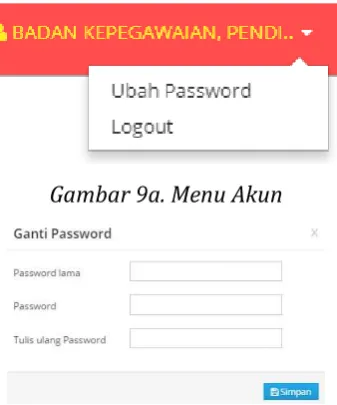
Menu akun (SKPD bersangkutan yang sedang login) terdapat dua tombol, tombol Ubah Password dan tombol Logout. Tombol Ubah Password digunakan untuk mengganti password SKPD, sedangkan tombol logout digunakan untuk keluar dengan aman dari aplikasi g-SINJAB.
Gambar 9a. Menu Akun
Gambar 9b. Menu untuk mengganti password
B. Bagan Struktur Organisasi
Gambar 10. Bagian Struktur Organisasi
a. Menu Khusus SKPD:
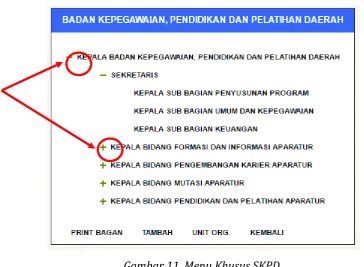
Menu khusus SKPD merupakan menu/tool yang bisa mempermudah SKPD dalam membuat laporan dan melihat struktur organisasi dalam bentuk struktur pohon (tree). Struktur pohon bisa di-break down atau di-explore dengan menekan tanda
Gambar 11. Menu Khusus SKPD
Dalam menu tersebut ada tombol PRINT BAGAN, berguna untuk mencetak bagan organisasi. Kemudian ada tombol TAMBAH, tombol tersebut digunakan untuk menambah jabatan baru pada SKPD yang sedang login. Tombol UNIT ORG. digunakan untuk menambah unit organisasi dalam SKPD yang bersangkutan. Sedangkan tombol KEMBALI adalah tombol untuk kembali ke halaman utama.
1. Menambah Unit Organisasi.
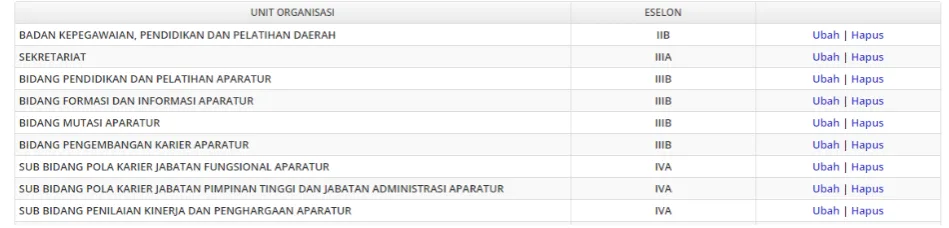
Untuk menambah unit organisasi yaitu dengan menekan tombol UNIT ORG. pada menu khusus SKPD. Berikut gambar menu untuk menambah Unit Organisasi.
Gambar 12. Menambah unit organisasi
Gambar 13. Daftar Unit Organisasi
2. Menambah Jabatan.
Untuk menambah jabatan, maka pengguna harus menekan tombol TAMBAH, kemudian akan muncul menu untuk memilih induk jabatan, seperti tampilan di bawah ini. Apabila pada SKPD tersebut jabatan yang akan ditambahkan merupakan jabatan dengan eselon tertinggi maka pilih induk jabatan dengan pilihan Tidak ada.
Gambar 14. Menambah jabatan baru.
b. Mengisi Informasi Jabatan.
1. Mengisi nama jabatan, induk jabatan, jenis jabatan (termasuk jabatan
struktural atau fungsional), unit organisasi, dan ringkasan tugas
(ikhtisar jabatan) seperti yang terlihat pada Gambar 15.
Gambar 15. Mengisi informasi jabatan
2. Mengisi Bahan Kerja, Alat Kerja dan Hasil Kerja Jabatan.
Gambar 16. Bahan kerja, alat kerja dan hasil kerja
Gambar 17. Menambah bahan kerja, alat kerja dan hasil kerja
3. Menambah Uraian Tugas.
Untuk menambah uraian tugas, maka pengguna harus menekan tombol Tambah
Data. Maka akan muncul form isian seperti berikut:
Gambar 18. Form isian uraian tugas
Uraian Tugas adalah tugas yang dikerjakan oleh jabatan yang akan dibuat sesuai tupoksi yang telah ditentukan. Peralatan adalah tool atau alat yang digunakan untuk menyelesaikan tugas (uraian tugas) yang dibebankan.
Gambar 19. Mengisi keadaan tempat kerja dan upaya fisik
Untuk mengisi upaya fisik, klik menu Manage Data , maka akan muncul pop up seperti berikut:
Gambar 20. Mengisi upaya fisik
Pada pengisian Upaya Fisik terdapat tiga opsi yang disediakan aplikasi, namun apabila kebutuhan analisa jabatan pengguna tidak ada pada opsi maka pengguna dapat menambahkan upaya fisik secara manual dengan mengklik
Gambar 21. Mengisi kemungkinan resiko bahaya, tanggung jawab, wewenang, dan korelasi jabatan
5. Mengisi Pangkat/Golongan, Pendidikan, Diklat/Kursus, Pengetahuan, Keterampilan, Pengalaman Kerja, dan Syarat Kodisi Fisik.
Gambar 22. Form isian pangkat/golongan, pendidikan, diklat/kursus, pengetahuan, keterampilan, pengalaman kerja, dan syarat kondisi fisik.
6. Mengisi informasi data tentang Bakat, Minat, Temprament, dan Fungsi Pekerja.
Gambar 23. Form untuk mengisi bakat, minat, temprament, dan fungsi pekerja.
7. Setelah selesai menginput informasi dengan benar, lalu tekan tombol Ubah Data untuk menyimpan.
c. Analisa Beban Kerja (ABK)
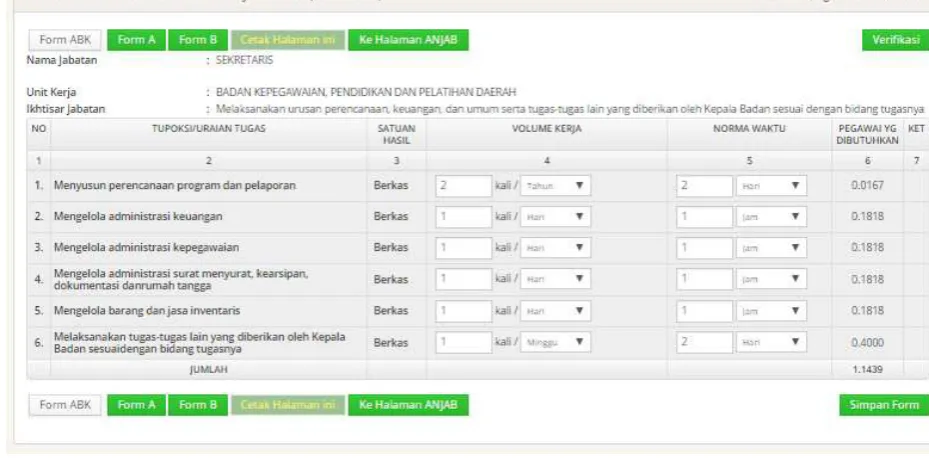
1. FORM ABK, merupakan form untuk menginput beban kerja. Untuk mengisi data Analisa Beban Kerja (ABK), langkah pertama yaitu klik tombol Menuju Halaman ABK pada halaman Form Anjab. Seperti pada Gambar 25 di bawah ini.
Gambar 25. Tombol untuk menuju halaman ABK
2. Setelah mengklik tombol Menuju Halaman ABK, maka pengguna akan
Gambar 26. Halaman Form ABK
3. Mengisi Volume Kerja dan Norma Waktu pada Kabupatenk isian yang telah ditentukan sesuai dengan Rincian Tugas.
Gambar 27. Mengisi Volume kerja dan Norma waktu
Gambar 28. Tombol Simpan Form ABK
5. Setelah menyimpan volume kerja dan norma waktu, maka hasil perhitungan
beban kerja akan muncul pada kolom beban kerja yang tampak seperti pada gambar berikut ini.
Gambar 29. Hasil perhitungan beban kerja
6. FORM B merupakan form untuk menginput jumlah pegawai yang menjabat atau menduduki suatu jabatan baik PNS maupun nonPNS. Klik tombol Form B untuk menuju halaman Form B. Pada gambar berikut dicontohkan jumlah
pejabat pada Kepala Badan Kepegawaian, Pendidikan dan Pelatihan
Gambar 30. Form B untuk menentukan jumlah bezetting pegawai
7. Klik tombol Simpan Form B yang ada di bagian kanan bawah untuk menyimpan hasilnya.
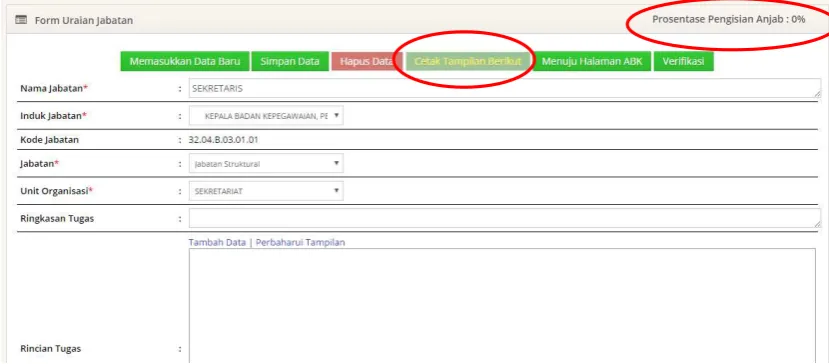
Gambar 31. Form Anjab yang belum diisi
Pada gambar di atas tampak bahwa data Anjab pada jabatan Sekretaris masih belum terisi sama sekali sehingga prosentase pengisian Anjab adalah 0%. Selanjutnya agar user dapat melakukan verifikasi, prosentase pengisian anjab harus sebesar 100%, jika belum memenuhi presentasi tersebut tetapi sudah diverifikasi maka akan ada peringatan dari admin bagian apa saja dari Anjab yang perlu diisi.
Gambar 32. Form Anjab setelah diisi 85%
Ketika prosentase pengisian anjab masih sebesar 85% (belum 100%), tetapi data sudah disimpan dan diverifikasi dengan mengklik tombol
, seperti yang ditunjukkan pada gambar berikut :
Gambar 33. Form verifikasi Anjab
Gambar 34. Form data menunggu verifikasi
Selanjutnya user SKPD Menunggu Verifikasi dari admin. Setelah dikonfirmasi maka akan mucul tampilan sebagai berikut :
Gambar 35. Form data setelah diverifikasi
Gambar 36. Form Data setelah unverifikasi (pembatalan verifikasi)
Kunci terbuka dan user bisa melanjutkan pengisian Anjab hingga prosentase 100%, seperti gambar berikut :
Gambar 38. Form data menunggu verifikasi (prosentase pengisian Anjab 100%)
Setelah user SKPD melakukan pengisian Anjab dan ABK dengan prosentase pengisian 100 %, lalu admin menverifikasinnya dan user dapat mencetak data Anjab dan ABK dan mengunci data Anjab yang telah diisi sehingga tidak bisa diedit, seperti yang ditunjukkan pada gambar berikut :
2. Verifikasi ABK
Data Analis Beban Kerja (ABK) pada jabatan Sekretaris masih belum terisi sama sekali sehingga prosentase pengisian ABK adalah 0%. Selanjutnya agar user dapat melakukan verifikasi prosentase pengisian ABK harus terisi sebesar 100%, jika belum memenuhi presentasi 100% tetapi sudah verifikasi maka akan ada peringatan dari admin bagian apa saja dari ABK yang perlu diisi. Seperti yang ditunjukkan pada gambar di bawah ini :
Gambar 41. Form data ABK (prosentase pengisian ABK 100%)
Selanjutnya klik tombol untuk memverifikasi, maka akan muncul
Klik OK untuk memverikasi, selanjutnya akan muncul tampilan sebagai berikut
Gambar 43. Form data ABK (menununggu verifikasi dari admin)
Tunggu hingga ada verifikasi dari admin, setelah diverifikasi maka akan muncul tampilan sebagai berikut :
Gambar 45. Menu untuk mencetak hasil Anjab
3. Kemudian tekan tombol Cetak Tampilan Berikut dan hasilnya akan muncul sebuah form Print untuk memilih printer mana yang akan kita gunakan. Setelah memilih printer yang digunakan tekan tombol OK, dan data sudah akan dicetak.
Gambar 47. Form print untuk mencetak data
4. Untuk mencetak dokumen ABK. Pertama yang kita lakukan adalah kita
masuk halaman ABK seperti pada Gambar 24 pada LANGKAH 4. Setelah kita
Gambar 48. Menu yang ada pada halaman ABK
5. Untuk mencetak Form A dan Form B dilakukan dengan cara yang sama, tapi kita harus terlebih dahulu masuk ke salah satu form yang akan kita cetak. 6. Kemudian setelah kita mengklik tombol Cetak Halaman Ini, akan muncul
C. Profil
Pada halaman profil admin dapat menginputkan, menampilkan, dan mencetak data profil pemangku. Seperti pada Gambar berikut :
Gambar 50. Menu Profil
Admin dapat menginputkan Data Pemangku Jabatan menekan tombol Tambah
Gambar 51. Form Tambah Profil
D. Unduh
Pada halaman unduh, user SKPD dapat mengunduh data-data yang dibutuhkan seperti manual dan video tutorial, seperti pada Gambar berikut :