33
BAB III
PELAKSANAAN KERJA MAGANG
3.1 Kedudukan dan Koordinasi
Pelaksanaan kerja magang dilakukan di kantor PT Kopi Opa Korea yang berlokasi di Summarecon Scientia Square Park, Ruko Garden View, GV-03ATF Jalan Scientia Boulevard Gading Serpong. Dalam pelaksanaan kerja magang ini posisi yang ditempatkan berada di bagian divisi finance and accounting. Tugas yang dilakukan dalam kerja magang adalah membantu dan menyelesaikan tugas-tugas yang telah diberikan oleh manager. Selama proses berjalannya kerja magang, Ibu Katrin selaku finance and project manager PT Kopi Opa Korea memberikan arahan dan bimbingan terkait pekerjaan atau tugas yang diberikan.
34
Gambar 3.1
Skema Penyusunan Laporan Keuangan PT Kopi Opa Korea
Data Transaksi Verifikasi Accounting (Input Jurnal) Laporan Keuangan direview Laporan Keuangan dirilis Update Pendapatan Finance manager Finance manager
35 Proses pengerjaan akuntansi dalam PT Kopi Opa Korea dilakukan awal bulan berikut. Dimulai dari adanya pembelian ataupun penjualan yang kemudian data transaksi tersebut dikumpulkan dan dicatat selama satu bulan. Data transaksi dikumpulkan untuk dilakukan verifikasi oleh finance manager, lalu akan dilakukan pembayaran bagi pembelian dan pelunasan bagi penjualan yang terjadi. Setelah data transaksi sudah terkumpul dan terverifikasi, selanjutnya bagian accounting melakukan pencatatan atas transaksi tersebut berupa input jurnal atas data transaksi tersebut dan mencocokannya dengan mutasi rekening atas pengeluaran dan pemasukan perusahaan. Input jurnal tersebut dilakukan pada minggu pertama awal bulan berjalan. Selain melakukan input jurnal, bagian accounting melakukan update pendapatan untuk di update tiap minggunya. Setelah selesai melakukan seluruh input jurnal, pada awal minggu bulan berjalan merilis laporan keuangan bulanan untuk direview oleh finance manager. Selanjutnya, setelah laporan keuangan tersebut selesai direview, maka akan merilis laporan keuangan tersebut.
3.2 Tugas yang Dilakukan
Selama pelaksanaan kerja magang, berikut merupakan tugas-tugas yang dilakukan selama kerja magang di PT Kopi Opa Korea:
36
3.2.1 Membuat Jurnal Umum
Jurnal umum merupakan pencatatan transaksi keuangan yang dimiliki perusahaan secara kronologis pada periode tertentu. Tujuan dari membuat jurnal umum untuk mencatat transaksi keuangan dan mengetahui apa saja transaksi yang terjadi di dalam perusahaan secara kronologis. Langkah-langkah dalam membuat jurnal umum sebagai berikut:
1. Memperoleh mutasi rekening bank dari manager, data rekapitulasi pembelian, penjualan, invoice pembelian, penjualan, dan biaya-biaya keperluan kantor. Setelah memperoleh berbagai dokumen dan mutasi rekening dari manager, membuka jurnal.id terlebih dahulu dan log in dengan memasukkan username dan password yang telah diberikan oleh manager.
2. Setelah melakukan log in, terdapat tampilan halaman depan dari jurnal.id. 3. Memilih menu “daftar akun”, lalu pilih “buat jurnal umum”.
4. Lalu menginput jurnal umum sesuai dengan mutasi rekening dan data rekapitulasi yang telah diberikan oleh manager dan pada bagian tanggal diisi dengan tanggal sesuai transaksi keuangan.
5. Setelah debit dan kredit balance, pilih “buat jurnal umum” di bagian bawah kanan
6. Setelah muncul tampilan bahwa jurnal selesai dibuat, kembali ke menu “daftar akun”.
7. Setelah itu, melihat apakah saldo akun bank sudah sesuai atau sama dengan saldo akhir mutasi rekening.
37 Dalam tugas membuat jurnal umum menggunakan software akuntansi online yaitu jurnal.id. Dokumen yang dibutuhkan dalam tugas ini yaitu mutasi rekening bulan Januari dan Februari 2021 serta data rekapitulasi transaksi penjualan, pembelian, dan biaya.
3.2.2 Melakukan Input Pendapatan dari Moka ke Spreadsheet
Pendapatan merupakan arus masuk bruto dari kegiatan menjual barang atau jasa kepada pelanggan. Tujuan dalam melakukan input pendapatan adalah untuk mengetahui seberapa banyak penjualan yang terjadi yang telah dilakukan oleh setiap cabang dan menyediakan data untuk menganalisa bagi para manajemen. Langkah-langkah dalam menginput pendapatan sebagai berikut:
1. Membuka website Moka POS (Point of Sale) dengan memasukkan username dan password yang telah diberikan oleh manager.
2. Membuka daftar outlet atau cabang yang terdaftar di Moka dan pilih tanggal sesuai yang diinginkan.
3. Membuka lembar kerja yang telah diberikan oleh manager berupa spreadsheet.
4. Memasukkan jumlah pendapatan dari Moka ke dalam spreadsheet yang dilihat dari menu payment methods bagian total collected.
Dalam menginput pendapatan dari Moka ke Spreadsheet data pendapatan yang dibutuhkan berasal dari Moka POS. Tugas menginput pendapatan ini
38 dilakukan untuk seluruh cabang dan dilakukan update atas pendapatan yang masuk setiap minggu.
3.2.3 Menghitung Sales Growth
Growth ratio adalah rasio yang mengukur kemampuan perusahaan dalam mempertahankan posisi ekonominya di sektor usahanya. Sales growth merupakan rasio yang menggambarkan kemampuan perusahaan dalam meningkatkan penjualannya dengan membandingkan total penjualan bersih periode t dikurang dengan total penjualan bersih periode t-1 dibagi dengan total penjualan bersih periode t-1. Sales revenue merupakan pendapatan utama dari kegiatan menjual barang atau jasa di suatu perusahaan. Tujuan dari tugas ini adalah untuk menganalisis perkembangan kinerja perusahaan dari waktu ke waktu. Dalam menghitung sales growth dihitung perbulan untuk seluruh cabang. Langkah-langkah dalam menghitung sales growth sebagai berikut:
1. Membuka Moka Pos dengan memasukkan username dan password yang telah diberikan manager.
2. Pada tampilan halaman depan, terdapat list cabang yang akan dipilih dan memasukkan tanggal yang ingin dilihat.
3. Setelah memilih cabang dan memasukkan tanggal, selanjutnya pada tampilan tersebut terdapat angka sales dari cabang tersebut.
39 5. Setelah sales seluruh cabang telah di input, selanjutnya menghitung growth dengan rumus bulan pada periode saat ini dikurang dengan bulan pada periode sebelumnya lalu dibagi bulan pada periode sebelumnya.
Dalam menghitung sales growth, data sales seluruh cabang yang dibutuhkan dapat diperoleh dari Moka Pos. Penginputan data sales dan menghitung growth menggunakan Ms. Excel.
3.2.4 Membuat Daftar Inventaris
Daftar inventaris merupakan daftar yang berisi pencatatan barang-barang yang dimiliki perusahaan seperti aset tetap. Aset tetap yaitu aset berwujud yang digunakan untuk kegiatan operasional sehari-hari perusahaan. Dalam aset tetap terdapat penyusutan setiap tahunnya. Tujuan membuat daftar inventaris ini untuk mendaftarkan aset tetap yang dimiliki perusahaan beserta penyusutan dan sisa manfaat yang dimiliki aset tersebut. Langkah-langkah tugas dalam membuat daftar inventaris sebagai berikut:
1. Membuka jurnal.id dan log in dengan memasukkan username dan password.
2. Lalu memilih menu daftar akun.
3. Dalam daftar akun berisi akun-akun beserta saldo akun tersebut. 4. Lalu terdapat akun fixed asset dan pilih akun fixed asset.
40 6. Membuka Ms. Excel dan memasukkan nama aset yang dimiliki beserta
harga perolehan, masa manfaat aset.
7. Lalu menghitung depresiasi menggunakan metode straight line.
8. Setelah pekerjaan selesai, akan dikirimkan kepada manager untuk direview.
3.2.5 Mencatat Reimbursement
Reimbursement merupakan kegiatan untuk mengembalikan dana atau uang yang dikeluarkan oleh karyawan untuk keperluan perusahaan. Tujuan dari tugas ini adalah mencatat dan memverifikasi dokumen yang diperlukan untuk pengembalian dana tersebut kepada karyawan yang bersangkutan. Dokumen yang dibutuhkan dalam mencatat reimbursement ini merupakan invoice atau bukti pembayaran. Langkah-langkah dalam melakukan tugas mencatat reimbursement:
1. Menerima dokumen berupa invoice, bill atau bukti bayar lainnya dari para staff yang ingin melakukan reimbursement.
2. Setelah melakukan verifikasi dokumen, melakukan pencatatan pada bagian tanggal, keterangan, total, dan nomor rekening staff yang ingin melakukan reimburse.
3. Setelah pencatatan selesai, melaporkan pencatatan tersebut kepada finance manager untuk mengirimkan dana tersebut sesuai dengan rekening tujuan.
41
3.2.6 Membuat Debit Note
Debit note merupakan memo atas pengembalian atau retur barang yang dikeluarkan oleh pembeli kepada penjual. Tujuan tugas dalam membuat debit note adalah untuk membuat memo atau catatan sebagai dokumen untuk pengembalian barang dari pembeli ke penjual. Dokumen yang dibutuhkan dalam pekerjaan ini adalah berupa forward email dari finance manager atas penjelasan kronologi hingga pengembalian barang kepada vendor. Langkah-langkah membuat debit note sebagai berikut:
1. Menerima forward email dari finance manager atas penjelasan kronologi dan pengembalian barang kepada vendor.
2. Memasukkan tanggal untuk pembuatan debit note dan alamat yang dituju kepada penjual.
3. Setelah itu memasukkan jumlah quantity barang yang akan dikembalikan, item description, harga per unit, dan total jumlah.
4. Melakukan verifikasi
5. Mengirimkan debit note kepada penjual dalam bentuk softcopy.
3.2.7 Menyiapkan Laporan Neraca
Neraca adalah laporan yang melaporkan mengenai aset, kewajiban, dan ekuitas perusahaan pada periode tertentu. Tujuan dari tugas ini adalah untuk menyediakan informasi mengenai sumber daya yang dimiliki perusahaan, kewajiban yang dimiliki kepada kreditor, dan ekuitas. Dalam membuat neraca menggunakan
42 software akuntansi online yaitu jurnal.id. Dokumen yang dibutuhkan yaitu jurnal yang telah dibuat pada periode tersebut. Langkah-langkah dalam membuat neraca sebagai berikut:
1. Membuka jurnal.id dan log in dengan memasukkan username dan password.
2. Memilih menu “Laporan”.
3. Pada menu Laporan, lalu pilih neraca.
4. Memasukkan tanggal sesuai yang dibutuhkan, lalu pilih filter sesuai periode, kemudian pilih filter.
5. Lalu pilih ekspor dan pilih format yang dibutuhkan. Pada tugas ini format yang dibutuhkan yaitu pdf.
6. Setelah selesai diekspor, hasil tugas ini diberikan kepada manager untuk direview.
3.2.8 Menyiapkan Laporan Laba Rugi
Laba rugi adalah laporan yang mengukur keberhasilan operasi pada periode tertentu. Tujuan dari membuat laba rugi ini untuk melaporkan pendapatan, beban, dan keuntungan yang diperoleh pada akhir periode. Dalam melakukan tugas ini menggunakan software akuntansi online jurnal.id. Dokumen yang dibutuhkan adalah jurnal yang sudah dibuat pada periode tersebut. Langkah-langkah dalam membuat laba rugi sebagai berikut:
43 1. Membuka jurnal.id dan log in dengan memasukkan username dan
password.
2. Memilih menu “Laporan”.
3. Pada menu Laporan, lalu pilih laporan laba rugi.
4. Memasukkan tanggal sesuai yang dibutuhkan, lalu pilih filter sesuai periode, kemudian pilih filter.
5. Lalu pilih ekspor dan pilih format yang dibutuhkan. Pada tugas ini format yang dibutuhkan yaitu pdf.
6. Setelah selesai diekspor, hasil tugas ini diberikan kepada manager untuk direview.
3.3 Uraian Pelaksanaan Kerja Magang
3.3.1 Proses Pelaksanaan
Proses pelaksanaan kerja magang dilakukan di kantor PT Kopi Opa Korea dalam waktu 10 minggu dari tanggal 14 Januari 2021 sampai dengan 15 Maret 2021. Dalam melakukan pembuatan laporan keuangan sebelumnya disediakan terlebih dahulu data transaksi berupa data rekapitulasi penjualan, pembelian, biaya, invoice dan mutasi rekening untuk membuat pencatatan tersebut dalam bentuk jurnal umum hingga menjadi suatu laporan keuangan. Proses pelaksanaan kerja magang diawali dengan membuat jurnal umum, melakukan input pendapatan, menghitung sales growth, membuat daftar inventaris, mencatat reimbursement, membuat debit note sampai menyiapkan laporan keuangan dalam bentuk laporan
44 neraca dan laporan laba rugi. Berikut rincian tugas yang telah dilakukan di kantor PT Kopi Opa Korea sebagai berikut:
1. Membuat Jurnal Umum
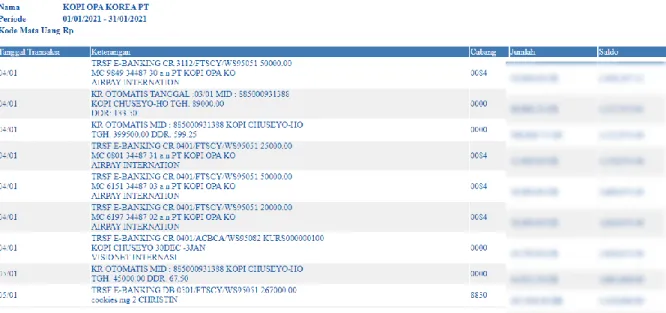
a. Membuat jurnal umum menggunakan software akuntansi online yaitu jurnal.id. Sebelum membuat jurnal umum, terlebih dahulu menerima mutasi rekening PT Kopi Opa Korea yang berisikan seluruh transaksi bisnis yang terjadi di dalam perusahaan seperti yang ada pada gambar 3.2
Gambar 3.2 Mutasi Rekening
Berdasarkan gambar 3.2 mutasi rekening tersebut berisikan transaksi yang terjadi di dalam perusahaan. Dari membeli dan menjual bahan baku, pendapatan lainnya, dan pembelian untuk keperluan kantor
45 Jenis-jenis jurnal umum yang dilakukan diantaranya adalah:
1. Jurnal umum penjualan
b. Setelah memperoleh mutasi rekening, lalu menerima data rekapitulasi penjualan dari finance manager untuk membuat jurnal umum transaksi penjualan.
Gambar 3.3
Data Rekapitulasi Penjualan
*angka yang digunakan bukan angka sebenarnya
Berdasarkan gambar 3.3 merupakan data rekapitulasi penjualan kepada salah satu cabang yaitu Zona Korea. Dalam gambar tersebut terdapat penjualan berupa bahan minuman dan makanan. Total penjualan 3 Februari 2021 sebesar Rp610.000. Total penjualan ini kemudian akan di input ke dalam jurnal umum yang menggunakan jurnal.id.
46 c. Setelah memperoleh mutasi rekening bank dan data rekapitulasi penjualan, membuka website jurnal.id dengan link www.jurnal.id dengan log in memasukkan username dan password seperti yang ada pada gambar 3.4:
Gambar 3.4 Halaman Awal Jurnal.id
Jurnal.id merupakan sistem informasi akuntansi berbasis software akuntansi online. Untuk melakukan pekerjaan membuat jurnal umum, maka harus mengakses website jurnal.id dengan link www.jurnal.id dan memasukkan email perusahaan yang terdaftar beserta password.
d. Setelah membuka website jurnal.id dan memilih ”masuk”, maka akan diarahkan ke halaman untuk memasukkan username email dan password yang digunakan oleh perusahaan.
e. Setelah masuk ke dalam sistem, maka akan muncul dari halaman awal atau dashboard dari jurnal.id. Pilih menu daftar akun pada halaman depan, kemudian pilih buat jurnal umum seperti yang tertera pada gambar 3.5:
47
Gambar 3.5
Halaman Awal Daftar Akun
f. Setelah memilih menu buat jurnal umum, akan menampilkan halaman untuk membuat jurnal umum. Halaman tersebut menampilkan seperti adanya kolom akun, debit, kredit, tanggal transaksi, nomor transaksi dan lainnya seperti yang ada pada gambar 3.6:
48
Gambar 3.6
Halaman Input Transaksi Penjualan
Berdasarkan gambar 3.6 terdapat beberapa kolom dalam membuat jurnal umum. Kolom pertama yang diisi adalah tanggal transaksi. Tanggal transaksi diisi dengan tanggal 3 Februari 2021 sesuai dengan yang ada pada rekapitulasi penjualan bahwa penjualan dilakukan pada tanggal tersebut. Kemudian mengisi pada kolom akun, baris pertama diisi dengan akun (1-10002) Bank Account – Equipment BCA dengan kolom debit diisi dengan nominal Rp610.000 yang menunjukkan bahwa adanya arus kas masuk ke dalam perusahaan. Akun (1-10002) Bank Account – Equipment BCA merupakan akun rekening yang digunakan untuk seluruh pendapatan dan pembelian bahan baku perusahaan. Selanjutnya, baris kedua diisi dengan akun (4-40104) material sales dengan kolom kredit diisi dengan
Rp610.00
Rp610.00 Rp610.00
49 nominal Rp610.000 yang menunjukkan bahwa adanya penjualan bahan. Setelah menginput tanggal transaksi penjualan, nama akun, jumlah debit dan kredit yang sudah balance langkah selanjutnya yaitu memilih menu “buat jurnal umum” yang terdapat pada bagian bawah kanan seperti yang ada pada gambar 3.7:
Gambar 3.7
Halaman Membuat Jurnal Umum
Berdasarkan gambar 3.7, menunjukkan bahwa jika telah selesai dilakukan input atas pembuatan jurnal umum selanjutnya memilih “buat jurnal umum”. Setelah memilih “buat jurnal umum”, maka pembuatan jurnal umum atas penjualan pada tanggal 3 Februari 2021 sudah berhasil di input dan telah selesai dilakukan.
Rp610.000
Rp610.000
50 g. Lakukan cara yang sama pada tahap f dalam membuat jurnal umum atas transaksi penjualan. Jurnal umum penjualan yang diinput ke dalam Jurnal.id sebanyak 300 hingga 500 transaksi penjualan per bulan.
2. Jurnal umum pembelian
a. Dalam melakukan membuat jurnal umum pembelian terlebih dahulu memperoleh mutasi rekening, menerima data rekapitulasi pembelian dari manager untuk membuat jurnal umum terkait transaksi pembelian.
Gambar 3.8
Data Rekapitulasi Pembelian
Berdasarkan gambar 3.8, PT Kopi Opa Korea memiliki berbagai transaksi pembelian. Salah satunya pembelian kepada PT XYZ, PT Kopi Opa Korea membeli 10 gula aren dan 4 black tea dengan total pembelian Rp1.000.000. Transaksi pembelian ini diinput ke dalam jurnal umum perusahaan yang dicatat dengan menggunakan jurnal.id
b. Lakukan cara yang sama pada tahap c sampai e dalam membuka jurnal.id dengan mengakses website dengan link www.jurnal.id dan memasukkan
PT XYZ
500.000 500.000
51 username serta password perusahaan. Kemudian, pilih daftar akun, lalu pilih buat jurnal umum. Sehingga akan muncul halaman membuat jurnal umum seperti ada gambar 3.9:
Gambar 3.9
Halaman Input Jurnal Umum Transaksi Pembelian
Berdasarkan pada gambar 3.9, menunjukkan untuk membuat jurnal umum dan terdapat tanggal transaksi, kolom akun, deskripsi, debit, dan kredit. Sebelum menginput transaksi pembelian, terlebih dahulu melakukan verifikasi dengan mengecek pembayaran telah sesuai dengan invoice pembelian, data rekapitulasi, dan dicocokan dengan mutasi rekening bank. Transaksi pembelian menunjukkan nominal Rp1.000.000
Rp1.000.000
Rp1.000.000
52 pada data rekapitulasi, lalu dicocokan pada invoice juga memiliki nominal yang sama, dan terakhir mencocokan dengan mutasi rekening bank dengan adanya uang keluar yang menunjukkan nominal 1.000.000. Tanggal transaksi diisi dengan menggunakan tanggal transaksi pembelian 2 Februari 2021. Lalu mengisi kolom pertama sesuai dengan data rekapitulasi pembelian dengan akun (1-10200) food inventory dengan nominal debit Rp1.000.000 dan kolom kedua diisi dengan akun (1-100002) bank account equipment (cash & bank) dengan nominal kredit Rp1.000.000 yang menunjukkan adanya arus kas keluar. Akun (1-10002) Bank Account – Equipment BCA merupakan akun rekening yang digunakan untuk seluruh pendapatan dan pembelian bahan baku perusahaan. Setelah menginput tanggal transaksi, nama akun, jumlah debit dan kredit yang sudah balance langkah selanjutnya yaitu memilih menu “buat jurnal umum” yang terdapat pada bagian bawah kanan seperti yang ada pada gambar 3.10:
53
Gambar 3.10
Hasil Membuat Jurnal Umum Transaksi Pembelian
Pada gambar 3.10 menunjukkan bahwa akun yang sudah diinput beserta nominal debit dan kreditnya. Setelah selesai dilakukan penginputan langkah selanjutnya seperti yang ada pada gambar 3.10 yaitu memilih buat jurnal umum.
c. Lakukan langkah yang sama dalam membuat jurnal umum pembelian. Jurnal umum pembelian yang diinput ke dalam Jurnal.id sebanyak 10 sampai 20 transaksi pembelian per bulan.
3. Jurnal umum biaya
a. Dalam mencatat biaya-biaya yang dikeluarkan perusahaan, terlebih dahulu menerima data rekapitulasi biaya-biaya tersebut.
Rp1.000.000
Rp1.000.000
54
Gambar 3.11 Data Rekapitulasi Biaya
Berdasarkan gambar 3.11, menunjukkan bahwa terdapat beberapa kolom. Pada bagian kolom keterangan merupakan biaya yang dikeluarkan oleh perusahaan. Pada gambar 3.11 biaya yang dikeluarkan oleh perusahaan merupakan biaya untuk keperluan alat tulis kantor sebesar Rp149.500 dan biaya ini akan dicatat di dalam jurnal umum.
b. Lakukan cara yang sama pada tahap c sampai e dalam membuka jurnal.id dengan mengakses website dengan link www.jurnal.id dan memasukkan username serta password perusahaan. Kemudian, pilih daftar akun, lalu pilih buat jurnal umum. Sehingga akan muncul halaman membuat jurnal umum seperti ada gambar 3.12:
55
Gambar 3.12
Halaman Input Jurnal Umum Biaya
Berdasarkan gambar 3.12, terdapat beberapa kolom dalam membuat jurnal umum. Kolom pertama yang diisi adalah tanggal transaksi. Tanggal transaksi diisi dengan tanggal 19 Februari 2021 sesuai dengan yang ada pada rekapitulasi biaya yang dilakukan pada tanggal tersebut. Kemudian mengisi pada kolom akun, baris pertama diisi dengan akun (6-60301) Stationery & Printing (Expenses) dengan kolom debit diisi dengan nominal Rp149.500 yang menunjukkan bahwa pembelian alat tulis kantor. Selanjutnya, baris kedua diisi dengan akun (1-10001) Bank Account – PT Kopi BCA (Cash & Bank) dengan kolom kredit diisi dengan nominal Rp149.500 yang menunjukkan bahwa adanya arus kas keluar atas biaya pembelian alat kantor perusahaan. Akun (1-10001) Bank Account – PT Kopi BCA dipilih karena akun rekening tersebut digunakan
Rp149.500
Rp149.500 Rp149.500
56 untuk pengeluaran keperluan kantor atau perusahaan seperti pembayaran gaji, biaya iklan, dan biaya alat tulis kantor. Setelah menginput tanggal transaksi biaya, nama akun, jumlah debit dan kredit yang sudah balance langkah selanjutnya yaitu memilih menu “buat jurnal umum”.
c. Setelah input semua jurnal atas transaksi keuangan selesai, melakukan pengecekan atas saldo akun bank dengan saldo akhir yang ada pada mutasi rekening bank.
d. Lakukan cara yang sama dengan tahap-tahap di atas untuk membuat jurnal umum. Setelah tugas ini telah selesai dilakukan akan diberikan kepada manager untuk direview. Membuat jurnal umum dilakukan setiap bulan berikutnya pada awal minggu. Dalam membuat jurnal umum biaya yang diinput ke dalam jurnal.id sebanyak 40 hingga 50 transaksi biaya per bulan.
2. Melakukan Input Pendapatan dari Moka ke Spreadsheet
a. Membuka website dari Moka POS (Point of Sale) dengan link www.mokapos.com terlebih dahulu, lalu memasukkan username e-mail dan password.
57
Gambar 3.13
Halaman Website Moka POS
Moka POS (Point of Sale) merupakan sistem berbasis cloud untuk pelaku bisnis dengan mengintegrasi data penjualan, produk, dan pelanggan. Untuk melihat data-data tersebut, dengan cara mengakses website Moka POS, lalu masukkan alamat e-mail beserta password yang dimiliki perusahaan.
b. Setelah log in, terdapat dashboard atau halaman awal dari Moka Point of Sale seperti yang ada pada gambar berikut:
58
Gambar 3.14 Halaman Awal Moka POS
Setelah log in, pada gambar 3.14, menunjukkan dashboard atau halaman pertama dari Moka POS (Point of Sale). Dalam Moka POS terdapat beberapa menu. Salah satu menu tersebut adalah reports.
c. Lalu pilih menu pada bagian sebelah kiri yaitu reports, kemudian sales, lalu pilih payments methods.
59
Gambar 3.15 Halaman Sales
*angka yang digunakan bukan angka yang sebenarnya
Berdasarkan gambar 3.15, menunjukkan bahwa halaman tersajikan setelah memilih menu reports kemudian pilih sales lalu pilih payment methods. Setelah itu, pada kotak merah sebelah kiri merupakan menu untuk memilih outlet yang ingin dilihat pendapatannya. Pada gambar outlet yang dipilih adalah SQP. Pada kotak sebelah kanan merupakan tanggal atau periode yang ingin dipilih, pada gambar tanggal 1 Februari 2021 sampai dengan 28 Februari 2021. Setelah itu, tampilan akan menampilkan total pendapatan selama tanggal 1 Februari sampai dengan 28 Februari 2021 dengan total pendapatan sebesar Rp20.000.000.
60 d. Lalu melakukan input total tersebut pada spreadsheet.
Gambar 3.16
Halaman Spreadsheet Input Pendapatan
*angka yang digunakan bukan angka sebenarnya
Berdasarkan gambar 3.16, setelah mengatur memilih outlet dan tanggal pada Moka POS selanjutnya melakukan input total pendapatan tersebut pada google sheets. Dalam google sheets terdapat beberapa kolom. Kolom yang pertama diisi adalah pada bagian tanggal. Tanggal tersebut diubah dari tanggal 1 Februari sampai 24 Februari menjadi 1 Februari sampai dengan 28 Februari. Lalu berikutnya, memasukkan total
61 pendapatan sebesar Rp20.000.000 tersebut pada baris sesuai dengan nama cabangnya yaitu SQP.
e. Lakukan langkah yang sama untuk melakukan input pendapatan dari Moka Pos ke google sheets untuk seluruh cabang. Setelah pekerjaan selesai, diserahkan kepada manager untuk dilakukan review dan analisis terkait pendapatan setiap minggu. Pekerjaan ini dilakukan setiap minggu untuk update pendapatan setiap minggunya. Pendapatan yang diinput ke dalam spreadsheet terdapat 39 cabang setiap minggunya.
3. Menghitung Sales Growth
a. Membuka Moka POS (Point of Sale) dengan mengakses website www.mokapos.com.
Gambar 3.17
Halaman Log in Moka POS
Berdasarkan gambar 3.17, menunjukkan halaman setelah mengakses website dengan link www.mokapos.com. Moka Point of Sale
62 merupakan sistem berbasis cloud untuk pelaku bisnis dengan mengintegrasi data penjualan, produk, dan pelanggan. Setelah itu, memasukkan username email dan password perusahaan yang sudah terdaftar untuk masuk ke dalam sistem agar dapat melihat penjualan perusahaan yang sudah terintegrasi.
b. Setelah masuk atau log in ke dalam sistem, akan muncul dashboard dari Moka POS.
Gambar 3.18
Halaman Dashboard Moka POS
Setelah log in, pada gambar 3.18, menunjukkan pada dashboard atau halaman pertama dari Moka POS (Point of Sale) yang berisi dari laporan per outlet berdasarkan tanggal yang dipilih. Dalam Moka POS
63 terdapat beberapa menu. Salah satu menu tersebut adalah reports untuk melihat laporan penjualan yang terjadi.
c. Lalu pilih menu reports, kemudian sales, lalu pilih payment methods, kemudian pilih outlet yang ingin dilihat penjualannya dan atur berdasarkan tanggal yang diinginkan.
Gambar 3.19 Halaman Sales
*angka yang digunakan bukan angka sebenarnya
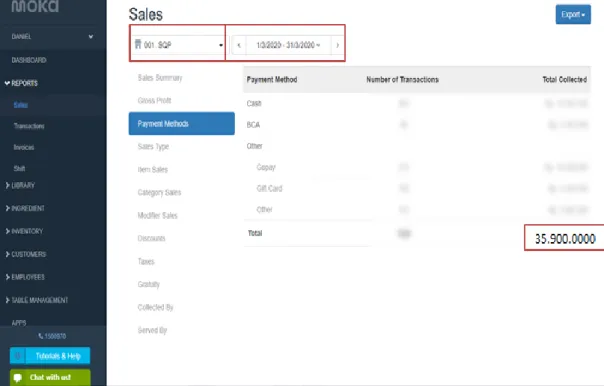
Berdasarkan gambar 3.19, halaman sales dapat dilihat dengan memilih menu reports, kemudian sales, lalu pilih payment methods, dan memfilter outlet atau cabang yang ingin dilihat dan mengatur tanggal sesuai yang dibutuhkan. Pada gambar 3.13, outlet yang dipilih pada cabang SQP, lalu mengatur tanggal pada 1 Maret 2020 sampai dengan 31
64 Maret 2020, maka akan muncul total penjualan pada bulan Maret sebesar Rp35.900.000. Langkah ini dilakukan untuk seluruh cabang dan periode penjualan diambil per bulan Januari sampai Desember selama tahun 2020. d. Selanjutnya, angka penjualan tersebut diinput ke dalam microsoft excel.
Gambar 3.20
Halaman Input pada Ms. Excel
*angka yang digunakan bukan angka yang sebenarnya
Berdasarkan gambar 3.20 merupakan halaman untuk menginput penjualan per bulan sesuai cabang. Dalam Ms. Excel tersebut terdapat lebih dari 30 cabang. Setelah mendapatkan angka penjualan periode 1 Maret 2021 sampai 31 Maret 2020 pada Moka POS, selanjutnya diinput ke dalam Ms. Excel. Untuk menghitung sales growth, terdapat rumus yang digunakan yaitu penjualan pada periode t dikurang penjualan pada periode t-1 dibagi dengan penjualan periode t-1. Sehingga untuk mendapatkan sales growth bulan Maret terlebih dahulu menginput penjualan pada bulan
65 Februari sebesar Rp25.365.000. Hal ini berlaku untuk mencari sales growth tiap bulan per cabang.
Maka sales growth pada bulan Maret diperoleh dari penjualan bulan Maret sebesar Rp35.900.000 dikurang penjualan bulan Februari Rp25.365.000, lalu dibagi dengan penjualan bulan Februari Rp25.365.000, sehingga sales growth bulan Maret adalah 41,54%.
e. Lakukan cara yang sama pada tahap (d) untuk menghitung sales growth tiap bulan selama tahun 2020 yang dilakukan untuk seluruh cabang. Setelah pekerjaan ini selesai, database dan Ms. Excel hasil perhitungan sales growth diberikan kepada manager untuk dilakukan review. Dalam menghitung sales growth per cabang pada tahun 2020, sales growth yang dihitung sebanyak 360 sales growth.
Fungsi dari pekerjaan ini digunakan oleh finance manager untuk menganalisa pertumbuhan penjualan yang terjadi pada setiap cabang dan dilakukan juga trend sales untuk pertumbuhan penjualan pada tahun 2020 yang menunjukkan bahwa secara keseluruhan penjualan yang terjadi di PT Kopi Opa Korea mengalami pertumbuhan pada tahun 2020 seperti pada gambar 3.21:
66
Gambar 3.21 Trend Sales
Berdasarkan gambar 3.21, menunjukkan bahwa PT Kopi Opa Korea mengalami pertumbuhan penjualan sebesar 60%. Trend sales ini didapat berasal dari menghitung sales growth yang diambil dari Laporan Laba Rugi per bulan tahun 2020. Diketahui bahwa pendapatan dari penjualan diperoleh dari adanya material sales, equipment sales, franchise income dan royalti income. Sehingga jika dilihat dari trend sales growth per bulan fluktuatif dengan rata-rata sales growth 2020 sebesar 60%. Sales growth mengalami fluktuatif tersebut disebabkan karena adanya ekspansi cabang ke berbagai daerah di Indonesia.
4. Membuat Daftar Inventaris
67
Gambar 3.22
Halaman Awal Website Jurnal.id
Jurnal.id merupakan sistem informasi akuntansi berbasis software akuntansi online. Untuk membuat daftar inventaris, maka harus mengakses website jurnal.id untuk melihat aset tetap yang dimiliki perusahaan dengan link www.jurnal.id dan memasukkan email perusahaan yang terdaftar beserta password.
b. Setelah masuk ke dalam sistem jurnal.id, pilih daftar akun, kemudian lihat pada bagian fixed asset.
Gambar 3.23 Halaman Daftar Akun
*angka yang digunakan bukan angka yang sebenarnya
Berdasarkan gambar 3.23, bahwa fixed asset yang dimiliki terdiri dari vehicle dan office equipment. Office equipment yang dimiliki terdiri dari, sofa dengan harga perolehan Rp6.000.000, laptop Rp4.000.000, dan
68 booth Rp11.000.000. Sedangkan harga perolehan kendaraan Rp195.000.000.
c. Lalu menginput aset tersebut ke dalam list daftar invetaris yang ada pada Ms. Excel.
Gambar 3.24
Ms. Excel Daftar Inventaris
*angka yang digunakan bukan angka yang sebenarnya
Berdasarkan gambar 3.24, menginput aset tetap yang dimiliki perusahaan yaitu sofa, laptop, booth, dan foodtruck di bagian kolom jenis harta. Selanjutnya, menginput harga perolehan dari sofa sebesar Rp6.000.000, laptop Rp4.000.000, booth Rp11.000.000, dan foodtruck Rp195.000.000. Pada kolom nilai sisa awal bagian aset tetap laptop, booth, dan foodtruck diisi sesuai dengan harga awal karena aset tersebut baru diperoleh pada tahun 2020. Sedangkan, untuk sofa nilai sisa awal diisi dengan Rp5.500.000 yang berasal dari harga perolehan Rp6.000.000
69 dikurang dengan depresiasi dari bulan September 2019 sampai dengan Desember 2019 sebesar Rp500.000.
Pada kolom penyusutan tahun 2020, penyusutan dihitung dengan menggunakan metode garis lurus atau straight line. Masing-masing aset memiliki masa manfaat 4 tahun, maka depresiasi sofa diperoleh dari harga perolehan Rp6.000.000 dibagi dengan masa manfaat 4 tahun, sehingga penyusutan sofa tahun 2020 sebesar Rp1.500.000. Depresiasi laptop diperoleh dari harga perolehan Rp4.000.000 dibagi dengan masa manfaat 4 tahun dibagi 12 bulan lalu dikali 11 bulan karena laptop diperoleh pada bulan Februari, sehingga penyusutan laptop pada tahun 2020 sebesar Rp916.667. Depresiasi booth diperoleh dari harga perolehan Rp11.000.000 dibagi dengan masa manfaat 4 tahun dibagi 12 bulan dan dikali 10 bulan karena booth diperoleh pada bulan Maret 2020, sehingga penyusutan booth tahun 2020 sebesar Rp2.291.667. Depresiasi foodtruck diperoleh dari harga perolehan Rp195.000.000 dibagi dengan masa manfaat 4 tahun, lalu dibagi 12 bulan untuk mengetahui penyusutan per bulan, lalu di kali 2 bulan karena foodtruck diperoleh pada bulan November 2020, sehingga penyusutan foodtruck tahun 2020 sebesar 8.125.000. Kolom nilai sisa akhir didapat dari nilai sisa awal dikurang dengan penyusutan tahun 2020, seperti contohnya sofa dengan nilai sisa awal Rp5.500.000 dikurang dengan penyusutan Rp1.500.000, sehingga nilai sisa akhir yang dimiliki sofa adalah Rp4.000.000.
70 d. Lakukan cara yang sama pada tahap c untuk membuat daftar inventaris beserta dengan penyusutannya. Setelah pekerjaan selesai, database dan dokumen akan diserahkan kepada manager untuk dilakukan review terhadap pekerjaan tersebut. Dalam membuat daftar inventaris, jenis aset tetap beserta penyusutan yang dihitung dan diinput ke dalam kertas kerja daftar inventaris sebanyak 4 transaksi.
5. Mencatat Reimbursement
a. Menerima bukti pembayaran seperti invoice pembelian barang dari staff. Berikut contoh invoice atas pembelian barang:
71
Gambar 3.25 Bukti Invoice
Berdasarkan gambar 3.25 merupakan invoice dari pembelian staff untuk keperluan kantor. Pembelian amplop dengan jumlah Rp148.000 akan di input ke dalam lembar kerja reimburse yang ada di google sheets. Pencatatan tersebut diisi sesuai dengan tanggal barang tersebut dibeli dan penggantian dana oleh perusahaan akan di transfer sesuai nomor rekening dari staff.
b. Menginput jumlah yang tertera di invoice pada google sheets lembar kerja untuk pencatatan reimburse.
72
Gambar 3.26 Halaman Input Reimburse
Berdasarkan gambar 3.26 memiliki beberapa kolom yaitu, kolom tanggal, keterangan, quantity, total, grand total, nomor rekening, nama kepemilikan rekening dan status. Langkah pertama dalam mencatat reimburse ini adalah dengan mengisi kolom pertama yaitu tanggal. Selanjutnya, kolom kedua yang diisi yaitu keterangan. Keterangan berupa barang yang dibeli oleh staff. Setelah itu, mengisi jumlah quantity dari barang yang dibeli dan menjumlahkan secara keseluruhan di kolom grand total. Kolom berikutnya mengisi nama staff di nama rekening tersebut. c. Setelah penginputan selesai, pekerjaan diberikan kepada manager untuk
dilakukan review dan verifikasi atas pencatatan reimburse.
d. Selanjutnya, manager akan mentransfer sejumlah uang yang dicatat atas penggantian dana yang telah dikeluarkan staff atas pembelian kebutuhan
1111 1111
73 kantor. Setelah manager memberikan bukti transfer, pada google sheets tersebut pada bagian kolom status akan diisi bahwa telah dilakukannya penggantian dana tersebut dan diberikan tanggal atas penggantian dana tersebut. Pekerjaan dalam mencatat reimburse ini dilakukan setiap minggu. Reimbursement yang diinput dalam kertas kerja sebanyak 80 hingga 90 transaksi.
6. Membuat Debit Note
a. Menerima forwards email mengenai paperbag yang rusak dari finance manager yang dituju kepada PT CDE.
Gambar 3.27
74 Berdasarkan gambar 3.27 bahwa email tersebut merupakan dokumen untuk pembuatan debit note. Isi dari email tersebut menjelaskan kronologi dari pemesanan barang berupa paperbag dan pengembalian paperbag sebanyak 2.575 pcs.
b. Memasukkan tanggal saat membuat debit note dan mengisi alamat yang dituju kepada penjual seperti pada gambar berikut:
Gambar 3.28
75 Berdasarkan gambar 3.27, Pembuatan debit note menggunakan Ms. Word. Pertama, memasukkan tanggal sesuai debit note dibuat, kemudian menuliskan alamat yang dituju kepada penjual.
c. Setelah itu, memasukkan jumlah quantity barang yang dikembalikan sejumlah 2.575 unit dan mengisi item description atau keterangan barang yang ingin dikembalikan yaitu paperbag dengan unit price 1.293. Sehingga total yang dikembalikan dari 2.575 unit dikali dengan Rp1.293 sehingga totalnya sebesar Rp3.329.473.
d. Setelah debit note dibuat, diverifikasi terlebih dahulu oleh manager sebelum dikirimkan kepada penjual dengan mengirimkan debit note dalam bentuk softcopy.
e. Mengirimkan debit note kepada penjual dalam bentuk softcopy.
f. Lakukan langkah yang sama dalam membuat debit note. Pekerjaan ini dilakukan jika adanya retur barang. Debit note yang dibuat sebanyak 1 transaksi.
7. Menyiapkan Laporan Neraca
a. Membuka website jurnal.id dengan mengakses link www.jurnal.id, lalu masukkan email dan password perusahaan yang terdaftar.
76
Gambar 3.29
Halaman Awal Website Jurnal.id
Jurnal.id merupakan sistem informasi akuntansi berbasis software akuntansi online. Untuk menyiapkan laporan neraca, maka harus mengakses website jurnal.id dengan link www.jurnal.id dan memasukkan email perusahaan yang terdaftar beserta password.
b. Setelah masuk ke dalam sistem jurnal.id, pilih menu Laporan, lalu ubah tanggal yang akan difilter sesuai kebutuhan.
Gambar 3.30
77 Berdasarkan gambar 3.29, pilih menu laporan, lalu pilih neraca. Setelah halaman menunjukkan laporan neraca, ubah tanggal menjadi tanggal laporan neraca yang akan dihasilkan. Dalam proses pelaksanaan magang ini, laporan neraca yang dihasilkan adalah laporan neraca 31 Desember 2020, laporan neraca 31 Januari 2021 dan laporan neraca 28 Februari 2021.
c. Pilih ekspor dalam bentuk format pdf, maka laporan neraca akan ditampilkan dalam bentuk pdf. Berikut merupakan hasil laporan neraca 31 Januari 2021:
78
Gambar 3.31 Hasil Laporan Neraca
d. Lakukan cara yang sama dalam menyiapkan laporan neraca. Setelah pekerjaan selesai, laporan neraca diberikan dalam bentuk pdf softcopy ke manager untuk direview. Laporan neraca disiapkan setiap bulan berikutnya pada awal minggu. Dalam menyiapkan laporan neraca ke dalam bentuk pdf sebanyak 2 laporan neraca.
8. Menyiapkan Laporan Laba Rugi
a. Membuka website jurnal.id dengan mengakses link www.jurnal.id. Memasukkan username email dan password milik perusahaan yang sudah terdaftar.
79
Gambar 3.32
Halaman Awal Website Jurnal.id
Jurnal.id merupakan sistem informasi akuntansi berbasis software akuntansi online. Untuk menyiapkan laporan laba rugi, maka harus mengakses website jurnal.id dengan link www.jurnal.id dan memasukkan email perusahaan yang terdaftar beserta password.
b. Setelah masuk ke dalam sistem jurnal.id, terdapat halaman awal jurnal.id, lalu pilih menu Laporan, kemudian pilih Laporan Laba Rugi.
Gambar 3.33
80 Berdasarkan gambar 3.32, tampilan laporan laba rugi muncul setelah memilih menu Laporan, kemudian pilih Laporan Laba Rugi. Setelah halaman Laba Rugi muncul, kemudian ubah tanggal menjadi tanggal laporan laba rugi yang akan dihasilkan. Dalam proses pelaksanaan magang ini, laporan laba rugi yang dihasilkan adalah laporan laba rugi 31 Januari 2021 dan laporan laba rugi 28 Februari 2021. Kemudian ekspor dengan format pdf agar Laporan Laba Rugi Januari 2021 ditampilkan dalam format pdf. Berikut merupakan tampilan laporan laba rugi dalam format pdf:
81
Gambar 3.34 Hasil Laporan Laba Rugi
c. Lakukan cara yang sama dalam melakukan menyiapkan Laporan Laba Rugi. Kemudian laporan laba rugi dikirimkan kepada manager untuk dilakukan review. Laporan Laba Rugi disiapkan setiap bulan berikutnya pada awal minggu. Dalam menyiapkan laporan laba rugi dalam bentuk pdf sebanyak 3 laporan laba rugi.
82
3.3.2 Kendala yang Ditemukan
Pada saat pelaksanaan kerja magang terdapat beberapa kendala yang ditemukan dalam pekerjaan magang, sebagai berikut:
1. Ketika membuat jurnal umum, sulit untuk mengklasifikasikan nama-nama akun atas pembeliaan persediaan. Karena di dalam perusahaan terdapat 2 jenis akun inventory.
2. Ketika membuat jurnal umum, terdapat pembayaran yang tidak sama dengan invoice dan mutasi rekening sehingga kesulitan dalam menentukan transaksi tersebut.
3. Dalam melakukan perhitungan sales growth, ditemukan kendala saat melakukan input penjualan karena tidak semua data penjualan tahun 2020 berada di Moka POS, karena sebelumnya menggunakan sistem lama.
3.3.3 Solusi Atas Kendala yang Ditemukan
Berikut merupakan solusi yang didapatkan atas kendala-kendala dalam pelaksanaan kerja magang:
1. Memberitahukan kendala dalam membuat jurnal umum atas sulitnya menentukan klasifikasi nama akun persediaan kepada manager. Sehingga manager dapat memberitahukan klasifikasi akun yang termasuk ke dalam inventory.
83 2. Memberitahukan kendala dalam membuat jurnal umum atas pembayaran yang tidak sama dengan invoice dan mutasi rekening kepada manager. Sehingga manager dapat memberikan solusi atas transaksi keuangan yang berbeda antara invoice dan mutasi rekening.
3. Dari kendala yang ditemukan atas data penjualan yang tidak ada di sistem baru, maka meminta staff lainnya yang memiliki data penjualan yang ada di dalam sistem lama.