SISTEM OPERASI DAN
DAFTAR ISI
DAFTAR ISI
i
I.
KOMPUTER DAN BAGIAN-BAGIANNYA
1
I.1. PENDAHULUAN 1
I.2. HARDWARE DAN SOFTWARE 2
1.2.1 Hardware 2
1.2.2 Software 3
II.
SISTEM OPERASI DAN APLIKASI PERKANTORAN
6
II.1. Sistem Operasi Windows 6
2.1.1 Lingkungan Desktop 6
2.1.2 Windows Explorer 8
II.2. Microsoft Word 12
2.2.1. Cara Memulai 12
2.2.2. Menu File 13
2.2.3. Operasi Dasar 15
2.2.4. Format Huruf dan Paragraph 17
2.2.5. Bullets & Numbering 20
2.2.6. Pengaturan Halaman 22
2.2.7. Pencetakan (Printing) 24
2.2.8. Fitur Lainnya 25
II.3. Microsoft Excel 30
2.3.1. Cara Memulai 30
2.3.2. Membuat tabel sederhana 31
2.3.3. Edit Sel 34
2.3.4. Format Sel 35
2.3.5. Operasi sheet 39
2.3.6. Penggunaan Fungsi Matematik Sederhana 40
II.4. Microsoft Power Point 45
2.4.1. Pendahuluan 45
2.4.2. Tampilan (View) PowerPoint 46
2.4.3. Cara Memulai 48
2.4.4. Membuat Slide Presentasi 51
2.4.5. Toolbar Drawing 54
2.4.6. Edit Slide 60
2.4.7. Menyimpan dan Menjalankan Presentasi 61
I. KOMPUTER DAN BAGIAN-BAGIANNYA
I.1. PENDAHULUAN
Komputer menjadi salah satu alat yang lekat dengan
kehidupan manusia dewasa ini. Hal ini tidak pernah
terpikirkan ketika pertama kali komputer ditemukan.
Di era 70an, tidak pernah terbayangkan bahwa
seseorang membutuhkan personal computer (PC)
komputer di rumahnya. Tapi kenyataannya sangat
berbeda saat ini. Komputer telah berada di semua
aspek kehidupan kita. Pendidikan, kesehatan, sosial,
politik dan lain sebagainya, telah memanfaatkan
komputer sebagai alat bantunya. Komputer pun telah
hadir dalam berbagai bentuk.
Tetapi apa sebenarnya komputer itu? Bagaimana
komputer dapat menjalankan berbagai macam
fungsinya? Pada dasarnya komputer adalah peralatan
elektronik yang bekerja di bawah kendali dari
instruksi-instruksi yang tersimpan di dalam
memorinya. Komputer menerima data dalam bentuk
data-data mentah, gambar, simbol, instruksi dan
lain-lain. Kemudian komputer akan memproses data
tersebut menjadi informasi dan terakhir komputer
akan memproduksi dan menyimpan hasil dari
pekerjaannya.
Komputer bukanlah alat yang sangat cerdas, namun
bisa menangani instruksi yang diterimanya secara
cepat dan akurat. Komputer harus mengikuti arahan
I.2. HARDWARE DAN SOFTWARE
1.2.1 Hardware
Hardware, atau sering disebut juga sebagai piranti/perangkat keras, adalah komponen fisik dari
komputer kita, misalnya: monitor, keyboard,
motherboard dan lain-lain. Secara umum, hardware
terbagi menjadi empat bagian utama sesuai dengan
INPUT
(teks, gambar, instruksi
simbol dll)
fungsinya, yaitu: input, proses, output dan media
penyimpanan.
Input device (peranti masukan) merupakan
hardware yang mempunyai fungsi untuk memasukkan
perintah ke dalam komputer, contohnya keyboard dan
mouse. Proses adalah sekumpulan komponen yang
memiliki fungsi menginterpretasikan perintah
komputer dan mengubah sinyal-sinyal yang
menyebabkan rangkaian komputer mengerjakan
tugas tertentu. Komponen ini berada di dalam satu
tempat yang disebut system unit. Output device
(peranti keluaran) adalah hardware yang berfungsi
untuk menampilkan informasi dari komputer untuk
anda. Seringkali disebut interface machine-to-man.
Bagian ini memungkinkan komputer “berbicara” pada
Anda. Contohnya: monitor dan printer. Media
Penyimpanan, atau disebut juga storage, memungkinkan kita menyimpan hasil pekerjaan atau
data kita didalam media ini, contohnya: disket dan
hard disk.
1.2.2 Software
Software, atau sering disebut juga sebagai piranti/perangkat lunak, adalah sekumpulan perintah
yang dapat membuat komputer bekerja. Software
dapat dibagi menjadi dua bagian yaitu perangkat
lunak sistem (system software) dan perangkat lunak
aplikasi (application software).
System software adalah program yang mengendalikan
operasi dari komputer dan komponen-komponennya.
yaitu sistem operasi (Operating System/OS) dan
program utility. Sistem operasi adalah sekumpulan
program yang mengatur semua aktivitas hardware
dan memungkinkan kita untuk menggunakan
application software. Sistem Operasi akan bekerja
secara otomatis ketika komputer dinyalakan. Dengan
sistem operasi, kita dapat menggunakan komputer
dengan lebih mudah tanpa perlu memahami secara
detail bagaimana hardware bekerja. Saat ini yang
sistem operasi yang umum digunakan adalah sistem
operasi berbasis GUI (Graphical User Interface).
Dengan GUI, perintah-perintah komputer diwakili oleh
tampilan grafis yang mudah digunakan, terutama
dengan menggunakan mouse. Beberapa contoh
sistem operasi antara lain: Microsoft Windows
(www.microsoft.com), Mac OS X (www.apple.com),
Linux.
Program utility adalah system software yang
berfungsi untuk melakukan perawatan pada
komputer. Beberapa contoh dari program ini adalah
file manager, anti virus, kompresi file, defragmenter
dan lain-lain.
Selain sistem operasi, terdapat juga software aplikasi
yaitu berbagai jenis program dengan fungsi khusus
yang dapat kita gunakan setelah sistem operasi aktif.
Beberapa contoh jenis software aplikasi ini antara
lain:
pengolah kata/word processing (Microsoft Word, Star Word, Word Perfect)
presentasi (Microsoft Power Point, Corel Presentation)
database (Access, Oracle, SQL)
desain grafis (Corel Draw, Macromedia FreeHand, Adobe Photoshop, Microsoft Paint)
penelusur web/web browser (Internet Explorer, Modzilla Firefox, Opera)
II. SISTEM OPERASI DAN APLIKASI PERKANTORAN
II.1. Sistem Operasi Windows
2.1.1 Lingkungan Desktop
Sistem operasi komputer yang banyak digunakan saat ini adalah Microsoft
Windows. Pada modul ini akan dibahas penggunaan dari Windows XP.
Walaupun ada sedikit perbedaan tampilan akan tetapi Desktop Windows
XP tidak terlalu berbeda dengan versi-versi Windows lainnya.
Start
Menu
Task bar Shortcut
Untuk membuka program kita dapat menggunakan Start Menu atau
Shortcut Icon. Task Bar adalah program-program yang tengah kita buka
yang berada dalam posisi minimize.
Untuk mematikan komputer, kita harus mengikuti langkah-langkah
berikut:
1. Klik tombol Start. Jika Anda tidak menggunakan mouse maka Anda
dapat menekan tombol bergambar atau Ctrl+Esc
2. Klik
3. Terdapat beberapa pilihan berikut:
- Stand By : untuk membuat komputer dalam posisi stand by
- Turn Off : untuk mematikan komputer
- Restart : untuk me-restart komputer
Beberapa hal yang dapat terjadi akibat proses shutdown yang tidak sesuai
prosedur:
kerusakan file
2.1.2 Windows Explorer
A Title Bar Panel yang berisi informasi folder yang tengah dibuka
B Menu Bar Panel yang berisi menu
C Tool Bar Panel yang memuat alat bantu (tool).
D Adress Bar Panel yang memuat informasi folder yang sedang terbuka
E Status Bar Panel yang berisi informasi singkat tentang ikon yang dipilih (dapat dimunculkan dengan mengklik menu View)
F Folder Icon-icon yang menunjukkan folder
G File Icon-icon yang menunjukkan file
(minimize) : digunakan untuk mengecilkan program aktif sehingga
hanya muncul di task bar.
(maximize) : memperbesar program yang aktif sehingga satu layar
Untuk mengatur data dalam komputer, windows menggunakan susunan
folder secara hierarkis. Folder adalah tempat bagi file atau folder lainnya.
Dalam kehidupan sehari-hari folder bisa dianalogikan sebagai satu bundel
arsip yang biasanya memiliki kesamaan jenis informasi. Contohnya: file
pemakaian dan pembelian alat tulis kantor disatukan dalam satu folder
bernama INVENTARIS. Folder INVENTARIS mungkin sebagai sub-folder
dari folder yang lebih besar (misalkan: ASSET).
Beberapa operasi folder berikut bisa digunakan pula untuk operasi file.
Yang membedakannya adalah icon yang dioperasikannya.
1. MEMBUAT FOLDER BARU
(a) Pilih tempat dimana kita akan membuka folder baru.
(b) Pilih menu File > New > Folder maka akan muncul folder baru
dengan default nama New Folder. Kita dapat menggantinya
dengan nama yang diinginkan.
(c) Jika sudah tekan Enter
2. MENGGANTI NAMA FOLDER/FILE
(a)Pilih folder/file yang dimaksud
(b)Pilih menu File > Rename.
(c)Ketikkan nama folder/file yang baru, tekan Enter.
3. SELECT FILE
Memilih file/folder yang akan dari windows explorer dapat dilakukan
sebagai berikut :
Untuk single file, klik pada file yang akan diproses.
4. COPY & PASTE
Copy dan paste berfungsi untuk menduplikasi file dari satu tempat ke
tempat lain. Caranya adalah sebagai berikut:
(a) Pilih file yang akan digandakan/dicopy
(b) Klik kanan file tersebut, kemudian klik Copy
(c) Tentukan folder tempat file tersebut akan dipindahkan, dengan
meng-klik folder tersebut
(d) Klik kanan folder tersebut, kemudian klik Paste
5. CUT & PASTE
Cut dan paste berfungsi untuk memindahkan file dari satu tempat ke
tempat lain. Caranya adalah sebagai berikut:
(a) Pilih file yang akan dipindahkan
(b) Klik kanan file tersebut, kemudian klik Cut
(c) Tentukan folder tempat file tersebut akan dipindahkan, dengan
meng-klik folder tersebut
(d) Klik kanan folder tersebut, kemudian klik Paste
6. DELETE FILES
Untuk menghapus files digunakan langkah sebagai berikut :
(a) Pilih file yang kan dihapus
(b) Jika menggunakan mouse, klik kanan pada file/folder yang akan
dihapus, kemudian klik Delete
(c) Jika tidak menggunakan mouse, tekan Del (masuk ke recycle
bin).
7. UNDO
Setelah melakukan berbagai operasi (copy, move, cut, paste, delete,
rename), kita bisa membatalkan operasi yang terlanjur diakukan
Title bar
pengolah kata (Word Proccessing) berbasiskan sistem operasi Windows
yang cukup handal. Selain berfungsi untuk pengolahan kata, seperti
membuat surat, Word juga dapat digunakan untuk mengolah gambar
secara sederhana. Pada modul ini, akan dibahas penggunaan dari versi
Microsoft Word 2003, akan tetapi pada dasarnya beberapa instruksi
penggunaannya hampir serupa di Word versi lainnya.
2.2.1. Cara Memulai
Cara memulai program word ada beberapa cara. Tetapi kita akan bahas
cara yang paling umum saja, caranya :
Klik (Start Menu)
Pilih menu Program/All Programs
Klik icon (Microsoft Word)
Keterangan: Title bar
Title bar berisi nama file yang tengah dibuka dan aplikasi yang sedang
dipergunakan. Title bar ini sangat berguna bila kita sedang bekerja
pada beberapa program dan beberapa file sekaligus. Menu bar
Menu bar merupakan kumpulan dari menu-menu yang ada dalam
program. Dengan menu-menu yang terdapat disini kita dapat
mengakses semua fasilitas-fasilitas yang dipunyai oleh program. Toolbar
Toolbar merupakan kumpulan tombol-tombol perintah-perintah cepat. Ruler
Ruler seperti penggaris yang ditempelkan pada kertas kerja yang
berguna untuk mengatur margin dan aturan-aturan lain dalam tulisan. Scroolbar
Scroolbar merupakan cara window untuk menangani sebuah dokumen
yang panjang atau isi dari dokumen melebihi panjang dari bidang yang
disediakan. Scroolbar ini juga dapat merupakan indikator kita untuk
menentukan posisi kita pada file yang sedang kita kerjakan.
Kertas kerja
Kertas kerja merupakan ruang kita menuliskan dokumen.. Status bar
Status bar berisikan letak halaman dan posisi kursor kita.
2.2.2. Menu File
Setelah kita tahu cara memulai Word, kita akan mempelajari cara
menyimpan dokumen ke komputer. Semua perintah berikut terdapat
dalam Menu File.
New (membuat dokumen baru)
Menu ini dapat diakses dari menu file dan akan langsung membuka
dokumen kosong pada window baru.
Open (membuka dokumen yang telah ada)
Menu ini dipergunakan untuk membuka dokumen yang telah ada.
Untuk membuka file dokumen, klik bagian Look in untuk mencari
folder letak file. Double klik file yang akan dibuka, atau klik file
tersebut kemudian klik Open.
Save (menyimpan dokumen)
Menu ini akan langsung menyimpan file jika file sudah pernah disimpan
sebelumnya tetapi akan membuka kotak dialog Save As jika file tersebut belum pernah disimpan (file baru).
Save As (menyimpan dokumen yang telah ada dengan nama/tempat yang lain)
Menu ini akan langsung membuka kotak dialog Save As. Kita dapat
merubah nama file atau merubah folder tempat menyimpan file
Close (untuk menutup file)
Menu ini biasanya dipergunakan bila kita bekerja pada beberapa file
dan salah satu file yang kita kerjakan sudah selesai. Exit
Menu ini dipergunakan untuk keluar dari program word.
2.2.3. Operasi Dasar
Mengetik teks
Klik kursor pada lokasi yang diinginkan untuk mulai mengetik huruf,
angka, karakter, kata, kalimat atau lainnya.
Membatalkan perintah
Untuk membatalkan perintah, klik menu Edit > Undo atau klik tombol
. Ini akan membatalkan perintah yang telah kita lakukan seblumnya.
Menambah Paragraph
Untuk menambah paragraph atau menambah baris pada dokumen, klik
tombol Enter pada keyboard.
Untuk memasukkan karakter/simbol khusus pada dokumen kita, klik
menu Insert > Symbol. Akan muncul kotak dialog berikut:
Pilih simbol yang diinginkan kemudian klik Insert.
Mengganti halaman
Untuk mengganti halaman, tekan tombol Ctrl+Enter pada keyboard.
Memilih/memblok teks
Untuk memilih teks, arahkan mouse pada bagian awal teks yang akan
diblok, klik kemudian tahan, geser sampai akhir teks yang akan kita blok.
Untuk memblok seluruh dokumen, tekan tombol Ctrl+A pada keyboard
atau pilih menu Edit > Select All.
Menyalin Tulisan (Copy)
Pilih (blok) tulisan yang akan disalin (dicopy)
Pilih Menu Edit Copy atau tekan tombol Ctrl+C di keyboard secara bersamaan (proses Copy)
Pindahkan kursor pada tempat dimana tulisan yang akan disalin ditempatkan
Memindahkan Tulisan
Pilih (blok) tulisan yang akan dipindahkan
Pilih Menu Edit Cut atau dengan menekan tombol Ctrl+X di keyboard secara bersamaan (proses Cut)
Pindahkan kursor pada tempat dimana tulisan yang akan dipindahkan ditempatkan
Pilih menu Edit Paste atau dengan menekan tombol Ctrl+V di keyboard (Proses Paste)
Menghapus Tulisan
Menghapus banyak karakter
Sorot tulisan yang akan dihapus
Tekan tombol Del atau Delete di keyboard Menghapus karakter satu persatu
Letakkan kursor di kiri/kanan karakter yang akan dihapus
Untuk menghapus karakter disebelah kiri kursor tekan tompol Backspace () di keyboard, untuk menghapus karakter di sebelah
kanan kursor tekan tombol Del atau Delete di keyboard
2.2.4. Format Huruf dan Paragraph
Format Huruf (Font)
Kita dapat merubah huruf pada Word yaitu jenis, ukuran dan style-nya.
Keterangan :
Font jenis huruf
Font Style style huruf (reguler, bold, italic & bold italic)
Size ukuran huruf
Font Color warna huruf
Underline Style jenis garis bawah
Effects memberikan efek/ variasi pada huruf
Preview tampilan huruf sebenarnya setelah diganti atribut dan jenis hurufnya
Selain dengan kotak dialog tersebut kita juga dapat merubah format huruf
dengan perintah pada toolbar.
Untuk merubah ukuran huruf:
Format Paragraph
Paragraph dapat diatur melauli menu menu Format Paragraph.:
Keterangan :
Alignment: digunakan untuk mengatur rataan baris Left : rata kiri
Centered : rata tengah Right : rata kanan
Justified : rata kiri dan kanan
Line Spacing: digunakan untuk mengatur jarak antar baris Single: spasi 1
1.5 lines : spasi 1,5 Double : spasi ganda
2.2.5. Bullets & Numbering
Menambahkan Bullet
Klik ikon Bullet pada toolbar
Menambahkan jenis bullet lain
Pilih (blok) teks yang akan diberikan bullet
Pilih menu Format > Bullets and Numbering, sehingga muncul kotak dialog berikut:
Pilih jenis bullet yang dikehendaki, kemudian klik OK
Menambahkan Numbering
Pilih (blok) teks yang akan diberikan bullet Klik ikon Numbering pada toolbar
Menambahkan jenis numbering lain
Pilih jenis numbering yang dikehendaki, kemudian klik OK
2.2.6. Pengaturan Halaman
Page Setup
Fungsinya adalah untuk mengatur ukuran kertas serta batas atas, bawah,
kiri, dan kanan dari dokumen yang akan kita buat. Menu ini dapat diakses
melalui menu File lalu klik menu Page Setup, maka akan keluar kotak
dialog Page Setup sebagai berikut:
Keterangan:
Margins
Top Batas atas dokumen
Bottom Batas bawah dokumen
Left Batas kiri dokumen
Right Batas kanan dokumen Paper
Width lebar kertas
Height tinggi kertas
Orientation orientasi pencetakan portrait atau landscape
Header & Footer
Header & Footer adalah bagian dokumen yang selalu dicetak pada setiap
halaman di bagian atas dan bagian bawah kertas. Langkah–langkah pembuatan Header dan Footer adalah sebagai berikut:
Klik menubar View kemudian pilih Header and Footer, maka akan
muncul toolbar „Header and Footer‟ dan sebuah daerah yang dapat ditulisi dengan Header, seperti terlihat berikut ini:
Tuliskan Header pada daerah yang sudah disediakan. Dengan toollbar Header and Footer yang terdapat (dapat dilihat), kita dapat
melengkapi Header dengan keterangan lain seperti nomor halaman,
jumlah halaman, dll.
Keterangan (dari kiri ke kanan):
Insert Auto Text : digunakan untuk membuat Header, menggunakan teks yang sudah disediakan.
(Insert Page Number): memberi nomor halaman
(Insert Number of Page): memberi jumlah halaman
(Format Page Number): memformat nomor halaman.
(Insert Date): untuk menyisipkan tanggal
(Insert Time): untuk menyisipkan waktu
(Page Setup): untuk mengubah setting Lay Out pada Page Setup.
(Show/Hide Document Text): untuk memunculkan atau
menyembunyikan teks dokumen.
(Same as Previous): untuk membuat header/footer yang sama
(Switch Between Header and Footer): untuk pindah dari Header ke
Footer
(Show Previous): untuk menampilkan header/footer sebelumnya
(Show Next): untuk menampilkan header / footer berikutnya
Close: untuk menutup toolbar Header and Footer
Langkah – langkah meng-edit Header and Footer:
Klik menu View, kemudian pilih Header and Footer, maka akan
muncul toolbar „Header and Footer‟ dan sebuah daerah yang dapat ditulis dengan Header.
Ubahlah Header atau Footer tersebut. Klik tombol Close.
Langkah – langkah menghapus Header and Footer:
Klik menu View kemudian pilih Header and Footer, maka akan
Melihat halaman yang akan dicetak
Sebelum mencetak, halaman yang akan dicetak dapat dilihat dulu dengan
memilih menu File > Print Preview, atau dengan tombol pada
toolbar
Mencetak dokumen
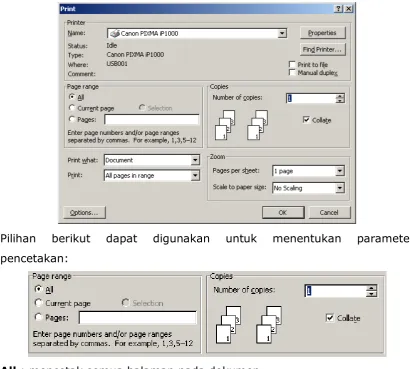
Untuk mencetak dokumen, pilih menu File > Print atau Ctrl+P pada
Pilihan berikut dapat digunakan untuk menentukan parameter
pencetakan:
All : mencetak semua halaman pada dokumen
Current Page: mencetak satu halaman yang sedang aktif saja
Pages : mencetak satu atau beberapa halaman yang ditentukan
Copies : menentukan jumlah copy yang akan dicetak.
2.2.8. Fitur Lainnya
Tabel
Langkah – langkah membuat Tabel:
Keterangan :
Number of columns diisi oleh banyaknya kolom yang akan dibuat
Number of row diisi oleh banyaknya baris yang akan dibuat Setelah selesai mengisi kolom, baris, dan tinggi yang diinginkan,
tekan tombol OK untuk membuat tabel.
Border
Tabel yang telah dibuat dapat diformat sesuai dengan keinginan, baik
untuk garis pembatas tabel (border) maupun warna dari tiap bagian tabel
(shading). Untuk merubah format tersebut, caranya adalah sebagai
berikut:
Sorotlah sel atau tabel yang akan diformat (diberi border)
Klik pada menu Format > Borders and Shadings, maka akan tampil kotak dialog berikut ini:
Setting digunakan untuk menentukan bentuk pembatas tabel (tabel border).
Style digunakan untuk menentukan jenis garis pembatas tabel. Color digunakan untuk menentukan warna garis.
Width digunakan untuk menentukan tebal garis.
Icon-icon pada daerah Preview dapat digunakan untuk menentukan pembatas mana saja yang ingin diberi garis.
Columns
Cara membuat kolom (baris koran) adalah sebagai berikut: Klik Format
Klik Columns
Tampil pilihan format kolom seperti berikut:
Keterangan :
Preset adalah jenis format kolom yang diminta Number of Columns adalah banyaknya kolom
Width and Spacing: lebar kolom dan jarak antar kolom Line between adalah garis antar kolom
Preview untuk menampilkan format kolom yang akan dibuat
Untuk membuat Drawing (Gambar) pada Word, perhatikan tool bar
Drawing yang biasanya terletak di bagian bawah. Klik tombol Auto Shapes
Arahkan mouse ke pilihan bentuk yang diinginkan Klik gambar yang ingin disisipkan ke dokumen
Pada dokumen, pointer mouse berubah menjadi tanda plus (+), geser (drag) mouse ke arah diagonal sehingga terbentuk bangun.
Jika besarnya sudah cukup lepaskan mouse.
Contoh gambar :
Untuk memberi warna pada bidang gambar, klik icon (Fill Color)
pada toolbar Drawing, kemudian pilih warna yang diinginkan. Kotak
Lingkaran Callout
Panah
Document
Untuk memberi warna pada garis gambar, klik icon (Line Color)
II.3. Microsoft Excel
2.3.1. Cara Memulai
Microsoft Excel, jika sekilas melihat tampilannya dapat ditebak
kegunaannya. Karena dia berbentuk sel, maka kegunaannya berhubungan
dengan tabel, data base, akuntan dll.
Langkah memulai:
1 Klik Start Menu
2 Pilih menu Program/All Programs
3 Klik Microsoft Excel
Setelah masuk ke program excel maka kita akan melihat tampilan sbb :
Keterangan :
1. Title bar Nama file yang tengah dibuka dan aplikasi yang
sedang dipergunakan
2. Menu menu standar yang diberikan oleh excel
3. Tool Bar kumpulan tombol-tombol perintah-perintah cepat
4. Baris Fungsi tempat yang memperlihatkan isi suatu sel
5. Alamat Sel letak sel yang sedang aktif
6. Work Sheet Lembar kerja di mana dokumen dibuat
7. Work Sheet list daftar dari worksheet dalam dokumen kita
2.3.2. Membuat tabel sederhana
Anda tidak perlu khawatir tentang garis–garis yang ditampilkan di worksheet karena garis ini tidak akan tercetak jika anda printing.
Garis-garis ini akan membantu anda dalam pembuatan tabel.
Cara membuat tabel di dalam excel sangatlah mudah, anda hanya tinggal
memasukan field yang anda butuhkan dalam worksheet anda. Misalkan
kita akan membuat tabel seperti berikut :
No Nama Nilai Nilai Mutu
Ujian I Ujian II
1 Ahmad 87 85 A
2 Budi 65 68 C
Gambar di atas adalah tabel yang sama dari tabel yang dibuat dari Word.
Di dalam excel anda tidak melakukan perintah insert table karena di excel
kita pada dasarnya sudah berada di dalam tabel. Kita hanya perlu
memasukan nilainya secara langsung.
Untuk memasukkan data ke dalam suatu sel pada lembar kerja adalah
sebagai berikut:
a. Pilih dan klik sel yang akan diisi data
b. Ketikkan data yang anda inginkan
c. Tekan tombol Enter pada keyboard
Membuat Data Series
Data Series adalah suatu rangkaian angka yang berurutan dengan selang
yang sama. Untuk urutan angka seperti ini, kita tidak perlu mengetik satu
persatu. Cara membuatnya adalah sebagai berikut: Klik sel pertama (misalnya A1) dan ketik angka 1 Klik sel kedua (misalnya A2) dan ketik angka 2 Sorot kedua sel tersebut (misalnya A1:A2)
Gerakkan pointer ke arah Fill Handel di ujung kanan bawah (lihat gambar)
Klik dan geserlah Fill Handle (misalnya sampai ke A7)
Selain itu, membuat Data Series juga dapat dilakukan dengan
menggunakan memilih Menu Edit --> Fill --> Series, yaitu sebagai
berikut:
Masukkan data pertama ke sel yang diinginkan (misalnya ketik 1 di sel B1)
+
Pilih Menu Edit --> Fill --> Series, maka akan muncul kotak seperti ini:
Pada bagian “Series in”, untuk urutan angka dari atas kebawah klik
“Columns”
“Step Value” menunjukkan selang yang diinginkan (misalnya isi
dengan angka 1).
“Stop Value” menunjukkan angka terakhir yang diinginkan (misalnya
isi dengan angka 15) Klik OK
Mengatur Lebar Baris/Kolom
Tabel yang kita buat di atas masih harus diatur posisi lebar kolom dan
barisnya, cara mengaturnya :
Arahkan pointer mouse ke batas antara kolom atau baris yang akan diatur. Perhatikan bentuk pointer menjadi panah dua arah.
Klik 2 kali mouse, maka lebar kolom atau baris akan mengatur secara otomatis
Atau, jika ingin mengubah besarnya lebar kolom/baris sesuai dengan
keinginan anda, caranya adalah:
Arahkan pointer mouse ke batas antara kolom atau baris yang akan diatur. Perhatikan bentuk pointer menjadi panah dua arah.
Klik dan tahan (drag), geser ke ke kanan dan ke kiri (untuk kolom) atau ke atas dan ke bawah (untuk baris) sesuai keinginan.
Lepaskan tombol mousenya
2.3.3. Edit Sel
Mengganti Isi Sel
Untuk mengganti keseluruhan isi sel caranya adalah sebagai berikut: Klik sel yang akan diganti isinya
Ketikkan isian sel yang baru
Untuk mengganti sebagian dari isi sel caranya adalah sebagai berikut: Klik sel yang akan diganti isinya
Klik isi sel pada baris fungsi atau tekan tombol F2 pada keyboard Edit isi sel yang diinginkan
Menghapus dan Menambahkan Baris dan Kolom
Untuk menghapus (delete) baris/kolom caranya adalah sebagai berikut: Sorot baris atau kolom yang akan kita delete
Klik menu Edit Klik menu Delete
Untuk menambahkan (insert) baris/kolom baru caranya adalah sebagai
berikut:
Sorot baris/kolom yang akan kita tambahkan (baris yang ditambahkan pasti berada pada sebelah kiri bila kita memilih
menambahkan kolom/column atau sebelah atas bila kita memilih
menambahkan baris/row) Klik menu Insert
Menggabungkan Sel (Merge)
Cell yang dimerge
Cell yang dimerge Cell tunggal Cell tunggal
Tabel diatas adalah contoh penggabungan cell. Cara menggabungkan sel
adalah:
Sorotlah sel yang akan dirubah formatnya Klik Menu Format Cells…
Klik bar Alignment
Pada bagian Text Control, klik pada kotak di depan Merge Cells Klik OK
2.3.4. Format Sel
Mengatur jenis isian sel
Sel selain bisa di isi dengan angka dan text juga bisa diisi dengan
format yang lainnya seperti tanggal(date), waktu(time), nilai uang
(currency), dan lain-lain. Cara merubah format sel yaitu: Sorotlah sel yang akan dirubah formatnya
Klik menu Format Klik menu Cells
Tentukan jumlah angka desimal yang dikehendaki dan tuliskan di bagian Decimal Places.
Jika ingin menggunakan pemisah di setiap angka ribuan, klik pada bagian Use 1000 separator
Pilih format penulisan angka negatif yang dikehendaki pada Negative Numbers
Contoh format yang dipilih akan tampak pada bagian Sample Kalau sudah tepat, klik tombol OK
Mengatur Allignment Sel
Pada setiap sel kita dapat mengatur rataan hurufnya. Caranya adalah
sebagai berikut:
Sorotlah sel yang akan dirubah formatnya Klik Menu Format Cells..
Klik bar Alignment
Pada bagian Text Alignment, pilih rataan yang sesuai baik di Horizontal maupun di Vertical.
Mengatur Huruf
Sorotlah sel yang akan dirubah formatnya Klik Menu Format Cells..
Klik bar Font
Klik jenis huruf, bentuk huruf dan ukuran huruf yang dikehendaki Klik OK
Membuat border
Border adalah garis pada tabel. Untuk memberi garis pada tabel, lakukan
cara sebagai berikut :
Sorot sel yang akan diberi border
Pilihlah jenis garis sesuai dengan pilihan yang telah disediakan Pilih warna jika ingin memakai warna lain (automatic = hitam) Untuk membuat border, klik pilihan border yang letaknya
mengelilingi preview border, atau bisa juga meng-klik langsung di
bagian preview
Klik OK jika sudah selesai
2.3.5. Operasi sheet
Sheet dalam excel sangat membantu kita untuk memudahkan kita
bekerja dengan dokumen. Pada dasarnya sheet adalah lembar kerja. Yang
berarti kita memiliki beberapa lembar kerja bila kita bekerja pada excel
tidak seperti pada word yang hanya memiliki satu lembar kerja.
Pilihan border
Pilihan warna garis Pilihan jenis garis
Cara berpindah sheet
Cara mengganti nama sheet Klik kanan pada sheet yang diinginkan Klik pilihan rename
Masukkan nama sheet yang baru
Cara membuat sheet baru Klik kanan pada salah satu sheet Klik pilihan insert
Pilih worksheet Tekan button OK
Cara mendelete sheet Klik kanan pada sheet yang diinginkan Klik pilihan delete
2.3.6. Penggunaan Fungsi Matematik Sederhana
Penggunaan rumus di excel diawali oleh penulisan tanda “=” (baca: sama dengan). Tanda “=” menandakan bahwa isi sel itu adalah sebuah pernyataan yang nantinya akan dihitung dan atau dibandingkan dengan
isi sel yang lainnya.
Misalnya untuk mendapatkan hasil penjumlahan 5 dan 3 maka di Excel
kita harus menulis seperti ini: “=5+3”. Hasil penjumlahan tersebut akan
terlihat langsung di sel tersebut setelah kita tekan Enter. Operator untuk
operasi matematis dalam excel meliputi:
Operator Keterangan + Penjumlahan
- Pengurangan
Untuk membuat operasi matematis antar sel, caranya adalah sebagai
berikut:
Pilih sel yang akan menyimpan hasil penghitungan tersebut Ketik tanda =
Klik letak sel pertama yang akan dihitung
Ketik operasi matematis yang akan digunakan (misal: +) Klik letak sel kedua yang akan dihitung
Tekan Enter
Selain operasi matematis sederhana diatas, Excel juga menyediakan
fasilitas untuk menghitung operasi matematika yang cukup rumit seperti
fungsi untuk standard deviasi, sinus, logaritma, median, dan lain-lain.
Yang paling sering digunakan adalah fungsi Sum (untuk menjumlahkan suatu barisan angka) dan fungsi Average (untuk mencari rata-rata).
Untuk menggunakan fungsi Sum, caranya adalah sebagai berikut: Pilih sel yang akan menyimpan hasil penjumlahan ini
Klik tombol (Auto Sum) pada toolbar
Blok range data yang akan kita hitung jumlahnya Tekan Enter
Untuk membuat fungsi Average caranya adalah sebagai berikut: Pilih sel tempat kita akan menyimpan fungsi tersebut
Klik icon (Paste Function) atau pilih menu Insert Function * Perkalian
Pada bagian Function Category pilih Statistical Pada bagian Function Name pilih Average Klik OK
Pilih Range Data yang akan kita hitung rata-ratanya Klik OK
2.3.7. Membuat Grafik
Grafik merupakan pengejawantahan data numerik ke dalam suatu bentuk
gambar yang lebih mudah dibaca. Terdapat banyak tipe grafik seperti:
Lingkaran (Pie), Area, Garis, Balok, Batang dan lain-lain. Untuk membuat
grafik caranya adalah sebagai berikut:
Buatlah tabel yang akan dibuat grafik Blok/sorot seluruh tabel
Pilih jenis grafik yang diinginkan, kemudian klik Next >
Akan muncul kotak dialog seperti di bawah, di sini akan terlihat
Akan muncul kotak dialog seperti berikut:
- Chart Title: diisi dengan judul grafik
- Category (X) axis: diisi dengan nama sumbu X
- Value (Y) axis:diisi dengan nama sumbu Y
II.4. Microsoft Power Point
2.4.1. Pendahuluan
Microsoft PowerPoint adalah salah satu program dalam paket Microsoft
Office yang digunakan untuk penyusunan naskah presentasi. Pemanfaatan
Powerpoint secara garis besar digunakan untuk membuat presentasi
onscreen/elektronik, transparansi overhead, slide 35mm, percetakan di
atas kertas, pembuatan notes, handout, dan outline.
Langkah memulai:
1. Klik Start Menu
2. Pilih menu Program/All Programs
2.4.2. Tampilan (View) PowerPoint
Powerpoint hadir dengan beberapa view (tampilan) yang berbeda untuk
memudahkan pembuatan naskah presentasi. Tampilan ini dapat diubah
dengan menggunakan menu View. Yang paling sering digunakan adalah
tiga tampilan berikut:
NORMAL VIEW
Normal view terdiri dari tiga panel, yaitu panel outline, slide, dan notes.
Panel tersebut memungkinkan kita bekerja di segala aspek presentasi
SLIDE SORTER VIEW
Dalam mode tampilan Slide Sorter, dapat dilihat semua slide presentasi
pada layar sekaligus dengan ditampilkannya miniatur slide. Ini
memudahkan pengguna untuk menambah, menghapus, dan
memindahkan urutan slide.
Panel Slide
Panel Notes Panel
SLIDE SHOW VIEW
Digunakan untuk menampilkan presentasi secara utuh, biasanya untuk
ditampilkan dengan proyektor multimedia (LCD)
2.4.3. Cara Memulai
Langkah penyusunan presentasi berikut menjelaskan bagaimana
menyunting slide presentasi yang sederhana, format tampilan slide
presentasi, dan bagaimana menampilkan presentasi dengan
menggunakan media monitor dan sebagainya.
Pertama kali mengaktifkan aplikasi powerpoint, akan terbuka kotak dialog
yang menawarkan beberapa pilihan untuk membuat/membuka naskah
AutoContent Wizard
Membuat presentasi baru dengan memanfaatkan panduan
wizard
Design Template
Membuat naskah presentasi baru menggunakan
template-template yan telah disediakan Blank Presentation
Membuat naskah presentasi baru dengan template kosong Open an existing Presentation
Membuka presentasi yang pernah dibuka sebelumnya
Untuk penyuntingan naskah presentasi, sebagai awal kita akan memilih
Blank Presentation yang kemudian akan menampilkan kotak dialog untuk
Setelah memilih salah satu layout slide yang kita inginkan, muncul
window utama power point yang merupakan area kerja utama dalam
membuat dokumen presentasi
Placeholder Title Batas Placeholder
2.4.4. Membuat Slide Presentasi
MENAMBAHKAN TEKS
Untuk menambahkan teks ke dalam slide, klik placeholder, kemudian
ketikkan teks yang kita inginkan pada placeholder title dan placeholder
sub-title. Setelah itu kita dapat mengatur format teks sesuai dengan yang
kita inginkan.
MENGATUR FORMAT FONT
Klik batas placeholder atau blok teks yang akan diformat Klik menu Format , kemudian pilih Font
Pilih jenis, bentuk, warna, dan ukuran font sesuai yang kita inginkan, kemudian klik OK
MENAMBAHKAN BULLET
Klik placeholder atau teks yang diinginkan
Klik menu Format Bullets and Numbering… Pilih bentuk. Warna, dan ukuran bullet, kemudian Klik OK
MENGATUR SPASI TEKS
Klik menu Format Line Spacing
Pilih spasi, klik Preview untuk melihat hasil setting, dan Klik OK
Keterangan :
1. Line Spacing : Digunakan untuk menentukan karak antar baris. Isi
ukuran spasi kemudian pilih satuan yang diinginkan
2. Before Paragraph : Digunakan untuk menambahkan jarak di atas
atau sebelum paragraf
3. After Paragraf : Digunakan untuk menambahkan jarak di
bawah atau sesudah paragraf
MENERAPKAN DESIGN TEMPLATE
Design template merupakan kumpulan format slide yang diberi nama,
terdiri dari color scheme, format font, design background, dan format
slide lainnya.
Langkah untuk menerapkan design template adalah sebagai berikut : Mode tampilan berada dalam Normal View
Pilih menu Format Apply Design
MENGGANTI LAYOUT SLIDE
Mode tampilan adalah Normal atau Slide Sorter, pilih slide yang akan diganti
Klik menu Format Slide Layout
Gunakan scroll bar untuk menampilkan seluruh layout, kemudian pilih salah satu yang diinginkan
Klik tombol Apply
TAMPILAN BACKGROUND
Powerpoint menyediakan berbagai alternatif dan efek untuk warna,
texture, atupun pattern yang dapat dipilih sebagai latar belakang
(background) slide presentasi. Langkah-langkah pemilihan background
sebagai berikut :
Mode tampilan adalah Normal atau Slide Sorter, pilih slide yang akan diganti
Klik menu Format Background
Pilih warna, pattern, atau texture yang akan digunakan sebagai tampilan background
2.4.5. Toolbar Drawing
Fasilitas Drawing dapat diakses melalui toolbar drawing. Toolbar drawing
terdiri dari icon untuk menggambar, memformat objek gambar, serta
objek drawing lainnya seperti WordArt, Textbox, dan ClipArt.
OBJEK AUTOSHAPE
Objek Autoshape berisi berbagai bentuk (shape) yang dikelompokkan ke
dalam kategori-kategori. Menambahkan objek autoshape ke dalam slide
dilakukan dengan cara sebagai berikut:
Klik tombol Autoshapes dalam toolbar drawing
Plih kategori bentuk yang diinginkan
Pilih salah satu bentuk (shape) dari kategori yang dipilih
Pointer mouse kemudian akan berubah menjadi tanda (+). Lakukan drag and drop untuk menempatkan objek pada slide di lokasi dan
Pilihan bentuknya adalah sebagai berikut:
Lines
Connectors
Basic Shapes
Flowchart
Stars and Banners
Callouts
Action Buttons
MENGGANTI SHAPE DENGAN SHAPE LAINNYA
Mengganti Shape yang sudah terpasang pada slide dengan shape lainnya
Klik objek yang kan diganti hingga tampil kotak handle-nya Dalam toolbar Drawing, pilih tombol Draw
Pilih Change Autoshape hingga menampilkan pilihan kategori shape
Pada kategori yang dipilih, klik bentuk yang diinginkan
MENGATUR BENTUK
Semua Autoshape mempunyai handle yang digunakan untuk mengatur
ukuran shape. Pada beberapa Autoshape, selain resize handle juga
dilengkapi dengan adjustment handles (kotak kecil berwarna kuning) yang
digunakan untuk mengatur bentuk shape tersebut. Pengaturan bentuk
shape dilakukan dengan mendrag handle-handle tersebut
MENAMBAHKAN TEKS DENGAN KOTAK TEKS
Untuk menambahkan objek teks dalam slide, lakukan dengan cara
sebagai berikut :
Klik tombol Text Box pada toolbar Drawing
Klik sekali dalam slide, atau drag and drop pada satu tempat dalam slide
Ketikkan teks yang diinginkan
FILL COLOR DAN LINE COLOR
Fill color adalah fasilitas drawing untuk mewarnai atau memberikan
background pada obkel drawing, sedangkan Line Color adalah fasilitas
untuk mewarnai garis atau outline dari objek drawing.
Klik tanda panah pada tombol Fill Color hingga keluar kotak isian warna
Pilihan pertama adalah No Fill, untuk meniadakan warna isian. Berikutnya adalah Automatic serta kotak-kotak warna bisa dipilih.
More Fill Colors untuk pilihan warna yang lebih banyak. Fill Effect
untuk menampilkan kotak dialog Effect yang terdiri dari 4 tab yaitu
Gradient, Texture, Pattern dan Picture.
Untuk mewarnai garis pada shape, lakukan dengan cara berikut: Klik objek yang akan diwarnai outline-nya
Pilih bentuk dan warna yang diinginkan
BEKERJA DENGAN TOMBOL DRAW
Menu-menu yang tersedia dalam tombol Draw pada toolbar drawing
digunakan untuk:
1. Memilih dan grouping objek
2. Memindahkan dan meng-copy objek
3. Mengatur ukuran dan memutar objek
4. Mengatur urutan stack objek
EFEK TEKS DENGAN WORDART
WordArt digunakan untuk membuat efek teks hingga tampilan teks
menjadi lebih indah, lebih kaya, dan menarik. Menyisipkan objek WordArt
ke dalam teks dilakukan dengan cara sebagai berikut :
Jalankan dokumen presentasi dalam mode normal view
Pilih salah satu model teks yang diinginkan, klik OK Selanjutnya akan tampil kotak dialog Edit WordArt Text.
Ketikkan teks yang diinginkan dan klik OK.
2.4.6. Edit Slide
Ada 3 cara untuk menambahkan slide baru ke dalam file presentasi, yaitu:
(a) Pilih menu Insert New Slide, kemudian pilih layout slide yang
dikehendaki
(b) Dalam icon toolbar formatting, klik tombol Common Task,
kemudian pilih New Slide
Untuk menambahkan slide dengan format yang sama dengan slide
sebelumnya (meng-copy slide) caranya dengan memilih menu Insert,
kemudian gunakan perintah Duplicate Slide.
Sebaliknya untuk menghapus slide dapat dilakukan menggunakan
prosedur berikut:
Pilih slide yang akan dihapus dengan menampilkannya
Untuk memilih beberapa slide sekaligus, beralihlah ke mode Slide Sorter View
Pilih slide-slide yang akan dihapus
Pilih menu Edit , klik perintah Delete Slide; atau tekan tombol Delete di keyboard
Mengatur Urutan Slide
Untuk mengubah urutan slide presentasi lakukan dengan cara berikut : Aktifkan mode tampilan Slide Sorter View
Klik dan drag slide yang dimaksud ke tempat yang diinginkan
2.4.7. Menyimpan dan Menjalankan Presentasi
MENYIMPAN PRESENTASI
Naskah presentasi yang telah disusun dapat disimpan dalam bentuk file
presentasi. Langkah-langkah penyimpanan naskah presentasi adalah
sebagai berikut :
Klik menu File, kemudian Save
Dalam kotak File Name ketikkan nama file yang diiginkan
Setelah yakin Folder dan Nama File-nya telah tepat, Klik tombol Save
MENJALANKAN PRESENTASI
Untuk menjalankan presentasi, perlu dilakukan langkah-langkah sebagai
berikut:
Klik menu Slide Show, kemudian Slide Transition, sehingga keluar kotak dialog seperti di bawah:
Jika pergantian slide akan dilakukan manual dengan menggunakan mouse, maka pastikan pada bagian Advance, kotak di depan kata
On mouse click telah bertanda
bertanda , kemudian isi waktu pergantian slide pada kotak di
bawahnya
Klik Apply to All
Untuk melihat jalannya presentasi, klik menu Slide Show, kemudian View Show atau tekan tombol F5 pada keyboard.
Jika ingin keluar dari tampilan presentasi, tekan tombol Esc pada keyboard.
2.4.8. Mencetak (Print) Presentasi
Untuk mencetak presentasi, pilih menu File > Print atau tombol Ctrl+P
pada keyboard, sehingga muncul kotak dialog berikut:
All : mencetak semua slide
Current Slide : mencetak satu slide yang sedang aktif
Selection : mencetak beberapa slide yang dipilih
Slide : mencetak slide-slide halaman tertentu
Copies : jumlah copy yang akan dicetak
Print What
Slides: mencetak slide satu halaman penuh
Handouts: mencetak beberapa slide dalam satu halaman. Pengaturannya dilakukan pada bagian Handouts
Notes Pages : mencetak hanya catatan yang diberikan pembuat presentasi pada setiap slide