Bab. iv l
DESAIN GRAFIS
ESAIN grafis sebuah proses kreatif yang
mengkombinasikan antara seni dengan teknologi
untuk mengkomunikasikan sebuah ide atau gagasan. Desainer bekerja dengan seperangkat „alat‟ untuk menyampaikan pesan yang berasal dari sumber pesan atau
client kepada audience. Beberapa perangkat yang digunakan
antara lain gambar, ilustrasi, lukisan, photography, huruf,
angka, grafik dan atau image yang telah di-generate oleh
beberpa aplikasi komputer. Desainer membuat, memilih dan
mengorganisasikan semuanya atau sebagian dari element dan
perangkat tersebut ke dalam sebuah bidang yang dinamakan
“white space” dan selanjutnya disampaikan kepada publik
Firman Taqur | PENGANTAR KOMPUTER 78 sebagai proses pemikiran yang diwujudkan dalam gambar. Dimana gambar tersebut harus dapat menarik perhatian, enak
dipandang, serta pesan inti dari yang ingin disampaikan dapat
dipahamai sasaran. Adapun contoh beberapa bidang garapan
desain grafis di antaranya, desain cover buku, layout halaman,
Cover CD, brosur, inerface, kartu undangan, sign system, logo,
web design, animasi, packaging/kemasan, ilustrasi, game, modeller 3D, foto digital, iklan dan masih banyak lagi.
Desain adalah proses, cara, dan perbuatan dengan
mengatur segala sesuatu sebelum bertindak atau merancang.
Sedangkan grafis adalah goresan yang berupa titik atau garis
yang berhubungan dengan cetak-mencetak. Desain Grafis adalah kombinasi kompleks antara foto, angka, grafik,
kata-kata, gambar yang membutuhkan pemikiran khusus dari
seorang individu yang bisa menggabungkan beberapa elemen-elemen tersebut sehingga dapat menghasilkan sesuatu yang
khusus, sangat berguna, serta mengejutkan atau subversif dan
sesuatu yang mudah diingat. Ruang lingkup Desain grafis
sangat bayak dikarenakan Desain Grafis merupakan cabang ilmu dari Seni Desain. Seorang Desainer harus ditopang oleh
minimal lima dimensi keilmuan, di antaranya :
Wawasan Teknologi
Wawasan Sains
Wawasan Seni
Wawasan Sosial dan Budaya
Wawasan Filsafat dan Etika
Secara garis besar, desain grafis dibedakan menjadi
beberapa kategori , di antaranya, printing (Percetakan) yang
memuat desain buku, majalah, poster, booklet, leaflet, flyer,
untuk halaman web; Film termasuk CD, DVD, CD multimedia
untuk promosi; Identifikasi (Logo), EGD (Environmental Graphic
Design); desain produk, pemaketan dan sejenisnya. Selain itu,
salah satu elemen desain grafis adalah huruf atau font. Font
menjadi sangat penting digunakan karena mewakili isi dan maksud yang akan disampaikan oleh pemberi pesan. dengan
font tersebut desainer dapat menuangkan pesan yang ingin
disampaikan.
Agar pesan dapat sampai dengan lebih efektif kepada
pembaca pesan maka perlu diperhatikan pemilihan jenis font
yang tepat dengan isi pesan yang ingin disampaikan. hal ini
sangat penting karena font atau huruf yang dipilih dapat
mewakili atau menggambarkan isi pesan yang disampaikan.
Tersedia banyak sekali font yang bisa dipilih untuk mewakili
karakter pesan. Sekarang ini banyak website/blog/situs yang
menyediakan jenis font yang dapat diunduh secara gratis.
iv.1 Pengertian Desain Grafis
Secara harfiah Desain Grafis merupakan bentuk seni lukis (gambar) terapan yang memberikan kebebasan kepada
sang desainer untuk memilih, menciptakan, atau mengatur
elemen rupa seperti ilustrasi, foto, tulisan, dan garis di atas suatu permukaan dengan tujuan untuk diproduksi dan
dikomunikasikan sebagai sebuah pesan. Gambar maupun tanda
yang digunakan bisa berupa tipografi atau media lainnya
seperti gambar atau fotografi. Desain grafis umumnya
diterapkan di dunia periklanan, packaging, perfilman, dan
lainnya.
Firman Taqur | PENGANTAR KOMPUTER 80 ”Aplikasi dari keterampilan seni dan komunikasi untuk kebutuhan bisnis dan industri. Aplikasi-aplikasi ini dapat meliputi periklanan dan penjualan produk, menciptakan identitas visual untuk institusi, produk dan perusahaan, dan lingkungan grafis, desain informasi, dan secara visual menyempurnakan pesan dalam publikasi,”.
Suyanto,
”Desain grafis sebagai kombinasi kompleks kata-kata dan gambar, angka-angka dan grafik, foto-foto dan ilustrasi yang membutuhkan pemikiran khusus dari seorang individu yang bisa menggabungkan elemen-eleman ini, sehingga mereka dapat menghasilkan sesuatu yang khusus, sangat berguna, mengejutkan atau subversif atau sesuatu yang mudah diingat,”
Jessica Helfand,
”Desain grafis mempekerjakan berbagai elemen seperti marka, simbol, uraian verbal yang divisualisasikan lewat tipografi dan gambar baik dengan teknik fotografi ataupun ilustrasi. Elemen-elemen tersebut diterapkan dalam dua fungsi, sebagai perangkat visual dan perangkat komunikasi,”
Danton Sihombing,
”Desain grafis sebagai suatu seni komunikatif yang berhubungan dengan industri, seni dan proses dalam menghasilkan gambaran visual pada segala permukaan,”
Blanchard,
iv.2 Jenis Desain Grafis
Berdasarkan fitur-fitur yang tersedia dan disediakan,
1. Desain Berbasis Gambar (Image) --- Pengaruh image sangat kuat dan dipercaya sebagai alat komunikasi
yang dapat :
Mempengaruhi
Mampu menyampaikan informasi
Menciptakan suasana hati dan emosi.
2. Desain Berbasis Teks (Type) --- Visual teks sama
pentingnya seperti maksud atau arti dari teks itu sendiri. Format visual teks, baik tipografi yang
dicetak atau penulisan buatan tangan, memiliki
fungsi yang sama yaitu untuk melaksanakan fungsi
komunikasi.
3. Desain Berbasis Image dan Type --- Eksplorasi
dengan berbagai kemungkinan kreatif yang
dipresentasikan dalam kombinasi tipography (teks dan sebagainya) dan image (fotografi, ilustrasi, dan
seni rupa), bertujuan memberi tampilan serta
informasi yang lengkap.
4. Desain Berbasis Simbol, Logo dan Logotype ---
Simbol dan logo merupakan karya desain yang
spesial, berbentuk informasi yang sangat ringkas dan
berfungsi sebagai „identifiers‟. Simbol adalah
reprentasi abstrak dari gagasan atau identitas
tertentu. Sedangkan Logo adalah visual dalam
format simbolis yang berfungsi mewakili
konsep-konsep atau kelompok tertentu. Sementara Logotype
adalah identifikasi-identifikasi baik konsep maupun
kelompok yang visualnya didasarkan pada suatu
deretan kata atau teks yang dirangkai khusus.
Firman Taqur | PENGANTAR KOMPUTER 82 antara logotypes dengan simbol. Karena dalam
menciptakan „identifiers‟, desainer akan menetapkan
sebuah visual yang jelas dan sesuai dengan visi dan
misi sebuah organisasi.
iv.3 Fungsi Desain Grafis
Sedikitnya terdapat empat (4) fungsi dari Desain Grafis,
di antaranya :
1. Agar media cetak tampil menarik.
2. Sebagai katalisator penyampaian pesan sebuah
media cetak
3. Agar kandungan informasi semakin efektif dan
efisien diterima masyarakat
4. Untuk membentuk perasaan, sikap, perilaku, dan
pola pikir pembaca
iv.4 Unsur-Unsur Desain Grafis
Ada kemiripan antara bahasa verbal (tulisan/teks)
dengan bahasa visual. Pada pesan verbal menggunakan bahasa terdapat simbol-simbol bunyi sehingga menghasilkan
makna. Hal yang sama terdapat dalam desain visual, yang
disebutnya sebagai unsur-unsur dari desain grafis, antara lain :
1. Titik (Point). Adalah elemen struktural terkecil
dalam desain, baik yang imajiner (khayal) ataupun
nyata.
2. Garis (line). Sebuah garis adalah unsur desain yang
menghubungkan antara satu titik poin dengan titik
poin yang lain sehingga bisa berbentuk gambar
adalah unsur dasar untuk membangun bentuk atau konstruksi desain.
3. Bentuk (Shape). Garis-garis bila ditata sedemikian
rupa akan menghasilkan sebuah bentuk, baik
bentuk alamiah (gambaran tentang benda-benda) ataupun bentuk geometris seperti persegi panjang,
bujur sangkar, trapesium, piramida, lingkaran, elips,
segitiga, dan sebagainya. Bentuk pun ada yang beraturan dan ada pula yang tidak beraturan.
4. Warna (Color). Warna merupakan unsur penting
dalam obyek desain. Karena dengan warna orang
bisa menampilkan identitas, menyampaikan pesan atau membedakan sifat dari bentuk-bentuk bentuk
visual secara jelas.
5. Ruang (Space). Ruang merupakan jarak antara
suatu bentuk dengan bentuk lainnya yang pada
praktek desain dapat dijadikan unsur untuk
memberi efek estetika desain.
6. Tekstur (Textures). Tekstur adalah tampilan
permukaan (corak) dari suatu benda yang dapat
dinilai dengan cara dilihat atau diraba. Yang pada
prakteknya, tekstur sering dikategorikan sebagai corak dari suatu permukaan benda, misalnya
permukaan karpet, baju, kulit kayu, dan lain
sebagainya.
7. Ukuran (Size). Ukuran adalah unsur lain dalam
desain yang mendefinisikan besar kecilnya suatu
obyek. Dengan menggunakan unsur ini Anda dapat
Firman Taqur | PENGANTAR KOMPUTER 84 pada obyek desain anda sehingga orang akan tahu mana yang akan dilihat atau dibaca terlebih dahulu.
iv.5 Prinsip-prinsip Desain Grafis
Ada juga kemiripan antara bahasa verbal (tulisan/teks) dengan bahasa visual. Pada pesan verbal yakni menggunakan
bahasa terdapat aturan tatabahasa sehingga rangkaian kata
bisa dipahami. Hal yang sama terdapat dalam desain visual, yang disebutnya sebagai prinsip-prinsip desain, di antaranya :
1. Keseimbangan (balance). Keseimbangan bisa diukur
secara adil dan tepat sesuai bobot dan massanya
(Keseimbangan Simetris), tetapi ada juga
keseimbangan yang tidak dapat diukur dengan nilai
dan bobot (Keseimbangan Asimetris).
2. Proporsi (proportion). Proporsi selalu terkait dengan
pembagian ruang atau perbandingan dari
unsur-unsur sebuah obyek (besar, kecil, gemuk, kurus,
panjang, pendek)
3. Irama (rhytm). Irama memberi kesan keindahan
dan gerakan. Misal melalui pengulangan yang
teratur dari beberapa pola rancangan seperti;
warna, bentuk, garis, nada dan variasi huruf. Irama dapat pula ditempuh dengan garis irama, misalnya
dengan membuat anak panah yang membawa
pandangan ke ujung anak panah.
4. Kontras (contras). Kontras menciptakan keindahan
pada setiap obyek publikasi. Seperti halnya suara
dapat ditekankan dengan menggunakan volume
segi bentuk, ukuran, garis, warna, ruang dan tata letak.
5. Keserasian (harmony). Apabila kontras memberikan
kesan aktif dan kuat, sehingga menarik perhatian
pembaca, maka harmoni menunjukkan kesan yang sebaliknya, yaitu pasif. Harmoni berfungsi sebagai faktor “pengaman” agar publikasi tidak terlalu ramai dan hiruk pikuk.
6. Kesatuan (unity). Unsur-unsur tataletak yang
terpisah satu sama lain, selain terkesan tidak
menarik juga secara fungsional tidak memberikan
petunjuk pesan komunikasi yang jelas. Unsur-unsur desain harus ada hubungannya satu sama lain dan
dengan keseluruhan rancangan sehingga
memberikan kesan menjadi kesatuan yang utuh.
iv.6 Program Pengolah Grafis
Oleh karena desain grafis dibagi menjadi beberapa
kategori maka sarana untuk mengolah pun berbeda-beda, bergantung pada kebutuhan dan tujuan pembuatan karya.
Berikut sejumlah aplikasi pengolah grafis yang paling banyak
dioperasikan, antara lain :
1. Aplikasi Pengolah Tata Letak (Layout)
Program ini sering digunakan untuk keperluan
pembuatan brosur, pamflet, booklet, poster, dan lain yang sejenis. Program ini mampu mengatur penempatan teks dan
gambar yang diambil dari program lain (seperti Adobe
Photoshop).
Firman Taqur | PENGANTAR KOMPUTER 86
2. Aplikasi Pengolah Vektor/Garis
Program yang termasuk dalam kelompok ini dapat
digunakan untuk membuat gambar dalam bentuk vektor/garis
sehingga sering disebut sebagai Illustrator Program. Seluruh
objek yang dihasilkan berupa kombinasi beberapa garis, baik berupa garis lurus maupun lengkung. Aplikasi yang termasuk
dalam kelompok ini adalah :
Adobe Illustrator
3. Aplikasi Pengolah Pixel/Gambar
Program yang termasuk dalam kelompok ini dapat
dimanfaatkan untuk mengolah gambar/manipulasi foto (photo
retouching). Semu objek yang diolah dalam progam-program tersebut dianggap sebagai kombinasi beberapa titik/pixel yang memiliki kerapatan dan warna tertentu, misalnya, foto. Gambar
dalam foto terbentuk dari beberapa kumpulan pixel yang
mengolah teks dan garis, akan tetapi dianggapa sebagai kumpulan pixel. Objek yang diimpor dari program pengolah
vektor/garis, setelah diolah dengan program pengolah pixel/titik
secara otomatis akan dikonversikan menjadi bentuk pixel/titik.
Adapun yang termasuk dalam aplikasi ini diantaranya :
Adobe Photoshop
4. Aplikasi Pengolah Film/Video
Program yang termasuk dalam kelompok ini dapat
dimanfaatkan untuk mengolah film dalam berbagai macam
format. Pemberian judul teks (seperti karaoke, teks terjemahan, dll) juga dapat diolah menggunakan program ini. Umumnya,
pemberian efek khusus (special effect) seperti suara ledakan,
Firman Taqur | PENGANTAR KOMPUTER 88
Pinnacle Studio Plus
WinDVD Creater
Nero Ultra Edition
5. Aplikasi Pengolah Multimedia
Program yang termasuk dalam kelompok ini biasanya
digunakan untuk membuat sebuah karya dalam bentuk
Multimedia berisi promosi, profil perusahaan, maupun sejenisnya dan dikemas dalam bentuk CD/DVD. Multimedia
tersebut dapat berisi film/movie, animasi, teks, gambar, dan
suara yang dirancan sedemikian rupa sehingga pesan yang
disampaikan lebih interktif dan menarik. Adapun yang termasuk dalam kelompok ini adalah:
Macromedia Authorware
Macromedia Director
Macromedia Flash
Multimedia Builder
Ezedia
Hyper Studio
Ovation Studio Pro
iv.7 Layout
Pengerjaan sebuah desain grafis tidak terlepas dari
istilah layout atau tata letak pada sebuah lembar kerja dari
software berbasis desain. Layout itu sendiri merupakan
penyusunan dari elemen-elemen desain yang berhubungan dengan bidang sehingga membentuk susunan artistik. Hal ini
bisa juga disebut manajemen bentuk dan bidang. Tujuan utama
menjadi komunikatif dalam sebuah cara yang dapat memudahkan pembaca menerima informasi yang disajikan.
Secara garis besar layout dapat terdiri atas tiga (3)
sistem utama, antara lain :
1. The Grid System
Sebuah grid diciptakan sebagai solusi terhadap
permasalahan penataan elemen-elemen visual dalam sebuah
ruang. Grid systems digunakan sebagai perangkat untuk
mempermudah menciptakan sebuah komposisi visual. Melalui
grid system seorang perancang grafis dapat membuat sebuah
sistematika guna menjaga konsistensi dalam melakukan repetisi dari sebuah kompisisi yang sudah diciptakan. Tujuan utama
dari penggunaan grid systems dalam desain grafis adalah untuk
menciptakan suatu rancangan yang komunikatif dan
memuaskan secara estetik.
2. The Golden Section
Sebelum kita bisa membuat grid, kita memerlukan sebuah halaman untuk meletakkannya. Di bidang seni grafis,
proporsi agung menjadi dasar pembuatan ukuran kertas dan
prinsip tersebut dapat digunakan untuk menyusun
keseimbangan sebuah desain. Proporsi agung sudah ditemukan
sejak jaman kuno untuk menghadirkan proporsi yang sangat
sempurna dan indah. Membagi sebuah garis dengan
perbandingan mendekati rasio 8 : 13 berarti bahwa jika garis yang lebih panjang dibagi dengan garis yang lebih pendek
hasilnya akan sama dengan pembagian panjang garis utuh
Firman Taqur | PENGANTAR KOMPUTER 90 Proporsi agung juga dikenal dalam istilah deret bilangan fibonacci yaitu deret bilangan yang setiap bilangannya adalah
hasil jumlah dari dua bilangan sebelumnya dan di mulai dari
nol. Adapun deret bilangan ini memiliki rasio 8 : 13, yaitu rasio
proporsi agung. Bilangan ini sering dipakai dalam pengukuran bangunan, arsitektur, karya seni, huruf hingga layout sebuah
halaman karena proporsinya yang harmonis. 0 1 1 2 3 5 8 13
21 34 55 89 144 233 377. Sebuah obyek yang mempunyai proporsi agung mampu sekaligus memuaskan mata dan
tercermin pada benda-benda alam. Ujung daun pakis dan spiral
dalam rumah keong merupakan sebuah contoh yang paling
populer dalam model desain grafis ini.
3. The Symetrical Grid
Dalam grid simetris, halaman kanan akan berkebalikan persis seperti bayangan cermin dari halaman kiri. Hal ini berarti
memberikan dua margin yang sama, baik margin luar maupun
margin dalam. Dengan demikian, untuk menjaga proporsi,
maka margin luar memiliki bidang yang lebih lebar. Adapun layout klasik yang dipelopori oleh Jan Tschichold (1902-1974)
seorang typographer dari Jerman ini didasari ukuran halaman
dengan proporsi 2 : 3.
iv.8 Software Desain Drafis
Sejumlah software untuk mengerjakan proses desain
grafis dapat digunakan dan bnayak beredar dewasa ini, namun yang paling familiar dan sering digunakan oleh para desainer, di
antaranya :
Adobe Photoshop
Adobe Illustrator
Free Hand
iv.8.1 CorelDRAW
CorelDraw adalah editor grafik vektor yang dibuat oleh Corel, sebuah perusahaan
yang bermarkas di Ottawa, Kanada. Versi
terakhirnya versi 14 yang dinamai X4 dirilis pada tahun 2008. CorelDRAW pada awalnya
dikembangkan untuk dijalankan pada sistem operasi Windows
2000 dan yang lebih baru. Versi CorelDRAW untuk Linux dan
Mac OS pernah dikembangkan, tetapi dihentikan karena tingkat penjualannya rendah. CorelDraw mempunyai kecepatan yang
sangat tinggi, tapi dengan esensi guna tetap terjaga. Hal ini
memungkinkan pengguna CorelDraw release 10 tidak akan terlalu kesulitan dengan kemunculan release versi baru seperti
pada Corel Draw 11 atau bahkan di atasnya, dengan syarat
pengguna harus benar-benar memahami esensi dasar tool-tool
pada CorelDraw tersebut.
A. Sejarah CorelDRAW
Pada tahun 1985, Dr. Michael Cowpland mendirikan Corel, sebuah perusahaan perangkat lunak untuk menjual
sistem desktop-publishing berbasis Intel. Kemudian pada tahun
1987, Corel merekrut beberapa programmer untuk membangun
sebuah software grafis berbasis vektor untuk dijadikan satu dengan paket desktop-publishing Corel. Program itu, yang
akhirnya diberi nama CorelDraw, pertama kali diluncurkan ada
Firman Taqur | PENGANTAR KOMPUTER 92 Corel merupakan produk dari sebuah perangkat lunak yang dibuat untuk gambar vektor atau pembuatan vektor.
Perusahan Corel didirikan tahun 1985 dan memiliki markas di
Ottawa, Kanada. Berdasarkan data, pengguna produk Corel
telah mencapai lebih dari 40 juta dan produk Corel telah dijual di lebih dari 75 negara. CorelDraw dibuat untuk Windows
bersamaan dengan diluncurkanya Windows 3.1. dengan
dimasukkannya TrueType ke dalam Windows 3.1 menjadikan Corel sebagai program ilustrasi yang mampu menggunakan
fonts yang ada tanpa membutuhkan software tambahan seperti
Adobe TypeWriter.
B. Fitur dan Produk CorelDRAW
CorelDraw memiliki perbedaan mencolok dibandingkan
kompetitornya. Yang pertama bahwa CorelDraw adalah suatu paket software grafis, bukan hanya sebuah editor gambar
berbasis vektor. Peralatan-peralatan yang ada memungkinkan
penggunanya untuk mengatur kontras, keseimbangn warna
bahkanmengubah dari mode RGB (Red Green Blue) menjadi CMYK (Cyan Magenta Yellow). Khusus untuk gambar bitmap
dapat diubah dengan Corel PhotoPaint. Adapun perusahaan
yang menjadi saingan Corel adalah Adobe melalui software Adobe Illustrator dan Xara Extreme. Meskipun mereka semua
juga program editor gambar berbasis vector, namun
pengalaman penggunanya dapat menghasilkan perbedaan yang
mencolok.
Berikut daftar produk yang dikeluarkan oleh Corel
corporation, antara lain :
1. ActiveCGM
2. Animation Shop 3
4. Corel Capture
5. Corel DESIGNER Professional 12
6. Corel DESIGNER Technical Suite 12
7. CorelDRAW X3
8. Corel Grafigo 2
9. Corel KnockOut 2
10. Corel KPT Collection
11. Corel Paint Shop Pro Photo XI
12. Corel Painter Essentials 3
13. Corel Painter IX - Education Edition
14. Corel Painter IX.5
15. Corel Painter X
16. Corel Photo Album 6
17. Corel PhotoPaint
18. Corel R.A.V.E
19. Corel Snapfire Plus
20. Corel Trace
21. Corel Update (program pengecek update semua
program Corel)
22. Corel Ventura 10
23. Corel WordPerfect Office X3 Home Edition
24. Corel WordPerfect Office X3 Professional
25. Corel WordPerfect Office X3 Standard
26. Corel WordPerfect Office X3 Student & Teacher
27. CorelDRAW Graphics Suite X3 (paket
program-program)
28. Corel-Yahoo! Toolbar (untuk browser internet)
29. Duplexing Wizard
- iGrafx
- Mondello/NT
- OfficeReady Templates
- Paint Shop Pro Photo Art Suite
- SB profiler
- Visual Creation Studio Pro
- WinZip 11.0
- WinZip Family The ZIP file Utility for Windows
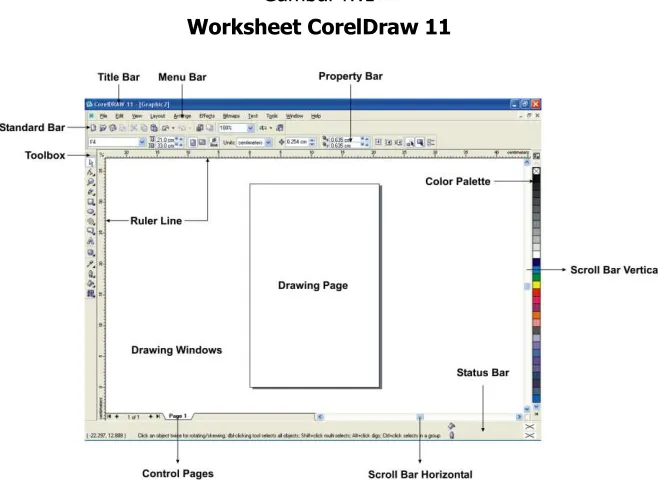
Untuk lebih jelasnya secara visual mengenai CorelDraw,
Firman Taqur | PENGANTAR KOMPUTER 94 Gambar iv.1
Worksheet CorelDraw 11
Keterangan Gambar :
1. Title Bar - Memberi informasi tentang nama file dan
aplikasi yang sedang dibuka. Pada ujung pojok kanan atas terdapat tombol Maximize Button untuk membuat tampilan CoreDraw satu layar penuh, Minimize button untuk meletakkan program pada Taskbar menu, sedangkan Close button untuk mengakhiri program.
2. Menu Bar – Menu Bar adalah barisan menu yang terdiri
dari File, Edit, Layout, Type, Element, Utilities, View, Window dan Help. Semua perintah-perintah terdapat pada menu menu tersebut.
3. Standard Bar - Perintah-perintah yang sering digunakan
dapat juga diakses melalui Standard Tool Bar. Pada Standard Tool Bar terdapat icon - icon perintah yang sering kita gunakan, misalnya untuk membuat file baru, membuka file, menyimpan, mencetak dan sebagainya.
4. Property Bar - Property Bar merupakan baris perintah yang
unik, karena tampilannya akan selalu berubah dan
menyesuaikan dengan icon yang sedang aktif pada tool Box. Misalnya tool Box sedang aktif pada Zoom Tool, maka akan memunculkan property dari Zoom tool, demikian juga dengan tool-tool yang lain. Disini kita akan dapat lebih
cepat dalam mengakses perintah-perintah yang
berhubungan dengan tool yang sedang aktif.
5. Horizontal Ruler - Berfungsi untuk membantu kita dalam
membuat desain dengan ukuran yang tepat. karena terdapat mistar horizontal dengan satuan ukuran yang dapat kita ubah sewaktu-waktu.
6. Vertical Ruler - Vertical ruler berfungsi untuk membuat garis bantu vertical.
7. Printable Area/Drawing Page - Merupakan area dimana desain kita diletakkan untuk dicetak. Untuk mendesain kita boleh di luar printable area, namun ketika akan dicetak maka harus dimasukkan ke printable area tersebut.
1. Color Palette Warna - merupakan unsur penting dalam
sebuah desain grafis. Corel Draw memberikan berbagai kemudahan untuk mengakses dan memilih berbagai model warna. Kita dapat mengakses tool-tool warna melalui on-screen color palette, Color dialog box, maupun Color Roll-upuntuk memilih warna isi, outline, kertas dan lain‑ lain. Namun langkah yang tercepat untuk mengakses warna adalah melalui On-screen color palette yan ada di sebelah kanan window.
9. Tool Box - Merupakan barisan icon yang menyimpan berbagai macam perintah untuk pembuatan obyek dasar, editing obyek, efek-efek interaktif dan lain lain. Merupakan barisan icon yang menyimpan berbagai macam perintah untuk pembuatan obyek dasar, editing obyek, efek-efek interaktif dan lain lain. Tool Box merupakan sarana utama pada Corel Draw. Tool Box menyimpan berbagai perintah perintah untuk membuat obyek dasar, editing obyek, memberikan efek-efek interaktif dan lain-lain.
2. Horizontal Scrool Bar - Penggulung halaman secara
horisontal. Anda dapat menggeser horizontal scrool bar untuk melihat bagian kanan atau bagian kiri laembar kerja yang belum terlihat.
3. Status Bar - Memberikan informasi tentang operasi yang
Firman Taqur | PENGANTAR KOMPUTER 96 informasi tentang warna pada obyek yang sedang diaktifkan, baik warna fill maupun outline.
4. Control Pages - Memberikan informasi tentang halaman
pada lembar corel yang sedang dikerjakan. Penggunaan halaman pada kertas kerja corel bisa banyak tergantung kebutuhan.
Adapun ToolBox CorelDRAW Ver.11 sebagaimana
tampilan di bawah ini :
Keterangan gambar :
1. Pick tool: digunakan untuk memilih gambar.
2. Shape tool: untuk merubah bentuk obyek secara halus.
3. Knife tool: untuk memotong obyek.
4. Eraser tool: untuk menghapus bagian obyek.
5. Smudge brush: untuk mengubah bagian garis outline pada
obyek dengan cara draging.
6. Roughen brush: digunakan untuk mengubah bagian ouline
pada garis vektor dari obyek.
7. Free transform tool: digunakan untuk memutar obyek
8. Zoom tool: dipergunakan untuk memperbesar tampilan obyek.
9. Hand tool: digunakan untuk memindah tampilan obyek.
10. Free hand tool: digunakan untuk menggambar kurve
dengan satu segment.
11. Polyline tool: digunakan untuk menggambar garis dan
kurve.
12. Freehand tool: dipergunakan untuk membuat garis bebas.
13. Bezier tool: untuk membuat garis lurus.
14. 3 Point curve: digunakan untuk membuat kurve dengan
tiga point, dengan cara drag dari point 1 lepas pada point 2 kemudian klik pada point ke 3 untuk mengakhiri pembuatan kurve.
15. Artistic media tool: untuk membuat garis dengan gaya
artistic, pada pilihan ini terdapat 3 pilihan yaitu Brush, Sprayer calligraphic dan pressure.
16. Dimension tool: untuk membuat garis yang dilengkapi
dengan nilai dan satuan pengukuran.
17. Interactive connector tool: adalah tool yang digunakan
untuk menggabungkan dua buah obyek dengan garis.
18. Rectangel tool: untuk membuat obyek kotak.
19. 3 Point rectangle: pilihan ini digunakan untuk membuat
obyek kotak dengan tiga point dengan cara drag dari point 1 lepas pada point 2 dan klik pada point 3 sebagai akhir pembuatan obyek kotak/ ragtangle.
20. Ellipse: digunakan untuk membuat obyek berbentuk
lingkaran/ ellips dengan cara melakukan draging.
21. 3 Point ellipse: digunakan untuk membuat lingkaran
dengan titik point dengan cara draging dari point satu sebagai awal. Lepas pada point ke 2 dan lepas pada point ke 3 sebagai akhir dari pembuatan lingkaran.
22. Polygon tool: untuk membuat obyek polygon
23. Spiral tool: untuk membuat obyek Spiral.
24. Graph paper tool: untuk membuat obyek dengan bentuk
gabungan otak hingga Nampak seperti obyek table.
25. Basic shapes: untuk membentuk obyek bentuk dasar yang
sudah disiapkan sistem CorelDraw 11.
26. Arrow shapes: untuk membuat obyek bentuk anak panah
Firman Taqur | PENGANTAR KOMPUTER 98
27. Flowchart shapes: untuk penyusunan obyek
Flowchart/diagram dengan bentuk flowchart.
28. Star shapes: untuk membuat obyek bentuk bintang.
29. Callout tool: untuk membuat obyek guna memberikan
keterangan pada sebuah obyek lain.
30. Text tool: untuk membuat obyek bentuk artistic/pharagraf
text.
31. Interactive blend tool: untuk membuat penggandaan
obyek hingga mendekati bentuk obyek terakhir.
32. Interactive counter tool: untuk membuat penggandaan
obyek dengan ukuran yang berbeda.
33. Interactive envlope tool: untuk membuat obyek dengan
mengikuti pola yang diinginkan.
34. Interactive extrude tool: untuk membuat obyek dengan
efek tiga dimensi berdasarkan obyek dasar.
35. Interactive drop shadow: untuk membuat efek bayangan.
36. Interactive transparency: tool untuk membuat obyek
dengan fill bentuk transparan terhadap obyek yang ada di belakangnya.
37. Eyedropper tool: dipergunakan untuk mengetahui
presentase warna yang digunakan untuk fill dari suatu obyek.
38. Paintbucket tool: tool yang digunakan untuk menyalin
warna fill setelah menggunakan fasilitas eyedropper tool.
39. Interactive fill tool: untuk mengatur warna fill secara
interactive.
40. The interactive mesh tool: dipergunakan untuk
menerapkan mesh grid pada obyek.
41. Fill tool: untuk mengatur warna fill dan suatu obyek.
42. Outline tool: tool yang digunakan untuk merubah bentuk
Outline, warna, ketebalan outline dari suatu obyek.
4.8.2 Adobe Photoshop
Adobe Photoshop, atau biasa
disebut Photoshop, adalah perangkat lunak
editor citra buatan Adobe Systems yang
lunak ini banyak digunakan oleh fotografer digital dan perusahaan iklan sehingga dianggap sebagai pemimpin pasar
(market leader) untuk perangkat lunak pengolah gambar, dan,
bersama Adobe Acrobat, dianggap sebagai produk terbaik yang
pernah diproduksi oleh Adobe Systems. Versi kedelapan aplikasi
ini disebut dengan nama Photoshop CS, versi sembilan disebut
Photoshop CS2 dan terakhir ini adalah Adobe Photoshop CS3
(Creative Suite). Photoshop ini tersedia untuk Microsoft Windows, Mac OS X, dan Mac OS; versi 9 ke atas juga dapat
digunakan oleh sistem operasi lain seperti Linux dengan
bantuan perangkat lunak tertentu seperti CrossOver.
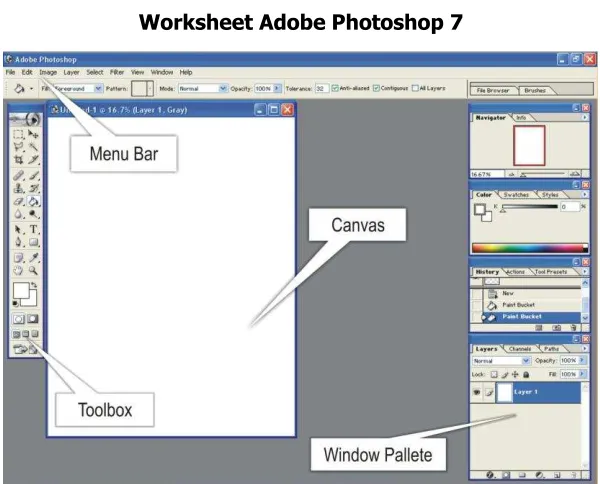
Lebih jelasnya secara visula, berikut tampilan
Worksheet dari Adobe Photoshop ver 7.
Gambar iv.2
Firman Taqur | PENGANTAR KOMPUTER 100 Keterangan gambar :
1. Menu Bar Menu bar adalah menu pulldown yang berisi perintah-perintah dalam Photoshop seperti menu File, Edit, Image, Layer, Select, Filter, View, Window, dan Help. Baris menu ini terkelompok berdasarkan topiknya.
2. Toolbox Toolbox adalah alat-alat yang digunakan untuk memodifikasi image (gambar atau foto). Alat-alat ini juga dikelompokkan menurut jenisnya.
3. Canvas Canvas adalah bidang yang digunakan sebagai tempat untuk meletakkan image. Biasanya ukuran canvas akan sama dengan ukuran image, tetapi dalam Photoshop kita dapat merubah ukuran canvas dan image sesuai dengan kebutuhan. Kalau kita memunculkan canvas baru biasanya ada tiga pilihan yaitu canvas yang putih, berwarna dan transparan.
4. Window Pallete Window pallete adalah window yang berguna untuk memilih atau mengatur berbagai parameter pada saat menyunting image dalam Photoshop. Untuk menampilkan Window Pallete dapat kita lakukan dengan cara memilih menu Window kemudian pilih pallete yang dimunculkan.
Keterangan :
a. Rectangular Marquee Tool; Digunakan untuk menyeleksi atau
mem-blok bagian dari suatu image dengan bentuk seleksi persegi. Didalamnya ada elliptical Marquee Tool, Single Row, Marquee Tool, dan Single Column Marquee Tool.
b. Lasso Tool; Digunakan untuk menyeleksi atau mem-blok bagian
dari suatu image dengan bentuk bebas dengan cara mendrag bagian image yang akan diseleksi. Di dalamnya ada Poligonal Lasso Tool, dan Magnetic Lasso Tool.
c. Crop; Digunakan untuk menyeleksi bagian dari suatu image
dengan bentuk seleksi persegi dan membuang bagian yang tidak diinginkan.
d. Clone Stamp Tool; Digunakan untuk mengambil contoh dari
suatu image dan membuat copynya dimanapun.
e. Eraser Tool; Digunakan untuk menghapus image. Ini juga
dapat digunakan untuk mengembalikan sebuah image menjadi sebuah daerah awal.
f. Blur Tool; Digunakan untuk mengaburkan bagian dari suatu
image.
g. Path Selection Tool; Digunakan untuk mempercerah bagian dari
suatu image.
h. Pen Tool; Digunakan untuk merancang atau mengedit path.
i. Notes Tool; Digunakan untuk membuat catatan pada suatu
bagian image.
j. Hand Tool; Digunakan untuk menggeser image jika lebar image
melebihi ukuran window.
k. Set Foreground Color; Digunakan sebagai indikator warna
foreground yang aktif dan sekaligus dapat digunakan untuk mengganti warna foreground dengan warna yang lain.
l. Default Foreground and Background Color; Digunakan untuk
mengembalikan warna standart yaitu foreground hitam dan background putih.
m.Edit Standart Mode; Digunakan untuk membuat seleksi dan
menampilkan standar painting dan editing.
n. Move Tool; Digunakan untuk memindah bagian dari image yang
di blok atau layer diantara image atau image lainnya.
o. Magic Wand Tool; Digunakan untuk membuat seleksi atau blok
secara otomatis yang hampir sama dengan warna areanya.
p. Slice Tool; Digunakan untuk membuat atau memblok setiap
Firman Taqur | PENGANTAR KOMPUTER 102
q. Brush Tool; Digunakan untuk menggambar dengan warna
foreground dengan menggunakan standar brushes atau custom brushes.
r. History Brush Tool; Digunakan untuk menggambar di atas
sebuah image dengan daerah sebelumnya yang telah ditentukan dalam rangka membenarkan kesalahan atau untuk menggambar di atas sebuah image.
s. Paint Bucket Tool; Digunakan untuk memberi warna suatu
bagian dari image dengan warna foreground.
t. Dogde Tool; Digunakan untuk mencerahkan bagian dari suatu
image.
u. Horizontal Type Tool; Digunakan untuk membuat teks pada
suatu image.
v. Rectangle Tool; Digunakan untuk menggambar kotak pada
suatu image.
w.Eyedropper Tool; Digunaan untuk memilih warna foreground
maupun background dari warna yang ada pada sebuah image.
x. Zoom Tool; Digunakan untuk memperbesar atau memperkecil
tampilan sebuah image. Perubahan tampilan menggunakan zoom tool ini tidak mempengaruhi ukuran pixel dalam sebuah image.
y. Set Background Color; Digunakan sebagai indikator warna
background yang aktif dan sekaligus dapat digunakan untuk mengganti warna background dengan warna yang lain.
z. Edit in Quick Mask Mode; Digunakan untuk merancang dan
mengedit selection mask sementara.
A. Sejarah Adobe Photoshop
Sebuah gambar atau foto dapat berfungsi sebagai
media yang dapat memberikan informasi yang disampaikan kepada masyarkakat. Orang lebih mudah memahami sebuah
pesan hanya dengan melihat gambar dibanding harus membaca
teks. Ketika menemukan sebuh pamflet, brosur, maupun
booklet yang pertama dilihat adalah gambarnya kemudian informasi yang disampaikan. Untuk membuat perpaduan
gambar dan teks diperlukan keterampilan khusus dalam
mengembangkan ide juga sedikitnya harus tahu tentang mengkombinasikan warna maupun mode warna yang ada.
Graphic designer lebih dikenal sebagai peran utama dalam
menciptakan sebuah image yang berkualitas yang dapat
membuat tampilan beberapa publikasi seperti sampul buku maupun majalah, brosur, booklet, leaflet, banner, katalog dan
publikasi lain yang sejenis menjadi impresif.
Seorang profesor dari Michigan (USA) bernama Glenn Knol membuat sebuah eksperimen untuk mengolah foto secara
digital. Dengan alat seadanya, sang profesor bekerja keras di
ruang gelap (dark room) milik pribadinya. Beliau memiliki dua
orang anak yang bernama: John Knoll dan Thomas Knoll. Kedua anak itu meneruskan cita-cita ayahnya untuk membuat
sebuah program pengolah gambar secara digital tersebut.
Singkat cerita, akhirnya kedua saudara tersebut berhasil menciptakan sebuah program aplikasi pengolah gambar yang
saat itu masih sederhana. Atas penemuan tersebut, sebuah
perusahaan bernama Image Scan memberikan lisensi. Namun
selang satu tahun, lisensi diambil alih oleh Adobe Corporation. Kemudian program pengolah gambar tersebut diberi nama
Adobe Photoshop. Versi terakhir adalah versi 9 atau lebih
dikenal dengan Adobe Photoshop CS2 (Creative Suite).
Memang, pada awal terciptanya Photoshop hanya
ditujukan untuk keperluan pengolah gambar (fotografi).
Namun, Thomas Knoll bersama timnya akhirnya
mengembangkan Photoshop untuk berbagai keperluan seperti: web design (Image Ready), publishing (Photoshop), animasi
(Image Ready), digital painting (Photoshop), dan bidang
Firman Taqur | PENGANTAR KOMPUTER 104 Photoshop ketimbang program desain keluaran lainnya dalam membantu pekerjaan mereka di bidang desain. Alasannya,
selain mudah digunakan, program Adobe Photoshop juga
memiliki warna cerah sehingga mendukung plug-in dari pihak
ketiga, dan tentunya dengan Adobe Photoshop akan menghasilkan output atau hasil desain yang fantastik.
B. Fungsi Adobe Photoshop
Berdasarkan fungsinya, Photoshop adalah software
yang digunakan untuk memodifikasi gambar atau foto secara
profesional baik meliputi modifikasi obyek yang sederhana
maupun yang sulit sekalipun. Photoshop merupakan salah satu software yang berguna untuk mengolah gambar berbasis
bitmap, yang mempunyai tool dan efek yang lengkap sehingga
dapat menghasilkan gambar atau foto yang berkualitas tinggi. Adobe Phothoshop merupakan sofware pengelolah grafis
populer yang banyak digunakan oleh para desainer grafis
diseluruh dunia. Tampilan Adobe Photoshop yang mudah
dipahami, kelengkapan fasilitas yang ditawarkan, serta kemudahan memperoleh fasilitas pendukung dari berbagai
sumber menjadikan Adobe photoshop paling handal bagi para
desainer grafis. Kelengkapan fitur yang ada di dalam Photoshop inilah yang akhirnya membuat software ini banyak digunakan
oleh desainer grafis profesional. Dan mungkin juga sampai saat
ini masih belum ada software desain grafis lain yang bisa
_________________________
Sumber Referensi :
1. Amborse, Gavin dan Paul Harris. Layout.
http://www.aiga.com. London 2005.
2. Aginta, Medhy. Mengenal Blog. www.Blogguebo.com.
(2006)
3. Azmi, Fauzan. Sejarah Perkembangan Komputer.
www.azmifauzan.web.id. (2007)
4. Admin. Sejarah Komputer. www.wikipedia.com
5. Aden. Sejarah Komputer dan Perkembangannya.
www.indoskripsi.com. (8 Maret 2008).
6. Agus. Tutotrial Wordpress. http://ustadz.net. (2008)
7. Aminudin, Ahmad. Install & Konfigurasi WebBlog
Menggunakan Wordpress. www.ilmukomputer.com. (2008)
8. Firdausy, Kartika. Pengenalan Internet. Universitas
Ahmad Dachlan, Yogyakarta. (2007).
9. Hidayat, Rudi. Perangkat Keras Komputer.
www.rudihidayat.wordpress.com. (21 Mei 2007)
10. Mokoginta, Deydi. Blog. http://mokoginta.web.id. (2208)
11. Nuraniny. Fungsi dan Proses Kerja Jaringan
Komputer. www.nuranisites.blog.com. (3 Desember 2008)
12. Pudianti, Anna, O. Kristantro. Modul Pelatihan
CorelDraw. Depdiknas, Jakarta. 2003
13. Purwanto S.W, Edi. Sekilas Tentang Photoshop.
[email protected]. (2008)
14. Sidiq, Moch Fajar. Definisi Software Lebih Dalam.
www.fajarsidiq.blogspot.com (Desember 2008)
15. Siregar, Ridwan Rasiman. Pengantar Komputer.
www.ridwansiregar.blogspot.com. (2008)
16. Yoga. Pengertian & Komponen-komponen
Komputer. www.otakkomputer.com. (24 September 2008).
17. Zaidan, Mohammad. Memulai CorelDraw 11.