TIPS DAN TRIK : KUMPULAN TOMBOL PINTAS MICROSOFT WORD (sumber data : http://ilmukomputer.com)
Jika anda sering mengetik menggunakan Microsoft Word, anda pasti sering menggunakan tombol-tombol pintas (shortcut) seperti CTRL+C (untuk meng-copy teks), CTRL+S (untuk menyimpan dokumen) atau yang lain. Tombol-tombol shortcut tersebut sangat membantu karena lebih praktis dan cepat, jadi tidak perlu lagi susah-susah meng-klik menu yang notabene membuang waktu dan membosankan. Dalam tulisan ini akan dilampirkan tombol-tombol shortcut beserta penjelasannya.
! Harap diperhatikan, daftar tombol shorcut yang dijelaskan pada tulisan ini diambil dari dokumentasi Microsoft Word 2003, jadi bagi anda yang menggunakan versi Word di bawah versi 2003, kemungkinan akan menemukan beberapa shorcut yang tidak berfungsi sebagaimana yang dijelaskan. Namun tidak perlu kecewa, karena kebanyakan shorcut-shorcut yang dijelaskan di tulisan ini berlaku di semua versi Microsoft Word. Nah, semoga tulisan ini bisa bermanfaat dan selamat mencoba.
Berhubungan Dengan Dokumen dan Jendela dokumen/window CTRL+N Membuat dokumen baru
CTRL+O Membuka dokumen
CTRL+S Menyimpan dokumen yang sedang dibuka/diedit
CTRL+W Menutup dokumen. Jika dokumen belum disimpan, akan muncul kotak dialog yang menanyakan apakah dokumen ingin disimpan atau tidak
CTRL+ALT+S Membagi (split) jendela dokumen menjadi dua bagian. Setelah mengetik CTRL+ALT+ S, klik pada posisi yang diinginkan
SHIFT+ALT+C Menutup kembali jendela dokumen yang telah dibagi dua bagian / displit (CTRL+ALT+ S)
CTRL+ALT+P Mengubah tampilan dokumen menjadi tampilan Print Layout. Lihat menu View
CTRL+ALT+O Mengubah tampilan dokumen menjadi tampilan outline. Lihat menu View
CTRL+ALT+N Mengubah tampilan dokumen menjadi tampilan Normal. Lihat menu View
ALT+R Mengubah tampilan dokumen menjadi tampilan Reading. Lihat menu View
Berhubungan Dengan Pencarian dan Penelusuran Dalam Dokumen
CTRL+F Mencari teks atau objek spesial lainnya dalam dokumen
ALT+CTRL+Y Melanjutkan pencarian CTRL+F setelah kotak dialog pencarian ditutup
CTRL+H Mencari teks tertentu di dalam dokumen kemudian menimpanya/menggantinya dengan teks lain
CTRL+G Cara singkat untuk menuju ke suatu halaman, bookmark, footnote, tabel, komentar (comment),
gambar,atau ke lokasi tertentu lainnya
ALT+CTRL+Z Pindah ke dokumen lain, atau ke bagian lain dalam dokumen, atau antar dokumen dengan email yang diedit di MS Word
Tombol arah/panah: ← ↑ → ↓
Menggerakkan kursor sesuai arah tanda panah PAGE UP atau PAGE
DOWN
Pindah ke atas batas atau ke bawah batas halaman yang ditampilkan di monitor
ALT+CTRL+PAGE UP Pindah ke awal tampilan di monitor ALT+CTRL+PAGE DOWN Pindah ke akhir tampilan di monitor CTRL+HOME Pindah ke awal dokumen
CTRL+END Pindah ke akhir dokumen
HOME Pindah ke awal baris
END Pindah ke akhir baris
Berhubungan Dengan Cetak/Print dan Print Preview
CTRL+P Cetak dokumen (membuka kotak dialog Print)
ALT+CTRL+IAtauCTRL+F2 Pindah ke tampilan print preview atau sebaliknya ke tampilan standar
Tombol arah / panah: ← ↑ → ↓
Pindah ke halaman tertentu sesuai arah panah dalam tampilan print preview
PAGE UP atau PAGE DOWN
Pindah ke halaman sebelumnya atau sesudahnya dalam tampilan print preview
CTRL+HOME Pindah ke halaman pertama dalam tampilan print preview
CTRL+END Pindah ke halaman terakhir dalam tampilan print preview
Berhubungan Dengan Footnote dan Endnote ALT+CTRL+F Menambahkan footnote ALT+CTRL+D Menambahkan endnote Berhubungan Dengan delete, copy dan move
BACKSPACE Menghapus satu karakter ke kiri CTRL+BACKSPACE Menghapus satu kata ke kiri
DELETE Menghapus satu karakter ke kanan CTRL+DELETE Menghapus satu kata ke kanan CTRL+X Cut : Mengambil teks/gambar CTRL+C Copy: menduplikat teks/gambar
CTRL+C, C Memunculkan daftar teks yang telah di-copy atau di-cut F2 Memindahkan teks atau gambar. Caranya: pilih dulu (sorot)
teks yg akan dipindahkan, lalu tekan F2, lalu klik pada posisi dimana teks tersebut akan dipindahkan, lalu tekan ENTER. CTRL+V Paste: menyisipkan teks/gambar yang telah cut atau
Berhubungan dengan Karakter/simbol spesial
CTRL+F9 Membuat sebuah field
SHIFT+ENTER Membuat baris baru CTRL+ENTER Membuat halaman baru
CTRL+SHIFT+ENTER Membuat bagian dokumen baru. Bagian yang baru ini bukan lanjutan dari halaman sebelumnya, jadi nomor halamannya bisa dimulai dari yang baru, atau orientasi halamannya (portrait/landscape) bisa beda
CTRL+SHIFT+SPACEBAR Membuat spasi yang tidak bisa dipisahkan. Maksudnya seolah-olah dua kata yang berada di antara spasi tersebut tetap berada dalam satu baris
ALT+CTRL+C Simbol Copyright ( © )
ALT+CTRL+R Simbol Registered Trademark ( ® ) ALT+CTRL+T Simbol Trademark ( ™ )
“kode simbol”, ALT+X Memasukkan simbol tertentu. Caranya: tulis dulu kode simbolnya, lalu tekan ALT+X. Daftar simbol dan kodenya dapat anda lihat pada menu “Insert”, “Symbol…”, lalu pilih tab Symbol. Contoh : untuk menulis simbol ∑ , ketik 2211 lalu tekan ALT+X. Kode simbol berupa kode Unicode (Hexadesimal).
ALT+”kode simbol” Memasukkan simbol tertentu sesuai dengan kode simbolnya (desimal ANSI). Kode simbolnya berupa angka-angka yang harus diketikkan melalui Keypad Numeric. Daftar simbol dan kodenya dapat anda lihat pada menu “Insert”, “Symbol…”, lalu pilih tab Symbol. Berhubungan dengan menyorot / memblok teks
SHIFT+”tombol panah”AtauSHIFT+”klik mouse”
Menyorot teks. Caranya: tekan tombol SHIFT (jangan dulu dilepas) lalu tekan tombol tanda panah atau klik di tempat yang diinginkan
CTRL+”sorot yang lain” Menyorot teks terpisah. Caranya: setelah menyorot sebuah teks, anda bisa juga menyorot teks lain yang bukan lanjutan dari teks tersebut dengan menekan tombol CTRL
F8 Menghidupkan mode penyorotan, yaitu
menyorot teks tanpa menggunakan tombol SHIFT. Caranya: tekan F8 satu kali, lalu tekan tombol panah ke arah yang anda inginkan. Untuk mengakhiri mode penyorotan, tekan ESC. Jika anda tekan F8 dua kali, secara otomatis akan menyorot satu kata, jika tekan F8 tiga kali akan menyorot satu kalimat, dan seterusnya.
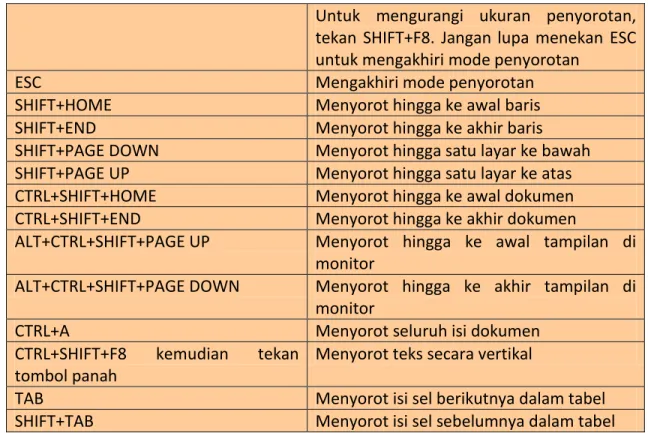
Untuk mengurangi ukuran penyorotan, tekan SHIFT+F8. Jangan lupa menekan ESC untuk mengakhiri mode penyorotan
ESC Mengakhiri mode penyorotan
SHIFT+HOME Menyorot hingga ke awal baris
SHIFT+END Menyorot hingga ke akhir baris
SHIFT+PAGE DOWN Menyorot hingga satu layar ke bawah SHIFT+PAGE UP Menyorot hingga satu layar ke atas CTRL+SHIFT+HOME Menyorot hingga ke awal dokumen CTRL+SHIFT+END Menyorot hingga ke akhir dokumen
ALT+CTRL+SHIFT+PAGE UP Menyorot hingga ke awal tampilan di monitor
ALT+CTRL+SHIFT+PAGE DOWN Menyorot hingga ke akhir tampilan di monitor
CTRL+A Menyorot seluruh isi dokumen
CTRL+SHIFT+F8 kemudian tekan tombol panah
Menyorot teks secara vertikal
TAB Menyorot isi sel berikutnya dalam tabel
SHIFT+TAB Menyorot isi sel sebelumnya dalam tabel Berhubungan dengan pergerakan kursor
Panah (kiri, kanan, atas, bawah)
Pindah satu karakter/huruf ke (kiri, kanan, atas, bawah)
CTRL+”panah kiri” Pindah satu karakter/huruf ke kiri CTRL+”panah kanan” Pindah satu karakter/huruf ke kanan CTRL+”panah atas” Pindah satu paragraf ke atas
CTRL+”panah bawah” Pindah satu paragraf ke bawah
END Pindah ke akhir baris
HOME Pindah ke awal baris
ALT+CTRL+PAGE UP Pindah ke awal tampilan di monitor ALT+CTRL+PAGE DOWN Pindah ke akhir tampilan di monitor PAGE UP Pindah satu halaman ke atas
PAGE DOWN Pindah satu halaman ke bawah CTRL+PAGE DOWN Pindah ke awal halaman berikutnya CTRL+PAGE UP Pindah ke awal halaman sebelumnya
CTRL+END Pindah ke akhir dokumen
CTRL+HOME Pindah ke awal dokumen
TAB Pindah satu sel ke kanan (dalam tabel) SHIFT+TAB Pindah satu sel ke kiri (dalam tabel) ALT+HOME Pindah ke sel paling kiri (dalam tabel) ALT+END Pindah ke sel paling kanan (dalam tabel)
ALT+PAGE UP Pindah ke sel paling atas dalam satu kolom (dalam tabel)
ALT+PAGE DOWN Pindah ke sel paling bawah dalam satu kolom (dalam tabel)
“panah atas” Pindah ke baris sebelumnya/atas (dalam tabel) “panah bawah” Pindah ke baris sesudahnya/bawah (dalam tabel) Berhubungan dengan pemformatan teks
CTRL+SHIFT+C Meng-copy / menduplikat format dari teks (Ingat!, bukan tulisannya melainkan formatnya. Misalnya : ukuran dan jenis huruf, jarak spasi antar baris, dsb)
CTRL+SHIFT+V Menyisipkan format teks setelah di CTRL+SHIFT+C
CTRL+SHIFT+F Merubah jenis huruf
CTRL+SHIFT+P Merubah ukuran huruf
CTRL+SHIFT+> Memperbesar ukuran huruf CTRL+SHIFT+< Memperkecil ukuran huruf
CTRL+] Memperbesar ukuran huruf 1 poin
CTRL+[ Memperkecil ukuran huruf 1 poin
CTRL+D Mengubah format huruf. Ini akan
memunculkan kotak dialog yang berkaitan dengan pemformatan huruf secara lengkap SHIFT+F3 Mengubah efek-efek pada teks. Untuk kembali
ke efek yang semula, cukup tekan lagi SHIFT+F3 sampai kembali ke semula
CTRL+SHIFT+A Mem-format teks menjadi huruf kapital semuanya
CTRL+B Menebalkan teks. Contoh: Ini tebal
CTRL+U Menambahkan garis bawah. Contoh: ini garis bawah
CTRL+SHIFT+W Menambahkan garis bawah hanya pada teksnya saja, bukan pada spasi antar kata. Contoh: ini garis bawah
CTRL+SHIFT+D Menambahkan garis bawah dobel. Contoh: ini garis bawah
CTRL+SHIFT+H Memformat teks menjadi tidak terlihat (hilang). Untuk melihat teks yang diformat hilang, kllik menu Tools, Options, lalu pada tab View, perhatikan bagian Formatting marks, berikan tanda cek pada opsi All, lalu klik tombol OK
CTRL+I Memiringkan teks. Contoh: ini miring
CTRL+SHIFT+K Memformat teks menjadi huruf kecil semuanya
CTRL + ”=” (tanda sama dengan) Menempatkan teks pada posisi pangkat bawah. Contoh: H2O
CTRL + SHIFT + “+” (tanda tambah) Menempatkan teks pada posisi pangkat atas. Contoh: 52 = 25
CTRL+SPACEBAR (tombol spasi) Menghilangkan format yang telah dilakukan CTRL+SHIFT+Q Mengubah teks menjadi berjenis huruf simbol CTRL + SHIFT + * Menampilkan huruf-huruf yang tidak terlihat
atau yang tidak dapat dicetak SHIFT+F1 lalu klik pada teks yang
ingin dilihat formatnya
Menampilkan detail format yang diberlakukan pada teks (Reveal Formatting)
CTRL+1 Menerapkan jarak antar baris 1 spasi CTRL+2 Menerapkan jarak antar baris 2 spasi CTRL+5 Menerapkan jarak antar baris 1.5 spasi
CTRL+0 Menambahkan/menghilangkan jarak 1 spasi pada awal paragraf
CTRL+E Membuat teks menjadi rata tengah
CTRL+J Membuat teks menjadi rata kiri dan kanan
CTRL+L Membuat teks menjadi rata kiri
CTRL+R Membuat teks menjadi rata kanan
CTRL+M Menambah margin pada sebelah kiri
CTRL+SHIFT+M Menghilangkan tambahan margin kiri setelah di CTRL+M
CTRL+T Menambahkan indent menggantung
CTRL+SHIFT+T Mengurangi jarak indent menggantung
CTRL+Q Menghilangkan semua format yang telah
dilakukan sehingga menjadi biasa / tanpa pemformatan
CTRL+SHIFT+S Mengubah style teks
ALT+CTRL+K Memulai AutoFormat
CTRL+SHIFT+N Menerapkan style Normal ALT+CTRL+1 Menerapkan style Heading 1
ALT+CTRL+2 Menerapkan style Heading 2
ALT+CTRL+3 Menerapkan style Heading 3
CTRL+SHIFT+L Menerapkan style List / daftar Berhubungan dengan mail merge
ALT+SHIFT+K Menampilkan sebuah mail merge ALT+SHIFT+N Menggabungkan dokumen
ALT+SHIFT+E Mengedit data dokumen mail merge ALT+SHIFT+F Memasukkan sebuah field mail merge ALT+SHIFT+D Memasukkan field tanggal (Date) ALT+CTRL+L Memasukkan field daftar (List) ALT+SHIFT+P Memasukkan field nomor halaman ALT+SHIFT+T Memasukkan field waktu (jam / Time) CTRL+F9 Memasukkan field kosong
CTRL+SHIFT+F7 Mengupdate informasi-informasi yang saling berkaitan di dalam dokumen sumber sebuah mail merge
F9 Mengupdate field yang sedang ditunjuk kursor saat itu CTRL+SHIFT+F9 Menghilangkan hubungan sebuah link
SHIFT+F9 Melihat sebuah field dengan hasilnya (secara bergantian) ALT+F9 Melihat semua field beserta hasilnya (secara bergantian) ALT+SHIFT+F9 Menjalankan GOTOBUTTON atau MACROBUTTON dari field
yang sedang dilihat hasilnya F11 Pindah ke field berikutnya SHIFT+F11 Pindah ke field sebelumnya CTRL+F11 Mengunci field
CTRL+SHIFT+F11 Membuka /menghilangkan kunci field yang terkunci Shortcut Tombol Fungsi (Tombol F1, F2, F3, ….F12)
F1 Membuka panduan Microsoft Word
F2 Memindahkan teks atau gambar. Caranya: pilih dulu (sorot) teks yg akan dipindahkan, lalu tekan F2, lalu klik pada posisi dimana teks tersebut akan dipindahkan, lalu tekan ENTER
F3 Memasukkan AutoText
F4 Mengulangi proses / pengetikan yang terakhir dilakukan
F5 Membuka kotak dialog pencarian (cara singkat menuju bagian tertentu di dalam dokumen)
F6 Menuju ke frame / panel berikutnya
F7 Membuka kotak dialog Spelling and Grammar
F8 Menghidupkan mode penyorotan, yaitu menyorot teks tanpa menggunakan tombol SHIFT. Caranya: tekan F8 satu kali, lalu tekan tombol panah ke arah yang anda inginkan. Untuk mengakhiri mode penyorotan, tekan ESC. Jika anda tekan F8 dua kali, secara otomatis akan menyorot satu kata, jika tekan F8 tiga kali akan menyorot satu kalimat, dan seterusnya. Untuk mengurangi ukuran penyorotan, tekan SHIFT+F8. Jangan lupa menekan ESC untuk mengakhiri mode penyorotan
F9 Mengupdate field yang dipilih / disorot
F10 Mengaktifkan bar menu untuk diakses oleh keyboard F11 Menuju ke field berikutnya
F12 Menyimpan dokumen dengan nama baru. Ini sama dengan meng-klik menu File, Save As
Tombol CTRL dan Tombol Fungsi (Tombol F1, F2, F3, ….F12)
CTRL+F2 Pindah ke tampilan print preview atau sebaliknya ke tampilan standar CTRL+F3 Mengambil teks untuk Autotext
CTRL+F4 Menutup jendela dokumen (sekaligus menutup dokumen)
CTRL+F5 Mengembalikan (restore) ukuran jendela dokumen setelah di maximize
CTRL+F6 Pindah ke dokumen lain (jika membuka lebih dari satu file dokumen Word)
CTRL+F7 Menjalankan perintah Move (shortcut untuk title bar) CTRL+F8 Menjalankan perintah Size (shortcut untuk title bar) CTRL+F9 Membuat sebuah field untuk karakter spesial (simbol)
CTRL+F11 Mengunci field pada mail merge
CTRL+F12 Membuka file dokumen Word. Ini sama dengan mengklik menu File, Open
Tombol SHIFT dan Tombol Fungsi (Tombol F1, F2, F3, ….F12)
SHIFT+F1 Menampilkan detail format yang diberlakukan pada teks (Reveal Formatting)
SHIFT+F2 Menduplikat (copy) teks
SHIFT+F3 Mengubah efek-efek pada teks. Untuk kembali ke efek yang semula, cukup tekan lagi SHIFT+F3 sampai kembali ke semula
SHIFT+F4 Mengulangi /melanjutkan proses pencarian Find atau GoTo
SHIFT+F5 Meletakkan kursor pada posisi teks yang terakhir kali dilakukan perubahan
SHIFT+F6 Menuju ke frame / panel sebelumnya SHIFT+F7 Membuka kotak dialog Thesaurus
SHIFT+F8 Menghilangkan tanda penyorotan / seleksi
SHIFT+F9 Melihat sebuah field dengan hasilnya (secara bergantian) SHIFT+F10 Memperlihatkan menu klik kanan pada posisi kursor SHIFT+F11 Pindah ke field sebelumnya
SHIFT+F12 Menyimpan dokumen. Ini sama dengan mengklik menu File, Save Tombol ALT dan Tombol Fungsi (Tombol F1, F2, F3, ….F12)
ALT+F1 Meletakkan kursor pada field berikutnya. Field di sini bisa berupa teks yang mengandung link, ataupun teks-teks tertentu lainnya
ALT+F3 Membuat sebuah entry AutoText
ALT+F4 Keluar dari program aplikasi Microsoft Word
ALT+F5 Mengembalikan ukuran jendela Microsoft Word jika sedang maximize. ALT+F7 Mencari kesalahan dalam penulisan. Ini bisa berfungsi jika kotak cek “Check spelling as you type” diaktifkan. (lihat di menu Tools, Options, klik tab Spelling & Grammar)
ALT+F8 Menjalankan sebuah macro.
ALT+F9 Melihat semua field beserta hasilnya (secara bergantian)
ALT+F10 Memaksimalkan (maximize) tampilan jendela program Microsoft Word ALT+F11 Menampilkan jendela penulisan kode Microsoft Visual Basic
Tombol CTRL+SHIFT dan Tombol Fungsi (Tombol F1, F2, F3, ….F12) CTRL+SHIFT+F3 Menuliskan isi dari Spike (entry AutoText spesial)
CTRL+SHIFT+F5 Mengedit bookmark. (membuka kotak dialog bookmark)
CTRL+SHIFT+F6 Pindah ke jendela dokumen yang lain (jika pada saat bersamaan, membuka lebih dari satu file Word)
CTRL+SHIFT+F7 Mengupdate informasi-informasi yang saling berkaitan di dalam dokumen sumber sebuah mail merge
CTRL+SHIFT+F8 kemudian tekan tombol panah
CTRL+SHIFT+F9 Menghilangkan hubungan sebuah link
CTRL+SHIFT+F11 Membuka /menghilangkan kunci field yang terkunci CTRL+SHIFT+F12 Membuka kotak dialog Print. Sama dengan CTRL+P Tombol CTRL+ALT dan Tombol Fungsi (Tombol F1, F2, F3, ….F12)
CTRL+ALT+F1 Menampilkan informasi mengenai komputer yang sedang digunakan
CTRL+ALT+F2 Membuka file dokumen Word. Ini sama dengan meng-klik menu File, lalu Open
Tombol ALT+SHIFT dan Tombol Fungsi (Tombol F1, F2, F3, ….F12)
ALT+SHIFT+F1 Meletakkan kursor pada field sebelumnya. Field di sini bisa berupa teks yang mengandung link, ataupun teks-teks tertentu lainnya
ALT+SHIFT+F2 Menyimpan dokumen yang sedang dibuka/diedit. Ini sama dengan meng-klik menu File, lalu Save
ALT+SHIFT+F9 Menjalankan GOTOBUTTON atau MACROBUTTON dari field yang sedang dilihat hasilnya
ALT+SHIFT+F10 Menampilkan menu atau pesan untuk smart tag ALT+SHIFT+F11 Menjalankan Microsoft Script Editor