DAFTAR ISI
DAFTAR ISI ... i
KATA PENGANTAR ... ii
PENDAHULUAN ... 1
A. Halaman Utama ... 2
B. My Account ... 3
1. Update Profil Dinas... 4
2. Edit Pengguna ... 6
3. Logout/keluar... 8
C. Data Master ... 9
1. Data Kabupaten/Kota ... 9
2. Data Sekolah ... 11
3. Data siswa ... 12
4. Data Ujian Nasional SMP ... 14
D. User Management ... 14
1. User kabupaten ... 15
2. User sekolah... 18
E. TOOLS ... 24
1. History Proses ... 25
2. Validasi Peserta... 26
F. REKAP DATA ... 27
1. View Rekap 2017/2018... 28
G. DATABASE... 29
KATA PENGANTAR
Pusat Penilaian Pendidikan mengembangkan sistem Pendataan Calon Peserta Ujian Nasional Online 2018 SMA/MA dan SMK berawal pada pelaksanaan UN tahun ajaran 2016/2017 yang mana saat itu hanya berfungsi untuk pemeliharaan data siswa saja. Pendataan Calon Peserta Ujian Nasional pada tahun 2017 dan sebelumnya hanya dijaring oleh panitia tingkat Provinsi dengan menggunakan program secara offline dan waktu deadline yang digunakan terlalu dekat dengan pelaksanaan UN.
Sejalan dengan bergeraknya waktu, dan kebutuhan rekap data calon perserta UN yang lebih awal, serta berkembangnya teknologi yang mudah didapat dan digunakan, kami merasa perlu merubah metode pendataan yang biasa di gunakan pada waktu lampau dengan metode online. Karena hal tersebut kami membuat “Panduan Sistem Pendataan Calon Peserta Ujian Nasional Online 2018” untuk mempermudah penggunaannya.
Panduan ini merupakan gabungan dari beberapa modul Sistem Pendataan Calon Peserta Ujian Nasional Online 2018, yang khusus membahas pendataan calon peserta secara online.
Kami berharap “Panduan Penggunaan Sistem Pendataan Calon Peserta Ujian Nasional Online 2018” ini dapat bermanfaat sebagai pegangan atau referensi bagi tenaga-tenaga teknis komputerisasi UN di seluruh Indonesia untuk mengatasi permasalahan yang dihadapi dalam mengoperasikan program yang kami buat.
PENDAHULUAN
Aplikasi Pendataan Ujian Nasional tahun 2017/2018 jenjang SMA/MA dan SMK, ini adalah sebuah sistem aplikasi untuk menangani pendataan siswa calon peserta Ujan Nasional tahun 2017/2018. Aplikasi ini dapat diakses secara daring. Dengan menuliskan alamatnya dihttp://biounsmama.kemdikbud.go.id Tujuan dibangunnya Sistem ini adalah agar diperoleh sebuah sistem informasi database dalam bentuk digital/elektronik yang dapat merekam Isi Data, memproses data, pemutahiran data, sampai dengan mencetak data dapat dilakukan dengan mudah karena sudah tersimpan dalam database dan meminimalisasi redudansi data serta kesalahan yang disebabkan oleh manusia (human error). Yang juga tak kalah penting adalah untuk mendapatkan data secara cepat, tepat, dan ter-update. Namun begitu masuk ke web browser dan mengetikkan alamat http://biounsmama.kemdikbud.go.id, maka akan tampil seperti pada gambar 1 di bawah ini.
Gambar 1. Tampilan awal/ login user id
Perlu diingat bahwa; untuk nama pengguna huruf kecil dan besar tidak terlalu berpengaruh, namun berbeda dengan kata kunci sangat sentisitif (jika diketik dengan huruf kecil harus ditulis huruf kecil, kalau menggunakan huruf besar maka harus di tulis dengan huruf besar pula). Setelah dimasukkan jangan lupa memasukkan kode keamanan sesuai dengan yang ada di tampilan komputer masing-masing, dan kode keamanan ini diketik menggunakan huruf besar semua.
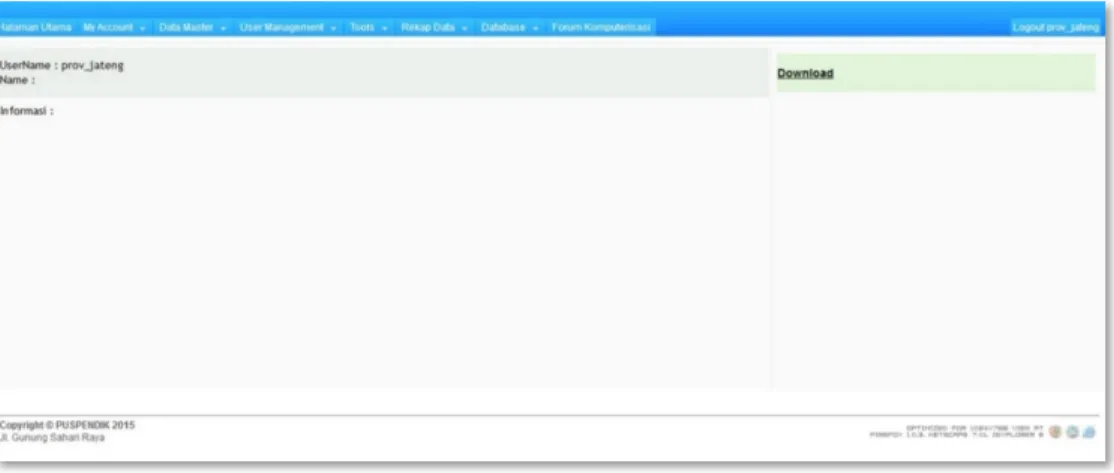
Setelah memasukkan nama pengguna, kata kunci, serta kode keamanan dengan benar dan menekan tombol masuk, maka masuk ke tampilan berikutnya yaitu halaman utama dari aplikasi pendataan on line ini, lebih jelas seperti pada gambar 2 di bawah ini.
A. HALAMAN UTAMA
Pada halaman utama ini terlihat siapa yang sedang akses, atau menggunakan aplikasi ini, nama pengguna akan ditampilkan pada sisi pojok kanan atas dari layar monitor.
Lebih jelas seperti pada gambar 2 di bawah ini.
Gambar 2. Halaman Utama
Halaman ini sendiri mempunyai beberapa menu diantaranya:
1. Halaman Utama 2. My Account 3. Data master
4. User Management 5. Tools
6. Rekap Data 7. Database dan
8. Forum komputerisasi
Untuk pembahasan lebih jelas akan dibahas satu persatu berdasarkan menu dan sub menu yang ada, pertama setelah diawali dengan halaman utama yang telah terurai dan terlihat seperti pada gambar 2 di atas, maka selanjutnya menuju ke menu berikutnya yaitu menu My Account.
B. MY ACCOUNT
Menu yang mengatur pengguna dari log in sampai dengan pengaturan boleh akses atau ijin akses ke sistem ini ada yang full akses ada juga yang hanya dapat mengentri data, mencetak data dan lain sebagainya sesuai dengan kemampuan user yang akan diberi ijin akses oleh administrator. Lebih jelas untuk tampilan sub menu My Account seperti pada gambar 3 di bawah ini.
Gambar 3. Tampilan menu My Account
Menu My account sendiri mempunyai 3 (tiga) sub menu yaitu:
1. Update Profil Dinas
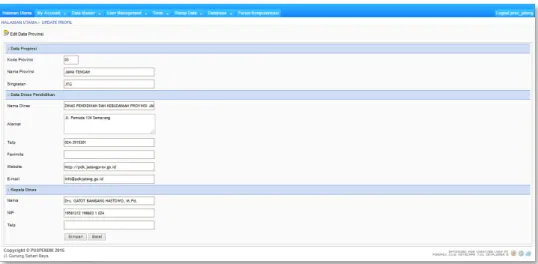
Pada sub menu update profil dinas ini, berisi keterangan yang berhubungan dengan kantor dinas pendidikan. Dalam halaman ini keterangan mengenai dinas dibagi menjadi 3 (tiga) kelompok yaitu:
a. Data provinsi
Data provinsi ini meliputi:
1) Kode provinsi : otomatis dari database terisi kode provinsi, contoh (01)
2) Nama provinsi : otomatis terisi nama provinsi, contoh (DKI JAKARTA)
3) Singkatan : otomatis terisi singkatan, contoh (DKI)
b. Data Dinas Pendidikan
1) Nama dinas : diisi nama dinas sesuai dengan nama yang sekarang
2) Alamat : diisi alamat dinas yang sekarang
3) Telepon : diisi nomor telepon kantor dinas sekarang yang masih aktif (bukan perorangan)
4) Faximail : diisi nomor fax kantor dinas sekarang dan masih aktif
5) Website : diisi alamat website (jika punya)
6) Email : diisi alamat email dinas (bukan perorangan) c. Kepala Dinas
1) Nama : diisi nama kepala dinas (pejabat sekarang) 2) Hp : diisi nomor handphone kepala dinas sekarang
(nomor yang masih aktif)
3) Telepon : diisi nomor telepon kepala dinas sekarang (nomor yang masih aktif)
Namun untuk lebih jelasnya dapat dilihat pada gambar 4 di bawah ini.
Gambar 4. Halaman Update Profil Dinas
Setelah semua ISIAN diisi dengan lengkap dan benar, lalu klik simpan atau klik batal jika ingin membatalkannya. Namun jika diklik SIMPAN maka keterangan bahwa data telah diupdate akan ditampilkan seperti pada gambar 5 di bawah ini.
Gambar 5. Halaman Update Profil Dinas berhasil
2. Edit Pengguna
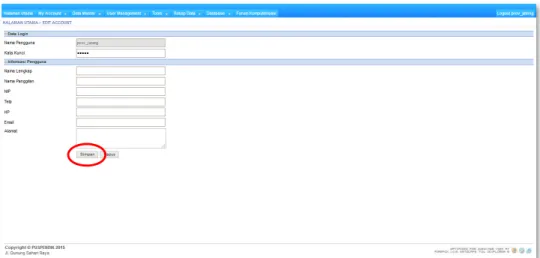
Sub menu Edit pengguna adalah menu untuk mengubah atau melengkapi data user, di mana dalam data yang di tampilkan berisi antara lain:
a. Nama pengguna
Berisi nama yang digunakan untuk masuk ke dalam aplikasi pendataan on line (usahakan nama yang mudah diingat, agar tidak lupa jika lain kali mau masuk lagi) sebagai contoh nama pengguna : PROVINSI
b. Kata kunci
Kata kunci atau password berisi tentang kata kunci dari pengguna yang terdiri dari huruf ataupun angka minimal 6 karakter. Sebagai contoh menggunakan kata kunci: “provinsi” nah karena menggunakan huruf kecil maka untuk login ataupun masuk ke dalam aplikasi memasukkan kata kunci harus menggunakan huruf kecil semua, atau sebaliknya, dan juga bisa menggunakan kombinasi huruf dan angka. Yang terpenting mudah diingat.
c. Nama lengkap
Nama lengkap ini diisi nama lengkap pengguna, contoh: supanji, isian ini bebas yakni jika namanya panjang dapat diketik semua sesuai dengan nama asli dari pengguna. (isian ini bebas yaitu dapat menggunakan huruf kapital maupun menggunakan huruf kecil).
d. Nama panggilan
Nama panggilan berisi dari nama panggilan pengguna, contoh: “aji”
nama panggilan ini dapat ditulis dengan menggunakan huruf kapital ataupun dengan huruf kecil
e. NIP
NIP ini berisi nomor induk pegawai dari pengguna diisi lengkap (sesuai dengan nomor induk pegawai masing-masing pengguna) f. Telepon
Telepon ini berisi nomor telepon kantor atau nomor dinas (diisi dengan benar dan nomor yang masih aktif) karena nomor telepon ini
digunakan jika nanti ada kesalahan atau hal-hal lain agar mudah menghubungi.
g. HP
HP berisi nomor HP pengguna (diisi yang benar dan masih aktif) agar mudah jika menghubungi pengguna yang bersangkutan.
h. Email
Email ini diisi alamat email yang benar dan masih aktif agar mudah untuk mengirimkan data atau bertukar informasi yang lain via email.
i. Alamat
Alamat ini diisi dengan alamat pengguna bisa memasukkan alamat kantor ataupun alamat rumah pengguna.
Lebih jelasnya mengenai tampilan menu edit pengguna dan contoh pengisian data pengguna lihat gambar 6 dan 7 di bawah ini.
Gambar 6. Tampilan isian data pengguna
3. Logout/keluar
Sub menu selanjutnya adalah Logout/keluar, apabila kita klik sub menu ini maka pengguna yang sedang aktif akan keluar atau logout, dan kembali ke tampilan awal yakni memasukkan nama pengguna, kata sandi dan kode keamanan, namun untuk lebih jelas dari sub menu logout dapat dilihat pada gambar 8 di bawah ini.
Gambar 7. Tampilan menu log out
C. DATA MASTER
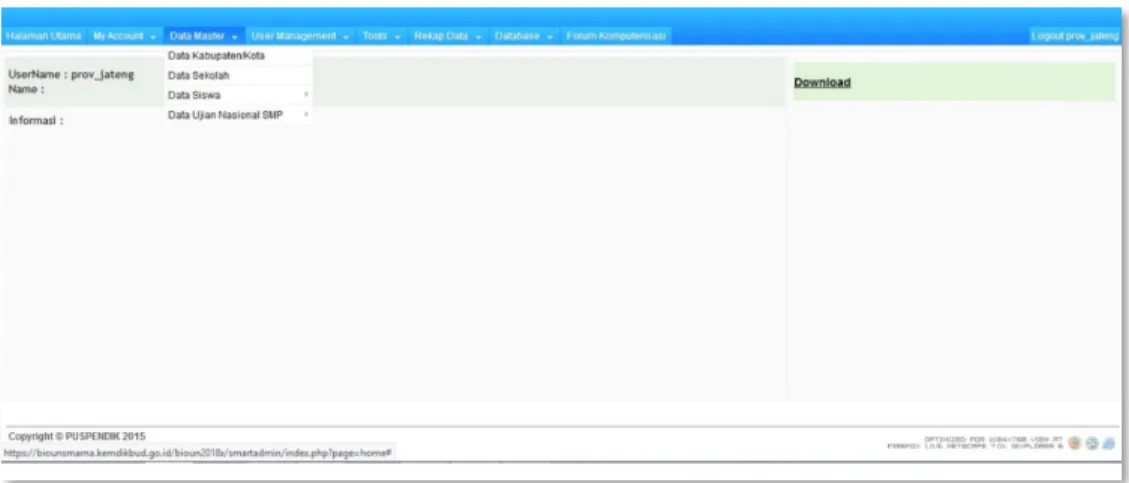
Menu ini berisikan mengenai data-data kabupaten/kota, data sekolah, data guru pengajar data siswa, dan Ujian Nasional SMP. Seluruh data itu dapat kita masukkan serta kita edit di dalam menu data master ini. Lebih jelas dapat dilihat pada gambar 8 di bawah ini:
Gambar 8 Tampilan Menu Data Master
Menu data master mempunyai empat sub menu yaitu:
1. Data Kabupaten/Kota
Data kabupaten/kota atau sering disebut dengan data rayon, pada menu dijelaskan mengenai jumlah kabupaten/kota yang ada di provinsi masing-masing untuk lebih jelas mengenai halaman rayon dapat dilihat pada gambar 9 di bawah ini.
Gambar 9 tampilan kabupaten/kota atau Halaman data rayon Pada halaman ini dapat merubah atau menambahkan kabupaten/kota dengan mengklik tanda di kanan atas yang tertulis “Input Data kabupaten/kota”, maka tampilan edit kabupaten/kota atau tampilan input data ditampilkan. Lebih jelas lihat gambar 10 di bawah ini.
Data dari kabupaten/kota ini berisikan:
a. Kode rayon : di isi dengan kode rayon yang telah didownload dari website, supaya kode ini bisa sama semua, maksudnya kode bisa seragam dari pusat sampai dengan daerah.
b. Nama rayon : diisi dengan nama rayon yang sesuai dengan kode rayon yang telah didownload dari website.
c. Nama dinas : nama dinas diisi sesuai dengan nama dinas yang ada, sebagai contoh “dinas pendidikan dan olah raga” atau mungkin nama dinas yang lain diisi sesuai dengan nama dinas yang ada.
d. Alamat : alamat ini diisi alamat dinas lengkap
e. Telepon : telepon diisi nomor telepon kantor dinas yang masih aktif bukan perorangan
f. Faximile : diisi nomor faximile yang sekarang dan masih aktif g. Website : diisi alamat web jika dinas pendidikan
kabupaten/kota mempunyai web tersendiri
h. Email : diisi alamat email yang dimiliki oleh dinas kabupaten/kota
2. Data Sekolah
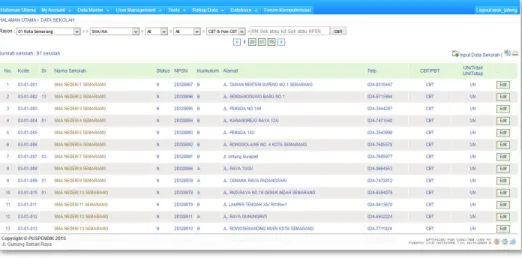
Sub menu selanjutnya adalah data sekolah, dalam sub menu ini diperlihatkan data sekolah yang ada di tiap-tiap kabupaten/kota, di sini dapat dilihat jumlah sekolah negeri berapa sekolah, sekolah swasta berapa sekolah, sampai dengan total jumlah sekolah yang ada di provinsi itu ada berapa, untuk lebih jelasnya lihat gambar 11 di bawah ini.
Gambar 11. Tampilan data sekolah
3. Data siswa
a. Sub menu data siswa, pada sub menu ini Provinsi /Kota/Kabupaten tidak bisa melakukan entri data siswa, karena proses input data siswa hanya dapat dilakukan dengan cara meng-unggah biodata siswa dari PDUN/EMIS. Proses unggah dilakukan pada menu database – upload from dz (*.dz). Sehingga Provinsi/Kota/Kabupaten hanya dapat melakukan editing data siswa pada sub menu edit per field.
b. Sub Menu Data Siswa, Edit Per field
Sub menu berikutnya dari sub menu Data siswa adalah Edit per field, di mana pada halaman ini dapat melakukan edit data perfield (satu per satu) dan dapat dilakukan dengan mengklik pilihan sub menu edit per field, setelah itu tampil halaman seperti pada gambar 17 di bawah ini.
Gambar 17. Halaman Edit per Field Adapun langkah-langkahnya adalah sebagai berikut:
1) Klik Data master 2) Klik Data siswa
3) Pilih Edit per Field (tampil halaman seperti pada gambar 17) 4) Pilih Rayon
5) Pilih jenjang 6) Pilih Jenis sekolah 7) Pilih nama Sekolah
Setelah mengikuti langkah-langkah tersebut dan terlihat seperti pada gambar 21 di atas, maka ikuti langkah selanjutnya serta pilih, pilihan yang tersedia sampai dengan field yang paling terakhir dan pilih field yang mana yang akan dirubah sesuai data terakhir dan yang paling benar.
Setelah mengedit field sesuai dengan yang diinginkan langkah terakhir tekan tombol simpan atau jika tidak ingin disimpan dapat memilih tombol batal.
4. Data Ujian Nasional SMP
Sub menu data master yang terakhir adalah Data ujian Nasional SMP, yang mana data ujian SMP ini adalah data ujian SMP tiga tahun yang lalu. Untuk lebih jelasnya mengenai halaman Data Ujian Nasinal SMP seperti terlihat pada gambar 18 di bawah ini.
Gambar 18. Tampilan Data Ujian Nasional SMP
D. USER MANAGEMENT
Menu selanjutnya adalah User Management, di mana dalam menu ini dapat melakukan input user kabupaten dan mengatur hak aksesnya, user sekolah termasuk juga hak aksesnya. Untuk lebih jelasnya lihat gambar 19 di bawah ini.
Gambar 19. Tampilan user management
Seperti yang terlihat pada gambar 19 di atas user management sendiri mempunyai 4 sub menu yaitu:
1. User kabupaten
Pada sub menu ini diminta untuk masukkan atau pilih rayon, sebelum rayon terpilih akan tampil keseluruhan rayon berdasarkan provinsi yang sedang aktif, tampil seperti pada gambar 20 di bawah ini.
Gambar 20. Tampilan User Rayon
Dalam menu ini juga terdapat gambar atau icon yang untuk mengedit dan menghapus user. Icon ini untuk mengedit user, dan icon untuk menghapus user yang dipilih.
Tidak hanya itu saja pada halaman ini juga dapat memilih beberapa menu diantaranya:
1. Generate User : Setup otomatis user name dan pasword 2. Tambah user : Menambah user/profile
3. Edit user : Menambah account/user (nama, pasword, dll) 4. Delete user : Menghapus user jika tidak diperlukan lagi
Yang pertama adalah generate user, pada menu ini dapat melakukan generate user atau aktivasi user, lebih jelasnya dapat mengenai halaman generate user ini dapat diliihat pada tampilan gambar 21 di
Gambar 21. Tampilan Generate User Name dan Password
Generate user adalah menyiapkan ID dan Password yang sudah ditentukan nama dan passwordnya berdasar nomor kode sekolah atau lainnya. Dalam menu ini, dengan memasukkan isian dan pilihan yang sesuai dan dikehendaki dengan memilih rayon, kode rayon, user name, password, akses jenjang dan hak akses, setelah terisi semua lalu memilih yes atau no setelah memilih klik generate, user name dan password tersimpan dan dapat digunakan.
Yang kedua adalah menambah user, untuk menambah user dengan mengklik menu atau icon tambah user, maka tampil seperti pada gambar 22 di bawah ini.
Gambar 22. Tampilan Halaman Menambah User
Setelah muncul halaman seperti pada gambar 22, selanjutnya mengisi form dan melengkapinya sesuai dengan isian yang tersedia seperti langkah-langkah sebagai berikut:
a. Memilih rayon : pilih rayon yang dikehendaki b. Memilih nama : pilih nama rayon yang dikehendaki
c. User name : isi user nama yang diinginkan (yang mudah diingat)
d. Password : isi password yang diinginkan (yang mudah diingat)
e. Nama lengkap : isi nama lengkap anda
f. Nama panggilan : isi dengan nama panggilan anda
g. NIP : isi dengan nomor induk pegawai anda
(lengkap)
h. Telp : isi dengan nomor telepon kantor (masih aktif) i. Hp : isi dengan nomor hp anda (yang masih aktif) j. Email : isi dengan alamat email anda (yang masih
aktif)
k. Alamat : isi dengan alamat dinas (yang ditempati) l. Akses jenjang : isi dengan akses jenjang yang diinginkan
(contoh: SMA)
m. Hak akses : memberi hak akses kepada user ada dua hak akses yaitu; full akses dan read only
n. Blok : yes or no, pilih salah satu jika ingin blok beri tanda pada option yes atau sebaliknya.
- Yes : User dapat masuk /login ke server - No : User tidak dapat masuk/login ke server Dari rangkaian langkah-langkah yang ada di mana ada pilihan Akses jenjang dan Hak Akses, untuk lebih memberi gambaran dapat dilihat pada gambar 23 dan gambar 30 di bawah ini.
Gambar 23. Tampilan memilih Akses jenjang
‐ Full artinya dapat melakuan proses seperti administrator
‐ View artinya hanya bisa melihat tampilan di monitor dan mencetak Setelah keseluruhan terisi dengan lengkap, lalu klik tombol simpan untuk menyimpan user yang baru atau tekan reset untuk menghapus, atau juga tekan cancel jika batal menambah user.
2. User sekolah
Seperti halnya dengan user kabupaten user sekolah juga mempunyai beberapa menu diantaranya:
a. Tampil user b. Generate user c. Tambah user d. Edit user e. Delete user
Keseluruhan menu itu dapat digunakan sesuai dengan yang diinginkan, namun untuk lebih jelasnya dapat dilihat pada gambar 24 di bawah ini.
Gambar 24. Tampilan Halaman User sekolah
Dimulai dengan tampil user, di mana halaman ini dengan memilih rayon akan terlihat kode sekolah, nama sekolah, username, tipe, created, status, last visited, dan action. Untuk lebih jelasnya lihat gambar 25 di bawah ini.
a. Tampil user
b. Generate user
Pada menu generate user ini, untuk mengenerate atau memastikan user yang dipilih itu dapat mengakses aplikasi sesuai dengan porsi yang telah ditentukan oleh administrator. Lebih jelasnya dapat dilihat pada gambar 26 di bawah ini
Gambar 26 Tampilan Menu Generate User
c. Tambah User
Tambah user di dalam halaman user sekolah dapat juga melakukan penambahan user, dengan cara mengisi secara lengkap field-field yang telah disediakan, di mana field-field itu terdiri dari:
1) User name : diisi nama (tukijo)
2) Password : diisi password sesuai yang diinginkan terdiri dari angka dan huruf (yang mudah diingat)
3) Nama lengkap : diisi nama lengkap pengguna 4) Nama panggilan : diisi nama panggilan pengguna
5) HP : diisi nomor HP pengguna (yang masih aktif)
6) Email : diisi alamat email pengguna
Namun untuk lebih jelasnya dapat dilihat pada gambar 34 di bawah ini
Gambar 27. Tampilan menu tambah user
d. Edit User
Sebelum mengedit user terlebih dahulu pilih atau beri tanda pada list yang ada pada tampilan user seperti pada gambar 32 di atas.
Setelah itu baru dapat diedit! Dengan mengklik menu edit user atau dengan mengklik icon yang ada di atas menu atau di samping kanan pada kolom action. Setelah diklik tampil halaman seperti pada gambar 28 di bawah ini.
Gambar 28 Halaman Edit User
Pada halaman ini data user dapat diedit sesuai yang diinginkan (jangan yang benar disalahkan atau diisi dengan asal)
e. Delete user
Sebelum delete user terlebih dahulu pilih atau beri tanda pada list yang ada pada tampilan user seperti pada gambar 28 di atas.
Setelah itu baru dapat didelete! Dengan mengklik menu delete user atau dengan mengklik icon yang ada di atas menu atau di samping kanan pada kolom action. Setelah diklik tampil halaman seperti pada gambar 29 di bawah ini.
Gambar 29. Tampilan Contoh Menghapus User
Setelah memberi tanda cek list pada tanda di sebelah kiri dan mengklik menu delete user atau mengklik icon pada klom action, maka user yang dipilih akan dihapus datanya.
3. Hak akses sekolah
Pada sub menu ini kita dapat mengatur hak akses setiap user apakah user dapat mengedit data siswa saja? Atau dapat melakukan edit sekolah bahkan dapat melakukan kedua-duanya?
Untuk lebih jelasnya dapat dilihat pada gambar 30 di bawah ini.
Gambar 30 Tampilan Hak Akses Sekolah
4. Hak Akses Rayon
Seperti halnya dengan hak akses sekolah rayon pun, memiliki hak akses untuk mengedit data sekolah, untuk lebih jelasnya dapat dilihat pada gambar 31 di bawah ini.
Gambar 31. Tampilan Akses Rayon
E. TOOLS
Berikutnya menu Tools, dalam menu tools ini dapat kita lihat dapat dilihat history dari suatu user dalam suatu jangka waktu tertentu, lebih jelas untuk menu tools dapat dilihat pada gambar 31 di bawah ini.
Gambar 31. Tampilan Menu Tools
Dalam menu tools ini terdapat tiga sub menu yaitu sub menu history proses, message setting, dan validasi peserta. Setiap sub menu diuraikan satu per satu di bawah ini:
1. History Proses
Untuk sub menu history proses dalam menu ini dapat dilihat perjalanan atau langkah serta proses dari setiap user yang melakukan pengeditan atau yang melakukan updating data. Untuk lebih jelasnya dapat dilihat pada gambar 32 di bawah ini.
Gambar 32. Tampilan Sub Menu History
Untuk melihat history user ini dapat mengikuti langkah-langkah sebagai berikut:
a. Pilih menu Tools
b. Pilih sub menu history user (tampil seperti pada gambar 32) c. Pilih kode rayon
d. Pilih periode (tanggal yang diinginkan) e. Pilih bulan
f. Pilih tahun
g. Pilih s.d (sampai dengan tanggal) h. Pilih bulan
i. Pilih tahun
Atau jika mencari perubahan suatu user tertentu dapat dengan mengisi kolom search, lalu ketikkan yang perubahan yang dicari lalu tekan enter.
2. Validasi Peserta
Sub menu terakhir dari menu Tools, adalah Validasi peserta. Pada halaman ini yang dilakukan adalah memvalidasi data peserta yang sudah benar berdasarkan tiap sekolah, adapun langkah-langkahnya adalah sebagai berikut:
a. Pilih menu Tools
b. Pilih Validasi peserta (terlihat seperti pada gambar 33) c. Pilih provinsi
d. Pilih kabupaten/kota e. Pilih jenjang sekolah f. Pilih jenis sekolah g. Pilih kode sekolah
h. Lalu tekan tombol mulai validasi
Untuk lebih jelasnya lihat pada gambar 33 di bawah ini.
Gambar 33. Halaman Validasi
Setelah klik tombol mulai validasi, tampil halaman validasi seperti pada gambar 34 di bawah ini.
Gambar 34. Validasi Data Peserta per Sekolah
F. REKAP DATA
Selanjutnya menu yang tersedia adalah Rekap Data sub menu View rekap UN 2017/2018. Lebih jelas lihat gambar 35 di bawah ini.
Gambar 35. Tampilan menu Rekap Data
Mengenai sub menu dari Rekap data yaitu:
1. View Rekap 2017/2018
Sub menu View Rekap 2017/2018 ini jika klik akan tampil seperti gambar 36 di bawah ini:
Gambar 36. Tampilan View Rekap 2017/2018
Seperti dalam tampilan gambar 36 di atas terlihat rekap data dari suatu rayon atau kabupaten/kota tertentu. Namun dapat dipilih tampilan sesuai dengan yang diinginkan sebagai contoh: ingin melihat suatu rayon tertentu dengan memilih wilayah, lalu memilih rayon, setelah itu memilih jenjang dan terakhir memilih status sekolah apakah sekolah negeri, swasta, atau seluruh sekolah, setelah itu tekan proses untuk lebih jelas lihat gambar 37 di bawah ini..
Gambar 37. tampilan hasil pilihan pemilihan rekap sekolah
G. DATABASE
Pada menu database ini, dapat melakukan penyimpanan data dengan ekstension (*.dbf) serta juga dapat melakukan upload data yang mempunyai ekstension (*.dbf), yang kesemuanya itu sudah sesuai dengan yang sub menu yang ada pada pada menu database, adapun sub menu itu antara lain adalah:
Save to DBF(*.dbf)
Upload from *.dz (Dapodik) dan *.ez (Emis)
Dan untuk lebih jelasnya dapat dilihat pada gambar 38 di bawah ini.
Dari tampilan gambar 38 di atas, jika diklik save data to DBF, maka keluar tampilan halaman untuk menyimpan file database berekstension DBF, lebih
jelas lihat gambar 38 di bawah ini.
Gambar 38. Tampilan Halaman Eksport DBF
Sebagai contoh langkah untuk mengeksport file database dengan ekstension DBF, sebagai contoh:
Rayon : 01 Kota Jakarta Pusat Jenis sekolah : SMA/MA
Mulai : 001 SMA negeri 68 Selesai : 000 semua sekolah
Catatan: untuk mulai kita isi dengan nama sekolah dengan kode di depannya sebagai contoh 001 SMA Negeri 68, dan untuk selesai diisi dengan kode sekolah (000) sesuai dengan yang diinginkan dari sekolah apa sampai dengan sekolah apa.
Gambar 39. Tampilan Hasil eksport file ke DBF
Sesuai dengan penjelasan tampilan gambar pada gambar 39, bahwa proses DB (database) telah selesai.