146
IV. PRESENTASI VIDEO
Deskripsi
Pembelajaran presentasi video merupakan upaya pembekalan keterampilan bagi Anda untuk dapat mengomunikasikan gagasan melalui bentuk video.
Pada dasarnya presentasi video terdiri atas kegitan pembelajaran :
1. Video proses yang pengambilan gambarnya dilakukan dengan kamera video, baik yang terpasang pada telpon genggam dan perangkat gaget lainnya, maupun pada kamera khusus untuk perekaman video, termasuk camcorder. 2. Screen recording yang pengambilan gambarnya menggunakan lensa yang
terpasang pada laptop atau webcam yang sengaja dipasang untuk perekaman gambar.
Pengukuran keberhasilan pembelajarannya diarahkan pada keterampilan Anda menemukan ide sebagai solusi memecahkan masalah dalam kehidupan keseharian terkait dengan produk dan jasa yang Anda pelajari.
Kegiatan Belajar 13: Menerapkan Pengetahuan Tentang Presentasi Video - Fungsi dan Jenis Presentasi Video
A. Tujuan Pembelajaran
Setelah mengikuti pembelajaran, siswa mampu menjelaskan pengertian presentasi video,
menjelaskan fungsi presentasi video dalam upaya mengomunikasikan ide atau gagasan,
mengidentifikasi jenis-jenis presentasi video.
B. Uraian Materi
Manusia sebagai mahluk visual dapat dengan mudah mendapatkan informasi dengan melihat sesuatu yang “hidup”, bergerak dan bersuara. Untuk mengomunikasikan suatu ide atau gagasan dengan lebih efektif maka diperlukan
147 sebuah presentasi dalam bentuk video yang dapat mengetengahkan gambar bergerak sekaligus suara yang diperlukan.
Pada awalnya dulu gerakan hanya dapat ditangkap dan diujudkan kembali melalui pemutaran pita celluloid yang kita sebut film. Film yang pertama hanya berisi gambar bergerak tanpa suara. Dalam perkembangannya film dapat juga menampung suara. Pita celluloid digantikan dengan pita magnetik yang mampu merekam gerakan dan suara. Perkembangan terakhir yang terjadi adalah penggantian pita maknetik dengan rekaman data digital. Rekaman gerak dan suara dalam bentuk data digital dapat dilakukan dengan mudah dan murah karena semakin berkembangnya perangkat jinjing (gadget) yang dilengkapi dengan lensa.
1. Pengertian Presentasi Video
Presentasi video adalah video untuk mengomunikasikan ide atau gagasan, yang digunakan untuk memperkenalkan produk yang dibuat melalui proses merekam gambar dan suara, menata urutan dan menyambung atau memotong gambar dan menyataukannya menjadi kesatuan yang utuh.
2. Fungsi Presentasi Video
Presentasi video berfungsi sebagai sarana untuk mengomunikasikan ide atau gagasan melalui penyajian suatu produk yang telah dihasilkan. Sebagai sarana untuk mengomunikasikan ide atau gagasan, presentasi video harus mengemukakan keunggulan ide atau gagasan yang akan disampaikan. Ide atau gagasan merupakan upaya untuk mengatasi masalah yang dihadapi dalam kehidupan sehari-hari.
Gagasan atau konsep adalah hasil pemikiran yang lahir sebagai solusi untuk mengatasi masalah. Pada dasarnya, masalah adalah kesenjangan antara kenyataan dan harapan. Perlu pelatihan mengidentifikasi masalah. Mampu mengidentifikasi masalah merupakan setengah langkah untuk kemudian menemukan solusi sebagai satu langkah berikutnya.
Gagasan atau konsep pada presentasi video, harus dan lebih bagus menggunakan ide yang asli, benar, bermanfaat. Asli, artinya gagasan atau
148 konsep bukan hasil pemikiran orang lain, hasil kreativitas sendiri, bukan plagiasi. Tidak menyalahi kaidah keilmuan, tidak bertentangan dengan norma atau aturan. Bermanfaat, artinya menjadi solusi bagi banyak orang.
3. Jenis Presentasi Video
Berdasarkan tujuan pembuatannya, video dapat diperuntukan: a. Cerita
Video yang bertujuan untuk memaparkan cerita. b. Dokumenter
Video yang bertujuan merekam sebuah kejadian atau peristiwa dalam kehidupan nyata.
c. Berita
Video yang bertujuan memaparkan sebuah berita. d. Pembelajaran
Video yang bertujuan untuk memberikan materi pembelajaran agar mudah diserap dan dapat dimainkan ulang.
e. Presentasi
Video yang bertujuan untuk mengomunikasikan ide atau gagasan
C. Rangkuman
D. Tugas
Amatilah potongan-potongan video yang terdapat di cd yang menyertai buku ini kenallilah jenisnya!
Video 1 pada folder Presentasi Video, sub folder contoh video Video 2 pada folder Presentasi Video, sub folder contoh video
Presentasi video adalah video untuk mengomunikasikan ide atau gagasan.
Presentasi video digunakan untuk memperkenalkan produk.
Jenis-jenis dari video adalah video cerita, video dokumenter, video berita, video pembelajaran, video presentasi.
149 1. Identifikasi video di atas sesuai dengan jenis dan fungsinya
2. Carilah jenis-jenis video berdasarkan dengan tujuan pembuatannya di internet, dan tautkan(link) kedalam kelas edmodo Anda masing-masing! 3. Diskusikan video yang Anda tempelkan pada edmodo kelompok Anda
tentang jenis dari tujuan pembuatannya!
4. Presentasikan video yang Anda cari dalam kelompok kecil 5 - 6 orang, berikan tanggapan atas komentar, pendapat, atau kritik yang diberikan oleh rekan dan guru Anda.
E. Tes Formatif
1. Jelaskan menurut Anda apa yang dimaksud dengan presentasi video! 2. Jelaskan fungsi-fungsi presentasi video!
3. Dari beberapa jenis video yang ada, manakah yang menurut Anda paling baik dalam mengomunikasikan sebuah produk?Jelaskan!
F. Lembar Jawaban Tes Formatif
1. Yang dimaksud dengan presentasi video adalah
... ... ...
2. Fungsi-fungsi presentasi video
... ... ...
3. Jenis video yang paling baik untuk mengomunikasikan produk
... ... ...
150 ... G. Lembar Kerja Siswa
... ... ... ... ... ... ... ... ... ... ... ... ...
151 Kegiatan Belajar 14: Menerapkan Pengetahuan Tentang Presentasi Video -Ciri-ciri Presentasi Video
A. Tujuan Pembelajaran
Setelah mengikuti pembelajaran, siswa mampu menjelaskan ciri-ciri presentasi video.
B. Uraian Materi
Berbagi informasi kepada pihak lain merupakan kebutuhan manusia sebagai makhluk sosial, terutama setelah memasuki era informasi. Salah satu bentuk berbagi informasi adalah mengomunikasikan gagasan atau konsep. Dalam perkembangannya, mengomunikasikan gagasan atau konsep memiliki tujuan memasarkan produk. Bahkan tujuan-tujuan yang tersirat lainnya sering bersembunyi di balik tujuan tersebut.
Di antara para penggagas dan (sedikit) penyusun konsep justru kemampuan mengomunikasikan ini menjadi salah satu kelemahan. Banyak para pembuat produk yang tidak mampu mengomunikasikan produknya dengan baik atau tidak memiliki waktu banyak mengomunikasikan produknya dengan cara yang ‘menjual’. Bahkan banyak para penggagas yang tidak mengacuhkan kemampuan berkomunikasi.
Salah satu tujuan presentasi video adalah membantu mengomunikasikan gagasan atau konsep melalui video, sebagai media dengar-pandang (audio-visual). Gagasan berbentuk produk benda jadi atau konsep dalam bentuk pelayanan (services) atau cara kerja akan menjadi lebih mudah dikomunikasikan dalam bentuk presentasi video.
Dengan demikian ciri-ciri presentasi video adalah: ● mengomunikasikan ide
● menunjukkan solusi
● mengomunikasikan produk dan jasa ● menunjukkan cara kerja
152 mengakomodasi ide pembuat. Alat yang digunakan adalah alat yang tersedia dan terjangkau.
Proses pembuatan presentasi video haruslah dirancang dalam bentuk sederhana dan memperhatikan hal – hal berikut:
1. tidak terpaku pada teknik pengambilan gambar yang rumit;
2. teknik pengambilan gambar harus menjamin efektivitas komunikasi;
3. pencetus ide harus terlibat dalam proses, dapat berlaku sebagai sutradara ataupun pemain bahkan sebagai editor.
Hal yang harus diperhatikan pada presentasi video produk benda jadi atau cara kerja.
1. Alur presentasi logis, dimulai dari masalah (bila perlu didramatisasi seperlunya), ditunjukkan solusinya berupa gagasan yang akan dikemukakan. 2. Menggunakan urutan (sequence) naratif, urutan deskriptif, dan urutan
penjelasan (explanatory) dengan titik berat pada urutan deskriptif. 3. Urutan terjaga kontinuitasnya.
4. Narasi hanya mengantar dan menjelaskan hal-hal tertentu. Tidak mendominasi seluruh tayangan. Narasi menggunakan kata-kata lugas dan bukan mengomentari tampilan gambar. Narasi dipersiapkan melalui naskah narasi tersendiri. Penempatan kalimat kunci harus tepat, memiliki gaya bercerita yang kuat.
5. Dapat menggunakan kesaksian orang terkenal, atau ilmuwan atau praktisi. 6. Pada tahap simpulan, ditutup dengan narasi yang kuat, berpengaruh,
menggunakan gambar yang jelas, back sound yang sesuai.
C. Rangkuman
Ciri-ciri presentasi video adalah: ● mengomunikasikan ide ● menunjukkan solusi
● mengomunikasikan produk dan jasa ● menunjukkan cara kerja
153 D. Tugas
1. Carilah video produk barang jadi di Internet (minimal 3), uraikanlah sesuai dengan ciri presentasi video yang telah Anda pelajari!
2. Tautkan (link) kedalam kelas Edmodo Anda masing-masing dan diskusikan!
E. Tes Formatif
Kenalilah bagian-bagian ciri presentasi video produk barang jadi dari video yang Anda temukan di Internet, dan presentasikan di depan kelompok kecil Anda, berikan tanggapan atas komentar, pendapat, atau kritik yang diberikan oleh rekan dan guru Anda.
F. Lembar Jawaban Tes Formatif
... ... ... ... ... ... ...
G. Lembar Kerja Siswa
... ... ... ... ... ... ... ... ... ...
154 Kegiatan Belajar 15: Menerapkan Pengetahuan Tentang Presentasi Video – Perumusan Masalah, Ide, Sinopsis, Treatment, dan Pemahaman Naskah
A. Tujuan Pembelajaran
Setelah mengikuti pembelajaran, siswa mampu ● merumuskan Masalah,
● menemukan Ide, ● membuat Sinopsis,
● menyusun urutan cerita (treatmen), ● menulis naskah.
B. Uraian Materi
Pembuatan video memerlukan beberapa tahapan proses meliputi praproduksi, produksi, dan pascaproduksi. Praproduksi merupakan tahapan perencanaan, produksi merupakan tahapan pengambilan gambar, dan pascaproduksi merupakan tahap penyelesaian video.
Secara umum praproduksi merupakan tahapan persiapan sebelum memulai proses produksi (shooting film atau video). Pada intinya tujuan praproduksi adalah mempersiapkan segala sesuatunya agar proses produksi dapat berjalan sesuai konsep dan menghasilkan suatu karya video sesuai dengan harapan. Untuk memulai praproduksi dibutuhkan beberapa langkah, sebagai berikut:
1. Merumuskan Masalah
Masalah merupakan kesenjangan antara kondisi ideal dengan kondisi nyata. Setiap orang menginginkan kondisi yang ideal sesuai keinginannya namun pada kenyataannya banyak kendala yang menyebabkan tidak tercapainya kondisi ideal. Kesenjangan antara kondisi Ideal dengan kondisi nyata tersebut harus dicarikan solusi penyelesaiannya.
Kesenjangan dimaksud dapat diamati melalui latihan kepekaan atas kekurangan atau kelebihan suatu produk yang ada, ditinjau dari beberapa aspek:
155 ● Bentuk
● Fungsi ● Warna ● Bahan
Bila produk merupakan benda kerja, maka aspek tambahan yang diamati ● Ketepatan (presisi) produk yang dihasilkan
● Kecepatan kerja ● Kenyamanan
Perhatikan kemungkinan peningkatan kekuatan, kenyataan, dan kenyamanan penggunaan produk.
Adapun untuk cara kerja aspek yang harus diperhatikan adalah: ● Efisien ● Waktu ● Kerapian ● Kecepatan ● Ketepatan ● Inovasi
Setelah Anda mengenal aspek-aspek yang dapat diperhatikan dari suatu produk atau cara kerja, cobalah langkah berikut.
a. Amatilah sebuah produk atau cara kerja, perhatikan aspek-aspek di atas, dan berikan komentar atas kekuarangan dan kelebihannya.
b. Carilah informasi apakah kekuarangan produk atau cara kerja tersebut menimbulkan masalah bagi penggunanya.
c. Rumuskan masalah tersebut.
d. Kumpulkanlah kemungkinan-kemungkinan solusi untuk mengatasi masalah tersebut.
e. Pertimbangkan dan pilihlah solusi yang tepat untuk memecahkan masalah tersebut sesudah mempertimbangkan kelebihan atau kekurangan yang akan terjadi.
156 Ide/gagasan adalah rancangan yang tersusun dalam pikiran, berarti sama dengan gagasan. Gagasan menyebabkan timbulnya konsep. Secara sederhana ide dapat dikatakan sebuah gagasan, sebuah rencana, pendapat. Misalnya: gagasan tentang sendok, muncul dalam bentuk sendok yang utuh dalam pikiran. Selama gagasan belum dituangkan menjadi suatu konsep dengan tulisan maupun gambar yang nyata, maka gagasan masih berada di dalam pikiran.
Maka dari itu, pembuatan presentasi video harus dimulai dengan menciptakan sebuah ide. Ide dan konsep harus dikembangkan berdasarkan masalah.
3. Sinopsis
Sinopsis adalah suatu peristiwa atau rekaan yang dikisahkan dalam bentuk cerita singkat, ringkas, padat dan jelas, tanpa menghilangkan unsur – unsur pentingnya. Dengan membaca sinopsis mendapatkan gambaran utuh dari sebuah cerita.
4. Treatment
Treatmen adalah langkah menyusun urutan adegan, sehingga adegan tersebut menjadi cerita yang menarik. Di dalam penyusunan treatmen ini tidak dibutuhkan dialog melainkan menggambarkan kondisi adegan yang harus dilakukan oleh pelaku atau aktor.
Lihatlah contoh treatmen berikut ini
No Deskripsi objek Waktu
0
Tone & Bar Opening
mempersembahkan Judul
Membuat Soto Tangkar Dibuat dengan animasi Background judul, …..gambar soto tangkar
00:01 – 00:10
1 Andi mempersiapakan bahan masakan, mencuci dan
157
No Deskripsi objek Waktu
Shot penting:
2 Andi mengenalkan diri dan membahas jenis-jenis soto di Indonesia
Shot penting: soto dari berbagai daerah
00:15 – 00:45
3
Andi mengenalkan soto tangkar, yang merupakan khas dari Betawi
Shot penting: soto tangkar 00:15 – 00:26
4
Andi menyiapkan dan mengenalkan bahan
Shot penting: Tangan Andi dan bahan makanan 00:26 – 01:00
5 Andi Membersihkan bahan masakan di air mengalir
Shot penting: 00:26 – 01:00
5
Andi menyiapkan dan mengenalkan bahan-bahan yang harus dihaluskan
Shot penting:
01:00 – 01:45
6 Andi menghaluskan bahan-bahan tadi dengan blender
Shot penting: 01:45 – 02:10
4. Naskah
Naskah adalah suatu teks yang berisi gambaran alur ceritayang akan terlihat di layar, naskah dalam pembuatan video proses kali ini dibuat agar sang presenter mengerti detail dari presentasi yang akan disampaikan. Penulisan naskah dapat disederhanakan sesuai keperluan tetapi masih mengandung dimengerti oleh pendukung akan memproduksi.
Sebelum memulai menulis naskah untuk kepentingan dan tujuan apapun sebaiknya mencoba memahami terlebih dahulu karakteristik media audio visual. Karakteristik Media Audio Visual
a. Media Audio Visual mampu menghadirkan informasi atau pesan dalam wujud gambar/visual dan suara secara riil, nyata.
158 b. Media Audio Visual lebih mengutamakan Visual dari pada suara, meskipun tidak bisa lepas dengan suara yang berperan melengkapi informasi atau pesan visual.
c. Informasi yang disampaikan dapat berupa gambar/visual fakta, kejadian nyata, ataupun sebuah fiksi/gagasan kreatif.
d. Melalui Media Televisi, program audio visual dalam setiap kali siar atau tayang dapat ditonton oleh berjuta – juta orang dalam waktu yang sama. e. Media Audio Visual sementara ini masih dianggap sebagai media komunikasi
dan informasi yang paling efektif dibanding dengan media komunikasi dan informasi yang lain (Media Cetak, Radio, dll )
f. Informasi atau pesan yang dikemas dalam Program Audio Visual teknik penyebarannya dapat melalui media Televisi, Internet, VCD, DVD.
g. Program yang dikemas dalam format VCD atau DVD dapat ditonton berulang-ulang dan mudah digandakan
h. Setiap program audio visual selalu dibatasi oleh waktu/durasi.
i. Dampak/impact program audio visual cukup tinggi, sehingga sebelum diedarkan atau disiarkan harus benar-benar tidak ada kesalahan informasi. Jika terjadi kesalahan dan terlanjur disebarkan atau disiarkan akan sulit untuk meralatnya.
j. Biaya untuk memproduksi program audio visual relatif mahal.
k. Untuk memproduksi program audio visual memerlukan waktu yang relatif lama
l. Dalam memproduksi program audio visual dilakukan dengan tahapan-tahapan yang sistimatis (Pra Produksi – Produksi – Pasca Produksi)
Fungsi Naskah
Dalam membuat presentasi video naskah berfungsi sebagai: 1. dasar penentuan kostum;
2. dasar penentuan pemeran; 3. dasar penghitungan anggaran; 4. dasar penentuan lokasi/dekorasi;
5. dasar pedoman pengambilan gambar/shooting; 6. pedoman utama dalam pelaksanaan produksi;
159 7. dasar penentuan peralatan yang akan dipergunakan;
8. dasar penentuan kerabat kerja yang diperlukan; 9. Dan-lain yang terkait dengan proses produksi.
Jenis Naskah 1. Non Cerita a. Berita ( News) b. Dokumenter c. Feature d. Reality Program e. Dll
Semua program tersebut diatas materinya besumber dari fakta atau nyata adanya.
2. Cerita
a. Cerita/Drama
b. Hiburan : Musik, Lawak, Kuis dll c. Iklan (ILM)
d. Dll
Naskah diatas materinya bersumber dari IDE/GAGASAN/REKAAN, kecuali format DOKUDRAMA. Dokudrama materi pokoknya bersumber dari kejadian nyata, namun dibumbui dengan unsur fiksi.
160 Contoh Naskah
Hal yang harus diperhatikan pada naskah presentasi video produk benda jadi atau cara kerja.
1. Alur presentasi logis, dimulai dari masalah (bila perlu didramatisasi seperlunya), ditunjukkan solusinya berupa gagasan yang akan dikemukakan. 2. Menggunakan urutan (sequence) naratif, urutan deskriptif, dan urutan
penjelasan (explanatory) dengan titik berat pada urutan deskriptif. 3. Urutan terjaga kontinuitasnya.
4. Narasi hanya mengantar dan menjelaskan hal-hal tertentu. Tidak mendominasi seluruh tayangan.Narasi menggunakan kata-kata lugas dan bukan mengomentari tampilan gambar. Narasi dipersiapkan melalui naskah narasi tersendiri. Penempatan kalimat kunci harus tepat, memiliki gaya bercerita yang kuat.
INT. DAPUR – SIANG
Andi mempersiapkan bahan masakan, mencuci dan mengiris bawang
Andi
Halo saya Andi, siswa SMK Negeri 37 Jurusan Boga
Kali ini kita akan membahas masakan khas asli Indonesia Soto, tahukan Anda ada berapa banyak jenis soto di Indonesia ini?
Tiap daerah di Indonesia mempunyai ciri khas soto, Seperti: soto Aceh, soto Medan, soto Madura, dan banyak lagi
Selain beragam soto di tiap daerah, soto juga mempunyai beberapa varian nama, sroto di Banyumas, cotto di Makasar, dan
saoto di daerah Jawa Tengah
Andi membersihkan tangan dengan lap.
Andi
161 5. Dapat menggunakan kesaksian orang terkenal, atau ilmuwan atau praktisi. 6. Pada tahap simpulanditutupdengan narasi yang kuat, berpengaruh,
menggunakan gambar yang jelas,back sound yang sesuai.
7. Lebih mengutamakan tampilan produk benda jadi, atau animasi grafis cara kerja.
8. Cara bekerja bagian produk pada bagian-bagian yang tidak tampak secara langsung, diungkapkan dengan sketsa atau animasi.
9. Cara bekerja produk didemonstrasikan langsung. Bila perlu menggunakan directsound atau dengan istilah lain sound on tape.
C. Rangkuman
D. Tugas
1. Pada video yang telah Anda dapatkan pada tugas Kegiatan Belajar 14, temukan Ide, sinopsis, dan buatlah naskahnya
2. Carilah ide kreatif presentasi video untuk produk/jurusan keahlian yang Anda punya, buatlah sinopsis dari ide Anda, buat sebuah naskah dari sinopsis tersebut, dan masukkan pada group Edmodo Anda dan diskusikan dengan kelompok Anda.
E. Tes Formatif
1. Carilah ide kreatif presentasi video untuk produk/jurusan keahlian yang Anda punya, buatlah sinopsis dari ide Anda, buat sebuah naskah dari sinopsis
Praporduksi bertujuan untuk mempersiapkan agar proses produksi dapat berjalan sesuai konsep dan menghasilkan suatu karya digital video sesuai dengan harapan.
Langkah untuk mempersiapkan sebuah produksi presentasi video adalah:
o Ide o Sinopsis o Naskah
162 tersebut, dan masukan pada group Edmodo Anda.
2. Apa yang Anda harus lakukan untuk mengomunikasikan sebuah ide atau gagasan ke dalam bentuk video?
3. Dari semua aspek yang terdapat dalam produk yang akan dikomunikasikan, aspek apa yang menurut Anda yang harus ditonjolkan dalam membuat video presentasi?Jelaskan!
F. Lembar Jawaban Tes Formatif 1. Produk/jurusan keahlian
... ... ...
2. Ide untuk video berdasarkan solusi untuk memecahakan masalah
... ... ... ...
3. Sinopsis dari ide
... ... ... ...
G. Lembar Kerja Siswa
... ... ... ... ... ...
163 Kegiatan Belajar 16: Menerapkan Pengetahuan Tentang Presentasi Video -Pembuatan Naskah
A. Tujuan Pembelajaran
Setelah mengikuti pembelajaran, siswa mampu ● membuat Naskah.
B. Uraian Materi
Bacalah kembali uraian pada kegiatan belajar 15
C. Tugas
Lakukanlah proses dalam lembar kerja di bawah ini. Lembar kegiatan belajar
1. Buatlah kelompok yang terdiri atas 6 orang, Setiap angota dalam kelompok merumuskan masalah dan menghasilkan sebuah ide untuk memecahkan masalah, dengan tema produk atau cara kerja dari kompetensi keahlian Anda!
2. Setiap angota dalam kelompok membuat sinopsis, treatment, dan nasakah dari ide yang telah dirumuskan, dengan durasi naskah maximal 2 menit!
3. Presentasikan naskah masing masing didalam kelompok, pilihlah naskah yang paling baik yang akan digunakan untuk produksi video presentasi!
164 Gambar IV-1Alat
Penangkap Gambar Jenis Handycam
Kegiatan Belajar 17: Menerapkan Pengetahuan Tentang Presentasi Video - Proses Penggambilan Gambar
A. Tujuan Pembelajaran
Setelah mengikuti pembelajaran, siswa mampu
● mengenal dan melakukan tahapan produksi dengan alat perekam gambar (camcorder), handphone,webcam, dan screen recorder,
● menjelaskan ukuran gambar, ● menjelaskan pergerakan kamera, ● menjelaskan tata cahaya,
● menjelaskan tata suara.
B. Uraian Materi
Produksi dimulai dari merekam video dengan berdasarkan dan konsep yang sudah dirancang. Kemudian proses rekaman baik visual maupun audio dilakukan, dan seluruh pendukung bekerjasama dalam proses produksi. Pada proses produksi Anda harus menyiapkan:
1. Alat perekam gambar (camcorder)
Kamerawan memerlukan sejumlah peralatan standar untuk dapat merekam gambar dengan baik, di antaranya.
● Kamera (camcorder) untuk merekam gambar dan suara, contoh: kamera profesional, handycam.
● Tripod, agar kamera tidak bergoyang.
● Lampu kamera untuk menambah cahaya, dalam kondisi kurang cahaya. ● Mikropon untuk merekam suara ketika melakukan pengambilan gambar.
a. Menangkap gambar dengan kamera handycam
Kamera merupakan salah satu alat penting dalam suatu pembuatan film. Fungsi kamera yaitu mengambil atau merekam adegan-adegan (kegiatan) yang diarahkan oleh sang sutradara kemudian divisualisasikan oleh pemain-pemain yang melakukan
165 adegan-adegan. Kamera dioperasikan oleh kru film yang biasa disebut kamerawan dan dioperasikan sesuai dengan arahan sutradara. Seorang kamerawan perlu mengetahui jenis-jenis kamera, mengenal teknik memegang kamera, teknik pengambilan gambar, dan hal – hal lain dalam pengambilan gambar.
1) Teknik memegang kamera video
Peganglah kamera dengan mantap. Gunakan satu tangan untuk memegang kamera dan mengoperasikan kontrol zoom, dan tangan yang lain untuk menjaga agar posisi kamera tidak bergoyang. Dapat digerakkan ke berbagai posisi, tergantung dari sudut pengambilan yang diinginkan atau gunakan selalu tripod untuk menjaga gambar tetap stabil.
2) Zoom
Hindarkan penggunaan teknik zoom untuk merekam pemandangan yang luas tanpa menggunakan tripod. Ini adalah cara dasar untuk menghindari terjadinya guncangan pada gambar. Dalam proses melakuan zoom in dan zoom out kamerawan terlebih dahulu harus memastikan angel terakhir dari angel zoom tersebut.
3) Peraturan 5 detik
Peraturan penting dalam merekam adalah, rekamlah dalam waktu yang lebih lama dan hindarkan gerakan kemera yang tidak perlu. Selalu rekam satu adegan sekurang – kurangnya dalam 5 detik. Ini akan memudahkan editor untuk mengambil potongan-potongan gambar yang diperlukan. Ingat untuk tetap menghitung dalam hati sampai 5 detik, meskipun pada kondisi yang sulit. Rekam subyek Anda selama 5 detik, stop dan ambil gambar yang lain. 4) Fokus, Exposure and keseimbangan cerah putih (White Balance)
Hal pertama yang harus dilakukan kamerawan sebelum mengambil gambar adalah menyesuaikan “mata” kamera pada setiap kali pindah lokasi untuk pengambilan gambar. Periksa selalu fokus dan exposure. Bila menggunakan zoom jauh dan dekat, fokuskan selalu pada jarak ideal ke objek yang Anda inginkan untuk direkam. Setiap kali kamerawan mengubah lokasi pengambilan gambar maka kondisi cahaya pasti juga akan berubah, maka kamerawan perlu menyesuaikan keseimbangan warna putih pada
166 kamera. Proses ini disebut dengan mengatur keseimbangan cerah putih (white balance) kamera.
5) Tanggal dan Waktu
Jangan pernah memasang tanda tanggal dan waktu pada layar yang terekam, ini akan membuat video sama sekali tidak dapat digunakan. Penulisan tanggal dan waktu pada layar tidak membuktikan bahwa video ini diambil pada saat yang tertulis di layar, karena bisa saja yang tertulis tanggal 5 November 1950 tidak menjamin pengambilan video tersebut pada tahun 1950, bisa saja setiap orang mengubah tanggal dan waktu tersebut. Namun, sebaiknya Anda selalu merekam suara Anda pada awal pengambilan gambar yang menjelaskan kapan gambar tersebut direkam, lokasi Anda merekam gambar. Cara inilah yang dapat merekam secara permanen informasi waktu dan tempat pengambilan gambar.
6) Gambarpengisi (Cutaways)
Bila Anda merekam sebuah objek, kegiatan ataupun wawancara Anda perlu mengambil gambar yang lain. Sebagai contoh, bila Anda merekam sebuah wawancara Anda perlu untuk merekam juga kantor orang yang Anda wawancarai atau sesuatu yang lain untuk memberikan penjelasan tambahan bagi video wawancara Anda. Contoh lain, bila Anda membuat video tentang orang utan, jangan lupa untuk merekam hutan tempat mereka tinggal dan kebakaran hutan yang merusakkan habitatnya, bila ada Ini akan membuat sebuah video lebih informatif.
Berikut ini adalah prosedur dasar menggunakan kamera. 1) Cara merekam gambar
● Hidupkan kamera ● Atur viewfinder
● Masukkan media simpan (kaset pita, kartu memori, cd, dvd, hardisk, dll) ● Atur ulang kode waktu/time code
● Setiap mengambil gambar baru, rekam color bars selama 10 detik, bila ada.
● Atur white balance
167 ● Pilih objek yang akan direkam
● Atur fokus
● Perhatikan “bingkai” dan komposisi ● Tekan tombol record
● Rekam gambar yang diinginkan
● Tekan kembali tombol record atau stop untuk berhenti 2) Cara mengatur fokus
● Zoom in ke arah objek/subjek yang akan direkam
● Bila menggunakan manual fokus, atur fokus hingga gambarnya terlihat jelas
● Ukur gambar yang diinginkan
● Pengoperasian harus diulang untuk setiap gambar yang akan direkam
b. Menangkap gambar dengan telepon genggam (Handphone)
Mengabadikan gambar saat ini semakin mudah, apalagi dengan banyaknya telepon genggam (Handphone) yang dilengkapi fasilitas untuk merekam video. Berikut adalah tips menangkap gambar dengan menggunakan Handphone: 1) Lebih dekat ke obyek
Ponsel kamera yang beredar kebanyakan tidak dibekali dengan lensa zoom yang maksimal, jadi pastikan Anda mendekati objek yang akan direkam. 2) Hati-hati dengan cahaya
Cobalah untuk mengambil gambar dalam kondisi penerangan yang cukup. Saat merekam di bawah terpaan sinar matahari, obyek jangan membelakangi datangnya cahaya, karena obyek akan menjadi gelap. Sebaiknya obyek menghadap sumber cahaya.
3) Keseimbangan
Jaga keseimbangan, usahakan tangan Anda jangan sampai bergoyang saat merekam. Ini untuk menjaga agar gambar yang dihasilkan stabil, tidak goyang.
4) Hindari penggunaan digital zoom
168 digital zoom. Penggunaan digital zoom bisa membuat kualitas gambar berkurang.
c. Screen Recording
Selain menggunakan kamera, gambar bergerak dapat juga direkam dengan Screen recording (merekam layar). Screen recording adalah merekam tampilan yang tampak di layar atau piranti keluaran visual lainnya. Biasanya ini adalah suatu gambar digital yang ditangkap oleh aplikasi perekam layar yang dijalankan pada komputer, walaupun dapat pula dihasilkan oleh kamera atau piranti yang menangkap keluaran video dari komputer.
Screencast O Matic adalah sebuah aplikasi berbasis Java yang digunakan untuk membuat screencasts pada sistem operasi Windows, Mac, dan Linux.
Screencast O Matic memberikan layanan software gratis yang memungkinkan pengguna untuk merekam semua tampilan dan gerakan pada layar monitor. Baik gerakan krusor dan klik indikator, mudah untuk digunakan, dapat menambahkan keterangan atau komentar dengan mudah.
Aplikasi ini dapat diunduh (download) di alamat: http://www.screencast-o-matic.com/ atau langsung merekam secara online di halaman tersebut, dengan mengklik record dan mengikuti proses berikutnya yang diminta, built in camera (webcam) dapat digunakan untuk mengambil gambar operator komputer sebagai pemain/presenter.
Aplikasi ini memiliki kemampuan untuk menambahkan sebuah file teks untuk captioning dan berbagi video dengan audiens. Video dapat disimpan dalam format MP4, AVI, FLV, atau dan kemudian diunggah (upload) ke Screencast O Matic, web space atau YouTube.
Anda dapat menggunakan Screencasts O Matic untuk merekam tugas guru yang menggunakan komputer, presentasi produk, bercerita, dan lain sebagainya.
169 Sebelum dapat menggunakan Screencast O Matic, Anda perlu melakukan instalasi aplikasi pada komputer ataupun laptop dengan langkah-langkah sebagai berikut:
a) Pilih Software installerScreencast O Matic, kemudian klik 2 (dua) kali atau klik kanan kemudian pilih Open.
Gambar IV-2Proses Membuka (Open) Instalasi Program
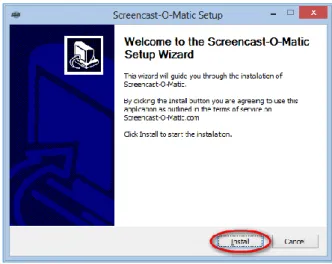
b) Setelah menu pop-up instalasi (Welcome to the Screencast-o-matic setup wizard) muncul, pilih tombol Install untuk melanjutkan proses instalasi.
Gambar IV-3Screencast-O-Matic Setup
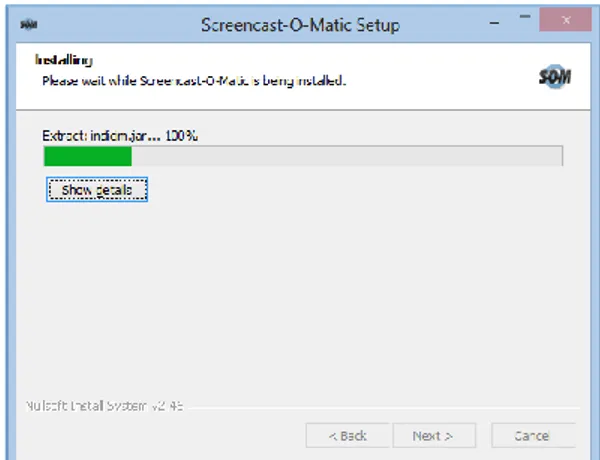
c) Biarkan proses instalasi program selesai dijalankan, sehingga akan muncul menu pop-up berikutnya.
170 Gambar IV-4Progres Instalasi Screencast-O-Matic
d) Centang check box jika ingin memulai program dan tekan tombol finish, atau sebaliknya jangan pilih checkbox jika tidak ingin menjalankan Software.
Gambar IV-5Completing the Screencast-O-Matic Setup Wizard 2) Menggunakan Screencast O Matic
Setelah instalasi Screencast O Matic,aplikasi dapat langsung digunakan tanpa harus memerlukan registrasi.
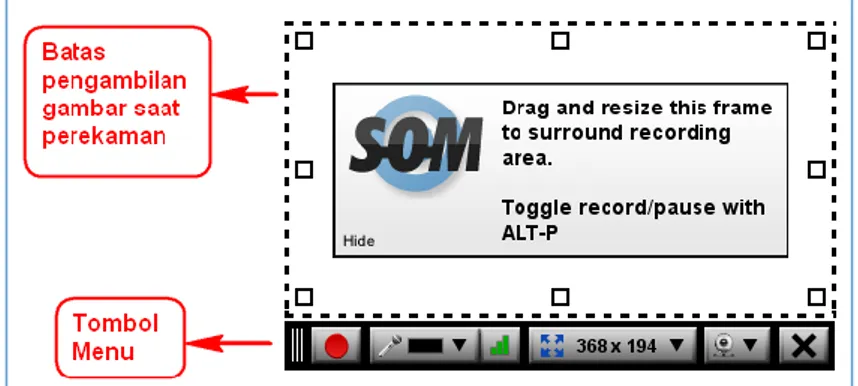
171 Pilih tombol Use free versionuntuk ke tampilan awal Screencas O Matic seperti pada gambar di bawah ini:
Gambar IV-7Tampilan Awal Screencast-O-Matic Tabel IV.1 Keterangan menu Screencast-O-Matic
Objek Nama Objek Keterangan
Tombol record
Berfungsi untuk mulai merekam dan membuat video
Tombol pause
Berfungsi untuk menghentikan perekaman sementara dan dapat melanjutkan merekam video yang sedang berlangsung.
Tombol suara (sound)
Berfungsi untuk mengaktifkan MIC pada Screencast O Matic. Bila suara sudah masuk indikator suara akan bergerak maju mundur.
Tombol ukuran layar
Berfungsi untuk mengatur ukuran layar pada saat merekam video.
Tombol web cam
Berfungsi untuk mengaktifkan web cam yang ada pada komputer/laptop.
Tombol restart
Berfungsi untuk mengulang proses merekam video bila merasa video yang direkam sebelumnya kurang memuaskan.
172
Objek Nama Objek Keterangan
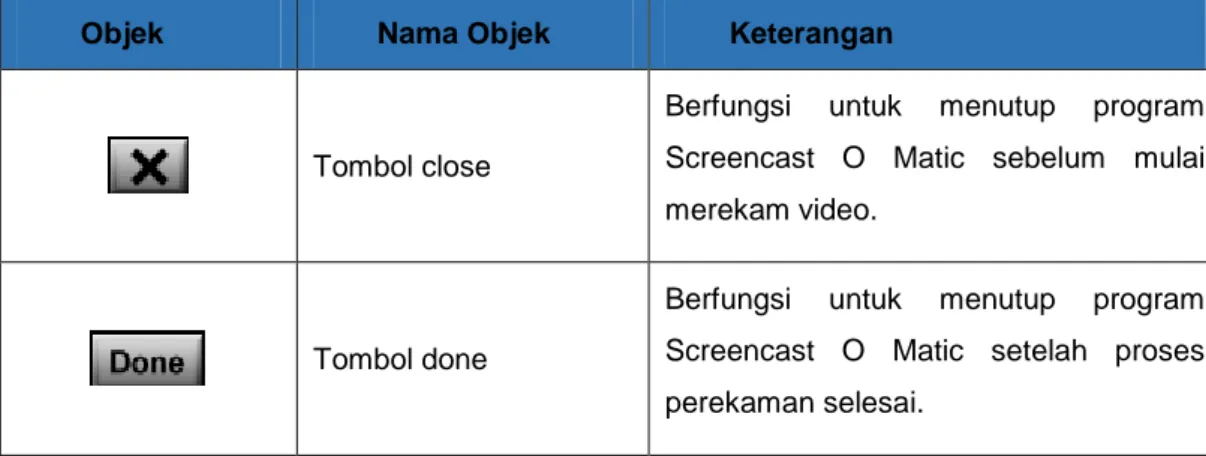
Tombol close
Berfungsi untuk menutup program Screencast O Matic sebelum mulai merekam video.
Tombol done
Berfungsi untuk menutup program Screencast O Matic setelah proses perekaman selesai.
Untuk memulai proses perekaman presentasi video lakukan langkah-langkah berikut:
a) Tekan atau klik tombol record kemudian tunggu sampai tulisan di layar bertuliskan Go. Jangan kuatir bila gambar dari web cam Anda tidak mucul dalam layar karena secara sistem gambar dari web cam akan disembunyikan.
Gambar IV-8Proses Pengambilan Video dengan Screencast-O-Matic b) Mulailah mempresentasikan hasil karya Anda.
c) Untuk menghentikan proses rekaman sementara tekan tombol Pause ikon , sedangkan untuk mengulang pengambilan video jika dianggap belum sesuai pilih tombol Restart ikon .
173 d) Setelah proses rekaman selesai pilih tombol Done ikon , Anda akan
dihadapkan ke menu penyimpanan file seperti pada gambar berikut:
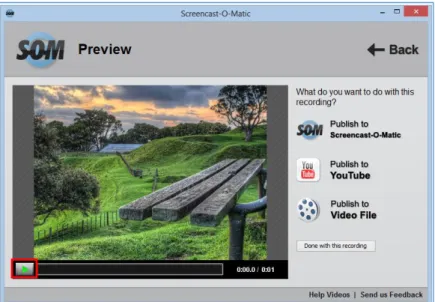
Gambar IV-9Menu pilihan Simpan File
e) Untuk melihat hasil rekaman tekan tombol Playikon seperti yang ditunjukkan pada kotak merah di atas. Jika sudah dirasa cukup simpan file sesuai dengan pilihan:
Publish to Screencast O Matic : menyimpan file pada web Screencast O Matic, hasilnya dapat dilihat oleh masyarakat umum dan komputer Anda terhubung dengan internet.
Publish to Youtube : menyimpan file pada server web Youtube, hasil rekaman dapat dilihat atau ditonton oleh pengguna Youtube.
Publish to Video file : menyimpan pada media penyimpanan lokal, seperti hardisk dan flashdisk.
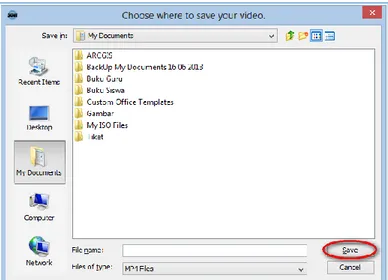
Jika anda memilih Publish to video file, maka akan tampil kotak dialog sebagai berikut:
174 Gambar IV-10Menu Pilihan Simpan File (Publish To Video File)
Tentukantipe file dari video (Videotype) yang akan disimpan (MP4, AVI, FLV dan GIF), disarankan memilih format MP4 untuk hasil yang lebih baik. Tentukan ukuran dari file video (Size) yang akan disimpan. Ukuran file
disesuaikan dengan kebutuhan. Pilihan ukuran yang disediakan adalah Fullsize, HDSize, dan Rescalewidth (dapat memilih langsung ukuran yang diinginkan dalam pixel), disarankan memilih ukuran FullSize untuk hasil yang lebih baik.
Berikan catatan seperlunya untuk hasil rekaman dengan memilih Notes dan Captions (optional)
Pada pilihan menu Options dapat dipilih jika menginginkan hasil rekaman disimpan dengan menghilangkan teks tambahan, gerakan mouse, suara dari mikrofon dan gambar dari web cam.
Posisi web cam dapat dipindah ataupun diubah ukurannya dengan menekan gambar segitiga berwarna merah pada kotak web cam. Bila proses editing sudah selesai maka dapat menekan tombol “Save Video” pada pojok kanan bawah dari jendela editing.
Pilih nama dan tempat video yang akan disimpan, misal pada folder My Documents.
175 Gambar IV-11File Explorer Tempat Menyimpan File
Ketikkan nama file pada file name kemudian tekan tombol save.
Proses akan berlangsung tergantung dari lama merekam dan kemampuan dari komputer.
2. Ukuran gambar
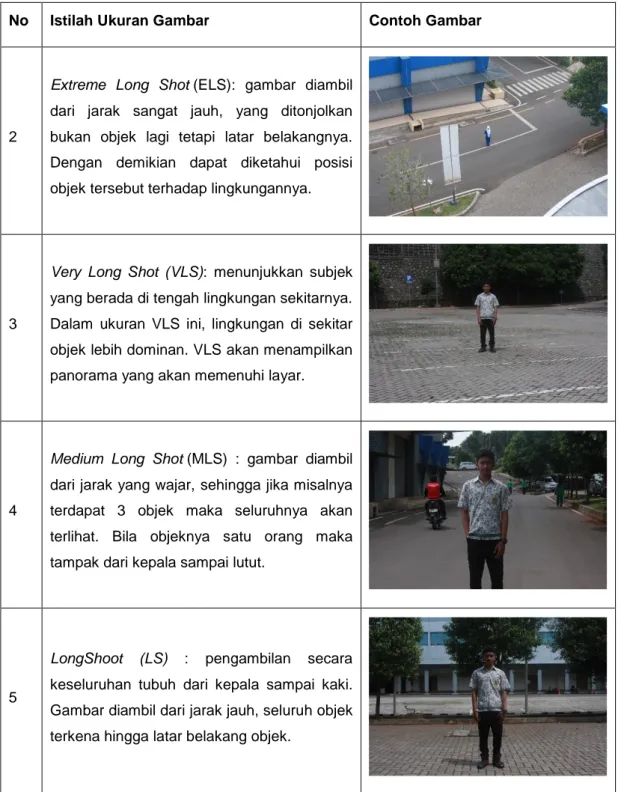
Ukuran gambar biasanya dikaitkan dengan tujuan pengambilan gambar, tingkat emosi, situasi dan kodisi objek. Ukuran pengambilan gambar selalu berkaitan dengan ukuran tubuh manusia. Terdapat bermacam-macam istilah antara lain pada tabel IV.2berikut.
Tabel IV.2 Istilah Ukuran Gambar
No Istilah Ukuran Gambar Contoh Gambar
1
Establishing Shot: shot pembuka dari suatu
adegan yang memperlihatkan tempat dan waktu adegan itu berlangsung.
176
No Istilah Ukuran Gambar Contoh Gambar
2
Extreme Long Shot (ELS): gambar diambil
dari jarak sangat jauh, yang ditonjolkan bukan objek lagi tetapi latar belakangnya. Dengan demikian dapat diketahui posisi objek tersebut terhadap lingkungannya.
3
Very Long Shot (VLS): menunjukkan subjek
yang berada di tengah lingkungan sekitarnya. Dalam ukuran VLS ini, lingkungan di sekitar objek lebih dominan. VLS akan menampilkan panorama yang akan memenuhi layar.
4
Medium Long Shot (MLS) : gambar diambil
dari jarak yang wajar, sehingga jika misalnya terdapat 3 objek maka seluruhnya akan terlihat. Bila objeknya satu orang maka tampak dari kepala sampai lutut.
5
LongShoot (LS) : pengambilan secara
keseluruhan tubuh dari kepala sampai kaki. Gambar diambil dari jarak jauh, seluruh objek terkena hingga latar belakang objek.
177
No Istilah Ukuran Gambar Contoh Gambar
6 Full Shot (FS) : pengambilan gambar objek secara penuh dari kepala sampai kaki.
7
Medium Long Shot (MLS) : gambar diambil
dari jarak yang wajar, sehingga jika misalnya terdapat 3 objek maka seluruhnya akan terlihat. Bila objeknya satu orang maka tampak dari kepala sampai lutut.
7 Knee Shot (KS) : pengambilan gambar objek dari kepala hingga lutut.
8
Wide Angle (sudut lebar) : ukuran pengambilan gambar yang memasukkan keadaan sekeliling, jadi sudut lebar akan memberikan pandangan atas keseluruhan keadaan.
178
No Istilah Ukuran Gambar Contoh Gambar
9
Mid Shot (MS) : menunjukkan mulai bagian
kepala sampai pinggul. Ukuran MS berfungsi untuk menunjukkan siapa yang sedang melakukan aksi.
10
Medium Close Up (MCU) : menunjukkan
mulai bagian kepala sampai bahu. Ini merupakan standar pengambilan gambar dalam wawancara.
11
Close Up (CU) : gambar diambil dari jarak
dekat. Dalam merekam suatu gambar subjek yang tengah melakukan aksi, maka CU berfungsi untuk memfokuskan sebuah aksi yang tengah dilakukan. Hanya sebagian dari objek yang terlihat seperti hanya mukanya saja atau sepasang kaki yang bersepatu baru.
12
Big Close Up (BCU) : pengambilan gambar
wajah yang memenuhi layar penampilan gambar
179
No Istilah Ukuran Gambar Contoh Gambar
13
Extreme Close Up (ECU): pengambilan gambar yang terlihat sangat detail seperti hidung pemain atau bibir atau ujung tumit dari sepatu.
14 One Shot (1S) : Pengambilan gambar satu objek.
15 Two Shot (2S) : pengambilan gambar dua orang.
15 Three Shot (3S) : pengambilan gambar tiga orang.
180
No Istilah Ukuran Gambar Contoh Gambar
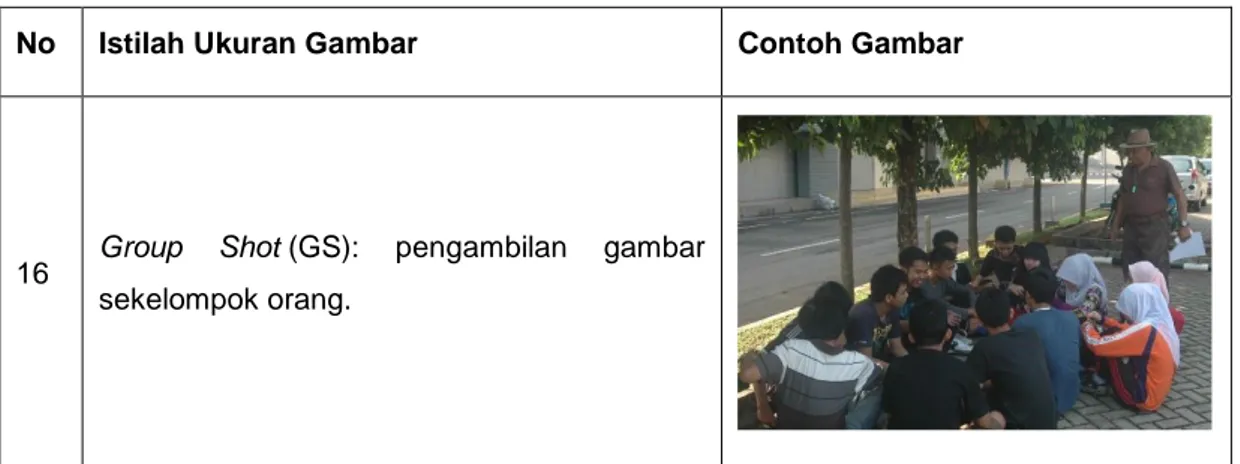
16 Group Shot (GS): pengambilan gambar sekelompok orang.
3. Gerakan kamera
Gerakan kamera akan menghasilkan gambar yang berbeda. Oleh karenanya maka dibedakan dengan istilah-istilah sebagai berikut:
a. PAN atau PANNING, yaitu pergerakan kamera secara horizontal yaitu gerakan kamera dari kiri ke kanan (PAN KANAN) atau dari kanan ke kiri (PAN KIRI).
Gambar IV-12Pergerakan PAN dan PANNING
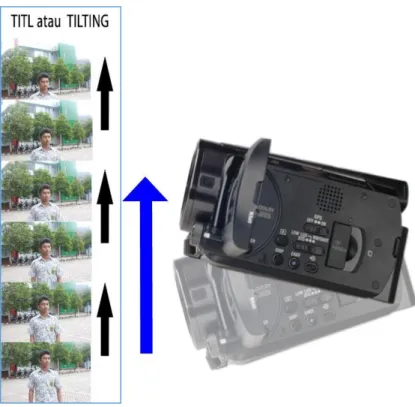
b. TILT atau TILTING, yaitu pergerakan kamera secara vertikal gerakan kamera dari atas ke bawah (TILT DOWN) atau gerakan kamera dari bawah ke atas (TILT UP).
181 Gambar IV-13Pergerakan TILT atau TILTING
c. TRACK IN, yaitu teknik pengambilan gambar yang dimulai dengan cara menggerakan kamera mendekati objek.
Gambar IV-14Pergerakan TRACK IN Hal yang harus diperhatikan pada pengambilan gambar:
Setiap gerak harus memiliki makna yang mendukung kelebihan produk.
a. Kejelian kamera menampilkan bagian utama dan kelebihan produk atau cara kerja.
b. Urutan terjaga kontinuitasnya.
182 penggunaan zoom in. Sebaiknya kamerawan mendekati objek sebagai pengganti zoom in.
d. Untuk memfokuskan objek (mengarahkan kamera pada satu titik objek tertentu) lakukan zoom in, pastikan objek sudah fokus kemudian zoom out sampai pada posisi kedudukan semula. Lakukan perekaman gambar.
4. Tata Cahaya
Satu hal yang perlu diperhatikan dalam pembuatan video adalah pencahayaan. Tata cahaya dibuat sesederhana mungkin dengan cara selama pengambilan gambar, objek harus menghadap sumber cahaya utama. Disarankan dengan membuat sumber cahaya melalui 3 titik.
Teknik tata cahaya tiga titik (Three Pint Lighting) adalah metode standar yang digunakan dalam media visual seperti video, film dan fotografi. Ini adalah sistem yang sederhana namun serbaguna yang menjadi dasar tata cahaya.
Teknik ini menggunakan tiga lampu yang disebut key light , fill light dan back light. Tentu Anda akan membutuhkan tiga lampu untuk memanfaatkan teknik sepenuhnya. Perhatikan hal – hal sebagai berikut:
● Jika Anda hanya memiliki satu lampu, jadikan key light.
● Jika Anda memiliki 2 lampu, satu adalah key light dan yang lain adalah sebagai fill light atau back light.
a. Key Light
Key light adalah penyinaran terarah yang utama (main source) yang mengenai/jatuh pada suatu objek. Key light menghasilkan bayangan yang kuat, memberikan tekanan pada segi yang menarik dari objek dan membentuk dimensi.
183 b. Fill Light
Fill light adalah penyinaran yang digunakan untuk melunakan bayangan yang dihasilkan oleh key light. Ini adalah cahaya sekunder yang digunakan untuk mengatur bayangan agar tidak terlalu keras atau lembut yang diciptakan oleh key light. Mengisi biasanya akan lebih lembut dan setengah daya dari key light. Untuk mencapai hal ini, Anda bisa memindahkan cahaya lebih jauh atau Anda mungkin juga ingin mengatur cahaya pengisi lebih banyak dari lampu kunci/utama.
c. Back Light
Back light adalah penyinaran dari belakang subjek (berlawanan arah kamera) diatur sehingga jatuh mengenai kepala dan bahu dari subjek. Penyinaran ini membentuk garis tepi dari bentuk subjek sehingga memberi kesan memisahkan subjek dengan latar belakang.
5. Tata Suara
Tata suara adalah bagian penting dari sebuah produk video, untuk melengkapi sebuah penjelasan sebuah cerita. Dalam membuat presentasi video adakalanya selain menggunakan suara presenter sendiri juga menggunakan suara orang lain dalam membacakan narasi dari video yang ditampilkan.
Voice over adalah narasi tambahan yang berupa suara manusia yang membacakan sebuah cerita/narasi yang berkaitan dengan video yang dibuat. Hal yang harus diperhatikan dalam voice over adalah pemilihan voice over talent atau orang yang mengisi/menyuarakan voice over. Hal ini penting karena ini berpengaruh terhadap proses selanjutnya.
Dalam praktiknya, voice over menggunakan perangkat perekam suara yang sudah cocok dengan komputer, misalnya microphone komputer itu sendiri. Kemudian setelah proses perekaman suara narrator/voice over talent, dilanjutkan
Gambar IV-16Fill Light
184 dengan editing suara hasil rekaman tersebut, misalnya dengan pembersihan noise, menaikkan gain dan lain-lain sehingga suara bagus dan siap untuk digabungkan dengan gambar.
Hal hal yang perlu diperhatikan dalam perekaman suara:
a. Pastikan peralatan perekaman suara dalam kondisi baik /tidak rusak yang dapat mengasilkan gangguan suara (noise).
b. Pastikan indikator level audio pada kamera bekerja.
c. Jangan melakukan aktifitas yang tidak perlu yang dapat menyebabkan suara, hingga menggangu proses perekaman.
C. Rangkuman
D. Tugas
Lengkapilah Naskah yang telah Anda buat pada KB 16 dengan kode bahasa Produksi melakukan apa yang telah disiapkan pada proses
praproduksi, dan akan menghasilkan suatu karya digital video sesuai dengan harapan.
Langkah awal produksi adalah pengguna kamera.
Untuk menangkap gerak dalam bentuk digital digunakan kamera, kamera dapat berupa kamera handycam, kamera handphone ataupun kamera webcam.
Menggunakan kamera harus mengerti teknik memegang, mengambil dan mengerti unsur-unsur gambar.
Menangkap gambar dengan handphone mempunyai beberapa perbedaan dengan handycam karena mempunyai perbedaan karakteristik lensa.
Pengambilan gambar dapat dibagi menjadi 2 macam pergerakan kamera yaitu bergerak dan diam.
Untuk hasil video yang baik maka harus memperhatikan unsur pencahayaan.
185 gambar, gerakan kamera, tata cahaya, dan tata suara! (lihat contoh naskah yang lengkap).
Contoh naskah yang lengkap.
No. Visual Audio Waktu
0 Blank
1
Andi mempersiapakan bahan masakan, mencuci dan mengiris bawang
CU : Tangan mencuci bawang Cut to Cut
CU : Mengiris bawang
Back Sound
Lagu : yok kita nonton ondel ondel
00:01 – 00:15
2
Cut to Cut
Andi membersihkan tangan dengan lap CU : Tangan mengelap Zoom Out MLS : Andi Direct Sound Andi
Halo saya Andi, siswa SMK Negeri 37 Jurusan Boga. Kali ini kita akan membahas masakan khas Asli Indonesia Soto, tahukah Anda ada berapa banyak jenis soto di Indonesia ini?
Tiap daerah di Indonesia mempunyai ciri khas soto, seperti : soto Aceh, soto Medan, soto Madura, dan banyak lagi
Selain beragamnya soto ditiap daerah, soto juga punya beberapa varian
00:15 – 00:45
186 nama, sroto di Banyumas,
cotto di Makasar, dan Soto di daerah jawa tengah
3
Cut to Cut
MCU : Andi (sisi yang
berbeda)
Direct Sound Andi
Dalam video ini saya akan menyampaikan bagaimana pembuatan soto tangkar, yang merupakan khas dari Betawi.
Soto Tangkar ini sangat di minati oleh warga Jakarta, dan menggunakan bahan yang mudah dicari serta murah 00:15 – 00:26 4 Cut to Cut MS : Andi Cut to Cut
CU : Tangan Andi dan bahan Panning : bahan makanan
Direct Sound Andi
Untuk memulai memasak Soto Tangkar, mari kita siapkan
1kg jeroan sapi 2lembar salam 2batang sereh 2liter santan cair
00:26 – 01:00
Cut to Cut
CU : Tangan Andi dan
pengolahan bahan masakan
Direct Sound Andi
Bersihkan jeroan sapi dan
00:26 – 01:00
187 Membersihkan bahan masakan
di air mengalir
Cut to Cut
CU : Tangan memotong sereh
bumbu lainnya dengan air mengalir.
Andi
Potong bagian putih dari sereh
5
Cut to Cut MCU : Andi Cut to Cut
CU : Tangan menunjuk bahan yang akan dihaluskan
Direct Sound Andi
Selain bahan pokok tadi, kita halus menyiapakan bahan yang di haluskan, yaitu :
Andi 3 cm jahe 4 cm lengkuas 6 cm kunyit 5 bh kemiri 3 bh cabe merah 10 bh cabe rawit 1 sdt ketumbar 2 sdm merica 5 btr bawang merah 5 siung bawang putih Garam 01:00 – 01:45 6 Cut to Cut MCU : Andi Direct Sound Andi 01:45 – 02:10
188 Cut to Cut
CU : Blender
Setelah bahan di kupas dan dibersihkan, bahan dapat langsung dihaluskan dengan blender
E. Tes Formatif
Amatilah contoh video yang diputar oleh guru, uraikanlah berdasarkan ukuran gambar, gerakan kamera, tata cahaya dan tata suara.
F. Lembar Jawaban Tes Formatif Video 1
Ukuran gambar Gerakan kamera Tata cahaya Tata suara
G. Lembar Kerja Siswa
... ... ... ... ... ... ...
189 Kegiatan Belajar 18: Menerapkan Pengetahuan Tentang Presentasi Video - Pengambilan Gambar dengan Kamera
A. Tujuan Pembelajaran
Setelah mengikuti pembelajaran, siswa mampu
melakukan tahapan produksi dengan alat pengambil gambar (camcorder), handphonedan screen recording.
m/elakukan pengambilan gambar dengan pergerakan kamera dan tata cahaya.
B. Tugas
Koordinasi persiapan pengambilan gambar!
1. Siapkan naskah yang sudah lengkap pada KB 17. 2. Siapkan peralatan utama, dan peralatan pendukung. 3. Siapkan pemain.
4. Siapkan jadwal.
Pengambilan gambar! Urutan :
1. Pengambilan gambar tidak perlu sesuai dengan urutan dalam naskah. 2. Pertahankan Continuity dalam pengambilan gambar.
Continuity adalah kesinambungan cerita dan gambar. Contoh kesinambungan cerita dan gambar, disampaikan sebagai berikut.
a. Seorang yang tampil dengan baju warna kuning, harus tetap menggunakan baju tersebut dan tampil yang sama ketika pengambilan gambar yang menggambarkan kelanjutan gambar terdahulu, meskipun kegiatan penggambilan gambar dilakukan pada hari/waktu yang berbeda. b. Arah gerakan dan angel juga harus dijaga agar jangan memberikan
kesan berbeda.
Untuk menjaga continuity atau kesinambungan gambar digunakan lembar continuity, lihat contoh di bawah ini.
191 Kegiatan Belajar 19: Menerapkan Pengetahuan Tentang Presentasi Video - Tahapan Pascaproduksi
A. Tujuan Pembelajaran
Setelah mengikuti pembelajaran, siswa mampu
mengenal tahapan pascaproduksi: Capturing/importing, editing, dan rendering.
B. Uraian Materi
Kegiatan pascaproduksi pada dasarnya adalah kegiatan editing. Editing video merupakan proses menyusun dan menata hasil rekaman gambar menjadi satu keutuhan berdasakan naskah.
Pekerjaan editing meliputi capturing/importing, pemotongan, penggabungan, penyisipan gambar, transisi dan gambar pendukung lainnya serta pemaduan suara.
1. Capturing/Importing
Proses memindahkan hasil rekaman gambar dari kamera ke perangkat editing dapat dilakukan dengan cara capturing/importing. Capturing dilakukan bila hasil rekaman tidak berupa file video, sedangkan importing dilakukan bila hasil rekaman berupa file video yang dapat dibaca oleh perangkat editing.
2. Pemotongan
Proses memotong hasil rekaman gambar untuk mendapatkan hasil potongan video yang lebih baik.
3. Penggabungan
Penggabungan antarpotongan gambar. 4. Penyisipan
5. Pengaturan Transisi
Transisi merupakan bentuk perpindahan antarpotongan gambar untuk menjaga kontinyuitas gambar, membentuk suasana, pembeda waktu dan
192 tempat.
Jenis-jenis transisi adalah sebagai berikut. a. Cut/Cut To
Cut berfungsi sebagai perpindahan atau transisi dari satu gambar atau adegan ke adegan yang lain secara langsung. Cut digunakan untuk:
● menyatakan kesinambungan cerita; ● menggambarkan detail objek;
● menciptakan suasana kejadian tegas, tegang, semangat. b. DISSOLVE
Dissolve berfungsi sebagai jembatan potongan gambar yang secara berangsur - angsur terjadi perpindahan gambar. Dissolve digunakan untuk:
● menciptakan suasana kejadian romantis, halus, mengalir, sedih; ● menyatakan waktu lampau atau lamunan masa depan.
c. WIPE
Wipe berfungsi sebagai transisi yang menggantikan gambar dengan gambar berikutnya dengan cara bergerak dari sisi ke sisi lain menggunakan pola bentuk tertentu. Wipe digunakan untuk:
● menciptakan suasana ceria, bahagia, glamour; ● memberikan kesan retro.
d. FADE/Fading
Fading berfungsi sebagai transisi yang menggantikan gambar dari gelap perlahan-lahan menjadi tampak gambarnya (fade in) atau dari gambar berubah secara berangsur-angsur menjadi gelap (fade out). Fade berfungsi untuk:
● sebagai awal dari sebuah adegan; ● membedakan perubahan waktu.
6. Pemaduan Suara 7. Rendering
193 Pada tahap pascaproduksi semua bahan mentah produksi dikumpulkan untuk diolah.
Berikut ini merupakan beberapa fungsi dalam tahapan editing video. 1. Fungsi Editing Video
Editing video merupakan proses menyusun dan menata video shoot atau hasil rekaman gambar menjadi suatu rekaman gambar yang baru. Pekerjaan editing adalah berkaitan dengan proses pascaproduksi, seperti, gambar, penyatuan gambar, dan pemotongan pengisian gambar, colour correction, sound mixing, dan capture video.
2. Fungsi Sound
Fungsi sound meliputi sejumlah keperluan seperti, pembuatan musik ilustrasi, pembuatan sound efek, dan sound recording (untuk keperluan dubbing narasi).
3. Fungsi Image Editing
Merupakan penunjang elemen grafis untuk keperluan editing video yang dipergunakan dalam pembuatan judul dan ilustrasi.
4. Fungsi Animasi dan Visual Effect
Merupakan bagian video berupa animasi atau visual effect.
5. Fungsi Distribusi
Produk video yang telah dibuat mungkin selanjutnya akan didistribusikan kepada pemirsa yang merupakan target komunikasi dari produk video tersebut. Setelah proses editing video menghasilkan format file tertentu, file ini kemudian dapat diproses lanjut dalam usaha pembuatan vcd/dvd agar kelak dapat digandakan atau didistribusikan secara lebih luas.
Editing
194 menggunakan aplikasi editing video. Terdapat banyak aplikasi editing video saat ini. Berikut akan dicontohkan penyuntingan (editing) menggunakan Windows Movie Maker.
Windows Live Movie Maker adalah perangkat lunak yang merupakan bagian dari Windows Live Essentials. Fungsi utama program ini adalah untuk melakukan olah digital terhadap gambar bergerak (video), misalnya untuk menambahkan efek visual, atau menambahkan redaksi singkat yang berhubungan dengan video yang sedang disunting.
Format file hasil rekaman yang dapat diimpor ke Windows Movie Maker adalah sebagai berikut :
1. File video berformat: .asf, .avi, .wmv, .mp4, .mpeg1, .mpeg, .mpg, .m1v, .mp2
2. File audio berformat: .wav, .snd .au, .aif, .aifc, .aiff, .mp3 3. File Windows Media berformat: .asf, .wm, .wma, .wmv 4. File Gambar berformat: .bmp, .jpg, .jpeg, .jpe, .jfif, .gif, .png
Program kecil ini memiliki berbagai fitur dasar penyuntingan video yang sangat sederhana, namun sudah mencukupi bagi para pengguna pemula.
Harap diingat, untuk memulai editing dengan Windows Movie Maker video harus sudah ada di PC/Komputer yang akan digunakan untuk editing. Program ini merupakan program yang secara otomatis sudah terinstal pada Windows xp dan Vista sedangkan untuk Windows 7 dan 8 pengguna perlu melakukan instalasi windows essentials terlebih dahulu. Siapa pun yang ingin mengunduh (men-download) aplikasi ini ke komputer pribadi, dapat membuka link/tautan berikut:
http://windows.microsoft.com/en-us/windows-live/essentials
Berikut ini adalah panduan penggunaan Windows Movie Maker versiWindows 7: 1. Memulai Penyuntingan
195 Untuk memulai menggunakan aplikasi, bukalah aplikasi windows movie maker.
Gambar IV-18Memulai Windows Movie Maker 2. Memulai dan menyimpan sebuah proyek
Sebelum berkerja dengan video, Anda harus menyimpan proyeknya terlebih dahulu. Untuk menyimpan projek lakukan langkah sebagai berikut:
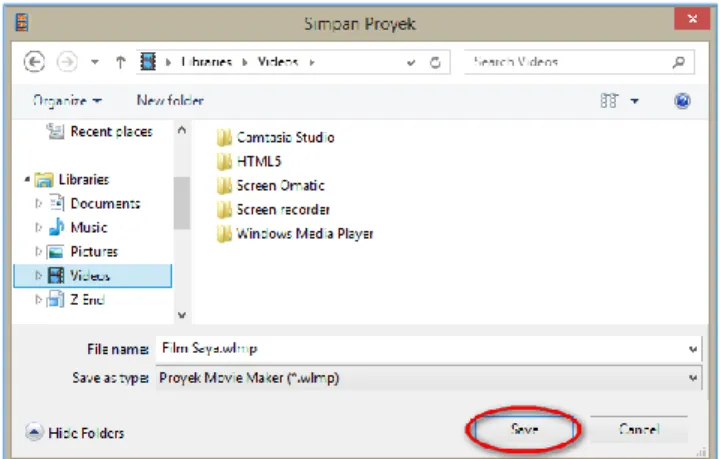
Pilih tombol menu File, dan pilih Simpanproyek. Lanjutkan dengan mengisi Filename, kemudian tekan tombol Simpanproyek (Save). Anda dapat juga menyimpan dengan memilih Simpanproyeksebagai
(Save As).
Gambar IV-20 Proses menyimpan Projek
3. Menambahkan File yang akan di edit/ ImportingDigital Movies and Photos. a. Pilih menu Beranda (Home) dan klik tombol “Tambahkan video dan foto” (Add
videos and photos). Gambar IV-19Menu File Save
196 Gambar IV-21Menambahkan Video
b. Cari video atau foto yang akan diedit lalu pilih file dan tekan tombol “open”.
Gambar IV-22Memilih Video
4. Memotong Video Menggunakan Fitur Split.
Drag garis hitam di tempat manapun yang Anda inginkan untuk memotong video. Pilih menu edit lalu klik tombol “Pecah” (Split).
197 Gambar IV-23Memecah Video
5. Menambahkan Transisi Video
Pilih dulu potongan video yang akan diberi transisi. Kemudian pilih tab Animasi(Animations), pilih salah satu jenis transisi yang tersedia sesuai dengan kebutuhan.
Gambar IV-24Menambahkan Transisi Video
6. Menambahkan Teks Menggunakan Fitur Caption
Pilih potongan video yang akan diberi teks, klik menu Beranda (Home). Pilih Keterangan (Caption) pada bagian kanan.
Gambar IV-25Menambahkan Keterangan Caption Pada Video
Teks keterangan akan muncul pada bagian bawah video Anda. Klik dalam kotak tulisan (enter text here) dan tuliskan teks video yang diinginkan.
198 Gambar IV-26Menambahkan Tekspada Video
7. Menambahkan Judul dan Daftar nama/credit tittle
Pilih menuBeranda (Home) , klik tombol Judul (Title )untuk memberikan Judul. Klik Daftarnama (Credits) maka akan berisi pilihan submenu (drop down) yang meliputi Daftar nama (Credits), Sutradara (Director), Dibintangi (Staring), Lokasi (Location).
Gambar IV-27Menambahkan Judul dan Daftar Nama
Maka akan muncul Layar hitam dengan kotak teks, kemudian klik dalam kotak tersebut dan tuliskan Judul video atau Daftar nama. Sesuaikan dengan judul, daftar nama, lokasi, pemeran.
199 Gambar IV-28Menambahkan Judul dan Daftar Nama
8. Menambahkan Suara Manggunakan Menu Tambah Musik (Add Music) Untuk menambahkan suara atau musik ke Windows Movie Maker agar video Anda lebih menarik, lakukan langkah-langkah berikut.
a. Pilih menuBeranda (Home) kemudian klik ikon Tambahmusik (Add Music).
Gambar IV-29Home Add Music
b. Pilih lokasi (folder) tempat Anda menyimpan file musik/suara. Pilih file music/suara yang Anda inginkan kemudian tekan tombol Open.
200 c. Setelah file musik/suara dibuka, Anda dapat mengatur volume musik dengan memilih tab Opsi(Option) lalu klik menu VolumeMusik (Music volume), dan aturlah volumenya.
Gambar IV-31Mengatur volume music
9. Simpan Video (SaveMovie)
Pilih menu Filekemudian klik Simpan film (SaveMovie). Anda dapat memilih setelan (setting) sesuai dengan kebutuhan Anda.Contoh pilih untuk komputer (for computer).
Pada kotak dialog simpan film (gambar di bawah), ketik pada FileName sesuai nama file yang diinginkan. Anda dapat memilih format (*.mp4 atau *.wmv) pada tipe (Save as type) yang disediakan. Klik Save untuk mengakhiri akhir proses penyimpanan.
201 Gambar IV-33Simpan Video (Save Movie)
Hal yang harus diperhatikan pada editing video
1. Apabila format file video tidak terdukung (support) oleh aplikasi editing, Anda dapat mengkonversi format file video menggunakan aplikasi convert (misalnya Format Factory, Total Video Converter, Any Video Converter, dan lain-lain).
2. Di dalam editing kontinuitasnya harus terjaga.
C. Tugas
Gunakan file contoh video (videos library, Wildlife) di komputer Anda, lakukanlah editing berdasarkan langkah-langkah editing yang sudah Anda pelajari (lakukan cutting, transisi, suara, tambahkan teks dan kredit), lakukan save movie!
D. Tes Formatif
Jelaskan langkah-langkah proses editing yang benar!
E. Lembar Jawaban Tes Formatif
Langkah-langkah proses editing yang benar adalah
... ... ... ...
202 ... ...
F. Lembar Kerja Siswa
... ... ... ... ... ... ... ... ... ...
203
Kegiatan Belajar 20: Menerapkan Pengetahuan Tentang Presentasi Video - Proses Editing
A. Tujuan Pembelajaran
Setelah mengikuti pembelajaran, siswa mampu
melakukan tahapan pascaproduksi dengan program editing.
B. Tugas
1. Lakukanlah proses editing dari hasil kegiatan belajar 18, oleh masing-masing siswa!
2. Presentasikan hasil pekerjaan Anda dalam kelompok, pilihlah salah satu yang terbaik dari kelompok Anda!
204
V. DAFTAR PUSTAKA
Bersin, Josh, (2004). The Blended Learning Book Best Practices, Proven Methodologies, and Lesson Learned. San Francisco: Pfeiffer.
Courts, B., & Tucker, J. (2012). Using Technology To Create A Dynamic Classroom Experience. Journal of College Teaching & Learning (TLC), 9(2), 121-128.
Greenhow, C. G., Robelia, B., & Hughes, J. (2009). Learning, teaching, and scholarship in a digital age Web 2.0 and classroom research: What path should we take now? Educational Researcher, 38(4), 246–259.
Halimi, K, Seridi, H, Faron-Zucker,C. (2011). SoLearn: A Social Learning Network. International Conference on Computational Aspects of Social Networks (CASoN). (Online).Available: (19 Februari 2014)
Herman, & Pardede, Timbul. (2007). ICT For Instruction Advanced Level. Jakarta:SEAMOLEC.
Huang, J. J. S., Yang, S. J. H., Huang, Y.-M., & Hsiao, I. Y. T. (2010). Social Learning Networks: Build Mobile Learning Networks Based on Collaborative Services. Educational Technology & Society, 13 (3), 78–
92. (Online). Available:
http://citeseerx.ist.psu.edu/viewdoc/download?doi=10.1.1.174.1095&rep =rep1&type=pdf (6 Pebruari, 2014)
Kerschenbaum, Steven. (2009). LMS Selection Best Practices (White
paper).(Online). Available:
http://www.trainingindustry.com/media/2068137/lmsselection_full.pdf (24 Pebruari 2014)
Kordesh, Richard S. (2000). Esperanza Familiar: A University-Community Partnership as a Social Learning Network. (Online). Available: http://www.huduser.org/periodicals/cityscpe/vol5num1/kordesh.pdf (20 Pebruari 2014)
Lyon, H. &. (1996). Where wizards stay up late: The origins of the internet. New York: Simon & Schuster
Marcelli, Joseph. (1996). The Five C’s of Cinematography: Motion Picture Filming Techniques Simplified. California: Cine/Grafic Publications
Naidu, Som. (2006). E-Learning A Guidebook of Principles, Procedures and
Practices. (Online). Available:
dspace.col.org/bitstream/123456789/138/1/e-learning_guidebook.pdf (18 Pebruari 2014)
Rashty, David. eLearningProcess Models. (Online). Available: http://www.addwise.com/articles/eLearning_Process_Models.pdf (20 February 2014)
Ribble, M. (2014). 9 element of digital citizenship. from Digital Citizenship. (Online). Available:http://digitalcitizenship.net/Nine_Elements.html (Januari 2014)
205 Stockley, Derek. (2003). E-learning Definition and Explanation. (Online). Available: http://derekstockley.com.au/elearning-definition.html (24 February 2014)
Teach Tought. (2013, Agustus 5). A Simple Acronym For Encouraging Digital Citizenship. Retrieved Januari 2014, from Teach Thought:
http://www.teachthought.com/technology/a-simple-acronym-for-encouraging-digital-citizenship. (Januari 2014)
Warschauer, M. (2001). Online communication. In R. Carter & D. Nunan (Eds.), The Cambridge guide to teaching English to speakers of other languages (pp. 207-212). Cambridge: Cambridge University Press. (online). Available: http://www.skillsyouneed.com/general/what-is-communication.html#ixzz2tjf9Sz00 ()
-. (online). Available:https://www.edmodo.com/about (22 November 2013).
-.(online). Available: https://support.edmodo.com/home#student (24 November 2013)
---. (2014). Support window. (Getting started with Windows Movie Maker). (online). Available: http://windows.microsoft.com/en-us/windows-vista/getting-started-with-windows-movie-maker (20 February 2014). ---. (2014). Help screencast-o-matic. (Screencast-o-matic help). (online).
Available:
http://som.screencasthost.com/channels/clXe3YnSV#navback. (20 February 2014)