Modul Kuliah Pekan ke-5
1 Pendahuluan
1.1 Pembuatan lokasi dan mapset
Untuk membuka program GRASS, di search menu > ketik “GRASS. Maka akan terbuka jendela awal GRASS GIS (Gambar1.). Pada jendela tampilan awal terdapat beberapa bagian yang:
1. Bagian satu adalah path dari direktori tempat untuk menyimpan database aplikasi GRASS GIS kita.
Disarankan untuk menyimpan database GRASS GIS di direktori selain C: (sistem), karena database GRASS GIS cukup besar ukurannya, dan akan terus membesar seiring banyaknya data yang disimpan.
2. Bagian dua adalah Lokasi GRASS. Di bagian ketiga ini lah kita akan menambahkan lokasi project kita.
3. Bagian keempata adalah mapset. Biasanya satu project ada beberapa mapset. Atau bisa kita pandang mapset adalah organisasi peta-peta kita berdasarkan project, berdasarkan jenis peta (peta tataguna lahan, peta faktor aman, dll), atau berdasarkan user, itu terserah pada kita
Figure 1: Jendela awal GRASS GIS
Langkah pertama untuk menjalan GRASS GIS adalah kita pilih didirektori mana database kita akan kita simpan. Di sarankan jangan memilih direktori C: (sistem) karena database GRASS GIS untuk satu project bisa mencapai labih dari 1 GB tergantung dari jenis peta yang akan dihasilkan. Setelah itu buat lokasi baru (kalau belum ada lokasi yang akan kita olah) dengan memencet tombol New pada Area 2, maka akan muncul jendela baru seperti pada Gambar 2. Pada Poject Location diisi nama yang sesuai dengan lokasi kita misalnya “Karanganyar”. Ingat nama tidak boleh ada spasi. Pada Location Title kita tulis deskripsi lokasi kita misalnya “Tutorial pemetaan menggunakan GRASS GIS”, informasi penting lainnya bisa kita masukkan,
Figure 2: Jendela untuk membuat lokasi baru
Setelah memberi nama project kita, muncul jendela yang menanyakan cara kita membuat lokasi baru, ada beberapa macam cara yang bisa dilakukan: 1) dengan menggunakan kode EPSG, 2) menggunakan georeferece dari berkas yang kita punyai, dll. Kita akan menggunakan cara No. 2, yaitu menggunakan berkas yang sudah mempunyai georeference. Pada cara kedua ini kita diharuskan sudah mempunyai minimal satu berkas di dalam project kita, berkas tersebut bisa berupa peta dasar, peta kontur, peta DEM, dll. Pada tutorial kali ini kita akan menggunakan peta DEM, sehingga kita klik pilihan No. 2 lalu klik Next.
Selanjutnya akan muncul jendela yang meminta kita memasukkan lokasi kita menyimpan berkas kita.
Kita klik Browse, pilih berkanya, lalu klik Next. Setelah itu muncul jendela ringkasan yang menggambarkan setting dari project kita, Klik Finish. Sebuah Dialog Box muncul yang memberitahukan kita harus membuat direktori data pada GRASS startup screen (jendela awal). Klik OK. Dialog box berikutnya akan muncul untuk memberitahukan kita apakah kita akan meng-import berkas DEM kita ke dalam direktori project kita. Kalau kita import, otomatis berkas DEM kita masuk dalam project kita, kalau tidak, kita harus menambahkannya sendiri. Untuk kepentingan pembelajaran, kita klik No, kita akan menambahkan berkas tersebut sendiri.
Setelah itu kita dibawa kembali ketampilan awal (GRASS startup screen) dengan Area 2 (lokasi) sudah terisi dengan lokasi yang kita buat, sedangkan Area 3 terisi dengan mapset PERMANENT (lihat Gambar 3.). Mapset tersebut jangan kita ubah-ubah, karena misalnya suatu saat kita salah memasukkan input/salah mengedit, kita masih punya mapset yang akan kita jadikan acuan. Kita buat mapset baru dengan mengeklik New pada Area 3. Kita masukkan nama, misalnya “tutorial 01”, klik OK.
Setelah pembuatan lokasi dan mapset selesai kita klik Start GRASS session.
1.2 Jendela-jendela GRASS
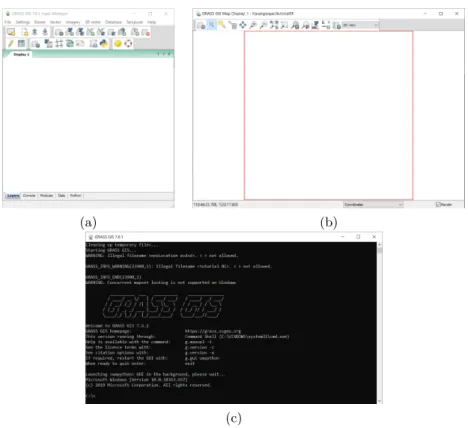
Setelah kita membuat lokasi dan kita memulai sesi, akan muncul tiga buah jendela (Gambar 4). Jendela pertama adalah layer manager, jendela kedua adalah map display, dan jendela ketiga adalah command prompt. Layer manager berfungsi untuk mengolah peta-peta kita, map display berfungsi untuk menampilkan peta yang sedang diolah di layer manager, dan command prompt berfungsi sangat kompleks, bisa mengolah dan menampilkan peta. Untuk saat ini kita abaikan dulu jendela command prompt.
Pada layer manager terdapat beberapa bagian:
1. Menubar : terletak dibagian atas. Di sana terdapat beberapa menu mis: File, Settings, Raster, dll.
2. Toolbar : terletak di bagian atas di bawah menubar. Berisi beberapa perintah yang sering digunakan.
3. Area tengah. Tampilan area ini bermacam-macam tergantung tab apa yang sedang aktif.
4. Window tab: terletak di bagian bawah. Terdapat beberapa tab: Layer, Console, Modules, Data, Python.
Figure 3: Jendela awal GRASS setelah dibuat lokasi baru
1.3 Perintah-perintah GRASS
1.3.1 Cara menjalankan perintah GRASS
Untuk menjalankan perintah-perintah di dalam GRASS bisa melalui beberapa cara:
1. Menubar. Misalnya kita ingin mengimport peta raster, klik File > import raster data > simplified raster import with reprojection (r.import).
2. Toolbar. Misalnya kita ingin menampilkan data raster yang telah kita import, klik . 3. Console. Klik tab Console, ketik perintah di textbox yang terletak di atas tulisan Console.
4. Modules. Klik tab Modules. Pada area tengah akan muncul beberapa kategori perintah yang bisa digunakan, klik tanda + untuk meng-ekspan. Lalu klik perintah yang akan digunakan.
Kalau kita perhatikan, misalnya kita menjalankan perintah dari menubar seperti point 1 di atas, pada menu item simplified raster import with reprojection (r.import)terdapat tulisan r.import diba- gian akhir tiap menu item. Kata dalam tanda kurung adalah perintah yang bisa kita tuliskan di Console tab. Untuk pekerjaan yang cukup besar, kadang-kadang menuliskan perintah di Console atau Command Prompt GRASS bisa sangat membantu, terutama ketika kita membuat script. Pada tutorial kali ini kita akan menggunaka pertintah-perintah yang akan kita tulis di Console.
1.3.2 Jenis perintah GRASS
Perintah-perintah dalam GRASS selalu diawalai dengan huruf-huruf tertentu, kemudian dikuti titik dan kata berikutnya, misalnya r.import. Huruf r menandakan perintah tersebut untuk data raster. Beberapa huruf yang berada di depan perintah lainnya adalah:
1. r : menandakan perintah untuk raster, 2. v : menandakan perintah untuk vektor,
3. d : menandakan perintah untuk display (menampilkan) peta,
(a) (b)
(c)
Figure 4: Tiga jendela utama GRASS: a) layer manager, b) map display, c) command prompt.
1.4 Jenis data gambar
Secara umum gambar terdiri dari dua tipe:
1. Raster: terdiri dari pixel-pixel, jika di zoom akan terlihat kotak-kotak. Program yang mengolah data ini misalnya Photoshop.
2. Vektor: terdiri dari kumpulan titik-titik, garis, dan persamaan-persamaan, jika di zoom tidak terlihat kotak-kotak. Program yang mengolah ini misalnya AutoCAD.
2 Perintah-Perintah Dasar
2.1 Mengimport peta
Ketik pada Console GRASS:
r . i m p o r t
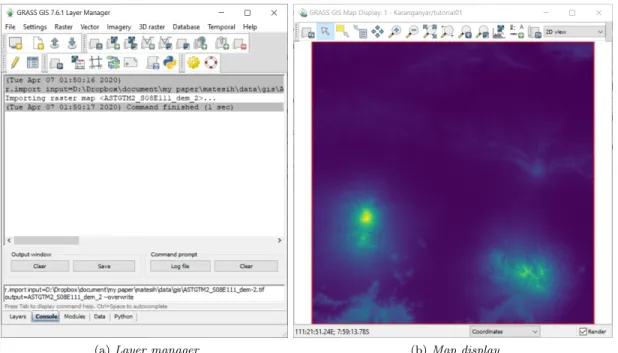
akan muncul jendela baru, klik Browse untuk memilih file raster, pada checkbox bagian bawah klik Override projection check (use current location’s projection), klik Import, klik Close. Pada jendela Layer Manager bagian Console tab terdapat tulisan kalau mengimport sukses, sehingga muncul peta yang menampilkan Gunung Lawu dan sekitarnya pada jendela Map Display. Kalu kita lihat pada Console terdapat tulisan:
r . i m p o r t i n p u t=path \ menuju \ f i l e \ASTGTM2_S08E111_dem−2. t i f o u t p u t=ASTGTM2_S08E111_dem_2
(a) Layer manager (b) Map display
Figure 5: Tampilan hasil import
Tulisan tersebut adalah perintah lengkap yang sedang kita jalankan. Coba perintah tersebut ditulis ulang di Console dengan ditambahi –overwrite (dua tanda minus -), GRASS akan menjalankan perintah serupa.
Tulisan tambahan –overwrite bertujuan untuk menimpa data kita yang berada di database jika ada yang sama namanya dengan data output perintah kita. GRASS akan otomatis menolak jika nama output perintah kita sama dengan yang berada di database.
2.2 Menampilkan data
Sekarang kita akan menghapus tampilan peta. Pada Layer Manager, klik Layers tab, klik kanan remove.
Setalah layer peta hilang kita akan menampilkan peta dengan perintah:
d . r a s t map=ASTGTM2_S08E111_dem_2@tutorial01
2.3 Informasi peta
Kadang-kadang kita perlu mengetahui beberapa informasi yang disimpan oleh raster kita. Untuk mengetahui informasi tersebut kita ketik:
r . i n f o map=ASTGTM2_S08E111_dem_2@tutorial01
Outputnya berupa beberapa informasi, seperti nama peta, mapset, lokasi, tipe data, jumlah baris, kolom, dll. Informasi yang penting (tanpa mengesampingkan data lain) adalah:
1. Jumlah kolom, baris, dan total cell /pixel.
2. Batas-batas koordinat peta (N, S, E, W/ Utara, Selatan, Timur, dab Barat) 3. Proyeksi
5. Nilai maksimum dan minimum. Kalau untuk peta elevasi berarti ketinggian maksimum dan minimum.
Nilai yang terkandung tidak harus elevasi, bisa kemiringan, angka aman, dll.
Untuk mengetahui ketinggian (nilai data) maksimum dan minimum di peta tersebut bisa menggunakan perintah:
r . i n f o −r map=ASTGTM2_S08E111_dem_2@tutorial01
2.4 Mengorganisasi data peta
Untuk mengkopi peta yang sudah ada dengan nama “petaku”, lalu melihat list peta kita bisa dengan perintah:
g . copy r a s t e r=ASTGTM2_S08E111_dem_2@tutorial01 , p e t a k u g . l i s t r a s t e r
Sekarang kita mau me-rename “petaku” menjadi “peta_elevasi”, melihat hasil rename kita, kemudian menghapus peta “peta_elevasi” :
g . rename r a s t e r=petaku , p e t a _ e l e v a s i g . l i s t r a s t e r
g . remove t y p e=r a s t e r name=p e t a _ e l e v a s i −f
Sekarang kita cek lagi apakah masih ada petanya:
g . l i s t r a s t e r
2.5 Sistem koordinat dan proyeksi
Untuk mengetahui info penting dari proyeksi yang kita gunakan di lokasi ini (GRASS Location, lihat Subbab 1.1) bisa dengan menggunakan:
g . p r o j −p
Beberapa informasi penting yang bisa kita amati adalah kode EPSG, dan datumnya. Kadang-kadang untuk tujuan tertentu kita harus mengetahui region dari lembar kerja kita (GRASS Location) kita, terutama untuk mengetahui apakah peta kita dalam bentuk metrik atau lat-lon (derajat). Karena untuk menghitung pekerjaan tertentu, misalnya mencari angka aman kita harus menggunakan satuan metrik, kalau asumsi kita metrik ternyata peta kita dalam derat, kalkulasi kita akan salah. Dalam kalkulasi tertentu kita juga butuh resolusi, informasi tentang cell (kolom, baris) dan batas-batas lembar kerja kita. untuk mengetahui itu semua kita bisa menggunakan perintah:
g . r e g i o n −p
Untuk mengkonversi informasi (bukan proyeksi) menjadi lat-lon atau menjadi metrik bisa digunakan dengan cara berikut:
g . r e g i o n −p l g . r e g i o n −pm
Disitu terlihat kalau resolusinya (nsres dan ewres) adalah 0:00:01 atau satu detik, kalau kita konversi kemetrik sekitar 30,7 atau 30,6 m. Satu detik tidak serta merta beriksar 30,x m di setiap lokasi, itu tergantung pada posisi garis bujur dan lintangnya, untuk di khatulistiwa 1 detik berkisar 30,x m. Kalau kita perhatikan, batas-batasnya masing dalam derajat:menit:detik, untuk menkonversi menjadi desimal bisa dengan perintah:
g . r e g i o n −m
2.6 Mengakhiri sesi
Untuk mengakhiri sesi, ketik di Command Prompt:
e x i t
3 Tugas
1. Carilah pengertian dari peta DEM (Digital Elevation Model )!
2. Carilah peta DEM merapi di internet dengan keyword ASTER GDEM, lalu menuju situsnya, pilih lokasi merapi. Setalah diunduh, diimport, dan ditampilan di peta, maka screenshot lah!