58 BAB IV
PENGUMPULAN BAHAN DAN PEMBUATAN 4.1 Pengumpulan Bahan
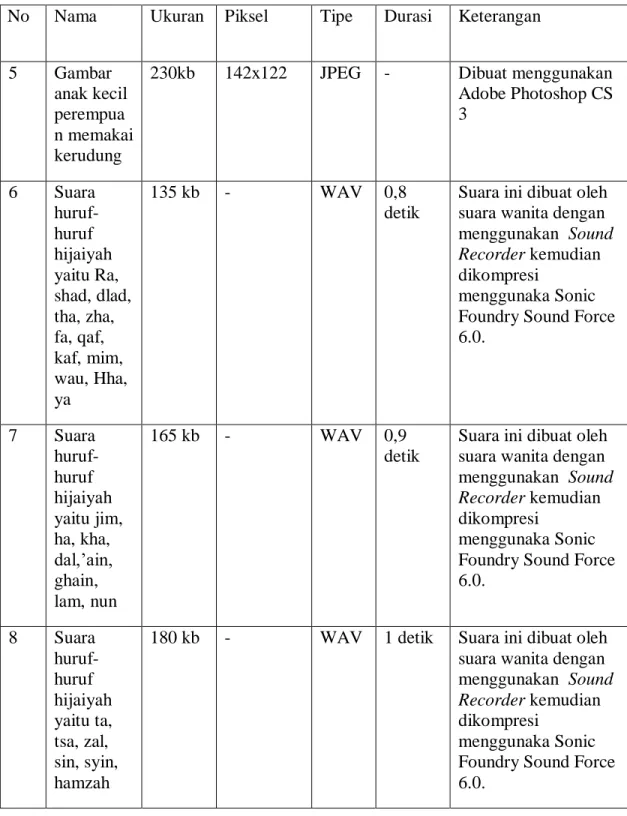
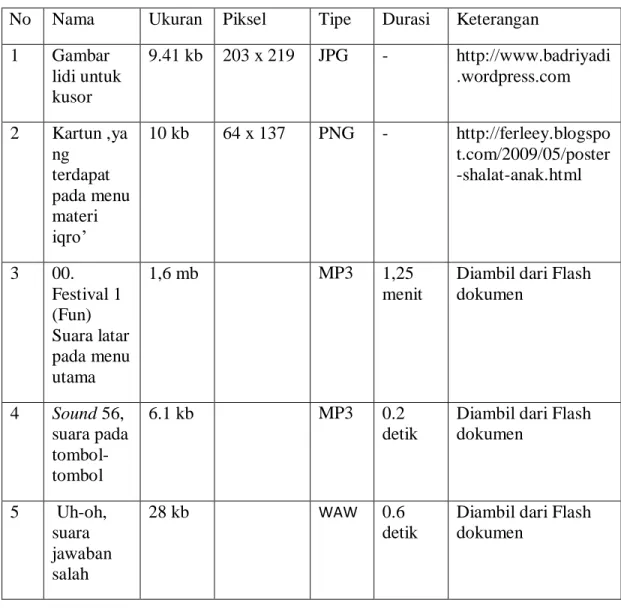
Aplikasi pembelajaran baca iqro’ 1 - 6 ini berbasis multimedia yang digunakan sebagai media pembelajaran, pada tahap pengumpulan bahan material penulis membagi menjadi beberapa bagian, yaitu tahap pengumpulan bahan yang dibuat sendiri dan pengumpulan bahan yang diunduh.
Tabel 4.1 Pengumpulan bahan yang dibuat sendiri
No Nama Ukuran Piksel Tipe Durasi Keterangan 1 Huruf-
huruf hijaiyah dari alif- ya
58kb 100 x 120 JPEG - Dibuat menggunakan microsotf word 2007 dan Adobe
Photoshop CS 3
2 Huruf- huruf materi iqro’ a - ya
42 kb 156 x 88 JPEG - Dibuat menggunakan microsotf word 2007 dan Adobe
Photoshop CS 3 3 Buku yang
berada dihalaman materi iqro’
624 kb 456x 321 JPEG - Dibuat menggunakan Adobe Photoshop CS 3
Tabel 4.1 Pengumpulan bahan yang dibuat sendiri (Lanjutan)
No Nama Ukuran Piksel Tipe Durasi Keterangan
5 Gambar anak kecil perempua n memakai kerudung
230kb 142x122 JPEG - Dibuat menggunakan Adobe Photoshop CS 3
6 Suara huruf- huruf hijaiyah yaitu Ra, shad, dlad, tha, zha, fa, qaf, kaf, mim, wau, Hha, ya
135 kb - WAV 0,8
detik
Suara ini dibuat oleh suara wanita dengan menggunakan Sound Recorder kemudian dikompresi
menggunaka Sonic Foundry Sound Force 6.0.
7 Suara huruf- huruf hijaiyah yaitu jim, ha, kha, dal,’ain, ghain, lam, nun
165 kb - WAV 0,9
detik
Suara ini dibuat oleh suara wanita dengan menggunakan Sound Recorder kemudian dikompresi
menggunaka Sonic Foundry Sound Force 6.0.
8 Suara huruf- huruf hijaiyah yaitu ta, tsa, zal, sin, syin, hamzah
180 kb - WAV 1 detik Suara ini dibuat oleh suara wanita dengan menggunakan Sound Recorder kemudian dikompresi
menggunaka Sonic Foundry Sound Force 6.0.
Tabel 4.1 Pengumpulan bahan yang dibuat sendiri (Lanjutan)
No Nama Ukuran Piksel Tipe Durasi Keterangan
8 Suara huruf- huruf hijaiyah yaitu ba, dzal
195 kb - WAV 1,1
detik
Suara ini dibuat oleh suara wanita dengan menggunakan Sound Recorder kemudian dikompresi
menggunaka Sonic Foundry Sound Force 6.0.
9 Suara huruf- huruf hijaiyah yaitu alif
270 kb - WAV 1,5
detik
Suara ini dibuat oleh suara wanita dengan menggunakan Sound Recorder kemudian dikompresi
menggunaka Sonic Foundry Sound Force 6.0.
Pada pengumpulan bahan yang dibuat sendiri, materi yang berupa tulisan iqro’ yang ada dalam buku iqro’, tulisan iqro’ membuatnya menggunakan microsoft word 2007 kemudian diedit di Adobe Photoshop CS3 dengan cara di print screen terlebih dahulu. Pada audio dibuat dengan cara merekam diaplikasi windows yang bernama sound recorder, direkam menggunakan headset kemudian dikompresi menggunakan Sonic Foundry Sound Force 6.0.dengan format .wav.
Input suara Proses Output file
Suara Soun fource 6.0 file.WAV
Microphone
Tabel 4.2 Pengumpulan bahan yang diunduh
No Nama Ukuran Piksel Tipe Durasi Keterangan 1 Gambar
lidi untuk kusor
9.41 kb 203 x 219 JPG - http://www.badriyadi .wordpress.com
2 Kartun ,ya ng
terdapat pada menu materi iqro’
10 kb 64 x 137 PNG - http://ferleey.blogspo t.com/2009/05/poster -shalat-anak.html
3 00.
Festival 1 (Fun) Suara latar pada menu utama
1,6 mb MP3 1,25
menit
Diambil dari Flash dokumen
4 Sound 56, suara pada tombol- tombol
6.1 kb MP3 0.2
detik
Diambil dari Flash dokumen
5 Uh-oh, suara jawaban salah
28 kb WAW 0.6
detik
Diambil dari Flash dokumen
Pada pengumpulan bahan material yang diunduh mengambil bahan melalui internet dan gambar yang tersimpan didalam file komputer (bawaan software). Selain itu pula gambar atau audio diambil dari flash dokumen.
4.2 Pembuatan
4.2.1 Implementasi Aplikasi Pembelajaran Baca Iqro’ 1-6 Berbasis Multimedia
Setelah melakukan analisa dan perancangan terhadap aplikasi pembelajaran ini tahapan selanjutnya adalah pengumpulan bahan material dan pembuatan.
Pembuatan program aplikasi pembelajaran baca iqro’ berbasis Multimedia ini ditunjukan untuk anak sekolah dasar atau anak berumur 6 tahun ke atas atau anak yang sudah bisa membaca dan menulis, tidak menutup kemungkinan untuk umum. Dengan adanya program aplikasi ini diharapkan dapat mengantikan pembelajaran baca iqro’ yang harus memanggil seorang guru mengaji dan masih mengunakan kertas menjadi aplikasi berbasis multimedia dengan asumsi bahwa semua orang rata-rata memiliki komputer atau laptop dan anak kecil sampai dewasa bisa mengoprasikan komputer serta tidak perlu akses internet.
4.2.2 Spesifikasi Kebutuhan Sistem
Dalam aplikasi ini spesifikasi kebutuhan sistem mengunakan dua buah perangkat yaitu perangkat keras dan perangkat lunak. Berikut ini adalah kebutuhan sistem ketika sistem ini dibuat dan diuji.
1. Perangkat keras (hardware) 1. Processor core 2duo 2. RAM 2 GB Vgen 3. VGA 512 MB Nvidia 4. Hardisk 320 Gb
5. Handshet standar yang memiliki Microphene
2. Perangkat lunak (software) 1. Operating sistem windows 7 2. Adobe Flash cs3
3. Adobe Photo Shop cs3 4. Microsoft word 2007 5. Sound recorder
6. Sonic Foundry Sound Force 6.0X
4.2.3 Langkah-langkah pembuatan
Pada tahap pembuatan dilakukan dengan cara dikelompokan per scene yang berisi scene, agar mempermudah mengatur layer.
Ukuran layer aplikasi ini adalah 1024 x 768 pixel. Cara merubahnya dengan mengklik menu windows → properties → properties dan apabila panel properties muncul maka rubah ukuran layer pada tombol size. Seperti gambar di bawah ini :
Gambar 4.1 Panel document properties
Atur juga warna dasar layar pada background color. Kemudian atur FPS (frame per second) dari movie tersebut sebanyak 12 fps. Jadi kecepatan lompatan per framenya adalah 12 frame per detik. Klik ok jika pengaturan sudah selesai. Selanjutnya pembuatan dijelaskan per scene.
1. Tampilan menu Utama nama scenenya adalah awal
Pada menu utama terdapat 7 layer dan 1 frame Tabel 4.3 Fungsi Tampilan Menu Utama
Layer Fungsi
Kusor Tempat meletakkan kusor Suara Tempat suara pada aplikasi
Masjid Tempat menempatkan gambar masjid Pintu Tempat movie clip pintu masjid
Awan Tempat movie clip awan
Tombol Tempat meletakkan tombol-tombol
background Tempat meletakan gambar dasar menu halaman utama
.
Gambar 4.2 Tampilan pembuatan menu Utama
Penjelasan :
Pada tampilan ini terdapat 4 buah tombol yaitu tombol pengenalan huruf hijaiya, tombol materi iqro’, tombol About, dan tombol keluar
Pada menu utama terdapat beberapa movie clip dan tombol-tombol dan akan dijelaskan secara detil.
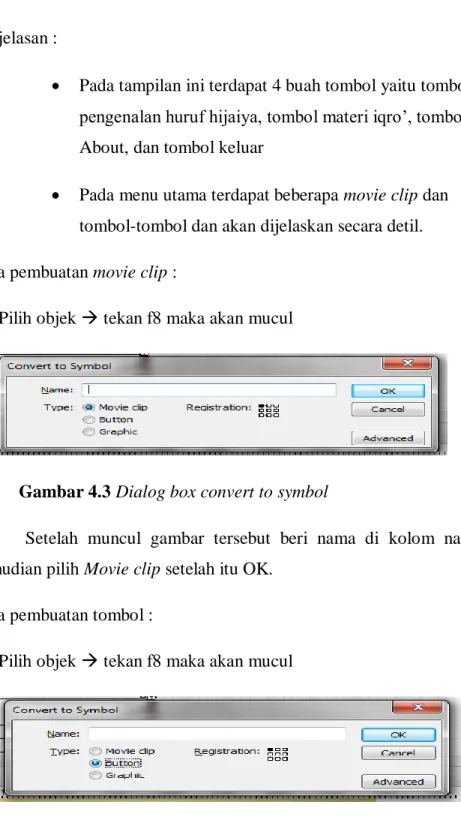
Cara pembuatan movie clip :
Pilih objek tekan f8 maka akan mucul
Gambar 4.3 Dialog box convert to symbol
Setelah muncul gambar tersebut beri nama di kolom nama kemudian pilih Movie clip setelah itu OK.
Cara pembuatan tombol :
Pilih objek tekan f8 maka akan mucul
Gambar 4.4 Dialog box convert to symbol
Setelah muncul gambar tersebut beri nama di kolom nama kemudian pilih Button setelah itu OK
Tabel 4.4 Fungsi tampilan Pengenalan hufur Hijaiyah
Layer Fungsi
Kusor Tempat kusor
Tulisan Tempat menaruh out put berupa tulisan latin Layer 1 Tempat tombol-tombol huruf hijaiyah
background Tempat meletakan gambar dasar menu halaman pengenalan Huruf Hijaiyah
Berikut adalah gambar tampilan menu Pengenalan huruf Hijaiyah dan penjelasannya:
Gambar 4.5 Tampilan pembuatan menu huruf hijaiyah Penjelasan :
Kotak hijau yang menjadi huruf hijaiyah adalah sebuah tombol yang bila ditekan akan meneluarkan out put berupa suara dan Tulisan latin
Gambar 4.6 Memasukan suara kedalam tombol
Cara memasukan suara bila tombol ditekan dan mengeluarkan suara sesuai out put pada aplikasi adalah klik dua kali pada tombol yang ingin dipilih lalu masuk kedalam tombol tersebut pada menu Down yang ada dimenu tersebut klik kanan insert key freame lalu pada propertis sounds pilih suarang yang diinginkan dengan catatan suara tersebut sudah di Import kedalam Library
Cara mengimport suara kedalam Library klik file – lalu pilih impor – lalu pilih impor to Library – lalu pilih suara yang akan di import kedalam Library
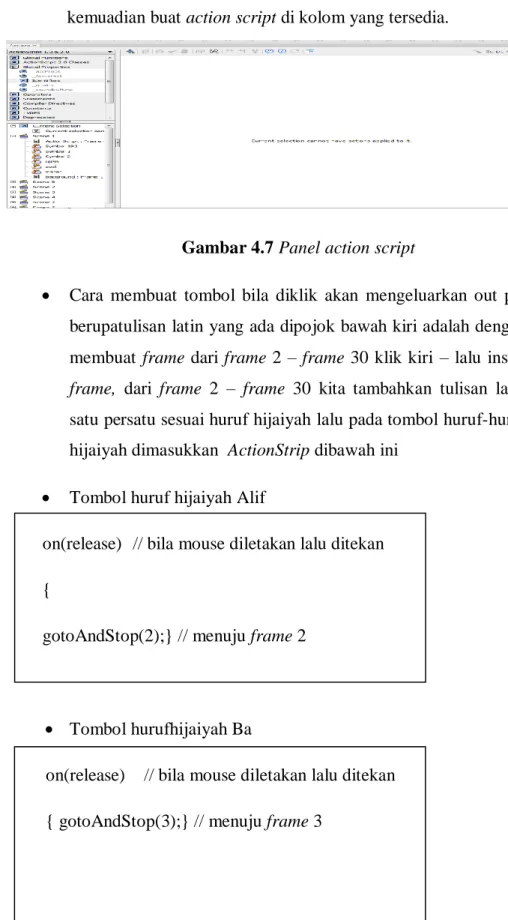
Cara meletakan actionscript Pilih objek yang hendak diletakan action script kemudian tekan f9 setelah itu akan tampil gambar kemuadian buat action script di kolom yang tersedia.
Gambar 4.7 Panel action script
Cara membuat tombol bila diklik akan mengeluarkan out put berupatulisan latin yang ada dipojok bawah kiri adalah dengan membuat frame dari frame 2 – frame 30 klik kiri – lalu insert frame, dari frame 2 – frame 30 kita tambahkan tulisan latin satu persatu sesuai huruf hijaiyah lalu pada tombol huruf-huruf hijaiyah dimasukkan ActionStrip dibawah ini
Tombol huruf hijaiyah Alif
on(release) // bila mouse diletakan lalu ditekan {
gotoAndStop(2);} // menuju frame 2
Tombol hurufhijaiyah Ba
on(release) // bila mouse diletakan lalu ditekan { gotoAndStop(3);} // menuju frame 3
Tombol hurufhijaiyah Ya
on(release) // bila mouse diletakan lalu ditekan {
gotoAndStop(3);} // menuju frame 3
2. Tampilan menu Materi-materi Iqro’ (a)
Pada menu iqro ini terdapat judul materi iqro’ yang berupa movie clip dan tombol-tombol untuk masuk kedalam level-level iqro’
Tabel 4.5 Fungsi tampilan menu materi iqro’
Layer Fungsi
Kusor Tempat kusor
btiqro1 Tempat penempatan tombol iqro’1 btiqro2 Tempat penempatan tombol iqro’2 btiqro3 Tempat penempatan tombol iqro’3 btiqro4 Tempat penempatan tombol iqro’4 btiqro5 Tempat penempatan tombol iqro’5 btiqro6 Tempat penempatan tombol iqro’6
home Tempat penempatan tombol kembali kemenu utama dan keluar dari program
judul Tempat penempatan judul aplikasi yang berupa movie clip
Gambar 4.8 tampilan menu Materi Iqro’
Penjelasan :
Pada menu materi – materi iqro ini terdapat judul yang dibuat menjadi movie clip agar pengguna tidak bosan
Pada menu materi – materi iqro juga terdapat tombol – tombol yang berfungsi untuk masuk kedalam menu halamana materi yang dipilih
Pada menu materi – materi iqro juga terdapat 2 tombol yaitu tombol home yang berfungsi untuk kembali kemenu utama dan tombol keluar yang berfungsi menutup aplikasi
6. Tampilan menu materi iqro’1
Pada tampilan ini terdapat sebuah buku yang diletakkan ditengah layar berikut gambar berserta penjelsanny
Tabel 4.6 Fungsi tampilan menu materi iqro’1
Layer Fungsi
Kusor Tempat kusor
Tampilan Tempat penempatan tulisan latin Layer 4 Tempat untuk tampilan tulisan latin Huruf Tempat penempatan tombol-tombol huruf
iqro’1
Tombol Tempat penempatan tombol
lanjut,kembali,Home,Latihan dan Ujian
Buku Tempat penempatan Buku
Layer 7 Tempat penempatan beground
Gambar 4.9 tampilan menu Materi Iqro1’
Penjelasan :
Pada menu materi iqro’1 ini terdapat judul yang diletakkan disisi sebelah kanan dan kiri
Pada menu ini terdapat materi berupa huruf – huruf yang ada didalam iqro’1 Huruf – huruf tersebut adalah sebuah tombol yang bila diklik akan keluar suara beserta tulisan yang sesuai huruf yang dipilih oleh pengguna
Pada menu ini juga terdapat tombol lanjut ke materi selanjutnya dan kembali kemateri sebelumnya
Pada menu ini juga terdapat tombol Latihan yang berfungsi untuk masuk kedalam halaman latihan dan tombol ujian yang berfungsi untuk masuk kedalam halaman Ujian
Pada menu materi – materi iqro juga terdapat tombol – tombol yang berfungsi untuk masuk kedalam menu halaman materi yang dipilih
Pada menu materi – materi iqro juga terdapat 2 tombol yaitu tombol home yang berfungsi untuk kembali ke menu utama dan tombol keluar yang berfungsi menutup aplikasi
Pada menu pengenalan huruf hijaiyah terdapat pula latihan soal, berikut gambar soal latihan :
Gambar 4.10 Tampilan menu latihan
Pada menu latihan menggunakan teknik action script. Terdapat beberapa tombol yaitu tombol jawaban A, jawaban B, dan jawaban C, cara mengkoneksikan tombol tersebut itu dengan cara memberikan nama di instance of pada panel properties agar bisa digunakan dan terkoneksi dengan script berikut potongan action script.
Pada skor :
skor=0; //nilai bernilai 0 Pada jawaban :
_root.a_btn.onPress = function(){ //fungsi ketika tombol a_btn ditekan
_root.a_btn._visible=false; //tombol a_btn tidak terlihat _root.b_btn._visible=false; //tombol b_btn tidak terlihat
_root.c_btn._visible=false; //tombol c_btn tidak terlihat _root.ket1._visible=false; //label ket1 tidak terlihat _root.play_btn._visible=false;//tombol play_btn tidak terlihat _root.TF_mc1._visible=true; //TF_mc1 terlihat
_root.TF_mc1.gotoAndPlay(11); //menuju frame 11 pada movie clip TF_mc1 nextFrame();} //menuju frame berikutnya
Tampilan menu Ujian kenaikan level iqro (Ujian)
Pada tampilan Ujian kenaikan level iqro mengunkan 9 layer dan 30 frame.
Tabel 4.7 Fungsi tampilan menu Ujian kenaikan level iqro’
Layer Fungsi
Kusor Tempat penempatan kusor Suara Tempat penempatan suara
Menu Tempat penempatan tombol menu action Tempat penempatan ActionScrip
kunci Tempat penempatan ActionScrip jawaban nomer Tempat penempatan ujian
judul Tempat penempatan judul ujian pilihan Tempat penempatan tombol jawaban
Soal Tempat penempatan soal
background Tempat penempatan background
Berikut gambar tampilan Ujian iqro’:
Gambar 4.11 Tampilan Ujian Kenaikkan level iqro’
Penjelasan:
Pada tampilan tampilan ini terdapat 25 soal yang akan ditampilkan hanya 20 soal secara acak
Pada tampilan ini terdapat 3 pilihan jawaban yang bila dipilih akan muncul pada kotak jawaban kamu dan pengguna harus mengklik tombol lanjut untuk melanjutkan kesoal berikutnya jadi bila pengguna belum menjawab akan keluar pemberitahuan “Kamu belum menjawab”
Cara menjalankan aplikasi atau mengetes aplikasi yang dibuat Jika aplikasi telah dibuat maka biasanya dilakukan pengetesan atau debug movie. Cara melakukannya dengan cara klik tab debug pilih debug movie lalu akan muncul tampilan sebagai berikut.
Gambar 4.12 tampilan exporting
Selain cara tersebut bisa juga dilakukan dengan cara lain yaitu menekan ctrl dan enter secara bersamaan di keyboard.
3. Cara mempublikasikan file flash
File pembelajaran huruf hiajiyah yang telah dibuat dapat dipublikasikan dalam berbagai format file. Perintah publish dalam flash secara defaultnya membentuk file flash player yang berekstention swf. Flash menyediakan berbagai macam format yang dapat hasilkan dalam mempublikasikan file flash. Berikut adalah cara untuk mempublikasikan file flash ke dalam format windows Proyektor (.exe) :
1. Dibuka menu File Publish Settings.
Gambar 4.13 Tampilan publish
2. Klik tab Formats. Lalu ditandai kotak Windows Projector (.exe), agar file yang buat dapat dijalankan di semua komputer.
3. Klik Publish untuk menghasilkan format file yang berekstensi.exe
Setelah dipublikasikan maka aplikasi yang dibuat bisa dibuka pada semua komputer.