13 BAB IV
TATA CARA REGISTRASI INSTITUSI DAN PETUGAS
A. Registrasi Institusi
Setiap institusi yang akan menyelenggarakan atau melaksanakan program UGB atau PUB, perlu melakukan registrasi terlebih dahulu. Pada saat registrasi ini, sekaligus dilakukan pendataan pengguna yang ditugaskan oleh
institusi sebagai petugas atau Person In Charge (PIC) terkait dengan keperluan
penyelenggaraan atau pelaksanaan program UGB atau PUB. Proses registrasi hanya perlu dilakukan satu kali saja yaitu pada saat sebelum mengajukan permohonan program pertama kali. Untuk institusi yang memiliki kantor wilayah atau kantor cabang di luar provinsi kantor pusat dimana kantor wilayah atau kantor cabang dapat menyelenggarakan atau melaksanakan program UGB atau PUB terlepas dari kantor pusat, maka kantor wilayah atau kantor cabang dimaksud perlu melakukan registrasi institusi secara tersendiri dengan mencantumkan nama wilayah atau cabang mengikuti pengisian nama institusi.
Untuk penyelenggaraan program PUB yang dilakukan oleh kepanitiaan, registrasi institusi dilakukan dengan memperhatikan hal sebagai berikut:
1. Apabila kepanitiaan yang dibentuk ditujukan untuk merealisasikan
program kerja berkelanjutan dari Yayasan, maka registrasi institusi dilakukan terhadap Yayasan terkait.
2. Apabila kepanitiaan yang dibentuk bersifat insidentil atau spontanitas,
misalnya karena adanya bencana alam, maka registrasi institusi dilakukan atas nama panitia dengan menyertakan surat pembentukan kepanitiaan.
Proses Registrasi Institusi terdiri dari 3 tahap yang harus dilakukan secara berurutan, yaitu:
1. Penyampaian data utama institusi dan petugas.
2. Penyampaian berkas legalitas institusi.
3. Konfirmasi kelengkapan data dan berkas.
14
1. Penyampaian Data Utama Institusi dan Petugas
Secara garis besar, tahap ini akan melayani:
a. Penyampaian data utama milik institusi yang akan menyelenggarakan atau
melaksanakan UGB atau PUB.
b. Penyampaian data petugas dari institusi yang menjadi Person In Charge
(PIC) terkait dengan penyelenggaraan atau pelaksanaan UGB atau PUB.
c. Pembuatan data otentikasi bagi petugas untuk mendapatkan hak akses
dalam memanfaatkan aplikasi terkait kepentingan atau tugasnya dalam penyelenggaraan atau pelaksanaan UGB atau PUB.
Langkah-langkah yang perlu dilakukan dalam tahap ini adalah sebagai berikut:
a. Pilih menu Registrasi diikuti dengan memilih sub menu sesuai jenis
institusi, sebagai contoh Perusahaan, seperti yang ditunjukkan pada Gambar 4.A.1.1. Aplikasi akan menampilkan formulir untuk mengisikan data institusi beserta petugas, seperti yang ditunjukkan pada Gambar 4.A.1.2.
b. Lengkapi formulir isian sesuai contoh yang ditunjukkan pada Gambar
4.A.1.3. Kotak isian yang memiliki label yang disertai dengan tanda * merupakan isian yang wajib diisi.
c. Jika formulir isian sudah terisi dengan lengkap, klik tombol Register untuk
menyimpan data-data yang telah diisikan. Aplikasi akan memberikan konfirmasi hasil penyimpanan data seperti yang ditunjukkan pada Gambar 4.A.1.4.
Gambar 4.A.1.1. Pemilihan menu untuk meregistrasi institusi
15
Gambar 4.A.1.2. Formulir isian data utama institusi dan petugas
16
Gambar 4.A.1.3. Pengisian data utama institusi dan petugas
17 Gambar 4.A.1.4.
Konfirmasi hasil penyimpanan data utama institusi dan petugas
18
2. Penyampaian Berkas Legalitas Institusi
Secara garis besar, tahap ini akan melayani penyampaian berkas-berkas legalitas institusi sesuai dengan persyaratan yang telah ditentukan. Langkah-langkah yang perlu dilakukan dalam tahap ini adalah sebagai berikut:
a. Login dengan menggunakan ID Pengguna dan Kata Kunci yang telah diisikan pada saat penyampaian data petugas.
b. Dikarenakan proses Registrasi Institusi belum selesai, aplikasi akan
menampilkan jendela informasi status institusi yang menyebutkan bahwa institusi berstatus “Draft” disertai petunjuk singkat hal yang perlu dilakukan seperti yang ditunjukkan pada Gambar 4.A.2.1. Tutup jendela dengan mengklik tanda silang pada bagian kanan atas jendela informasi status institusi. Aplikasi akan menampilkan Detil Data Institusi seperti yang ditunjukkan pada Gambar 4.A.2.2.
Gambar 4.A.2.1. Informasi status institusi
19 Gambar 4.A.2.2. Detil Data Insitusi
c. Pilih tab Berkas pada panel di bawah Data Utama Institusi. Aplikasi akan
menampilkan daftar berkas legalitas yang telah disampaikan. Dikarenakan
SALINAN
20
belum ada berkas yang disampaikan maka daftar berkas yang ditampilkan masih kosong seperti yang ditunjukkan pada Gambar 4.A.2.3.
Gambar 4.A.2.3. Daftar kosong berkas legalitas
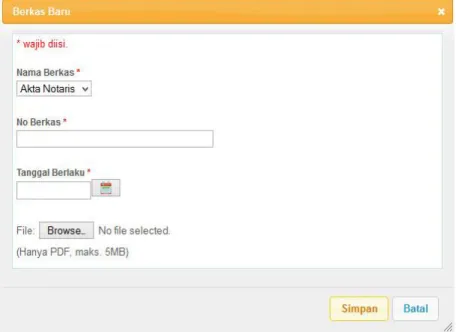
d. Klik tombol Tambah. Aplikasi akan menampilkan formulir Berkas Baru,
seperti yang ditunjukkan pada Gambar 4.A.2.4.
Gambar 4.A.2.4. Formulir berkas baru
21
e. Lengkapi isian formulir Berkas Baru seperti contoh yang ditunjukkan pada
Gambar 4.A.2.5.
Gambar 4.A.2.5. Pengisian data berkas legalitas yang akan ditambahkan
f. Setelah isian lengkap, klik tombol Simpan untuk menyimpan penambahan
berkas. Aplikasi akan menampilkan data berkas yang baru ditambahkan pada daftar berkas legalitas yang telah disampaikan seperti contoh yang ditunjukkan pada Gambar 4.A.2.6.
Gambar 4.A.2.6. Daftar berkas legalitas dengan data berkas yang telah disampaikan
g. Ulangi langkah d – f untuk menambahkan berkas-berkas legalitas sesuai
ketentuan yang berlaku hingga disampaikan semuanya seperti contoh yang ditunjukkan pada Gambar 4.A.2.7.
22
Gambar 4.A.2.7. Daftar berkas legalitas yang telah disampaikan dengan lengkap
Beberapa hal yang perlu menjadi perhatian dalam penyampaian berkas legalitas ini adalah:
a. Semua berkas yang disyaratkan harus diisi tanpa kecuali.
b. Isian berupa tanggal dapat diisi dengan 2 cara, yaitu:
1) Mengetik tanggal secara langsung pada kotak isian tanggal dengan
format dd/mm/yyyy (2 angka tanggal, 2 angka bulan, dan 4 angka tahun dengan pemisah garis miring). Sebagai contoh, isikan 02/09/2012 untuk 2 September 2012.
2) Mengklik ikon (kalender) di sebelah kotak isian tanggal.
c. Selain mengisi data dari berkas, softcopy berkas juga perlu disampaikan
dalam bentuk PDF.
3. Konfirmasi Kelengkapan Data dan Berkas
Hingga tahap ini, status institusi yang diregistrasi adalah “Draft”. Dengan status “Draft”, pihak Direktorat PPSDBS belum akan meninjau registrasi institusi. Agar dapat ditinjau, perlu disampaikan konfirmasi bahwa data utama dan berkas institusi sudah lengkap dan benar, yaitu dengan mengubah status institusi menjadi “Baru”.
Langkah-langkah yang perlu dilakukan dalam tahap ini adalah sebagai berikut:
a. Cek data utama institusi yang telah diisikan.
b. Apabila ada data utama yang perlu diubah, klik tombol Ubah yang ada
pada bagian Data Utama. Apabila tidak ada data yang perlu diubah, lanjutkan ke langkah e.
23
c. Lakukan pengubahan terhadap data yang belum sesuai.
d. Jika data sudah disesuaikan, klik tombol Simpan.
e. Pilih tab Status pada panel di bawah Data Utama Institusi. Aplikasi akan
menampilkan informasi status terakhir beserta daftar perubahan status seperti yang ditunjukkan pada Gambar 4.A.3.1.
Gambar 4.A.3.1. Informasi status Draft
f. Klik tombol Ubah. Aplikasi akan menampilkan informasi bahwa status
akan diubah menjadi “Baru” beserta isian keterangan seperti yang ditunjukkan pada Gambar 4.A.3.2.
g. Isikan keterangan jika ada hal yang perlu disampaikan kepada Direktorat
PPSDBS terkait registrasi yang dilakukan.
h. Tekan tombol Simpan untuk menyimpan status yang baru. Aplikasi akan
menampilkan konfirmasi hasil penyimpanan status seperti yang ditunjukkan pada Gambar 4.A.3.3.
i. Tutup jendela Status Institusi dengan mengklik tanda silang pada bagian
kanan atas.
j. Aplikasi akan menampilkan Detil Data Institusi seperti yang ditunjukkan
pada Gambar 4.A.3.4 dengan informasi status terakhir yang secara lebih jelas ditunjukkan pada Gambar 4.A.3.5.
k. Jika untuk sementara sudah tidak ada akses yang akan dilakukan
terhadap aplikasi pilih menu Logout.
24
Gambar 4.A.3.2. Pengubahan status menjadi Baru
Gambar 4.A.3.3. Konfirmasi hasil penyimpanan status
25
Gambar 4.A.3.4. Detil Data Institusi dengan status institusi telah berubah menjadi Baru
26
Gambar 4.A.3.5. Status institusi telah berubah menjadi Baru
B. Registrasi Institusi Pemberi Kuasa
Penyelenggara, baik Perusahaan, Yayasan, maupun Panitia (Insidentil), dapat memberikan kuasa kepada Agensi sebagai Pelaksana untuk menangani perizinan dari program yang akan diselenggarakan. Apabila pemberi kuasa belum melakukan registrasi institusi, maka Agensi sebagai penerima kuasa dapat melakukan registrasi atas nama Penyelenggara dimaksud. Untuk mengetahui apakah pemberi kuasa sudah teregistrasi atau belum, lakukan proses Penerimaan Kuasa terlebih dulu. Apabila pemberi kuasa sudah teregistrasi, proses ini tidak perlu dilakukan. Proses Penerimaan Kuasa dapat dilihat pada BAB V.
Proses Registrasi Institusi Pemberi Kuasa terdiri dari 3 tahap yang harus dilakukan secara berurutan, yaitu:
1. Penyampaian data utama institusi.
2. Penyampaian berkas legalitas institusi.
3. Konfirmasi kelengkapan data dan berkas.
Dari 3 tahap tersebut, hanya tahap Penyampaian data utama institusi yang berbeda dengan proses Registrasi Institusi. Untuk itu, pada bagian ini hanya akan menjelaskan langkah-langkah tahap Penyampaian data utama institusi, sedangkan 2 tahap lainnya mengikuti langkah-langkah yang telah diuraikan pada bab ini huruf A mengenai Registrasi Institusi.
27
Langkah-langkah yang perlu dilakukan dalam tahap ini adalah sebagai berikut:
1. Jika belum login ke aplikasi, login dengan menggunakan ID Pengguna dan
Kata Kunci yang telah didaftarkan.
2. Pilih menu Institusi → Registrasi diikuti dengan memilih sub menu sesuai
jenis institusi pemberi kuasa, sebagai contoh Perusahaan, seperti yang ditunjukkan pada Gambar 4.B.1. Aplikasi akan menampilkan formulir untuk mengisikan data institusi beserta data pemberian kuasa, seperti yang ditunjukkan pada Gambar 4.B.2.
3. Lengkapi formulir isian sesuai contoh yang ditunjukkan pada Gambar
4.B.3. Kotak isian yang memiliki label yang disertai dengan tanda * merupakan isian yang wajib diisi.
4. Jika formulir isian sudah terisi dengan lengkap, klik tombol Register untuk
menyimpan data-data yang telah diisikan. Aplikasi akan memberikan konfirmasi hasil penyimpanan data seperti yang ditunjukkan pada Gambar 4.B.4.
Gambar 4.B.1. Pemilihan menu untuk meregistrasi institusi pemberi kuasa
28
Gambar 4.B.2. Formulir isian data utama institusi pemberi kuasa beserta data pemberian kuasa
29
Gambar 4.B.3. Pengisian data utama institusi pemberi kuasa beserta data pemberian kuasa
30
Gambar 4.B.4. Konfirmasi hasil penyimpanan data utama institusi pemberi kuasa beserta data pemberian kuasa
Jika diperhatikan pada Gambar 4.B.4, panel di bawah Data Utama
Institusi memiliki tab Pemberian Kuasa. Tab ini bertujuan untuk
31
menampilkan daftar pemberian kuasa dari Penyelenggara yang diterima oleh Agensi, baik yang sudah berlalu maupun yang masih aktif, seperti yang ditunjukkan pada Gambar 4.B.5. Daftar pemberian kuasa ini akan bertambah apabila Penyelenggara terkait memberikan kuasa baru kepada Agensi untuk menangani perizinan program miliknya yang lain.
Gambar 4.B.5. Daftar pemberian kuasa pada halaman Detil Data Institusi Beberapa hal yang perlu menjadi perhatian dalam registrasi institusi pemberi kuasa ini adalah:
1. Isian berupa tanggal dapat diisi dengan 2 cara, yaitu:
a) Mengetik tanggal secara langsung pada kotak isian tanggal dengan
format dd/mm/yyyy (2 angka tanggal, 2 angka bulan, dan 4 angka tahun dengan pemisah garis miring). Sebagai contoh, isikan 02/09/2012 untuk 2 September 2012.
b) Mengklik ikon (kalender) di sebelah kotak isian tanggal.
2. Softcopy surat kuasa perlu disampaikan dalam bentuk PDF.
C. Status Institusi
Institusi yang diregistrasi akan mengalami perubahan status dengan urutan sebagai berikut:
Status Keterangan
Draft Registrasi institusi belum menyertakan berkas-berkas
legalitas institusi.
32
Baru Registrasi institusi sudah menyertakan berkas-berkas
legalitas institusi dan siap untuk diverifikasi oleh Direktorat PPSDBS.
Diverifikasi Data institusi sedang dalam proses verifikasi oleh
Direktorat PPSDBS.
Perlu Direvisi Ada data institusi (data utama dan/atau berkas legalitas)
yang perlu direvisi oleh institusi.
Telah Direvisi Data institusi (data utama dan/atau berkas legalitas)
telah direvisi oleh institusi dan sedang dalam proses verifikasi ulang oleh Direktorat PPSDBS.
Telah
Diverifikasi
Data institusi telah selesai diverifikasi oleh Direktorat PPSDBS dan menunggu aktivasi.
Aktif Institusi sudah diaktivasi.
Selama status institusi bukan “Aktif”, aplikasi akan memberikan petunjuk hal-hal apa yang perlu ditindaklanjuti oleh petugas terkait sehubungan dengan status institusi pada saat itu. Petunjuk ini dapat dilihat pada saat petugas mengakses halaman Detil Data Institusi dan juga ditampilkan pada kotak di bawah judul Detil Data Institusi. Sebagai contoh, apabila institusi berstatus “Draft”, petunjuk akan ditampilkan seperti pada Gambar 4.C.1.
Gambar 4.C.1. Petunjuk mengenai tindak lanjut berdasarkan status institusi
Setiap perubahan status yang terjadi, petugas institusi yang terlibat dalam proses registrasi akan mendapatkan notifikasi melalui surat elektronik yang dikirimkan secara otomatis oleh aplikasi.
33
D. Pengecekan Status Institusi
Pengecekan status institusi perlu dilakukan secara rutin oleh institusi terutama selama status institusi belum/tidak berstatus “Aktif”. Pengecekan
status institusi cukup mudah untuk dilakukan. Pada saat melakukan Login,
apabila institusi tidak berstatus “Aktif”, aplikasi akan menampilkan jendela status institusi, seperti yang ditunjukkan pada Gambar 4.D.1. Isi jendela status institusi ini akan mengikuti status institusi terakhir dimana Gambar 4.D.1 mencontohkan isi jendela status institusi untuk institusi dengan status “Baru”.
Gambar 4.D.1. Jendela status institusi
Apabila Login sudah dilakukan, status institusi juga akan ditampilkan pada
kotak identitas petugas di sebelah kanan atas tampilan aplikasi, seperti yang ditunjukkan pada Gambar 4.D.2. Untuk institusi dengan jenis Agensi, cara pengecekan seperti pada Gambar 4.D.1 dan Gambar 4.D.2 di atas hanya berlaku untuk pengecekan status institusi dari Agensi sendiri, bukan untuk pengecekan status Perusahaan, Yayasan, atau Panitia (Insidentil) yang memberikan kuasa.
Gambar 4.D.2. Status institusi pada kotak identitas petugas
34
Disamping informasi status institusi yang telah disebutkan di atas, status institusi secara lebih detil dapat diketahui pada keterangan dari perubahan status terakhir (jika ada) ataupun urutan perubahan status hingga status terakhir. Informasi status secara lebih detil dapat diperoleh dari tampilan Detil Data Institusi dengan melakukan langkah-langkah sebagai berikut:
1. Jika belum login ke aplikasi, lakukan login terlebih dulu dengan memilih
menu Login dari tampilan awal aplikasi. Apabila institusi tidak berstatus
“Aktif”, secara default, aplikasi akan menampilkan halaman Detil Data
Institusi sebagai halaman awal setelah login, seperti yang ditunjukkan
pada Gambar 4.D.3.
2. Apabila sudah login dan aplikasi sedang tidak menampilkan halaman Detil
Data Institusi:
a. Untuk Perusahaan, Yayasan, dan Panitia (Insidentil)
1) Pilih menu Institusi. Aplikasi akan menampilkan halaman Detil
Data Institusi.
b. Untuk Agensi
1) Jika tidak sedang membuka halaman Daftar Institusi, pilih menu
Institusi → Daftar Institusi.
2) Jika halaman Daftar Institusi sudah/sedang terbuka,
klik ikon (Detil) pada kolom paling kanan dari institusi yang dimaksud. Aplikasi akan menampilkan halaman Detil Data Institusi seperti yang ditunjukkan pada Gambar 4.D.3.
3. Pilih tab Status (jika belum terpilih) pada panel di bawah Data Utama
Institusi. Aplikasi akan menampilkan status institusi terakhir beserta urutan perubahan status institusi, seperti yang ditunjukkan pada Gambar 4.D.4.
Cara untuk mendapatkan informasi secara lebih detil tersebut di atas juga berlaku bagi Agensi apabila bermaksud melakukan pengecekan status Perusahaan, Yayasan, atau Panitia (Insidentil) yang memberikan kuasa.
35
Gambar 4.D.3. Halaman Detil Data Institusi
36 Gambar 4.D.4. Detil status institusi
E. Proses Verifikasi Institusi oleh Direktorat PPSDBS
Setiap institusi yang telah diregistrasi dan berstatus “Baru” akan diverifikasi oleh Direktorat PPSDBS untuk menentukan apakah aktivasi institusi dapat dilakukan atau tidak. Registrasi institusi yang sedang dalam proses verifikasi, statusnya akan diubah oleh Direktorat PPSDBS menjadi “Diverifikasi”.
Dalam proses verifikasi, ada kemungkinan Direktorat PPSDBS menemukan ketidaksesuaian, ketidakjelasan, ataupun hal-hal lain yang memerlukan klarifikasi lebih lanjut terkait data utama institusi dan/atau berkas-berkas legalitas. Apabila ditemukan hal-hal seperti ini, maka status institusi akan diubah oleh Direktorat PPSDBS menjadi “Perlu Direvisi”. Revisi perlu segera dilakukan oleh institusi agar proses verifikasi dapat dilanjutkan kembali oleh Direktorat PPSDBS.
Apabila data utama dan berkas-berkas legalitas institusi telah lolos proses verifikasi yang dilakukan oleh Direktorat PPSDBS, maka status institusi akan diubah oleh Direktorat PPSDBS menjadi “Telah Diverifikasi” dan menunggu persetujuan aktivasi. Jika persetujuan aktivasi telah diperoleh, maka aktivasi institusi akan dilakukan dengan mengubah status institusi menjadi “Aktif”. Status “Aktif” ini penting karena apabila institusi belum berstatus “Aktif” maka permohonan program UGB atau PUB tidak akan dapat
37
disetujui. Apabila dalam proses verifikasi, meskipun telah direvisi, tidak diperoleh data yang sinkron antara data utama dan berkas-berkas legalitas insitusi, maka Direktorat PPSDBS dapat menolak registrasi institusi dengan mengubah status institusi menjadi “Ditolak”.
Untuk mengetahui perkembangan status institusi, petugas dari institusi terkait perlu secara rutin melakukan pengecekan status institusinya.
F. Revisi Data Institusi
Sesuai yang sudah dijelaskan sebelumnya, proses verifikasi registrasi institusi oleh Direktorat PPSDBS dapat mengubah status institusi menjadi “Perlu Direvisi”. Status ini menandakan bahwa ada hal-hal yang perlu diklarifikasi lebih lanjut terkait data utama institusi dan/atau berkas-berkas legalitas. Klarifikasi yang dibutuhkan dapat hanya berupa penjelasan atau dapat juga berupa perubahan data utama institusi dan/atau berkas legalitas institusi. Hal yang perlu diklarifikasi akan disampaikan oleh Direktorat PPSDBS dalam keterangan yang mengikuti pengubahan status institusi menjadi “Perlu Direvisi”.
Untuk mengetahui hal apa yang perlu diklarifikasi, lakukan langkah-langkah yang dijelaskan pada bagian Pengecekan Status Institusi diikuti
dengan memperhatikan tab Status pada panel di bawah Data Utama. Apabila
berdasarkan keterangan hanya diperlukan klarifikasi tanpa memerlukan pengubahan data utama institusi atau berkas legalitas institusi, maka dapat langsung dilakukan pengubahan status untuk dapat memberikan klarifikasi yang diperlukan.
Apabila berdasarkan keterangan diperlukan pengubahan data utama institusi, maka lakukan langkah-langkah sebagai berikut:
1. Pastikan halaman Detil Data Institusi sedang ditampilkan.
2. Klik tombol Ubah pada bagian Data Utama. Aplikasi akan mengubah kotak
isian pada bagian Data Utama menjadi dapat diubah.
3. Lakukan pengubahan sesuai kebutuhan.
4. Jika pengubahan telah dilakukan, klik tombol Simpan untuk menyimpan
perubahan tersebut.
38
Apabila berdasarkan keterangan diperlukan pengubahan data berkas legalitas institusi, maka lakukan langkah-langkah sebagai berikut:
1. Pastikan halaman Detil Data Institusi sedang ditampilkan.
2. Pilih tab Berkas pada panel di bawah Data Utama untuk menampilkan
daftar berkas institusi yang telah disampaikan. Dari daftar yang tampil akan dapat dilihat berkas dengan status “Perlu Direvisi”.
3. Klik ikon (Detil) pada kolom paling kanan dari berkas dengan
status “Perlu Direvisi”. Aplikasi akan menampilkan data berkas terkait.
4. Lakukan pengubahan sesuai revisi yang diperlukan termasuk apabila
dibutuhkan penyampaian ulang softcopy dari berkas terkait.
5. Jika pengubahan telah dilakukan, klik tombol Simpan untuk menyimpan
pengubahan yang telah dilakukan. Aplikasi akan memperbaharui daftar berkas dimana status berkas yang telah diubah datanya akan menjadi “Telah Direvisi”.
Untuk menyampaikan klarifikasi terkait keterangan pada status dan/atau menyampaikan bahwa revisi telah dilakukan, perlu dilakukan pengubahan status institusi dari “Perlu Direvisi” menjadi “Telah Direvisi”. Langkah-langkah yang perlu dilakukan adalah sebagai berikut:
1. Pastikan halaman Detil Data Institusi sedang ditampilkan.
2. Pilih tab Status pada panel di bawah Data Utama untuk melihat detil
status.
3. Klik tombol Ubah. Aplikasi akan menampilkan isian untuk memberikan
konfirmasi hasil revisi dan/atau klarifikasi yang diperlukan.
4. Isikan konfirmasi hasil revisi dan/atau klarifikasi yang diperlukan pada
isian Keterangan.
5. Klik tombol Simpan untuk mengubah status institusi menjadi “Telah
Direvisi” dan menyimpan keterangan yang telah diisikan. Aplikasi akan menampilkan konfirmasi hasil penyimpanan.
6. Tutup jendela Status Institusi dengan mengklik tanda silang pada bagian
kanan atas agar dapat melihat lebih jelas perubahan status yang terjadi.
7. Jika untuk sementara sudah tidak ada akses yang akan dilakukan
terhadap aplikasi pilih menu Logout.
Hal yang perlu diperhatikan pada revisi data institusi ini adalah pengubahan status institusi menjadi “Telah Direvisi” perlu dilakukan agar
39
Direktorat PPSDBS dapat menindaklanjuti revisi yang telah dilakukan untuk menyelesaikan proses verifikasi registrasi institusi.
G. Hak Akses terhadap Data Institusi
Petugas yang terdaftar pada suatu institusi memiliki hak akses terhadap seluruh data institusi terkait. Hak akses terhadap seluruh data institusi terkait juga diberikan kepada Agensi yang mendapatkan kuasa dari institusi terkait selama masa berlaku surat kuasa belum kadaluwarsa. Hak akses yang diberikan memiliki ketentuan-ketentuan baik berdasarkan status institusi, status petugas, dan status berkas institusi. Ketentuan-ketentuan yang menjadi batasan tersebut disampaikan berikut ini.
1. Hak Akses terhadap Data Utama Institusi
Hak akses terhadap data utama institusi diberikan dengan ketentuan sebagai berikut:
a. Pengubahan data utama institusi secara keseluruhan hanya dapat
dilakukan saat institusi berstatus “Draft”, “Baru”, dan “Perlu Direvisi”.
b. Pengubahan data utama institusi yang tidak berhubungan dengan berkas
legalitas (nomor telepon, nomor faks, alamat email, dan situs web) dapat dilakukan kapan pun tidak bergantung pada status institusi.
2. Hak Akses terhadap Berkas Legalitas Institusi
Hak akses terhadap berkas legalitas institusi diberikan dengan ketentuan sebagai berikut:
a. Penambahan berkas legalitas hanya dapat dilakukan saat institusi
berstatus “Draft” dan “Baru” serta hanya untuk berkas legalitas yang belum disampaikan.
b. Pengubahan berkas legalitas hanya dapat dilakukan saat institusi
berstatus “Draft”, “Baru”, dan “Perlu Direvisi”.
c. Untuk melihat softcopy berkas legalitas hanya dapat dilakukan oleh
petugas institusi ataupun petugas Agensi (yang menerima kuasa) yang berstatus “Aktif”.
40
H. Status Petugas
Petugas yang diregistrasi akan mengalami perubahan status dengan urutan sebagai berikut:
Status Keterangan
Baru Registrasi petugas siap untuk diverifikasi oleh Direktorat
PPSDBS.
Diverifikasi Data petugas sedang dalam proses verifikasi oleh
Direktorat PPSDBS.
Perlu Direvisi Ada data petugas yang perlu direvisi oleh petugas.
Telah Direvisi Data petugas telah direvisi oleh petugas dan sedang
dalam proses verifikasi ulang oleh Direktorat PPSDBS.
Aktif Data petugas sudah lolos verifikasi dan petugas sudah
diaktivasi.
I. Pengecekan Status Petugas
Pengecekan status petugas perlu dilakukan secara rutin oleh petugas terutama selama status petugas belum/tidak berstatus “Aktif”. Pengecekan
status petugas cukup mudah untuk dilakukan. Apabila Login sudah
dilakukan, status petugas akan ditampilkan pada kotak identitas petugas di sebelah kanan atas tampilan aplikasi, seperti yang ditunjukkan pada Gambar 4.I.1.
Di samping mengetahui status petugas oleh petugas terkait, status petugas juga dapat dilihat oleh petugas lain dalam institusi melalui daftar
petugas yang dapat diakses melalui tab Petugas pada halaman Detil Data
Institusi seperti yang ditunjukkan pada Gambar 4.I.2.
Gambar 4.I.1. Status petugas pada baris informasi institusi dan petugas
41
Gambar 4.I.2. Daftar Petugas
J. Proses Verifikasi Petugas oleh Direktorat PPSDBS
Setiap petugas yang telah diregistrasi dan berstatus “Baru” akan diverifikasi oleh Direktorat PPSDBS untuk menentukan apakah aktivasi petugas dapat dilakukan atau tidak. Registrasi petugas yang sedang dalam proses verifikasi, statusnya akan diubah oleh Direktorat PPSDBS menjadi “Diverifikasi”.
Dalam proses verifikasi, ada kemungkinan Direktorat PPSDBS menemukan ketidaksesuaian, ketidakjelasan, ataupun hal-hal lain yang memerlukan klarifikasi lebih lanjut terkait data petugas (termasuk surat tugas). Apabila ditemukan hal-hal seperti ini, maka status institusi akan diubah oleh Direktorat PPSDBS menjadi “Perlu Direvisi”. Revisi perlu segera dilakukan oleh petugas agar proses verifikasi dapat dilanjutkan oleh Direktorat PPSDBS.
Apabila data petugas telah lolos proses verifikasi yang dilakukan oleh Direktorat PPSDBS maka aktivasi petugas akan dilakukan dengan mengubah status petugas menjadi “Aktif”. Status “Aktif” ini penting karena apabila petugas belum berstatus “Aktif” maka permohonan program UGB atau PUB tidak akan dapat dilengkapi secara penuh.
Untuk mengetahui perkembangan status petugas, petugas perlu secara rutin melakukan pengecekan status petugas.
K. Revisi Data Petugas
Sesuai yang sudah dijelaskan sebelumnya, proses verifikasi registrasi petugas oleh Direktorat PPSDBS dapat mengubah status petugas menjadi “Perlu Direvisi”. Status ini menandakan bahwa ada hal-hal yang perlu diklarifikasi lebih lanjut terkait data petugas (termasuk surat tugas).
42
Klarifikasi yang dibutuhkan dapat hanya berupa penjelasan atau dapat juga berupa perubahan data petugas (termasuk surat tugas). Hal yang perlu diklarifikasi akan disampaikan oleh Direktorat PPSDBS dalam keterangan yang mengikuti pengubahan status petugas menjadi “Perlu Direvisi”. Untuk mengetahui hal apa yang perlu diklarifikasi, lakukan langkah-langkah yang dijelaskan pada bagian Pengecekan Status Petugas diikuti dengan
memperhatikan tab Petugas pada panel di bawah Data Utama.
Apabila berdasarkan keterangan diperlukan pengubahan data petugas dan/atau diperlukan klarifikasi lebih lanjut, maka lakukan langkah-langkah sebagai berikut:
1. Pastikan halaman Detil Data Institusi sedang diakses.
2. Pilih tab Petugas pada panel di bawah Data Utama Institusi untuk melihat
daftar petugas.
3. Klik ikon (Detil) pada kolom paling kanan dari baris petugas
terkait.
4. Lakukan pengubahan data sesuai yang disampaikan pada Keterangan (jika
ada).
5. Lakukan penyampaian ulang surat tugas (jika diminta).
6. Ubah status petugas menjadi “Telah Direvisi”.
7. Isikan Keterangan jika ada yang perlu disampaikan atau diklarifikasi lebih
lanjut kepada Direktorat PPSDBS.
8. Klik tombol Simpan. Aplikasi akan menampilkan kembali daftar petugas
dengan status petugas terkait telah berubah menjadi “Telah Direvisi”.
9. Jika untuk sementara sudah tidak ada akses yang akan dilakukan
terhadap aplikasi pilih menu Logout.
Hal yang perlu diperhatikan pada revisi data petugas ini adalah pengubahan status petugas menjadi “Telah Direvisi” perlu dilakukan agar Direktorat PPSDBS dapat menindaklanjuti revisi yang telah dilakukan untuk menyelesaikan proses verifikasi registrasi petugas.
L. Hak Akses terhadap Data Petugas
Petugas yang terdaftar pada suatu institusi memiliki hak akses terhadap seluruh data petugas miliknya sendiri maupun petugas lain dalam institusi yang sama. Hak akses terhadap data petugas tidak diberikan kepada
43
Agensi yang mendapatkan kuasa dari institusi terkait. Hak akses yang diberikan memiliki ketentuan-ketentuan sebagai berikut:
1. Pengubahan data petugas selain surat tugas dapat dilakukan setiap saat.
2. Penyampaian atau pengubahan surat tugas hanya dapat dilakukan saat
petugas terkait berstatus “Baru” atau “Perlu Direvisi”.
3. Pengubahan data petugas (termasuk pengubahan kata kunci) selain dapat
dilakukan oleh petugas terkait juga dapat dilakukan oleh petugas lain dengan level Supervisor pada institusi yang sama.
4. Penambahan petugas hanya dapat dilakukan oleh petugas dengan level
Supervisor pada institusi terkait.