36 4.1. Tahapan Perancangan Sistem 4.1.1. Analisis Kebutuhan
A. Kebutuhan Pengguna
Analisa kebutuhan pembuatan aplikasi Pengarsipan Dokumen ini hanya akan di kelola oleh Pelaksana/Bagian Pengarsipan dalam lingkungan sistem. Berikut kebutuhan informasi dari Pelaksana/Bagian Pengarsipan :
1. Pelaksana
A1. Pelaksana dapat melakukan login
A2. Pelaksana dapat mengelola kategori dokumen A3. Pelaksana dapat mengelola data dokumen A4. Pelaksana dapat mengelola galeri file dokumen A5. Pelaksana dapat mengelola data debitur
A6. Pelaksana dapat mengelola rak arsip A7. Pelaksana dapat mengelola data admin B. Kebutuhan Sistem
1. Pengguna harus melakukan login terlebih dahulu untuk dapat mengakses aplikasi ini dengan memasukkan username dan password agar privacy dokumen surat tetap terjaga keamanannya.
2. Pengguna harus melakukan logout setelah selesai menggunakan aplikasi. 3. Sistem melakukan kalkulasi penyimpanan data ke file surat masuk dan keluar. 4. Sistem dapat menampilkan laporan secara berkala.
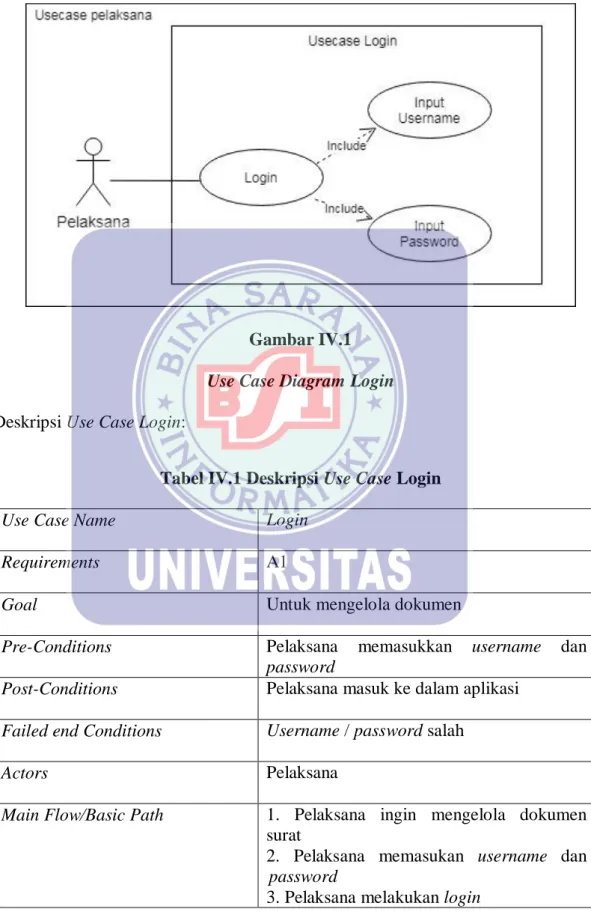
4.1.2. Rancangan Diagram Use Case 1. Use Case Diagram Login
Gambar IV.1 Use Case Diagram Login Deskripsi Use Case Login:
Tabel IV.1 Deskripsi Use Case Login
Use Case Name Login
Requirements A1
Goal Untuk mengelola dokumen
Pre-Conditions Pelaksana memasukkan username dan
password
Post-Conditions Pelaksana masuk ke dalam aplikasi
Failed end Conditions Username / password salah
Actors Pelaksana
Main Flow/Basic Path 1. Pelaksana ingin mengelola dokumen
surat
2. Pelaksana memasukan username dan password
Invariant B B1. Sistem menampikan form login admin B1. Sitem menampilkan halaman beranda
2. Use Case Diagram Mengelola Kategori
Gambar IV.2
Use Case Diagram Kategori Deskripsi Use Case Mengelola Kategori Dokumen
Tabel IV.2 Deskripsi Use Case Mengelola Kategori
Use Case Name Mengelola Kategori Dokumen
Requirements A2
Goal Untuk melihat dokumen sesuai dengan
kategori
Pre-Conditions Pelaksana menginput data dokumen masuk
sesuai kategori
Post-Conditions Pelaksana menempelkan lembar disposisi
Failed end Conditions Ada kesalahan dari pegawai eksternal
pengirim dokumen surat
Actors Pelaksana
Main Flow/Basic Path 1. Pelaksana memilih menu beranda
3. Pelaksana memilih kategori
4. Sistem menampilkan data dokumen sesuai kategori pilihan
5. Pelaksana memilih tombol “Cari” 6. Pelaksana mengisikan kata kunci
pencarian
7. Sistem menampilkan data dokumen sesuai kategori pilihan yang dicari 8. Pelaksana memilih tombol “Batal” 9. Sistem kembali ke tampilan awal
Alternate Flow/Invariant A A1. Pelaksana memilih tombol “Cetak
Laporan”
A2. Sistem menampilkan halaman print Invariant B
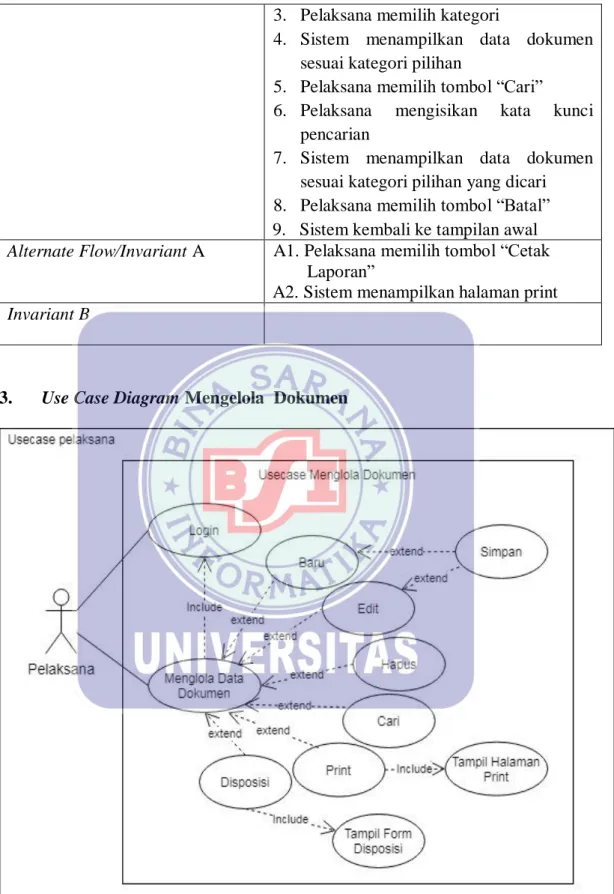
3. Use Case Diagram Mengelola Dokumen
Gambar IV.3
Deskripsi Use Case Mengelola Data Dokumen
Tabel IV.3 Deskripsi Use Case Mengelola Dokumen
Use Case Name Menglola Data Dokumen
Requirements Pelaksana melakukan input dokumen surat
masuk
Goal Untuk memasukan data kedalam database
Pre-Conditions Pelaksana memilih menu dokumen surat
masuk sesuai kategori surat
Post-Conditions Data dokumen surat berhasil tersimpat di
database
Failed end Conditions Ada data dokumen yang belum terisi
Actors Pelaksana
Main Flow/Basic Path 1. Pelaksana memilih menu dokumen
2. Sistem menampilkan halaman dokumen 3. Pelaksana memilih tombol “Baru” 4. Pelaksana memasukkan data dokumen 5. Pelaksana memilih tombol “Cari” 6.Pelaksana mengisikan kata kunci pencarian
7. Sistem menampilkan data dokumen yang dicari
8. Pelaksana memilih tombol “Disposisi” 9. Sistem menampilkan halaman disposisi 10. Pelaksana memilih tombol “Simpan” 11.Sistem menyimpan seluruh data dokumen
12. Sistem menampilkan data dokumen 13. Pelaksana memilih tombol “Batal” 14. Sistem kembali ke tampilan awal Alternate Flow/Invariant A A1. Pelaksana memilih tombol “Edit”
A2. Sistem menampilkan data dokumen yang akan diubah
A3. Pelaksana mengedit data dokumen Kembali ke nomor 11
Invariant B B1. Pelaksana memilih tombol “Hapus”
B2. Sistem menampilkan dialog konfirmasi penghapusan
B3. Pelaksana memilih tombol “Ya” B4. Sistem menghapus data dokumen Kembali ke nomor 2
Invariant C C1. Admin memilih tombol “Print” C2. Sistem menampilkan halaman print
Invariant D D1. Pelaksana memilih tombol “Disposisi” D2. Sistem menampilkan halaman disposisi D3. Pelaksana mengedit disposisi dokumen Kembali ke nomor 11
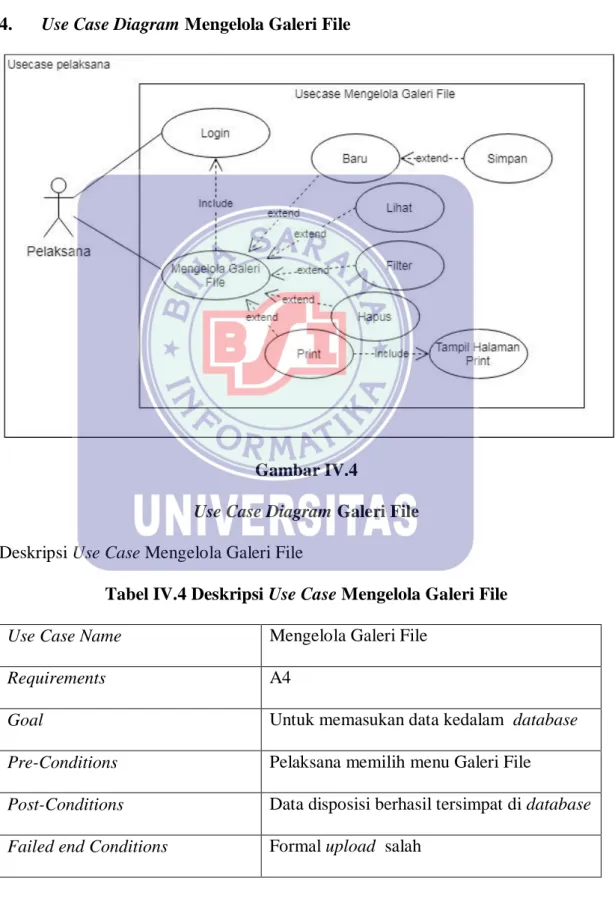
4. Use Case Diagram Mengelola Galeri File
Gambar IV.4
Use Case Diagram Galeri File Deskripsi Use Case Mengelola Galeri File
Tabel IV.4 Deskripsi Use Case Mengelola Galeri File
Use Case Name Mengelola Galeri File
Requirements A4
Goal Untuk memasukan data kedalam database
Pre-Conditions Pelaksana memilih menu Galeri File
Post-Conditions Data disposisi berhasil tersimpat di database
Actors Pelaksana
Main Flow/Basic Path 1. Pelaksana memilih menu galeri file
2. Sistem menampilkan halama galeri file 3. Pelaksana memilih tombol “Upload” 4. Pelaksana memasukkan data debitur 5. Pelaksana memilih tombol “Cari” 6.Pelaksana mengisikan kata kunci pencarian
7. Sistem menampilkan data galeri file yang difilter
8. Pelaksana memilih tombol “Simpan” 9. Sistem menyimpan galeri file
10. Sistem menampilkan galeri file 11. Pelaksana memilih tombol “Kembali” 12. Sistem kembali ke tampilan awal Alternate Flow/Invariant A A1. Pelaksana memilih tombol “Filter”
A2. Sistem menampilkan galeri file yang difilter
A3. Pelaksana melihat galeri file Kembali ke nomor 11
Invariant B B1. Pelaksana memilih tombol “Hapus”
B2. Sistem menampilkan dialog konfirmasi penghapusan
B3. Pelaksana memilih tombol “Ya” B4. Sistem menghapus data debitur Kembali ke nomor 2
Invariant C C1. Admin memilih tombol “Print”
C2. Sistem menampilkan halaman print
Gambar IV.5
Use Case Diagram Debitur Deskripsi Use Case Mengelola Data Debitur
Tabel IV.5 Deskripsi Use Case Mengelola Data Debitur
Use Case Name Mengelola Data Debitur
Requirements A5
Goal Untuk memasukan data kedalam database
Pre-Conditions Pelaksana memilih menu debitur
Post-Conditions Data disposisi berhasil tersimpat di database
Failed end Conditions Ada data yang belum terisi
Actors Pelaksana
Main Flow/Basic Path 1. Pelaksana memilih menu debitur
2. Sistem menampilkan halama debitur 3. Pelaksana memilih tombol “Baru” 4. Pelaksana memasukkan data debitur 5. Pelaksana memilih tombol “Cari” 6.Pelaksana mengisikan kata kunci pencarian
7. Sistem menampilkan data debitur yang dicari
8. Pelaksana memilih tombol “Simpan” 9. Sistem menyimpan seluruh data debitur
10. Sistem menampilkan data debitur 11. Pelaksana memilih tombol “Kembali” 12. Sistem kembali ke tampilan awal Alternate Flow/Invariant A A1. Pelaksana memilih tombol “Edit”
A2. Sistem menampilkan data debitur yang akan diubah
A3. Pelaksana mengedit data debitur Kembali ke nomor 9
Invariant B B1. Pelaksana memilih tombol “Hapus”
B2. Sistem menampilkan dialog konfirmasi penghapusan
B3. Pelaksana memilih tombol “Ya” B4. Sistem menghapus data debitur Kembali ke nomor 2
Invariant C C1. Admin memilih tombol “Print” C2. Sistem menampilkan halaman print
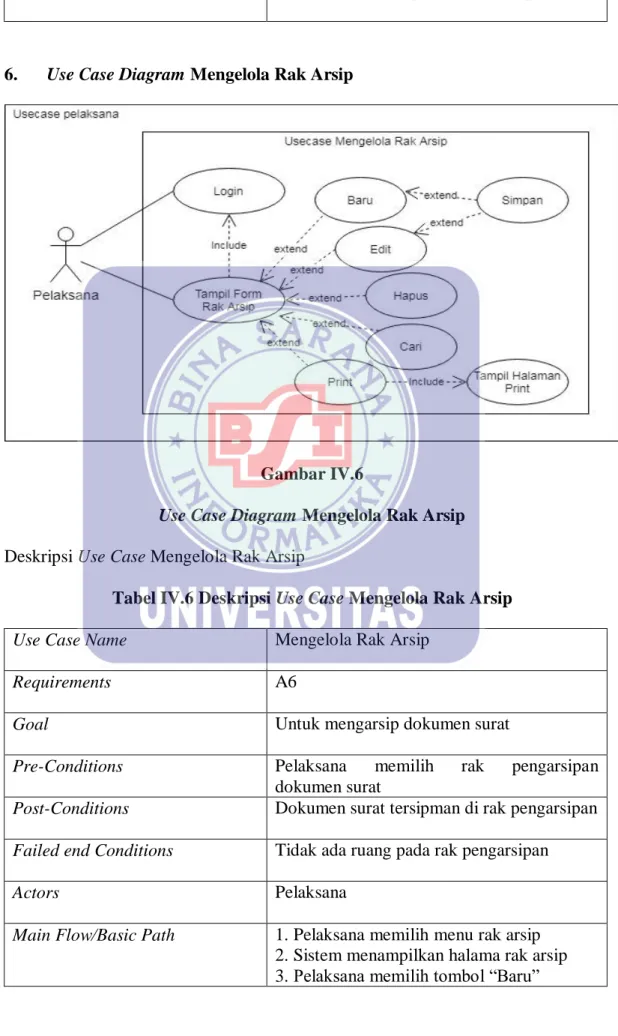
6. Use Case Diagram Mengelola Rak Arsip
Gambar IV.6
Use Case Diagram Mengelola Rak Arsip Deskripsi Use Case Mengelola Rak Arsip
Tabel IV.6 Deskripsi Use Case Mengelola Rak Arsip
Use Case Name Mengelola Rak Arsip
Requirements A6
Goal Untuk mengarsip dokumen surat
Pre-Conditions Pelaksana memilih rak pengarsipan
dokumen surat
Post-Conditions Dokumen surat tersipman di rak pengarsipan
Failed end Conditions Tidak ada ruang pada rak pengarsipan
Actors Pelaksana
Main Flow/Basic Path 1. Pelaksana memilih menu rak arsip
2. Sistem menampilkan halama rak arsip 3. Pelaksana memilih tombol “Baru”
4. Pelaksana memasukkan data rak arsip 5. Pelaksana memilih tombol “Cari” 6.Pelaksana mengisikan kata kunci pencarian
7. Sistem menampilkan data debitur yang dicari
8. Pelaksana memilih tombol “Simpan” 9. Sistem menyimpan seluruh data rak arsip
10. Sistem menampilkan data rak arsip 11. Pelaksana memilih tombol “Kembali” 12. Sistem kembali ke tampilan awal Alternate Flow/Invariant A A1. Pelaksana memilih tombol “Edit”
A2. Sistem menampilkan data rak arsip yang akan diubah
A3. Pelaksana mengedit rak arsip Kembali ke nomor 9
Invariant B B1. Pelaksana memilih tombol “Hapus”
B2. Sistem menampilkan dialog konfirmasi penghapusan
B3. Pelaksana memilih tombol “Ya” B4. Sistem menghapus data debitur Kembali ke nomor 2
Invariant B C1. Admin memilih tombol “Print”
C2. Sistem menampilkan halaman print
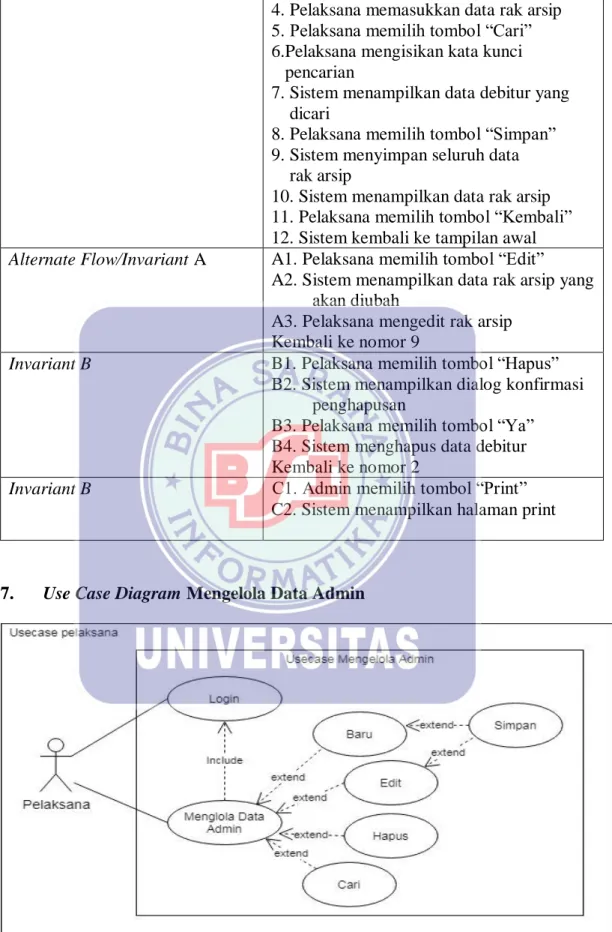
7. Use Case Diagram Mengelola Data Admin
Gambar IV.7 Use Case Diagram Admin
Deskripsi Use Case Mengelola Data Admin
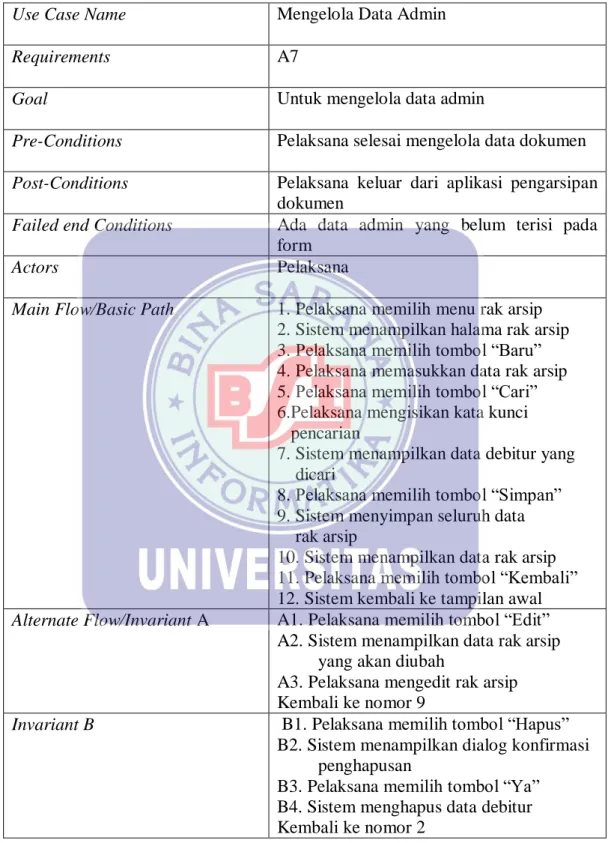
Tabel IV.7 Deskripsi Use Case Mengelola Data Admin
Use Case Name Mengelola Data Admin
Requirements A7
Goal Untuk mengelola data admin
Pre-Conditions Pelaksana selesai mengelola data dokumen
Post-Conditions Pelaksana keluar dari aplikasi pengarsipan
dokumen
Failed end Conditions Ada data admin yang belum terisi pada
form
Actors Pelaksana
Main Flow/Basic Path 1. Pelaksana memilih menu rak arsip
2. Sistem menampilkan halama rak arsip 3. Pelaksana memilih tombol “Baru” 4. Pelaksana memasukkan data rak arsip 5. Pelaksana memilih tombol “Cari” 6.Pelaksana mengisikan kata kunci pencarian
7. Sistem menampilkan data debitur yang dicari
8. Pelaksana memilih tombol “Simpan” 9. Sistem menyimpan seluruh data rak arsip
10. Sistem menampilkan data rak arsip 11. Pelaksana memilih tombol “Kembali” 12. Sistem kembali ke tampilan awal
Alternate Flow/Invariant A A1. Pelaksana memilih tombol “Edit”
A2. Sistem menampilkan data rak arsip yang akan diubah
A3. Pelaksana mengedit rak arsip Kembali ke nomor 9
Invariant B B1. Pelaksana memilih tombol “Hapus”
B2. Sistem menampilkan dialog konfirmasi penghapusan
B3. Pelaksana memilih tombol “Ya” B4. Sistem menghapus data debitur Kembali ke nomor 2
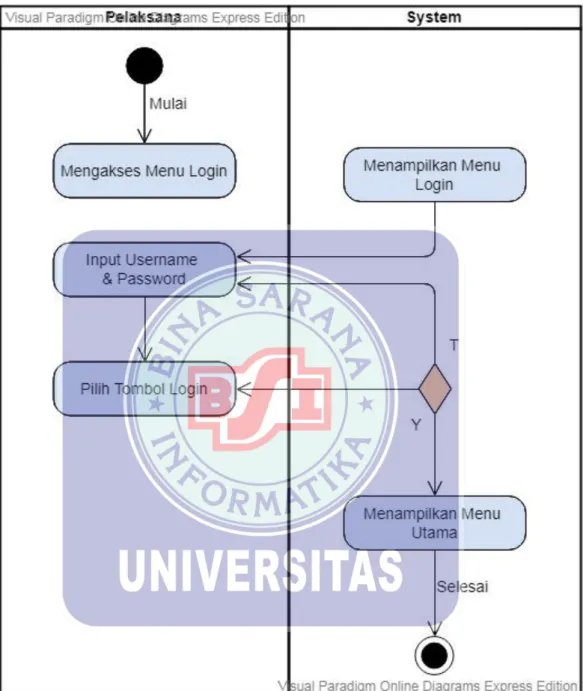
4.1.3. Rancangan Diagram Aktivitas 1. Diagram Aktivitas Login
Gambar IV.8.
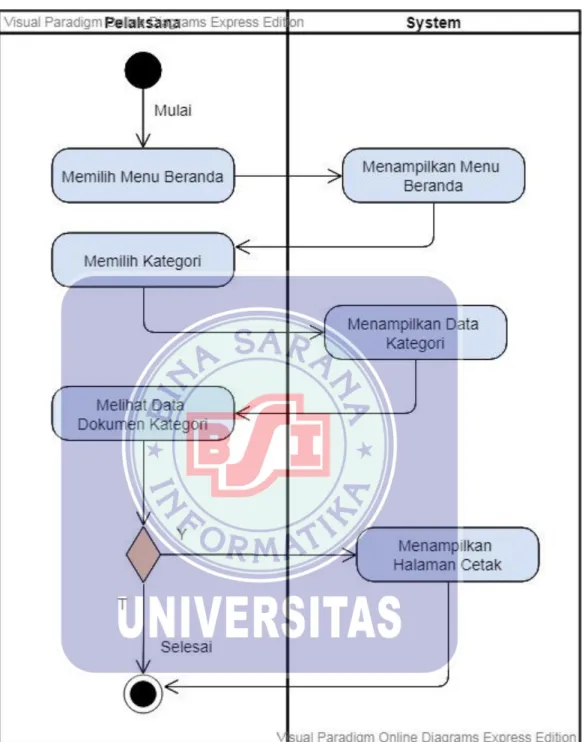
2. Diagram Aktivitas Kategori
Gambar IV.9
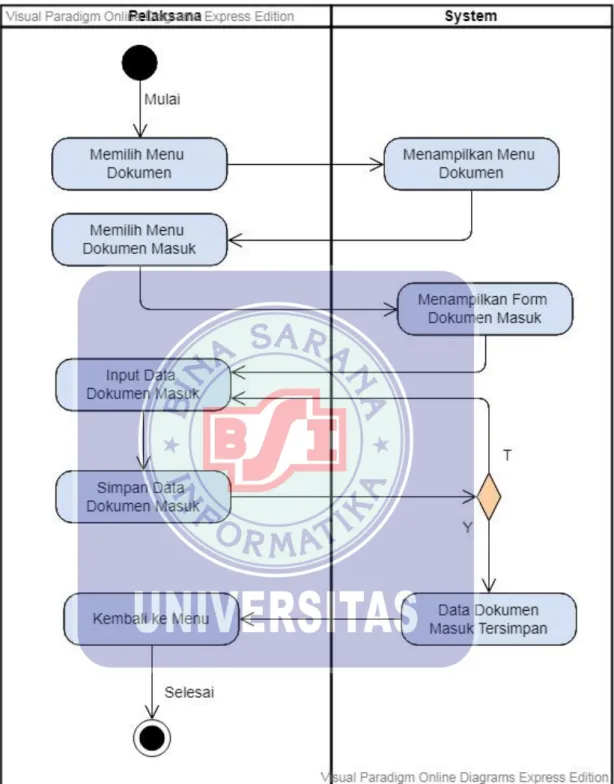
3. Diagram Aktivitas Dokumen Masuk
Gambar IV.10
Diagram Activity Dokumen Masuk Pengarsipan Dokumen Masuk yang di usulkan
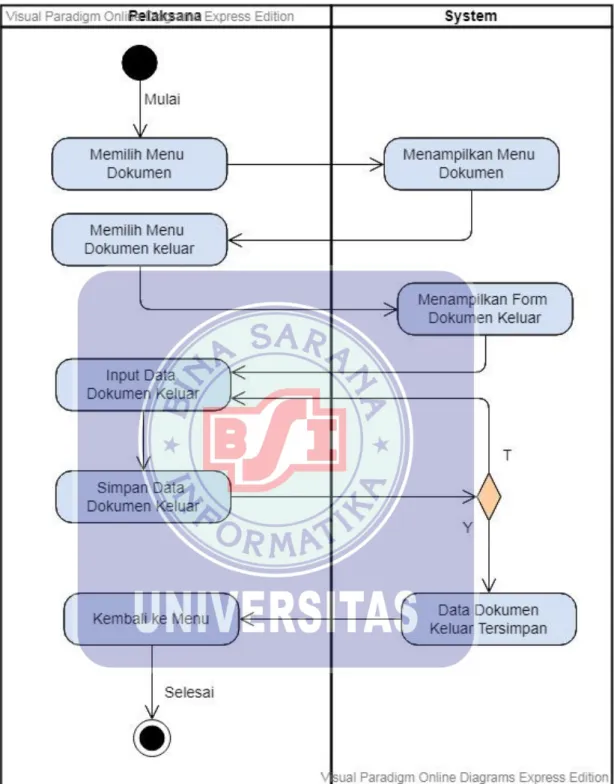
4. Diagram Aktivitas Dokumen Keluar
Gambar IV.11
5. Diagram Aktivitas Rak Arsip
Gambar IV.12
6. Diagram Aktivitas Galeri File
Gambar IV.13
7. Diagram Aktivitas Debitur
Gambar IV.14
8. Diagram Aktivitas Admin
Gambar IV.15
4.1.4. Rancangan Dokumen Sistem Usulan
Pada rancangan dokumemen sistem usulan menjelaskan secara rinci setiap rancangan dokumen sistem usulan yang digunakan dalam proses pengarsipan surat masuk dan keluar. Berikut rancangan dokumen pengarsipan surat masuk dan keluar : a. Rancangan Bentuk Dokumen Masukan
1) Nama Dokumen : Data Dokumen Masuk
Fungsi : Sebagai penginputan data dokumen Sumber : Pelaksana
Tujuan : Departement terkait Media : Komputer
Jumlah : -
Frekuensi : Setiap ada transaksi dokumen Bentuk : Lampiran C.1
2) Nama Dokumen : Data Dokumen Keluar
Fungsi : Sebagai penginputan data dokumen Sumber : Pelaksana
Tujuan : Departement terkait Media : Komputer
Jumlah : -
Frekuensi : Setiap ada transaksi dokumen Bentuk : Lampiran C.2
3) Nama Dokumen : Data Rak Arsip
Fungsi : Untuk rak penyimpanan Sumber : Pelaksana
Media : Komputer Jumlah : 3 data rak arsip Frekuensi : Setiap 3 bulan sekali Bentuk : Lampiran C.3 4) Nama Dokumen : Data Debitur
Fungsi : Untuk penginputan data debitur Sumber : Debitur
Tujuan : Pengelola
Media : Komputer
Jumlah : 4 data Debitur
Frekuensi : Setiap adanya update debitur Bentuk : Lampiran C.4
b. Rancangan Bentuk Dokumen Keluran
1) Nama Dokumen : Laporan Surat Masuk
Fungsi : Sebagai adanya bukti surat masuk Sumber : Arsip surat masuk
Tujuan : Department Head
Media : Kertas
Jumlah : 1
Frekuensi : Setiap 1 bulan sekali Bentuk : Lampiran D.1
2) Nama Dokumen : Laporan Surat Keluar
Fungsi : Sebagai adanya bukti surat keluar Sumber : Arsip surat keluar
Tujuan : Department Head
Media : Kertas
Jumlah : 1
Frekuensi : Setiap 1 bulan sekali Bentuk : Lampiran D.2
4.1.5. Rancangan Prototype 1. Interface Login
2. Interface Beranda Kategori
Gambar IV.17. Interface Beranda Kategori
3. Interface Dokumen Masuk
4. Interface Dokumen Keluar
Gambar IV.19. Interface Dokumen Keluar 5. Interface Galeri File
6. Interface Admin
Gambar IV.21. Interface Admin 7. Interface Rak Arsip
8. Interface Debitur
Gambar IV.23. Interface Debitur
4.2. Rancangan Perangkat Lunak
Perancangan lunak ini difokuskan pada enam atribut, yaitu Entity Relationship Diagram (ERD), Logical Record Structure (LRS), Spesifikasi File, Class Diagram, Sequence Diagram, dan Spesifikasi Hardware serta Software.
Gambar IV.24
Entity Relationship Diagram
4.2.2. Logical Record Structure(LRS)
Gambar VI.25 Logical Record Structure
4.2.3. Spesifikasi File
1. Spesifikasi File Debitur Nama File : Debitur Akronim : Debitur
Fungsi : Untuk menyimpan data debitur Tipe File : File Master
Organisasi File : Indexed Sequential Akses File : Random
Media : Harddisk Panjang record : 115 Kunci Field : Id_debitur Software : Mysql
Tabel IV.8 Spesifikasi File Debitur
No Elemen Data Nama Field Tipe Size Ket 1 Id_debitur Id_debitur Int 10 Primary Key 2 Pengelola Pengelola Varchar 5
3 Nama Nama Varchar 30
4 Alamat Alamat Varchar 50
5 Status Status Varchar 20
2. Spesifikasi File Kategori Nama File : Kategori Akronim : Kategori
Fungsi : Untuk melihat data kategori surat Tipe File : File Master
Organisasi File : Indexed Sequential Akses File : Random
Media : Harddisk Panjang record : 33
Kunci Field : Id_kategori Software : Mysql
Tabel IV.9 Spesifikasi File Kategori
No Elemen Data Nama Field Tipe Size Ket 1 Id Kategori Id_kategori Char 3 Primary Key 2 Kategori Surat kategoriSurat Varchar 30
3. Spesifikasi File Dokumen Nama File : Dokumen Akronim : Dokumen
Fungsi : Untuk melihat data dokumen surat masuk dan keluar Tipe File : File Transaksi
Organisasi File : Indexed Sequential Akses File : Random
Media : Harddisk Panjang record : 242
Kunci Field : Id_dokumen Software : Mysql
Tabel IV.10 Spesifikasi File Dokumen
No. Elemen Data Nama Field Tipe Size Keterangan 1 Id dokumen id_dokumen Int 10 Primary key
2 Nomor Surat no_Surat Char 15
3 Tanggal Surat tgl_Surat Date
4 Perihal perihal Varchar 80
5 Sumber sumber Varchar 30
6 Tujuan tujuan Varchar 30
7 Disposisi disposisi Varchar 50
8 Jenis jenis Varchar 4
9 File File Mediumblob
10 Id pelaksana Id_pelaksana Char 10 Foreign Key 11 Id debitur Id_debitur Int 10 Foreign Key 12 Id kategori Id_kategori Char 3 Foreign Key
13 Id Rak Id_Rak Char 8 Foreign Key
4. Spesifikasi File Rak Arsip Nama File : Rak Arsip Akronim : Rak Arsip
Fungsi : Untuk memanajemen rak penyimpanan Tipe File : File Master
Organisasi File : Indexed Sequential Akses File : Random
Media : Harddisk Panjang record : 29
Kunci Field : no_rak Software : Mysql
Tabel IV.11 Spesifikasi File Rak Arsip
No Elemen Data Nama Field Tipe Size Ket
1 Nomor Rak no_rak Char 8 Primary Key
2 Tanggal tanggal Date 5
3 Status Status_rak Char 6 Foreign Key
4 Id dokumen Id_dokumen Char 10 Foreign Key
5. Spesifikasi File Pelaksana Nama File : Pelaksana Akronim : Pelaksana
Fungsi : Untuk menyimpan data Pelaksana Tipe File : File Master
Organisasi File : Indexed Sequential Akses File : Random
Media : Harddisk Panjang record : 66
Kunci Field : Id_pelaksama Software : Mysql
Tabel IV.8 Spesifikasi File Pelaksana
No Elemen Data Nama Field Tipe Size Ket 1 Id Pelaksana Id_pelaksana Char 10 Primary Key
2 Nip nip Int 8
3 Nama nama Varchar 30
4 Username Username Varchar 10 5 Password Password Varchar 8
4.2.4. Class Model / Class Diagram
Gambar IV.26
4.2.5. Sequence Diagram 1. Sequence Diagram Login
Gambar IV.27
Sequence Diagram Login yang diusulkan
2. Sequence Diagram Kategori
Gambar IV.28
3. Sequence Diagram Dokumen
Gambar IV.29
Sequence Diagram Dokumen Surat yang diusulkan
4. Sequence Diagram Rak Arsip
Gambar IV.30
6. Sequence Diagram Galeri File
Gambar IV.31
Sequence Diagram Galeri File yang diusulkan
7. Sequence Diagram Debitur
Gambar IV.32
8. Sequence Diagram Admin
Gambar IV.33
Sequence Diagram Dokumen Surat yang diusulkan
4.2.6. Spesifikasi Hardware dan Software 1. Spesifikasi Hardware a Server 1) CPU a) Processor Pentium b) RAM DDR2 2 GB c) Hard Disk 500 GB 2) Mouse 3) Keyboard
4) Monitor dengan resolusi layar minimum 1024x600 5) Koneksi internet dengan kecepatan 2 Mbps.
b) Client 1) CPU a) Processor Pentium b) RAM DDR2 1 GB (c) Hard Disk 500 GB 2) Mouse 3) Keyboard
4) Monitor dengan resolusi minimum 1024x768 5) Koneksi Internet dengan kecepatan 56 kbps. 2. Spesifikasi Software
1. Server
a. Sistem Operasi : Microsoft Windows b. Aplikasi Software : Microsoft Windows
: Sublime Text
c. MySql PHPMYadmin sebagai koneksi Sublime Text ke Database 2. Client
a. Sistem Operasi : Microsoft Windows b. Aplikasi Software : Microsoft Window
4.3. Jadwal Implementasi
Tabel IV.12 Jadwal Implementasi
No KEGIATAN
WAKTU
BULAN I BULAN II BULAN III 1 2 3 4 1 2 3 4 1 2 3 4 1 Persiapan data awal 2 Analisa 3 Desain Sistem 4 Desain Perangkat Lunak 5 Pembuatan & Tes Program 6 Tes Sistem 7 Pelatihan 8 Pembuatan Buku Petunjuk 9 Evaluasi & Operasional