35
RANCANGAN SISTEM DAN PROGRAM USULAN
4.1 Analisa Kebutuhan Software A. Tahapan Analisis
Sistem penjualan berbasis desktop yang dirancang menggunakan aplikasi Visual Basic 6.0, transaksi dilakukan dengan cara penjual dan pembeli bertatap muka secara langsung.
1. Pemesanan barang
Pembeli yang datang ke toko bisa langsung memilih barang yang diinginkannya atau bertanya terlebih dahulu kepada pramuniaga. Setelah pembeli mendapatkan barang yang diinginkan, barang tersebut diserahkan kepada pramuniaga untuk dibawa ke kasir supaya bisa diproses untuk melakukan pembayaran, sebelum pramuniaga mempacking barang tersebut.
2. Pembayaran barang
Kasir menginput data penjualan berdasarkan jumlah barang yang dipesan pembeli ke dalam menu transaksi penjualan, kemudian sistem akan memproses total pembayarannya. Kemudian pembeli membayar sejumlah uang kepada kasir sesuai dengan total bayar yang tertera pada sistem. Setelah itu, kasir mencetak
struk pembayaran sebagai tanda bukti pembayaran telah dilakukan. Dan pembeli menerima barang yang sudah dipacking oleh pramuniaga.
3. Pembuatan laporan
Kasir mencetak laporan penjualan, baik harian, bulanan kemudian menyerahkannya kepada pemilik toko.
Setelah melakukan analisa, tahap selanjutnya adalah mendesain sistem.
Tekhnik yang digunakan untuk mendesain sistem adalah dengan menggunakan bahasa pemodelan yang berorientasi objek yaitu Unified Modelling Language (UML).
Adapun aktor yang terlibat dalam sistem penjualan ini adalah sebagai berikut:
1. Admin
Pemilik toko disini bertindak sebagai admin terhadap sistem yang digunakan, diantaranya admin dapat mengolah data pengguna, mengolah data stok barang, hingga bisa melakukan transaksi penjualan. Mengolah data barang tersebut tidak dapat dilakukan oleh user terhadap sistem. Admin mempunyai hak akses lebih banyak daripada user.
2. Kasir selaku User
Kasir disini bertindak sebagai user terhadap sistem yang digunakan, dimana mempunyai hak akses lebih sedikit dibanding admin terhadap sistem, diantaranya hanya dapat melihat daftar barang, mengolah transaksi dan mengolah data
laporan, tetapi tidak dapat mengolah data barang, data stok barang dan data pengguna seperti yang dapat dilakukan oleh admin.
B. Use Case Diagram
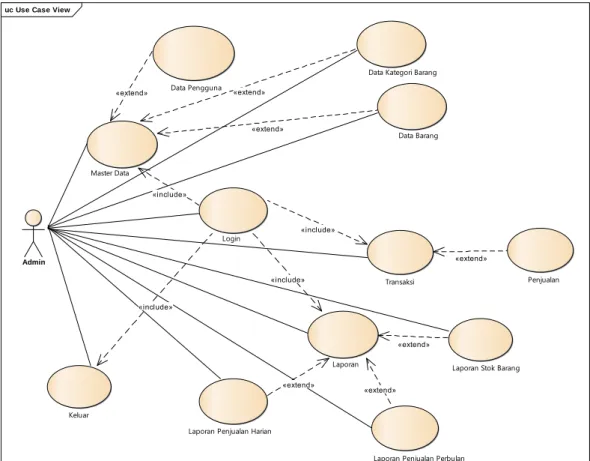
1. Use Case Diagram Mengelola Penjualan Barang Halaman Admin
uc Use Case View
Admin
Master Data
Transaksi Data Pengguna
Data Barang
Login
Data Kategori Barang
Penjualan
Keluar
Laporan Laporan Stok Barang
Laporan Penjualan Perbulan Laporan Penjualan Harian
«extend»
«include»
«extend»
«include»
«extend»
«extend»
«extend»
«include»
«include»
«extend»
«extend»
Gambar IV.1 Diagram Use Case Pada Halaman Admin
Tabel IV.1
Deskripsi Use Case Mengelola Halaman Admin
Use Case Name Mengelola Halaman Admin
Requirements Mengelola Data Pada Halaman Admin
Goal Admin dapat menambahkan, mengubah
dan menghapus data master, mengelola transaksi dan laporan.
Pre-condition Aktor telah login
Post-condition Data master, transaksi penjualan barang dan laporan penjualan
Primary actors Admin
Main Flow/Basic Path 1. Admin mengelola data barang 2. Admin mengelola data kategori
barang
3. Admin mengelola transaksi penjualan
4. Admin mengelola laporan Invariant
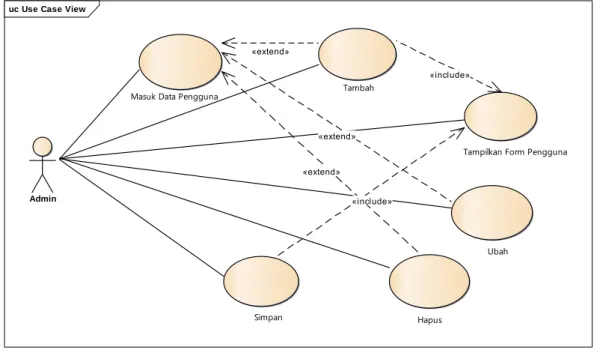
2. Mengelola Data Pengguna
uc Use Case View
Admin
Masuk Data Pengguna
Simpan
Tambah
Ubah
Hapus
Tampilkan Form Pengguna
«extend»
«extend»
«include»
«include»
«extend»
Gambar IV.2 Diagram Use Case Mengelola Data Pengguna Pada Halaman Admin
Tabel IV.2
Deskripsi Use Case Mengelola Data Pengguna Halaman Admin
Use Case Name Mengelola Data Pengguna
Requirements Mengelola data pengguna pada
halaman Admin
Goal Admin dapat menambahkan, mengubah
dan menghapus data pengguna.
Pre-condition Aktor telah login
Post-condition Data pengguna.
Primary actors Admin
Main Flow/Basic Path 1. Admin mengelola data
pengguna Invariant
3. Mengelola Data Kategori Barang
uc Use Case View
Admin
Masuk Data Kategori Barang
Simpan
Tambah
Ubah
Hapus
Tampilkan Form Kategori Barang
«extend»
«extend»
«include»
«include»
«extend»
Gambar IV.3 Diagram Use Case Mengelola Data Kategori Barang Pada Halaman Admin
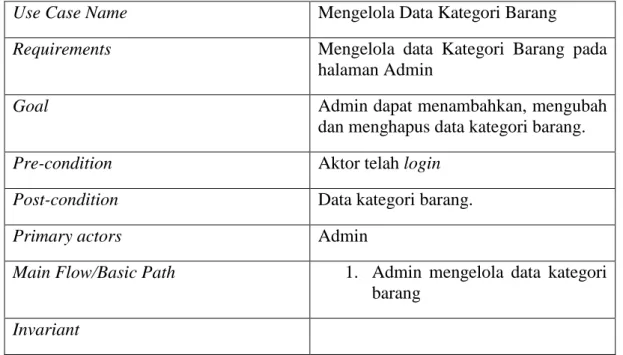
Tabel IV.3
Deskripsi Use Case Mengelola Data Kategori Barang Halaman Admin Use Case Name Mengelola Data Kategori Barang Requirements Mengelola data Kategori Barang pada
halaman Admin
Goal Admin dapat menambahkan, mengubah
dan menghapus data kategori barang.
Pre-condition Aktor telah login
Post-condition Data kategori barang.
Primary actors Admin
Main Flow/Basic Path 1. Admin mengelola data kategori barang
Invariant
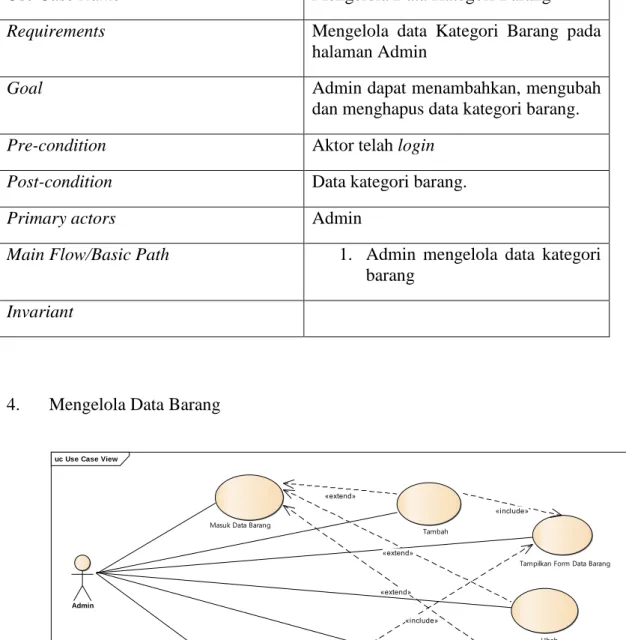
4. Mengelola Data Barang
uc Use Case View
Admin
Masuk Data Barang
Simpan
Tambah
Ubah
Hapus
Tampilkan Form Data Barang
«extend»
«extend»
«include»
«include»
«extend»
Gambar IV.4 Diagram Use Case Mengelola Data Barang Pada Halaman Admin
Tabel IV.4
Deskripsi Use Case Mengelola Data Barang Halaman Admin
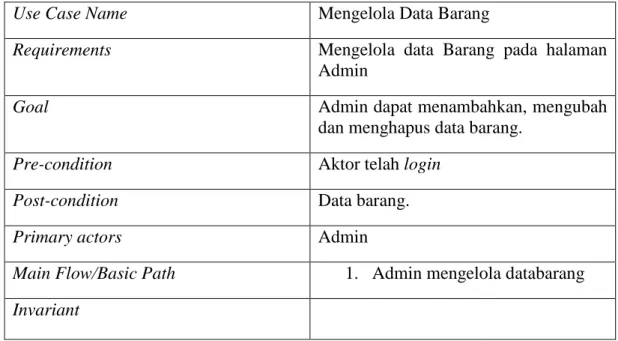
Use Case Name Mengelola Data Barang
Requirements Mengelola data Barang pada halaman Admin
Goal Admin dapat menambahkan, mengubah
dan menghapus data barang.
Pre-condition Aktor telah login
Post-condition Data barang.
Primary actors Admin
Main Flow/Basic Path 1. Admin mengelola databarang Invariant
5. Use Case Diagram Penjualan Halaman User
uc Use Case View
Kasir
Transaksi Penjualan
Laporan Cetak Laporan Stok Barang
Cetak Lap. Penjualan Perbulan
Cetak Lap. Penjualan Pertanggal Login
Keluar
«extend»
«extend»
«include»
«extend»
Gambar IV.5 Diagram Use Case Pada Halaman User
Tabel IV.5
Deskripsi Use Case Mengelola Halaman User
Use Case Name Mengelola Halaman User
Requirements Mengelola data pada halaman user
Goal User dapat melakukan transaksi
penjualan, melihat data stok barang dan mencetak laporan.
Pre-condition Aktor telah login
Post-condition Data transaksi penjualan barang dan laporan penjualan.
Primary actors User
Main Flow/Basic Path 1. User mengelola transaksi penjualan
2. User melihat data stok barang 3. User mengelola laporan Invariant
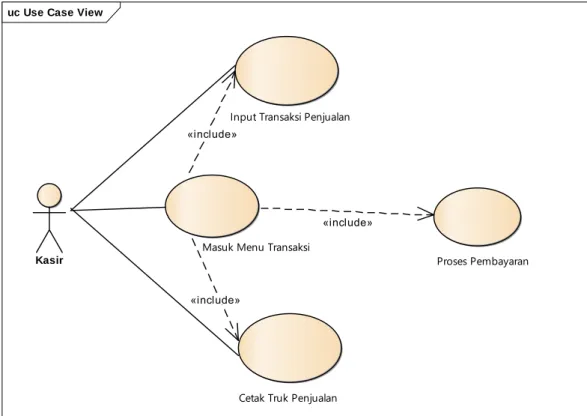
6. Mengelola Data Transaksi Penjualan
uc Use Case View
Kasir
Masuk Menu Transaksi Input Transaksi Penjualan
Cetak Truk Penjualan
Proses Pembayaran
«include»
«include»
«include»
Gambar IV.6 Diagram Use Case Mengelola Data Transaksi Penjualan Tabel IV.6
Deskripsi Use Case Mengelola Data Transaksi Penjualan
Use Case Name Mengelola Data Transaksi Penjualan
Requirements -
Goal Admin atau User dapat melakukan
transaksi penjualan tunai.
Pre-condition Aktor telah login
Post-condition Data transaksi tersimpan.
Failed condition Admin atau User membatalkan
transaksi penjualan.
Primary actors Admin atau User.
Main Flow/Basic Path 1. Admin atau User memilih tombol “tambah”.
2. Sistem akan mengaktifkan field input data barang.
3. Admin atau User mencari daftar barang yang akan dijual.
4. Sistem akan menampilkan nama barang yang dipilih.
5. Admin atau User mengisi jumlah barang yang dibeli customer.
6. Sistem akan menampilkan jumlah subtotal harga dari barang yang dijual.
7. Sistem akan menghitung seluruh total bayar dari beberapa subtotal.
8. Admin atau User mengisi sejumlah uang bayar dari customer.
9. Sistem akan menampilkan uang kembalian.
10. Admin atau User memlilih tombol “Simpan”.
11. Sistem akan menyimpan daftar barang terjual ke dalam database.
12. Sistem akan menampilkan struk transaksi penjualan.
13. Admin atau User memilih tombol “Cetak: untuk mencetak struk.
Invariant 1. Admin atau User membatalkan
transaksi penjualan.
2. Admin atau User menyimpan transaksi penjualan.
7. Mengelola Laporan Transaksi
uc Use Case View
Kasir
Masuk Menu Laporan Pilih Periode Laporan
Cetak Laporan
Per-Tanggal
Per-Bulan
«include»
«include»
«extend»
«extend»
«extend»
«extend»
Gambar IV.7 Diagram Use Case Mengelola Laporan Transaksi Tabel IV.7
Deskripsi Use Case Mengelola Laporan Transaksi
Use Case Name Mengelola Laporan Transaksi
Requirements -
Goal Admin atau User dapat mencetak
laporan per... maupun laporan data barang terjual.
Pre-condition Aktor telah login
Post-condition Data transaksi tersimpan.
Failed condition Admin atau User gagal membuka laporan transaksi.
Primary actors Admin atau User.
Main Flow/Basic Path 1. Admin atau User masuk ke menu laporan transaksi.
2. Admin atau User memilih laporan transaksi perperiode atau laporan barang terjual.
3. Admin atau User melihat laporan transaksi dengan mengklik “Lihat”.
4. Sistem akan menampilkan laporan sesuai periode yang dipilih.
5. Admin atau User ingin mencetak laporan transaksi dengan mengklik tombol
“Cetak”.
Invariant 1. Admin atau User dapat
menghapus laporan penjualan.
4.2 Desain
4.2.1 Database
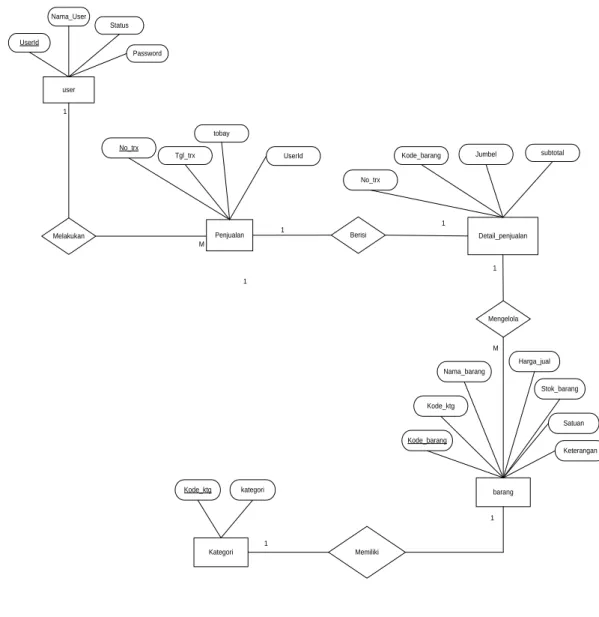
1. Diagram E-R (Entity Relationship)
user UserId
Nama_User Status
Password
Berisi Melakukan
Mengelola
barang Kode_barang
Kode_ktg Nama_barang
Harga_jual
Stok_barang
Kategori Kode_ktg kategori
1 1
1 M
1
Memiliki 1
M
Satuan
Keterangan Penjualan
No_trx
Tgl_trx tobay
UserId
Detail_penjualan No_trx
Kode_barang Jumbel subtotal
1 1
Gambar IV.8 Entity Relationship Diagram (ERD)
2. Logical Record Structure
UserId*
Nama_User Status Password
Kode_ktg*
kategori
Kategori User
No_trx*
Tgl_trx Tobay Userid**
Penjualan
No_trx**
Kode_barang**
jumbel Subtotal
Detail_penjualan
Kode_barang*
Kode_ktg**
Nama_barang Harga_jual Stok_barang Satuan Keterangan
Barang
1
1 1
M
1 1 M
1
Gambar IV.8 Logical Record Structure (LRS) 3. Spesifikasi File
Spesifikasi File merupakan kumpulan item data yang diatur di dalam suatu record dimana item-item data tersebut dimanipulasi untuk memproses data tertentu, di dalam perancangan program ini penulis memberi nama database adalah skripsi2016. Spesifikasi ini terdiri dari file-file yang akan dibuat untuk sebuah program beserta record-record yang diperlukan antara lain:
a. Spesifikasi File Tabel User
Nama File : Tabel User
Akronim : User
Fungsi : Menyimpan data pengguna aplikasi
Tipe : File Master
Organisasi File : Index Sequential
Akses File : Random
Media : Harddisk
Panjang Record : 57 Kunci Field : UserId
Software :MySql
Dokumen : -
Tabel IV.8
Spesifikasi File Tabel User
No. Element Data Akronim Type Size Keterangan
1 Kode Pengguna UserId Varchar 10 Primary Key
2 Nama Pengguna Nama_User Varchar 30
3 Status Pengguna Status Varchar 7
4 Password Pengguna Password Varchar 10
b. Spesifikasi File Tabel Kategori
Nama File : Tabel Kategori
Akronim : Kategori
Fungsi : Menyimpan data kategori barang
Tipe : File Master
Organisasi File : Index Sequential
Akses File : Random
Media : Harddisk
Panjang Record : 35 Kunci Field : kode_ktg
Software :MySql
Dokumen : -
Tabel IV.9
Spesifikasi File Tabel Kategori
No. Element Data Akronim Type Size Keterangan
1 Kode Kategori Kode_ktg Varchar 5 Primary Key
2 Nama Kategori Kategori Varchar 30
c. Spesifikasi File Tabel Barang
Nama File : Tabel Barang
Akronim : Barang
Fungsi : Menyimpan data barang
Tipe : File Master
Organisasi File : Index Sequential
Akses File : Random
Media : Harddisk
Panjang Record : 113
Kunci Field : Kode_barang
Software :MySql
Dokumen : Lampiran B.2
Tabel IV.10
Spesifikasi File Tabel Barang
No. Element Data Akronim Type Size Keterangan
1 Kode Barang Kode_barang Varchar 6 Primary Key
2 Kode Kategori Kode_ktg Varchar 5 Foreign Key
3 Nama Barang Nama_barang Varchar 25
4 Harga Barang Harga_jual Double -
5 Stok Barang Stok_barang integer 11
6 Satuan Satuan Varchar 6
7 Keterangan Keterangan Varchar 50
d. Spesifikasi File Tabel Penjualan
Nama File : Tabel Penjualan
Akronim : Penjualan
Fungsi : Menyimpan sejumlah transaksi penjualan
Tipe : File Transaksi
Organisasi File : Index Sequential
Akses File : Random
Media : Harddisk
Panjang Record : 20 Kunci Field : No_trx
Software :MySql
Dokumen : -
Tabel IV.11
Spesifikasi File Tabel Penjualan
No. Element Data Akronim Type Size Keterangan
1 Nomor Transaksi No_trx Varchar 10 Primary Key
2 Tanggal Transaksi Tgl_trx Date -
3 Total Pembayaran Tobay Double -
4 Kode User UserID Varchar 10 Foreign Key
e. Spesifikasi File Tabel Detail_Penjualan
Nama File : Tabel Detail_Penjualan Akronim : Detail_Penjualan
Fungsi : Menyimpan detail dari transaksi penjualan
Tipe : File Transaksi
Organisasi File : Index Sequential
Akses File : Random
Media : Harddisk
Panjang Record : 19 Kunci Field : -
Software :MySql
Dokumen : -
Tabel IV.12
Spesifikasi File Tabel Detail Penjualan
No. Element Data Akronim Type Size Keterangan
1 Nomor Transaksi No_trx Varchar 10 Foreign Key 2 Tanggal Transaksi Kode_barang Varchar 6 Foreign Key
3 Kode Barang Jumbel Integer 3
4 Nama Barang Subtotal Double
4.2.2 Software Architecture
1. Activity Diagram
Pelanggan Pramuniaga Kasir
bertanya barang yang akan dipesan membantu mencari atau memilih barang
menerima barang pesanan
menerima uang pembayaran input data barang pesanan mendapatkan barang pesanan
meminta uang pembayaran menyerahkan uang pembayaran
Memproses Pembayaran Transaksi Penjualan Menyerahkan Struk Pembayaran
Menerima Struk Pembayaran
Sistem
menyerahkan barang
memproses data barang
memproses jumlah pembayaran
menampilkan jumlah bayar
menyelesaikan proses pembayaran
menampilkan struk pembayaran
mencetak struk pembayaran
Gambar IV.10 Activity Diagram Transaksi Penjualan Tunai
Admin Sistem Pemilik Toko
Masuk Menu Laporan
Tampilkan Laporan Pilih Periode
Menerima Cetakan Laporan Pilih Tombol Cetak
Menyerahkan Cetakan Laporan
Gambar IV.11 Activity Diagram Pembuatan Laporan Penjualan Tunai
cmp Component Model
Form Login Aplikasi Penj ualan
Aplikasi Kasir
Aplikasi Transaksi Penj ualan
Aplikasi Laporan Penj ualan
Aplikasi Admin
Aplikasi Data Pengguna
Aplikasi Data Kategori Barang
Aplikasi Data Barang
Form Logout
2. Component Diagram
Diagram komponen atau Component Diagram dibuat untuk menunjukkan organisasi dan ketergantungan diantara kumpulan komponen dalam sebuah sistem. Diagram komponen fokus pada komponen sistem yang dibutuhkan dan ada di dalam sistem.
Gambar IV.12 Component Diagram Aplikasi Penjualan Tunai
deployment Aplikasi Penj ualan
Computer Desktop
Aplikasi Penj ualan
«device»
Printer
Admin Kasir
3. Deployment Diagram
Diagram Deployment atau Deployment Diagram menunjukkan konfigurasi komponen dalam proses eksekusi aplikasi.
Gambar IV.13 Deployment Diagram Aplikasi Penjualan Tunai
4.2.3 User Interface
Gambar IV.14 User Interface Form Login
Gambar IV.15 User Interface Menu Utama
Gambar IV.16 User Interface Fom User
Gambar IV.17 User Interface Fom Kategori Barang
Gambar IV.18 User Interface Fom Barang
Gambar IV.19 User Interface Fom Transaksi Penjualan
Gambar IV.20 User Interface Laporan Penjualan Perhari
Gambar IV.21 User Interface Laporan Penjualan Perbulan
Gambar IV.22 User Interface Laporan Stok Barang
4.3 Code Generation
Berikut ini penulis menampilkan source code dari salah satu menu master yaitu source code dari form user.
Dim tambah As Boolean Sub nonaktif()
Dim kontrol As Control
For Each kontrol In Me.Controls
If TypeOf kontrol Is TextBox Then kontrol.Enabled = False Next
cposisi.Enabled = 0 Combo2.Enabled = 0 ctambah.Enabled = True csimpan.Enabled = False cbatal.Enabled = False cubah.Enabled = False chapus.Enabled = False ckeluar.Enabled = True 'cmdcari.Enabled = True End Sub
Sub aktif()
Dim kontrol As Control
For Each kontrol In Me.Controls
If TypeOf kontrol Is TextBox Then kontrol.Enabled = True Next
cposisi.Enabled = 1 Combo2.Enabled = 1 ctambah.Enabled = 0 csimpan.Enabled = 1 cbatal.Enabled = 1 cubah.Enabled = 0 chapus.Enabled = 0 ckeluar.Enabled = 1 'cmdcari.Enabled = True End Sub
Sub bersih()
For Each kontrol In Me.Controls
If TypeOf kontrol Is TextBox Then kontrol.Text = ""
Next
cposisi.Text = ""
Combo2.Text = ""
End Sub
Private Sub cbatal_Click() Form_Load
End Sub
Private Sub ccari_Click() Combo2.AddItem ("UserID") Combo2.AddItem ("Username") Combo2.AddItem ("Level") ctambah.Enabled = 0 csimpan.Enabled = 0 cubah.Enabled = 1 chapus.Enabled = 1 cbatal.Enabled = 1 tnama.Enabled = 1 cposisi.Enabled = 1
Adodc1.Recordset.Filter = "Nama_User = '" & tcari.Text & "'"
If tcari.Text = "" Then
MsgBox "Ketik Username Yang Anda Cari", vbExclamation Else
If Adodc1.Recordset.RecordCount > 0 Then MsgBox "Data Ditemukan", vbInformation tuserid = Adodc1.Recordset.Fields(0) tnama = Adodc1.Recordset.Fields(1) cposisi = Adodc1.Recordset.Fields(2) tpass = Adodc1.Recordset.Fields(3) Else
MsgBox "Data Tidak Ditemukan", vbCritical tuserid = ""
tnama = ""
cposisi = ""
tpass = ""
tcari.SetFocus Adodc1.Refresh End If
End If End Sub
Private Sub chapus_Click() If tnama = "" Then
MsgBox "Data Tidak Lengkap"
Else
Adodc1.Recordset.Delete tnama.Text = ""
cposisi.Text = ""
tpass.Text = ""
MsgBox "Data Berhasil Dihapus"
Form_Load
If Err.Number <> 0 Then
MsgBox "Data Belum Bisa Dihapus", vbExclamation tnama.SetFocus
End If End If End Sub
Private Sub ckeluar_Click() Unload Me
MDIForm1.Enabled = 1 MDIForm1.Show End Sub
Private Sub csimpan_Click()
If tnama.Text = "" Or cposisi = "" Or tpass = "" Then
MsgBox "Maaf, Data Belum Dilengkapi", vbInformation + vbExclamation, "Perhatian"
'Exit Sub Else
Adodc1.Recordset.AddNew
Adodc1.Recordset!UserId = tuserid Adodc1.Recordset!Nama_User = tnama Adodc1.Recordset!Status = cposisi Adodc1.Recordset!Password = tpass 'CommonDialog1.FileName
MsgBox "Data Berhasil Tersimpan"
Form_Load
If Err.Number <> 0 Then
MsgBox "Data Belum Di Masukan", vbExclamation tnama.SetFocus
End If End If 'End If
'If tambah = True Then 'simpan
'grid
'Form_Load
'ElseIf tambah = False Then 'update
'grid
'Form_Load 'End If End Sub Sub simpan()
a = "INSERT INTO user VALUES ('" & tuserid & "','" & tnama & "','" &
cposisi & "','" & tpass & "')"
KON.Execute a End Sub
Private Sub ctambah_Click() bersih
aktif
Dim trans As String Dim hitung As Integer Call koneksi
rspengguna.Open "SELECT * FROM user ORDER BY UserId;", KON trans = Format(Date, "YY/MM/DD")
With rspengguna If .EOF Then
tuserid.Text = "U" + trans + "000"
Else
If Format(Date, "YYMMDD") <>
Val(Mid(Adodc1.Recordset!UserId, 2, 6)) Then
tuserid.Text = "U" + Format(Date, "YYMMDD") + "001"
Else
hitung = Val(Right(Adodc1.Recordset!UserId, 3)) + 1
tuserid.Text = "U" + Format(Date, "YYMMMDD") + Right("000"
& hitung, 3) End If End If End With
tuserid.Enabled = False
txttgl.Text = Format(Date, "YYYY/MM/DD") tnama.SetFocus
ctambah.Enabled = 0 csimpan.Enabled = 1 cbatal.Enabled = 1 cubah.Enabled = 0 chapus.Enabled = 0 ckeluar.Enabled = 1 ccari.Enabled = 1 End Sub
Private Sub cubah_Click()
If tnama.Text = "" Or cposisi = "" Or tpass = "" Then
MsgBox "Maaf, Perubahan Data Belum Lengkap", vbInformation + vbExclamation, "Perhatian"
'Exit Sub Else
Adodc1.Recordset.Update
Adodc1.Recordset!UserId = tuserid Adodc1.Recordset!Nama_User = tnama Adodc1.Recordset!Status = cposisi
Adodc1.Recordset!Password = tpass 'CommonDialog1.FileName
MsgBox "Perubahan Data Anda Sudah Lengkap"
Form_Load
If Err.Number <> 0 Then
MsgBox "Update Belum Di Masukan", vbExclamation Adodc1.Refresh
tnama.SetFocus End If
End If End Sub
Private Sub DataGrid1_Click() 'On Error Resume Next
tuserid = Adodc1.Recordset.Fields(0) tnama = Adodc1.Recordset.Fields(1) cposisi = Adodc1.Recordset.Fields(2) tpass = Adodc1.Recordset.Fields(3) ctambah.Enabled = 0
csimpan.Enabled = 0 cbatal.Enabled = 1 cubah.Enabled = 1 chapus.Enabled = 1 ckeluar.Enabled = 1 ccari.Enabled = 1 tnama.Enabled = 1 tnama.SetFocus cposisi.Enabled = 1 tpass.Enabled = 0 End Sub
Private Sub Form_Load() txttgl.Visible = 0
ccari.Enabled = 1 tcari.Enabled = 1 'tampilgrid
Adodc1.Visible = 0 nonaktif
bersih
Combo2.Enabled = 1 tcari.Enabled = 1 End Sub
4.4 Testing
Testing ini diperlukan untuk menguji apakah perangkat lunak sudah memenuhi persyaratan atau belum untuk menentukan perbedaan antara antara testing yang diharapkan dengan hasil sebenarnya. Testing ini dimulai dari analisis kebutuha sampai tahap perawatan. Dalam testing program yang penulis buat menggunakan metode, yaitu pengujian proses input dan output nya saja.
Tabel IV.13
Hasil Pengujian Black Box Testing Form Login No. Skenario
Pengujian Test Case Hasil yang di harapkan
Hasil
pengujian Kesimpulan 1. UserId dan
password tidak diisi kemudian klik tombol login
UserId:
(kosong) Password:
(kosong)
Tombol login belum bisa berfungsi.
Sesuai harapan
Valid
2. UserId tidak diisi(kosong) dan password diisi kemudian klik tombol login
UserId:
(kosong) Password:
Gagal login dan sistem menampilkan pesan “Maaf, USER ID Tidak Dikenal”,
“Kesempatan Anda Tinggal 2 Kali Lagi”
Sesuai harapan
Valid
3. Mengetikkan salah satu kondisi salah pada UserId atau password
kemudain klik tombol login
UserId:
U17010200 1 (benar) Password:
1991-05- 23(salah)
Gagal login dan sistem menampilkan pesan “Maaf,
Password Anda Salah”, “Kesempatan Anda Tinggal 2 Kali Lagi”
Sesuai harapan
Valid
4. Mengetikkan UserId dan password dengan data yang benar kemudian klik tombol login
UserId:
U17010200 1 (benar) Password:
admin (benar)
Login berhasil kemudian
menampilkan menu utama
Sesuai harapan
Valid
Tabel IV.14
Hasil Pengujian Black Box Testing Form Pengguna No. Skenario
Pengujian Test Case Hasil yang di harapkan
Hasil
pengujian Kesimpulan 1. UserId otomatis
tertera nomer UserId,
Username, Posisi,
Password, tidak diisi kemudian klik tombol Simpan
UserId:
(U17013000 1)
Username:
(kosong) Posisi:
(kosong) Password:
(kosong)
Sistem akan menolak akses user dan menampilkan
“Maaf, Data Belum
Dilengkapi”
Sesuai harapan
Valid
2. Mengetikkan UserId, Username, Posisi,
Password, tidak diisi atau kosong
kemudian klik tombol Simpan
UserId:
U170131001 Username:
Purnama A Posisi:
Admin Password:
(kosong)
Sistem akan menolak akses user dan menampilkan
“Maaf, Data Belum
Dilengkapi”
Sesuai harapan
Valid
3. UserId, Username, Posisi tidak diisi atau kosong,
Password, kemudian klik tombol Simpan
UserId:
U170131001 Username:
Purnama A Posisi:
(kosong) Password : 12345
Sistem akan menolak akses user dan menampilkan
“Maaf, Data Belum
Dilengkapi”
Sesuai harapan
Valid
4. Mengetikkan UserId, Username, Posisi, Password, dengan data yang benar kemudian klik tombol Simpan
UserId:
U170131001 Username:
Purnama A Posisi:
Admin Password : 12345
Sistem berhasil menyimpan data pengguna ke database dan
menampilkan pesan “Data Berhasil Tersimpan”
Sesuai harapan
Valid
Tabel IV.15
Hasil Pengujian Black Box Testing Form Kategori Barang No. Skenario
Pengujian Test Case
Hasil yang di harapkan
Hasil
pengujian Kesimpulan
1. Kode kategori otomatis tertera di kolomnya, Nama Kategori, tidak diisi kemudian klik tombol Simpan
Kode kategori:
KD001 Nama Kategori:
(kosong)
Sistem akan menolak akses user dan menampilkan
“Maaf, Data Belum
Dilengkapi”
Sesuai harapan
Valid
2. Kode kategori otomatis tertera di kolomnya, Nama Kategori, tidak diisi kemudian klik tombol Simpan
Kode kategori:
KD001 Nama Kategori:
Mouse kabel
Sistem berhasil menyimpan data kategori barang ke database dan menampilkan pesan “Data Berhasil Tersimpan”
Sesuai harapan
Valid
Tabel IV.16
Hasil Pengujian Black Box Testing Form Data Barang No. Skenario
Pengujian Test Case Hasil yang di harapkan
Hasil
pengujian Kesimpulan 1. Kode barang
otomatis tertera nomer
kolomnya, kategori, nama barang, harga, jumlah stok,
unit dan
keterangan tidak diisi kemudian klik tombol Simpan
Kode barang:
B00001 kategori:
(kosong) nama barang:
(kosong) harga:
(kosong) jumlah stok:
(kosong) unit:
(kosong) keterangan:
(kosong)
Sistem akan menolak akses user dan menampilkan
“Maaf, Data Barang Belum Lengkap”
Sesuai harapan
Valid
2. Kode barang otomatis tertera nomer
kolomnya, kategori tidak diisi, nama barang, harga, jumlah stok,
unit dan
keterangan kemudian klik tombol Simpan
Kode barang:
B00001 kategori:
(kosong) nama barang:
Mouse Kabel Samsung Biru
harga: 50000 jumlah stok:100 unit: pcs keterangan:
Tersedia
Sistem akan menolak akses user dan menampilkan
“Maaf, Data Barang Belum Lengkap”
Sesuai harapan
Valid
3. Kode barang otomatis tertera nomer
kolomnya, kategori, nama barang, harga, jumlah stok tidak diisi, unit dan keterangan kemudian klik tombol Simpan
Kode barang:
B00001 kategori:
KD001 nama barang:
Mouse Kabel Samsung Biru
harga: 50000 jumlah stok:
(Kosong) unit: pcs
Sistem akan menolak akses user dan menampilkan
“Maaf, Data Barang Belum Lengkap”
Sesuai harapan
Valid
keterangan:
Tersedia 4. Kode barang
otomatis tertera nomer
kolomnya, kategori, nama barang, harga, jumlah stok tidak diisi, unit dan keterangan kemudian klik tombol Simpan
Kode barang:
B00001 kategori:
KD001 nama barang:
Mouse Kabel Samsung Biru
harga: 50000 jumlah stok:
(Kosong) unit: pcs keterangan:
Tersedia
Sistem berhasil menyimpan data barang ke database dan menampilkan pesan “Data Berhasil Tersimpan”
Sesuai harapan
Valid
4.5 Support
4.5.1 Spesifikasi Hardware Dan Software
Sistem komputer terdiri dari hardware, software, dan brainware. Dimana sistem komputer harus mengandung tiga unsur tersebut, tanpa salah satu unsur tersebut maka sistem komputer akan menjadi tidak seimbang dan tidak akan berjalan.
1. Perangkat Keras (Hardware)
Perangkat keras (hardware) adalah seluruh komponen yang membentuk suatu sistem komputer dan peralatan lainnya yang memungkinkan
komputer dapat melaksanakan tugasnya. Perangkat keras yang digunakan sebagai berikut :
a. Monitor : SVGA Colour 15 ” b. Proccessor : Intel Core i5 2.5 Ghz c. Memory : 8 GB
d. Harddisk : 500 GB
e. Keyboard : Standard 107 Keys f. Mouse : Standard Mouse Cable g. Printer : DeskJet
2. Perangkat Lunak (Software)
Perangkat lunak (software) digunakan untuk mengeksekusi program aplikasi serta sistem operasi yang akan digunakan untuk menjalankan sistem tersebut, dengan arti lain perangkat lunak merupakan program yang berisi perintah-perintah untuk mengolah data, agar dapat menghasilkan informasi yang dibutuhkan oleh pengguna.
Banyak software yang dipakai sesuai dengan aplikasi yang akan dibangun, namun software yang digunakan dalam program ini, yaitu:
a. Sistem Opearasi : Microsoft Windows 7 Profesional 64 bit b. Paket Program : Visual Basic 6.0
4.6 Spesifikasi Dokumen Sistem Usulan
Spesifikasi sistem usulan yang dimaksud adalah rancangan pada sistem informasi yang diusulkan sebagai berikut :
1. Nama Dokumen : Struk penjualan
Fungsi : sebagai tanda bukti penjualan barang
Sumber : Kasir
Tujuan : Pembeli
Media :Kertas
Jumlah : Satu Lembar
Frekuensi : Setiap ada transaksi penjualan Format : Lampiran B.1
2. Nama Dokumen : Laporan Stok Barang
Fungsi : sebagai daftar update jumlah barang tersedia
Sumber : Admin
Tujuan : Pemilik Toko
Media :Kertas
Jumlah : Satu Lembar
Frekuensi : Setiap bulan
Format : Lampiran B.2
3. Nama Dokumen : Laporan Transaksi Penjualan Per-Tanggal Fungsi : Untuk mengetahui banyaknya transaksi per-hari
Sumber : Admin
Tujuan : Pemilik Toko
Media :Kertas
Jumlah : Satu Lembar
Frekuensi : Setiap hari Format : Lampiran B.3
4. Nama Dokumen : Laporan Transaksi Penjualan Per-Bulan
Fungsi : Untuk mengetahui banyaknya transaksi per-bulan
Sumber : Admin
Tujuan : Pemilik Toko
Media :Kertas
Jumlah : Sesuai banyaknya data laporan Frekuensi : Setiap bulan
Format : Lampiran B.4