EPANET 2
USERS MANUAL
By
Lewis A. Rossman
Water Supply and Water Resources Division National Risk Management Research Laboratory
Cincinnati, OH 45268
NATIONAL RISK MANAGEMENT RESEARCH LABORATORY OFFICE OF RESEARCH AND DEVELOPMENT
U.S. ENVIRONMENTAL PROTECTION AGENCY CINCINNATI, OH 45268
VERSI BHS INDONESIA
Alih bahasa : EKAMITRA Engineering
Penerbit:
BAB 1 PENDAHULUAN
1.1 Apakah EPANET itu?
EPANET adalah program komputer yang menggambarkan simulasi hidrolis dan kecenderungan kualitas air yang mengalir di dalam jaringan pipa. Jaringan itu sendiri terdiri dari Pipa, Node (titik koneksi pipa), pompa, katub, dan tangki air atau reservoir. EPANET menjajaki aliran air di tiap pipa, kondisi tekanan air di tiap titik dan kondisi konsentrasi bahan kimia yang mengalir di dalam pipa selama dalam periode pengaliran. Sebagai tambahan, usia air (water age) dan pelacakan sumber dapat juga disimulasikan.
EPANET di design sebagai alat untuk mencapai dan mewujudkan pemahaman tentang pergerakan dan nasib kandungan air minum dalam jaringan distribusi. Juga dapat digunakan untuk berbagai analisa berbagai aplikasi jaringan distribusi. Sebagai contoh untuk pembuatan design, kalibrasi model hidrolis, analisa sisa khlor, dan analisa pelanggan. EPANET dapat membantu dalam memanage strategi untuk merealisasikan qualitas air dalam suatu system. Semua itu mencakup
x Alternatif penggunaan sumber dalam berbagai sumber dalam satu sistem
x Alternatif pemompaan dlm penjadwalan pengisian/pengosongan tangki.
x Penggunaan treatment, misal khlorinasi pada tangki penyimpan
x Pen-target-an pembersihan pipa dan penggantiannya.
Dijalankan dalam lingkungan windows, EPANET dapat terintegrasi untuk melakukan editing dalam pemasukan data,
1.2 Kemampuan model hidrolis.
Fasilitas yang lengkap serta pemodelan hidrolis yang akurat adalah salah satu langkah yang efektif dalam membuat model tentang pengaliran serta kualitas air. EPANET adalah alat bantu analisis hidrolis yang didalamnya terkandung kemampuan seperti :
x Kemampuan analisa yang tidak terbatas pada penempatan jaringan
x Perhitungan harga kekasaran pipa menggunakan persamaan Hazen-Williams, Darcy Weisbach, atau Chezy-Manning
x Temasuk juga minor head losses untuk bend, fitting, dsb
x Pemodelan terhadap kecepatan pompa yang konstant maupun variable
x Menghitung energi pompa dan biaya (cost)
x Pemodelan terhadap variasi tipe dari valve termasuk
shitoff, check, pressure regulating, dan flow control valve
x Tesedia tangki penyimpan dengan berbagai bentuk (seperti diameter yang bervariasi terhadap tingginya)
x Memungkinkan dimasukkannya kategori kebutuhan (demand) ganda pada node, masing-masing dengan pola tersendiri yang bergantung pada variasi waktu.
x Model pressure yang bergantung pada pengeluaran aliran dari emitter (Sprinkler head)
x Dapat dioperasikan dengan system dasar pada tangki sederhana atau kontrol waktu, dan pada kontrol waktu yang lebih kompleks
1.3 Kemampuan Model Kualitas air
Sebagai tambahan dalam pemodelan hidrolis, EPANET menyediakan kemampian pemodelan kualitas air, yaitu :
x Model pergerakan dan nasib dari materi reaktif yang tumbuh (missal hasil desinfeksi) atau yang meluruh (missal sisa khlor) terhadap waktu.
x Model umur air yang mengalir pada jaringan
x Melacak persentasi aliran dari node yang akan dicapai dari node lainnya sepanjang waktu
x Model reaksi baik pada aliran olahan dan pada dinding pipa
x Menggunakan orde ke-n untuk model reaksi pada aliran olahan
x Menggunakan orde nol atau pertama untuk model reaksi pada dinding pipa
x Menghitung batas transfer massa untuk menghitung reaksi pada dinding pipa
x Menyediakan reaksi pertumbuhan atau peluruhan untuk memproses keterbatasan konsentrasi
x Menghitung koefisien laju reaksi global yang dapat dimodifikasi berdasarkan pipa-pipa
x Menyediakan koefisien laju reaksi dinding dalam kaitannya dengan kekasaran pipa
x Menyediakan input massa pada variasi waktu konsentrasi pada semua lokasi di jaringan
x Pemodelan tangki penyimpanan berupa complete mixing, plug flow atau dua kompartemen reaktor.
Dengan tersedianya fasilitas tersebut, EPANET dapat melakukan kajian fenomena kualitas air seperti:
x Mencampur air dari sumber yang berbeda
x “Usia air” dalam sistem
x Kehilangan Sisa Chlor
x Pertumbuhan desinfektan
x Melacak Kontaminan
1.4 Tahapan menggunakan EPANET
1. Gambar jaringan yang menjelaskan system distribusi (lihat bagian 6.1) atau mengambil dasar jaringan sebagai file text (lihat bagian 11.4)
2. Mengedit properties dari object (lihat bagian 6.4)
3. Gambarkan bagaimana system beroperasi (lihat bagian
6.5)
4. memilih tipe analisis (lihat bagian 8.1)
5. jalankan (run) analisis hidolis/kualitas air. (lihat bagian
8.2)
6. Lihat hasil dari analisis ( lihat bagian 9)
1.5 Tentang Manual ini
Bab 2 pada manual ini menjelaskan bagaimana menginstall EPANET dan menjelaskan tutorial yang singkat. Pembaca yang kurang familiar dengan dasar-dasar pemodelan sistem distribusi dapat sebelumnya melihat bab 3 sebelum membaca tutorial.
Bab 3 menyediakan dasar-dasar meteri tentang bagaimana EPANET memodelkan sistem distribusi. Didiskusikan pula tentang kebiasan dari komponen fisik yang terlibat dalam sistem distribusi, dan bagaimana menambah informasi modeling, seperti variasi waktu dan kontrol operasional. Juga menyediakan bagaimana simulasi numerik dari hidraulik sistem dan performen kualitas air dicapai.
Bab 4 memperlihatkan bagaimana workspace EPANET di atur. Menjelaskan fungsi dari variasi pilihan menu dan tombol toolbar, dan bagaimana menggunakan tiga window utama – Network Map, The Browser dan Property Editor-.
Bab 6 menjelaskan bagaimana membangun model jaringan dengan EPANET. Menampilkan bagaimana membuat berbagai variasi dari obyek fisik (pipa, pompa, katub, junction, tangki, dll) yang membangun sistem, bagaimana mengedit properti dari objek, dan bagaimana menjelaskan sistem kebutuhan dan pengoperasian waktu.
Bab 7 menjelaskan bagaimana menggunakan peta jaringan yang menyediakan penampakan grafis dari sistem yang sedang dimodelkan. Menunjukkan bagaimana melihat disain lain dan menghitung parameter dalam sentuhan pengkodean warna pada peta, bagaimana meng-skala, memperbesar, dan penggeser peta, bagaimana meletakkan objek pada peta, dan pilihan apa yang tersedia untuk mengatur penampakan dari peta.
Bab 8 bagaimana menjalankan analisa hidrolis/kualitas air pada jaringan model. Menjelaskan variasi pilihan yang mengatur bagaimana membuat analisa, cara-cara menangani kesalahan, dan latihan mensimulasi.
Bab 9 mendiskusikan berbagai cara untuk memperlihatkan hasil analysis. Menjelaskan bagaimana menampilkan hasil analisis. Hal tersebut termasuk memperlihatkan peta secara berbeda, variasi dari grafik dan tabel, dan beberapa tipe lain dari laporan-laporan.
Bab 10 menjelaskan bagaimana mencetak dan mengkopy apa yang didiskusikan pada Bab 9
Bab 12 menjawab berbagai pertanyaan tentang bagaimana EPANET dapat digunakan untuk memodelkan dalam berbagai situasi, seperti pemodelan tangki pneumatik, menemukan aliran maksimum yang tersedia pada tekanan yang spesifik, dan memodelkan pertumbuhan disinfeksi.
Manual ini juga mengandung beberapa Appendix (lampiran).
Appendix A menyediakan tabel dari unit untuk seluruh design dan parameter yang dihitung. Appendix B merupakan daftar kode pesan kesalahan (error message) dan artinya dalam pembuatan program. Appendix C menjelaskan bagaiaman EPANET dapat di jalankan dari command line
BAB 2 TUTORIAL CEPAT
Chapter ini menyediakan tutorial tentang bagaimana menggunakan EPANET. Jika anda tidak familiar dengan komponen-komponen pada system distribusi air dan bagaimana
pemodelan dalam jaringan pipa, anda sebaiknya melihat terlebihdahulu dua sec pertama pada chapter 3.
2.1 Menginstall EPANET
EPANET versi 2 didesain untuk lingkungan system operasi Windows 95/98/NT yang kompatibel dengan PC IBM/Intel. Terdiri dari satu file, en2setup.exe, yang mengandung program setup self-extraction. Untuk menginstall EPANET :
1. Pilih Run dari Windows Start menu
2. Masukkan full path dan nama file en2setup.exe atau klik tombol browse untuk menempatkan pada komputer anda.
3. klik tombol OK untuk memulai proses
Setup Program akan menanyakan pilihan folder (direktori) dimana file EPANET akan diletakkan. Folder default adalah c:\program files\EPANET2. Setelah file terinstall, pada Start Menu akan terdapat menu baru EPANET 2.0. Untuk mengeluarkan EPANET secara mudah, pilih itemnya tidak aktif pada Star Menu,kemudian pilih EPANET 2.0 dari submenu yang muncul. (Nama file eksekusi dari EPANET dibawah windows adalah epanet2w.exe)
Begitu juga bila anda ingin membuang EPANET dari komputer anda, dapat mengikuti procedure berikut :
1. Pilih Setting dari Start Menu
2. Pilih Control Panel dari Setting menu 3. Klik ganda pada add/remove programs item
2.2 Contoh Jaringan
2.3 Pengaturan Proyek
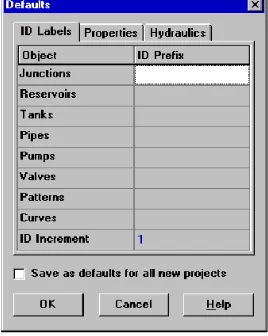
(dari menu bar) untuk menciptakan proyek baru. Kemudian pilih Project>>Default untuk membuka form dialog yang terlihat pada gambar 2.2. Kita akan menggunakan dialog itu agar EPANET secara otomatis memberi label pada objek barunya secara berurutan dimuali dari 1 sebanyak yang ditambahkan pada jaringan. Pada halaman dialog ID Label, hapus semua awalan ID dan atur pertambahan ID dengan 1. Kemudian pilih halaman Hidraulics dan atur pilihan dari Flow Unit menjadi GPM (gallon per minute). Sebagai implikasi pilihan unit US tersebut, dakan digunakan untuk seluruh kuantitas (panjang dalam feet, diameter pipa dalam inches, tekanan dalam psi, dll) Juga pilih Hazen-Wiliam (H-W) sebagai formula headloss. Jika anda intin menyimpan pilihan tadi untuk proyek selanjutnya, anda harus menandai kotak save pada dasar form sebelum menerima itu semua dengan mengklik tombol OK.
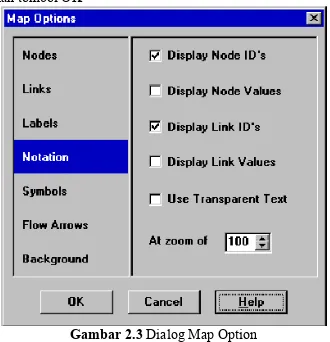
Selanjutnya kita akan memilih beberapa pilihan penampilan yang akan ditambahkan pada peta, akan ditampilkan label ID dan symbol. Pilih View>>Option untuk menyampaikan dialog Map Option. Pilih halaman Notation pada form tersebut, dan check pilihan yang terlihat dalam gambar 2.3 dibawah. Kemudian pindah ke halaman Symbol dan pilih semua kotak. Klik tombol OK untuk menerima pilihan dan tutup dialog.
Akhirnya, sebelum menggambar jaringan, kita harus yakin bahwa pengaturan skala bisa diterima. Pilih
View>>Dimensioan untuk menampilkan dialog Map Dimension. Dimensi standard digunakan untuk proyek baru. Setting tersebut akan mencukupi untuk contoh ini, kemudain tekan tombol OK
2.4 Menggambar Jaringan
Kita sekarang mulai menggambar jaringan dengan menggunakan mouse dan tombol yang terkandung pada Map toolbar yang diperlihatakan di bawah. (Jika toolbar tidak muncul pilihlah View>>toolbar>>Map)
Mula-mula kita akan menambah reservoir. Klik tombil
Reservoir . Kemudian klik mouse pada peta dimana akan diletakkan reservoir (dimanapun pada peta).
Selanjutnya kita akan menambah junction node. Klik tombol
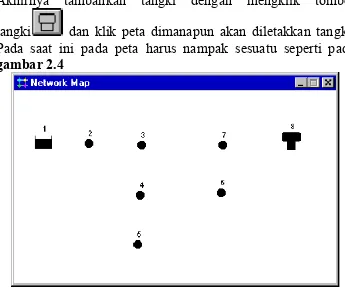
Junction dan kemudian klik pada peta pada lokasi dari node 2 hingga 7.
Akhirnya tambahkan tangki dengan mengklik tombol
tangki dan klik peta dimanapun akan diletakkan tangki. Pada saat ini pada peta harus nampak sesuatu seperti pada
Selanjutnya kita akan menambah pipa. Cobalah mulai dengan pipa 1 yang menghubungkan node 2 dan node3. Mula-mula
klik tombol pipa pada toolbar. Kemudian klik mouse pada node 2 pada peta dan pada node 3. Ulangi prosedure tersebut untuk pipa 2 hingga 7.
Pipa 8 merupakan kurva. Untuk menggambarnya, mula-mula klik mouse pada node 5. Kemudian gerakkan mouse menuju node 6 klik pada titik dimana akan ada perubahan arah yang dibutuhkan untuk menjaga bentuk yang diharapkan. Akhiri proses tersebut dengan mengklik node 6.
Akhirnya kita akan menambah pompa. Klik rombol
pompa , klik pada node 1 dan kemudian node 2.
Selanjutnya kita alan memberi label pada reservoir, pompa dan
tangki. Pilih tombol teks pada Map Toolbar danklik dimanapun dekat dengan reservoir (node 1). Sebuah kotak edit akan muncul. Tulis kata-kata SOURCE dan tekan Enter. Klik juga pada pompa dan isilah labelnya, dan lakukan hal yang
sama untuk tangki. Kemudian klik tombol pilihan pada Toolbar untuk mengambil peta ke dalam mode Object Selection diluar mode Test Insertion.
1. Mula-mula klik pada Pipa 8 untuk memilihnya dan
kemudian klik tombol pada Map Toolbar untuk menyimpan peta ke dalam mode Vertex Selection. 2. Pilih point vertex pada pipa dengan mengkliknya dan
geser ke posisi yang baru dengan tombol kanan mouse tertahan.
3. Jika diperlukan, vertice dapat ditambahkan atau dihapus dari pipa dengan mengklik kanan mouse dan pilih pilihan appropriate dari popup menu yang muncul.
4. Ketika selesai, klik untuk kembali ke mode Object Selection.
2.5 Mengatur Object Properties.
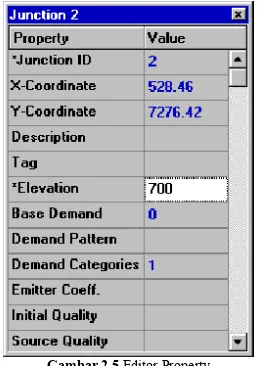
Sebagai objek yang ditambahkan ke dalam proyek, telah ditetapkan pengaturannya secara standard. Untuk mengubah nilai menjadi lebih spesifik, objek harus dipilih menuju Property Editor (gambar 2.5). Banyak beberapa cara berbeda untuk melakukan hal itu. Jika Editor telah nampak sebelumnya kita dapat dengan mudah mengklik obyek atau memilihnya dari halaman data dari browser. Jika Editor belum nampak maka anda dapat membuatnya nampak dengan mengikuti langkah sebagai berikut :
Double klik objek pada peta
Klik Kanan pada objek dan pilih Properties dari pop-up menu yang muncul
Pilih Objek dari halaman data pada jendela Browser dan
kemudian klik tombol Edit pada browser
Gambar 2.5 Editor Property
Untuk reservoar, masukkan elevasi (700) pada field (Total Head). Untuk Tangki, masukkan 830 untuk elevasinya, 4 untuk level saat itu, 20 untuk level maksimum, dan 60 untuk diameter. Untuk Pompa, kita membutuhkan penetapan kurva pompa (hubungan head vs flow). Masukkan label ID 1 pada field Pump Curve.
Selanjutnya kita akan membuat Pump Curve 1. Dari halaman Browser, Pilih Curve dari daftar pada kotak dan klik tombol
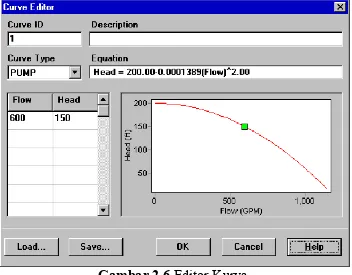
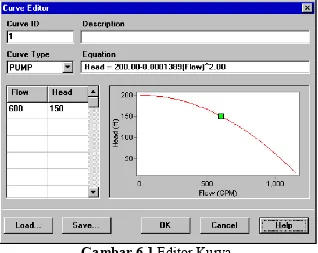
Add . Kurva 1 baru akan ditambahkan pada database dan Corve Editor akan muncul (Lihat Gambar 2.6). Masukkan aliran pompa design (600) dan head (150) ke dalam form. EPANET secara otomatis akan membuat kurva pompa secara lengkap dari singel poin. Persamaan kurva akan nampak bentuknya. Klik OK untuk menutup Editor.
Gambar 2.6 Editor Kurva.
2.6 Menyimpan dan membuka Proyek
1. Dari menu File pilih pilihan Save As
2. Pada dialog Save As yang muncul, pilih folder dan nama file yang akan dijadikan nama proyek. Disarankan diberi nama tutorial.net (ekstension .net akan ditambahkan jika file tidak diberi nama)
3. Klik OK untuk men-save proyek kepada file.
Data Proyek di save ke file dalam fomat biner. Jika and ingn men-save dalam file teks yang bisa dibaca, gunakan perintah
File>>Export>>Network.
Untuk membuka proyek pada waktu yang lain, kita harus menggunakan perintah Open dari menu File.
2.7 Menjalankan Analisis Periode Tunggal
Saat ini kita memiliki informasi yang cukup untuk menjalankan analisa dalam periode tunggal dari contoh jaringan tadi. Untuk menjalankan analisa tersebut pilih
Project>>Run analysis atau klik tombol Run pada standard Toolbar. (jika toolbar tidak nampak pilih
View>>Toolbars>>Standard dari menu bar)
Jika proses Run tidak berhasil, maka akan muncul jendela Report yang mengindikasikan problem apa yang terjadi. Jika prosesnya berhasil, anda dapat melihat hasil perhitungannya dalam berbagai cara. Cobalah salah satu cara berikut :
Pilih Node Pressure dari halaman Browser’s map dan perhatikan bagaimana nilai pressure pada node dapat ditandai dengan warna. Untuk melihat legenda untuk pengkodean warna, pilih View>>Legends>>Node
(atau klik kanan pada bagian kosong pada peta dan pilih Node Legend dari menu popup). Untuk mengubah interval dan warna legenda, klik kanan pada legenda untuk memunculkan Legend Editor.
Membuat daftar tabular dari hasil perhitungan dengan memilih Report>>Table (atau mengklik
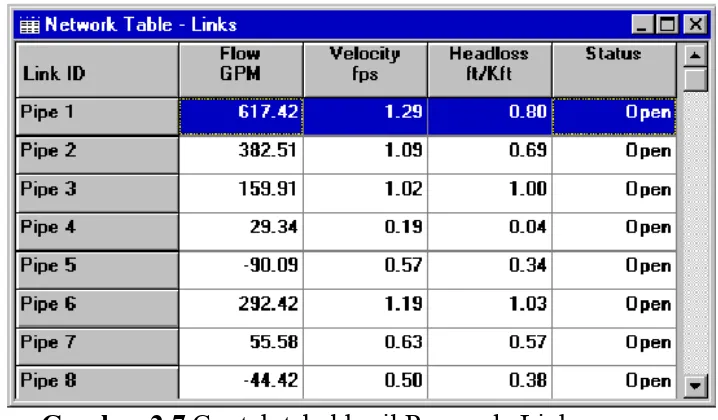
tombol Table pada Standard Toolbar). Gambar 2.7 menampilkan tabel untuk hasil link setelah di run. Terlihat tanda negatif pada aliran menandakan bahwa alirannya memiliki arah yang berlawanan dengan yang digambar sebelumnya.
Gambar 2.7 Contoh tabel hasil Run pada Link
2.8 Menjalankan Analisis pada periode yang
panjang
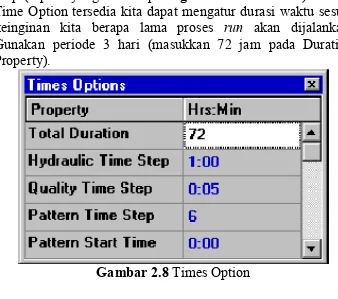
Step (seperti yang terlihat pada gambar 2.8 dibawah). Ketika Time Option tersedia kita dapat mengatur durasi waktu sesuai keinginan kita berapa lama proses run akan dijalankan. Gunakan periode 3 hari (masukkan 72 jam pada Duration Property).
Gambar 2.8 Times Option
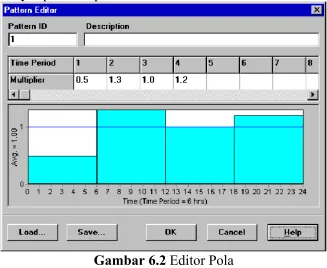
Untuk membuat pattern, pilih kategori Pattern pada Browser
Gambar 2.9 Pattern Editor
Sekarang kita harus menetapkan pattern 1 ini kepada seluruh junction pada jaringan. Kita dapat menggunakan Hidraulic Optionnya EPANET untuk menghindari mengedit setiap junction. Jika anda menemukan Hidraulic Option pada Property Editor, anda akan melihat disana ada item yang disebut Default Pattern. Atur sehingga nilainya menjadi 1, yang mengakibatkan setiap junction akan mengunakan Pattern 1, selama tidak ada pattern lain yang ditetapkan pada junction.
Selanjutnya run alnalisis (pilih Project>>Run Analysis atau
klik tombol pada Toolbar Standar). Untuk memperpanjang periode analisa terdapat beberpa cara melakukannya :
Model tombol VCR pada Browser dapat menganimasi
peta berdasarkan waktu. Klik tombol Forward
untuk memulai animasi dan tekan tombol stop untuk menghentikannya.
Tambahkan panah arah aliran pada map (pilih
View>>Option, pilih halaman Flow Arrows dari dialog Map Options, dan cari model panah yang ingin digunakan) Kemudian mulailah menganimasi lagi dan amati perubahan arah aliran yang melalui pipa yang terhubungkan pada tangki yang mengisi dan kosong sepanjang waktu.
Membuat plot time series untuk node dan link. Sebagai Contoh, untuk melihat bagaimana elevasi air pada tangki berubah menurut waktu.
o Klik pada tangki
o Pilih Report>>Graph (atau klik tombol
Grafik pada Standard Toolbar) yang akan menampilkan kotak dialog Graph Selection.
o Pilih tombol Time Serries pada dialog
o Pilih Head sebagai parameter untuk di plot
o Klik OK untuk menerima pilihan tersebut.
Gambar 2.10 Contoh dari Time Series Plot
2.9 Menjalankan Analisa Kualitas Air.
Selanjutnya kita akan menampilkan bagaimana untuk menambah analisa dari contoh yang ada termasuk kualitas air. Untuk kasus sederhana kita akan melacak perkembangan dapam usia air dalam jaringan setiap waktu. Untuk membuat analisis tersebut kita harus memilih Usia untuk parameter yang ditetapkan dalam Quality Options (Pilih Option-Quality dari halaman Data dari Browser, kemudian klik tombol edit pada browser untuk memunculkan Property Editor). Jalankan analisis dan pilih usia dari parameter untuk diperlihatkan dalam peta. Buatlah urutan waktu plot untuk usia pada tangki. Perhatikan, tidak seperti level air, 72 jam tidaklah cukup bagi tangki untuk mencapai periodik kebiasaan dari usia air. (Kondisi standar untuk semua node adalah dimuali dengan usia 0). Cobalah mengulang simulasi menggunakan durasi 240-jam atau pastikan usia saat awal pada 60 jam pada tangki. (masukkan 60 sebagai nilai Initial Quality pada Property Editor pada tangki).
Akhirnya kita dapat melihat simulasi perjalanan dan peluruhan dari chlorine memlui jairngan. Ikutilah langkah-langkah perubahan pada database :
2. Pindah ke Option-Reactions pada Browser. Untuk Global Bulk Coeffcient masukkan nilai –1.0. Angka ini merefleksikan laju khlorin yang akan meluruh pada saat reaksi pada aliran bulk sepanjang waktu. Laju tersebut apan diaplikasikan pada seluruh pipa pada jaringan. Anda dapat mengedit nili ini untuk pipa tunggal jika dibutuhkan.
3. Kik pada node Reservoir dan atur Initial Quality pada 1.0. Ini adalah konsentrasi dari khlorin yang secara kontinue masuk ke dalam jaringan. (Atur kembali initial quality pada Tank ini menjadi 0 jika akan mengubahnya)
Sekarang, jalankan contoh. Gunakan kontrol waktu pada Map Browser untuk melihat bagaimana level chlorine berubah berdasarkan lokasi dan waktu selama sumilasi. Perhatikan untuk jaringan yang sedrhana, hanya junction 5,6,dan 7 yang menekan level khlorine sebab di tanki di dibubuhkan chlorine dengan dosisi rendah. Buat laporan reaksi setelah di run dengan memilih Report>>Reaction dari menu utama. Laporan tersebut seharusnya akan terlihat seperti gambar 2.11.
Gambar 2.11 Contoh Laporan Reaksi
Kita hanya menyentuh berbagai kapabilitas dari EPANET pada permukaannya. Beberapa feature tambahan dari program harus dicoba dengan :
Mengedit property untuk group dari objek pada area yang didiami oleh pengguna.
Gunakan pernyataan kondali untuk operasional pompa dari hari atau level tangki air.
Mengeksplore Map Option yang lainnya, seperti membuat ukuran node yang berhubungan dengan nilai (value)nya.
Lampirkan Peta latar belakang (Seperti peta jalan) kepada peta jaringan.
Membuat type grafik yang berbeda, seperti plot profil dan kontur
Menambahkan data kalibrasi kepada proyek dan menampilkan laporan kalibrasi
Menyalin peta, grafik, atau laporan ke clipboard atau file.
BAB 3 – MODEL JARINGAN
Chapter ini mendiskusikan bagaimana model EPANET sebagai objek fisik yang mengandung sistem distribusi yang dioperasikan
dengan beberapa parameter. Secara detail tentang bagaimana informasi terserbut dimasukkan ke dalam program telah dijelasakan pada chapter sebelumnya. Dalam bab ini juga diberikan tentang metoda perhitungan yang digunakan EPANET
untuk mensimulasikan kecenderungan hidraulik dan perjalanan kualitas air.
3.1 Komponan fisik
EPANET memodelkan sistem distibusi air sebagai kumpulan garis yang menghubungkan node-node. Garis tersebut menggambarkan pipa, pompa dan katub kontrol. Node menggambarkan sambungan, tangki, dan reservoir. Gambar di bawah mengilustrsia bagaimana node-node dan garis dapat dihubungkan satu dengan lainnya untuk membentuk jaringan.
Sambungan (junction)
Sambungan (junction) adalah titik pada jaringan dimana garis-garis bertemu dan dimana air memasuki atau meninggalkan jaringan. Input dasar yang dibutuhkan bagi sambungan (junction) adalah:
x Elevasi pada semua referensi (biasanya rata-rata muka air laut)
x Kebutuhan air
x Kualitas air saat ini
Hasil computasi buat sambungan (junction) pada seluruh periode waktu simulasi adalah
x Head Hidrolis ( energi internal per satuan berat dari fluida)
x Tekanan (pressure)
x Kualitas Air
Sambungan (junction) juga dapat :
x Mengandung kebutuhan air (demand) yang bervariasi terhadap waktu
x Memiliki kategori kebutuhan air secara ganda
x Memiliki harga kebutuhan negatif yang mengindikasikan air memasuki jaringan
x Menjadi sumber kualitas air dimana terdapat kandungan yang memasuki jaringan
x Memiliki lubang pengeluaran (atau sprinkler) yang menjadikan laju aliran bergantung kepada pressure.
Reservoir
Input utama untuk reservoar adalah head hidrolis (sebanding dengan elevasi permukaan air jika bukan reservoar bertekanan) dan inisial kualitas air untuk analisa kualitas air.
Karena sebuah reservoar adalah sebagai poin pembatas dalam jaringan, tekanan dan kualitas airnya tidak dapat dipengaruhi oleh apa yang terjadi di dalam jaringan. Namun tekanan dapat dibuat bervariasi terhadap waktu yang di tandai dengan pola (lihat Pola waktu di bawah)
Tanki
Tanki membutuhkan node dengan data kapasitas, dimana volume air yang tersimpan dapat bervariasi berdasar waktu selama semulasi berlangsung
x Elevasi dasar (dimana level air adalah nol)
x Diameter (atau bentuknya jika tidak silinder)
x Level air maksimum dan minimum pada saat awal.
x Kualitas air pada saat awal.
Hasil Keluaran berdasarkan waktu adalah :
x Tekanan Hidraulik (elevasi permukaan air)
x Kualitas air
Tangki membutuhkan level maksimum dan minimum untuk beroperasi. EPANET akan menyetop air yang keluar jika tangki memiliki lever air minum, begitu juga juga jika tangki memiliki level air maksimum.
Emitter
Emitters adalah peralatan yang berkaitan dengan junction yang merupakan model dari aliran yang melalui nozzle atau orifice yang dilepaskan ke udara bebas. Laju aliran melalui emitter bervariasi sebagai fungsi dari pressure yang tersedia pada node :
Dimana q = Laju aliran, p = pressure, C= discharge, dan J = eksponensial tekanan. Untuk head nozzle dan sprinkler J sebanding dengan 0,5 dan hasilnya biasanya disediakan nilai dari koefisien discharge dalam unit gpm/psi0.5 (berdasarkan aliran yang melalui peralatan pada 1 psi)
Emitter dapat digunakan untuk memodelkan aliran melalui sistem sprinkler dan jaringan irigasi. Dapat juga untuk mensimulasikan kebocoran pada pipa yang tersambung pada jaringan (jika koefisien discharge dan eksponen pressure untuk retak kebocoran atau joint dapat diperkirakan) atau menghitung pemadam kebakaran pada junction (aliran tersedia pada tekanan residual minimum). Dalam kasus berikutnya gunakan nilai yang sangat tinggi dari koefisien discharge (misal 100 kali lipat dari harga maksimum yang diperkirakan) dan modifikasi elevasi junction termasuk head equivalen dari tekanan target. EPANET menjaga emitter sebagai bagian dari junction dan tidak merupakan bagian dari komponen jaringan.
Pipa
Pipa adalah penghubung yang membawa air dari satu poin ke poin lainnya dalam jaringan. EPANET mengasumsikan bahwa semua pipa adalah penuh berisi air setiap waktunya. Arah aliran adalah dari titik dengan tekanan hidrolik tertinggi (Energi Internal per berat air) menuju titik dengan tekanan rendah. Input untuk pipa adalah :
x Data node awal dan akhir
x Diameter
x Panjang
x Koefisien kekasaran (untuk menjelaskan hilang tekan)
x Status (terbuka, tertutup, atau ada check valve)
Input Kualitas air untuk pipa mengandung :
x Koefisien Bulk Reaction
x Koefisien Wall Reaction
Koefisien tersebut dijelaskan lebih lanjut pada bagian 3.4 dibawah.
Perhitungan output untuk pipa termasuk antara lain :
x Laju aliran
x Kecepatan
x Headloss
x Faktor friksi Darcy-Weisbach
x Rata-rata Laju reaksi (sepanjang pipa)
x Rata-rata Kualitas air (sepanjang pipa)
Kehilangan tekanan hidrolis pipa karena pengaliran pipa karena factor gesekan pipa dapat dihitung menggunakan tiga formula berbeda, yaitu :
x Formula Hazen-Williams
x Formula Darcy-Weisbach
x Formula Chezy-Manning
Formula Hazen-Williams adalah formula yang umum digunakan di Amerika Serikat. Formula tersebut tidak dapat digunakan untuk cairan selain air dan hanya untuk aliran turbulen. Formula Darcy-Weisbach banyak digunakan secara teoretis. Dapat diaplikasikan untuk semua kondisi cairan. Formula Chezy-Manning banyak digunakan untuk aliran pada saluran terbuka.
Setiap formula menggunakan persamaan untuk menghitung kehilangan tekan diantara permulaan dan akhir pada sebuah pipa , yaitu :
eksponen aliran. Tabel 3.1 merupakan daftar untuk koefisien resisten dan harga untuk faktor eksponen aliran untuk setiap formula. Setiap Formula menggunakan koefisien pipa yang berbeda yang hadus dijelaskan secara empiris. Tabel 3.2
merupakan daftar range untuk koefisien bagi tipe pipa baru yang berlainan. Perlu diperhatikan bahwa koefisien kekasaran pipa dapat berubah mengikuti usia pipa.
Dengan formula Darcy-Weisbach, EPANET menggunakan metoda yang berbeda untuk menghitung faktor friksi f bergantung pada tingkatan aliran :
x Formula Hagen-Poisuille untuk aliran laminar (Re < 2.000)
x Pendekatan Swamee dan Jain untuk persamaan Colebrook – White bagi aliran turbulen penuh (Re>4.000)
x Interpolasi dari Diagram Moody, digunakan untuk aliran transisi ( 2.000 < Re < 4.000)
Pipa dapat di atur terbuka atau tertutup pada suatu waktu atau dalam kondisi yang spesifik, misalnya ketika level jatuh dibawah atau diatas poin yang ditetapkan, atau ketika tekanan nodal jatuh dibawah atau diatas nilai yang seharusnya. Lihat diskusi tentang kontrol pada bagian 3.2
Minor Losses
dari jaringan dan derajat keakuratan dibutuhkan. Bisa dihitung dengan menetapkan koefisien minor loses dari pipa. Minor Headlos menjadi produk dari koefisien dan kecepatan head dari pipa,
Pompa
Pompa adalah link yang memberi tenaga ke fluida untuk menaikkan head hidrolisnya. Input parameternya adalah node awal dan akhir, dan kurva pompa (kombinasi dari head dan aliran dimana pompa harus memproduksinya). Sebagai pengganti kurva pompa, pompa dapat direpresentasikan sebagai pompa yang memiliki energi konstan, mensuplai konstan energi (horsepower atau kilowatt) kepada fluida untuk seluruh kombinasi dari aliran dan head.
Parameter output yang prinsip adalah aliran dan pencapaian head. Aliran melalui pompa adalah langsung dan EPANET tidak akan membolehkan pompa untuk beroperasi diluar range dari kurva pompa.
Pompa dengan kecepatan variabel dapat juga mengikuti pengaturan kecepatan, dan dapat diubah pada kondisi yang sama. Didefinisikan kurva pompa asli pengaturan kecepatan relatif adalah 1. Jika kecepatan pompa ganda, pengaturannya haruslah 2; jika berjalan dengan kecepatan setengahnya, pengaturan relatif adalah 0,5 dan begitulah seterusnya. Mengubah kecepatan pompa dan posisi serta bentuk dari pompa kurva (lihat bagian dari Pump Curve dibawah)
Seprti halnya pipa, pompa dapat diatur hidup dan mati dalam pengaturan waktu atau dalam kondisi yang pasti muncul dalam jaringan. Operasional pompa dapat juga dijelaskan dengan menetapkannya dalam pola waktu atau relatif terhadap pengaturan kecepatan. EPANET dapat juga menghitung konsumsi energi dan biaya pompa. Setiap pompa dapat ditetapkan dengan kurva efisiensi dan skedul harga energi. Jika tidak disuplai, maka pengaturan energi global dapat digunakan.
EPANET mengekstarpolasi kurva pompa kepada aliran yang dibutuhkan, jika tidak akan menghasilkan head negatif. Dalam kedua kasus pesan peringatan akan muncul.
Valves
Valve adalah link yang membatasi tekanan atau flow pada titik yang spesifik pada jaringan.
Parameternya termasuk :
Node awal dan akhir
Diameter
Pengaturan
Status
Output yang dihitung bagi valve adalah Laju Aliran dan Headloss.
Perbedaan tipe valve dalam EPANET adalah :
Pressure Reducing Valve (PRV)
Pressure Sustaining Valve (PSV)
Pressure Breaker Valve (PBV)
Flow Control Valve (FCV)
Trottle Control Valve (TCV)
General Purpose Valve (GPV)
PRV membatasi tekananpada titik pada jaringan pipa. EPANET menghitung tiga perbedaan status dari PRV, yaitu :
Terbuka Sebagian (aktif) untuk mencapai tekanan itu pengaturan pada sisi hilir ketika sisi hulu diatas pengaturan.
Terbuka Penuh jika tekanan di hulu dibawah pengaturan.
Tertutup jika tekanan di sisi hilir melebihi dari sisi hulu ( aliran kebalikan tidak dibolehkan)
PSV menjaga pengaturan tekanan pada titik yang spesifik pada jaringan pipa. EPANET menghitung tiga kondisi yang ditetpkan untuk PSV, yaitu:
Terbuka penuh jika tekanan di hilir diatas pengaturan
Tertutup jika tekanan pada hilir melebihi pada hulu (misal aliran kebalikannya tidak dibolehkan)
PBV memaksa tekanan yang spesifik yang hilang supaya muncul melalui valve. Aliran melalui valve dapat dari arah sebaliknya. PBV tidak berupa alat yang nyata, tapi dapat menggunakan situasi model dimana penurunan tekanan yang terpisah diketahui dan nyata.
FCV membatasi aliran dalam harga yagn spesifik. Program membuat pesan peringatan jika aliran tidak dapat dijaga tanpa menambah tekanan pada valve (aliran tidak dapat menjaga jika valve dibuka penuh)
TCV mensimulasikan tertutup sebagian dengan mengatur koefisien kehilangan minor dari valve. Hubungan antara derajat ketika valave tertutup dan akibat koefien head loss biasanya tersedia dair pabrik valve.
GPV digunakan untuk merepresentasikan link dimana pengguna mensuplai aliran khusus – hubungan head loss selain dari formula standard hidrolis. Dapat digunakan untuk memodelkan turbin., sumur bor, atau pengurangan /valve pencegah aliran balik.
Setiap tipe valve memiliki perbedaan dari pengaturan parameternya yang menjelaskan titik operasi (tekanan utuk PRV,PSV, dan PBV; aliran untuk FCV; koefisien loss untuk TCV, dan kurva hedloss untuk GPV)
Valve dapat dikontrol operasionalnya,pengaturan status selama simulasi diatur dalam statemen.
Ada beberapa aturan dalam menambahkan jenis valve dalam jaringan pipa :
PRV tidak dapat dibagi ke node yang sama di hilirnya atau dalam rangkaian seri
Dia PRV tidak dapat digabungkan ke node yang sama di hulunya atau dalam rangkaian seri
PSV tidak dapat dihubungkan ke sebuah node PRV di hilirnya.
3.2 Komponan non fisik
Sebagai tambahan dari komponen fisik, EPANET menyediakan tiga tipe dari obyek informasi –kurva,pola,dan kontrol- yang menjelaskan kebiasaan dan segala aspek operasional dari isitem distribusi.
Kurva
Kurva adalah obyek yang mengandung rangkaian data yang menjelaskan tentang hubungan antara dua besaran. Dua atau leih obyek dapat digabungkan dalam sebuah kurva. Model EPANET dapat menyediakan tipe kurva sebagai berikut :
Kurva Pompa
Kurva Effisiensi
Kurva Volume
Kurva Head Loss
Kurva Pompa
Kurva Pompa mejelaskan hubungan antara head dan laju aliran yang dapat dialirkan oleh pompa pada pengaturan kecepatan nominal. Head adalah head yang diperoleh air dari pompa dan digambarkan pada sumbu vertikal (Y) dengan satuan feet (meter) Laju Aliran digambarkan pada sumbe Horizontal (X) dalam unit debit. Kurva pompa yang valid harus memiliki head yang berkurang dalam pertambahan aliran.
Gambar 3.2 Contoh kurva Pompa
Kurva titik Tunggal – Sebuah kurva pompa dengan point tunggal didefinisikan dengan kombinasi head-flow tunggal yang menjelaskan titik operasi pompa yang diharapkan. EPANET menambah dua lagi point pada kurva dengan mengasumsikan head mati pada aliran nol sebanding dengan 133 % dari head desain dan aliran maksimum pada head nol sebanding dengan dua kali flow design. Hal itu menyebabkan muncul kurva dengan tiga titik.
hG= A - BqC
Dalam persamaan tersebut, hG = head yang di peroleh, q =
Laju aliran, dan A,B, dan C adalah konstanta.
Kurva Point banyak- Sebuah kurva dengan titik banyak dijelaskan oleh rangkaian titik head-flow yang terdiri dari empat titik atau lebih. EPANET membuat kurva yang sempurna dengan menghubungkan titik-titik tersebut dengan garis.
Untuk variabel kecepatan pompa, perubahan kurva pompa diikuti dengan perubahan kecapatan. Hubungan antara aliran (Q) dan Head (H) pada kecepatan N1 da N2 adalah :
Kurva Efisiensi
Gambar 3.3 Kurva Efisiensi Pompa
Kurva Volume
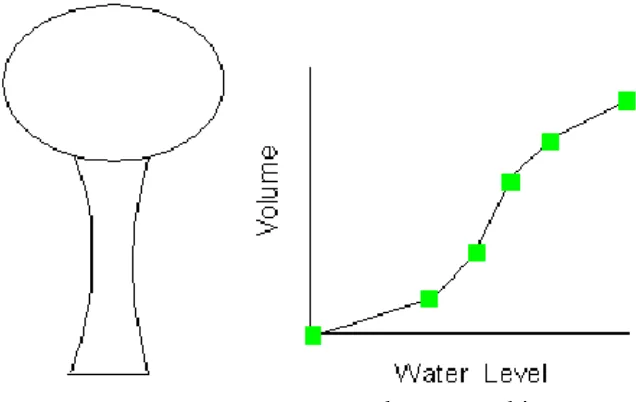
Kurva Volume menjelaskan bagaimana volume tangki penyimpan ( Y dalam kubik feet atau meter kubik) bervariasi sebagai fungsi dari tinggi air (X dalam feet atau meters). Digunakan ketika diperlukan gambaran yang akurat alam potongan memanjang terhadap tinggi tangki.
Gambar 3.4 Kurva Volume Tangki.
Kurva Headloss
Kurva Headloss digunakan untuk menjelaskan headloss (Y dalam feet atau meter) yang melalui General Purpose Valve (GPV) sebagai fungsi dari Laju aliran (X dalam unit Debit). Menjelaskan tentang kapibilitas dari pemodelan alat dan situasi dengan keunikan hubungan headloss-aliran, seperti pengurangan aliran – katub pencegahan aliran balik, turbin dan kebuasaan pemompaan sumur dalam.
Time Pattern
Ketika periode simulasi melebihi dari jumlah periode dalam pola, maka pola akan kembali ke periode awal lagi.
Sebuah contoh bagaimana pola waktu bekerja mengikuti node dengan demand 10 GPM. Diasumsikan intervalnya 4 jam dan pola faktor pengali spesifik terhadap demand pada node tersebut:
Periode 1 2 3 4 5 6
Faktor 0.5 0.8 1.0 1.2 0.9 0.7
Kemudian selama simulasi demand aktual pada node tersebut adalah:
Jam 0-4 4-8 8-12 12-16 16-20 20-24 24-28
Demand 5 8 10 12 9 7 5
Kontrol
Controls adalah pernyataan yang menjelaskan bagaimana jaringan dioperasikan sepanjang waktu. Secara khusus terdiri dari status dari link yang terpilih sebagai fungsi dari waktu, level air pada tangki, dan tekanan pada titik terpilih dalam jaringan. Terdapat dua ketegori controls yang digunakan:
Kontrol Mudah (Simple Controls)
Kontrol dengan aturan (Rule-Based Control)
Kontrol Mudah (Simple Control)
Simple Controls merubah status atau setting dari link berdasarkan :
Level Air pada tangki
Tekanan pada Junction
Waktu simulasi.
Waktu dalam sehari.
dimana :
x = Label ID link
status = OPEN atau CLOSE, pengaturan kecepatan pompa, atau kontrol katub (valve)
y = Label ID node
z = Tekanan buat junction atau lever air apda tangki t = waktu sjak permulaan simulasi dalam desimal jam
atau dalam notasi jam:menit. c = waktu 24 jam
beberpa contoh dari kontrol yang mudah adalah : Statemen Kontrol Artinya
LINK 12 CLOSED IF NODE
23 ABOVE 20 (Tutup Link 12 ketika level
tangki 23 memebihi 20 ft)
LINK 12 OPEN IF NODE
130 BELOW 30 (Buka Link 12 ketika tekanan
pada node 130 turun dibawah 30 psi)
LINK 12 1.5 AT TIME 16 (Mengatur kecepatan relatif dari
pompa 12 menjadi 1.5 pada jam ke 16 dalam simulasi)
LINK 12 CLOSED AT CLOCKTIME 10 AM LINK 12 OPEN AT CLOCKTIME 8 PM
(Link 12 ditutup pada 10 AM dan terbuka pada 8 PM)
Tidak ada batasan pada jumlah statemen yang dapat digunakan
Catatan : Menggunakan untaian pressure controls uantuk membuka dan menutup sebuah link dapat menyebabkan sistem tidak stabil jika pengaturan tekanan diatur terlalu dekat satu dengan yang lainnya. Dalam kasus penggunakan untaian dari Rule-Based Control seharusnya membuat kesemuanya stabil.
Rule-Based Controls
Rule-Based Controls membolehkan status link dan pengaturannya berdasarkan kombinasi dari kondisi yang muncul pada jaringan setelah kondisi awal hidrolis yang ditetapkan dihitung. Berikut beberapa contoh dari Rule-Based Controls:
Contoh 1 :
Pengaturan berikut adalah aturan untuk mematikan pompa dan membuka pipa by-pass ketika level pada tangki melebihi nilai dan akan berlaku sebaliknya ketika level diabawah nilai yang lain
RULE 1
IF TANK 1 LEVEL ABOVE 19.1
THEN PUMP 335 STATUS IS CLOSED
AND PIPE 330 STATUS IS OPEN
RULE 2
IF TANK 1 LEVEL BELOW 17.1
THEN PUMP 335 STATUS IS OPEN
AND PIPE 330 STATUS IS CLOSED
Contoh 2
Aturan ini mengubah level tangki dimana pompa berubah berdasarkan pada waktu dalam satu hari
RULE 3
IF SYSTEM CLOCKTIME >= 6 PM
OR SYSTEM CLOCKTIME < 8 AM
AND TANK 1 LEVEL BELOW 14
THEN PUMP 335 STATUS IS OPEN
Deskripsi dari format yang digunakan dengan kontrol Rule-Based dapat ditemukan dalam Appendix C, dibawah heading [RULES]
3.3 Model Simulasi Hidrolis
Sumulasi hidrolis EPANET yang menghitung head junction dan aliran dalam link secara tetap terhadap level reservoir, level tangki, dan kebutuhan air selama periode waktu. Langkah waktu terhadap level reservoir dan kebutuhan junction diperbaharui mengikuti pola waktu dimana tangki level diperbaharui menggunakan aliran saat itu. Penyelesaian untuk head dan aliran pada titik yang terpisah meliputi penyelesaian secara simultan dalam persamaan aliran untuk tiap junction dan hubungan headloss pada setiap lingk pada jaringan. Proses tersebut dikenal sebagai “hydraulic balancing”, menggunakan teknik iterasi yang melibatkan persamaan nonlinear. EPANET menggunakan “Gradient Algorithm” untuk kebutuhan tersebut. Untuk detilnya lihat
Appendix D.
Langkah –langkah hidrolis digunakan untuk memperpanjang periode simulasi (Extended Period Simulation[EPS]) dapat diatur oleh pengguna. Biasanya digunakan 1 jam. Langkah waktu yang pendek dari yang normal akan muncul otomatis jika kondisi berikut muncul:
Periode waktu berikutnya dari pelaporan otuput muncul.
Pola periode waktu berikutnya muncul
Tanki menjadi penuh atau kosong
Simple control atau rule-based control aktif.
Pengaliran Dasar (Basic Transport)
Simulasi kualitas air oleh EPANET menggunakan pendekatan waktu Lagrangian untuk mengetahui nasib dari bagian air selama bergerak sepanjang pipa dan bercampur bersama pada juntion diantara langkah waktu. Langkah waktu dari kualitas air secara tipikal lebih pendek dati langkah waktu perhitungan hidrolis (misal menit dibandingkan dengan jam) untuk mengakomodasi waktu yang pendek dari perjalanan air yang dapat muncul dalam pipa.
Metoda melacak konsentrasi dan ukuran dari series dari segmen non-overlapping dari air yang mengisi setiap link dalam jaringan. Selama perkembangan waktu, ukuran dari segment di hulu dalam ling bertambah dengan sejumlah air yang masuk dalam link
Untuk setiap langkah waktu kualitas air, kandungan dari setiap segmen bergantung pada reaksi, akumulasi kandungan tetap bergantung total massa dan volume aliran yang memasuki setiap node, dan posisi dari segment yang diperbaharui. Konsentrasi baru pada node dihitung, termasuk kontribusi dari berbagai sumber eksternal. Konsentrasi tangki penyimpan yang diperbaharui bergantung pada jenis dari model mixing yang digunakan (lihat di bawah). Akhirnya, segmen baru akan dibuat pada akhir dari setiap link yang menerima inflow dari sebuah node jika kualitas node baru berbeda dari link pad segmen terakhir.
EPANET dapat menggunakan empat tipe berbeda untuk memodelkan karakteristik pengadukan dalam tangki penyimpan yang digambarkan dalam gambar 3.5 :
Pengadukan Sempurna (Complete Mixing)
Pengadukan dalam dua kompartemen (Two-Compartemen Mixing)
Aliran FIFO
Aliran LIFO
Perbedaan model pengadukan dapat digunakan dalam tangki yang berbeda dalam jaringan.
Gambar 3.5 Model Pengadukan Tanki.
pengadukan, tidak membutuhkan parameter ekstra untuk menjelaskannya.
Model pengadukan dengan dua kompartemen (gambar 3.5(b)) membagi volume tangki yang tersedia menjadi dua bagian, keduanya masing-masing diasumsikan tercampur sempurna. Pipa inlet/outlet dari tangki diasumsikan diletakkan pada kompartemen pertama. Air yang baru memasuki tangki, diaduk bersamaan dalam komparteman pertama. Jika kompartemen ini penuh, maka kelebihannya akan masuk ke dalam kompartemen ke dua dan diaduk dengan air yang telah berada di sana sebelumnya. Ketika air meninggalkan tangki, keluar dari kompartemen pertama, jika penuh akan menerima jumlah yang sama dari kompartemen dua untuk membuatnya berbeda. Kompartemen pertama cocok untuk mensimulasikan aliran ringkas antara inflow dan outflow,sedangkan kompartemen kedua menjelaskan tentang zona mati.Pengguna harus mensuplai parameter tunggal, dimana bagian dari volume total tangki dicurahkan kepada kompartemen pertama.
Model aliran FIFO (Gambar 3.5(c)) mengasumsikan tidak ada pengadukan air selama air tinggal dalam tangki. Bagian air bergerak melalui tangki dalam bagian yang terpisah dimana bagian pertama yang memaski tangki akan pertama kali juga keluar. Secara fisik, model ini cocok untuk tangki
baffle yang dioperasikan secara simultan inflow dan outflownya. Tidak ada parameter tambahan yang dibutuhkan untuk menjelaskan model pengadukan ini.
EPANET dapat melacak perkembangan atau peluruhan substansi dalam reaksi yang berjalan melalui sistem distribusi. Untuk melakukan itu membutuhkan laju dari reaksi substansi dan bagaimana reaksi itu bergantung pada konsentrasi substansi. Reaksi dapat muncul eiantara aliran bulk dan material sepanjang dinding pipa. Digambarkan dalam
Gambar 3.6. Dalam contoh Chlor bebas (HOCl) diperlihatkan berreaksi dengan kandunga organik alami (Natural Organic Matter[NOM]) dalam fase bulk dan juga berjalan melalui batas-pada dinding pipa untuk mengoksidasi iron (Fe) lepas dari pipa yang berkarat. Reaksi fluida Bulk dapat juga mmuncul dalam tangki. EPANET menyediakan model untuk menyelesaikan reaksi tersebut secara terpisah.
Gambar 3.6 Zone Reaksi dalam pipa
Reaksi Bulk
Reaksi EPANET muncul dalam aliran bulk dengan orde kinetik ke-n, dimana laju ketika itu (R dalam mazz/vol/waktu) diasumsikan konsentrasi yang bergantung pada :
dimana Kb = koefisien bulk reaksi, C = Konsentrasi reaktan
waktu. Memiliki nilai positif untuk reaksi pertumbuhan dan negatif untuk reaksi peluruhan.
EPANET dapat juga mempertimbangkan reaksi dengan batasan konsentrasi yang muncul pada pertumbuhan ultimate atau kehilangan substansi. Dalam kasus ini laju eksprsinya adalah:
dimana CL = batasan konsentrasi. Kemudian ada tiga
parameter (Kb, CL, dan n) yang digunakan untuk mencirikan
laju reaksi bulk. Beberapa kasus khusus dalam model reaksi kinetis dapat dilihat berikut (Lihat Appendix D untuk contoh lainnya) :
Kb untuk reaksi orde pertama dapat diestimasi dengan
menempatkan contoh dari air dalam urutan dari botol kaca non-reacting dan menganalisa kandunga tiap botol pada waktu yang berbeda. Jika reaksi orde pertama, ploting dari natural log (Ct/C0) terhadap waktu menghasilkan garis lurus dimana
Ct adalah konsentrasi pada waktu t dan C0 adalah konsentrasi
pada watku nol. Kb diestimasi dari kemiringan garis yang
terbentuk.
Reaksi Dinding
Laju reaksi kualitas air muncul pada dinding pipa dapat bergantung pada konsentrasi pada aliran bulk menggunakan ekspresi bentuk :
dimana Kw = adalah koefisien laju reaksi dinding dan (A/V) =
luas area permukaan terhadap pipa (sebanding dengan 4 dibagi diameter pipa). Menjelaskan tentang konversi reaksi massa per unit volume. EPANET membatasi pilihan orde reaksi dinding 0 atau 1, sehinga unit Kw adalah
massa/area/waktu atau panjang/waktu. Sementara Kb, Kw
harus disuplai ke model program. Nilai orde pertama Kw dapat
memiliki rentang dari 0 hingga 5 ft/hari.
Kw seharusnya diatur untuk berbagai batasan massa dalam laju
reaktan dan produk diantara aliran bulk dan dinding EPANET melakukan semuanya secara otomatis, berdasarkan pengaturan pada skala molekular dari substandi yang dimodelkan dan pada angka reynodl. Lihat Appendix D untuk detailnya. (Mengatur difusi molekul ke nol akan menyebabkan transfer massa diabaikan)
Koefisien reaksi dinding dapat bergantung pada temperatur dan dapat juga berkorelasi dengan umur dan material pipa. Seperti teleh diketahu usia pipa logam dan kekasaran saling bergantung dalam menambah produksi karat pada dinding pipa. Pertambahan dapam kekasaran membuat C-faktor pada Hazen William rendah atau Koefieian kekasaran Darcy Weisbach naik, menyebabkan head loss karena kekasaran pipa tinggi pada aliran yang melalui pipa.
pipa Kw berfungsi untuk menjelaskan kekasaran pipa.
Perbedaan fungsi diaplikasikan bergantung pada formula yang digunakan untuk menghitung headloass:
dimana C = Faktor C Hazen-Williams, e = Kekasaran Darcy-Weisbach, d =Diameter pipa, n = Koefisien kekasaran Manning, dan F = Koefisien Kekasaran pipa –reaksi dinding.. Koefisien F harus dibangun dari pengukuran nyata di lapangan,dan akan memiliki arti yang berbeda bergantung pada persamaan head loss yang digunakan. Keunggulan menggunakan pendekatan ini adlah hanya memerlukan parameter tunggal,F, untuk membolehkan koefisien reaksi dinding barvariasi dalam jaringan.
Usia Air dan Pelacakan Sumber (Water Age and Source Tracing)
Sebagai tambahan dalam pengaliran kimia, EPANET dapat juga memodelkan perubahan pada usia dari air yang melewati sistem ditribusi. Water Age adalah waktu yang dihabiskan oleh bagian dari air dalam jaringan. Air yang “baru” memasuki jaringan melalui reservoir atau sumber node dengan usia nol. Water Age menyediakan kemudahan, perhitungan yang tidak spesifik dari keseluruhan kualitas dari air minum. Dalam hal ini, EPANET menganggap usia sebagai konstituen yang tumbuh mengikuti orde kinetik-0 dengan konstanta laju sebanding dengan 1 (misal setiap detik ke dua dari air akan menjadi dua kali lebih tua)
BAB 4 RUANG KERJA EPANET
Bab ini menduskusikan tentang fitur penting di ruang kerja EPANET. Bab ini menjelaskan tentang bar Menu utama, tool bar
dan status bar, serta tiga jendela (windows) yang banyak digunakan yaitu Network Map, The Browser, dan The Property
Editor. Juga memperlihatkan bagaimana menge-set program.
4.1 Gambaran umum
4.2 menu Bar
Menu bar terletak di samping atas dari EPANET workspace yang mengandung kumpulan menu yang digunakan untuk mengontrol program, termasuk di dalamnya :
x Menu File
x Menu Edit
x Menu View
x Menu Project
x Menu Report
x Menu Window
x Menu Help
Menu FILE
Menu File mengandung perintah-perintah untuk membuka dan menyimpan file data dan untuk mencetak :
Perintah Penjelasan
New Membuat baru proyek EPANET Open Membuka eksisting Proyek
Save Menyimpan Proyek yang sedang dikerjakan
Save As Menyimpan proyek yang sedang dikerjakan dengan nama lain
Import Import data network atau map dari file Export Eksport data network atau map ke file Page
Setup
Mengatur margin, header dan footer untuk di cetak
Print Preview
Melihat hasil cetakan
Print Mencetak apa yang terlihat saat itu Preference Mengatur pilihan program
Menu EDIT
Menu Edit mengandung perintah-perintah untuk meng-edit dan copy
Menu View
Menu View mengontrol bagaimana Network map diperlihatkan :
Perintah Penjelasan
Dimensions Dimensi Peta
Backdrop Latar belakang peta yang ditampilkan
Pan Menggeser peta
Zoom in Memperbesar tampilan peta Zoom Out Memperkecil tampilan peta
Full Extent Menampilkan keseluruhan gambar peta Find Mencari item spesifik dalam peta
Query Mencari item pada peta dengan spesifik kriteria
Overview Map
Tombol overview peta on/off
Perintah Penjelasan
Copy to Menduplikasi aplikasi yang aktif sat itu (peta, laporan, grafik, atau tabel) ke clipboard atau file
Select Object Memilih sebuah objek pada peta
Select Vertex Memilih jaringan pada peta
Select Region Memilih daerah pada peta
Select All Membuat outline agar nampak pada peta
Toolbars Keluar dari EPANET Options
Menu Project
Menu Project termasuk perintah-perintah yang berhubungan dengan proyek yang sedang berlangsung untuk di analisa:
Perintah Penjelasan
Summary Membuat baru proyek EPANET Defaults Membuka eksisting Proyek Calibration
Data
Menyimpan Proyek yang sedang dikerjakan
Analysis Option
Menyimpan proyek yang sedang dikerjakan dengan nama lain
Run Analysis
Import data network atau map dari file
Menu Report
Menu Report memiliki perintah yang digunakan untuk melaporkan hasil analysis dalam format lain:
Perintah Penjelasan
Status Membuat baru proyek EPANET Energy Membuka eksisting Proyek
Calibrasi Menyimpan Proyek yang sedang dikerjakan
Reaction Menyimpan proyek yang sedang dikerjakan dengan nama lain
Full Import data network atau map dari file Graph Eksport data network atau map ke file
Menu Window
Menu Window mengandung perintah-perintah sebagai berikut:
Perintah Penjelasan
Arrange Membuat baru proyek EPANET Close All Membuka eksisting Proyek Window
List
Menyimpan Proyek yang sedang dikerjakan
Menu Help
Menu Help mengandung perintah-perintah untuk mendapat pertolongan di EPANET :
Perintah Penjelasan
Help Topics
Membuat baru proyek EPANET
Units Membuka eksisting Proyek
Tutorial Menyimpan Proyek yang sedang dikerjakan About Menyimpan proyek yang sedang dikerjakan
dengan nama lain
Menu Help juga tersedia degan menekan tombol F1
4.3 Toolbars
Toolbars menyediakan shortcuts untuk mengoperasionalkan. Ada dua junis Toolbars
x Satandard Toolbars
x Map toolbars
Standard Toolbar
Standard Toolbars mengandung tombol-tombol yang dengan cepat dapat digunakan
Membuka proyek baru (File>>New)
Membuka eksisting proyek (File>>Open)
Menyimpan proyek saat itu (File>>Save)
Mencetak pada window aktif (File>Print)
Menyalin pilihan kedalam clipboard atau file (Edit>>Copy To)
Menghilangkan item yang terpilih
Menemukan item yang spesifik dalam peta (View>>Find)
Menjalankan Simulasi (Project>>Run Analysis)
Menkalankan visual query pada peta (View>>Query)
Membuat grafik tampilan baru dari hasil analisis (Report>>Graph)
Membuat tabel baru dari hasil analisis (Report>>Table)
Memodifikasi pilihan dari yang sat itu aktif (View>>Options atau Report>>Options)
Map Tollbar
Memilih objek pada peta (Edit>>Select Object)
Memilih point vertex link (Edit>>Select Vertex)
Memilih area pada peta (Edit>>Select Region)
Menggeser peta (View>>Pan)
Memperbesar peta (View>>Zoom in)
Memperkecil peta (View>>Zoom Out)
Menampilkan full Extent (View>>Full Extent)
Menambah Junction pada Peta
Menambah reservoar pada peta
Menambah Tangki pada peta
Menambah Pipa pada peta
Menambah pompa pada peta
Menambah katup pada peta
Menambah label pada peta
4.4 Status Bar
Status bar muncul pada dasar dari EPANET Workspace dan terbagi menjadi empat bagian yang nampak dan memberikan informasi sebagai berikut:
x Auto-Length – Mengindikasikan apakah perhitungan komputer otomatis pada panjang pipa sedang aktif atau tidak.
x Zoom Level – menggambarkan kondisi perbesaran saat itu untuk gambar yang ditampilkan (100% untuk skala penuh)
x Run Status – sebuah ikon kran akan nampak :
o Tidak mengalirkan air, jika tidak ada analisis yang terjadi
o Mengalirkan air, jika berhasil melakukan analisys
o Keran yang pecah, jika hasil analisis yang telah berhasil menjadi invalid karena network data mengalami perubahan.
x XY Location – menunjukkan koordinat map pada posisi saat itu oleh pointer mouse.
4.5 Peta Jaringan
Peta Jaringan menyediakan skematik diagram secara planar yang menjelasakan tentang jaringan distribusi air. Lokasi dari objek dan jarak diantaranya tidaklah terlalu penting berkaitan dengan kenyataannya dilapangan. Pilihan Property dari obyek, seperti kualitas air pada node atau kecepatan aliran pada link, dapat ditampilkan dalam berbagai warna. Code warna disampaikan dalam Legenda yang dapat diedit. Obyek baru dapat secara langsung diedit pada peta dan obyek yang telah tergambar dapat di klik untuk di edit, dihapus, dan diatur posisinya. Gambar latar belakang (misalnya jalan atau peta topografi) dapat ditempatkan dibelakang jaringan sebagai referensi. Peta dapat di perbesar dalam berbagai skala serta digeser dari posisi satu ke yang lain. Node dan Link dapat digambar dalam berbagai ukuran, panah arah aliran dapat ditambahkan, dan symbol obyek, label ID dan nilai angka numeric dapat ditampilkan. Peta dapat di cetak, dikopy ke dalam clipboard Window, atau di eksport sebagai file DXF atau Windows Metafile.
4.6 Data Browser
obyek, berdasarkan kategori (Juntion, Pipes, dll) yang terkandung dalam network selama dianalisa. Tombol pada dasar browser digunakan untuk menambah (add), menghapus (delete) dan mengedit obyek tersebut.
4.7 Map Browser
Tombol tekan animasi pada map browser adalah : Rewind (kembali ke waktu sebelumnya) Menganimasi mundur menurut waktu.
Memberhentikan animasi
Menganimasi maju menurut waktu.
Property Editor (terlihat di atas) digunakan untuk mengedit property dari node pada jaringan, link, label dan pilihan analisys. Muncul ketika salah satu dari obyek terpilih ( baik pada Network Map atau pada Data Browser.) dan double klik atau klik pada tombol edit Browser. Point berikut memebantu menjelaskan bagaimana menggunakan Editor.
x Editor dibagi menjadi dua kolom – satu bernama Property dan lainnya Value
x Kolom dapat diatur dengan mengatur header pada bagian atas dari editor dengan mouse.
x Jendela editor dapat dipindahkan dan diatur secara normal melaui windows prosedure
x Tanda asteris pada akhir nama berarti harus diisi- tidak dapat dibiarkan kosong.
x Bergantung pada property, kolom nilai capat berupa salah satu dari hal berikut
o Kotak teks dimana anda dapat mengetikkan nilai
o Kotak daftar dimana anda dapat memlih dari daftar yang tersedia
o Tombol ellipsis dimana anda dapat mengklik untuk membawa pada editor khusus.
o Label yang hanya bias di baca, untuk menampilkan hasil perhitungan
x Propery pada editor yang sedang aktif akan disorot dengan laatr belakang putih
x Anda dapat menggunakan baik Mouse dan keyboard dengan tombol Up dan Down untuk bergerak diantara properties
x Untuk memulai editing property objek harus aktif, lalu mulai mengisi nilainya dan tekan tombol Enter.
x Untuk membuat EPANET menerika apa yang anda masukkna, Tekan Enter atau pindah ke property yang lain; untuk membatalkannya tekan tombol Esc
4.9 Program Preference
Program preference membolehkan anda untuk mengatur program. Untuk mengatur preference pilih Preference dari menu File. Bentuk dialog Preference akan muncul mengandung dua halaman tab – satu untuk General Preference dan satu lagi untuk Format Preferences
General Preference
Preference dapat diatur pada General page pada Preference dialog:
Preference Penjelasan
Bold Fonts Tandai untuk menggunakan font tebal pada seluruh pembuatan window baru Blinking Map Hiliter Tandai untuk membuat node,link atau
label terpilih pada peta berkedip Flyover Map
Labelling
Tandai untuk menampilkan label ID dan p nilai parameter saat itu dalam bentuk kotak petunjuk jika mouse ditempatkan didekat node atau link pada peta jaringan Confirm Deletion Tandai untuk menampilkan kotak dialog
konfirmasi sebelum menghapus obyek. Automatic Backup
File
Tandai untuk menyimpan backup dari proyek baru yang dibuka ke dalam disk dengan .bak ekstension
Temporary Directory Nama dari directory/folder dimana EPANET menulis file temporarynya.
Formatting Preference
BAB 5 BEKERJA PADA PROYEK
Bab ini mendiskusikan bagaimana EPANET digunakan untuk menyimpan data jaringan pipa. Juga menjelaskan untuk mengatur
pilihan standard dan bagaimana melakukan kalibrasi data (hasil pengukuran lapangan) dengan projek, untuk evaluasi model.
5.1 Membuka dan menyimpan File Proyek
File Proyek mengandung seluruh informasi yang digunakan pada jaringan model. Biasanya memiliki ekstension .NET
Untuk membuat proyek baru :
1. Pilih File>>New dari menu bar atau klik pada toolbar standar
2. Anda akan diberitahu untuk menyimpan eksisting proyek (jika terdapat perubahan 2) sebelum projek baru dibuat. 3. Untuk proyek baru, yang belum memiliki nama tercipta
dengan seluruh pilihan yang diatur secara standard.
Sebuah proyek baru otomatis dibentuk ketika EPANET dibuka.
Untuk membuka eksisting proyek yang tersimpan di
disk :
1. Pilih File>>Open dari menu bar atau klik pada Standard Toolbar
2. Anda akan diingatkan untuk men-save proyek yang sedang aktif (jika terdapat perubahan)
3. Pilih file yang ingin di buka dari Open File dialog yang muncul. Anda dapat memilih dengan menulis proyek EPANET sebelumnya (biasanya dengan ekstension .NET) atau export dari text file (biasnya dengan ekstendion .INP). EPANET mengenal tipe file dari isinya, bukan dari nama-nya.
Untuk men-save proyek dengan nama yang eksisting:
x Pilih File >> Save dari Menu bar atau klik pada Standard Toolbar
Untuk men-save proyek menggunakan nama yang lain 1. Pilih File>>Save as dari menu bar
2. Sebuah dioalog file standard yang disimpan akan muncul sesuai dengan pilihan dari folder dan nama dari proyek yang seharusnya disimpan.
Catatan : Proyek selalu disimpan dalam format biner .NET. Untuk menyimpan data proyek agar bisa dibaca dalam fotmat ASCII, gunakan perintah Export>>NETWORK dari menu File
5.2 Proyek Standar
Setiap proyek memiliki setting standar yang biasa digunakan oleh pengguna EPANET.
Kondisi standard ini terdiri dari tiga kategori :
x Label ID Standard (label digunakan untuk mengidentifikasi node dan link ketika baru pertamakali dibuat)
x Node/Link property Standard ( missal elevasi node, panjang pila, diameter, dan kekasaran)
x Pilihan analisis hidrolik standard ( missal, system unut, persamaan headloss, dll)
Untuk mengatur kondisi standar bagi proyek : 1) Pilih Project>>Defaults dari menu bar
2) Akan muncul dialog default dengan tiga halaman yang masing kategori seperti tersebut di atas
Item spesifik untuk setiap kategori standard akan didiskusikan selanjutnya.
ID Label Standard
Bentuk Halaman ID Label standar dapat dilihat pada gambar 5.1 dibawah. Digunakan untuk menjelaskan bagaimana EPANET akan menggunakan ID label standar ini pada komponen network ketika pertamakali dibentuk. Untuk setiap tipe obyek dapat diisi sebuah awalan untuk label atau membiarkan isian kosong jika ID standard itu berupa angka. Kemudian tiap-tiap item nantinya akan bertambah bersamaan dengan penambahan jumlah item sebagai angka akhirannya. Sebagai contoh, jika J digunakan sebagai awalan buat Junction yang bertambah setiap 5, maka sebagai junction akan tercipta pada label standard J5, J10, J15 dan seterusnya. Setelah objek sudah tercipta, Editor dapat digunakan untuk merubah ID label tersebut jika dikehendaki.
Node/Link Standard
Halaman fasilitas terlihat pada gambar 5.2. Itu mengatur nilai standard ontuk memengatur nilai standard node dan link yang baru. Fasilitas ini termasuk :
x Elaevasi dari node
x Diameter buat tanki
x Maksimum level muk air buat tangki
x Panjang pipa
x Auto-length *perhitungan otomatis buat panjang) buat pipa
x Diameter buat pipa
x Kekasaran buat pipa
Pilihan standard Hidrolis
Halaman ke tiga dari bentuk standard adalah untuk memilih pilihan analisa hidrolis. Di dalamnya terkandung pilihan yang serupa dengan pilihan hidraulic dari browser (lihat bagian 8.1). Hal ini berulang pada Project standard karena agar dapat di simpan untuk proyek yang lain berikutnya. Hal yang penting dari Pilihan Hidraulic ini adalah memeriksa ketika akan mengatur projek baru adalah Unit Flow, Formula Headloss,dan Pola standard. Pilihan unit flow menjelaskan tentang seluruh kuantitas pada jaringan yang mengekspresikan pada pilihan unit US atau unit SI metrik. Pilihan pada forlumasi Headloss menjelaskan tentang tipe koefisien kekasaran untuk mensuplai pada setiap pepa pada jaringan. Pola standard secara otomatis menjadikan pola waktu yang digunakan untuk cariasi demand pada jangka waktu simulasi untuk seluruh junction.
5.3 Data Kalibrasi.
EPANET menyediakan kita untuk membandingkan hasil simulasi kepada data terukur di lapangan.Hal tersebut dapat dilakukan melalui Urutan waktu (time Series) yang diplotkan untuk lokasi terpilih pada jaringan atau oleh laporan kalibrasi khusus yang melayani lokasi-lokasi yang banyak. Sebelum EPANET dapat digunakan, data kalibrasi harus dimasukkan kedalam file dan terdaftar pada proyek.
File Kalibrasi
khlorine, aliran, dll) dan hasil studi dampel yang berbeda. Setiap baris dari file mengandung item sebagai berikut:
x
Lokasi ID – Label ID (sebagaimana digunakan di model jaringan) dari lokasi dimana pengukuran dibuat.x
Waktu – Waktu (dalam jam) ketika pengukuran dilakukanx
Value – Hasil dari pengukuran.Pengukuran waktu tunduk kepada waktu nol dari simulasi dimana file kalibrasi akan diaplikasikan. Dapat dimasukkan sebagai angka desimal (misal 27.5) atau dalam format jam:menit (misal 27:30). Untuk data yang akan digunakan pada analisa periode tunggal semua nilai waktu dapat 0. Komentar dapat ditambahkan pada file dengan menempatkan sebuah semicolon (;) sebelumnya. Untuk sebuah pengukuran berurutan pada lokasi yang sama, ID lokasi tidak dapat diulang. Sebuah kutipan dari File Kalibrasi ditunjukkan dibawah ini.
;Fluoride Tracer Measurements ;Location Time Value
;---
Mendaftarkan Data Kalibrasi.
Untuk mendaftarkan data kalibrasi agar tinggal dalam File Kalibrasi :
1. Pilih Project>>Calibration Data dari Menu Bar
2. Dalam Data Kalibrasi bentuk dialog ditunjukkan dalam gambar 5.3, klik pada box setelah parameter yang diinginkan untuk didaftarkan.
3. Ketik nama parameter atau cklik tombol browse untuk mencarinya.
5. Ulangi langkah 2-4 untuk parameter lainnya yang memiliki data kalibrasi.
6. Klik OK untuk menerima pilihannya.
Gambar 5.3 Dialog Kalibrasi data
5.4 Ringakasan Proyek
Untuk melihat deskripasi ringaksan untuk proyek saat itu pilih
BAB 6 – BEKERJA DENGAN OBJEK
EPANET menggunakan tipe yang bervariasi untuk sistem model distribusi. Objek tersebut dapat diakses secara langsung dari peta
jaringan atau dari halaman data dari browser window. Bab ini akan menjelaskan apakah objek itu dan bagaimana objek dibuat,
dipilih, diedit, dihapus, dan dipossisikan.
6.1 Tipe Objek
EPANET mengandung dua objek fisik yang dapat muncul pada peta jaringan, dan objek non-fisik yang mencakup design dan informasi operasional. Objek tersebut dapat diklasifikasiakan sebagai :
1. Nodes
a. Junction b. Reservoar c. Tanki 2. Link
a. Pipa b. Pompa c. Valve 3. Label Peta 4. Pola Waktu 5. Kurva 6. Control
a. Mudah (simple)
b. Mengikuti aturan (rule-based)
6.2 Menambah Objek
Menambah sebuah node
Untuk menambah sebuah node menggunakan map toolbar