Gambar-11
Gambar-“KLIK”
tombol
kanan mouse
Gambar-MENGOPERASIKAN PC
STAND
ALONE
DENGAN SISTEM OPERASI
BERBASIS GUI
[HDW.OPR.102.(1).A]
03
MATA Mata Diklat:
KETERAMPILAN KOMPUTER DAN
PENGELOLAAN INFORMASI (KKPI)
Program Keahlian:
SEMUA PROGRAM KEAHLIAN
DEPARTEMEN PENDIDIKAN NASIONAL DIREKTORAT JENDERAL PENDIDIKAN DASAR DAN MENENGAH DIREKTORAT PENDIDIKAN MENENGAH KEJURUAN
MENGOPERASIKAN PC
STAND
ALONE
DENGAN SISTEM OPERASI
BERBASIS GUI
[HDW.OPR.102.(1).A]
03
MATA Mata Diklat:
KETERAMPILAN KOMPUTER DAN
PENGELOLAAN INFORMASI (KKPI)
Program Keahlian:
SEMUA PROGRAM KEAHLIAN
DEPARTEMEN PENDIDIKAN NASIONAL DIREKTORAT JENDERAL PENDIDIKAN DASAR DAN MENENGAH DIREKTORAT PENDIDIKAN MENENGAH KEJURUAN
DAFTAR ISI
DAFTAR ISI ...2
BAB I PENDAHULUAN ... 3
A. Deskripsi ...3
B. Prasyarat ... 4
C. Petunjuk Penggunaan Modul ... 4
D. Tujuan Akhir ... 5
E. Cek Kemampuan ... 5
BAB II PEMELAJARAN ... 7
Mengenal Sistem Operasi Windows ……….….. 7
Mengenal Sistem Operasi Linux ………..……….22
1. PENDAHULUAN
A. DESKRIPSI
Nama Modul : Mengoperasikan PC Stand alone dengan
sistem operasi berbasis GUI
Kode Kompetensi : HDW.OPR.102.(1).A
Ruang lingkup isi : • Dasar-dasar Windows dan Linux
o Memulai Windows dan Linux
o Memahami layar utama Windows
dan Linux
o Menggunakan Mouse : Penunjukan,
Klik dan Klik Ganda
o Menggunakan Mouse : Drag and
Drop
o Menggunakan Mouse : Klik Kanan
o Menggunakan Keyboard
o Selesai bekerja dengan Windows
dan Linux
Kaitan Modul : Modul ini merupakan modul kedua yang
harus dikuasai oleh peserta didik setelah modul HDW.OPR.101.(1).A
Mengoperasikan PC Stand alone dengan
sistem operasi berbasis text dan sebelum modul SWR.OPR.200.(1).A Mengoperasikan sistem operasi.
Hasil yang diharapkan
: Setelah mempelajari modul ini, peserta didik diharapkan untuk dapat :
a. menghidupkan komputer; b. memulai pengoperasian sistem
operasi berbasis GUI; c. menggunakan mouse; d. menggunakan keyboard; e. mematikan komputer.
Manfaat di Industri : Setelah mempelajari modul ini, peserta didik
diharapkan untuk dapat :
a. memahami cara mengoperasikan komputer tingkat dasar;
b. menghindari kerusakan pada komputer yang diakibatkan oleh prosedur mematikan komputer yang salah;
B. PRASYARAT
Untuk mempelajari modul ini, maka unit kompetensi dan pengetahuan yang harus dikuasai sebelumnya adalah :
• HDW.OPR.101.(1).A Mengoperasikan PC stand alone dengan
sistem operasi berbasis text.
C. PETUNJUK PENGGUNAAN MODUL
Untuk peserta didik.
1. Pemelajaran yang dilaksanakan menggunakan sistem Self Based
Learning atau sistem pemelajaran mandiri. Diharapkan seluruh peserta didik dapat belajar secara aktif dengan mengumpulkan berbagai sumber selain modul ini, misalnya melalui majalah, media elektronik maupun melalui internet.
2. Dalam modul ini dituntut tersedianya bahan ajar yang lengkap yang meliputi :
a. unit komputer yang siap digunakan;
b. sistem operasi yang legal dan siap digunakan; c. buku manual sistem operasi;
d. SOP dalam menghidupkan dan mematikan komputer.
3. Setelah menyelesaikan modul ini, peserta didik dapat melanjutkan ke modul selanjutnya, yaitu SWR.OPR.200.(1).A Mengoperasikan sistem operasi.
4. Guru atau instruktur berperan sebagai fasilitator dan pengarah dalam semua materi di modul ini, sehingga diharapkan dapat terjadi komunikasi timbal balik yang efektif dalam mempercepat proses penguasaan kompetensi peserta didik.
Selanjutnya, peran guru dalam proses pemelajaran adalah :
1. membantu peserta didik dalam merencanakan proses belajar,
utamanya dalam materi-materi yang relatif baru bagi peserta didik;
2. membimbing peserta didik melalui tugas-tugas pelatihan yang
dijelaskan dalam tahap belajar;
3. membantu peserta didik dalam memahami konsep dan praktek
dalam modul ini dan menjawab pertanyaan peserta didik mengenai proses belajar dan pencapaian jenjang pengetahuan peserta didik;
4. membantu peserta didik untuk menentukan dan mengakses
sumber tambahan lain yang diperlukan untuk belajar;
5. mengorganisasikan kegiatan belajar kelompok jika diperlukan;
6. merencanakan seorang ahli / pendamping guru dari dunia usaha
untuk membantu jika diperlukan;
7. melaksanakan penilaian;
8. menjelaskan kepada peserta didik mengenai bagian yang perlu
untuk dibenahi dan merundingkan rencana pemelajaran selanjutnya;
D. TUJUAN AKHIR
Setelah mempelajari modul ini, peserta didik diharapkan untuk dapat : 1. memahami konsep dasar pengoperasian komputer;
2. memahami konsep menghidupkan, mengoperasikan dan mematikan komputer;
3. mengoperasikan mouse; 4. mengoperasikan keyboard.
E. CEKKEMAMPUAN
Apabila Anda dapat menjawab seluruh soal dibawah ini, Anda disilakan untuk langsung mengambil Unit Kompetensi SWR.OPR.200.(1).A Mengoperasikan sistem operasi
I. Soal Teori
1. Salah satu aplikasi perkantoran yang banyak dipergunakan pada lingkungan system operasi Linux adalah
A. Star-page Office B. Disklese System
C. Openoffice
D. GNOME E. KDE-Office
2. Salah satu cara untuk memulai Aplikasi pada system operasi Linux dalam modus GUI (Graphical User Interfaces) adalah:
A. Mengklik satu kali pager yang ada pada toolbars
B. Mengklik satu kali pada tombol K-Menu yang ada pada toolbars C. Klik kanan pada K-Menu yang ada pada toolbars
D. Klik kanan pada pager yang ada pada toolbars E. Klik kanan pada icon Trash yang ada pada desktop
3. Mana hal berikut yang berarti menggerakan penunjuk mouse pada layar.
A. Menekan tombol panah pada keyboard
B. Menggerakan mouse hingga penunjuk bergerak
C. Menggerakan mouse hingga penunjuk bergerak dan menekan tombol kiri mouse
D. Menggerakan mouse hingga penunjuk bergerak dan KLIK KANAN
4. Tombol kombinasi adalah
A. Menekan dua atau lebih tombol pada keyboard pada waktu yang sama, seperti menekan tombol <ALT> dan <TAB> pada waktu yang sama
B. Satu cara untuk mengunci komputer Anda dan membuka kunci dengan menekan tombol kombinasi yang sama
C. Menggunakan keyboard yang digabungkan dengan mouse D. Kombinasi Keyboard dengan input device lainnya
E. Menggunakan keyboard dan finger scanner dalam waktu yang bersamaan
5. Menampilkan daftar hal yang dapat dilakukan terhadap satu objek
A. Menunjuk satu objek dan menekan tombol <CTRL>+<P> B. Menyentuh satu objek dengan jari Anda
C. KLIK pada satu objek
D. KLIK-KANAN satu objek
E. KLIK-KANAN sebanyak dua kali pada satu objek
6. Tombol <F1> pada aplikasi Windows berfungsi:
i. Menampilkan Windows pertolongan pada aplikasi yang sedang aktif/digunakan
ii. Menampilkan Windows pertolongan pada semua aplikasi yang
dibuka
iii. Menampilakan Windows Explorer
iv. Perintah Format pada hardisk system
v. Menampilkan File maupun Folder pada drive D
II. SoalPraktek
Soal praktek modul ini didasarkan kepada Satuan Acara Pemelajaran (SAP) Kompetensi HDW.OPR.102.(1).A. Seluruh kegiatan praktek pada SAP tersebut harus diikuti dengan hasil uji
2. KEGIATAN BELAJAR
A. KEGIATAN PEMELAJARAN I Materi Satu :
Dasar-dasar Windows-98
Selamat datang pada wawasan baru Anda, Sistem Operasi(SO) Windows 98. Bila Anda baru akan mengenal SO Windows 98, maka berikut ini sebaiknya disimak dengan seksama, karena pada bagian ini Anda akan dikenalkan dengan hal-hal mendasar mengenai bagaiman bekerja dengan SO Windows 98, seperti misalnya bagaiman menggunakan mouse yang merupakan kelengkapan yang mungkin belum biasa Anda gunakan, dan bahkan baru sama sekali Anda kenali, bagaimana menggunakan Papan Tombol Ketik (Keyboard) yang mungkin terdapat banyak perbedaanya dengan tombol-tombol ketik pada mesin ketik yang umum kita pergunakan, hingga bagaimana mematikan komputer yang benar setelah bekerja dengan Windows 98.
Sebelum mulai, sebaiknya Anda persiapkan perhatian, baik juga dengan menarik nafas dalam-dalam agar bangkit tenaga dan semangat Anda. Mungkin pada sa’at ini dan sebelumnya Anda memiliki anggapan bahwa ini merupakan hal yang sulit dimengerti. Terakhir, perkembangan komputer sedemikian rupa dan tidak sesulit seperti bayangan Anda itu.. Bahkan mungkin Anda akan menemukan hal-hal baru pada bahasan-bahasan mendatang, begitu mudahnya, sehingga Anda anggap terlalu mudah, Anda bisa melewatinya dan melanjutkan pada bahasan berikutnya. Apapun yang ada dalam pikiran Anda sa’at ini tentang komputer maupun dengan Windows 98-nya, selamat memulai memasuki wawasan Windows 98.
Tujuan Tutorial
• Memulai Windows 98
• Mengenal bagian-bagian Windows Utama (Desktop)
• Menunjuk objek dengan Mouse
• KLIK , KLIK-GANDA, dan KLIK-KANAN
• DRAG-and-DROP
• Menggunakan Keyboard
Tutorial 1-1 :
Memulai Windows 98
Memulai SO Windows 98
Pada prakteknya, memulai sistem operasi windows adalah sama dengan menyalakan komputer, karena pada komputer yang didalamnya telah terpasang SO Windows 98, program sistem operasi akan dijalankan secara otomatis begitu komputer dinyalakan. Kecuali pada komputer yang didalamnya terpasang sistem operasi gAnda misalnya Windows 98 dengan Windows NT Workstation.
Setelah program sistem operasi selesai melakukan proses awal, tampilan akan berhenti dengan menampakan windows isian seperti pada Gambar-01
Ada dua hal yang dapat dilakukan :
1. Lengkapi isian dengan nama pemakai dan password yang sesuai
kemudian KLIK tombol OK.
Untuk isian Nama Pemakai, biasanya akan terisi oleh nama pemakai yang terakhir mengisikan. Bila perlu dapat menghapusnya dan mengganti sesuai dengan kebutuhan
Kemudian tekan tombol TAB untuk mengetikan passwordnya, dan terakhir meng-klik tombol OK
2. Abaikan isian dengan KLIK tombol CANCEL.
Gambar-01
Window Isian Nama pemakai dan pasword
Tutorial 1-2 :
Memahami Layar Utama Windows 98
Taskbar
Gambar-02
Gambar-02 diatas menunjukan tampilan umum dari layar kerja atau biasa
disebut desktop yang mungkin pada setiap komputer yang dijumpai tidak
sama. Berikut ini beberapa penjelasan mengenai bagian-bagian penting yang sering dimanfaatkan.
Tabel–01 : Bagian Utama daari Layar Windows 98
Objek ( Ikon ) Keterangan
Desktop Daerah latarbelakang layar Windows. Dapat didaur atau disesuaikan dengan keinginan berupa penempatan Shortcuts bagi program-program favorit, dokumen, serta tampilan dari latar belakangnya
My Computer Merupakan pilihan untuk melihat berbagai hal yang terdapat dalam komputer.
Recycle Bin Tempat menyimpan file file yang telah dihapus. Tempat ini di-ibaratkan sebagai tempat sampah. Sejauh file yang dihapus masih terdapat dalam tempat ini, file tersebut dapat dikembalikan.
Taskbar Biasanya terdapat pada bagian bawah dari layar. Pada bagian ini dapat dilihat program apa yang sedang dijalankan, yang sekaligus dapat juga digunakan sebagai media untuk beralih windows program yang sedang berjalan.
Gambar-02
Objek ( Ikon ) Keterangan
Start Button Tombol yang terdapat pada Taskbar yang berguna untuk menjalankan aplikasi-aplikasi program yang telah diinstalasi pada komputer Anda. Biasanya juga, melalui tombol Start ini, dapat dilakukan pencarian file atau perubahan seting yang diperlukan
Tutorial 1-3 :
Menggunakan Mouse : PENUNJUKAN, KLIK dan KLIK-GANDA
Tombol kiri Tombol Kanan
Gambar-03
Gambar-04
Tombol Close
“Klik” “Klik”
My Computer
Gambar-05
Seperti halnya menggunakan Remote Control untuk mengatur tampilan TV, maka Window di kendalikan dengan menggunakan mouse dan Keyboard. Mouse digunakan untuk menunjuk, memilih, dan memindahkan objek dalam layar komputer. Posisi penunjukan diperlihatkan sebagai panah pada layar yang akan bergerak seiring pergerakan mouse yang dilakukan. Berikut ini adalah penjelasan mengenai dua aksi paling mendasar dalam menggunakan mouse, KLIK dan KLIK-GANDA.
Gambar-04
Gambaran Mouse pada umumnya.
Gambar-04
Tampilan yang akan muncul bila tombol Start di kenai Klik
Gambar-05
Windows yang akan muncul bila KLIK GANDA di Gambar
My Computer
1. Pegang mouse Anda, lalu gerakan kearah sembarang yang Anda
inginkan.
perhatikan anak panah yang ada dilayar akan bergerak searah
pergerakan mouse Anda, penggerakan anak panah tersebut pada satu objek biasa disebut dengan PENUNJUKAN (pointing).
2. Gerakan mouse Anda hingga anak panah berada pada tombol
Start, tunggu beberapa saat, sehingga muncul tulisan “click here to begin”.
KLIK berarti menekan tombol kiri mouse dan melepaskannya hingga berupa ketukan.
3. Gerakan penunjuk ke tombol Start kemudian KLIK (satu ketuk). Pada pojok kanan bawahya (biasanya) akan muncul menu pilihan yang biasa disebut Start Menu. Seperti terlihat pada Gambar-03 4. Gerakan penunjuk ke tombol Gambar MyComputer kemudian
KLIK dua kali dalam tempo cukup cepat.
Gerakan tersebut biasa disebut KLIK GANDA. Untuk aksi yang baru Anda lakukan akan menghasilkan muncul window seperti terlihat pada Gambar-04.
SeAndainya objeknya adalah sebuah tas, maka yang dimaksud dengan Drag kurang lebih sama dengan menjinjing-nya sedang drop dimaksudkan sebagai tindakan menaruh tas yang dijinjing tersebut. Seperti halnya tas diatas, objek-objek pada komputer yang tertampil di layar dapat diperlakukan seperti itu, dipilih dipegang, di-geser atau digerakan kemudian ditaruh pada tempat barunya. Proses aksi ini biasa disebut dengan istilah drag-and-drop. Untuk melakukannya dengan mouse berikut penjelasan langkah-langkah yang dilakukan dengan media latihan games Solitaire.
1. KLIK tombol menu START.
2. Gerakan penunjuk ke pilihan “Programs”, sehingga muncul
sub-menu-nya. Kemudian arahkan ke pilihan “Accessories”, arahkan lagi penunjuk ke pilihan “Games”, lalu ke pilihan “Solitaire”.
Bentuk pilihan menu akan terlihat seperti terlihat pada Gambar-08 Anda perhatikan, bila pilihan ditAndai panah pada sisi kanannya, maka itu berarti pilihan tersebut sebagai kelompok pilihan yang memuat beberapa pilihan lagi didalamnya
3. KLIK pada pilihan “Solitaire.
Pada layar komputer Anda muncul window program seperti yang tampak pada Gambar-07
4. Arahkan penunjuk pada satu Gambar kartu, KLIK dan jangan
diangkat, kemudian gerakan mouse.
5. Lepaskan jari atau tekanan dari tombol mouse tadi.
Lepasnya tahanan jari Anda akan diiringan dengan terlepasnya juga objek kartu yang tadi seolah menempel pada penunjuk, hal ini yang dimaksudkan dengan DROP.
Tutor 1-4 :
Menggunakan Mouse : DRAG dan DROP
Gambar-06 Gambar-07
Gambar-08
Pada tabel berikut ini beberapa hal yang dilakukan dengan memanfaatkan proses DRAG-and-DROP tersebut.
Tabel-02 . Beberapa hal yang dilakukan dengan DRAG-and-DROP
Proses Langkah pengerjaan
Memindahkan satu window pada lokasi yang pada layar
Klik-tahan baris Judul Window (biasanya berwarna biru), gerakan windows pada lokasi yang diinginkan, kemudian lepaskan tahanan pada tombol mouse.
Memindahkan atau menyalin file pada
Arahkan penunjuk pada satu atau beberapa file klik-tahan lalau gerakan ke tempat / folder yang
&
&Panduan Cepat
Drag-and-Drop
• Arahkan penunjuk pada objek yang diinginkan kemudian KLIK-TAHAN
• Gerakan objek pada lokasi yang dinginkan
• Lepaskan tahanan pada mouse ditempat yang diinginkan. Tekan tombol dan
jangan dilepas sambil digerakan ke arah yg diinginkan. Pada lokasi yang diinginkan, lepaskan jari Anda dari tombol mouse.
Gambar-06
Menggunakan Mouse untuk DRAG dan DROP
Gambar-07
Tampilan windows program Game Solitaire
Gambar-08
Tampilan Start Menu untuk memilih
tempat (folder) yang lain
lainnya sesuai keinginan, kemudian lepaskan tahanan
Menggeser window untuk melihat bagian yang belum tampak (scrolling)
Arahkan penunjuk pada kotak kecil atau pendek pada kotak yang lebih panjang, (biasanya kotak terletak di sisi kanan, atau sisi bawah window atau bagian bersangkutan), kemudian lepas tahanan pada lokasi tampilan yang dinginkan
Mengatur ukuran tampak window atau objek lainnya
Arahkan penunjuk pada garis pinggir atau sudut window yang dimaksud, klik-tahan, lalu gerakan mouse ke arah yang sesuai dengan keinginan, kemudian pada ukuran yang diinginkan, lepaskan tahanan pada tombol mouse
Tutorial 1-5 :
Menggunakan Mouse : KLIK-KANAN
Pada bahasan lalu telah dipaparkan mengenai penggunaan tombol mouse kiri yang merupakan tombol mouse utama yang digunakan untuk proses
Gambar-11 bila KLIK-KANAN di pilihan Recycle Bin
Gambar-11
KLIK, KLIK-GANDA serta proses DRAG-and-DROP, dan itu adalah tombol mouse yang akan digunakan hampir 95 % pada saat bekerja dengan Window.
Untuk apakah atau apakah kegunaan dari tombol mouse kanan ?. Bila tombol mouse kanan dikenakan pada satu objek, maka akan muncul menu yang menunjukan hal-hal yang dapat dilakukan terhadap objek bersangkutan.
Berikut ini sebagai contoh penggunan KLIK-KANAN dalam bekerja dengan Windows 98.
Perhatikan Layar Utama (desktop), biasanya disana terdapat pilihan dengan Gambar seperti tempat sampah yang disertai keterangan “Recycle Bin”.
1. Arahkan penunjuk (pointer) pada Gambar tersebut.
2. Tekan tombol kanan Mouse (KLIK-KANAN).
Biasanya di kanan objek, namun terkadang juga di kiri objek, akan tampil menu pilihan hal-hal yang bisa dilakukan terhadap objek bersangkutan seperti terlihat pada Gambar-10..
3. Arahkan penunjuk pada pilihan “Empty recycle bin”, kemudian
tekan tombol kiri mouse (KLIK-KIRI).
Meskipun memunculkan pilihan menu dilakukan dengan menggunakan KLIK-KANAN, akan tetapi pengambilan pilihan tetap dilakukan dengan mengunakan KLIK-KIRI.
Contoh lain yang dapat dilakukan dengan menggunakan KLIK-KANAN adalah bagaimana mengetahui keterangan mengenai suatu HardDisk yang ada pada komputer Anda.
Perhatikan Layar Utama (desktop), biasanya disana terdapat pilihan dengan Gambar seperti komputer yang disertai keterangan “My Computer”.
1. Arahkan penunjuk (pointer) pada Gambar tersebut. 2. KLIK-GANDA pada Gambar tersebut.
Pada layar komputer Anda muncul window seperti Gambar-05. Window yang muncul berjudul My Computer.
3. Arahkan penunjuk pada pilihan (C:).
4. Tekan tombol kanan Mouse (KLIK-KANAN).
5. Pilih tombol “Cancel” dengan KLIK-KIRI untuk menutup window tersebut.
Tutorial 1-6 : Menggunakan KEYBOARD
Setelah pembahasan tentang bagaimana menggunakan perangkat MOUSE yang cukup penting, satu perangkat lain yang sangat penting, yang bahkan bila ini tidak terpasang, bisa jadi, komputer terpaksa
&
& Petunjuk Cepat
Menampilkan menu cepat untuk satu objek
Arahkan penunjuk pada objek yang diinginkan kemudian KLIK-KANAN.
Menutup menu cepat untuk satu objek
KLIK-KIRI diluar daerah menu yang muncul, atau dengan menekan tombol “ESC”
Gambar-12
Gambar-12
Tata letak tombol-tombol pada Keyboard
Gambar-13
Window
“ShutDown” yang digunakan sebelum mematikan
komputer.
komputer Anda belum dapat digunakan. Perangkat yang akan sangat sering digunakAndalam bekerja dengan komputer yang dimaksud adalah KEYBOARD ( papan tombol ketik ), meskipun perangkat ini lebih penting dari mouse, akan tetapi bentuk maupun cara penggunaannya cenderung lebih mudah dibanding dengan penggunaan mouse pertamakali.
Untuk yang baru mengenal, perhatikan Gambar-12 diatas serta perhatikan pula posisi dari tombol “ALT” dan “F4”
1. Tekan salah satu tombol ALT dan tahan, jangan diangkat, kemudian tekan tombol F4 satu ketuk saja.
Bila window yang aktif adalah window utama (desktop), maka window yang terlihat seperti Gambar-13. Window tersebut digunakan sebelum mematikan komputer atau menjalankan ulang SO Windows 98. Dengan demikian Anda sekarang mengetahui bahwa menekan tombol
“ALT- F4” bisa digunakan sebagai cara cepat untuk persiapan sebelum mematikan komputer Anda.
2. Tutup window tersebut dengan KLIK pada pilihan CANCEL atau dengan menekan tombol ESC pada keyboard Anda
Karena belum lagi saatnya Anda mematikan komputer, maka dengan cara tadi Anda telah membatalkan operasinya sehingga Window tadi menghilang dan Anda kembali ke desktop.
Tabel-03 . Tombol-tombol khusus keyboard dan kegunaannya
Tombol ALT akan berfungsi bila penggunaannya
dipasangkan dengan tombol lainnya seperti F4
misalnya yang berguna untuk ShuDown atau menutup Windows Program yang sedang aktif.
Tombol CTRL akan berfungsi bila
penggunaannya dipasangkan dengan tombol lainnya seperti tombol C atau disebut juga
CTRL-C akan berguna untuk menyalin saatu objek yang
ditunjuk ke dalam clipboard, yang nantinya dapat disalinkan pada area kerja yang ditentukan
dengan menggunakan CTRL-V
Tombol F1 adalah tombol yang berguna untuk
menampilkan keterangan tentang apa yang sedang dikerjakan.
Tombol ESC (Escape) adalah tombol yang
CANCEL, yaitu untuk membantalkan satu tahap pekerjaan.
Tombol Enter adalah tombol yang kegunaanya
sama dengan pilihan tombol OK, yaitu untuk
menyatakan bahwa operasi yang dilakukan betul dan selesai. Enter juga dapat berarti menyisipkan baris kosong atau baris bari pada proses
pemasukan TEXT.
Pada Window dialog, menekan tombol TAB
berarti pindah ke field atau daerah isian atau pilihan berikutnya. Pada saat proses pengetikan, TAB berarti lompat ke penghentian TAB (tab-stop) terdekat.
Menggerakan penunjuk karakter (kursor) sesuai arah anak panah bersangkutan.
Berguna pada saat proses pengetikan. Menekan
tombol Backspace akan mengakibatkan karakter
(huruf) disebelah kiri kursor terhapus.
Berguna pada saat proses pengetikan. Menekan
tombol Delete akan mengakibatkan
karakter(huruf) disebelah kanan atau ditempat dimana kursor berada akan terhapus.
Berguna pada saat proses pengetikan. Menekan
tombol Home akan mengakibatkan kursor
berpindah ke awal baris dimana kursor berada.
Berguna pada saat proses pengetikan. Menekan
tombol End akan mengakibatkan kursor
Berguna pada saat proses pengetikan. Menekan
tombol PgUp akan mengakibatkan kursor
berpindah ke atas sejauh satu layar dari kursor
berada
Berguna pada saat proses pengetikan. Menekan
tombol PgUp akan mengakibatkan kursor
berpindah ke bawah sejauh satu layar dari kursor berada
Tutorial1-7 :
Selesai bekerja dengan Windows 98
Pada akhir hari dimana biasanya kita bermaksud mengakhiri dulu bekerja dengan komputer.dan mematikannya. Sebelum mematikan komputer
&
&Petunjuk Cepat
Menggunakan tombol pasangan
Tekan tombol pertama dan tahan, selagi menahan tekan lagi tombol berikutnya satu ketuk.
Menggunakan tombol khusus
Perhatikan tabel-03. Tombol khusus dan kegunaanya.
Gambar-14
Gambar-14
Window Dialog bila tombol atau pilihan ShutDown di pilih
Gambar-15
Tampilan layar yang menyatakan komputer siap untuk dimatikan.
Anda harus melakukan persiapannya dulu, persiapan ini biasa disebut
dengan proses “ShutDown”.
• Rekam dan akhiri Program-program yang sedang dijalankan.
• Bila memungkinkan, sebaiknya hasil-hasil pekerjaan yang penting di
back-up atau di rekam juga ke media lain seperti ZIP Disk, Disket atau yang lainnya.
1. KLIK Tombol START Menu.
Pada layar akan muncul menu yang biasanya di di pojok kiri bawah
2. KLIK pilih Shut Down.
Pada layar akan ditampilkan window dialog seperti Gambar-14 Pastikan tAnda berada pilihan Shut Down seperti pada Gambar-14.
3. KLIK pada pilihan Shut Down.
TAnda pilihan (titik hitam) akan berada pada pilihan Shut Down. Selanjutnya Anda tinggal menyatakan pilihan Anda untuk segera dijalankan
4. KLIK tombol OK.
Ringkasan Materi Satu Sari Tutorial
Memulai Windows 98
• Nyalakan komputer, Bila diperlukan lengkapi isian nama dan password
kemudian KLIK OK
Memahami Window Utama Windows 98
• Menjadikan Anda tahu akan komponen-komponen utama dari layar
utama WINDOWS 98
Menggunakan Mouse : MENUNJUK, KLIK dan KLIK-GANDA
• Menunjuk : Menggerakan mouse sehingga penunjuk ( ) berada pada
objek yang ditunjuk
• KLIK : Menunjuk satu objek dan menekan tombol kiri mouse satu ketuk
• KLIK-GANDA : KLIK dua kali dalam tempo yang cukup cepat.
Menggunakan Mouse : Proses DRAG-and-DROP
• Melakukan Drag-n-Drop : Menunjuk satu objek yang diinginkan
kemudian menekan tombol kiri mouse tanpa mengangkatnya dulu, lalu selagi tombol masih ditekan, gerakan mouse kearah tujuan yang diinginkan, dan lepaskan tahanan pada tombol mouse pada lokasi tujuan.
Menggunakan Mouse : KLIK-KANAN
• Menampilkan Menu Shorcut satu objek : Tunuuk objek yang dipilih,
KLIK-KANAN pada objek tersebut, Pilih pilihan pada menu dengan KLIK tombol kiri mouse.
• Menutup menu tanpa memilih satu pilihan pun : KLIK dimana saja di
luar windows menuatau tekan tombol <ESC>.
Menggunakan Keyboard
• Menggunakan tombol kombinasi : Menekan tombol selagi menekan
tombol yang lain sebagai contoh adalah menekan tombol <TAB> selagi menekan tombol <ALT> atau <ALT-TAB>
Selesai Bekerja dengan Windows 98
• Menutup Windows 98 : Rekam file-file yang sedang dikerjakan, tutup
Materi Dua :
Mengenal Sistem Operasi Linux
1.1 Sejarah Linux
Saat ini, ada banyak system operasi yang berkembang dan telah dipergunakan oleh banyak pengguna komputer di dunia, lain system operasi Windows yang dibuat oleh Microsoft juga ada system operasi lain seperti: Macintosh, UNIX, Solaris, Free-BSD, dan Linux.
Kata "Linux" untuk saat ini sudah tidak asing lagi bagi para pengguna internet dan computer, bahkan tidak sedikit dunia usaha atau perusahaan yang menggunakan system operasi Linux sebagai system operasi yang digunakan pada komputer yang ada diperusahaan tersebut. Nama Linux
sendiri diturunkan dari pencipta awalnya, Linus Torvalds. Secara teknis
dan singkat dapat dikatakan, Linux adalah suatu system operasi yang bersifat multi user dan multi tasking, yang dapat berjalan di berbagai platform termasuk prosesor Intel 386 maupun yang lebih tinggi. Sistem operasi ini mengimplementasikan stAndar POSIX. Linux dapat berinteroperasi secara baik dengan sistem operasi yang lain, termasuk Apple, Microsoft dan Novell.
1.2 Perbedaan mendasar Linux
Pada alinea awal di atas telah dijelaskan bahwa ada banyak system operasi saat ini, dimana setiap system operasi tersebut memiliki source code yang membentuk system operasi itu sendiri dengan istilah lain;
system operasi ada atau dibuat dengan menggunakan source code.
Tujuan Tutorial
§ Awal ditemukannya Linux (Sejarah Linux)
§ Perbedaan Mendasar Linux
§ Perbandingan Linux terhadap sistem operasi lainnya
§ Distribusi Linux dan Aplikasinya
CATATAN :
Secara awam istilah source code dapat diartikan sebagai bentuk baris code program yang dibuat menggunakan bahasa pemrograman tertentu.
CATATAN :
Sistem operasi merupakan salah satu komponen dari sebuah „sistem komputer“. Komponen lainnya adalah „perangkat keras“, „perangkat lunak aplikasi“ dan
Source code Linux tersedia bagi semua orang sehingga setiap orang dapat terlibat langsung dalam pengembangannya. Berbeda jauh dengan system operasi Linux, pada system operasi tertentu seperti Windows source code ini tidak diperbolehkan dirubah oleh siapapun kecuali sipembuat system operasi Windows itu sendiri (perusahaan Microsoft tentunya). Satu pertanyaan yang mungkin timbul di benak Anda; “mengapa source code tidak diizinkan untuk dirubah ?”. Jawabannya adalah: “perubahan pada source code dapat berdampak pada perubahan system operasi secara keseluruhan, disamping source code ini dapat dijiplak oleh orang lain lalu kemudian membuat system operasi berbeda dengan memanfaatkan sebahagian kecil atau sebahagian besar source code tersebut”.
Kebebasan merubah source code pada system operasi Linux,
memungkinkan para vendor atau perusahaan pembuat perangkat keras membuat driver untuk device tertentu tanpa harus mendapatkan lisensi
source code yang mahal atau menAndatangani Non Disclosure
Agreement (NDA). Dan itu juga telah menyediakan kemungkinan bagi setiap orang untuk melihat ke dalam suatu sistem operasi yang nyata dan berkualitas komersial.
Karena Linux itu tersedia secara bebas di internet, berbagai vendor telah membuat suatu paket distribusi yang dapat dianggap sebagai versi kemasan Linux. Paket ini termasuk lingkungan Linux lengkap, perangkat lunak untuk instalasi dan mungkin termasuk perangkat lunak khusus dan dukungan khusus.
1.3 Perbandingan Linux terhadap sistem operasi lainnya
Pada dasarnya setiap system operasi memiliki perbedaan dengan system operasi lainnya, meskipun mungkin ada terdapat beberapa persamaan antara system operasi yang satu dengan system operasi lainnya.
Salah satu perbedaan mendasar yang terjadi anatara Windows dan Linux
adalah system file yang membaca device (perangkat keras pada
komputer). Pada system operasi Linux Device atau perangkat yang
menggunakan system operasi Linux umumnya muncul sebagai file.
Berbeda dengan system operasi Windows yang melihat device seperti drive: floppy disk secara otomatis dibaca Windows sebagai drive A, dan berada di luar dari drive C maupun D. Sementara pada system operasi
Windows device floppy disk berada dibawah folder yang bernama mnt
atau folder media. Sebaliknya ada persamaan yang dimiliki oleh system
operasi Linux dengan Windows yaitu : dimana Linux dan Windows memiliki file yang diurutkan menggunakan system hierarchies.
Perbedaan lain yang dimiliki Linux dengan Windows adalah; dari sisi GUI
mengarahkan tampilan ke komputer manapun di network. Anda bisa menampilkan beberapa windows dari aplikasi secara bersamaan, satu windows dari aplikasi yang berjalan lokal di komputer Anda, dan windows lain berasal dari aplikasi yang berjalan di komputer lain.
Pada awalnya system operasi Linux lebih diarahkan kepada penanganan komputer jaringan, sehingga kebanyakan distribusi Linux cenderung berbasis text, dan sangat jauh berbeda dengan system operasi Windows dan Macintosh ketika itu yang telah menggunakan tampilan desktop berbasis GUI (Graphical User Interfaces)
1.4 Distribusi Linux dan Aplikasinya
Layaknya sistem operasi Windows yang terdiri dari beberapa jenis, seperti Windows 2000, Windows Xp, dan Windows 98, maka system operasi Linux juga memiliki banyak jenis yang pada dasarnya merupakan turunan atau pengembangan dari system operasi Linux, yang diistilahkan dengan
sebutan “Distribusi” (Distro). Linux bisa didapatkan dalam berbagai
distribusi (sering disebut Distro). Distro adalah bundel dari kernel Linux, beserta sistem dasar linux, program instalasi, tools basic, dan program-program lain yang bermanfaat sesuai dengan tujuan pembuatan distro. Ada banyak sekali distro Linux, diantaranya :
_ RedHat, distribusi yang paling populer, minimal di Indonesia. RedHat merupakan distribusi pertama yang instalasi dan pengoperasiannya mudah.
_ Debian, distribusi yang mengutamakan kestabilan dan kehAndalan, meskipun mengorbankan aspek kemudahan dan kemutakhiran program. Debian menggunakan .deb dalam paket instalasi programnya.
_ Slackware, merupakan distribusi yang pernah merajai di dunia Linux. Hampir semua dokumentasi Linux disusun berdasarkan Slackware. Dua hal penting dari Slackware adalah bahwa semua isinya (kernel, library ataupun aplikasinya) adalah yang sudah teruji. Sehingga mungkin agak tua tapi yang pasti stabil. Yang kedua karena dia menganjurkan untuk menginstall dari source sehingga setiap program yang kita install teroptimasi dengan sistem kita. Ini alasannya dia tidak mau untuk menggunakan binary RPM dan sampai Slackware 4.0, ia tetap menggunakan libc5 bukan glibc2 seperti yang lain.
_ SuSE, distribusi yang sangat terkenal dengan YaST (Yet another Setup
Tools) untuk mengkonfigurasi sistem. SuSE merupakan distribusi pertama dimana instalasinya dapat menggunakan bahasa Indonesia.
_ WinLinux, distro yang dirancang untuk diinstall di atas partisi DOS (WIndows). Jadi untuk menjalankannya bisa di-klik dari Windows. WinLinux dibuat seakan-akan merupakan suatu program aplikasi under Windows.
Dan masih banyak distro-distro lainnya yang telah tersedia maupun yang akan muncul.
Sekarang ini, banyak aplikasi Linux yang dapat digunakan untuk keperluan kantor seperti untuk spreadsheet, word processor, database dan program editor grafis yang memiliki fungsi dan tampilan seperti Microsoft Office, yaitu OpenOffice, Star Office, KOffice, dll . Selain itu, juga sudah tersedia versi Corel untuk Linux dan aplikasi seperti Matlab yang pada Linux dikenal sebagai Scilab.
Ciri lain yang terdapat pada system operasi Linux selain multitasking, Linux/UNIX juga dapat mendukung multiuser. Yaitu sistem operasi yang pada saat bersamaan dapat digunakan oleh lebih dari satu user yang masuk ke dalam sistem. Bahkan untuk Linux juga mendukung untuk multiconsole dimana pada saat bersamaan di depan komputer langsung tanpa harus melalui jaringan dan memungkinkan lebih dari satu user masuk ke dalam sistem.
Materi Tiga :
Mengenal Sistem Operasi Linux
2.1 Memulai Linux
Sebelum memulai system operasi Linux sudang barang tentu Anda harus memastikan kabel power dari casing computer ke catu daya (listrik) tersambung dengan benar, dan pastikan juga monitor tersambung dengan casing pada bagian processing unit, untuk selanjutnya Anda dapat
menekan tombol POWER pada casing komputer Anda.
Tujuan Tutorial
• Memulai Linux
• Mengenal bagian-bagian Utama X-Windows (Desktop)
• Menunjuk objek dengan Mouse
• KLIK , KLIK-GANDA, dan KLIK-KANAN
• DRAG-and-DROP
• Menggunakan Keyboard
• Mematikan Komputer/Menutup Linux
CATATAN
Sebelum memulai menggunakan system operasi Linux pastikan juga bahwa system operasi Linux sudah benar benar terinstal dalam mesin komputer yang
Gambar 3
Setelah tombol power dinyalakan dalam beberapa detik kemudian, pada layar monitor Anda akan muncul tampilan seperti gambar 1. Proses ini
Tahapan ini adalah tahapan dimana system operasi sedang melakukan pendeteksian atau mengenali hardware (perangkat keras) yang ada di mesin komputer (dikenal dengan sebutan proses boot).
Setelah proses boot berlangsung, untuk
selanjutnya jendela LOGIN akan muncul Layar Login
seperti gambar 2
Login adalah suatu proses untuk memperkenalkan diri Anda pada system, dimana hampir seluruh distribusi Linux menggunakan system Login sebelum pengguna membuka atau masuk ke dalam system operasi.
Pada Layar Login Anda harus mengisikan Login sesuai dengan nama login yang sudah tersedia, dan kemudian ketikkan Password sesuai dengan password pada masing-masing login, yang tentu
saja sudah Anda ketahui sebelumnya. Lengkapi
isian dengan nama pemakai dan password yang sesuai kemudian KLIK tombol OK. Untuk isian Nama Pemakai, biasanya akan terisi
oleh nama pemakai yang terakhir mengisikan. Bila perlu dapat menghapusnya dan mengganti sesuai dengan kebutuhan
Kemudian tekan tombol TAB untuk mengetikan passwordnya, dan terakhir meng-klik tombol OK
Apabila proses Login sudah berlangsung dengan baik, tanpa terjadi kesalahan password maka dengan serta merta akan muncul layer desktop Linux Anda, seperti pada gambar 3. Gambar 1
2.2 Memahami Layar Utama Linux
Start Menu
Kita mulai dari fitur yang sering kita pakai, yaitu Start Menu. Start Menu
pada Linux terletak di tempat yang sama dengan Windows, yaitu di sebelah pojok kiri bawah. Apabila kita klik akan muncul menu-menu aplikasi yang telah kita install. Di Mandrake Linux, ini biasa disebut
dengan Mandrake Menu atau Start Applications.
2.3 Menggunakan Mouse :
Mouse merupakan salah satu bahagian Input Device yang terdiri dari minimal 2 tombol (tombol primer dan tombol sekunder). Tombol primer lebih dikenal dengan sebutan tombol kiri, sedangkan tombol sekunder lebih banyak disebut dengan tombol kanan.
Saat ini ada banyak macam jenis dan bentuk mouse yang beredar di pasaran, beberapa jenis mouse juga dilengkapi dengan lebih dari 2 tombol, bahkan tidak sedikit tombol yang dijual dipasaran selain memiliki
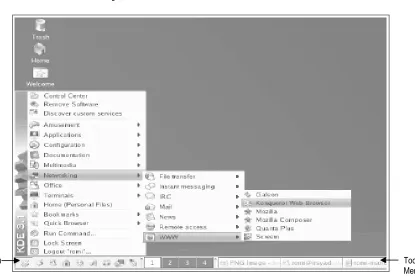
Gambar 4. Tampilan Desktop Linux Suse
Gambar 5. Tools Menu Pada Linux Suse
Desktop
K-Menu Tools
tombol primer dan tombol sekunder juga memiliki roda (scrool) yang berfungsi menggulung scrooll bar pada setiap aplikasi.
Pada suatu aplikasi, pada umumnya sebuah mouse digunakan sebagai alat penunjuk untuk memilih suatu objek atau menu serta menjalankan fungsi-fungsi yang lain. Pada system operasi Linux, objek tersebut bisa
sebuah file, links, ataupun buttons (tombol). Penekanan bisa dilakukan
dengan single-click (penekanan tunggal) atau double-click (penekanan
gAnda). Biasanya, jika tombol kiri dari mouse diklik, maka akan melakukan
action, namun jika tombol kanan diklik, maka harus ditampilkan sebuah
pop up menu.
Berbeda dengan penggunaan komputer dalam modus teks yang telah
Anda pelajari pada kode kompetensi HDW.OPR.102.(1).A , maka pada
sistem operasi Linux yang menggunakan mode graphic (GUI) sebagaimana layaknya pada sistem operasi Windows, penggunaan mouse merupakan hal yang mutlak dibutuhkan. Sebaliknya pada modus teks penggunaan mouse sama sekali tidak dibutuhkan.
Seperti halnya menggunakan Remote Control untuk mengatur tampilan TV, maka Window di kendalikan dengan menggunakan mouse dan Keyboard. Mouse digunakan untuk menunjuk, memilih, dan memindahkan objek dalam layar komputer. Posisi penunjukan diperlihatkan sebagai panah pada layar yang akan bergerak seiring pergerakan mouse yang dilakukan. Berikut ini adalah penjelasan mengenai dua aksi paling mendasar dalam menggunakan mouse, KLIK dan KLIK-GANDA.
• Pegang mouse Anda, lalu gerakan kearah sembarang yang Anda inginkan.
• perhatikan anak panah yang ada dilayar akan bergerak searah
pergerakan mouse Anda, penggerakan anak panah tersebut pada satu objek biasa disebut dengan PENUNJUKAN (pointing).
• Gerakan mouse Anda hingga anak panah berada pada tombol K-Menu, tunggu beberapa saat, sehingga muncul tulisan “click here to begin”.
• KLIK berarti menekan tombol kiri mouse dan melepaskannya
hingga berupa ketukan.
• Gerakan penunjuk ke tombol Start kemudian KLIK (satu ketuk).
Tombol Kanan Tombol Kiri
• Pada pojok kanan bawahya (biasanya) akan muncul menu pilihan yang biasa disebut Start Menu. Seperti terlihat pada Gambar-03
• Klik GAnda atau Doble Klik
• Boleh dikata klik gAnda jarang sekali diperguanakan pada
kebanyakan aplikasi Linux. Dikatakan double klik adalah menekan tombol kiri sebanyak dua kali secara cepat (tanpa ada delay atau jarak waktu antara klik pertama dengan klik kedua). Perlu Anda ketahui bahwa double klik tidak pernah menggunakan tombol kanan.
2.4 Menggunakan Keyboard
Keyboard terdiri dari beberapa tombol dan biasanya dilengkapi dengan lampu indikator (LED). Dalam penggunaannya keyboard tidak banyak perbedaan fungsi dari pada keyboard pada Linux maupun Windows, hanya saja pada beberapa tombol kombinasi Akan banyak perbedaan sistem tombol kombinasi pada Linux dengan Windows. Secara fisik tombol tombol pada keyboard dapat dibagi menjadi beberapa kelompok antara lain:
§ MAIN KEYPAD (Tombol Utama)
§ NUMERIC KEYPAD (Tombol Nomor)
§ EDITING KEYPAD (Tombol Editing)
§ TOP ROW FUNCTION KEYS (Tombol Fungsi)
Lebih jauh tentang penggunaan Keyboard akan dipelajari pada unit
kompetensi: DTA.OPR.101.(1).A
2.5 Mematikan/Keluar dari Sistem Operasi Linux
pada sistem operasi Windows. Pada system operasi Linux langkah umum yang dapat Anda lakukan untuk mematikan komputer adalah sbb:
Test Formatif 1
1. Microsoft Windows 98 adalah
A. Program Pengolah kata B. Program Basis data C. System Operasi D. Program Graphik
2. (Benar atau Salah ). Program Windows hanya menggunakan tombol mouse kiri
3. Mana hal berikut yang berarti menggerakan penunjuk mouse pada layar.
A. Menekan tombol panah pada keyboard
B. Menggerakan mouse hingga penunjuk bergerak
C. Menggerakan mouse hingga penunjuk bergerak dan menekan tombol kiri mouse
D. Menggerakan mouse hingga penunjuk bergerak dan KLIK KANAN
1
TUTUP/Close seluruh Aplikasi yang Anda buka sebelumnya
2
TUTUP/Close Sistem Operasi Linux pada komputer Anda dengan
menekan tombol K-Menu
yang ada pada sudut
kananbawah pada toolbars
Untuk selanjutnya pilih atau klik pada tombol Shutdown untuk mematikan aplikasi
3
Setelah beberapa saat Linux menonaktifkan
device yang dipergunakannya selama
komputer hidup, sebagaimana saat diawal
Anda menjalankan komputer, untuk selanjutnya komputer akan
menampilkan tulisan
power off
4
Tekan tombol
4. Tombol kombinasi adalah
A. Menekan dua atau lebih tombol pada keyboard pada waktu yang sama, seperti menekan tombol <ALT> dan <TAB> pada waktu yang sama
B. Satu cara untuk mengunci komputer Anda dan membuka kunci dengan menekan tombol kombinasi yang sama
C. Menggunakan keyboard yang digabungkan dengan mouse D. Satu jenis minuman campuran
5. Menampilkan daftar hal yang dapat dilakukan terhadap satu objek
A. Menunjuk satu objek dan menekan tombol <CTRL>+<P> B. Menyentuh satu objek dengan jari Anda
C. KLIK pada satu objek D. KLIK-KANAN satu objek
6. (Benar atau Salah). Tombol <F1> menampilkan Windows pertolongan dalam apapun yang Anda kerjakan.
Jawaban Test Formatif 1
1. C. Microsoft Windows 98 adalah System Operasi
2. Salah. Programs Windows menggunakan kedua tombol mouse 3. B. Menggerakan mouse hingga penunjuk bergerak
4. A. Tombol kombinasi adalah ketika Anda menekan tombol dua atau lebih tombol pada keyboard seperti menekan tombol <ALT> dan <TAB>
5. D. KLIK KANAN satu objek