8 BAB 3
PELAKSANAAN KERJA MAGANG
3.1 Kedudukan dan Koordinasi
Dalam pelaksanaan kerja magang di PT. Propan Raya, penulis memegang posisi sebagai Employee Information System Officer (EIS Officer) di divisi CEM, dengan supervisi Bapak Vincent selaku Unit Head dan juga Ibu Novita Laelasari selaku Performance Control Officer. Bapak Vincent, dibantu juga oleh system analyst memberikan informasi dan bimbingan tentang bagaimana alur dari sistem seharusnya dibuat.
3.2 Tugas yang Dilakukan
Selama pelaksanaan kerja magang, tugas serta tanggung jawab yang diberikan adalah sebagai berikut:
1) Merancang struktur database yang baru untuk digunakan pada web 2) Merancang sistem penjadwalan pada web yang dibuat.
3) Merancang dan membangun fitur autentikasi user untuk web yang dibuat.
4) Berkolaborasi dengan anggota tim untuk menemukan desain sistem terbaik yang akan diimplementasikan pada web.
9 3.3 Uraian Pelaksanaan
3.3.1 Proses Pelaksanaan
Kerja magang dilaksanakan selama 3 (tiga) bulan atau 9 minggu dengan timeline kerja sebagai berikut.
Tabel 3.1 Jadwal Kerja Magang
Minggu Ke Pekerjaan yang Dilakukan
1 Perkenalan tim. Deskripsi perancangan program yang diperlukan. Desain flowchart.
2 Presentasi flowchart. Deskripsi fitur program. Penetapan platform yang digunakan.
3 Perancangan dan pembangunan database serta sistem autentikasi user pada program.
4 Perancangan dan pembangunan fitur manajemen user dan user interface untuk input master data pada role admin.
5 Pengujian fitur pada role admin, penanganan bugs, input master data.
6 Perancangan dan pembangunan User Interface untuk role supervisor. Perancangan dan pembangunan fitur add worker 7 Implementasi sistem penjadwalan pada fitur add assignment
untuk supervisor. Rancang bangun fitur pengisian tugas dan upload foto untuk role worker.
8 Pengujian program untuk pencarian bugs. Perancanganan dan pembangunan mode passive dan active pada role supervisor.
9 Perancangan dan pembangunan sistem penilaian. Testing program dan hosting.
10 Berkaitan dengan kasus Covid-19 yang ada, pekerjaan dikerjakan di rumah dengan pertemuan setiap minggunya minimal 1 (satu) kali tergantung dengan kebutuhan. Minggu pertama magang diawali dengan pertemuan ditempat untuk perkenalan dengan anggota tim kerja sekaligus membahas mengenai deskripsi permasalahan yang ada di lapangan. Pada minggu tersebut tugas pertama yang diberikan adalah membuat flowchart untuk dapat melihat secara garis besar bagaimana program yang dibuat nantinya akan berjalan. Pada minggu kedua, dilakukan pertemuan ditempat untuk mempresentasikan flowchart yang dibuat agar dapat dilakukan review oleh system analyst. Pada minggu kedua ini juga, ditetapkan bahwa program akan dibuat dalam bentuk web dengan Laravel sebagai framework yang digunakan.
Laravel merupakan open source web framework yang sudah biasa digunakan untuk proses perancangan aplikasi web dengan PHP sebagai bahasa pemrograman yang digunakan pada framework tersebut. Sistem manajemen database yang digunakan yaitu MySQL dan dapat diakses menggunakan phpMyAdmin. Database digunakan untuk menyimpan user data sekaligus deskripsi tempat dan item pada ruangan terkait sistem checklist kebersihan ruangan yang ada sebelumnya.
Sistem checklist kebersihan ruangan ini sendiri juga akan dikembangankan dari sistem sebelumnya dengan menerapkan sistem penilaian pekerja untuk tidak hanya melakukan monitoring terhadap kebersihan ruangan, namun juga performa dari pekerja dalam melakukan tugasnya di lapangan. Alur dan fitur program secara ringkas dapat dilihat pada gambar 3.1 yang merupakan gambar flowchart dari sistem yang dibuat secara keseluruhan.
11 3.3.2 Perancangan Sistem
A. Flowchart
Gambar 1.1 Flowchart sistem checklist kebersihan ruangan
12 2Gambar 3.2 Flowchart Admin Module
13 3Gambar 3.3 Flowchart Supervisor Module
14 4Gambar 3.4 Flowchart Worker Module
15 B. Relasi Antar Entitas
5Gambar 3.5 Diagram Antar Entitas
16 Gambar 3.5 merupakan relasi antar entitas yang ada pada sistem. Setiap user memiliki tepat satu role yang menunjukkan peran dan tugas mereka dalam sistem tersebut. Setiap role setidaknya memiliki minimal satu tugas. Penugasan dibuat oleh user dengan role supervisor dan tugas akan dikerjakan oleh user dengan role worker.
Setiap tugas atau assignment memilki setidaknya satu hari libur atau disebut juga dengan offday. Setiap tugas atau assignment ditunjukkan hanya untuk satu lokasi tertentu saja.
Di dalam satu lokasi atau locations terdapat banyak area. Pada suatu area dibagi lagi menjadi beberapa subbagian atau subareas yang menjadi fokus utama dari tugas. Setiap tugas memiliki tabel yang terpisah untuk menyimpan data transaksi dari tugas tersebut. Satu tugas atau assignment memiliki setidaknya satu atau lebih transaksi di dalamnya. Tabel transaksi inilah yang menyimpan data utama dari tugas seperti nilai, foto, serta status selesai atau tidaknya suatu tugas.
17 C. Diagram Tabel Basis Data
6Gambar 3.6 Diagram Tabel Basis Data
Gambar 3.6 merupakan relasi antar tabel dari tabel database yang digunakan untuk membangun website dari sistem yang dibuat. Setiap user yang terdaftar disimpan pada tabel users dengan masing-masing deskripsi rolenya disimpan pada tabel roles. Untuk data tugas yang harus dikerjakan setiap harinya disimpan pada tabel assignments. Masing-masing tugas terbagi menjadi beberapa bagian sederhana yang disimpan dalam tabel transactions. Data pada tabel transactions setiap harinya diperbarui sesuai dengan jadwal yang tertera pada masing-masing tugas pada tabel assignments.
18 D. Struktur Tabel
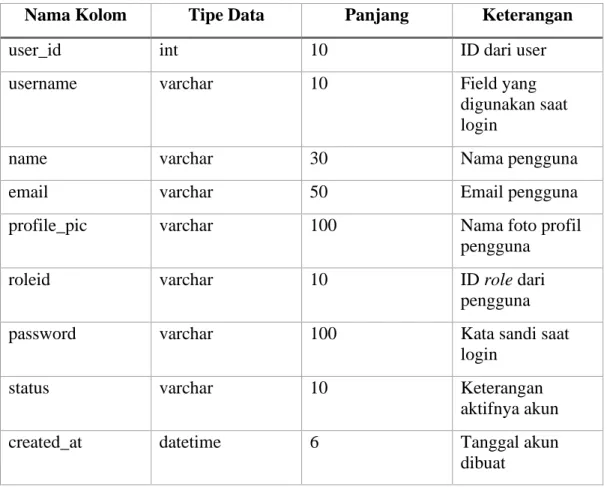
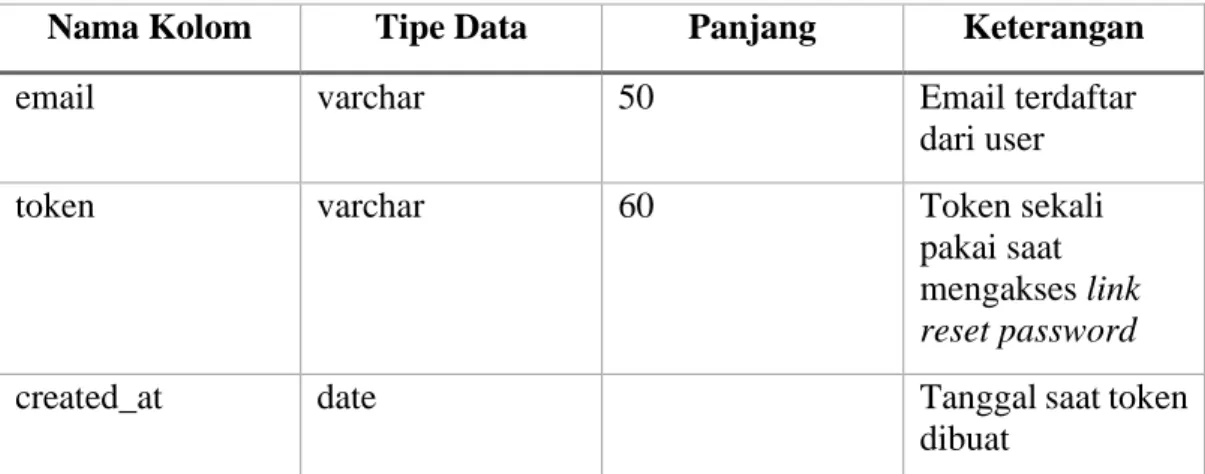
Database yang digunakan menggunakan MySQL. Berikut merupakan struktur dari tabel-tabel yang digunakan.
Tabel : users
Fungsi : untuk menyimpan data user yang terdaftar pada sistem Tabel 3.2 Tabel users
Nama Kolom Tipe Data Panjang Keterangan
user_id int 10 ID dari user
username varchar 10 Field yang
digunakan saat login
name varchar 30 Nama pengguna
email varchar 50 Email pengguna
profile_pic varchar 100 Nama foto profil
pengguna
roleid varchar 10 ID role dari
pengguna
password varchar 100 Kata sandi saat
login
status varchar 10 Keterangan
aktifnya akun
created_at datetime 6 Tanggal akun
dibuat
19 Tabel : password_resets
Fungsi : untuk menyimpan token saat menggunakan fitur forgot password Tabel 3.3 Tabel password_resets
Nama Kolom Tipe Data Panjang Keterangan
email varchar 50 Email terdaftar
dari user
token varchar 60 Token sekali
pakai saat mengakses link reset password
created_at date Tanggal saat token
dibuat
Tabel : roles
Fungsi : menyimpan deskripsi role atau jabatan pengguna pada sistem Tabel 3.4 Tabel roles
Nama Kolom Tipe Data Panjang Keterangan
role_id int 10 ID dari role
pengguna
role_desc varchar 20 Deskripsi dari
role pengguna
20 Tabel : workers
Fungsi : menyimpan relationship antara role worker dengan supervisor Tabel 3.5 Tabel workers
Nama Kolom Tipe Data Panjang Keterangan
relationship_id int 10 ID dari
relationship antar role
userid int 10 ID user dengan
role worker.
name varchar 30 Nama dari
pengguna
supervisor int 10 ID user dengan
role supervisor
Tabel : locations
Fungsi : menyimpan daftar lokasi dari area Tabel 3.6 Tabel locations
Nama Kolom Tipe Data Panjang Keterangan
location_id int 10 ID dari lokasi
location varchar 25 Nama lokasi
21 Tabel : areas
Fungsi : menyimpan area yang ada pada lokasi Tabel 3.7 Tabel areas
Nama Kolom Tipe Data Panjang Keterangan
location_id int 10 ID lokasi dari area
area_id int 10 ID area
area varchar 25 Nama area
Tabel : subareas
Fungsi : bagian-bagian yang ada pada area Tabel 3.8 Tabel subareas
Nama Kolom Tipe Data Panjang Keterangan
area_id int 10 ID area dari
subarea
subarea_id int 10 ID subbagian dari
area
subarea varchar 25 Nama subbagian
22 Tabel : assignments
Fungsi : menyimpan daftar tugas yang harus dikerjakan Tabel 3.9 Tabel assignments
Nama Kolom Tipe Data Panjang Keterangan
assignment_id int 10 ID dari tugas
id_kategori int 10 ID kategori
penilaian
area_id int 25 ID area
worker int 10 ID pengguna dari
role worker
supervisor int 10 ID pengguna dari
role supervisor
start_time time 4 Waktu tugas harus
dikerjakan
end_time time 4 Batas akhir
pengumpulan tugas
period varchar 15 Masa berlaku
tugas
active_day date Hari tugas
dimunculkan
mode varchar 10 Variasi tipe tugas
created_at date Tanggal tugas
dibuat
status varchar 10 Keterangan
aktifnya tugas
23 Tabel : transactions
Fungsi : menyimpan data transaksi dari tugas Tabel 3.10 Tabel transactions
Nama Kolom Tipe Data Panjang Keterangan
transaction_id int 10 ID transaksi
assignment_id int 10 ID tugas
subarea_id int 10 ID dari subbagian
photo varchar 100 Foto lokasi pada
subbagian
submit_time time 4 Waktu
pengumpulan
jam_simpan time Waktu saat tugas
disimpan
penilaian varchar 25 Kategori nilai
nilai int 20 Nilai dalam
bentuk angka
notes varchar 25 Catatan dari
supervisor
revision varchar 25 Revisi dari
supervisor
notes_worker varchar 25 Catatan dari
worker
status varchar 25 Status tugas
tanggal datetime 6 Tanggal
pengerjaan
24 Tabel : offdays
Fungsi : menyimpan waktu libur dari tugas Tabel 3.11 Tabel offdays
Nama Kolom Tipe Data Panjang Keterangan
offday_id int 10 ID dari hari libur
assignment_id int 10 ID tugas
day varchar 10 Nama hari
Tabel : kategoripenilaian
Fungsi : menyimpan kategori penilaian dari tugas Tabel 3.12 Tabel kategoripenilaian
Nama Kolom Tipe Data Panjang Keterangan
id_kategori int 10 ID kategori
penilaian
kategori varchar 25 Nama kategori
nilai_baik varchar 25 Nama untuk
kategori baik
nilai_tengah varchar 25 Nama kategori
untuk nilai sedang
nilai_buruk varchar 25 Nama kategori
untuk nilai buruk
25 3.3.3 Implementasi
Sebelum masuk pada proses pembuatan serta penilaian pada tugas. Admin terlebih dahulu harus memasukkan data utama yang akan digunakan dalam pembuatan tugas. Data tersebut diantaranya adalah data lokasi, area, subbagian dari area, dan juga user atau pengguna. Website tidak digunakan untuk publik dan hanya untuk kepentingan perusahaan dan karenanya tidak ada fitur register atau daftar user baru. Pengguna harus didaftarkan melalui admin. Halaman program dapat dilihat pada gambar 3.7 sampai dengan gambar 3.40.
1. Halaman login
Halaman ini digunakan oleh user untuk masuk kedalam website sekaligus menentukan tampilan yang akan ditampilkan oleh web berdasarkan role yang terdaftar pada username yang dimasukkan. Formulir halaman login dapat dilihat pada gambar 3.7
7Gambar 3.7 Formulir halaman login
26 2. Halaman daftar pengguna
Pada gambar 3.8 terdapat halaman yang berisi daftar dari user atau pengguna yang ada pada sistem baik itu supervisor atau worker. Terdapat tombol tambah di atas yang berfungsi untuk mendaftarkan user baru apabila diperlukan. Tombol edit akan mengarah pada halaman edit pengguna yang berfungsi untuk mengubah data dari user yang dituju. Menekan tombol “hapus” akan menghapus user dari sistem.
Tidak ada halaman khusus untuk menghapus user. User yang dapat dihapus hanyalah user yang tidak memiliki data transaksi apapun pada sistem.
8Gambar 3.8 Halaman daftar pengguna
3. Halaman pendaftaran pengguna
Dengan menekan tombol “Tambah User”, website akan mengarahkan halaman untuk mendaftarkan user baru dengan mengisi formulir identitas yang ada.
Setelah itu, pengguna baru akan langsung tampil pada halaman daftar pengguna.
Gambar 3.9 menampilkan halaman pendaftaran pengguna.
27 9Gambar 3.9 Halaman pendaftaran pengguna
4. Halaman edit pengguna
Dengan menekan tombol “edit” yang ada pada halaman daftar pengguna pada gambar 3.8, website akan diarahkan pada halaman edit pengguna. Sama halnya seperti mendaftarkan pengguna baru, halaman edit berisi formulir identitas user yang dapat diganti sesuai kebutuhan. Halaman edit pengguna dapat dilihat pada gambar 3.10.
28 10Gambar 3.10 Halaman edit pengguna
5. Halaman daftar lokasi
Pada gambar 3.11, menunjukkan halaman yang berisi daftar lokasi yang ada.
Sama halnya seperti user, terdapat tombol untuk menambahkan lokasi baru, edit, dan juga tombol untuk menghapus lokasi. Lokasi hanya dapat dihapus apabila belum memiliki data transaksi.
29 11Gambar 3.11 Halaman daftar lokasi
Dengan menekan tombol “edit”, akan ditampilkan modal yang berisikan formulir untuk mengganti nama lokasi. ID dari lokasi tidak dapat diganti. Modal edit lokasi dapat dilihat pada gambar 3.12.
12Gambar 3.12 Modal edit lokasi
30 Dengan menekan tombol “Tambahkan Lokasi” pada halaman daftar lokasi, akan disediakan baris baru dengan text area yang dapat diisi dengan nama lokasi baru. ID lokasi tidak perlu diisi. Setelah mengisi nama lokasi, data dapat disimpan dengan menekan tombol “Submit” yang akan muncul ketika tombol “Tambahkan Lokasi” ditekan. Tampilan halaman ketika menambahkan lokasi dapat dilihat pada gambar 3.13.
13Gambar 3.13 Tampilan halaman menambahkan lokasi
6. Halaman detail lokasi
Halaman detail lokasi dapat diakses dengan cara menekan link yang ada pada kolom “Location ID” pada halaman daftar lokasi untuk melihat area pada lokasi tersebut. Memiliki tampilan yang sama seperti halaman daftar area namun hanya menampilkan area pada lokasi tertentu. Sama halnya seperti halaman daftar lokasi, terdapat tombol untuk menambahkan lokasi baru, tombol untuk edit, dan juga tombol untuk menghapus area. Halaman detail lokasi dapat dilihat pada gambar 3.14.
31 14Gambar 3.14 Halaman detail lokasi
Dengan menekan tombol “edit”, akan ditampilkan modal yang berisikan formulir untuk mengganti nama area. ID dari area tidak dapat diganti. Gambar 3.15 menampilkan modal yang ditampilkan saat tombol “edit” ditekan.
15Gambar 3.15 Modal edit area
32 Dengan menekan tombol “Tambahkan Area” pada halaman detail lokasi, akan disediakan baris baru dengan text area yang dapat diisi dengan nama lokasi baru. ID area tidak perlu diisi. Setelah mengisi nama area, data dapat disimpan dengan menekan tombol “Submit” yang akan muncul ketika tombol “Tambahkan Area” ditekan. Tampilan halaman ketika menambahkan area dapat dilihat pada gambar 3.16.
16Gambar 3.16 Tampilan halaman menambahkan area
7. Halaman daftar area
Halaman daftar area menampilkan daftar keseluruhan area yang ada diberbagai lokasi. Halaman daftar area diakses dengan mengakses menu area list yang terdapat pada drop down. Tidak dapat menambahkan area baru pada halaman ini namun memiliki fitur edit dan hapus sama seperti halaman detail lokasi. Gambar 3.17 menampilkan halaman daftar area.
33 17Gambar 3.17 Halaman daftar area
8. Halaman detail area
Halaman detail area dapat diakses melalui dengan cara menekan link yang ada pada kolom “Area ID” pada halaman detail lokasi untuk melihat subbagian atau item pada area tersebut. Memiliki tampilan yang sama seperti halaman daftar
subbagian namun hanya menampilkan subbagian pada area tertentu saja. Sama halnya seperti lokasi dan area, terdapat tombol untuk menambahkan item atau subbagian baru, tombol untuk edit, dan juga tombol untuk menghapus. Halaman detail area dapat dilihat pada gambar 3.18.
18Gambar 3.18 Halaman detail area
34 Dengan menekan tombol “edit”, akan ditampilkan modal yang berisikan formulir untuk mengganti nama area. ID dari area tidak dapat diganti. Gambar 3.19 menampilkan modal yang ditampilkan saat tombol “edit” ditekan.
19Gambar 3.19 Modal edit subbagian
Dengan menekan tombol “Tambahkan Sub-Area” pada halaman daftar subbagian, akan disediakan baris baru dengan text area yang dapat diisi dengan nama subbagian baru. ID subbagian tidak perlu diisi. Setelah mengisi nama subbagian, data dapat disimpan dengan menekan tombol “Submit” yang akan muncul ketika tombol
“Tambahkan Sub-Area” ditekan. Tampilan halaman ketika menambahkan subbagian dapat dilihat pada gambar 3.20.
35 20Gambar 3.20 Tampilan halaman menambahkan subbagian
9. Halaman daftar subbagian
Halaman daftar subbagian menampilkan daftar keseluruhan subbagian yang ada diberbagai area. Halaman daftar subbagian diakses dengan mengakses menu item list yang terdapat pada drop down. Tidak dapat menambahkan subbagian baru
pada halaman ini namun terdapat fitur edit dan hapus sama seperti halaman detail area. Tampilan halaman dapat dilihat pada gambar 3.21.
21Gambar 3.21 Halaman daftar subbagian
36 10. Halaman pembuatan tugas
Halaman pembuatan tugas merupakan fitur yang terdapat pada user dengan role supervisor. Fitur yang terdapat pada supervisor dapat dilihat pada gambar 3.22
sampai dengan gambar 3.36. Halaman ini menampilkan formulir yang harus diisi sebagai data keterangan dari tugas. Periode pada tugas berfungsi sebagai indikator waktu yang menunjukkan kapan tugas harus dimunculkan pada halaman daftar tugas milik pekerja. Halaman pembuatan tugas dapat dilihat pada gambar 3.22.
22Gambar 3.22 Halaman pembuatan tugas
37 11. Halaman daftar tugas
Halaman daftar tugas merupakan halaman yang terdapat pada user dengan role supervisor. Halaman ini berfungsi untuk melihat daftar tugas yang sudah dibuat
dan dapat juga menonaktifkan tugas yang sudah dibuat dengan cara menekan tombol
“Hapus” yang tersedia agar tidak lagi dimunculkan sesuai periode yang sudah ditentukan saat membuat tugas. Halaman daftar tugas dapat dilihat pada gambar 3.23.
23Gambar 3.23 Halaman daftar tugas
12. Halaman kategori penilaian
Halaman ini menampilkan daftar kategori penilaian yang sudah dibuat oleh supervisor. Dapat menambahkan kategori penilaian yang baru dengan menekan tombol “Tambah Kategori Penilaian”. Kategori penilaian juga dapat dihapus dengan menekan tombol “Hapus” yang tersedia. Kategori penilaian hanya dapat dihapus apabila belum terdapat transaksi yang melibatkan kategori penilaian tersebut.
Halaman kategori penilaian dapat dilihat pada gambar 3.24.
38 24Gambar 3.24 Halaman kategori penilaian
Dengan menekan tombol “Tambah Kategori Penilaian” akan muncul modal yang dapat diisi untuk membuat kategori penilaian yang baru. Gambar modal dapat dilihat pada gambar 3.25
25Gambar 3.25 Formulir penambahan kategori
39 13. Halaman daftar karyawan
Halaman ini menampilkan user dengan role worker yang berada di bawah wewenang supervisor terkait. Untuk menambahkan worker baru dapat dilakukan dengan menekan tombol “Tambahkan Pekerja”. User dengan role worker harus tersedia terlebih dahulu. Jika worker sudah terdaftar pada tabel daftar karyawan maka dapat dimasukkan kedalam field pekerja pada formulir pembuatan tugas untuk dilakukan penugasan pada worker terkait. Pekerja juga dapat dihapus dari daftar dengan menekan tombol “Hapus” yang tersedia. Halaman daftar karyawan dapat dilihat pada gambar 3.26.
26Gambar 3.26 Halaman daftar karyawan
Dengan menekan tombol “Tambahkan Karyawan”, akan disediakan baris baru dengan drop down yang dapat dipilih berdasarkan user dengan role worker yang ada pada sistem. Tombol “Submit” akan muncul untuk mendaftarkan karyawan baru pada tabel daftar karyawan. Tampilan halaman ketika menambahkan pekerja baru dapat dilihat pada gambar 3.27. Contoh tampilan drop down dapat dilihat pada gambar 3.28.
40 27Gambar 3.27 Tampilan halaman menambahkan pekerja
28Gambar 3.28 Tampilan drop down menambahkan pekerja
14. Halaman daftar tugas karyawan
Halaman ini menampilkan daftar dari tugas karyawan yang ada pada satu hari tertentu saja. Tugas yang dimunculkan setiap harinya ditentukan berdasarkan periode tugas yang sudah ditentukan saat pembuatan tugas. Untuk melihat tugas karyawan dihari lain dapat dilakukan pencarian melalui tombol “Filter Tanggal”. Masing- masing status dari tugas karyawan ditandai dengan warna yang berbeda.
41 Tugas yang melewati batas waktu yang ditentukan akan ditandai dengan status “Tidak Dikerjakan”. Tugas yang tidak dikerjakan tidak dapat dinilai dan otomatis ditandai dengan nilai 0 (dibaca nol atau kosong). Tugas yang tidak dikerjakan dapat diberikan keterangan sesuai dengan kondisi pekerja dilapangan.
Halaman daftar tugas karyawan dapat dilihat pada gambar 3.29.
29Gambar 3.29 Halaman daftar tugas karyawan
Tugas yang dapat dinilai hanya tugas dengan status “Menunggu Penilaian”.
Dengan menekan tombol “Lihat”, akan dimunculkan modal berisi formulir penilaian dari tugas yang sudah dikerjakan. Modal penilaian memiliki tampilan yang berbeda tergantung tipe tugas yang ditentukan saat pembuatan tugas. Tipe pasif mengharuskan worker mengirim foto sebagai bukti tugas selesai dikerjakan. Tipe aktif mengharuskan supervisor untuk turun kelapangan dan melihat hasil kerja worker secara langsung. Modal penilaian tipe pasif dapat dilihat pada gambar 3.30 dan gambar 3.31. Modal penilaian tipe aktif dapat dilihat pada gambar 3.32 dan gambar 3.33.
42 30Gambar 3.30 Modal penilaian tugas tipe pasif
43 31Gambar 3.31 Modal penilaian tugas tipe pasif bagian dua
44 32Gambar 3.32 Modal penilaian tugas tipe aktif
45 33Gambar 3.33 Modal penilaian tugas tipe aktif bagian dua
46 Dengan menekan tombol “Filter Tanggal” akan dimunculkan modal untuk mengisi periode waktu yang digunakan untuk menampilkan tugas yang ada pada periode waktu terkait. Gambar modal filter tanggal dapat dilihat pada gambar 3.34.
34Gambar 3.34 Modal filter tanggal
15. Halaman Edit Tugas
Halaman ini diakses dengan menekan tombol “Edit” pada tugas dengan status
“Belum Dikerjakan”. Informasi yang dapat diubah terbatas hanya pada pergantian pekerja atau worker, perubahan kategori penilaian, dan perubahan jangka waktu pengerjaan dari tugas. Lokasi dan area penugasan tidak dapat diubah. Halaman edit tugas dapat dilihat pada gambar 3.35.
47 35Gambar 3.35 Halaman edit tugas
16. Halaman daftar nilai
Merupakan halaman untuk menampilkan rata-rata penilaian pekerja selama mengerjakan seluruh tugas. Penilaian dapat dilakukan filter berdasarkan periode tanggal dengan menekan tombol “Filter Tanggal”. Hanya tugas dengan status selesai atau tugas dengan status “Tidak Dikerjakan” dengan keterangan “Hadir” yang masuk dalam kategori penilaian. Warna pada kolom nilai menunjukkan status kurang atau lebihnya suatu nilai dari batas kriteria nilai wajar. Warna hijau apabila nilai di atas kriteria dan warna merah apabila nilai berada di bawah kriteria. Halaman daftar nilai dapat dilihat pada gambar 3.36.
48 36Gambar 3.36 Halaman daftar nilai
17. Halaman daftar tugas pekerja
Halaman ini merupakan halaman milik user dengan role worker yang memuat daftar tugas yang harus dikerjakan oleh user terkait. Memiliki tampilan yang serupa dengan halaman daftar tugas milik supervisor namun fitur yang dimiliki berbeda. Dengan menekan tombol “Isi Tugas”, dimunculkan modal untuk mengisi tugas yang diberikan. Halaman daftar tugas pekerja dapat dilihat pada gambar 3.37.
37Gambar 3.37 Halaman daftar tugas pekerja
49 Ketika tombol “Isi Tugas” ditekan, akan menampilkan modal yang berisikan formulir untuk mengisi data yang diperlukan sebagai syarat selesainya suatu tugas.
Tampilan modal berbeda berdasarkan tipe tugas yang ditentukan saat pembuatan tugas. Apabila tipe tugas adalah pasif maka worker diharuskan untuk mengirim foto sebagai bukti item sudah dibersihkan atau dikerjakan. Jika tipe tugas adalah aktif maka worker hanya perlu mengisi keterangan anomali apabila ada dan menekan tombol selesai sebagai konfirmasi bahwa tugas sudah selesai.
Tombol “Isi Tugas” tersedia meskipun status tugas sudah selesai, namun formulir untuk mengisi data dan tombol untuk submit tugas tidak tersedia pada tugas tersebut. Modal pengisian tugas untuk tipe pasif dapat dilihat pada gambar 3.38 dan gambar 3.39. Gambar 3.40 menampilkan modal pengisian tugas dengan tipe aktif.
50 38Gambar 3.38 Modal pengisian tugas tipe pasif
51 39Gambar 3.39 Modal pengisian tugas tipe pasif bagian dua
52 40Gambar 3.40 Modal pengisian tugas tipe aktif
53 3.3.4 Kendala yang Ditemukan
Pengembangan sistem yang dibuat secara garis besar tidak terlalu sulit apa bila spesifikasi program yang ditentukan tidak berubah-ubah. Yang menjadikannya rumit dikarenakan kurangnya pengalaman saat pertama kali merancang baik front end maupun backend. Permintaan dari client yang selalu berubah-ubah membuat
penyelesaian program menjadi lebih lama. Secara umum kendala-kendala yang ditemui adalah sebagai berikut.
1) Perubahan spesifikasi program di tengah pembangunan sistem.
2) Waktu yang singkat untuk spesifikasi yang tinggi membuat proses pembangunan tidak diproses secara mendalam sehingga banyak ditemukan bug ketika dicoba di lapangan.
3) Pengalaman penulis dalam merancang database sekaligus backend dari website menghambat pembangunan sistem untuk beberapa minggu pertama.
3.3.5 Solusi Atas Kendala yang Ditemukan
Solusi dari kendala yang ada cukup sederhana. Spesifikasi pada program sudah seharusnya ditetapkan dan disepakati bersama untuk tidak dilakukan perubahan saat sudah memasukki tahap pengembangan. Selain itu, kurangnya pengalaman penulis juga dapat diatasi dengan melakukan lebih banyak komunikasi dengan senior dan juga supervisor jika mengalami kesulitan saat pengembangan program