Bab 1 : Sekilas Armadillo
Bab 1 Sekilas Armadillo Syariah
Armadillo Simpan Pinjam Syariah sebuah system yang dapat membantu anda dalam pencatatan pada kelembagaan yang berlandaskan prinsip syariah
Dengan tidak mengabaikan alur akuntansi sebuah bukti transaksi akan menghasilkan laporan keuangan yang valid secara otomatis berdasarkan prinsip syariah
Konsep Syariah ... 1-2 i. Mengapa Pembiayaan Murabahah ... 1-4 ii. Simpanan Mudharabah ... 1-6 Apa yang harus Anda lakukan pertama kali ... 1-7 Bagaimana caranya, jika Anda ingin melakukan ... 1-8 Memulai Armadillo Simpan Pinjam Syariah ... 1-10 Membuat Database Baru ... 1-11 Mengubah Lokasi Database ... 1-13 Memasukkan Identitas Nama Koperasi ... 1-14 Memasukkan Data Pengurus Koperasi ... 1-15
Bab 1 : Sekilas Armadillo
Konsep Syariah
Sistem akuntansi syari’ah memiliki prinsip-prinsip dan ciri-ciri khas tersendiri dalam aplikasi akuntansi dilembaga keuangan syariah dan selalu menjungjung tinggi nilai-nilai syari’ah Islam yang ber-asaskan Al-Qur’an. Al-Qur’an sendiri banyak meyinggung tentang perlakuan dan aplikasi akuntansi secara wajar, benar dan akurat. Sehingga diharapkan dengan adanya akuntansi syari’ah dapat meninggakatkan kualitas sebagai pengendali keuangan perusahaan atau sejenisnya sehingga berdampak pada terciptanya masyarakat yang adil dan makmur serta terwujudnya baldatun thoyyibatun warobbun ghafur.
َنﯾِذﱠﻟا َنوُﻠُﻛْﺄَﯾ ﺎَﺑ ِّرﻟا َﻻ َنوُﻣوُﻘَﯾ ﱠﻻِإ ﺎَﻣَﻛ ُموُﻘَﯾ يِذﱠﻟا ُﮫُطﱠﺑَﺧَﺗَﯾ ُنﺎَطْﯾﱠﺷﻟا َنِﻣ ِّسَﻣْﻟا ۚ◌ َكِﻟَٰذ ْمُﮭﱠﻧَﺄِﺑ اوُﻟﺎَﻗ ﺎَﻣﱠﻧِإ ُﻊْﯾَﺑْﻟا ُلْﺛ ِﻣ ﺎَﺑ ِّرﻟا ۗ◌ ﱠلَﺣَأ َو ُﱠ ا َﻊْﯾَﺑْﻟا َم ﱠرَﺣ َو ﺎَﺑ ِّرﻟا ۚ◌ ْنَﻣَﻓ ُهَءﺎَﺟ ٌﺔَظِﻋ ْوَﻣ ْنِﻣ ِﮫِّﺑ َر ٰﻰَﮭَﺗْﻧﺎَﻓ ُﮫَﻠَﻓ ﺎَﻣ َفَﻠَﺳ ُه ُرْﻣَأ َو ﻰَﻟِإ ِﱠ ا ۖ◌ ْنَﻣ َو َدﺎَﻋ َكِﺋ َٰﻟوُﺄَﻓ ُبﺎَﺣْﺻَأ ِرﺎﱠﻧﻟا ۖ◌ ْمُھ ﺎَﮭﯾِﻓ َنوُدِﻟﺎَﺧ
Orang-orang yang makan (mengambil) riba tidak dapat berdiri melainkan seperti berdirinya orang yang kemasukan syaitan lantaran (tekanan) penyakit gila. Keadaan mereka yang demikian itu, adalah disebabkan mereka berkata (berpendapat), sesungguhnya jual beli itu sama dengan riba, padahal Allah telah menghalalkan jual beli dan mengharamkan riba. Orang-orang yang telah sampai kepadanya larangan dari Tuhannya, lalu terus berhenti (dari mengambil riba), maka baginya apa yang telah diambilnya dahulu (sebelum datang larangan); dan urusannya (terserah) kepada Allah. Orang yang kembali (mengambil riba), maka orang itu adalah penghuni-penghuni neraka;
mereka kekal di dalamnya. (Al-Baqarah:275)
Kaidah-kaidah akuntansi dalam Islam, memiliki karakteristik khusus yang membedakan dari kaidah akuntansi konvensional. Kaidah-kaidah akuntansi syari’ah sesuai dengan norma-norma masyarakat Islami, dan termasuk disiplin ilmu sosial yang berfungsi sebagai pelayan masyarakat pada tempat penerapan Akuntansi tersebut Berdasarkan akuntansi syariah, metode pencatatan pada lem-baga keuangan Syariah pun sebagai berikut;
Pencatatan Transaksi Keuangan Simpanan:
1. Simpanan Mudhorobah 2. Simpanan Wadi'ah
Pencatatan Transaksi Keuangan Pembiayaan:
1. Pembiayaan Murobahah 2. Pembiayaan Musyarokah 3. Pembiayaan Mudhorobah 4. Pembiayaan Qordhul Hasan 5. Pembiayaan Ijarah
Bab 1 : Sekilas Armadillo
ﺧو ﻞﺟا ﻰﻟا ﻊﯿﺒﻟاو ﺔﺿرﺎﻘﻤﻟا : ﺔﻛﺮﺒﻟا ﻦﮭﯿﻓ ﺔﺛﻼﺛ ﺮﺒﻟا ﻂﻠ
(ﮫﺟﺎﻣ ﻦﺑا)ﻊﯿﺒﻠﻟ ﻻ ﺖﯿﺒﻠﻟ ﺮﯿﻌﺸﻟﺎﺑ
Sabda Rasulullah Saw :”Tiga macam mendapat barakah;
muqaradhah/mudharabah, jual beli secara tangguh, mencam-pur gandum dgn tepung untuk keperluan rumah bukan untuk dijual (H.R.Ibnu Majah)
Adapun pengertian beberapa metode pencatatan sebagai berikut
Metode Pencatatan simpanan
1. Simpanan Mudharabah : Simpanan Mudharabah Al-Mutholaqoh adalah Simpanan berdasarkan kaidah syari’ah mudharabah al-muthlaqah, dimana mudharib memberikan kepercayaan kepada lembaga untuk memanfaatkan dana yang dapat digunakan dalam bentuk pembiayaan secara produktif, dapat memberikan manfaat pada anggota yang lain secara halal dan profesional. Laba dari pembiayaan dibagi antara anggota dengan lembaga sesuai nisbah (bagi hasil) yang disepakati diawal. Simpanan ini dapat diambil sewaktu-waktu.
2. Simpanan Wadi’ah : Tabungan wadiah merupakan tabungan yang bersifat titipan murni yang harus dijaga dan dikembalikan setiap saat (on call) sesuai dengan keinginan pemilik harta. Keuntungan atau kerugian dari penyaluran dana atau pemanfaatan barang menjadi hak milik atau tanggungan Lembaga. Sedangkan nasabah penitip tidak di-janjikan imbalan dan tidak menanggung kerugian. Bank dimungkinkan memberikan bonus kepada pemilik harta sebagai intensif selama tidak diper-janjikan dalam akad pembukaan rekening.
Metode Pencatatan Pinjaman
1. Pembiayaan Murobahah : Menjual suatu barang dengan menegaskan harga belinya kepada pembeli dan pembeli membayarnya dengan harga yang lebih sebagai laba.
2. Pembiayaan Musyarokah : Akad kerjasama yang terjadi diantara para pemilik modal (lembaga) untuk menggabungkan modal dan melakukan usaha secara bersama dalam suatu kemitraan, dengan nisbah pembagian hasil sesuai dengan kese-pakatan, sedangkan kerugian ditanggung secara proporsional sesuai dengan kontribusi modal
Bab 1 : Sekilas Armadillo
3. Pembiayaan Mudhorobah : Pemilik modal (lembaga) menyerahkan modalnya kepada peminjam untuk diperdagangkan, sedangkan keuntungan dagang itu menjadi milik bersama dan dibagi menurut kesepakatan
4. Pembiayaan Qordhul Hasan : Qardhul Hasan adalah kegiatan transaksi dengan akad pinjaman dana non komersial di mana si peminjam mempunyai kewajiban untuk membayar pokok dana yang dipinjam kepada koperasi yang meminjamkan tanpa imbalan atau bagi hasil dalam waktu tertentu sesuai kesepakatan
5. Pembiayaan Ijarah : akad pemindahan hak peng- gunaan/pemanfaatan atas barang atau jasa melalui pembayaran sewa, tanpa diikuiti dengan pemindahan kepemilikan (ownership/milkiyyah) atas barang itu sendiri
Mengapa Pinjaman Murabahah ?
Berdasarkan PSAK No. 102 Murabahah adalah menjual barang dengan harga perolehan ditambah keuntungan yang disepakati dan penjual harus mengungkapkan harga perolehan tersebut kepada pembeli
Proses pembelian maupun pada saat proses penjualan pun harus dilakukan secara transparan. Hal-hal tersebut pun sudah diatur berdasarkan FATWA DSN MUI No. 04/DSN- MUI/IV/2000 Tentang MURABAHAH
Berikut penjelasan alur pembiayaan murabahah;
1. Anggota melakukan negoisasi pembelian barang atas pesa-nan nasabah dan nasabah melengkapi persyaratan administrasi
2. Proses akad jual beli antara LKS dengan nasabah (LKS harus memberitahu secara jujur harga pokok barang kepada nasabah berikut biaya yang diperlukan dan
LKS
(Lembaga Keuangan Syariah)
ANGGOT
A LOKET/
KASIR
①
②
③
④
⑤
S U P P LI E R
Bab 1 : Sekilas Armadillo
menjual barang tersebut kepada nasabah dengan harga jual senilai harga beli plus keuntungannya)
3. Pihak LKS membeli barang atas permintaan nasabah 4. Kirim/penyerahan barang
5. Nasabah membayar angsuran ke LKS
Bila kita perbandingkan dengan pembiayaan Mudharabah dan Musyarokah, penerapan Murahabah yang berkembang dimasyarakat lebih sesuai dengan konsep syar’i yang terbebas dari riba
FATWA DSN MUI No. 07/DSN-MUI/IV/2000 Tentang PEMBIAYAAN MUDHARABAH menyatakan: “LKS (lembaga Keuangan Syariah) sebagai penyedia dana, menanggung semua kerugian akibat dari mudharabah kecuali jika mudharib (nasabah) melakukan kesalahan yang disengaja, lalai, atau menyalahi perjanjian”
Pada ketentuan lainnya, DSN kembali menekankan akan hal ini dengan pernyataan: “Penyedia dana menanggung semua kerugian akibat dari mudharabah, dan pengelola tidak boleh menanggung kerugian apapun, kecuali diakibatkan dari ke-salahan disengaja, kelalaian, atau pelanggaran kesepakatan”
Praktek di lapangan masih jauh dari apa yang di fatwakan oleh DSN. LKS belum sungguh-sungguh menerapkan fatwa DSN se-cara utuh. Sehingga pelaku usaha yang mendapatkan pem-biayaan modal dari LKS, masih diwajidkan mengembalikan modal secara utuh, walaupun ia mengalami kerugian usaha
a. Bagaimana bila nasabah membutuhkan dana cash Beragam proses muharabah telah dikembangkan ditengah masyarakat, dan pertanyaannya “bagaimana jika nasabah membutuhkan dana cash?”. Untuk pembiayaan dana cash biasanya menggunakan emas sebagai alat transaksi jual-beli, adapun alurnya sebagai berikut;
LKS
(Lembaga Keuangan Syariah)
ANGGOTA LOKET
BELI EMAS
LOKET JUAL EMAS
①
② ③ ④
⑤
Bab 1 : Sekilas Armadillo
Berikut keterangan dari bagan diatas:
1. Anggota melakukan negoisasi pembelian emas secara kredit
2. Proses akad jual beli emas antara LKS dengan nasabah dan menyerahkan barang jaminan
3. Pemberian surat bukti pembelian dan sertifikat kepemilikan emas dari LKS ke Anggota
4. Surat bukti pembelian dan sertifikat di jual kembali ke loket penjualan emas, dan nasabah mendapatkan uang
5. Nasabah membayar angsuran ke LKS
Simpanan Mudharabah
Berdasarkan PSAK 105 Mudharabah adalah akad kerjasama usaha antara dua pihak dimana pihak pertama (pemilik dana) menyediakan seluruh dana, sedangkan pihak kedua (pengelola dana) bertindak selaku pengelola, dan keuntungan usaha dibagi di antara mereka sesuai kesepakatan sedangkan kerugian finansial hanya ditanggung oleh pengelola dana.
Sedangkan berdasarkan Ketentuan FATWA DSN MUI NO 02/DSN-MUI/IV/2000 Tentang T A B U N G A N sbb;
Tabungan itu ada dua jenis:
1. Tabungan yang tidak dibenarkan secara syari’ah, yaitu tabungan yang berdasarkan perhitungan basil
2. Tabungan yang dibenarkan, yaitu tabungan yang berdasarkan prinsip Mudharabah dan Wadi’ah
Ketentuan Umum Tabungan berdasarkan Mudharabah 1. Dalam transaksi ini nasabah bertindak sebagai shahibul
mal atau pemilik dana, dan bank/LPS bertindak sebagai mudharib atau pengelola dana.
2. Dalam kapasitasnya sebagai mudharib, bank/LPS dapat melakukan berbagai macam usaha yang tidak bertentangan dengan prinsip syari’ah dan mengembangkannya, termasuk di dalamnya mudharabah dengan pihak lain.
3. Modal harus dinyatakan dengan jumlahnya, dalam bentuk tunai dan bukan piutang.
4. Pembagian keuntungan harus dinyatakan dalam bentuk nisbah dan dituangkan dalam akad pembukaan rekening.
5. Bank/LKS sebagai mudharib menutup biaya operasional tabungan dengan menggunakan nisbah keuntungan yang menjadi haknya.
6. Bank/LKS tidak diperkenankan mengurangi nisbah keuntungan nasabah tanpa persetujuan yang bersangkutan.
Bab 1 : Sekilas Armadillo
Apa yang harus Anda lakukan pertama kali
Jika Anda pertama kali menggunakan Armadillo Syariah
Untuk usaha Anda yang sebelumnya sudah terdapat system akuntansi (laporan Neraca dan Rugi Laba), tetapi masih dijalankan secara manual, Anda harus mempersiapkan data bulan terakhir beserta
pendukungnya dan memasukkan nya ke dalam system Armadillo, kemudian jalankan program secara simultan (tanpa jeda hari). Mulai dengan membaca mengenai memasukkan saldo awal, baca Bab 5.
Jika usaha Anda belum pernah punya laporan akuntansi dan Anda ingin menggunakan Armadillo Syariah untuk mengeluarkan laporan Keuangan, Persiapkan seluruh data pendukung dan masukkan ke dalam system, setelah itu buat laporan Neraca awal (dari data-data yang sudah dipersiapkan) dan masukkan ke dalam system Armadillo. Mulai dengan membaca mengenai memasukkan saldo awal, baca Bab 5
Jika Anda tidak memerlukan laporan keuangan yang akurat, tetapi ingin mengaplikasikan Armadillo Syariah secara cepat, Anda dapat
mengabaikan persiapan keakuratan data, mulailah dengan memasukkan peminjam dan saldonya, penabung dan saldonya lalu langsung jalankan system. Baca Bab 3, langsung jalankan system.
Jika Anda ingin meng upgrade Armadillo Syariah Anda
Backup data yang Anda miliki dengan meng copy nya ke tempat lain
Download update.exe yang terbaru dari website www.radiansystem.com
Baca file “ yang terbaru” dan pahami apakah hal-hal yang terbaru itu signifikan dengan usaha Anda
Anda bisa menggunakan data contoh, untuk latihan menggunakan fasilitas-fasilitas yang baru
Minta layanan Upgrade database kepada Radian Multi prima , Baca Bab terakhir “Perawatan Armadillo – Perawatan rutin 3 bulan”
Bab 1 : Sekilas Armadillo
Bagaimana caranya, jika Anda ingin melakukan…
Periksa pertanyaan berikut untuk menentukan bab berapa yang harus Anda baca
Jika jawaban Anda “ Ya “ pada pertanyaan berikut
Baca Bab Berikut
Membuat database baru Bab 1. “Membuat database baru”
Menambah atau mengedit Daftar perkiraan dan perkiraan
penghubung
Bab 2. “Setup Perkiraan”
Perbandingan pembiayaan
(Murabahah dan Mudharabah) dan metode pencatatannya (Accrual)
Bab 6. “Pembiayaan”
Memasukkan Transaksi biaya operasional (gaji, listrik, air dan sebagainya) dan pendapatan lain (selain penjualan barang)
Bab 9. “Kas – Bank” – “Mencatat Biaya”
Perbedaan perhitungan bagi hasil pada Simpanan
Bab 7. “Simpanan Tabungan“
Merubah system setting, seperti nama koperasi, setting kartu , dan Setting Aplikasi
Bab 4. “Setup Lanjutan”, Bab 11.
”Armadillo tingkat lanjut” dan Bab 12. “Perawatan Armadillo Syariah “
Menggunakan Armadillo Syariah dalam jaringan yang dijalankan oleh banyak orang
Bab 11. “Armadillo tingkat lanjut” -
“ Armadillo dalam jaringan”
Anda mempunyai pembiayaan macet (piutang tak tertagih) yang ingin Anda buang sebagai biaya
Bab 6 “ Pembiayaan “
Memilih laporan yang harus di cetak tiap periode (bulan , minggu atau hari)
Bab 6 sampai Bab 10 pada bagian
“Mencetak laporan”
Bagaimana menghitung Penyisihan Piutang Tak Tertagih dan bagaimana mencatat nya
Bab 6. “Pembiayaan” –
“Perhitungan penyisihan piutang tak tertagih”
Bab 1 : Sekilas Armadillo
Mencatat proses Tutup Buku (Tutup Tahun)
Bab 11. “Armadillo tingkat lanjut” -
“ Tutup Buku”
Mencatat Pendapatan Jasa / Service dll
Bab 9. “Kas – Bank” – “Pendapatan Jasa”
Melakukan koreksi Angsuran Pembiayaan
Bab 6. “Pembiayaan”
Melakukan setoran dan penarikan Bank
Bab 9. “Kas – Bank” – “Setoran dan penarikan Bank”
Anda mempunyai banyak produk simpanan (tabungan) yang Anda tawarkan kepada masyarakat
Bab 4 “ Setup Lanjutan” – setup produk
Pembayaran angsuran dipotongkan dari gaji.
Bab 6 “Pembiayaan”
Kesalahan pada saat proses Posting Bagi Hasil Simpanan
Bab 7 “Simpanan”
Anda mempunyai kartu Simpanan / Pinjaman yang sudah biasa Anda pakai, dan ingin agar cetakan kartu menggunakan form tersebut
Bab 4 . “ Setup Lanjutan “ – Setup kartu
Membuat laporan berbentuk Excel Bab 11. “Armadillo tingkat lanjut” -
“Export laporan ke ms excel”
Bab 1 : Sekilas Armadillo
Memulai Armadillo Simpan Pinjam Syariah
Setelah selesai melakukan instalasi program Armadillo Syariah, maka Anda akan melihat hasil dari Instalasi yang sudah Anda lakukan didalam desktop Windows XP Anda.
Selain itu juga terdapat pada daftar program yang terdapat di Program files seperti tampak berikut
Gambar 1.01 Program Armadillo pada desktop
Gambar 1.02. Program Armadillo pada program files Kemudian pilih
shortcut Armadillo Simpan Pinjam Syariah pada menu Start Shortcut Start Gambar shortcut Armadillo Syariah klik 2 x untuk memanggil
Bab 1 : Sekilas Armadillo
Panggil program tersebut sampai muncul tampilan berikut
Gambar 1.03. Login
Setelah jendela Login sudah tampil maka masukkan nama user standard yaitu
Username : admin
Password : admin (huruf kecil)
Setelah Anda memasukkan nama user dan password dengan benar, maka Anda akan masuk pada program Armadillo Syariah, dengan tampilan seperti berikut
Gambar 1.05. Menu utama
Membuat Database Baru
Armadillo Syariah menyediakan sebuah database kosong yang bisa di gunakan untuk membuat sebuah data perusahaan baru, didalam database kosong ini sudah terdapat daftar perkiraan standard yang bisa Anda ubah/edit untuk disesuaikan dengan perkiraan yang terdapat di usaha Anda
Menu Utama (Short Cut)
Menu Pop Up
Bab 1 : Sekilas Armadillo
Cara untuk membuat database baru adalah sebagai berikut:
1. Pilih Menu Pop Up 2. Pilih Database 3. Pilih Database Baru
4. Tampilan akan seperti berikut
Gambar 1.06 Membuat database baru
5. Pilih tombol Cari Lokasi (alt+C) untuk menempatkan lokasi database anda
Gambar 1.07 Lokasi penyimpanan database
6. Pilih lokasi termpat penyimpanan database yang akan digunakan
7. Sesuaikan nama database yang akan digunakan → SAVE
Gambar 1.08 Proses penyimpanan database baru
8. Pilih tombol baru untuk proses penyimpanan database pada drive terpilih
Pilih tombol Cari Lokasi
Pilih Buat baru Pilih lokasi drive untuk penyimpanan database Ketikankan nama database
Bab 1 : Sekilas Armadillo
Setelah Anda membuat database baru, Anda dapat menyesuaikan setting yang ada pada program ini dan juga dapat mulai melakukan pengisian data awal satu demi satu
Mengubah Lokasi Database
Untuk pertama kali Program Armadillo Syariah secara default menggunakan database bawaan dari Armadillo Syariah yang terletak di C:\Program Files\Armadillo Syariah\dbawal.accdb
File database Armadillo Syariah dapat diletakkan dalam folder yang terpisah dari program Armadillo Syariah itu sendiri.
Anda bisa merubah lokasi database tersebut dengan langkah sebagai berikut:
1. Pilih Menu Pop Up 2. Pilih database
3. Pilih databasdatabase lokasi 4. Tampilan akan seperti berikut
Gambar 1.09 Mengubah lokasi database
5. Pilih tombol “Cari Lokasi” → pilih tempat lokasi database yang mau digunakan
6. Setelah lokasi database terpilih ditemukan, pilih tombol
“Simpan Lokasi”
Apabila Lokasi Database tidak ditemukan
Apabila file database tidak diketemukan oleh program, maka akan muncul pesan berikut
Gambar 1.10 Database tidak diketemukan
Bab 1 : Sekilas Armadillo
Kalau ada laporan seperti ini, berarti database yang dipakai sudah terhapus, dirubah namanya atau sudah dipindahkan dan secara otomatis akan menggunakan database default armadillo Syariah.
Lokasi data program Armadillo Syariah yang sedang aktif, dapat dilihat didalam form perubahan lokasi yang berada pada system.
Gambar 1.11 Lokasi Database Aktif
Memasukkan Identitas Nama Koperasi
Saat Anda menjalankan Armadillo Syariah, Anda sewaktu- waktu dapat merubah nama perusahaan yang tertera diatas menu Pop Up, dan juga sekaligus yang ada dalam Kop setiap laporan. Cara merubahnya adalah sebagai berikut:
1. Pilih Menu Pop Up 2. Pilih Pengaturan 3. Pilih Perusahaan
4. Tampilan akan seperti berikut :
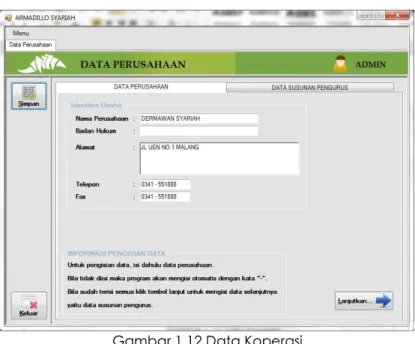
Gambar 1.12 Data Koperasi
5. Dari tampilan tersebut, terdapat beberapa kolom, Isi sesuai keinginan Anda lalu “Lanjutkan” untuk melanjutkan setup data susunan kepengurusan
Bab 1 : Sekilas Armadillo
Memasukkan Data Pengurus Koperasi
Masih dalam form yang sama, anda dapat memasukan susunan pengurus dan pengelola kelembagaan dari menu di Armadillo Syariah dengan langkah sebagai berikut:
1. Pilih Menu Pop Up 2. Pilih Pengaturan 3. Pilih Perusahaan
4. Tampilan akan seperti berikut :
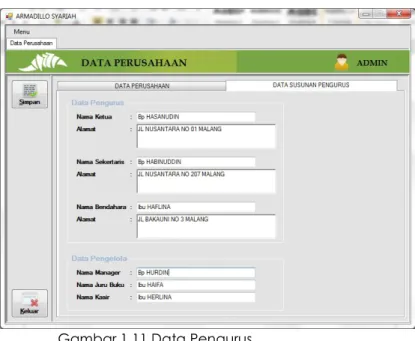
Gambar 1.11 Data Pengurus
5. Dari tampilan tersebut, terdapat beberapa kolom, Isi sesuai keinginan Anda lalu SIMPAN.
Bab 2 : Setup Perkiraan
Bab 2 Setup Perkiraan
Perkiraan adalah jantung dari system laporan bisnis Anda, atur dalam kategori grup dan sub grup yang sangat nyaman bagi Anda untuk melihat.
Nilai yang terdapat dalam setiap perkiraan ini akan otomatis ter kalkulasi secara update begitu Anda menjalankan system. Penting bagi Anda untuk mengaturnya secara matang sebelum Anda mulai menjalankan bisnis Anda.
Apa yang perlu dilakukan ... 2-2 Memahami klasifikasi dan tingkatan perkiraan ... 2-2 Menambah, merubah dan menghapus perkiraan ... 2-4 Memasukkan nama perkiraan ... 2-4 Mengedit perkiraan ... 2-5 Menghapus perkiraan ... 2-6 Setup perkiraan penghubung ... 2-6
Bab 2 : Setup Perkiraan
Apa yang perlu di lakukan
Menyesuaikan daftar perkiraan yang sesuai dengan usaha Anda, mulai dari perkiraan aktiva dan hutang sampai dengan penentuan pos-pos
pendapatan dan pos-pos biaya
Membuat database baru untuk usaha Anda
Memahami klasifikasi dan tingkatan perkiraan
Menambah, merubah dan menghapus perkiraan
Setup perkiraan penghubung
Mencetak daftar perkiraan
Memahami klasifikasi dan tingkatan perkiraan
Di dalam Armadillo Simpan Pinjam terdapat 6 klasifikasi perkiraan yaitu:
No Kode
Awal Klasifikasi Keterangan Kelomp ok
1 01… Aktiva (Asset)
Kas, Bank, Piutang Murabahah, Beban Dibayar Dimuka, Aktiva Tetap dan lain-lain
Neraca
2 02… Hutang (liabilities)
Simpanan, , Hutang usaha, Beban Ymh Dibayar dan lain- lain
Neraca
3 03… Modal (equity)
Modal, SHU tahun berjalan, Laba ditahan dan lain- lain
Neraca
4 04… Pendapata n (Revenue)
Pend. Margin ditangguhkan, Pendapatan lain- lain
Rugi / Laba
5 05… Biaya ( Cost)
Perkiraan Biaya (cadangan perkiraan untuk konsolidasi)
Rugi / Laba
6 06… Beban (Expenses)
Nisbah Simpanan, Nisbah Simpanan berjangka, biaya operasional, biaya karyawan dan lain- lain
Rugi / Laba
Bab 2 : Setup Perkiraan
Dalam menjalankan Armadillo Simpan Pinjam Syariah akan menghasilkan jurnal otomatis yang tidak lepas dari prinsip dasar akuntansi yaitu :
AKTIVA (ASSET) = HUTANG (LIABILITIES) + MODAL (EQUITY)
Sedangkan tingkatan perkiraan di dalam Armadillo Simpan Pinjam terdiri dari 3 tingkatan yaitu:
Group
Sub Group dan Detail Group
Dari ketiga tingkatan tersebut, hanya tingkatan detail yang bisa di gunakan untuk membuat jurnal, sedangkan 2 tingkatan lainnya hanya sebagai kelompok yang nantinya bisa di jumlahkan dalam laporan Neraca dan Rugi laba.
Sebagai contoh tingkatan perkiraan adalah sebagai berikut :
Nomer
Perkiraan Nama Perkiraan Tingkatan
06 BIAYA GROUP
061 BIAYA OPERASIONAL SUB GROUP
0611 BIAYA OPS LISTRIK DETAIL
GROUP 0612 BIAYA OPS TELEPHONE DETAIL
GROUP
062 BIAYA KARYAWAN SUB GROUP
0621 BIAYA GAJI DETAIL
GROUP
0622 BIAYA UPAH DETAIL
GROUP
0623 BIAYA SERAGAM DETAIL
GROUP Atau Anda dapat men-setup nya sebagai berikut :
Nomer
Perkiraan Nama Perkiraan Tingkatan
06 BIAYA GROUP
06.01 BIAYA OPERASIONAL SUB GROUP
06.01.01 BIAYA OPS LISTRIK DETAIL GROUP 06.01.02 BIAYA OPS TELEPHONE DETAIL
GROUP
06.02 BIAYA KARYAWAN SUB GROUP
06.02.01 BIAYA GAJI DETAIL
GROUP
06.02.02 BIAYA UPAH DETAIL
GROUP
06.02.03 BIAYA SERAGAM DETAIL
GROUP
Bab 2 : Setup Perkiraan
Menambah, Merubah dan menghapus Perkiraan
Memasukkan Nama Perkiraan
Cara memasukkan nomer perkiraan adalah sebagai berikut 1. Dari menu popup
2. Pilih Operasional → Jurnal
3. Pilih “Daftar Perkiraan” dari sub menu
Gambar 2.01 Menu Daftar Perkiraan 4. Tampilan daftar perkiraan sebagai berikut
Gambar 2.02 Daftar Perkiraan
5. Pada tampilan tersebut pilih isi untuk menambah nomer perkiraan
6. Tampilan akan seperti berikut Tombol untuk
menambah nomer perkiraan
Bab 2 : Setup Perkiraan
Gambar 2.03 isi nomer perkiraan 7. Pilih Group No Perkiraan
8. Isi nomer perkiraan dan nama perkiraan 9. Pilih Tingkatan Perkiraan
10. Klik Simpan
Mengedit Perkiraan
Cara mengedit Nomer Perkiraan adalah sebagai berikut 1. Dari Menu PopUp
2. Pilih operasional → Jurnal
3. Pilih Daftar Perkiraan, pilih nomer perkiraan yang akan di edit
4. Pilih “EDIT”
5. Lakukan penggantian data
6. Setelah semua sudah di ganti sesuai yang diinginkan, Pilih Update untuk menyimpan
Catatan:
Dari semua isian yang ada, hanya nomer perkiraan yang tidak bisa di edit. Dan jika Anda mengedit sebuah perkiraan dengan tingkatan Group atau Sub Group, Anda juga harus mengupdate semua perkiraan yang ada di tingkatan bawahnya.
Bab 2 : Setup Perkiraan
Menghapus Perkiraan
Nomor perkiraan yang sudah pernah di pakai tidak bisa di hapus karena sudah menjadi data history, hanya perkiraan yang belum di pakai saja yang boleh di hapus.
Cara Melakukan Penghapusan 1. Dari Menu PopUp
2. Pilih Operasional → Jurnal 3. Pilih Daftar Perkiraan
4. Pilih nomer perkiraan yang akan di hapus 5. Pilih Hapus
6. Jika terdapat warning (peringatan) dan Anda merasa perkiraan itu belum pernah di pakai , Maka Anda dapat melanjutkan penghapusan dengan menjawab “ Yes”.
Setup Perkiraan penghubung
Selain setup perkiraan, setup perkiraan penghubung juga tidak kalah pentingnya. Setup ini digunakan untuk mengotomatisasi sebagian besar jurnal yang timbul saat Anda menjalankan transaksi.
Jika Anda salah melakukan setup perkiraan penghubung ini, maka Anda tidak akan mendapatkan laporan keuangan de-ngan baik. Pelajari satu persatu manfaat dari tiap-tiap perkiraan penghubung ini .
Cara masuk dalam setup pekiraan penghubung adalah sebagai berikut:
1. Dari menu Pop Up 2. Pilih Operasional Jurnal 3. Pilih Perkiraan penghubung
Gambar 2.04 Menu Setup Perkiraan Penghubung 4. Tampilan akan tampak seperti berikut :
Peringatan : Jika anda menghapus perkira yang sudah di pakai dan mengabaikan peringatan di atas, akibatnya pada saat hitung ulang saldo akan error
Bab 2 : Setup Perkiraan
Gambar 2.03. Perkiraan penghubung
5. Pilihlah perkiraan untuk masing-masing perkiraan penghubung yang ada
6. Kemudian “SIMPAN”
ingat ! Anda harus menyimpannya tiap masing-masing jendela, artinya jangan pindah ke jendela lain sebelum Anda melakukan penyimpanan.
Penjelasan mengenai setup perkiraan penghubung adalah sebagai berikut:
1. Jendela kas : Perkiraan Kas
Perkiraan ini digunakan (berfungsi) pada transaksi yang terjadi di modul Kas Bank, jadi apabila kita melakukan transaksi kas masuk atau kas keluar yang ada di modul itu, otomatis salah satu perkiraan untuk jurnalnya adalah perkiraan ini . Untuk transaksi Kas Masuk, perkiraan ini akan ada di sebelah Debet, sedangkan untuk transaksi Kas keluar, akan ada di sebelah Kredit. Sedangkan lawan dari perkiraan KAS ini, Anda yang memilihnya di dalam modul Transaksi Kas–Bank nya
Catatan:
Saat Anda mempelajari cara setup perkiraan penghubung, sama pentingnya bagi Anda untuk juga mempelajari cara setup kode sandi di bagian berikutnya
Bab 2 : Setup Perkiraan
2. Jendela Simpanan:
a. Perkiraan untuk menampung nilai Simpanan Perkiraan yang ada disini, digunakan sebagai wakil dari perkiraan yang dibawa oleh Nilai Saldo Simpanan. Perkiraan ini berisi perkiraan kelompok HUTANG, biasanya perkiraan yang dipakai adalah perkiraan dengan nama “SIMPANAN”.
Misal apabila di dalam kode sandi Simpanan kita men –setup kode untuk SETORAN dengan perkiraannya KAS dan dengan nilai Plus (+).
Maka transaksi itu akan menghasilkan Jurnal : D\ Kas (dari Kode sandi)
K\ Simpanan (dari Perkiraan penghubung) b. Perkiraan untuk menampung nilai Simpanan
Wajib (yang disetorkan Anggota)
Simpanan wajib mewakili dari daftar nama penabung dengan jenis simpanan wajib (“WAJIB” pada pilihan jenis penabung), lain dengan Simpanan dan Simpanan berjangka, Simpanan Wajib biasanya ikut Kelompok Modal (Equity) Bukan Hutang.
Sedangkan cara kerjanya sama dengan perkiraan penghubung simpanan dan simpanan berjangka.
c. Perkiraan untuk menampung nilai Simpanan Pokok (yang disetorkan Anggota)
Simpanan Pokok mewakili dari daftar nama penabung dengan jenis simpanan wajib (“WAJIB” pada pilihan jenis penabung), lain dengan Simpanan dan Simpanan Berjangka, Simpanan Pokok di kelompokan Modal (Equity) Bukan Hutang.
d. Perkiraan untuk menampung nilai Simpanan Berjangka
Hampir sama dengan perkiraan Simpanan, perkiraan Simpanan Berjangka mewakili perkiraan dari nama – nama deposan. Perbedaaan dari Nama Penabung dan nama Deposan adalah pada saat kita memasukkan nama penabung baru, pada isian tersebut kita akan memilih apakah nama tersebut untuk isian Simpanan atau Simpnana Berjangka.
Perkiraan yang dipilih kelompoknya sama dengan penghubung SIMPANAN yaitu perkiraan kelompok HUTANG, biasanya yang dipakai adalah perkiraan dengan nama “SIMPANAN BERJANGKA”.
Bab 2 : Setup Perkiraan
3. Jendela Pembiayaan
a. Perkiraan untuk menampung total piutang murabahah
Perkiraan penghubung pembiayaan, mewakili dari total piutang dari daftar Peminjam berjenis Flat yang ada di daftar peminjam. Perkiraan yang dipakai merupakan perkiraan dengan kelompok PIUTANG.
Biasanya nama yang dipakai adalah perkiraan
“Piutang Murabahah”. Perbedaan otomatisasi jurnal pada kode sandi antara Pembiayaan dengan Simpanan adalah pada posisi debet kreditnya, artinya jika dengan nilai PLUS di kode sandi maka posisi Perkiraan Simpanan ada di sebelah Kredit , maka perkiraan penghubung pembiayaan dengan nilai PLUS akan ada di sebelah Debet.
Sebagai Contoh:
Apabila pada setup Kode sandi kita ingin men setup Kode transaksi REALISASI dengan perkiraan KAS dan dengan nilai PLUS (+).
Maka transaksi itu akan menghasilkan Jurnal : D\ Piutang Murabahah (perkiraan penghubung)
K\ Persediaan (perkiraan penghubung) K\ Pend. Margin ditangguhkan (perkiraan penghubung)
b. Perkiraan untuk menampung pendapatan margin Perkiraan ini merukan penampung perkiraan margin antara harga beli barang/persediaan dengan nominal yang akan dibayar oleh nasabah/harga jual Maka transaksi yang akan dihasilkan
D\ Piutang Murabahah (perkiraan penghubung) K\ Persediaan (perkiraan penghubung) K\ Pend. Margin ditangguhkan (perkiraan penghubung)
c. Perkiraan untuk menampung Persediaan Barang Pada metode pencatatan murabahah yang menitik beratkan transaksi jual beli barang, perkiraan ini menampung persediaan barang jual-beli murabahah Maka transaksi yang dihasilkan
D\ Piutang Murabahah (perkiraan penghubung) K\ Persediaan (perkiraan penghubung)
Bab 2 : Setup Perkiraan
K\ Pend. Margin ditangguhkan (perkiraan penghubung)
d. Perkiraan untuk menampung total piutang mudharabah
Perkiraan penghubung pembiayaan, mewakili dari total piutang dari daftar Peminjam berjenis Flat yang ada di daftar peminjam. Perkiraan yang dipakai merupakan perkiraan dengan kelompok PIUTANG.
Biasanya nama yang dipakai adalah perkiraan
“Piutang Mudharabah”. Perbedaan otomatisasi jurnal pada kode sandi antara Pembiayaan dengan Simpanan adalah pada posisi debet kreditnya, artinya jika dengan nilai PLUS di kode sandi maka posisi Perkiraan Simpanan ada di sebelah Kredit , maka perkiraan penghubung pembiayaan dengan nilai PLUS akan ada di sebelah Debet.
Sebagai Contoh:
Apabila pada setup Kode sandi kita ingin men setup Kode transaksi REALISASI dengan perkiraan KAS dan dengan nilai PLUS (+).
Maka transaksi itu akan menghasilkan Jurnal : D\ Piutang Mudharabah (perkiraan penghubung)
K\ Kas (kode sandi) 4. Jendela Rugi / Laba
Perkiraan untuk menampung SHU
Perkiraan ini merupakan perkiraan Rugi/Laba yang nilainya akan bergerak secara otomatis jika terjadi transaksi dengan kelompok Pendapatan dan Biaya ataupun Beban, yang merupakan margin antara pendapatan, biaya dan beban sesuai dengan rumus rugi-laba yang akan ditampung di perkiraan SHU Tahun Berjalan/Laba Tahun Berjalan
Bab 3 : Setup System
Bab 3 Setup System
Anda perlu memasukkan beberapa setup awal sebelum mulai menjalankan system.
Setup ini sebenarnya sudah dipandu alur memasukkanya saat Anda membuat databaru. Setup ini meliputi cara mengisi nama Penabung, Peminjam dan Deposan
Apa Yang Perlu Dilakukan ... 3-2 Anggota ... 3-2 i. Pengertian Anggota ... 3-2 ii. Memasukkan Nama Anggota ... 3-2 iii. Mengedit (merubah) Data Anggota. ... 3-5 Avalis ... 3-6 i. Pengertian Avalis ... 3-6 ii. Memasukkan Nama Avalis ... 3-6 Penabung ... 3-8 i. Pengertian Penabung ... 3-8 ii. Metode Pencatatan Simpanan ... 3-8 iii. Perhitungan Basil Simpanan Mudharabah ... 3-9 iv. Setup Produk Simpanan ... 3-9 v. Memasukkan Nama Penabung ... 3-11 vi. Mengedit Nama Penabung ... 3-13 Pembiayaan ... 3-15 i. Pengertian Pembiayaan ... 3-15 ii. Metode Pencatatan Pembiayaan Murabahah ... 3-15 iii. Perhitungan Bagi Hasil Murabahah ... 3-16 iv. Memasukkan Nama Pembeli /Musytari ... 3-16 v. Jaminan Pembiayaan ... 3-19 vi. Mengedit Nama Pembeli/Musytari ... 3-20
Bab 3 : Setup System
Apa Yang Perlu Dilakukan
Jika Anda belum pernah menjalankan system komputerisasi di usaha Anda, beberapa hal yang perlu Anda persiapkan.
Kumpulkan data pembeli/musytari dan berilah kode pada nama–nama tersebut
Lakukan hal yang sama untuk data penabung
Buatlah daftar avalis (penanggung jawab) untuk pembiayaan dan simpanan
Kumpulkan juga data para Anggota dan besarnya simpanan wajib dan pokok yang telah dilakukan.
Anggota
Pengertian Anggota
Istilah anggota pada armadillo syariah dapat diartikan sebuah master data nasabah perorangan yang mencatat secara lengkap data-data nasabah dan menghasilkan output laporan keuangan perorangan
Pada koperasi istilah anggota merupakan kumpulan Anggota yang melakukan sebuah usaha, dimana Anggota memilki kewa-jiban untuk melakukan Simpanan Pokok dan Simpanan Wajib.
Memasukkan Nama Anggota
Mengisi data anggota akan memudahkan dalam pencarian data saldo keungan nasabah, baik saldo Simpanan Wajib & Pokok maupun simpanan sukarela maupun pinjaman.
Cara memasukkan nama-nama Anggota, hampir sama dengan cara memasukkan nama penabung dan peminjam.
Catatan:
Pemberian kode sebaiknya tidak menggunakan hanya nomer urut saja, Anda harus memberikan kode pembatas nomer tersebut, agar dapat berulang ke nomer pertama dan kode tidak mempunyai digit berkepanjangan
Contoh cara memberikan kode:
XX.13.0001 : XX = kode koperasi
13 = Penabung tahun 2013 0001= Nomer Urut
Jadi diperkirakan jumlah penabung di tahun 2006 tidak lebih dari 9999 Orang dan digit dari kode selalu berjumlah 10 digit (termasuk titik)
Bab 3 : Setup System
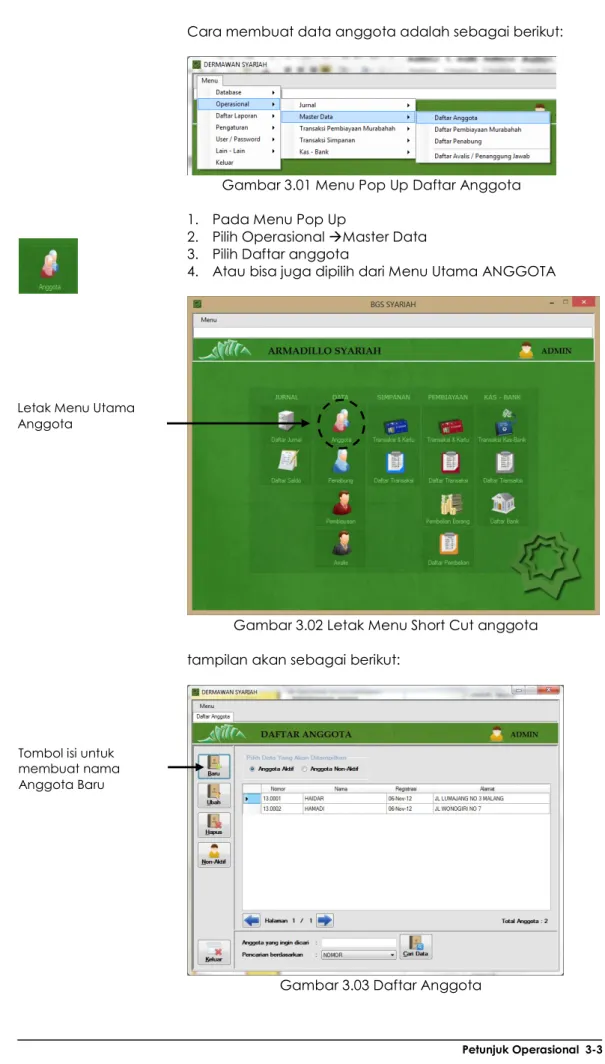
Cara membuat data anggota adalah sebagai berikut:
Gambar 3.01 Menu Pop Up Daftar Anggota 1. Pada Menu Pop Up
2. Pilih Operasional Master Data 3. Pilih Daftar anggota
4. Atau bisa juga dipilih dari Menu Utama ANGGOTA
Gambar 3.02 Letak Menu Short Cut anggota tampilan akan sebagai berikut:
Gambar 3.03 Daftar Anggota Letak Menu Utama
Anggota
Tombol isi untuk membuat nama Anggota Baru
Bab 3 : Setup System
5. Setelah muncul daftar anggota, pilih ISI BARU 6. Tampilan akan sebagai berikut
Gambar 3.04 Isi Data Anggota
7. Isi data dari anggota tersebut, terdiri dari beberapa kolom sebagai berikut:
a. Nomor terakhir : Nomor terakhir pengisian setelah penyimpanan data
(memudahkan kita dalam mengisi data anggota selanjutnya) b. Tanggal Registrasi : Sesuaikan tanggal masuk
anggota
c. Nomor : Isi dengan no anggota d. Nama : Isi nama anggota
e. No Identitas : Isi dengan no identitas anggota (misal : no KTP / SIM)
f. Sektor : Isi jika ada pembagian data perdata wilayah atau lainnya g. Pekerjaan : Isi dengan data pekerjaan
anggota
h. Tanggal lahir : Sesuaikan tanggal lahir anggota i. Tempat lahir : Isikan tempat lahir anggota j. Jenis Kelamin : Sesuaikan jenis kelamin anggota k. Alamat, Kota dll : Sesuaikan alamat anggota anda l. Batas Kemampuan : Isi batas kemampuan
pembayaran perbulan anggota (isi jika diperlukan)
m. Besar kewajiban : Isi batas kewajiban lain yang harus dibayar perbulan (periode), selain simpanan wajib dan angsuran (isi jika di perlukan) 8. Setelah terisi semua, pilih SIMPAN
Tombol untuk menyimpan
Bab 3 : Setup System
Mengedit (Merubah) Data Anggota
Apabila data Anggota yang sudah kita simpan ingin kita rubah, maka cara merubahnya adalah sebagai berikut:
1. Masuk ke Daftar Anggota terlebih dahulu seperti pada gambar 3.03
2. Setelah Dafta Anggota muncul, sorot salah satu nama anggota yang akan diedit.
3. Jika Anda tidak menemukan nama tersebut, Anda dapat mencarinya dengan fasilitas cari data berdasarkan nama anggota maupun kode anggota dengan memanfaatkan yang terdapat di sebelah bawah data anggota. Tulis no anggota atau nama anggota yang kita cari, kemudian klik tombol CARI
Gambar 3.06 Fasilitas Cari Data Anggota 4. Setelah Anda menemukan nama anggota yang
diinginkan, Sorot/pilih nama anggota tersebut. Tekan tombol EDIT (sebelah bawah tombol BARU).
5. Adapun ditampilkan sebagai berikut:
Catatan:
Anda dapat merubah semua data yang ada kecuali no anggota
Ketik no. atau Nama anggota
Klik Tombol Cari
Bab 3 : Setup System
Gambar 3.07 Edit Data Anggota 6. Rubah data yang ada sesuai keinginan Anda.
7. Setelah Anda melakukan perubahan, pilih tombol UPDATE
Avalis/Penanggung Jawab
Pengertian Avalis
Data avalis adalah data penanggung jawab pada nama pembeli/musytari dan penabung yang ada.
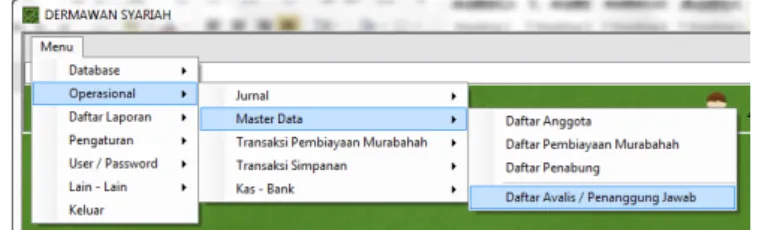
Memasukkan nama Avalis
Daftar Avalis (penanggung jawab) adalah sebagai pelengkap apabila kita ingin mengisi/menambah data di daftar Peminjam, karena nama Avalis adalah salah satu komponen yang ada di isian data musytari dan penabung, maka kita harus men-setupnya terlebih dahulu.
Cara memasukkan/menambah data Avalis adalah sebagai berikut:
1. Pada Menu Pop Up
2. Pilih Operasional → Master Data 3. Pilih Daftar Avalis/Penanggung Jawab
Bab 3 : Setup System
Gambar 3.08 Menu Pop Up Daftar Avalis 4. Atau bisa juga dipilih dari Menu Utama AVALIS
5. Akan muncul tampilan daftar Avalis dengan tampilan sebagai berikut:
Gambar 3.09 Daftar Avalis 6. Pilih BARU
7. Kemudian isi-lah form data Avalis
Gambar 3.10 Form Isian data avalis 8. Sesuai data-data anda
9. Kemudian SIMPAN
Bab 3 : Setup System
Penabung
Pengertian Penabung
Yang dimaksud penabung adalah daftar anggota yang melakukan simpanan dimana pengakuan simpanan itu diakui sebagai hutang oleh Lembaga Keuangan Syariah (LKS)
Metode Pencatatan Simpanan
Berdasarkan FATWA DSN MUI NO 02/DSN-MUI/IV/2000 Tentang TABUNGAN, tabungan yang dibenarkan, yaitu tabungan yang berdasarkan prinsip Mudharabah dan Wadi’ah
Simpanan Mudharabah
Mudharabah adalah akad kerjasama usaha antara dua pihak dimana pihak pertama (pemilik dana) menyediakan seluruh dana, sedangkan pihak kedua (pengelola dana) bertindak selaku pengelola, dan keuntungan usaha dibagi antara mereka sesuai kesepakatan
Ketentuan Umum Tabungan berdasarkan Mudharabah Berdasarkan FATWA DSN MUI NO 02/DSN-MUI/IV/2000:
1. Dalam transaksi ini nasabah bertindak sebagai shahibul mal atau pemilik dana, dan bank/LKS bertindak sebagai mudharib atau pengelola dana
2. Dalam kapasitasnya sebagai mudharib, bank/LKS dapat melakukan berbagai macam usaha yang tidak berten- tangan dengan prinsip syari’ah dan mengembangkannya, termasuk di dalamnya mudharabah dengan pihak lain
3. Modal harus dinyatakan dengan jumlahnya, dalam bentuk tunai dan bukan piutang
4. Pembagian keuntungan harus dinyatakan dalam bentuk nisbah dan dituangkan dalam akad pembukaan rekening
5. Bank/LKS sebagai mudharib menutup biaya operasional tabungan dengan menggunakan nisbah keuntungan yang menjadi haknya
6. Bank/LKS tidak diperkenankan mengurangi nisbah keuntungan nasabah tanpa persetujuan yang bersangkutan.
Bab 3 : Setup System
Perhitungan Bagi Hasil Simpanan Mudharabah
Perhitungan basil yang terdapat dalam sistem armadillo simpan pinjam syariah menganut sistem accruel basis.
Artinya pengakuan biaya diakui di awal bulan walaupun belum dilakukan penarikan oleh penabung.
Perhitungan basil mengunakan saldo rata-rata mengacu pada rumus :
Saldo Rata-Rata
X SHU Distribusi X Nisbah Total Rata-Rata
Simp. Per Produk
Setup Produk Simpanan
Produk digunakan untuk men-setup macam-macam layanan simpanan baik simpanan sukarela, simpanan berjangka maupun simpanan wajib-pokok, yang akan diberikan kepada Anggota. Dengan adanya produk, maka kita bisa membedakan Nama dan nisbah/bagi hasil antara mudharib dengan shahibul maal.
Contoh nama-nama Produk seperti:
- SMS : Simp Masyarakat Syariah
- SSP : Simp Syariah Pendidikan - BPIH : Biaya Perjalanan Ibadah Haji - Dan lain-lain
Setelah Anda menentukan nama-nama produk yang Anda punya, Anda bisa memasukkannya ke dalam system dengan cara sebagai berikut:
Gambar 3.11 Menu Pop Up Setup Produk Simpanan 1. Pada Menu Pop Up
2. Pilih Pengaturan Produk Simpanan 3. Pada tampilan Daftar produk pilih BARU
Bab 3 : Setup System
Gambar 3.12 Produk Simpanan 4. Tampilan akan seperti berikut
Gambar 3.13 Isi Produk
5. Masukkan data Produk yang akan di buat, antara lain:
- Pilih jenis simpanan-nya
- Masukkan kode dan nama produk simpanannya - Isi nilai Nisbah/Basil, untuk jenis wajib isi nominal per-
postingnya
6. Kemudian pilih SIMPAN
7. Setelah semua produk dimasukkan , pilih KELUAR Tombol Isi Baru untuk
membuat nama produk baru
Pilih Jenis Produk yang akan dibuat
Masukkan nial Nisbah/Basil
Bab 3 : Setup System
Memasukkan Nama Penabung
Transaksi simpanan berhubungan erat dengan Nama penabung, nama penabung harus ada di dalam system terlebih dahulu sebelum kita dapat melakukan transaksi yang berhubungan dengan simpanan. (setoran,penarikan ,bunga dan lain-lain).
Cara memasukkan nama penabung adalah sebagai berikut:
1. Pada Menu Pop Up
2. Pilih Operasional → Master Data 3. Pilih Daftar Penabung
Gambar 3.14 Menu Pop Up Daftar Penabung 4. Atau bisa juga di pilih di Menu Utama PENABUNG
Gambar 3.15 Letak Menu Short Cut Penabung
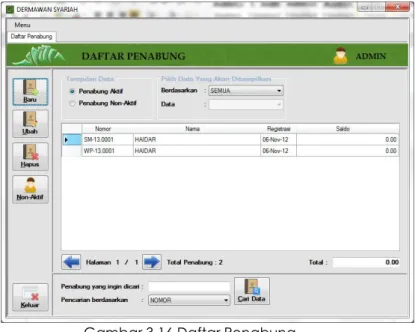
5. Akan muncul Daftar Penabung dengan tampilan sebagai berikut:
Letak Menu Utama Penabung
Bab 3 : Setup System
Gambar 3.16 Daftar Penabung
6. Setelah muncul daftar penabung, pilih ISI BARU 7. Tampilan akan seperti berikut:
Gambar 3.17 Isian data penabung
Isi Data penabung tersebut, terdiri dari beberapa kolom, antara lain sebagai berikut:
- Ambil data Anggota : Anda bisa langsung mengambil data penabung dari daftar anggota
Catatan:
Jika kita pilih ambil dari anggota, otomatis nama dan data keanggota an akan terisi. Tinggal mengisi No. simpanan dan melengkapi data-data lainnya yang kosong.
Pilihan Jenis Simpanan
Pilihan produk adalah dari daftar produk yang telah Anda setup sebelumya Tombol untuk menyimpan
Bab 3 : Setup System
DATA PENABUNG antara lain sebagai berikut:
- No Terakhir : No rekening terakhir yang tersimpan
- No Simpanan : Isi dengan no rekening simpanan - Nama : Isi dengan nama penabung DATA SIMPANAN antara lain sebagai berikut:
- Jenis Simpanan : Pilih Jenis Simpanan - Produk : Pilih Produk Simpanannya
- Info Saldo : Tidak usah diisi, karena nanti akan diiisi secara otomatis pada saat kita melakukan transaksi setoran - Setoran Kolektif : Centang bila melakukan setoran
rutin tiap bulannya, isi juga nominalnya
- Avalis : Pilih nama penanggungjawab atas nama nasabah tersebut DATA KE ANGGOTA AN antara lain sebagai berikut:
- No Anggota : Isi dengan no anggota - No Identitas : Isi dengan nomer identitas
penabung bersangkutan - Sektor : Isi sektornya / kelompoknya - Isi juga data-data lain sesuai dengan data Penabung Setelah semua data penabung terisi klik SIMPAN
Mengedit (Merubah) Data Penabung
Apabila data penabung yang sudah kita simpan ingin kita rubah, maka cara merubahnya adalah sebagai berikut:
1. Langkah awalnya sama dengan memasukkan nama penabung yaitu dengan dengan memunculkan daftar penabung terlebih dahulu seperti pada gambar 3.17 2. Anda bisa menampilkan semua daftar penabung, atau
anda juga bisa menampilkan per jenis, sektor, produk atau penanggungjawabnya.
3. Setelah data penabung muncul, sorot salah satu nama penabung yang akan diedit.
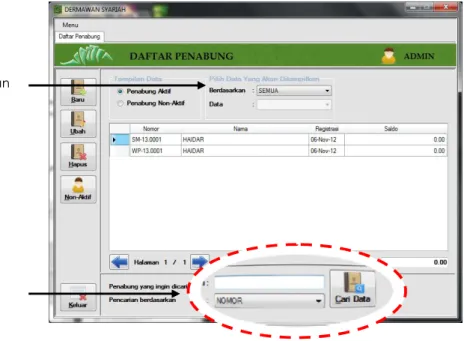
4. Jika Anda tidak menemukan nama tersebut, Anda dapat mencarinya berdasarkan nama penabung maupun kode rekeningnya dengan memanfaatkan fasilitas CARI DATA yang terdapat di sebelah bawah data penabung.
Bab 3 : Setup System
Gambar 3.18 Fasilitas cari data Penabung Tulislah data yang akan dicari, pilih berdasarkan pilihannya kode rekening atau nama penabung kemudian pilih CARI DATA
5. Setelah Anda menemukan nama penabung yang diinginkan, Sorot/pilih nama penabung tersebut. Tekan tombol EDIT (sebelah bawah tombol isi baru).
Akan ditampilkan sebagai berikut:
Gambar 3.19 Edit data penabung 6. Rubah data yang ada sesuai keinginan Anda.
7. Setelah Anda melakukan perubahan, pilih tombol UBAH Catatan:
Anda dapat merubah semua data yang ada kecuali no rekening penabung
Fasilitas cari data Pilih mau ditampilkan berdasarkan apa
Bab 3 : Setup System
Pembiayaan
Pengertian Pembiayaan
Berdasarkan Keputusan Menteri Negara Koperasi dan Usaha Kecil dan Menengah No. 91/Kep/M.KUKM/IX/2004 pembiayaan adalah kegiatan penyediaan dana untuk investasi atau kerjasama permodalan antara koperasi dengan anggota, calon anggota, koperasi lain dan atau anggotanya, yang mewajibkan penerimaan pembiayaan itu untuk melunasi pokok pembiayaan yang diterima kepada pihak koperasi sesuai akad disertai dengan pembayaran sejumlah bagi hasil dari pendapatan atau laba dari kegiatan yang dibiayai atau pengunaan dana pembiayaan tersebut
Metode Murabahah
Berdasarkan Keputusan Menteri Negara Koperasi dan Usaha Kecil dan Menengah No. 91/Kep/M.KUKM/IX/2004 piutang murabahah adalah tagihan atas transaksi penjualan dan keuntungan (margin) yang disepakati pihak penjual (koperasi) dan pembeli (anggota, calon anggota, koperasi-koperasi lain dan atau anggotanya) dan atas transaksi jual-beli tersebut, yang mewajibkan anggota untuk melunasi kewajibannya sesuai jangka waktu tertentu disertai dengan pembayaran imbalan berupa marjin keuntungan yang disepakati dimuka sesuai akad
Berdasarkan PSAK No. 102 Murabahah adalah menjual barang dengan harga perolehan ditambah keuntungan yang disepakati dan penjual harus mengungkapkan harga perolehan tersebut kepada pembeli
Berikut alur pembiayaan murabahah
LKS
(Lembaga Keuangan Syariah)
ANGGOT
A LOKET/
KASIR
①
②
③
④
⑤
S U P P LI E R
Bab 3 : Setup System
Ketentuan-ketentuan Murabahah adalah sebagai berikut - Berdasarkan ketentuan dan skema tsb, akad
murabahah (pengikatan) dilaksanakan setelah barang secara prinsip dimiliki oleh Lembaga Keuangan syariah (LKS)
- LKS tidak boleh melakukan pengikatan (menjual barang kepada nasabah), sementara barang tersebut belum dimiliki LKS
Perhitungan Murabahah
Sebuah Hadist Nabi Muhammad SAW "Seorang pedagang yang jujur akan dibangkitkan bersama para nabi dan orang-orang jujur serta para syahid”. (Diriwayatkan oleh Tirmidzi dari Abu Sa'id)
DSN No. 04/DSN-MUI/IV2000 mengenai Murabahah, yaitu akad yang dipergunakan dalam perjanjian jual beli barang dengan menyatakan harga pokok barang dan keuntungan (marjin) yang disepakati oleh penjual dan pembeli
Menurut PBI No. 7/46/PBI/2005 bahwa “Kesepakatan marjin harus ditentukan satu kali pada awal Akad dan tidak berubah selama periode Akad”. Hal ini menunjukan bahwa tidak akan ada perubahan angsuran selama jangka waktu pembiayaan dengan skema murabahah
MURABAHAH adalah menjual barang dengan harga jual sebesar harga perolehan ditambah keuntungan yang disepakati dan penjual harus mengungkapkan harga perolehan barang tersebut kepada pembeli. (PSAK No. 102 : paragraf 5)
Memasukkan Nama Peminjam
Selain Nama Penabung dan nama deposan, nama peminjam harus dimasukkan juga ke dalam system sebagai data awal. Jenis dari peminjam yang ada terdiri dari 2 jenis yaitu pinjaman dengan perhitungan bung Flat atau Pinjaman dengan perhitungan bunga Menurun (RC).sedang kan satu pilihan lagi adalah Peminjam yang pinjamannya tidak berbunga.(Stagnant)
Cara memasukkan nama peminjam adalah sebagai berikut:
1. Pada Menu Pop Up
2. Pilih Operasional Pilih Master Data 3. Pilih Daftar Pembiayaan Murabahah
Bab 3 : Setup System
Gambar 3.20 Menu Pop Up Daftar Peminjam 4. Tampilan sebagai berikut:
Gambar 3.21 Daftar Peminjam 5. Setelah muncul daftar peminjam pilih ISI BARU 6. Tampilan akan seperti berikut :
Gambar 3.22 Isian data peminjam Ambil data anggota,
bila musytari terdaftar sebagai anggota Sesuaikan no dan nama Musytari Ambil data barang sebagai salah satu proses jual-beli
Bab 3 : Setup System
Isi Data peminjam tersebut, terdiri dari beberapa kolom, antara lain sebagai berikut:
- Ambil data Anggota : Anda bisa langsung mengambil data peminjam dari daftar anggota
NOMOR PEMBELIAN antara lain sebagai berikut:
- No Terakhir : No rekening terakhir yang tersimpan
- No Pembelian : Isi dengan no rekening pinjaman - Pembeli/Musytari : Isi dengan nama penabung DATA PEMBELIAN antara lain sebagai berikut:
- Nama Barang : Nama akan terisi otomatis pada saat proses “Ambil Barang”
- Harga Jual : tuliskan harga jual berdasarkan akad
- Periode Angsuran : Pilih jenis periode bulanan atau mingguan berdasarkan akad - Jangka Waktu Angs : Isi Jangka waktu pinjamannya
berdasarkan akad - Data Avalis : pilih nama avalisnya DATA KE ANGGOTA AN antara lain sebagai berikut:
- No Anggota : Isi dengan no anggota - No Identitas : Isi dengan nomer identitas
penabung bersangkutan - dll
DATA BARANG (MABI’) antara lain sebagai berikut:
- Pembelian via : Sesuaikan pembelian barang dilakukan pihak LKS atau Musytari - Nama barang : Nama barang akan terisi otomatis
pada saat proses “Ambil Barang”
- dll
DATA JAMINAN antara lain sebagai berikut:
- Data lengkap jaminannya dapat disini setelah di simpan.
7. Setelah semua terisi pilih SIMPAN Catatan:
Jika kita pilih ambil dari anggota, otomatis nama dan data keang-gotaan akan terisi
Catatan:
Data anggota akan terisi otomatis bila nama Musytari terdaftar sebagai anggota
Catatan:
Data barang akan terisi otomatis setelah proses pembelian barang yang kemudian proses kepemilikan barang pada saat pengisian data pembiayaan/musytari
Bab 3 : Setup System
Jaminan Murabahah
Setelah Data Pembiayaan disimpan, maka tombol jaminan se-cara otomatis aktif, kita dapat mengisi Informasi secara lengkap tentang data jaminannya.
Dalam FATWA DSN MUI No. 04/DSN-MUI/IV/2000 Tentang MURABAHAH
Jaminan dalam Murabahah:
1. Jaminan dalam murabahah dibolehkan, agar nasabah serius dengan pesanannya
2. Bank/LKS dapat meminta nasabah untuk menyediakan jaminan yang dapat dipegang
Adapun langkah-langkah pengisian sebagai berikut
Gambar 3.23 Form isi Data Jaminan 1. Isi data-data yang ada, antara lain:
- Jenis : Pilih Jenis jaminannya (BPKB R2 , BPKB R4, Sertifikat Tanah, Lainnya)
- isi juga keterangan-keterangan lainnya.
Catatan:
Jika Anda ingin melewati isian yang ada, Anda bisa mengisinya dengan karakter minus (-)
Catatan:
Memilih jenis jaminan sesuaikan dengan kondisi. Apabila peminjam memberikan jaminan pinjaman R2 maka dipilih BPKB R2, begitu selanjutnya.
Pilihan Jenis Jaminan
Tombol untuk menyimpan
Bab 3 : Setup System
2. Setelah terisi semua klik SIMPAN
Mengedit (Merubah) Data Peminjam
Apabila data peminjam yang sudah kita simpan ingin kita rubah, maka cara merubahnya adalah sebagai berikut : 1. Langkah awalnya sama dengan memasukkan nama peminjam yaitu dengan dengan memunculkan daftar peminjam terlebih dahulu seperti pada gambar 3.22 2. Anda bisa menampilkan semuan daftar peminjam, atau
anda juga bisa menampilkan per jenis, sektor, avalis atau periodenya.
3. Setelah data peminjam muncul, sorot salah satu nama peminjam yang akan diedit.
4. Jika Anda tidak menemukan nama tersebut, Anda dapat mencarinya berdasarkan nama peminjam maupun kode rekeningnya dengan memanfaatkan fasilitas cari data yang terdapat di sebelah bawah nama-nama musytari
Gambar 3.24 Fasilitas Cari data peminjam 5. Setelah Anda menemukan nama peminjam yang
diinginkan, Sorot/pilih nama penabung tersebut. Tekan tombol UBAH (sebelah bawah tombol isi baru).
6. Sesuaikan data yang ada
7. Setelah Anda melakukan perubahan, pilih tombol UBAH Catatan :
Anda boleh merubah semua data yang ada kecuali no rekening peminjam
Catatan:
Jika Anda ingin melewati isian yang ada, Anda bisa mengisinya dengan karakter minus (-)
Fasilitas cari data Pilih mau ditampilkan berdasarkan apa
Bab 4 : Setup Lanjutan
Bab 4 Setup Lanjutan
Setup berikutnya yang akan dibahas disini berupa setup-setup tambahan yang dapat mengoptimalkan system kerja Armadillo Simpan Pinjam Syariah Anda, ada baiknya Anda pelajari setup ini.
Apa yang perlu dilakukan ... 4-2 Daftar bank ... 4-2 Pengaturan Kode Sandi ... 4-4 Pengaturan Produk ... 4-7 Pengaturan Kartu Simpanan / Pembiayaan ... 4-8 Nama User dan Password ... 4-10 Sampai disini ... 4-12
Bab 4 : Setup Lanjutan
Apa yang perlu dilakukan
Identifikasikan apakah usaha Anda memerlukan beberapa setup tambahan yang ada.
Pelajari manfaat dari pengaturan tambahan ini.
Daftar Bank
Daftar Bank digunakan untuk pengaturan nama-nama Bank yang di gunakan sebagai tempat penyimpanan aktiva dalam usaha. Dalam implementasi lebih lanjut daftar bank ini dapat digunakan sebagai metode pembayaran lain dan juga dapat di fungsikan sesuai kebutuhan.
Pada bagian ini hanya akan dijelaskan cara mengatur Daftar Bank secara Standard
Cara melakukan pengaturan Bank adalah sebagai berikut:
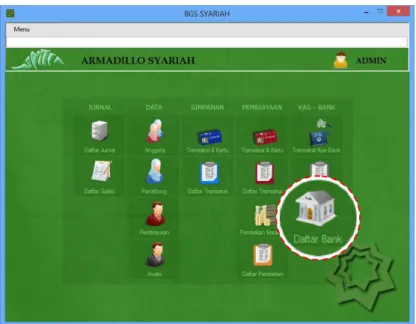
1. Pilih Menu (pada Menu Pop Up) 2. Pilih Operasional Kas Bank 3. Pilih Daftar Bank
Gambar 4.01 Pilihan menu Daftar Bank 4. Atau bisa juga dipilih dari menu Utama Bank
Gambar 4.02 Letak menu Utama Bank
Bab 4 : Setup Lanjutan
5. Akan muncul daftar bank, pilih isi Baru
Gambar 4.03 Daftar Bank
6. Masukkan keterangan mengenai bank yang di gunakan 7. Pilih perkiraan ke perkiraan aktiva Bank
8. Isi semua data yang ada 9. Setelah semua terisi pilih SIMPAN
Gambar 4.04. Isian Nama Bank
10. Anda dapat melihat nama bank yang sudah diatur setelah keluar dari form isian tersebut dan melihatnya lagi pada daftar bank (gambar 4.03).
Catatan:
Anda dapat menggunakan satu perkiraan untuk banyak nama Bank atau dapat juga menggunakan satu perkiraan untuk satu nama bank.
Catatan:
Jika ingin melewati salah satu kolom isian, gunakan karakter “-“ (minus) untuk mengisinya
Baru
Pilih tombol “Baru”
untuk memulai mengisi daftar bank baru
Simpan
Pilih “simpan” setelah, setelah kolom info sudah terisi
Bab 4 : Setup Lanjutan
Pengaturan Kode Sandi
Kode sandi digunakan untuk memberikan pilihan transaksi yang terjadi, baik pada pembiayaan maupun simpanan.
Didalam menu kode sandi ini, user dapat menentukan jurnal yang akan di buat pada suatu transaksi, periode angsuran, perhitungan shu dan beserta nilainya, apakah akan berdampak + (plus) ataukah – (minus), pada kartu pembiayaan atau simpanan.
Contoh dari Macam-macam Transaksi yang dipengaturan dikode sandi adalah:
Sedangkan pada simpanan:
SETORAN
PENARIKAN
SETORAN SMP. POKOK
SETORAN SIMP. WAJIB
PINDAH BUKU
Pada Transaksi Pembiayaan:
PEMBELIAN
PEMBERIAN MODAL
ANGSURAN
KOREKSI PEMBELIAN
KOREKSI PEMBERIAN MODAL
KOREKSI ANGSURAN
Cara memasukkan pengaturan kode sandi adalah sebagai berikut:
1. Pilih Menu Pop Up 2. Pilih Pengaturan 3. Pilih Kode Sandi
Gambar 4.05 Pilihan menu pengaturan kode sandi
4. Akan muncul daftar kode sandi, tampilan akan sebagai berikut;
Bab 4 : Setup Lanjutan
Gambar 4.06 Daftar kode Sandi 5. Pilih BARU
6. Maka akan muncul form berikut
Gambar 4.07. Isi Kode sandi
7. Isi kolom yang ada dengan keterangan sebagai berikut:
Kode : isi dengan kode transaksi, boleh dengan huruf atau angka , di isi dengan 2 atau 3 digit saja
Keterangan : di isi dengan keterangan dari transaksi dengan kode sandi di maksud (seperti Contoh diatas)
Nomer perkiraan : isi dengan nomer perkiraan lawan dari perkiraan pembiayaan atau simpanan yang ada di perkiraan penghubung.
Bab 4 : Setup Lanjutan
Misal kita buat Kode sandi untuk Pemberian Modal :
Pada pilihan nilai kita pilih dengan nilai PLUS (+), periode angsuran bertambah, dan penghitungan SHU ya.
Maka jika ke setting perkiraan disini kita pilih perkiraan KAS, hasil jurnal dari transaksi REALISASI adalah :
D\ Pemberian Mudharabah Rp xxx
K\ KAS Rp xxx
Tipe : bisa di pilih sendiri artinya apabila kita memilih pembiayaan, maka kode sandi tersebut hanya muncul pada saat transaksi pembiayaan.
Demikian sebaliknya
Jenis (Kas/NonKas) : dilihat dari transaksi/jurnal yang dihasilkan tersebut apakah terdapat unsur kasnya ataukah tidak
Nilai : merupakan indikasi bahwa transaksi tersebut menambah atau mengurangi nilai dari pembiayaan / simpanan
Periode Angsuran : indikasi transaksi tersebut bertambah, berkurang atau tetap dari periode angsuran berjalan
Perhitungan SHU : setting dengan (ya) apabila
berpengaruh pada
perhitungan SHU, setting dengan (tidak) apabila tidak mempengaruhi perhitungan SHU
Catatan:
Sebaiknya kolom keterangan tidak boleh ada yang sama, baik di dalam pembiayaan maupun simpanan Catatan:
perkiraan penghubung untuk pembiayaan adalah PEMBIAYAAN YG DIBERIKAN (lihat di modul perkiraan penghubung)
(Pembiayaan\Tabungan )
(Menambah/Mengurang i)
Bab 4 : Setup Lanjutan
Pengaturan Produk
Produk digunakan untuk konfigurasi macam-macam layanan simpanan atau tabungan yang akan diberikan kepada Anggota. Produk ini bisa membedakan nama, besarnya basil dan jenis (sukarela, berjangka) yang ditawarkan. Daftar produk disini akan digunakan nanti pada saat kita membuat nama penabung atau deposan baru.
Contoh nama-nama Produk seperti:
SIMPEDESA : Simpanan Pedesaan Syariah
SIJANGKASA : Simpanan Berjangka Syariah
SIKUDAMASA : Simpanan KUD Anggota Masyarakat Syariah
Dan lain-lain
Adapun cara pengaturan Produk adalah sebagai berikut:
1. Pilih Menu Pop Up 2. Pilih Pengaturan 3. Pilih Produk Simpanan
Gambar 4.08 Pilihan Menu Pengaturan Produk Simpanan
4. Akan muncul Daftar Produk Simpanan dengan tampilan sebagai berikut
Gambar 4.09 Daftar Produk Simpanan
Bab 4 : Setup Lanjutan
5. Pilih BARU
6. Tampilan akan seperti berikut
Gambar 4.10 Isi Produk Simpanan
7. Isi Produk Simpanan yang akan di berikan. Terdiri dari jenis simpanan, kode, nama, nisbah.
8. Setelah terisi semua Pilih SIMPAN
9. Tampilan Produk Simpanan yang baru dibuat dapat dilihat pada Daftar Produk Simpanan seperti pada gambar 4.9
Pengaturan Kartu Simpanan / Pembiayaan
Pengaturan kartu digunakan untuk mengatur posisi pencetakan kartu simpanan / pembiayaan agar sesuai dengan format yang kita inginkan.
Cara melakukan pengaturan kartu simpanan / pembiayaan adalah sebagai berikut:
1. Pilih Menu (Menu Pop Up) 2. Pilih Pengaturan
3. Pilih Kartu Kartu Simpanan / Pembiayaan
Gambar 4.11 Pilihan menu Setup Kartu
Bab 4 : Setup Lanjutan
4. Tampilan akan tampak seperti berikut :
Gambar 4.12. Setup Kartu
Gambar 4.13 Contoh Kartu Tabungan Kolom pencetakan
Semakin besar nilainya maka posisi pencetakan akan semakin ke kanan, demikian sebaliknya
Margin Semakin besar nilainya maka posisi pencetakan akan semakin ke bawah, demikian sebaliknya Banyaknya baris yang bisa di muat dalam satu halaman, dan baris ke berapa yang
merupakan tengah kartu (yang terdapat lipatan atau jahitan benang) Satuan = baris Batas margin atas dan margin bawah.
Satuan = twips (pixell) Jenis dan ukuran huruf
Jika dipilih preview, saat tabungan di cetak, akan ditampilkan di layar terlebih dahulu
Posisi pencetakan masing-masing kolom dalam buku tabungan, semua nilai di mulai dari angka 0 (margin kiri).
Satuan = twips (pixel)