APLIKASI FRONT – END DAPODIK PAUD VERSI 3.1.0 TK KB SPS TPA
2 |
P a g e
Table of Contents
1 INFORMASI APLIKASI ... 9 1.1 PENJELASAN APLIKASI... 9 1.1.1 Penjelasan Dapodik ... 9 1.1.2 Dasar Pelaksanaan ... 91.1.3 Stuktur Organisasi Kemendikbud ... 10
1.2 TANGGUNG JAWAB DAN KEBERHASILAN DATA ... 11
1.3 PERAN PENGGUNA APLIKASI ... 12
1.4 SPESIFIKASI MINIMAL KOMPUTER (HARDWARE) ... 12
1.5 SPESIFIKASI MINIMAL SOFTWARE (OPERATING SYSTEM) ... 13
2 PROSEDUR APLIKASI ... 14
2.1 LANGKAH-LANGKAH INSTALLASI ... 14
2.1.1 Program Pengamanan Dinonaktifkan ... 14
2.1.2 Pengaturan Waktu Pada Komputer ... 14
2.2 MENGHAPUS APLIKASI SEBELUMNYA ... 15
2.3 INSTALLASI APLIKASI ... 19
2.4 REGISTRASI ... 22
2.5 USERNAME DAN PASSWORD ... 23
3 PROSEDUR PENGISIAN ... 24
3.1 PROSES ENTRI DALAM APLIKASI DAPODIK PAUD ... ERROR!BOOKMARK NOT DEFINED. 3.2 TAB BERANDA ... 25 3.3 TAB LEMBAGA ... 26 3.3.1 Identitas Lembaga ... 27 3.3.2 Lokasi Lembaga ... 28 3.3.3 Data Pelengkap ... 30 3.3.4 Kontak Lembaga ... 31
3.3.5 Data Rinci Lembaga ... 32
3.3.6 Data Periodik (Ganjil 2017/2018) ... 35
3.3.7 Sanitasi ... 36 3.3.8 Sekolah Aman ... 37 3.3.9 Anggota Kepanitian ... 39 3.3.10 Bantuan ... 40 3.3.11 Akreditasi ... 41 3.3.12 Layanan ... 42 3.3.13 Yayasan ... 43
3.4 TAB SARANA DAN PRASARANA ... 45
3 |
P a g e
3.4.2 . Sarana ... 54
3.4.3 Hapus Pembukuan ... 55
3.4.4 Tombol Action Menu ... 56
3.4.5 Lengkapi Data Periodik Sarana... 57
3.5 TAB PTK ... 57 3.5.1 Kontak Lembaga ... 59 3.5.2 Alamat ... 60 3.5.3 Data Pribadi ... 61 3.5.1 Kepegawaian ... 61 3.5.2 Kompetensi Khusus ... 65 3.5.3 Data Rinci PTK 1 ... 65
3.5.4 Data Rincian PTK Lanjutan ... 67
3.5.5 Toolbar Tab PTK ... 69
3.5.6 Penugasan PTK ... 69
3.5.7 Penugasan PTK Keluar ... 70
3.5.8 Filter Tampilan PTK ... 71
3.6 TAB PESERTADIDIK ... 72
3.6.1 Toolbar Peserta Didik ... 72
3.6.2 Tambah Peserta Didik Baru ... 73
3.6.3 Data Periodik Peserta Didik ... 74
3.6.4 Tab Prestasi Peserta Didik ... 75
3.6.5 Tab Beasiswa Peserta Didik ... 76
3.6.6 Tab Kesejahteraan Peserta Didik ... 77
3.6.7 Edit Data Periodik (Ubah PD Detail) ... 77
3.6.8 Edit Data Orang Tua Wali ... 78
3.6.9 Registrasi Masuk Peserta Didik ... 79
3.6.10 Registrasi Keluar Peserta Didik ... 79
3.7 TAB ROMBONGAN BELAJAR ... 80
3.7.1 Toolbar Tab Rombongan Belajar ... 80
3.7.2 Anggota Rombongan Belajar(Rombel) ... 81
3.7.3 Pembelajaran Rombongan Belajar ... 81
3.8 PTKKELUAR ... 82
3.9 PDKELUAR ... 82
3.9.1 Tombol Registrasi ... 83
3.9.2 Tombol Batal ... 83
3.9.3 List Peserta Didik Keluar ... 83
3.9.4 Verifikasi Pembatalan Peserta Didik Keluar ... 83
3.10 TAB PTKKELUAR (NON AKTIF) ... 84
3.10.1 Tombol Batal ... 84
3.10.2 List PTK Non Aktif ... 84
4 |
P a g e
4. SINKRONISASI & REGISTRASI ... 855 |
P a g e
DAFTAR GAMBARGambar 1 Struktur Organisasi Kemdikbud ……… …10
Gambar 1 Pengaturan Waktu ...13
Gambar 3 Rincian Pengaturan dan Tanggal ...14
Gambar 2 Pilih Time Zone ………..14
Gambar 3 Tekan Tombol pada gambar Windows ………..14
Gambar 4 Pilih Control Panel ………..15
Gambar 5 Pilih Program ………...15
Gambar 6 Uninstall Aplikasi ………..15
Gambar 7 Hapus Aplikasi ………..16
Gambar 8 Program Files ………..16
Gambar 9 Klik Tombol Delete ………..17
Gambar 10 Tahap Instalasi ………..18
Gambar 11 Persetujuan Menginstal Aplikasi ………..19
Gambar 12 Proses Installasi ………..19
Gambar 13 Microsoft Visual C++ Setup ………..20
Gambar 14 Proses Installasi Selesai ………..20
Gambar 15 Tampilan Login ………..22
Gambar 16 Alur Entri Dalam Aplikasi Dapodik Paud ………..23
Gambar 17 Tampilan Halaman Beranda ………..24
Gambar 18 Tampilan Modul lembaga ………..25
Gambar 19 Tampilan Data Pendukung Lembaga ………..26
Gambar 20 Tampilan Bagian Identitas lembaga ………...26
Gambar 21Tampilan Bagian Lokasi Lembaga ………..28
Gambar 22 Tampilan Bagian Data Lengkap ……….30
Gambar 23 Tampilan Bagian Kontak Lembaga ………..30
Gambar 24 Tampilan Bagian Awal Tab Data Rinci Lembaga ……….31
Gambar 25 Tampilan Bagian Layanan Kesehatan dan Gizi ……….31
Gambar 26 Tampilan Bagian Akhir Tab Data Rinci Lembaga ……….31
6 |
P a g e
Gambar 28 Tampilan Tab Sanitasi ………..35
Gambar 29 Tampilan Sekolah Aman ………..36
Gambar 30 Tombol Anggota Panitia ………..38
Gambar 31 Form Anggota Kepanitian Sekolah Aman ………..38
Gambar 32 Tombol Blockgrand ………..39
Gambar 33 Tampilan Tab Bantuan ………..39
Gambar 34 Toolbar Akreditasi ………..40
Gambar 35 Tampilan Tab Akreditasi ………..40
Gambar 36 Toolbar Layanan ………..41
Gambar 37 Tampilan Tab Layanan ………..41
Gambar 38 Toolbar Yayasan ………..42
Gambar 39 Tabel Yayasan ………..42
Gambar 40 Tampilan Tab Sarana dan Prasarana ………..44
Gambar 41 Toolbar Sarana dan Prasarana ………..45
Gambar 42 Gambar Input Kondisi ………..45
Gambar 43 Gambar Prosentase Tingkat Kerusakan ………..53
Gambar 44 Tampilan Form Prasarana ………..53
Gambar 45 Tombol Hapus Pembukuan ………..54
Gambar 46 Tombol Action Menu ………..55
Gambar 47 Tombol Lanjutkan Data Periodik ………..55
Gambar 50 Keterangan Lanjutkan Data Periodik ………..55
Gambar 48 Keterangan Selesai Penyalinan ………..56
Gambar 49 Tampilan Form lengkapi Data Periodik ……….56
Gambar 50 Tampilan Tab PTK ………..56
Gambar 51 Tab Tambah PTK ………..57
Gambar 52 Tampilan Form Edit Identitas PTK ………..58
Gambar 53 Tampilan Form Alamat ………..59
Gambar 54 Tampilan Bagian Edit Data Pribadi ………..60
Gambar 55 Tampilan Dropdown Kepegawaian non PNS ………..61
Gambar 56 Kepegawaian PNS ………..62
Gambar 60 Tampilan Dropdown Jenis PTK ………..62
7 |
P a g e
Gambar 58 Tampilan Dropdown Sumber Gaji ………..63
Gambar 59 Tampilan Form Kalender TMT Pengangkatan ………..63
Gambar 60 Tampilan Lengkapi data Kompetensi Khusus dan Kontak ……….64
Gambar 65 Tampilan Lengkapi Data Rincian PTK ………..65
Gambar 66 Tampilan Lengkapi Data Rincian PTK Lanjutan ……….66
Gambar 61 Riwayat Jab Pendidik/ Tenaga Kependidikan ………..66
Gambar 62 Tabel Kompetensi ………..66
Gambar 63 Tabel Riwayat Karir Guru ………..67
Gambar 70 Toolbar tab PTK ………..68
Gambar 64 Tampilan Penugasan PTK ………..68
Gambar 65 Tampilan Penugasan PTK Keluar ………..69
Gambar 73Tampilan Filter Tampilan PTK ………..70
Gambar 74Tampilan Tab Peserta Didik ………..71
Gambar 75 Tampilan Toolbar Peserta Didik ………..71
Gambar 76 Tampilan Form Tambah Peserta Didik Bagian Data Pribadi ……….72
Gambar 77 Tampilan Form Data Periodik Peserta Didik ………..73
Gambar 78Tampilan Tab Prestasi Peserta Didik ………..74
Gambar 79Tampilan Tab Beasiswa Peserta Didik ………..75
Gambar 80Tampilan tab Kesejahteraan Peserta Didik ………..76
Gambar 66 Tampilan Form Edit Data Periodik ………..77
Gambar 67 Tampilan form Edit data ayah, ibu kandung dan wali peserta didik ……….77
Gambar 68 Tampilan Form Registrasi Peserta Didik ………..78
Gambar 69 Tampilan Form Registrasi Keluar Peserta Didik ………..79
Gambar 70 Tampilan Tab Rombongan Belajar ………..79
Gambar 86 Tampilan Tab Tool Bar Rombongan Belajar ……….……….79
Gambar 86 Tampilan Form Anggota Rombel ………..80
Gambar 88 Tampilan Form Pembelajaran Rombel ………..81
Gambar 89Tampilan PTK Keluar ………..81
Gambar 90 Tampilan PD Keluar ………..81
Gambar 91 Tampilan Peserta Didik akan Keluar ………..82
Gambar 92 Tampilan Tab PTK Keluar (non aktif) ………..83
8 |
P a g e
Gambar 94 Data Validasi………..85
Gambar 95 Tekan Tombol Sinkronisasi ………..85
Gambar 96 Persetujuan dalam Pengiriman Data ………..86
Gambar 97 Memilih alternative server ……….86
9 |
P a g e
1 INFORMASI APLIKASI1.1 Penjelasan Aplikasi 1.1.1 Penjelasan Dapodik
Berdasarkan Permendikbud no 79 tahun 2015 data pokok pendidikan (Dapodik) adalah suatu sistem pendataan yang dikelola oleh Kementerian Pendidikan dan Kebudayaan yang memuat data satuan pendidikan, peserta didik, pendidik dan tenaga kependidikan, dan substansi pendidikan yang datanya bersumber dari satuan pendidikan yang terus menerus diperbaharui secara online.
Informasi adalah data pendidikan dan kebudayaan yang sudah diolah untuk tujuan tertentu.
Entitas data adalah objek data pendidikan yang meliputi satuan pendidikan, pendidik dan tenaga kependidikan, peserta didik dan subtansi pendidikan. Pendidik adalah guru dan pendidik lainnya guru dan pendidik lainnya pada satuan pendidikan dibawah pembinaan Kementerian Pendidikan dan Kebudayaan.Tenaga kependidikan adalah anggota masyarakat yang mengabdi diri dan diangkat untuk menunjang penyelenggaran pendidikan.Peserta didik adalah angota masyarakat yang berusaha mengembangkan potensi diri melalui proses pembelajaran yang tersedia pada jalur, jenjang, dan jenis pendidikan tertentu.Satuan pendidikan adalah kelompok layanan pendidikan yang menyelenggarakan pendidikan pada jalur formal, non formal, dan informal pada setiap jenjang dan jenis pendidikan.
Aplikasi Dapodik PAUD adalah aplikasi yang digunakan untuk melakukan penjaringan Data Pokok Pendidikan Usia Dini, Non Informal dan Informal – Pendidikan Masyarakat (PAUD-DIKMAS) yang terintegrasi sehingga dapat digunakan oleh entitas lembaga pemerintahan dibawah Kementerian Pendidikan dan Kebudayaan.
1.1.2 Dasar Pelaksanaan
1. Undang – Undang Republik Indonesia Nomor 20 Tahun 2003 tentang Sistem Pendidikan Nasional
2. Undang – Undang Nomor 11 Tahun 2008 tentang Informasi Transaksi Elektronik (UU ITE). Salah satu tujuan dari undang – undang ini adalah untuk meningkatkan efektifitas dan efisiensi pelayanan publik.
3. Peraturan Presiden Nomor 14 Tahun 2015 Tentang Kementerian Pendidikan dan Kebudayaan;
10 |
P a g e
5. Permendikbud Nomor 137 Tahun 2014 tentang Standar Nasional Pendidikan (SNP)PAUD;
6. Permendikbud Nomor 11 Tahun 2015 tentang Organisasi dan Tata Kelola Kerja Kementerian Pendidikan dan Kebudayaan;
7. Permendikbud Nomor 22 Tahun 2015 tentang Rencana Strategis Kementerian Pendidikan dan Kebudayaan Tahun 2015-2019;
8. Permendikbud Nomor 47 Tahun 2015 tentang Rincian Tugas Unit Kerja Kementerian Pendidikan dan Kebudayaan;
9. Permendikbud Nomor 79 Tahun 2015 tentang Data Pokok Pendidikan (Dapodik); 10. Instruksi Menteri Pendidikan Nasional Nomor 2 Tahun 2011 tentang Kegiatan
Pengelolaan Data Pendidikan yang diperkuat dengan surat edaran menteri pendidikan dan kebudayaan nomor : 0293/MPK.A/PR/2014 tentang pelaksaaan Instruksi Menteri No 2 Tahun 2011.
1.1.3 Stuktur Organisasi Kemendikbud
Menurut Peraturan Menteri Pendidikan dan Kebudayaan Nomor 11 Tahun 2015 berikut Organisasi dan Tata Kerja Kementerian Pendidikan dan Kebudayaan
11 |
P a g e
Gambar 72 Struktur Organisasi Kemdikbud1.2 Tanggung Jawab dan Keberhasilan Data
Berdasarkan undang-undang Republik Indonesia Nomor 11 tahun 2008 tentang Informasi dan Transaksi Elektronik, Pemanfaatan Teknologi informasi dan Transaksi Elektronik dilaksanakan berdasarkan asas kepastian hukum, manfaat, kehati-hatian, iktikad baik, dan kebebasan memilih teknologi atau netral teknologi. Pemanfaatan Teknologi informasi dan Transaksi Elektronik. Dilaksanakan dengan tujuan untuk:
a) Mencerdaskan kehidupan bangsa sebagai bagian dari masyarakat informasi dunia
b) Mengembangkan perdagangan dan perekonomian nasional dalam rangka meningkatkan kesejahteraan masyarakat
c) Meningkatkan efektivitas dan efisiensi pelayanan publik
d) Membuka kesempatanseluas-luasnya kepada setiap orang untuk memajukan pemikiran dan kemampuan dibidang penggunaandanpemanfaatanTeknologi informasi seoptimal mungkin dan bertanggungjawab
12 |
P a g e
e) Memberikan rasa aman, keadilan, dan kepastian hukum bagi pengguna danpenyelenggara Teknologi informasi.
Sepanjang tidak ditentukan lain oleh undang-undang tersendiri, setiap Penyelenggara Sistem elektronik wajib mengoperasikan sistem elektronik yang memenuhi persyaratan minimum sebagai berikut :
i. Dapat menampilkan kembali informasi elektronik dan/atau dokumen elektronik secara utuh sesuai dengan masa retensi yang ditetapkan dengan Peraturan Perundang-undangan.
ii. Dapat melindungi ketersediaan, keutuhan, keotentikan, kerahasiaan, dan keteraksesan InformasiElektronik dalam Penyelenggaraan SistemElektronik tersebut.
iii. Dapat beroperasi sesuai dengan prosedur atau petunjuk dalam penyelenggaraan sistemelektronik tersebut.
iv. dilengkapi dengan prosedur atau petunjuk yang diumumkan dengan bahasa,informasi, atau symbol yang dapat dipahami oleh pihak yang bersangkutan dengan penyelenggaraan sistem elektronik tersebut dan memiliki mekanisme yang berkelanjutan untuk menjagakebaruan, kejelasan, dan kebertanggung jawaban prosedur atau petunjuk.
1.3 Peran Pengguna Aplikasi
Beberapa peran terkait Aplikasi Dapodik PAUD Dikmas seperti berikut:
a) Peran kepala lembaga adalah sebagai pembagi guru mengajar disetiap rombel (roaster), mengawasi operator lembaga dalam pengisian aplikasi.
b) Peran PTK adalah selain sebagai pengajar dan pelaksana, juga bertugas untuk mengisi formulir individual PTK dan mengecek kebenaran dan kelengkapan data individu yang dientri oleh operator.
c) Peran Peserta Didik adalah mengisi formulir Peserta Didik dimana formulir diserahkan kepada orang tua untuk diisi secara lengkap.
Peran Operator Lembaga adalah:
a) Menyebarkan formulir pendataan kepada Lembaga, PTK, dan Peserta Didik dalam rangka mendapatkan data untuk dientri kedalam aplikasi.
b) Mengentri data sesuai dengan data yang terisi di formulir pendataan. c) Mengirim data ke server melalui aplikasi.
1.4 Spesifikasi Minimal Komputer (Hardware)
Untuk dapat menjalankan Aplikasi Dapodik PAUD Dikmas, spesifikasi perangkat keras yang diperlukan adalah:
a) Processor minimal Pentium IV b) Memory minimal 512 MegaByte
13 |
P a g e
c) Storage tersisa minimal 100 MegaByted) CD/DVD drive jika instalasi melalui media CD/DVD
1.5 Spesifikasi Minimal Software (Operating System)
Untuk menjalankan Aplikasi Dapodik PAUD Dikmas, spesifikasi perangkat lunak yang diperlukan adalah:
Operating Sistem a) Windows XP SP 3 b) Windows Vista
c) Windows 7 32 & 64 Bit d) Windows 8 32 & 64 Bit e) Windows 8.1 32 & 64 Bit
Browser
a) Google Chrome (Sangat Disarankan dan Bersih dari plugins-plugins) b) Opera
14 |
P a g e
2 PROSEDUR APLIKASI2.1 Langkah-Langkah Installasi
Perlu di perhatikan bahwasannya jika sebelumnya belum pernah installasi aplikasi Dapodik Paud maka gunakan cara installasi aplikasi, melalui installer yang bisa diunduh melalui website resmi: https://dapo.paud-dikmas.kemdikbud.go.id/.
2.1.1 Program Pengamanan Dinonaktifkan
Agar proses instalasi aplikasi Dapodik dapat berjalan dengan lancar, beberapa program pengamanan perlu dinonaktifkan, contohnya:
1) Deep Freeze; harus dinonaktifkan
2) Antivirus yang membuat services database tidak berjalan sebagaimana seharusnya, misalnya Avira, Avast, Symantec, Antivir, Smadav harus dinonaktifkan sementara.
3) Windows Firewall dinonaktifkan jika ingin menggunakan entri data dengan menggunakan jaringan.
2.1.2 Pengaturan Waktu Pada Komputer
Langkah berikutnya adalah melakukan pengaturan waktu pada computer. Hal ini peting dilakukan untuk memastikan proses sinkronisasi data berjalan lancar. Selengkapnya silahkan ikuti langkah-langkah berikut:
1) Klik waktu yang terdapat di taskbar (pojok kanan bawah), lalu klik “Date and time settings.”
15 |
P a g e
2) Tampil menu date and time settings, lalu klik “Change” dan sesuaikan dengan waktu saatini.
3) Selanjutnya, pastikan zona waktu yang dipilih adalah zona waktu yang sesuai dengan wilayah setempat. Contoh untuk pengisian zona waktu WIB (Waktu Indonesia Barat) pilih zona waktu (UTC+07:00 Bangkok, Hanoi, Jakarta).
2.2 Menghapus Aplikasi Sebelumnya
Sebelum menggunakan aplikasi terbaru atau biasa yang kita sebut Instaler maka terlebih dahulu lakukan proses Un instal aplikasi, disini akan dijelaskan kembali proses un instal yang benar.
Langkah 1 : Untuk windows 7
Gambar 76 Tekan Tombol pada gambar Windows Gambar 74
Gambar 4 Pengaturan Zona Waktu Gambar 3 Rincian Pengaturan dan Tanggal
Gambar 75 Pilih Time Zone
16 |
P a g e
Langkah 2Gambar 77 Pilih Control Panel Langkah 3
Gambar 78 Pilih Program
Langkah 4
Gambar 79 Uninstall Aplikasi Pilih control panel
Pilih program
17 |
P a g e
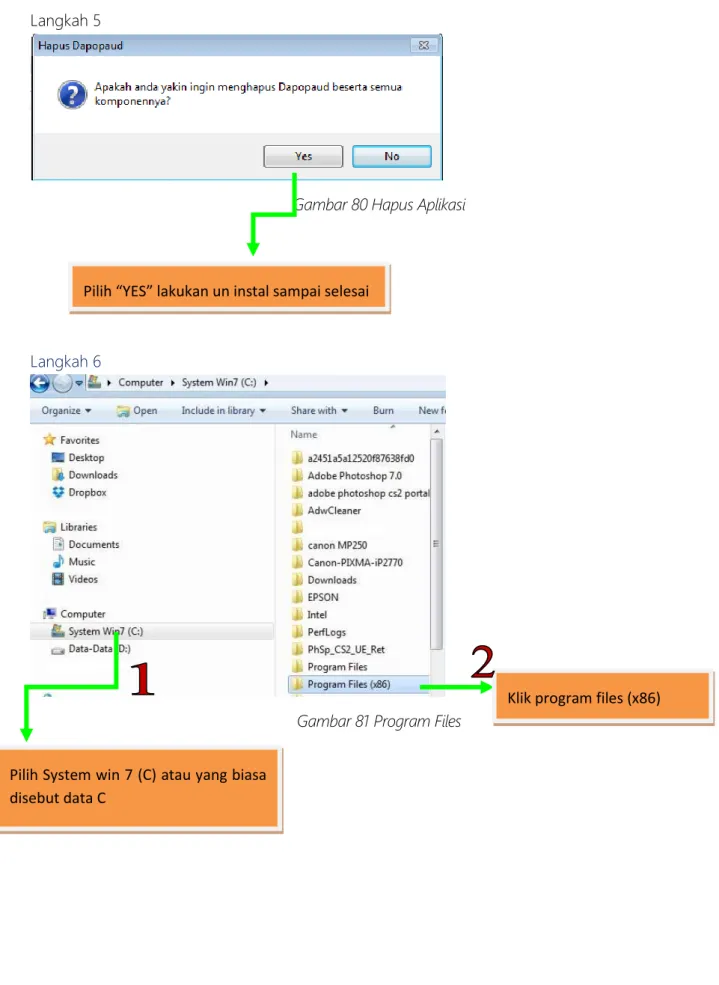
Langkah 5Gambar 80 Hapus Aplikasi
Langkah 6
Gambar 81 Program Files Pilih “YES” lakukan un instal sampai selesai
Pilih System win 7 (C) atau yang biasa disebut data C
18 |
P a g e
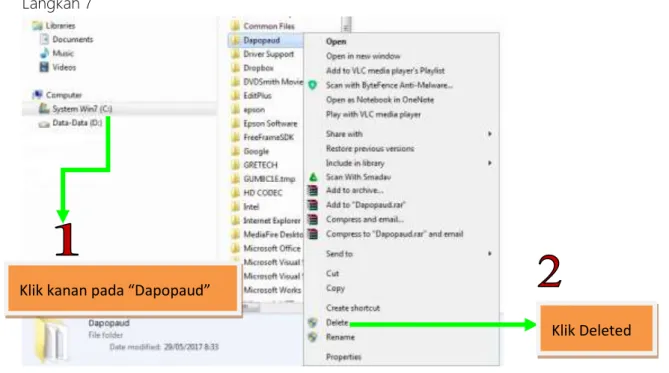
Langkah 7Gambar 82 Klik Tombol Delete
Dari sini proses un instal aplikasi sudah selesai, jangan lupa bersihkan browser PC atau laptop sebelum melakukan prioses instalasi.
Langkah Ke 2 : Untuk windows 8
Langkah sama hanya berbeda pada tampilan saja.
Bisa dengan klik no 4 atau bisa langsung un instal sesuai dengan tanda panah dibawah ini Klik kanan pada “Dapopaud”
19 |
P a g e
Proses menghapus aplikasi selanjutnya sama dengan windows 7 dari langkah 4 sampai langkah 7.2.3 Installasi Aplikasi
Setelah mendapatkan aplikasinya bisa langsung melakukan instalasi pada PC atau Laptop khusus pendataan Dapodik Paud. Disarankan menggunakan 1 PC atau Laptop khusus dalam melakukan entry data. Setelah itu aplikasi akan berjalan dan akan ditayangkan jendela berikut ini.
Gambar 83 Tahap Instalasi
Anda sangat disarankan untuk menutup program lainnya sebelum memulai proses instalasi aplikasi. Hal ini diperlukan agar berkas yang terkait dapat diperbaharui tanpa harus booting ulang komputer anda.
Tekan tombol [Lanjut >] untuk melanjutkan atau tombol [Batal] untuk membatalkan instalasi. Jika Anda memilih batalkan maka akan dikonformasi proses pembatalan intalasi, tekan tombol [Yes] untuk membatalkan instalasi, tombol [No] untuk melanjutkan instalasi.
20 |
P a g e
Gambar 84 Persetujuan Menginstal AplikasiBacalah dengan seksama sebelum menginstall atau menggunakan perangkat lunak ini. Setelah membaca dengan seksama dan menyetujui, maka tekan tombol [Saya Setuju] yang berarti anda setuju dengan ketentuan yang dituliskan dalam lisensi tersebut lalu klik [Lanjut >]. Atau tekan tombol [Batal] jika anda tidak setuju.
Setelah proses penginstallan selesai, klik [Lanjut >] dan tunggu hingga proses Konfigurasi Server Paud selesai.
21 |
P a g e
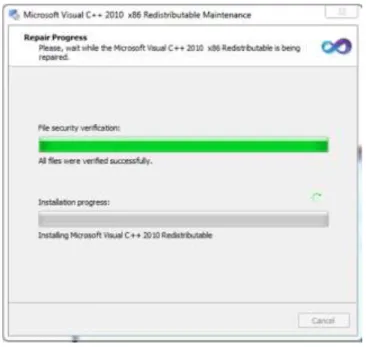
Secara otomatis akan muncul Java Setup dan Klik tombol [Install >] seperti gambar berikut.Gambar 86 Microsoft Visual C++ Setup
Tunggu sampai indikator proses ekstrasi selesai, setelah itu Klik tombol [Selesai] untuk menutup program instalasi.
22 |
P a g e
2.4 RegistrasiKode registrasi adalah “kunci” untuk masuk kedalam aplikasi Dapodik PAUD. Kode registrasi ini bersifat rahasia dan jangan sampai ada orang lain yang tidak berkepentingan bisa mengetahui. Teknisnya kode registrasi ini akan dibagikan oleh KK-DATADIK masing-masing daerah. Pastikan Anda menggunakan kode registrasi lembaga Anda sendiri. Kode Registrasi digunakan pada saat mendaftar diaplikasi (registrasi) setelah selesai proses instalasi.
Kolom yang harus diisikan pada saat mengisi registrasi: 1. Nama * > diisikan nama lengkap operator sekolah
2. Username * > diisikan dengan alamat email lembaga/operator (hanya dapat satu email lembaga untuk satu kode registrasi)
3. Nomor Hp * > diisikan nomor handphone operator
4. No telepon * > diisikan dengan no telepon lembaga atau kalau tidak punya bisa diisikan dengan no telepon kepala sekolah
5. Password * > diisikan password untuk masuk ke dalam aplikasi
6. Konfirmasi Password * > diisikan ulang password yang sudah diisi dikota sebelumnya. 7. Yahoo Messanger > Diisikan jika memiliki akun pada Yahoo Messanger
8. Skype > Diisikan jika memiliki akun pada Skype
9. Kode Registrasi * > Kode unik yang digunakan untuk membuka aplikasi Dapodik PAUD
Keterangan:
Pada kolom yang ada tanda bintang ( * ) maka wajib/harus dientri/masukan datanya. Selanjutnya klik tombol [Simpan].
23 |
P a g e
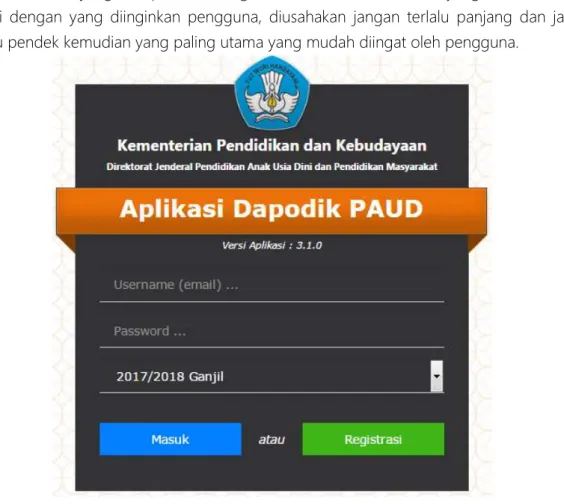
2.5 Username dan PasswordUsername/email yang diisi pada saat registrasi harus aktif. Password yang diisi adalah password sesuai dengan yang diinginkan pengguna, diusahakan jangan terlalu panjang dan jangan juga terlalu pendek kemudian yang paling utama yang mudah diingat oleh pengguna.
24 |
P a g e
3 PROSEDUR PENGISIAN25 |
P a g e
3.1 Tab BerandaHalaman Utama ketika pertama kali berhasil login pada Aplikasi Dapodik PAUD Dikmas, pada halaman beranda ini operator dapat melihat beberapa informasi seperti gambar berikut.
Gambar 90 Tampilan Halaman Beranda
Dalam beranda memiliki bagian bagian informasi yang memberikan informasi terkait lembaga, berikut adalah penjelasan dari informasi beranda:
1) Identitas Lembaga
Menampilkan informasi identitas lembaga berupa nama, kecamatan dan kabupaten, semester tahun ajaran, kepala sekolah, nama operator, tahun periode semester dan akreditasi.
2) Kondisi Prasarana
Menampilkan diagram pencapaian kerusakan sarana dan prasarana pada lembaga terkait. 3) Unduh Laporan
Untuk mengunduh instrument, data profil lembaga dan absensi peserta didik sesuai dengan data yang ada pada rombongan belajar.
4) Informasi
Memberikan informasiseputar aplikasi, diantaranya: a) Versi aplikasi
b) Versi database
c) Link SETDITJEN PAUD-DIKMAS: http://www.paud-dikmas.kemdikbud.go.id/ d) Link Dapodik: http://dapo.paud-dikmas.kemdikbud.go.id/
e) Link Helpdesk: http://helpdesk.paud-dikmas.kemdikbud.go.id/
5) Tabel Jumlah Siswa per Rombel
Menampilkan informasihasil maping jumlah rombongan belajar dan jumlah siswa total pada lembaga.
26 |
P a g e
6) Prosesa) Validasi untuk memvalidasi kesalahan penginputan dan kekurangan data yang harus di isi tetapi masih kosong pada Aplikasi Dapodik PAUD Dikmas *)
*) pada versi 3.1.0 ini pastikan data invalid sampai kosong ( “0” ) !!!
b) Sinkronisasi untuk melakukan sinkronisasi antara PC/Laptop operator dengan server pusat yang mengharuskan ada koneksi yang baik.
3.2 Tab Lembaga
Pada tab lembaga dibagi menjadi beberapa bagian:
1) Identitas Lembaga> Perubahannya hanya bisa dilakukan oleh PDSP -K (Pusat Data dan Statistik Pendidikan – Kebudayaan) di pusat melalui aplikasi vervalsp yang dilakuakan oleh dinas kab/kota setempat.
2) Lokasi Lembaga> Entrian mengenai letak lembaga berada.
3) Data Pelengkap> Data mengenai kelengkapan administrasi lembaga dsb. 4) Kontak Lembaga> No telephone, email, fax, website (jika ada).
Adapun tampilan pada aplikasi sebagai berikut:
27 |
P a g e
Gambar 92 Tampilan Data Pendukung LembagaPada tab lembaga menampilkan informasi data lembaga beserta data pendukungnya, sebagai berikut :Pada beberapa grup identitas lembaga dibagi menjadi 4 bagian, yaitu identitas lembaga, lokasi lembaga, data pelengkap lembaga dan kontak lembaga. Form ini harap diisi dengan data sebenarnya, setelah data berhasil dimasukan, operator dapat memilih tombol [save] untuk menyimpannya.
3.2.1 Identitas Lembaga
Pada form identitas lembaga ini memberikan informasi identitas lembaga.
Pada indentitas lembaga ini terdapat isian yang tidak bisa diedit secara manual tapi untuk mengeditnya melalui http://vervalsp.data.kemdikbud.go.id/verval/ dimana operator lembaga bisa edit dengan bantuan Dinas Kabupaten Kab/Kota untuk mengedit data yang keliru. Setelah selesai diedit maka langkah selanjutnya lakukan sinkronisasi diaplikasi Dapodik Paud nanti data perubahannya akan masuk diaplikasi Dapodik Paud.
Adapun tampilan pada aplikasi sebagai berikut:
28 |
P a g e
Penjelasan Kolom isian:Nama Nama lembaga sesuai dengan SK Ijin Operasional
NPSN NPSN yang dikeluarkan oleh PDSP Bentuk
Pendidikan
Bentuk pendidikan sesuai SK Ijin Operasional
Status Lembaga Status lembaga sesuai SK Ijin Operasional
Status Kepemilikan
Status kepemilikan sesuai SK Ijin Operasional
SK Izin Operasional
Nomor SK Ijin Operasional
SK Pendirian Sekolah
Nomor SK dari pendirian sekolah Tanggal SK Izin
Operasional
Tanggal SK Ijin Operasional
3.2.2 Lokasi Lembaga
Form lokasi lembaga Paud dapat menggunakan fasilitas lintang dan bujur lokasi lembaga terkait. Jika komputer dalam keadaan online (tersambung internet) maka akan ada informasi anda sedang online pada tombol “Buka Peta Koordinat”. Dan bisa mengarahkan titik bujur dan lintang lokasi lembaga secara online.
Pada field kecamatan/kabupaten untuk pencarian harap memasukan nama kecamatan atau kabupaten, lalu sistem akan mencari sesuai apa yang dimasukanoleh operator. Adapun tampilan pada aplikasi sebagai berikut:
29 |
P a g e
Gambar 94Tampilan Bagian Lokasi LembagaPenjelasan kolom isian:
Alamat Alamat lembaga sesuai SK Ijin Operasional
RT Alamat RT Sesuai Ijin Operasional RW Alamat RW Sesuai Ijin Operasional Nama Dusun Nama dusun domisili satuan
pendidikan
Kode Pos Kode Pos domisili satuan
pendidikan
Desa/Kelurahan Nama Desa/Kelurahan domisili satuan pendidikan
Kecamatan Nama Kecamatan domisili satuan pendidikan
Kabupaten/Kota Nama Kabupaten/Kota domisili satuan pendidikan
Lintang Data koordinat lintang domisili satuan pendidikan
Bujur Data koordinat bujur domisili satuan pendidikan
30 |
P a g e
3.2.3 Data PelengkapData pelengkap jika pada lembaga melayani kebutuhan khusus maka harap memilih kebutuhan khusus apa yang dilayani pada lembaga terkait. Form lainnya diisi sesuai dengan keadaan pada lembaga masing masing.
Penjelasan kolom isian:
Kebutuhan khusus dilayani
Kebutuhan khusus yang dilayani oleh satuan pendidikan
Bisa dipilih lebih dari satu
SK pendirian sekolah
SK pendirian oleh yayasan/organisasi yang mendirikan satuan pendidikan tersebut
Diketik manual pengisiannya
Tanggal SK pendirian Tanggal SK Pendirian satuan pendidikan Dipilih tanggal pada SK pendirian lembaga
Yayasan Yayasan induk satuan pendidikan
Pilihan muncul dari isian yayasan pada data
pendukung di tab lembaga Nomor Pokok Wajib Pajak NPWP Satuan Pendidikan Diketik manual pengisiannya
Nama Wajib Pajak Nama Wajib Pajak terdaftar Diketik manual pengisiannya Nomor Rekening Lembaga
Nomor rekening utama yang digunakan oleh satuan pendidikan
Harus rekening yang masih aktif
Nama Bank
Nama bank dimana rekening lembaga/satuan pendidikan terdaftar
Diketik manual pengisiannya
Cabang KCP/Unit
Lokasi/cabang bank pembukaan rekening lembaga
Diketik manual pengisiannya
Rekening Atas Nama Nama yang terdaftar sebagai pemilik rekening lembaga
Syarat menerima bantuan harus menggunakan rekening atas nama satuan pendidikan (bukan rekening atas nama pribadi)
Luas Tanah Milik Luas tanah yang menjadi hak milik satuan pendidikan Diketik manual pengisiannya
Luas Tanah Bukan Milik
Luas tanah yang digunakan oleh satuan pendidikan tetapi bukan hak milik satuan pendidikan
31 |
P a g e
Adapun tampilan pada aplikasi sebagai berikut:Gambar 95 Tampilan Bagian Data Lengkap 3.2.4 Kontak Lembaga
Form kontak lembaga sama halnya dengan form form sebelumnya, disesuaikan dengan keadaan jika memang lembaga memiliki website maka harap mencantumkan alamatnya pada Aplikasi Dapodik PAUD Dikmas ini. (format penamaan website harus “http://www.blablabla.com”) menggunakan http://. Jika tidak maka sistem tidak akan bisa menyimpan data yang telah di masukan.
Adapun tampilan pada aplikasi sebagai berikut:
Gambar 96 Tampilan Bagian Kontak Lembaga Penjelasan kolom isian:
Nomor Telepon / Handphone
Nomor telepon/handphone satuan pendidikan
Diketik manual pengisiannya Nomor Fax Nomor fax satuan pendidikan Kalau tidak ada bisa dikosongkan Email Email utama yang digunakan satuan pendidikan Email aktif yang dimiliki satuan pendidikan Website Website satuan pendidikan Jika tidak memiliki bisa dikosongkan
32 |
P a g e
Berikut adalah beberapa tabel pelengkap untuk melengkapi data rincian lembaga PAUD.3.2.5 Data Rinci Lembaga
Pada bagian data rinci lembaga ini untuk mengentri dimulai dari: kategori TK, Klasifikasi lembaga, bentuk lembaga, dan lain-lain.
Adapun tampilan pada aplikasi sebagai berikut:
Gambar 97 Tampilan Bagian Awal Tab Data Rinci Lembaga
Gambar 98 Tampilan Bagian Layanan Kesehatan dan Gizi
33 |
P a g e
Penjelasan kolom isian:Kategori TK
(pertanyaan khusus TK)
Kategori TK:
- TK Negeri Pembina adalah TK yang dibangun oleh Pemerintah dan bertempat di ibukota Provinsi sebagai TK Negeri Pembina Provinsi dan TK Negeri Pembina Kabupaten/Kota yang dibangun Pemerintah di ibukota
Kabupaten/Kota.
- TK Biasa adalah TK yang didirikan oleh masyarat.
- TK-SD Satu Atap adalah TK yang berada dalam satu manajemen dengan SD.
- TK-LB adalah TK yang menyelenggarakan program pendidikan khusus.
- TK-SPK adalah TK yang
diselenggarakan atau dikelola atas dasar kerja sama penyelenggaraan, atau pengelolaan antara lembaga pendidikan asing dengan lembaga pendidikan Indonesia, yang sesuai dengan ketentuan perundang-undangan.
Satuan pendidikan yang bukan TK tidak perlu mengisikan kolom ini dan cukup mengisikan
strip/minus/kosong (-) saja
Klasifikasi Lembaga Klasifikasi lembaga :
- Internasional adalah Sekolah dibangun dan dibiayai oleh Pemerintah Asing, dan sekolah yang dibangun oleh Yayasan untuk warga negara asing.
- Nasional adalah Sekolah dibangun dan dibiayai oleh Pemerintah Indonesia, dan sekolah yang dibangun oleh Yayasan untuk Warga Negara Indonesia.
- Provinsi adalah Sekolah dibangun dan dibiayai oleh Pemerintah Indonesia, dan sekolah yang dibangun oleh Yayasan untuk Warga Negara Indonesia. - Kabupaten/Kota
Dipilih salah satu dari pilihan yang ada
34 |
P a g e
- Lembaga Tunggal (Tidak memilikicabang maupun induk atau pusat) - Lembaga Pusat (Memiliki cabang) - Lembaga cabang
- Lembaga waralaba (francise)
pilihan yang ada
Masa berlaku izin
sampai dengan Tanggal berakhirnya izin operasional Dipilih tanggal masa berlaku izin operasional Sumber pendanaan
utama
Klasifikasi sumber pendanaan utama satuan pendidikan
Dipilih salah satu dari pilihan yang ada No. sertifikat/surat
tanah
Nomor sertifikat surat tanah yang digunakan oleh satuan pendidikan
Jika lebih dari satu, pisahkan dengan tanda koma
Tanggal sertifikat tanah
Tanggal penerbitan pada sertifikat tanah
Dipilih tanggal dari sertifikat tanah
No Penetapan BAN-PNF
No penetapan Badan Akreditasi Nasional- Pendidikan Non Formal
Diketik manual pengisiannya Tanggal Penetapan
BAN-PNF
Tanggal penetapan Badan Akreditasi Nasional- Pendidikan Non Formal
Dipilih tanggal masa berlaku dari akreditasi lembaga
Fasilitas layanan kpd lembaga lain
Fasilitas layanan yg. Diberikan pada lembaga lain
Dipilih salah satu dari pilihan yang ada Pencatatan Hasil
DDTK di Satuan PAUD
Ada atau tidaknya pencatatan DDTK di satuan PAUD
Dipilih salah satu
Sistem Rujukan DDTK ke Puskesmas
Ada atau tidaknya sistem rujukan DDTK ke Puskesmas
Dipilih salah satu Jadwal Pemeriksaan
Kesehatan Dasar
Rentang pelaksanaan pemeriksaan kesehatan dasar
Dipilih salah satu dari pilihan yang ada Jadwal Pemeriksaan
Deteksi Dini Tumbuh Kembang (DDTK)
Rentang pelaksanaan pemeriksaan DDTK
Dipilih salah satu dari pilihan yang ada
Jadwal Pemberian Makanan
Tambahan (PMTAS)
Rentang pemberian makanan tambahan (PMTAS)
Dipilih salah satu dari pilihan yang ada Frekwensi Program
Parenting
Rentang waktu pelaksanaan program parenting
Dipilih salah satu dari pilihan yang ada Pelaksanaan
Program Parenting Pelaksanaan program parenting yang sudah diprogramkan Dipilih salah satu dari pilihan yang ada Bentuk Program
Parenting yang Sudah Berjalan
Bentuk program parenting yang sudah ada dan berjalan di lembaga terserbut
Pilihan multiple choice; bisa pilih satu, dua dan
semuanya atau tidak sama sekali jiga Pelaksanaan Program Parenting dipilih Belom
35 |
P a g e
3.2.6 Data Periodik (Ganjil 2017/2018)Pengisian data periodik ini disesuaikan dengan keadaan nyata lembaga. Setelah diisi lengkap bisa klik tombol [save] pada sebelah kanan bawah form data periodik.
Adapun tampilannya sebagai berikut:
Gambar 100 Tampilan Tab Data Periodik Penjelasan kolom isian:
Waktu
penyelenggaraan
waktu penyelenggaraan
pendidikan pada satuan pendidikan
Dipilih salah satu dari pilihan yang ada
Wilayah khusus Klasifikasi wilayah satuan pendidikan
Hanya diisi jika satuan pendidikan berada di wilayah khusus
Menerima BOP Bersedia atau tidak menerima BOP Dipilih salah satu dari pilihan yang ada
Sertifikasi ISO Jenis sertifikasi ISO Dipilih salah satu dari pilihan yang ada
Sumber Listrik Jenis sumber listrik utama pada satuan pendidikan
Dipilih salah satu dari pilihan yang ada
Daya Listrik (Watt) Daya listrik pada satuan pendidikan Diketik manual pengisiannya
Akses Internet 1 Akses internet utama pada satuan pendidikan
Dipilih salah satu dari pilihan yang ada
Akses Internet 2 Akses internet alternatif pada satuan pendidikan
Dipilih salah satu dari pilihan yang ada
36 |
P a g e
3.2.7 SanitasiPengisian data sanitasi ini disesuaikan dengan keadaan nyata lembaga. Setelah diisi lengkap bisa klik tombol [save] pada sebelah kanan atas form data sanitasi.
Adapun tab sanitasi ada pada gambar berikut :
Gambar 101 Tampilan Tab Sanitasi Penjelasan kolom isian:
Kecukupan air Kecukupan air pada satuan pendidikan Dipilih salah satu dari pilihan yang ada Sekolah memperoses air sendiri Apakah satuan pendidikan sudah memproses air sendiri Dipilih salah satu dari pilihan yang ada
Air minum untuk siswa
Air minum untuk siswa apakah disediakan oleh satuan pendidikan atau tidak
Dipilih salah satu dari pilihan yang ada Mayoritas siswa membawa air
minum
Apakah mayoritas siswa membawa air minum atau tidak
Dipilih salah satu dari pilihan yang ada Jumlah toilet berkebutuhan khusus
Jumlah toilet yang disediakan oleh satuan pendidikan untuk yang berkebutuhan khusus
Diketik manual pengisiannya
Sumber sanitasi Jenis sumber sanitasi yang ada di satuan pendidikan Dipilih salah satu dari pilihan yang ada Ketersediaan air dilingkungan
sekolah Ketersediaan air dilingkungan sekolah apakah ada atau tidak Dipilih salah satu dari pilihan yang ada Tipe jamban Apakah tipe jamban yang ada pada toilet satuan pendidikan Dipilih salah satu dari pilihan yang ada Jumlah jamban laki-laki dapat
digunakan
Jumlah jamban yang dapat
digunakan pada satuan pendidikan
Diketik manual pengisiannya Jumlah jamban laki-laki tidak dapat
digunakan
Jumlah jamban yang tidak dapat digunakan pada satuan pendidikan
Diketik manual pengisiannya Jumlah jamban perempuan dapat
digunakan
Jumlah jamban yang dapat
digunakan pada satuan pendidikan
Diketik manual pengisiannya Jumlah jamban perempuan tidak
dapat digunakan
Jumlah jamban yang tidak dapat digunakan pada satuan pendidikan
Diketik manual pengisiannya Jumlah jamban laki- Jumlah jamban yang dapat Diketik manual
37 |
P a g e
laki/perempuan dapat digunakan digunakan pada satuan pendidikan pengisiannya Jumlah jambanlaki-laki/perempuan tidak dapat digunakan
Jumlah jamban yang tidak dapat digunakan pada satuan pendidikan
Diketik manual pengisiannya Jumlah tempat cuci tangan Jumlah tempat yang tangan pada satuan pendidikan Diketik manual pengisiannya Apakah sabun dan air mengalir
pada tempat cuci tangan
Apakah sabun yang air mengalir pada tempat cuci tangan pada satuan pendidikan
Dipilih salah satu dari pilihan yang ada
3.2.8 Sekolah Aman
Program Sekolah Aman merupakan realisasi dari Permendikbud no 82 Tahun 2015 terkait penanggulangan tindak kekerasan di lingkungan satuan pendidikan. Pelaksanaan program-program dalam mewujudkan Sekolah Aman tersebut dapat dilaporkan melalui Aplikasi Dapodik Paud.
Oleh karena itu pada aplikasi versi 3.1.0 ini terdapat penambahan tabulasi mengenai Sekolah Aman yang terdiri dari data tim pencegahan kekerasan, ketersediaan papan sekolah aman, formulir dan silabus, pemberlakuan POS (Prosedur Operasional Standar), dan keaktifan sekolah dalam melakukan kerjasama dengan lembaga edukatif serta anggota panitia Sekolah Aman.
Adapun tampilan tab Sekolah aman sebagai berikut:
38 |
P a g e
Penjelasan kolom isian:Satuan Tugas Pilih satuan tugas ke panitiaan di sekolah Dipilih salah satu dari pilihan yang ada Nama Satuan
Tugas
Nama satuan tugas. Misalnya: Panitia Penanggulanangan Tindak Kekerasan di Sekolah
Diketik manual pengisiannya Instansi Nama instansi kepanitiaan yang dibentuk/ nama satuan pendidikan Diketik manual pengisiannya Tingkat Satuan
Tugas Pilih Lokal/Satuan Pendidikan
Dipilih salah satu dari pilihan yang ada SK Tugas Nomor SK pembentukan panitia sekolah aman Diketik manual pengisiannya TMT ( Tanggal
Mulai Tugas) SK Tugas
Tanggal mulai berlakunya Surat Keputusan pembetukan panitia Sekolah Aman
Dipilih tanggal mulai berlakunya SK TST (Terhitung
Selesai Tugas) SK Tugas
Tanggal berakhirnya Surat Keputusan Pembentukan Sekolah Aman
Dipilih tanggal selesai berlakunya SK
Terpasang Papan Sekolah Aman
Memilih pemasangan papan tanda sekolah aman jika memang
terdapat papan yang dimaksud
Dipilih salah satu dari pilihan yang ada
Tersedia Formulir
Memilih tersedia formulir pengaduan yang berhubungan dengan Program Sekolah Aman
Dipilih salah satu dari pilihan yang ada
Tersedia Silabus
Memilih tersedia silabus dalam pendidikan sekolah aman, silabus ini berkaitan dengan Program Sekolah Aman bukan
pembelajaran maple
Dipilih salah satu dari pilihan yang ada
Diberlakukan POS (Prosedur Operasional
Standar)
Memilih pemberlakuan POS untuk setiap kasus yang ditangani oleh panitia Sekolah Aman
Dipilih salah satu dari pilihan yang ada
Telah Melakukan Sosialisasi POS
Memilih keterlaksanaan sosialisasi yang berhubungan dengan Sekolah Aman
Dipilih salah satu dari pilihan yang ada
Bekerjasama dengan Lembaga
Edukatif
Memilih ada atau tidaknya kerjasama terhadap lembaga edukatif lain dalam melakukan pendidikan atau edukasi Sekolah Aman terhadap siswa
Dipilih salah satu dari pilihan yang ada
39 |
P a g e
3.2.9 Anggota KepanitianSetelah mengisi pada menu Sekolah Aman selanjutnya mengisi pada Anggota Panitia yang berada pada tombol di pojok kanan bawah.
Gambar 103 Tombol Anggota Panitia
Setelah kita klik pada tombol tersebut akan muncul tampilan seperti dibawah ini:
Gambar 104 Form Anggota Kepanitian Sekolah Aman Cara pengisiannya :
1. Klik tombol tambah
2. Isikan data yang ada pada form tampilan dimulai dari Unsur, Guru (bila guru), Peserta Didik (bila peserta didik), Peran, Nama Anggota & No Kontak
3. Setelah itu tekan tombol simpan Penjelasan kolom isian:
Unsur Pilihan yang ada: Kepala sekolah, Guru, Peserta Didik, Orang Tua, Komite Sekolah & Lainnya
Dipilih salah satu dari pilihan yang ada
Guru Apabila dikolom Unsur pilih Guru akan muncul list nama guru
Dipilih salah satu dari pilihan yang ada
Peserta Didik Apabila dikolom Unsur pilih Peserta Didik akan muncl list nama peserta didik
Dipilih salah satu dari pilihan yang ada
40 |
P a g e
Sekolah Aman pengisiannya
Nama Anggota Menyebutkan nama anggotanya Diketik manual pengisiannya
No Kontak No kontak anggota yang bersangkuta Diketik manual pengisiannya
3.2.10 Bantuan
Pengisian data Bantuan ini disesuaikan dengan keadaan nyata lembaga berapa dan darimana mendapatkan dana Bantuan.
Gambar 105 Tombol Blockgrand Langkah-langkah dalam pengisian dalam bantuan:
a) Klik tombol [tambah] untuk menambahkan data Bantuan b) Klik tombol [ubah] untuk mengubah data Bantuan
c) Setelah diisi lengkap bisa klik tombol [simpan] pada toolbar form data Bantuan d) Tombol [hapus] bisa digunakan apabila ingin menghilangkan data Bantuan
Tampilan tab Bantuan seperti dibawah ini:
Gambar 106 Tampilan Tab Bantuan Penjelasan kolom isian:
Nama Nama bantuan yang diterima satuan pendidikan Diketik manual pengisiannya Tahun Tahun pada saat meneriman bantuan Dipilih tahun menerima bantuan Jenis Bantuan Kategori bantuan yang diterima satuan pendidikan Dipilih salah satu dari pilihan yang ada Sumber Dana Kategori sumber dana yang memberikan bantuan Dipilih salah satu dari pilihan yang ada Besar Bantuan Angka nominal bantuan yang diterima satuan pendidikan Diketik manual pengisiannya Dana Pendamping Dana pendamping dari bantuan yang diterima satuan pendidikan Diketik manual pengisiannya Peruntukan Dana Bantuan yang diterima diperuntukan untuk
41 |
P a g e
3.2.11 AkreditasiAkreditasi adalah suatu bentuk pengakuan pemerintah terhadap suatu lembaga pendidikan. Berikut adalah toolbar untuk menambah, mengubah, menyimpan dan menghapus akreditasi pada lembaga.
Gambar 107 Toolbar Akreditasi Cara menginput pada akreditasi:
a) Klik tombol [Tambah]
• Input pada kolom SK Akreditasi yang dimiliki oleh lembaga • Pilih Tanggal mulai berlaku akreditasi
• Pilih Tanggal mulai selesai akreditasi
• Pilih Akreditasinya : A, B, C, Tidak terakreditasi, Belum terakreditasi
• Pilih Lembaga Akreditasi: Ban b) Setelah selesai kita Klik tombol [Simpan].
Tampilan tab akreditasi seperti dibawah ini:
Gambar 108 Tampilan Tab Akreditasi Penjelasan kolom isian:
SK Akreditasi Nomor SK Akreditasi Satuan Pendidikan Diketik manual pengisiannya Tanggal Mulai
Berlaku
Tanggal mulai berlakunya SK akreditasi
Dipilih tanggal mulai berlaku SK akreditasi Tanggal Mulai
Selesai
Tanggal selesai berlakunya SK akreditasi
Dipilih tanggal selesai berlaku akreditasi Akreditasi Kategori akreditasi yang sudah diraih Dipilih salah satu dari pilihan yang ada Lembaga Akreditasi Nama lembaga yang mengeluarkan akreditasi Dipilih salah satu dari pilihan yang ada
42 |
P a g e
3.2.12 LayananPada pengisian layanan merujuk kepada bentuk pendidikan yang dimiliki satuan pendidikan tersebut. Contoh: Jika bentuk satuan TK maka pada nama layanan diisikan dengan TK A/ TK B.
*Layanan harus diisi sesuai bentuk Pendidikan
Gambar 109 Toolbar Layanan Cara menginput pada layanan:
a) Klik tombol [Tambah]
Input pada kolom Nama Yayasan dengan kita ketik Input Alamat Jalan yayasan dengan kita ketik Input RT dengan kita ketik
Input RW dengan kita ketik
Input Nama Dusun dengan kita ketik Input Desa Kelurahan dengan kita ketik
Input Kecamatan degan memilih nama salah satu kecamatan yang ada Input Kode Pos dengan kita ketik
Input Lintang berapa posisi lembaganya Input Bujur berapa posisi lembaganya No Telepon lembaga
b) Setelah selesai kita Klik tombol [Simpan] Tab layanan seperti dibawah ini:
43 |
P a g e
Penjelasan kolom isian:Melayani
Kebutuhan Khusus
Jenis kebutuhan khusus yang
dilayani oleh satuan pendidikan Dipilih isian Nama Layanan Nama layanan dari satuan pendidikan Diketik manual pengisiannya
SK Izin Operasional
Nomor SK dari izin operasional yang diberikan oleh dinas setempat
Diketik manual pengisiannya Tanggal SK Izin
Operasional
Tanggal berlaku dari SK Izin Operasional
Dipilih tanggal berlaku SK nya
3.2.13 Yayasan
Yayasan berfungsi untuk memberikan informasi yayasan berdasarkan Nama Yayasan, Alamat Jalan, RT, RW, Nama Dusun, Desa/Kelurahan, Kecamatan, Kode Pos dan lain- lain. Berikut adalah toolbar untuk menambah, mengubah, menyimpan dan menghapus akreditasi pada lembaga. Untuk Yayasan hanya muncul di lembaga berstatus swasta, dan tidak muncul di lembaga berstatus negeri.
Gambar 111 Toolbar Yayasan Tab yayasan seperti dibawah ini:
Gambar 112 Tabel Yayasan Penjelasan kolom isian:
Nama Yayasan Diisikan dengan nama yayasan dari satuan pendidikan Diketik manual pengisiannya Alamat jalan Alamat jalan satuan pendidikan Diketik manual pengisiannya Rt No Rt dari satuan pendidikan Diketik manual pengisiannya Rw No Rw dari satuan pendidikan Diketik manual pengisiannya Nama Dusun Diisi dengan nama nama dusun/kampung dari satuan pendidikan Diketik manual pengisiannya
44 |
P a g e
Desa Keluarahan Diisi dengan nama desa kelurahan darisatuan pendidikan
Diketik manual pengisiannya Kecamatan Diisi dengan nama kecamatan dari satuan pendidikan
Diketik manual kemudian dipilih dari pilihan yang muncul
Kode Pos Nomor kode pos dari satuan pendidikan Diketik manual pengisiannya No Fax Nomor fax yang ada pada satuan pendidikan Diketik manual pengisiannya Email Nama email dari yayasan satuan pendidikan Diketik manual pengisiannya Website Nama website dari yayasan satuan pendidikan Diketik manual pengisiannya NPYP No Pokok Yayasan Pendidikan Diketik manual pengisiannya Nama Pimpinan
Yayasan Nama Pimpinan yayasan
Diketik manual pengisiannya No Pendirian
Yayasan Nomor Pendirian yayasan
Diketik manual pengisiannya Tanggal Pendirian
Yayasan Tanggal berdirinya yayasan
Dipilih tanggal berdiri yayasannya
No Pengesahan PN LN
No Pengesahan Pengadilan Negeri/Lembar Berita Negara
Diketik manual pengisiannya No SK BN No SK Berita Negara Diketik manual pengisiannya
45 |
P a g e
3.3 Tab Sarana dan PrasaranaTab ini untuk mendata semua sarana dan prasarana yang ada pada satuan pendidikan, dimulai dari ruangan apa saja yang dimiliki kemudian diperinci sampai kepada apa saja yang ada pada ruangan tersebut dan berapa persen kondisi dari sarana dan prasarana yang ada apakah nanti masuk ke dalam tidak ada kerusakan, rusak ringan, rusak sedang atau rusak berat.
Adapun cara pengentrian dengan cara klik tombol tambah untuk menambahkan data prasarana pada toolbar kemudian pilih Jenis Prasarana, Kepemilikan, Nama, Panjang, Lebar, No Registrasi Perpustakaan dan Ket. Prasarana lau pilih tombol [simpan]. Untuk melengkapi prasarana dengan sarana bisa melanjutkan dengan tab sarana dibawahnya.
Caranya seperti berikut ini : a) Pilih data Prasarana
b) Isi Jenis Sarana yang tersedia
c) Lengkapi Data periodik untuk mengisi kolom status Tampilannya sebagai berikut:
Gambar 113 Tampilan Tab Sarana dan Prasarana Penjelasan kolom isian:
Jenis Prasarana Jenis prasarana yang ada pada satuan pendidikan Dipilih isian Status Kepemilikan Status kepemilikan dari prasarana yang ada pada satuan pendidikan Dipilih isian
Nama Nama prasarana yang ada Diketik manual pengisiannya
Panjang (m) Ukuran panjang dari prasarana yang ada Diketik manual pengisiannya Lebar (m) Ukuran lebar dari prasarana yang ada Diketik manual pengisiannya No Registrasi Perpustakaan No registrasi perpustakaan Diketik manual pengisiannya (Jika tidak ada dikosongkan) Keterangan Prasarana Untuk menerangkan keterangan dari prasarana yang ada Diketik manual pengisiannya (Jika tidak ada dikosongkan)
46 |
P a g e
Toolbar PrasaranaSama halnya dengan beberapa toolbar default di aplikasi ini ada tombol tambah, ubah, simpan, hapus. Namun ada beberapa perbedaan toolbar khusus tab sarana dan prasarana ini seperti input kondisi dan salin semua data periodik.
a) Tombol tambah, menambahdata b) Tombol ubah, mengubahdata
c) Tombol simpan, menyimpanperubahan d) Tombol hapus, menghapusdata
e) Input kondisi, mendata kondisi kerusakan prasarana padalembaga f) Hapus pembukuan, menutup pembukuan pada periode yangtercantum
g) Menu dropdown status prasarana, berisi opsi prasarana aktif, prasarana telah hapus pembukuan dan semuaprasaranan
Gambar 114 Toolbar Sarana dan Prasarana
3.3.1 Input Kondisi Prasarana
Berikut adalah cara mendata tingkat kerusakan prasarana pada lembaga, data berupa presentase mulai dati kerusakan penutup atap sampai kerusakan air hujan rabatan. Seperti yang ada pada gambar dibawah ini:
47 |
P a g e
Penjelasan kolom isian:Input Kondisi
Kerusakan Pondasi: Kondisi yang paling terpenting pada suatu bangunan.
Sloop: Beton bertulang yang diletakan secara horizontal diatas pondasi.
Kolom : batang tekan vertikal dari rangka struktur yang memikul beban dari balok Balok : merupakan bagian struktur yang digunakan sebagai dudukan lantai dan pengikat kolom lantai atas
Plester Struktur: lapisan yang digunakan untuk menutupi suatu bidang bangunan agar tingkat kekuatannya lebih kokoh. Memplester berarti melapisi suatu bidang bangunan memakai adukan yang terbuat dari campuran semen, pasir, dan air. Dengan mengaplikasikan plesteran, suatu bidang bangunan juga bakalan terlihat lebih rapi. Tidak hanya dinding, plesteran juga biasanya diterapkan di struktur plafon dan lantai bangunan.
48 |
P a g e
Kuda-kuda atap: suatususunan rangka batang yang berfungsi untuk mendukung beban atap termasuk juga beratnya sendiri dan sekaligus dapat memberikan bentuk pada atapnya.
Kaso Atap: Usuk berfungsi
menerima beban dari
penutup atap dan reng dan meneruskannya ke gording. Usuk terbuat dari kayu dengan ukuran 5/7 cm dan panjang maksimal 4 m. Usuk dipasang dengan jarak 40 sampai dengan 50 cm antara satu dengan lainnya pada arah tegak lurus gording.
Usuk akan terhubung
dengan gording dengan menggunakan paku. Pada kondisi tertentu usuk harus dibor dahulu sebelum dipaku untuk menghindari pecah pada ujung-ujung usuk. Reng Atap : Reng berupa batang kayu berukuran 2/3 cm atau 3/5 cm dengan panjang sekitar 3 m. Reng menjadi tumpuan langsung
penutup atap dan
meneruskannya ke
usuk/kaso. Pada atap
dengan penutup dari asbes, seng atau sirap reng tidak
digunakan. Reng akan
digunakan pada atap
dengan penutup dari
genteng. Reng akan
dipasang pada arah tegak lurus usuk dengan jarak
49 |
P a g e
panjang dari penutup
atapnya (genteng).
Penutup atap: atap adalah penutup atas suatu bangunan yang melindungi bagian dalam bangunan dan penghuninya dari efek cuaca. Bentuknya ada yang datar
dan miring.
Lisplang :Bilah papan atau beton yang di buat untuk menahan air hujan dan penutup rangka atap bagian luar. Lisplank bisa terbuat dari Papan, Beton Cor dan lain sebagainya. Dengan adanya lisplank kita terhindar dari cipratan air hujan yang turun.
Talang: saluran yang dibuat dari pasangan beton bertulang, kayu atau baja maupun beton ferrocement, didalamnya air mengalir dengan permukaan bebas.
Rangka Plafon: Plafon adalah bagian konstruksi merupakan lapis pembatas antara rangka bangunan dengan rangka atapnya, sehingga bisa sebagai atau dapat dikatakan tinggi bangunan dibawah rangka atapnya. Plafon atau sering disebut juga langit-langit merupakan bidang atas bagian
dalam dari ruangan bangunan ( rumah )
50 |
P a g e
Tutup Plafon: atau yangsering disebut langit-langit, merupakan komponan bangunan yang berfungsi sebagai lapisan yang membatasi tinggi suatu ruangan. Selain itu, plafon juga berguna untuk keamanan, kenyamanan, serta keindahan sebuah ruangan.
Bata: adalah segumpalan batu yang dibuat dari campuran tanah liat dan tanah abu yang dibakar dan dibentuk seperti balok sebagai bahan pokok membuat suatu bangunan ataupun konstruksi.
Plesteran dinding:merupakan satu bagian diantara pekerjaan finishing dinding.
Daun Jendela: Berfungsi sebagai tempat masuknya cahaya matahari dan juga
sebagai tempat
berlangsungnya proses
pertukaran udara pada suatu bangunan
51 |
P a g e
Daun Pintu : Berfungsisebagai tempat keluar
masuknya manusia ataupun
barang. Ukuran pintu
biasanya dibuat disesuaikan dengan tempat dimana Daun pintu itu akan di tempatkan. misalnya untuk pintu Ruang tamu, biasa dibuat agak lebar. karena disitulah terjadi proses keluar masuknya manusia dan barang.
Kusen: adalah salah satu
bagian dari konstruksi
bangunan yang berfunsi
untuk membentuk
hubungan, baik antara
sebuah dinding pasangan bata, beton ataupun kayu dengan pintu atau jendela
Tutup Lantai: bagian dasar sebuah ruang, yang memiliki
peran penting untuk
memperkuat eksistensi obyek yang berada di dalam ruang
Instalasi Listrik: suatu bagian
penting dalam sebuah
bangunan gedung yang berfungsi untuk menyalurkan tenaga listrik dari instalasi pengusaha ketenagalistrikan ke titik-titik beban. Menurut Sugandi, I dkk., (2001) “pada hakekatnya instalasi listrik
bangunan merupakan
penyalur energi listrik…, jadi
berfungsi sebagai
52 |
P a g e
Instalansi Air: merupakanperencanaan pembangunan alur air bersih dari sumber air melalui komponen penyalur dan penyambungnya ke bak – bak penampungan air maupun kran-kran yang berfungsi untuk memenuhi kebutuhan air dalam kehidupan sehari-hari.
Drainasepengatusan adalah pembuangan massa air secara alami atau buatan dari permukaan atau bawah
permukaan dari suatu
tempat. Pembuangan ini dapat dilakukan dengan
mengalirkan, menguras,
membuang, atau
mengalihkan air.
Finishing Stuktur : bangunan merupakan suatu cara atau teknik yang digunakan untuk memberikan suatu sentuhan akhir atau finishing dalam
pengaplikasian suatu
bangunan, dalam
pengaplikasiannya adalah
semua element bangunan , maka dari finishing inilah tampilan dari bangunan akan lebih cantik dan menarik, finishing bangunan ini sangat penting sekali karena akan menunjukan hasil akhirnya yaitu baik atau buruknya suatu bangunan,
Finishing Plafon : bangunan merupakan suatu cara atau teknik yang digunakan untuk memberikan suatu sentuhan akhir atau finishing dalam
pengaplikasian suatu
bangunan, dalam
pengaplikasiannya adalah
semua element bangunan , maka dari finishing inilah
53 |
P a g e
tampilan dari bangunan akanlebih cantik dan menarik, finishing bangunan ini sangat penting sekali karena akan menunjukan hasil akhirnya yaitu baik atau buruknya suatu bangunan,
Finishing Dinding : bangunan merupakan suatu cara atau teknik yang digunakan untuk memberikan suatu sentuhan akhir atau finishing dalam
pengaplikasian suatu
bangunan, dalam
pengaplikasiannya adalah
semua element bangunan , maka dari finishing inilah tampilan dari bangunan akan lebih cantik dan menarik, finishing bangunan ini sangat penting sekali karena akan menunjukan hasil akhirnya yaitu baik atau buruknya suatu bangunan,
Finishing Kusen, Pintu,
Jendela: bangunan
merupakan suatu cara atau teknik yang digunakan untuk memberikan suatu sentuhan akhir atau finishing dalam
pengaplikasian suatu
bangunan, dalam
pengaplikasiannya adalah
semua element bangunan , maka dari finishing inilah tampilan dari bangunan akan lebih cantik dan menarik, finishing bangunan ini sangat penting sekali karena akan menunjukan hasil akhirnya yaitu baik atau buruknya suatu bangunan,
54 |
P a g e
Gambar 116 Gambar Prosentase Tingkat Kerusakan3.3.2 . Sarana
Melengkapi data sarana sama seperti kebanyakan pada aplikasi, pilih tombol
maka akan menambahkan baris untuk di isi pada form sarana. Dengan catatan pada tab prasarana harus dipilih terlebih dahulu, Seperti langkah dibawah ini:
a) Pilih prasarana, isi sarana pada form dibawahnya.
b) Lengkapi data periodiknya dengan tombol lengkapi dataperiodik
Gambar 117 Tampilan Form Prasarana Penjelasan kolom isian:
Jenis Prasarana Menjelaskan jenis prasarana yang ada Dipilih salah satu dari pilihan yang ada Kepemilikan Menjelaskan kepemilikan dari prasarana yang dimiliki Dipilih salah satu dari pilihan yang ada Nama Menjelaskan nama dari prasarana Diketik manual pengisiannya Panjang (m) Ukuran panjang dari prasarana Diketik manual pengisiannya Pilih Tingkat Kerusakan maka akan muncul presentase
55 |
P a g e
Lebar (m) Ukuran lebar dari prasarana Diketik manual pengisiannyaNo Registrasi Perpustakaan
Diisi untuk prasarana yang memiliki jenis prasarana: perpustakaan & perpustakaan multimedia. Selain yang disebutkan diatas
dikosongkan saja
Diketik manual pengisiannya
Ket Prasarana Penjelasan dari kondisi prasarana yang ada Diketik manual pengisiannya
3.3.3 Hapus Pembukuan
Tombol ini digunakan untuk menghapus data prasarana. Terdapat beberapa kriteria ketika akan menghapus data prasarana, diantaranya: bencana, dibongkar, dipindah tangankan, disita, dan koreksi data.
Adapun tampilan dari hapus pembukuan seperti dibawah:
Gambar 118 Tombol Hapus Pembukuan Penjelasan kolom isian:
Alasan Hapus Pembukuan
Alasan ketika akan menghapus data yang ada pada prasarana
Dipilih salah satu dari pilihan yang ada Tanggal Hapus
Pembukuan
Tanggal pada saat melakukan hapus pembukuan
Dipilih tanggal melakukan hapus pembukuan
56 |
P a g e
3.3.4 Tombol Action MenuTombol ini untuk menyalin data-data yang berasal dari tahun ajarab / semester sebelumnya. Sehingga pada saat masuk tahun ajaran / semester baru tidak perlu menginput data periodik kembali.
Adapun tampilannya sebagai berikut :
Pada saat kita klik pada tombol Action Menu maka akan muncul seperti ini:
Lalu kita klik pada tombol Lanjutkan data periodik akan muncul tampilan seperti ini:
Gambar 50 Keterangan Lanjutkan Data Periodik
Setelah kita merasa yakin untuk menyalin data periodic dari tahun ajaran sebelumnya maka kita tekan tombol Ya dan kemudian tunggu sampai proses penyalinan selesai dan muncul keterangan seperti dibawah ini:
Gambar 119 Tombol Action Menu
57 |
P a g e
3.3.5 Lengkapi Data Periodik SaranaBerikut adalah tampilan dari tombol lengkapi data periodik:
Gambar 122 Tampilan Form lengkapi Data Periodik Penjelasan kolom isian:
Jumlah Menjelaskan angka jumlah dari sarana
Diketik manual dalam pengisiannya
Status Kelaikan Menjelaskan tentang status kelaikan dari sarana
Dipilih salah satu dari pilihan yang ada
3.4 Tab PTK
Berikut adalah tampilan dari tab PTK, pada tab PTK operator lembaga melengkapi data setiap PTK yang ada pada lembaga, mulai dari penugasannya lengkap dengan TMT dan TST nya, Data rincian PTK mulai dari identitas sampai dengan data rinci PTK terkait. PTK yang kurang lengkap tugas operator adalah melengkapi data-data PTK yang kurang lengkap datanya, sehingga data PTK yang di input lengkap dan benar.
Gambar 123 Tampilan Tab PTK Gambar 121 Keterangan Selesai Penyalinan
58 |
P a g e
Pencarian PTK berdasarkan nama yang dapat diakses dengan menggunakan Cari PTK pada sebelah kanan atas aplikasi pada kolom kemudian masukan nama PTK yang akan kita cari misalkan nama : Sumargono setelah itu klik Enteruntuk menampilkan nama yang kita cari. Selain itu juga terdapat tombol action menuyang fungsinya untuk menyalin data kepenugasan, menyaring berdasarkan penugasan dan juga unduh file excel.Adapun untuk menambahkan data PTK maka langkah yang harus dilakukan adalah: 1. Pada tampilan utama tab PTK klik pada tombol
2. Selanjutnya akan muncul tampilan seperti dibawah ini
Gambar 124 Tab Tambah PTK
3. Langsung mengentri data-data yang terdapat pada kolom yang tersedia.
Penjelasan mengenai cara pengentrian dan juga apa saja kolom yang terdapat didalam tab tambah PTK akan dijelaskan pada subbab berikutnya.
59 |
P a g e
3.4.1 Kontak LembagaMelengkapi data identitas PTK, awal yang harus dilakukan operator adalah memilih PTK yang ingin dilengkapi datanya kemudian pilih tombol ubah pada toolbar tab PTK. Lalu akan muncul tampilan seperti dibawah ini.
Gambar 125 Tampilan Form Edit Identitas PTK
Lengkapi data identitas meliputi nama tanpa gelar, NIK, Jenis kelamin, tempat tanggal lahir dan nama ibu kandung. Bagian bagian yang bertanda bintang merah menandakan bahwa data wajib diisi, jika data tidak diisi maka data yang telah diinput tidak bisa tersimpan, jika tidak ada datanya lebih baik dikosongkan saja.
Penjelasan kolom isian:
Nama Nama PTK Diketik manual
pengisiannya
Jenis Kelamin Jenis Kelamin PTK Dipilih salah satu dari pilihan yang ada
NIK Nomor Induk Kependudukan Diketik manual
pengisiannya
Tempat Lahir Tempat lahir PTK Diketik manual
pengisiannya
Tanggal Lahir Tanggal lahir PTK Dipilih tanggal lahir dari PTK
Nama Ibu Kandung Nama ibu kandung PTK Diketik manual
60 |
P a g e
3.4.2 AlamatSetelah mengisi identitas langkah selanjutnya mengisi alamat dari PTK, seperti dibawah ini:
Gambar 126 Tampilan Form Alamat Penjelasan kolom isian:
Alamat Jalan Alamat jalan PTK Diketik manual pengisiannya
RT RT Diketik manual pengisiannya
RW RW Diketik manual pengisiannya
Nama Dusun Nama Dusun Diketik manual pengisiannya Desa/Kelurahan Desa/Kelurahan Diketik manual pengisiannya
Kecamatan Kecamatan Diketik kemudian dipilih pilihan yang muncul
61 |
P a g e
3.4.3 Data PribadiSetelah melengkapi alamat, operator melanjutkan melengkapi data pribadi PTK seperti dibawah ini :
Gambar 127 Tampilan Bagian Edit Data Pribadi Penjelasan kolom isian:
Agama & Kepercayaan Agama & Kepercayaandari PTK Dipilih salah satu dari pilihan yang ada NPWP Nomor Pokok Wajib Pajak PTK Diketik manual pengisiannya
Kewarganegaraan Kewarganegaraan Diketik kemudian dipilih pilihan yang muncul Status Perkawinan Status perkawinan dari PTK Dipilih salah satu dari pilihan yang ada
Nama suami/istri Nama dari suami/istri Diketik manual pengisiannya NIP suami/istri Nomor Induk Pegawai suami/istri Diketik manual pengisiannya Pekerjaan suami/istri Pekerjaan suami/istri Dipilih salah satu dari pilihan yang ada
Data pribadi cenderung pada alamat PTK terkait, mulai dari alamat jalan hingga kode pos tempat tinggal PTK. Dilanjutkan ke agama sampai kewarganegaraan.
3.4.1 Kepegawaian
Dalam pengisian group kepegawaian PTK diharapkan diisi sesuai dengan keadaan nyata TK terkini, Status Kepegawaian hingga sumber gaji. Pengisian sama dengan formulir lainnya, jika hanya field biasa operator dapat memasukan data langsung dengan mengetik, jika ada drop down menu maka operator harap menunggu hingga referensi dari drop down menu dapat termuat semua di aplikasi.