Penerapan Bahasa Pemrograman …. ISSN 1858 - 2680 PENERAPAN BAHASA PEMROGRAMAN VISUAL BASIC DALAM PEMBUATAN SISTEM PENDATAAN DIAGNOSA JENIS PENYAKIT DARI HASIL TEST SAMPEL DARAH PADA
LABORATORIUM RUMAH SAKIT UMUM DAERAH M. YUNUS BENGKULU
Jusuf Wahyudi
1, Ferry Hari Utami
2Dosen Tetap Fakultas Ilmu Komputer Universitas Dehasen Bengkulu
ABSTRACT
Computers that have the functionality and usability of diverse basically still in use as a medium of typing, data storage and entertainment. Due to there are computer users who have not been able to streamline the ability of the computer to the maximum.
Hospital Laboraturim M. Yunus Bengkulu is one unit for the diagnosis of diseases and always use a computer in completing the work, the current hospital laboratory, M. Yunus Bengkulu in the patient record is manually making it less effective in the data.
Based on preliminary described above, the researcher raised about the research data collection application diagnostics of diseases of the results of laboratory tests on blood samples muhammad yunus hospital bengkulu using Visual Basic 6.0.
Keywords: Application Diagnosis Disease Type, Visual Basic 6.0.
INTISARI
Komputer yang memiliki fungsi dan kegunaan yang beraneka ragam pada dasarnya masih di gunakan sebagai media pengetikan, penyimpanan data dan hiburan. Dikarenakan masih terdapat pemakai komputer yang belum dapat mengefektifkan kemampuan dari perangkat computer dengan maksimal.
Laboraturim Rumah Sakit M. Yunus Bengkulu merupakan salah satu unit diagnosa untuk jenis penyakit dan selalu menggunakan komputer dalam menyelesaikan pekerjaan, saat ini Laboratorim Rumah Sakit M. Yunus Bengkulu dalam mendata pasien masih secara manual sehingga kurang efektif dalam data.
Berdasarkan pendahuluan yang telah diuraikan diatas maka peneliti mengangkat penelitian tentang aplikasi pendataan diagnosa jenis penyakit dari hasil tes sampel darah pada laboratorium rumah sakit muhammad yunus bengkulu mengunakan visual basic 6.0.
Kata Kunci : Aplikasi Diagnosa Jenis Penyakit, Visual Basic 6.0.
I. Pendahuluan
Ilmu Pengetahuan dan Teknologi saat ini berkembang dan bergerak begitu cepat, hal ini di dukung oleh munculnya perangkat elektronik dengan menggunakan Ilmu Pengetahuan dan Teknologi tepat guna. Salah satu perangkat teRSebut adalah komputer yang dapat di gunakan dalam membantu kegiatan administrasi, manajemen, akuntansi, dan kesehatan.
Komputer yang memiliki fungsi dan kegunaan yang beraneka ragam pada kenyataanyan masih di gunakan sebagai media pengetikan, penyimpanan data dan hiburan. Dikarenakan masih terdapat pemakai komputer
yang belum dapat mengefektifkan kemampuan dari perangkat computer dengan maksimal.
Laboraturim Rumah Sakit M. Yunus Bengkulu merupakan salah satu unit diagnosa untuk jenis penyakit dan selalu menggunakan komputer dalam menyelesaikan pekerjaan, saat ini Laboratorim Rumah Sakit M. Yunus Bengkulu dalam mendata pasien masih secara manual sehingga kurang efektif dalam pendataannya.
Berdasarkan pendahuluan yang telah diuraikan diatas maka peneliti mengangkat penelitian tentang aplikasi pendataan diagnosa jenis penyakit dari hasil tes sampel darah pada
Penerapan Bahasa Pemrograman …. ISSN 1858 - 2680 laboratorium rumah sakit m. yunus bengkulu
bengkulu mengunakan visual basic 6.0.
II. Kerangka Teori A. Pengertian Aplikasi
Aplikasi atau Aplication sama juga program siap pakai yang direka ulang untuk melaksanakan suatu fungsi bagi pengguna atau aplikasi lain. Aplikasi akan menggunakan sistem operasi komputer dan aplikasi lainnya yang mendukung. Aplikasi adalah berupa software yang dikembangkan oleh seseorang yang merancang software
teRSebut. ( Febrian, 2004:35)
B. Pengertian Pendataan
Pencatatan atau pembukuan pendaftaran, fakta bukti proses cara dan perbuatan mendata, mencari data atau pencatatan data yang telah diperoleh dari hasil sebuah data yang telah ada. ( Kamus Besar Bahasa Indonesia, 2008:428 )
C. Diagnosa
Istilah Kedokteran Suatu proses menemukan penyebab pokok dari masalah - masalah organisasi. Dipergunakan dengan pengertian dan peRSpektif lebih luas ada prinsip kolaboratif antara tim kimia Laboraturim Sehingga Dokter untuk menemukan informasi, menganalisa, dan menentukan tindakan intervensi. Merupakan pendekatan sistematis terhadap pemahaman dan gambaran kondisi terkini untuk merinci hakekat permasalahan identifikasi faktor penyebab. ( Thoha, 2003:20 )
D. Pengertian Sampel
Sampel adalah merupakan bagian populasi yang akan diteliti atau sebagian jumlah dari karakteristik yang dimiliki oleh populasi. Dalam penulisan dan keperawatan kriteria sampel meliputi kriteria inklusi dan
eksklusi dimana kriteria teRSebut menentukan dapat dan tidaknya sampel teRSebut digunakan.
( Hidayat, 2007:60 ) E. Pengertian Darah
Darah adalah jaringan cair yang terdiri atas dua bagian inteRSeluler adalah cairan yang disebut plasma dan didalamnya terdapat unsur – unsur padat yaitu sel darah.
volume darah secara keseluruhan dari berat badan atau kira – kira 5 liter, skitar 55 peRSennya adalah cairan, sedangkan 45 peRSen sisanya terdiri dari atas sel darah.( Handoyo dan Mohamad,1979:133 )
F. Pengertian Laboratorium
Laboratorium bahasa terdiri dari 2 ( dua ) kata yaitu laboratorium dan bahasa. Menurut Kamus Besar Bahasa Indonesia (KBBI) Laboratorium mengandung pengertian suatu ruangan atau tempat tertentu yang dilengkapi dengan peralatan untuk melakukan percobaan atau simulasi
tertentu. Laboratorium Bahasa berarti suatu ruang yang dilengkapi peralatan tertentu untuk melakukan percobaan atau penyelidikan. ( Pusat Bahasa, 2008:289 )
G. Tinjauan Umum Perangkat Lunak Pengertian Visual Basic
Visual Basic 6.0 adalah salah satu
devloment tools untuk membangun aplikasi dalam Windows. Dalam pengembangan aplikasi, Visual Basic menggunakan pendekatan Visual untuk merancang User Intervace dalam bentuk form, sedangkan untuk kodingnya menggunakan dialek bahasa Basic yang cenderung mudah dipelajari. Visual Basic telah menjadi tools yang terkenal bagi para pemula maupun para developer. ( Daryanto, 2003 )
Cara Memulai Visual Basic
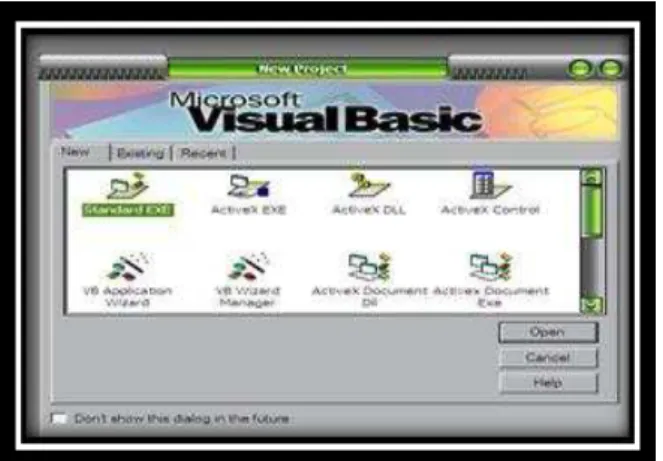
Untuk memulai Visual Basic lakukan klik pada Start, pilih All Programs Microsoft Visual Studio 6.0 selanjutnya kita akan masuk pada kotak dialog.
Penerapan Bahasa Pemrograman …. ISSN 1858 - 2680 Pada kotak dialog New Project
terdapat 3 buah tab seperti berikut ini :
1. New
Jika ingin membuat sebuah project /
aplikasi yang baru. Tipe aplikasi yang dapat dibuat dengan Visual Basic 6.0 cukup banyak bila dilihat dari pilihan yang ada pada tab New seperti standard EXE ( ini akan sering kita gunakan ),
Active Exe, ActiveX DLL, ActiveX Control, danlain sebagainya.
2. Existing
Jika sudah pernah membuat program / aplikasi dengan menggunakan Visual Basic 6.0 dan terdapat pada media penyimpanan / lokasi yang baru, maka dapat menggunakan menu ini untuk mencari dan membukanya
3. Recent
Merupakan daftar program / aplikasi yang pernah dibuat sebelumnya. Jika ingin membuka kembali, tinggal melakukan pemilihan dari daftar nama project yang pernah dibuka dan dikerjakan.
Tahap awal dari pemakaian Visual Basic 6.0 adalah dengan mengenal terlebih dahulu lingkungan kerja yang ada dengan tujuan agar dapat dengan mudah dalam membuat program. Lingkungan kerja ini sering disebut dengan istilah IDE ( Integrated Devlopment Environment ).
Gambar 2.2 Tampilan Dasar Lingkungan Visual Basic 6.0
1. Toolbox
Bagian ini disediakan dengan tujuan untuk membantu pemrograman dalam memilih komponen perancangan formulir, tampilan layarnya seperti berikut :
Gambar 2.3 Tampilan Toolbox 2. Menu Bar
Merupakan fasilitas menu text yang disediakan guna melaksanakan perintah – perintah dengan memanfaatkan menu
sebagai pendukungnya, tampilan seperti berikut :
Gambar 2.4 Tampilan Menu Bar
3. Toolbar
Bagian ini disediakan untuk membantu pemakai melaksanakan proses perancangan, tampilan gambar berikut :
Gambar 2.5 Tampilan Toolbar 4. Project Explorer Window
Bagian ini disediakan dengan tujuan untuk memberikan kemudahan bagi pemrogram dalam mengendalikan file – file project yang dikerjakan, tampilan layarnya seperti gambar berikut :
Penerapan Bahasa Pemrograman …. ISSN 1858 - 2680 Gambar 2.6 Tampilan Jendela Project
Bila Project Explorer tidak muncul klik tombol Project Explorer ( ) pada bagian Toolbar atau klik Menu View, pilih
Project Explorer. 5. Properties Windows
Jendela ini berisi sebagian property dan metode yang dimiliki oleh komponen atau objek yang digunakan dalam pembuatan aplikasi. Kita dapat mengubah nilai dari property ataupun objek melalui jendela ini. Sebagai contoh adalah nama objek atau komponen yang digunakan.
Gambar 2.7 Tampilan Jendela Properties Bila jendela properties tidak muncul klik tombol properties window ( ) pada bagian Toolbar atau klik menu view, pilih Properties Window.
6. Form Layout Window
Jendela ini digunakan untuk mengatur posisi tampilan form utama pada saat program atau aplikasi dijalankan.
Gambar 2.8 Tampilan Jendela Posisi Form Utama
7.Project Container Window
Merupakan jendela yang berisi form. Setiap form yang digunakan pada program atau aplikasi akan memiliki
sebuah Project Container Window. Jadi jika dalam sebuah aplikasi terdapat 10 ( sepuluh ) form, maka akan terdapat 10 ( sepuluh ) buat project container window.
.
Gambar 2.9 Tampilan project container window
8.Form atau Work Area
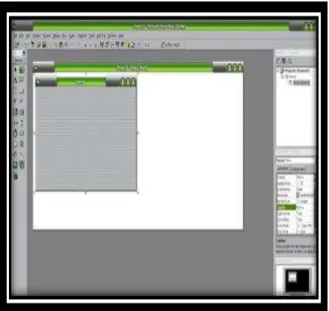
Merupakan tempat atau area kerja untuk membuat aplikasi.
Gambar 2.10 Tampilan jendela Form 9. Jendela Code
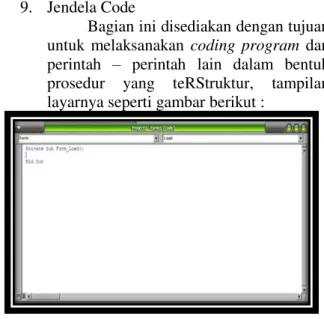
Bagian ini disediakan dengan tujuan untuk melaksanakan coding program dan perintah – perintah lain dalam bentuk prosedur yang teRStruktur, tampilan layarnya seperti gambar berikut :
Penerapan Bahasa Pemrograman …. ISSN 1858 - 2680 Bila jendela Code tidak muncul dilayar
klik tombol View Code ( ) dibagian Project Explorer atau klik menu view, pilih code.
Cara Mengakhiri Visual Basic
Mengakhiri program Visual Basic ada 2 ( dua ) cara, yaitu :
a. Pada menu, pilih file > Remove Project, atau b. Pada jendela Project Explorer, pilih nama
project ( pada direktori pohon paling atas ). Klik kanan tombol mouse, lalu pada menu yang muncul, pilih Remove Project.
H. Konsep Perancangan DataBase
Database adalah kumpulan data atau informasi yang diorganisasikan dan saling berhubungan. Dalam terminology database, baris disebut dengan record dan kolom dinamakan dengan field. Tabel – tabel yang
ada dalam database relasional adalah tabel – tabel yang akan dihubungkan. Seluruh operasi yang dilakukan pada database ini didasarkan atas tabel – tabel dan hubungannya.
( Offset, 2002:1)
Didalam sistem terdapat beberapa komponen, antara lain adalah :
1.Field Merupakan satuan terkecil dari tabel yang menggambarkan satu item data. Sebagai contoh : nama, alamat dan lain sebagainya.
2. Record : Kumpulan dari field – field
yang mengambarkan satu unit data individu tertentu. Sebagai contoh : data pegawai dengan NIP 129900001 dengan nama Amin, lahir di Bandung dan informasi lainnya berhubungan dengan pegawai.
3. Table : kumpulan dari beberapa record yang mengambarkan satu kesatuan data – data dan memiliki arti tertentu. Sebagai contoh : Pegawai, Departemen, satuan kerja dan lain – lain.
4. Primary Key : Field yang memiliki nilai unik field teRSebut tidak mungkin memiliki data yang sama, sebagai contoh field NIP pada tabel pegawai dapat dijadikan Primary Key karena setiap pegawai memiliki satuan NIP. 5. Foreign Key : Field yang digunakan
sebagai penghubung antara satu tabel yang lain agar saling berelasi, sebagi contoh : tabel satuan kerja juga memiliki field NIP, tetapi field NIP
disini merupakan Field Foreign Key
yang digunakan untuk menghubungkan tabel pegawai dengan tabel satuan kerja.
Manfaat database yaitu :
a.Salah satu komponen penting dalam sistem informasi, karena merupakan dasar dalam menyediakan informasi. b.Menetukan kualitas informasi : akurat,
tepat waktu dan relevan c.Mengurangi duplikasi data. d.Hubungan data dapat ditingkatkan.
e.Manipulasi terhadap data dengan cepat dan mudah.
f.Efisiensi penggunaan ruang penyimpanan. III. Hasil Dan Pembahasan
Metode Penelitian
Penelitian ini akan menggunakan metode pengembangan sistem yang sesuai dengan pembahasan topik permasalahan yang akan dibahas, untuk menyempurnakan sistem yang telah ada dengan menggunakan bahasa pemrograman Visual Basic. Prosedur penelitian yang dilakukan adalah : menganalisa kebutuhan akan data, mengembangkan sistem yang ada, implementasi sistem dan pemeliharaan sistem. Tinjauan Umum Perangkat Keras
Perangkat keras yang dipakai sesuai dengan kebutuhan dalam pembuatan program ini adalah :
1. Kebutuhan Hardware Perangkat keras yang digunakan :
a. Prosesor Intel
b. Memory 1 Gbb, VGA Card 256 Mb c. Harddisk 120 Gb
d. Mainboard Asus e. Monitor advance 15 ”
f. Mouse, keyboard dan printer Canon IP 1980
2. Kebutuhan Software
a. Sistem Oprasi Windows XP b. Program Visual Basic 6.0 Metode Pengumpulan Data
Pengumpulan data bertujuan untuk memperoleh informasi, pengetahuan dan data – data yang lengkap, tepat dan akurat sebagai dasar untuk analisis dan perancangan sistem serta penerapan sistem yang baru.
a. Pengamatan secara langsung
Teknik pengamatan secara langsung pada laboratorium RSUD M. Yunus Bengkulu Bengkulu, saat melakukan observasi penulis juga
Penerapan Bahasa Pemrograman …. ISSN 1858 - 2680 melakukan validasi terhadap informasi yang
diberikan pada saat wawancara. Pengumpulan data dilakukan dengan mengamati langsung berdasarkan sumber – sumber yang ada.
b. Metode Studi Pustaka
Metode Studi Pustaka ( library research ) adalah penelitian dengan cara mempelajari bahan – bahan tertulis baik buku – buku, dokumen – dokumen dan sumber tercetak lainnya yang ada kaitannya dengan Aplikasi Pendataan Diagnosa Jenis Penyakit Dari Hasil Sampel Darah.
Analisa Sistem Aktual
Dalam pengembangan suatu sistem, kita menganalisis terlebih dahulu sistem yang dipakai di Laboratorium RSUD M.Yunus Bengkulu Bengkulu. Setelah melakukan pengamatan, dapat disimpulkan bahwa di Laboratorium RSUD M.Yunus Bengkulu Bengkulu belum menggunakan komputer. Pendataan masih secara manual yaitu dengan cara tulis tangan.
Adapun kelemahan – kelemahan dari sistem lama yang dipakai dalam pendataan adalah :
1. Adanya keterbatasan dalam memberikan informasi jika dibutuhkan sewaktu – waktu. 2. Sering terjadi kesalahan ketika menulis data. 3. Dan fungsi pada laboratorium hanya memberi
hasil dari nilai panel pemeriksaan saja. Perancangan Sistem Baru
Untuk memudahkan dalam proses perancangan sistem baru maka akan menggunakan beberapa simbol DFD perancangannya.
a. Data Flow Diagram ( DFD )
1.Diagram Konteks selalu mengandung satu proses saja, proses ini mewakili proses dari keseluruhan sistem. Berikut adalah Diagram Konteks dari sistem yang dirancang
Gambar 3.1 Diagram Konteks 2. Data Flow Diagram Level 0
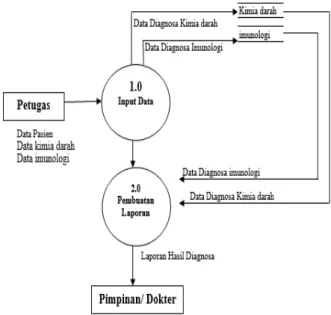
Agar dapat memahami lebih jelas mengenai sistem yang dirancang, maka perlu dilakukan penguraian lebih lanjut dengan menjabarkan Data Flow Diagram (
DFD ). Berikut ini ( Gambar 3.2 ) adalah Data Flow Diagram Level 0, yang diuraikan berdasarkan konteks Diagram sebelumnya.
Gamabar 3.2 Diagram DFD Level 0
Gambar 3.3 Diagram Detail
HIPO ( Hierarki Plus Input Output Prosess)
HIPO merupakan teknik untuk
mendokumentasikan sistem pemrograman. Adapun gambar dari HIPO adalah sebagai berikut :
Gambar 3.4 HIPO ( Hierarki Plus Input Process And Output )
Penerapan Bahasa Pemrograman …. ISSN 1858 - 2680 Entity Relationship Diagram ( ERD )
Gambar 3.5 ERD Perancangan File
1. Rancangan File Petugas Nama File : Petugas Primary Key : Iduser* Foreign Key : -
Tabel 1 Rancangan file Petugas 2. Rancangan File Pasien Kimia Darah
Nama File : PasKim Primary Key : Idkim* Foreign Key : -
Tabel 2 Rancangan file Pasien Kimia Darah 3. Rancangan File Pasien Imunologi
Nama File : Imunologi Primary Key : idimu* Foreign Key : -
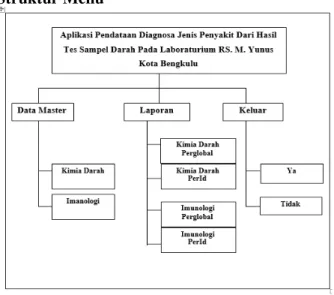
Penerapan Bahasa Pemrograman …. ISSN 1858 - 2680 Struktur Menu
Gambar 3.6 Struktur Menu Rancangan Menu Utama
Gambar 3.7 Rancangan Menu utama
Rancangan Input Data
a. Rancangan Input Data Petugas
Gambar 3.8 Rancangan Input Data Petugas b. Rancangan Input Data Pasien Kimia
Darah
Gambar 3.9 Rancangan Input Data Pasien Kimia Darah
c. Rancangan Input Data Pasien Imunologi
Gambar 3.10 Rancangan Input Data Pasien Imunologi
Rancangan Output Data
a. Rancangan Output Data Pasien Kimia Darah
Penerapan Bahasa Pemrograman …. ISSN 1858 - 2680 Gambar 3.11 Rancangan Output Data Pasien
Kimia Darah Per Tanggal b.Rancangan Output Data Pasien Kimia
Darah Perbulan
Gambar 3.12 Rancangan Output Data Pasien Kimia Darah Perbulan
c. Rancangan Output Data Pasien Kimia Darah Pertahun
Gambar 3.13 Rancangan Output Data Pasien Kimia Darah Pertahun
d. Rancangan Output Data Pasien Kimia Darah Per Id
d. Rancangan Output Data Pasien Imunologi
Gambar 3.15 Rancangan Output Data Pasien Imunologi PeranggalRancangan Output Data
Pasien Imunologi Per Id
Gambar 3.18 Rancangan Output Data Pasien Imunologi Per Id
Penerapan Bahasa Pemrograman …. ISSN 1858 - 2680 Flowchart
Flowchart adalah bagan yang menjelaskan secara rinci langkah – langkah dari proses program. Tujuan utama dari penggunaan flowchart untuk mmenggambarkan suatu tahapan penyelesaian masalah secara sederhana, terurai, rapi dan jelas.
Flowchart Menu Utama
Gambar 3.17 Flowchart Menu Utama
A. Flowchart Input Data Master
Gambar 3.18 Flowchart Input Data
B. Input Data Pasien Kimia Darah
Gambar 3.19 Flowchart Input Data Pasien Kimia Darah
C. Input Data Pasien Imunologi
Gambar 3.20 Flowchart Input Data Pasien Imunologi
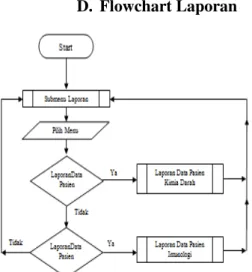
Penerapan Bahasa Pemrograman …. ISSN 1858 - 2680 D. Flowchart Laporan
Gambar 3.21 Flowchart Submenu Laporan
IV. Analisis dan Pembagasan Hasil
Program Aplikasi Pendataan Diagnosa Jenis Penyakit Dari Hasil Tes Sampel Darah Pada Laboraturium Rumah Sakit Dr. M. Yunus yang telah dirancang sesuai dengan proposal terdahulu diberi nama file dengan Laboraturium, dimana program ini dapat diaktifkan melalui Run maupun Explore karena file tersebut telah berbentuk sebagai file aplikasi. Sedangkan source programnya baru dapat diaktifkan apabila pada sistem komputer telah terpasang MicroSoft Visual Basic 6.0.
Adapun apabila program tersebut diaktifkan, maka pada layer akan terlihat tampilan seperti terlihat pada gambar 4.1 berikut :
Gambar 4.1. Tampilan Menu Utama Program Berdasarkan gambar 4.1. di atas dapat diamati bahwa pada menu text terdapat tiga macam pilihan (Submenu) sesuai dengan proposal
yang telah dibuat, yakni Submenu Data Master, Submenu Laporan dan Submenu Selesai.
Submenu Data Master terdiri dari beberapa pilihan lanjutan (Sub-submenu) Sub-submenu Data Master Pasien Kimia Darah dan Pasien Imunologi seperti terlihat pada gambar 4.2 berikut :
Gambar 4.2. Tampilan Submenu Data Master Masing-masing pilihan pada submenu Data tersebut disediakan dengan tujuan untuk melayani Pasien (Laboraturium Rs. Dr. M. Yunus) dalam melakukan pengolahan aplikasi data pasien. Baik dalam bentuk Pengolahan Data Pasien Kimia Darah Maupun Data Pasien Imunologi.
Submenu Laporan disediakan dengan tujuan untuk melayani pencetakan laporan, dengan sub-sub menu pilihannya terdiri dari Data Pasien Kimia Darah Maupun Data Pasien Imunologi yang terdiri Dari Laporan Per Id Dan Pertahun Perbulan Dan Perhari.
dapun tampilan dari submenu laporan tersebut dapat dilihat pada gambar 4.3 berikut :
Penerapan Bahasa Pemrograman …. ISSN 1858 - 2680 Sedangkan submenu Selesai disediakan
untuk melayani pengguna apabila menginginkan keluar dari program, yang mana submenu ini bersifat tambahan saja, karena untuk menutup program dapat juga melalui fasilitas Windows yang telah ada yakni Close atau dengan shortcut-key (Alt+F4).
Sedangkan submenu Selesai disediakan untuk melayani pengguna apabila menginginkan keluar dari program, yang mana submenu ini bersifat tambahan saja.
Gambar 4.4. Tampilan Submenu Selesai
Berikut ini akan diurakan lebih lanjut dan rinci dari masing-masing submenu sesuai dengan kepentingannya dengan maksud untuk mempertegas proses pemakaian program yang sekaligus merupakan panduan penggunaan. Submenu Data Master
Seperti telah disinggung sebelumnya, Submenu Data disediakan untuk melayani pengelolaan terhadap data pasien yang akan dikerjakan. Dimana submenu data ini memiliki 2 (2) macam pilihan, yakni Data Pasien Kimia Darah, dan Data Pasien Imunologi, berikut ini akan dibahas masng-maing pilihan, yaitu :
a. Formulir Data Pasien Kimia Darah
Untuk menampilkan Formulir Data Pasien Kimia Darah, dari Menu Utama diclick Data Master dan dilanjutkan dengan meng-click Data Pasien Kimia Darah, maka program akan memberikan tampilan program seperti gambar 4.1.1. berikut :
Gambar 4.5 Tampilan Formulir Data Pasien Kimia Darah
Berdasarkan tampilan pada gambar 4.1.1. di atas, dapat dijelaskan bahwa formulir data pasien kimia darah tersebut berfungsi sebagai tatap muka (interface) guna melakukan
penambahan data, edit data, penghapusan data, pencarian data part, batal dan keluar.
Keterangan tombol – tombol yang akan digunakan :
a. Tombol New/tambah
1. Tombol tambah data digunakan untuk melakukan proses awal pembuatan data baru yang akan dientrikan.
b. Tombol Save/simpan
1. Tombol simpan data digunakan untuk melakukan proses penyimpanan data yang telah dientrikan.
a. Tombol Cari/find
Tombol pencarian data yang tersimpan didalam datagrid.
b. Tombol Edit/koreksi
Tombol koreksi digunakan untuk melakukan pengeditan data apabila ada kesalahan dalam mengentrikan data. c. Tombol Hapus
Tombol hapus digunakan untuk melakukan penghapusan data yang ingin dihilangkan.
Penerapan Bahasa Pemrograman …. ISSN 1858 - 2680 d. Tombol Batal
Tombol batal digunakan untuk melakukan proses batal terhadap data yang tidak jadi untuk dientrikan.
e. Tombol Keluar
Tombol keluar digunakan apabila sudah melakukan pengentrian data dan ingin kembali kemenu awal.
b. Untuk menampilkan Formulir Data Pasien Imunologi, dari Menu Utama diclick Data dan dilanjutkan dengan meng-click Data Pasien Imunologi, maka pada layar akan terlihat tampilan seperti gambar 4.1.2 berikut :
Gambar 4.6 Tampilan Formulir Data Pasien Imunologi
Berdasarkan tampilan pada gambar 4.1.2. di atas, dapat dijelaskan bahwa formulir data pasien imunologi tersebut berfungsi sebagai tatap muka (interface) guna melakukan penambahan data, edit data, penghapusan data, pencarian data part, batal dan keluar.
Keterangan tombol – tombol yang akan digunakan a. Tombol New/tambah
Tombol tambah data digunakan untuk melakukan proses awal pembuatan data baru yang akan dientrikan.
b. Tombol Save/simpan
Tombol simpan data digunakan untuk melakukan proses penyimpanan data yang telah dientrikan.
c. Tombol Cari/find
Tombol pencarian data yang tersimpan didalam datagrid.
d. Tombol Edit/koreksi
Tombol koreksi digunakan untuk melakukan pengeditan data apabila ada kesalahan dalam mengentrikan data.
e. Tombol Hapus
Tombol hapus digunakan untuk melakukan penghapusan data yang ingin dihilangkan. f. Tombol Batal
Tombol batal digunakan untuk melakukan proses batal terhadap data yang tidak jadi untuk dientrikan.
g. Tombol Keluar
Tombol keluar digunakan apabila sudah melakukan pengentrian data dan ingin kembali kemenu awal.
Submenu Laporan
Pada submenu laporan terdiri dari 2 ( dua ) submenu pilihan yang terdiri dari, laporan pasien kimia darah dan laporan pasien imunologi pada masing – masing laporan memiliki 2 ( dua ) macam pilihan yaitu laporan berdasarkan id pasien dan laporan perglobal yang mencakup laporan pasien berdasarkan pertanggal, perbulan dan pertahun.
1. Submenu Laporan Data Pasien Kimia Darah
Pada laporan data pasien kimia darah ini memiliki 2 ( dua ) macam pilihan terdiri dari sub menu laporan per id dan perglobal, berikut ini akan dibahas masing-masing pilihan, yaitu :
a. Tampilan Form Laporan Per Id Pasien Form laporan per id ini untuk mencetak laporan pasien kimia darah berdasarkan id pasien masing – masin. Seperti tampak pada gambar dibawah ini :
Gambar 4.7 Form Laporan Per Id Pasien Kimia Darah
Penerapan Bahasa Pemrograman …. ISSN 1858 - 2680 Gambar 4.8 Laporan Per Id Pasien Kimia
Darah
b. Tampilan Form Laporan Per Global
Form laporan pasien kimia darah perglobal ini untuk mencetak dan menampilkan data dimana pada form laporan perglobal ini terdapat laporan pertanggal, perbulan, dan pertahun. Seperti tampak pada gambar dibawah ini :
Gambar 4.9 Form Laporan Perglobal Pasien Kimia Darah
Gambar 4.10 Laporan Pertanggal Pasien Kimia Darah
Gambar 4.11 Laporan Perbulan Pasien Kimia Darah
Gambar 4.12 Laporan Pertahun Pasien Kimia Darah
2. Submenu Laporan Data Pasien Imunologi Pada laporan data pasien imunologi ini memiliki 2 ( dua ) macam pilihan terdiri dari sub menu laporan per id dan perglobal, berikut ini akan dibahas masing-masing pilihan, yaitu :
a. Tampilan Form Laporan Per Id Pasien Form laporan per id ini untuk mencetak laporan pasien imunologi berdasarkan id pasien masing – masin. Seperti tampak pada gambar dibawah ini :
Gambar 4.13 Form Laporan Per Id Pasien Imunologi
Penerapan Bahasa Pemrograman …. ISSN 1858 - 2680 Gambar 4.14 Laporan Per Id Pasien Imunologi
b. Tampilan Form Laporan Per Global Imunologi
Form laporan pasien imunologi perglobal ini untuk mencetak dan menampilkan data dimana pada form laporan perglobal ini terdapat laporan pertanggal, perbulan, dan pertahun. Seperti tampak pada gambar dibawah ini :
Gambar 4.15 Form Laporan Perglobal Pasien Imunologi
Gambar 4.16 Laporan Pertanggal Pasien Imunologi
Gambar 4.17 Laporan Perbulan Pasien Imunologi
Gambar 4.18 Laporan Pertahun Pasien Imunologi
Tampilan Menu Keluar
Pada gambar dibawah ini merupakan bentuk tampilan keluar yang digunakan untuk keluar dari program Aplikasi Pendataan Diagnosa Jenis Penyakit Dari Hasil Sampel Darah pada Laboraturium Rs. M. Yunus Bengkulu.
Gambar 4.19 Tampilan Menu Keluar Pengujian Sistem
Penerapan Bahasa Pemrograman …. ISSN 1858 - 2680 Berdasarakan pengujian sistem yang
dilakukan antara sistem lama dan sistem baru maka dapat disimpulkan bahwa :
Script Program:
Public Conn As New ADODB.Connection Public Sub koneksi()
On Error GoTo konekErr
If Conn.State = 1 Then Conn.Close Conn.Open
"Provider=Microsoft.Jet.OLEDB.4.0;Data Source=" & App.Path &
"\dblabor.mdb;Persist Security Info=False" Exit Sub
konekErr:
MsgBox "Gagal menghubungkan ke Database ! Kesalahan pada : " &
Err.Description, vbCritical, "Peringatan" End Sub
Private Sub cmdbatal_Click() Call bersihkan Call nonaktifkan CMDSIMPAN.Enabled = False CMDTAMBAH.Enabled = True cmdbatal.Visible = False CMDHAPUS.Enabled = True a = "xxx" With AdoKIM.Recordset !idlay = "xxx" .Update End With AdoKIM.Recordset.Find "idlay= '" + Text9.Text + "'", , adSearchForward, 1 If AdoKIM.Recordset.EOF Then Else AdoKIM.Recordset.Delete End If End Sub
Private Sub Form_Activate() Call nonaktifkan
koneksi
AdoKIM.ConnectionString = Conn.ConnectionString
AdoKIM.RecordSource = "select * from kimia" Set DataGrid1.DataSource = AdoKIM
DTPicker1.Value = Date Combo1.Clear Combo1.AddItem " Umum " Combo1.AddItem " Ask " Combo1.AddItem " Gkn" Combo1.AddItem " JPT" DTPicker1.Value = Date End Sub
Private Sub cmdhapus_Click() If AdoKIM.Recordset.EOF Then MsgBox ("Data Kosong") Exit Sub
End If
On Error Resume Next
X = MsgBox("Yakin Ingin di Hapus ?", vbYesNo + vbQuestion, "Konfirmasi")
If X = vbYes Then DataGrid1.Refresh End With
Call nonaktifkan
X = MsgBox("Data Sudah Disimpan") Text1 = ""
End Sub
Penerapan Bahasa Pemrograman …. ISSN 1858 - 2680 If AdoKIM.Recordset.BOF And AdoKIM.Recordset.EOF Then num = "KM-" & "000001" Else X = 0 AdoKIM.Recordset.MoveFirst Do Until AdoKIM.Recordset.EOF X = X + 1 AdoKIM.Recordset.MoveNext X = X + 1 Y = Len(Str(X)) - 1
nm = "KM-" & Mid$("000000", 1, 6 - Y) & X End If Text1 = "" Combo1 = "" Text2 = "" Text3 = "" Text4 = "" Text5 = "" Text6 = "" Text7 = "" Text8 = "" CMDEDIT.Enabled = False CMDHAPUS.Enabled = False CMDTAMBAH.Enabled = False CMDSIMPAN.Enabled = True cmdbatal.Visible = True efek = "cmdtambah" Call aktifkan Text1.SetFocus On Error Resume Next AdoKIM.Recordset.AddNew Text1.Text = num
Combo1.SetFocus End Sub
Private Sub nonaktifkan() For Each X In Me
If TypeName(X) = "TEXTbox" Then X.Enabled = False
End If Next End Sub
Private Sub aktifkan() For Each X In Me
If TypeName(X) = "TEXTbox" Then X.Enabled = True
End If Next End Sub
Private Sub bersihkan() For Each X In Me
If TypeName(X) = "TEXTBox" Then X.Text = ""
End If Next End Sub
Private Sub cmdedit_Click() CMDTAMBAH.Enabled = False CMDHAPUS.Enabled = False CMDSIMPAN.Enabled = True 'Text9.Text = ""
If AdoKIM.Recordset.EOF Then MsgBox ("Data Kosong") Exit Sub
Else
Call aktifkan End If End Sub
Private Sub CMDCARI_Click() AdoKIM.Recordset.Find "idlay= '" + Text9.Text + "'", ,
Penerapan Bahasa Pemrograman …. ISSN 1858 - 2680 If Not AdoKIM.Recordset.EOF Then DTPicker1.Value = AdoKIM.Recordset!TGL Else
MsgBox "Maaf, Data Tidak Ditemukan ? ", vbQuestion, "PERINGATAN" End If End Sub Private Sub CMDKELUAR_Click() X = MsgBox(" Yakin Ingin Keluar ? ", vbQuestion + vbYesNo, "Konfirmasi") If X = vbYes Then Unload Me End If End Sub
Private Sub StatusBar1_PanelClick(ByVal Panel As MSComctlLib.Panel)
Select Case Panel.Tag Case "Editable" Dim s As String
s = InputBox("Enter a new text for this panel", , Panel.Text)
If Len(s) Then Panel.Text = s Case "Animated"
End Select End Sub
Private Sub text1_KeyPress(Ki As Integer) Ki = Asc(Chr(Ki))
If Ki = 13 Then Combo1.SetFocus End If
End Sub
Private Sub combo1_KeyPress(Ki As Integer) Ki = Asc(Chr(Ki)) If Ki = 13 Then Text2.SetFocus End If End Sub
Private Sub text2_KeyPress(Ki As Integer) Ki = Asc(Chr(Ki)) If Ki = 13 Then Text3.SetFocus End If End Sub
Private Sub text3_KeyPress(Ki As Integer) Ki = Asc(Chr(Ki))
If Ki = 13 Then Text4.SetFocus End If
End Sub
Private Sub text4_KeyPress(Ki As Integer) Ki = Asc(Chr(Ki)) If Ki = 13 Then Text5.SetFocus End If End Sub
Private Sub text5_KeyPress(Ki As Integer) Ki = Asc(Chr(Ki)) If Ki = 13 Then Text6.SetFocus End If End Sub
Private Sub text6_KeyPress(Ki As Integer) Ki = Asc(Chr(Ki))
If Ki = 13 Then Text7.SetFocus End If
End Sub
Private Sub text7_KeyPress(Ki As Integer)
Penerapan Bahasa Pemrograman …. ISSN 1858 - 2680 If Ki = 13 Then
Text8.SetFocus End If
End Sub
Private Sub text8_KeyPress(Ki As Integer) Ki = Asc(Chr(Ki))
If Ki = 13 Then Check1.SetFocus End If
End Sub
Private Sub Check1_KeyPress(Ki As Integer) Ki = Asc(Chr(Ki)) If Ki = 13 Then C1.SetFocus End If End Sub
Private Sub c1_KeyPress(Ki As Integer) Ki = Asc(Chr(Ki))
If Ki = 13 Then Check2.SetFocus End If
End Sub
Private Sub Check2_KeyPress(Ki As Integer) Ki = Asc(Chr(Ki)) If Ki = 13 Then C2.SetFocus End If End Sub
Private Sub c2_KeyPress(Ki As Integer) Ki = Asc(Chr(Ki))
If Ki = 13 Then Check3.SetFocus End If
End Sub
Private Sub Check3_KeyPress(Ki As Integer) Ki = Asc(Chr(Ki))
If Ki = 13 Then C3.SetFocus End If
End Sub
Private Sub c3_KeyPress(Ki As Integer) Ki = Asc(Chr(Ki)) If Ki = 13 Then Check4.SetFocus End If End Sub
Private Sub Check4_KeyPress(Ki As Integer) Ki = Asc(Chr(Ki))
If Ki = 13 Then C4.SetFocus End If
End Sub
Private Sub c4_KeyPress(Ki As Integer) Ki = Asc(Chr(Ki)) If Ki = 13 Then Check5.SetFocus End If End Sub
Private Sub Check5_KeyPress(Ki As Integer) Ki = Asc(Chr(Ki))
If Ki = 13 Then C5.SetFocus End If
End Sub
Private Sub c5_KeyPress(Ki As Integer) Ki = Asc(Chr(Ki)) If Ki = 13 Then Check6.SetFocus End If End Sub
Penerapan Bahasa Pemrograman …. ISSN 1858 - 2680 End Sub
Private Sub Timer4_Timer() Image3.Left = Image3.Left - 20 If Image3.Left <= -Image3.Left Then Image3.Left = KIM.Width
End If End Sub
Private Sub Timer5_Timer() Image4.Left = Image4.Left - 20 If Image4.Left <= -Image4.Left Then Image4.Left = KIM.Width
End If End Sub
Private Sub DTPicker1_Change() DTPicker1.Format = dtpCustom
DTPicker1.CustomFormat = "dd-MMMM-yyy" If DTPicker1 = "" Then
ElseIf DTPicker1.Value <> "" Then End If
End Sub
V. Kesimpulan dan Saran Kesimpulan
Penelitian ini dilakukan dengan tujuan untuk merancang dan mengimplementasikan suatu pengentrian data Diagnosa Jenis Penyakit Dari Hasil Sampel Darah Pada Laboraturium Rumah Sakit. M. Yunus Bengkulu menggunakan bahasa pemrograman Visual Basic 6.0. penelitian ini menggunakan sampel yaitu data data-data pasien berdasarkan panel pemeriksaan yaitu dari panel pemeriksaan imunologi dan kimia darah.
1. Pada Laboraturium Rumah Sakit. M. Yunus Bengkulu dalam hal pengentrian data diagnosa sampel darah belum menggunakan aplikasi khusus, masih menggunakan buku besar sebagai dokumentasi filenya. Sehingga sering terjadi kekeliruan, lambatnya proses penginputan data serta membutuhkan waktu yang lama dalam hal menyusun laporan. 2. Dengan menggunakan program aplikasi
pengolahan data pada Pada Laboraturium Rumah Sakit. M. Yunus Bengkulu dan
penyajian informasinya menjadi lebih jelas, cepat, efektif dan efisien dibandingkan dengan secara manual, data yang dimasukan dalam sistem ini berupa data pasien kimia darah dan data pasien imunologi.
3. Laporan dapat dibuat setiap saat dalam laporan pertanggal, perbulan, pertahun dan per id,
Saran
Perancangan pembangunan Aplikasi Pendataan Diagnosa Jenis Penyakit Dari Hasil Tes Sampel Darah Pada Laboraturium Rumah Sakit M. Yunus Bengkulu bertujuan membantu agar dalam pengentrian data dan penyajian informasinya mendapatkan hasil yang maksimal. Dengan sistem ini penyajian informasi dan pengentrian data menjadi lebih cepat dibandingkan secara manual dan buku besar.Maka dari itu sudah seharusnya pada Unit Laboraturium Rumah Sakit M. Yunus Bengkulu menggunakan program aplikasi khusus untuk membantu kegiatan pengentrian data dan penyajian informasi agar lebih cepat, efektif dan efisien sehingga sangat membantu dalam kinerja pada Unit Laboraturium Rumah Sakit M. Yunus Bengkulu itu sendiri.
DAFTAR PUSTAKA
A Aziz Halimul Hidayat, Metode Penelitian Keperawatan dan Analisis Data. Penerbit Salemba Medika, 2007.
Divisi Penelitian Dan Pengembangan MADCOMS, 2002, Seri Panduan Pemrograman Data Base Visual Basic 6.0 Dengan Crystal Report, Penerbit Andi, Madiun
Drs. Daryanto. 2003. Belajar Komputer Visual Basic. Penerbit CV. YRAMA WIDYA. anggota IKAPI, Margahayu Permai, Bandung, 2003.
Febrian, Jack. 2004. Pengetahuan Komputer dan Teknologi Informasi. Penerbit Informatika Bandung.
Kamus Besar Bahasa Indonesia ( KBBI ) Pusat Bahasa. Penerbit PT. Gramedia Pustaka Utama, Jakarta 2011.
Miftah Thoha, Pembinaan Organisasi, Proses Diagnosa dan Intervensi, 2003
Sri Yuliani Handoyo, dr. Kartono Mohamad.
Anatomy dan Phisology by Evylyn Pearce. Penerbit Gramedia Pustaka Utama, anggota IKAPI, Jakarta, Juli 1979.