1
DAFTAR ISI
I. PENDAHULUAN ... 2
II. LAMAN PADA PKB KS/M MODA ONLINE ... 3
A. Laman Utama ... 3
B. Laman PKB KS/M Online ... 4
III. MEMULAI KEGIATAN PKB KS/M ONLINE ... 5
A. Login ... 5
B. Pengaturan Profil Pengguna ... 7
C. Memasukan Foto Profil ... 9
IV. KEGIATAN PKB KS/M ONLINE ... 12
A. Lesson... 14 B. Book ... 17 C. Blog ... 19 D. Forum ... 22 E. Chatting ... 27 F. Web Conference ... 30 G. Messages ... 37 H. My Portfolio ... 41 I. Smiley Face ... 57 J. Badges ... 59 K. Assignment ... 62 V. PENUTUP ... 72
2
I. PENDAHULUAN
User Manual (buku manual) ini memberikan gambaran rinci tentang teknis penggunaan
PKB (Pengembangan Keprofesian Berkelanjutan) Kepala Sekolah/Madrasah (KS/M) dengan menggunakan moda online (daring/dalam jaringan). PKB KS/M merupakan salah satu program dari empat program yang didanai melalui dana hibah dari Pemerintah Australia melalui program Kemitraan Pendidikan antara Pemerintah Indonesia dengan
Pemerintah Australia (Australia’s Education Partnership with Indonesia/AEPI).
Buku manual PKB KS/M moda online disusun sebagai pegangan bagi peserta, pengawas dan pengampu dalam melaksanakan dan menjamin serta meningkatkan mutu program PKB KS/M moda online. Buku manual ini memuat penjelasan secara detail tentang pelaksanaan kegiatan-kegiatan dalam PKB KS/M moda online sesuai dengan petunjuk pelaksanaan PKB secara umum.
3
II. LAMAN PADA PKB KS/M MODA ONLINE
A. Laman Utama
Laman utama merupakan laman yang pertama kali dilihat pada saat suatu situs dikunjungi, dimana pada laman utama ini terdapat informasi-informasi yang dapat dilihat oleh siapa saja yang mengunjungi/membuka laman utama tersebut. Laman utama ini dapat diakses menggunakan web browser seperti Microsoft Internet Explorer (IE), Mozilla Firefox (Mozilla), Google Chrome (Chrome), Opera, Safari, dan lain sebagainya. Adapun laman utama dari PKB KS/M Online berikut ini :
Gambar Laman Utama PKB KS/M Online
Pada laman utama PKB KS/M Online di atas dapat dilihat terdapat beberapa informasi berkenaan dengan kegiatan PKB KS/M Online yang disajikan dalam block/kotak/area tertentu dengan tombol “Baca Selengkapnya” apabila pengunjung ingin membaca informasi lebih lanjut. Pada bagian bawah terdapat kotak “Courses/Kursus” yang bersisi nama courses/kursus (kursus-kursus) yang dapat dikuti oleh peserta.
4
B. Laman PKB KS/M Online
Tautan “PBK KS/M Online” merupakan tautan diklatyang disediakan untuk mengikuti kegiatan PKB KS/M Online, di dalam tautan ini terdapat nama BPU PKB KS/M Online diantaranya:
1. Supervisi Akademik,
2. Rencana Kerja Jangka Menengah dan Rencana Kegiatan dan Anggaran Sekolah, 3. Pengelolaan Kurikulum,
4. Pengelolaan Keuangan,
5. Penerimaan Peserta Didik Baru, 6. Pengelolaan Sarana dan Prasarana,
7. Pengelolaan Pendidik dan Tenaga Kependidikan, 8. Mentoring dan
9. Coaching.
5
III. MEMULAI KEGIATAN PKB KS/M ONLINE
Pengguna PKB KS/M Online dikelompokkan dalam beberapa jenis pengguna dengan hak yang berbeda, yang terdiri dari peserta (kepala Sekolah), pengawas, pengampu (widyaiswara dan/atau Pengembang Teknologi Pembelajaran (PTP) atau instruktur yang ditunjuk oleh instansi pelaksana yang bertugas sebagai fasilitator di dalam pembelajaran
online), dan admin LMS. Setiap pengguna harus terdaftar di PADAMU dan telah diaktifasi
oleh admin institusi penyelenggara untuk dapat mengakses PKB KS/M Online.
A. Login
Untuk memulai mengikuti kegiatan PKB KS/M Online dapat diawali dengan memilih tautan “Log In” yang ada pada sudut kanan atas pada laman utama PKB KS/M Online
Gambar Letak Tautan Log In
Setelah Saudara mengklik tautan “Log In” maka akan tampil laman login seperti di bawah :
Gambar Log In
Masukkan “Username“ dan “Password” yang telah dimiliki pada kotak yang disediakan kemudian klik tombol “Masuk” . Kemudian akan tampil laman utama Pengguna seperti di bawah ini :
6
Gambar Laman Utama Pengguna Tabel Keterangan Laman Utama Pengguna
No Nama Fungsi
2 My Courses Nama BPU yang diikuti
3 General Forum Forum umum kegiatan PKB KS/M Online
4 Pesan Menampilkan daftar pesan yang masuk
5 Profil Menampilkan menu yang dimiliki pengguna
6 Blok Navigasi Blok berisi navigasi menuju laman yang tersedia 7 Blok Administrasi Blok berisi pengaturan profil
8 Daftar BPU Berisi daftar BPU yang diikuti/tersedia
Tampilnya Laman Utama Pengguna di atas menandakan bahwa username dan
password yang dimasukkan pada saat login sudah benar dan pengguna sudah
dapat memulai kegiatan PKB KS/M Online.
Tampilan dan menu-menu pada Laman Utama Pengguna untuk setiap jenis pengguna (Peserta, Pengawas, Pengampu dan admin) berbeda-beda sesuai dengan hak akses yang telah ditentukan oleh admin.
CATATAN :
Blok Administrasi Daftar BPU Overview Blok Navigasi
My Courses
General Forum
Profil Pesan
7
B. Pengaturan Profil Pengguna
Untuk pertama kali menggunakan PKB KS/M Online, Saudara diminta untuk melengkapi profil dengan mengisi identitas sesuai yang Saudara miliki. Berikut dijelaskan bagaimana cara mengatur profil pengguna.
1. Pada bagian kiri laman PKB KS/M Online, Saudara akan menemukan blok “Administration“ (Administrasi), yang didalamnya terdapat tautan “My Profile Settings” Pengaturan Profil. Tampilan blok tersebut seperti pada gambar di bawah ini.
Gambar Tautan My Profile Setting
2. Klik tautan “My Profile Settings”. Kemudian blok tersebut akan menampilkan pilihan tautan seperti pada gambar di bawah ini.
Gambar Tautan Edit Profile
3. Klik tautan “Edit profile”. Jendela akan menampilkan laman seperti pada gambar di bawah ini.
8
Gambar Menu Edit Profile
4. Klik “General” lalu isikan “first name” (nama depan), “surename” (nama akhir), “email address“ (alamat email), “city/town” (Kota), dan “select the country” (pilih negara). Pada laman ini terdapat kolom yang ditandai dengan tulisan atau bintang warna merah, hal ini menandakan bahwa kolom tersebut wajib diisi.
Gambar Konfigurasi General Profile
5. Apabila dirasa cukup, klik tombol “Update profile” yang terdapat di akhir laman ini.
9
C. Memasukan Foto Profil
Masih pada laman “Edit profile”, terdapat format isian yang dimaksudkan untuk mengubah foto pengguna (user picture). Berikut langkah untuk mengubah foto pengguna tersebut. Pastikan file foto yang akan dimasukkan telah disiapkan sebelumnya.
1. Pada laman “Edit profile” (ubah profil), klik “User picture” (foto pengguna) maka akan terdapat format isian seperti pada gambar di bawah ini. Lalu klik tautan “Add” untuk memasukkan file foto.
Gambar Tautan Memasukan File Foto
2. Kemudian akan muncul jendela “File Picker” seperti pada gambar di bawah ini.
Gambar Jendela File Picker
3. Klik tombol “Choose file”, dan akan muncul jendela seperti di bawah ini: Tombol untuk
memasukan file foto
10
Gambar Jendela Open
4. Pilih file foto yang akan dimasukkan, kemudian klik tombol “Open”. Jendela akan kembali menampilkan “File Picker”, dengan keterangan nama file yang akan dimasukkan seperti pada gambar di bawah ini.
Gambar Keterangan File yang Akan Dimasukan
5. Klik tombol “Upload this file” untuk menggunggah file tersebut. Jendela akan kembali kepada laman pengaturan profil seperti pada gambar di bawah ini.
Keterangan File yang akan dimasukkan
11
Gambar hasil foto yang diunggah
6. Apabila dirasa cukup, klik tombol “Update profile” yang terdapat di akhir laman tersebut.
12
IV. KEGIATAN PKB KS/M ONLINE
Kegiatan utama dari PKB KS/M Online ini adalah melakukan aktivitas pebelajaran secara daring melalui kursus-kursus yang telah disediakan, dalam kursus-kursus tersebut terdapat beberapa kegiatan meliputi :
Mengikuti kegiatan pembelajaran
Menjawab soal pada Kegiatan pembelajaran dan evaluasi
Membaca bahan bacaan
Mengunduh-mengunggah Lembar kegiatan atau tagihan kemudian mengunggahnya
Diskusi melalui forum, chatting, webcon
Refleksi menggunakan blog
Mengisi kuisioner (umpan balik)
Melakukan Penilaian diri
Setelah memilih BPU yang akan diikuti, maka akan tampil laman seperti di bawah (berikut adalah tampilan BPU Supervisi Akademik).
Gambar Laman Utama Kursus yang dipilih
Setelah memiliki kursus yang akan diikuti maka tampil laman seperti di atas (contoh : Kursus Supervisi Akademik). Dapat dilihat pada Laman Utama Kursus yang dipilih
Block Kegiatan PKB KS/M
13
terdapat blok kegiatan yang di dalamnya berisi kegiatan-kegiatan yang menunjang pada PKB KS/M Online – Supervisi Akademik. Kegiatan disetiap kursus dibagi menjadi 3 kelompok sesi yang harus Saudara ikuti :
1. Sesi Pendahuluan
Merupakan sesi yang berisi kegiatan awal sebelum mengikuti kegiatan pembelajaran yang ada pada Sesi Kegiatan.
2. Sesi Inti
Sesi kegiatan ini berisi kegiatan-kegitan pembelajaran utama yang terdiri dari beberapa sesi
3. Sesi Penutup
Merupakan sesi terakhir pada kegiatan pembelajaran
Tampilan laman pada setiap kursus disajikan dalam bentuk drop down yang artinya bahwa akan tampil menu selanjutnya apabila bagian judul diklik (dalam hal ini yang menjadi judul adalah “sesi-sesi”)
Gambar Drop Down Judul Sesi Judul sesi belum
diklik
Judul sesi sudah diklik
Isi dari kegiatan Sesi Pendahuluan
Isi dari kegiatan Sesi Pendahuluan
14
Tabel ikon-ikon pada PKB KS/M Online
NO IKON NAMA KETERANGAN
1 Lesson Kegiatan pembelajaran
2 Page Halaman pengantar/petunjuk sebelum memulai
sesi
3 Book Membaca bahan bacaan penguatan
pemahaman dan instruksi
4 Kuis Mengerjakan soal-soal yang telah disediakan
5
Web Conference
Melakukan komunikasi langsung baik secara audio maupun video (memungkinkan untuk presentasi) secara tatap muka melalui internet 6 Chatting melakukan komunikasi dua arah secara langsung
dengan menggunakan teks
7 Forum Melakukan diskusi untuk setiap sesi dan atau
kursus
8 Blog Melakukan refleksi dari sesi yang telah di ikuti
9 Folder Berisi dokumen yang dapat diunduh
10 File File dokumen yang dapat diunduh
11 Smiley face Mengisi Kuisioner
12 Penilaian Melakukan penilaian
13 Keterlaksanaan
otomatis
Akan tercentang bila telah melaksanakan kegiatan di dalamnya
14 Centang Status bahwa kegiatan telah dilakukan
A. Lesson
Lesson merupakan suatu fasilitas yang digunakan untuk menyampaikan konten dan
atau variasi kegiatan pembelajaran pada PKB KS/M Online yang dilambangkan dengan logo/ikon .
Lesson pada kegiatan PKB KS/M Online ini diberi nama “Kegiatan” dilanjutkan dengan
nomor dari sesi dan urutan Kegiatannya (contoh: “Kegiatan 1.2” Artinya Sesi 1 Lesson ke-2). Contoh Lesson pada PKB KS/M Online dapat dilihat pada gambar di bawah ini.
15
Gambar Contoh Tautan Lesson
Dalam Lesson berisi tentang materi pembelajaran yang terdiri dari teks dan gambar. Lesson juga bisa berisi quiz atau pertanyaan-pertanyaan yang sifatnya untuk mengetahui tingkat pengetahuan dan pemahaman peserta pada topik pembelajaran tertentu. Untuk berpindah dari satu halaman ke halaman selanjutnya atau halaman sebelumnya bisa menggunakan tombol navigasi yang ada di bagian bawah setiap halaman.
Gambar Contoh Lesson C Coonnttoohh nnaavviiggaassii uunnttuukk bbeerrppiinnddaahh ddaarrii hhaallaammaann s seellaannjjuuttnnyyaa aattaauu hhaallaammaann sseebbeelluummnnyyaa C Coonnttoohh LLeessssoonn
16
Quiz atau pertanyaan-pertanyaan/pernyataan dalam Kegiatan wajib diisi oleh
peserta dengan menekan salah satu jawaban dan diikuti tombol “submit” .
Quiz ini biasanya merupakan pertanyaan/pernyataan yang sifatnya untuk
mengetahui tingkat pemahaman peserta dalam satu topik tertentu. Contoh quiz dapat dilihat pada gambar di bawah ini.
Gambar Contoh Quiz Benar atau Salah
Diakhir quiz, sistem akan memberikan feedback berupa jawaban yang diisikan dan penguatan tentang pertanyaan/pernyataan dari jawaban yang bersangkutan. Contoh feedback dapat dilihat pada gambar di bawah ini. Setelah selesai dengan
feedback, kita bisa melanjutkan ke langkah selanjutnya dengan menekan tombol
“continue”
Gambar Contoh Feedback
Jika Saudara tidak memberikan jawaban pada quiz, sistem akan memberikan peringatan bahwa peserta belum menentukan jawaban dan diharuskan untuk mengulang kembali ke quiz dengan menekan tombol “continue”. Contoh peringatan tersebut dapat dilihat pada gambar di bawah ini.
17
Contoh Belum Menentukan Jawaban
Setelah peserta menyelesaikan satu salah sesi, sistem juga akan memberikan
feedback bahwa peserta sudah menyelesaikan sesi tersebut. Contoh akhir dari lesson dapat dilihat pada gambar di bawah ini.
Contoh Keterangan Sesi Selesai
B. Book
Book merupakan suatu fasilitas yang terdapat pada PKB KS/M Online yang isinya berupa kegiatan melakukan penelaahan Bahan Bacaan atau instruksi yang dilambangkan dengan logo/ikon . Book ini pada kegiatan PKB KS/M Online diberi nama “Bahan Bacaan atau Instruksi”. Contoh Bahan Bacaan pada PKB KS/M Online dapat dilihat pada gambar di bawah ini:
Gambar Tautan Bahan Bacaan
Dalam Bahan Bacaan berisi tentang materi pembelajaran yang terdiri dari teks dan gambar. Sedangkan pada instruksi berisi petunjuk untuk melaksanakan kegiatan. Untuk membuka Bahan Bacaan dapat dilakukan dengan cara mengklik tautan Bahan Bacaan yang diinginkan, maka jendela Bahan Bacaan akan terbuka. Sedangkan untuk berpindah dari satu halaman ke halaman selanjutnya atau
C
Coonnttoohh Bahan Bacaan
18
halaman sebelumnya bisa menggunakan tombol navigasi yang ada di bagian kanan bawah atau kanan atas setiap halaman book.
Contoh Isi Bahan Bacaan Tabel simbol ikon navigasi pada Bahan Bacaan
NO IKON KETERANGAN
1. Halaman selanjutnya
2. Halaman sebelumnya dan selanjutnya
3. Halaman sebelumnya dan keluar dari Bahan Bacaan
N
Naavviiggaassii ppaaddaa B
19
C. Blog
Pada setiap sesi Peserta diharuskan untuk melakukan refleksi atas pembelajaran yang telah dilaluinya melalui blog. Pengampu dan pengawas dapat melihat blog peserta untuk mengetahui pemikiran, refleksi, dan pengalaman peserta pada sesi tersebut.
a. Membuat Refleksi melalui Blog
Gambar Tautan Blog
Dalam blog berisi tentang refleksi Peserta yang telah mengikuti salah satu sesi dalam pembelajaran OLL ini. Untuk masuk ke blog, klik salah satu blog Refleksi (contoh Blog Refleksi Sesi 1), maka jendela blog akan terbuka seperti gambar di bawah ini.
Gambar Membuat Blog Baru
Langkah selanjutnya adalah menekan tombol “new blog post” , lalu
akan muncul jendela “new blog post” seperti pada gambar di bawah. Isilah kolom
“tittle” dengan judul blog sesuai dengan topik yang telah dipelajari. Pada kolom
“Message”, isikan refleksi hasil pembelajaran pada topik yang sudah dipelajari. Pada menu “attachment” juga bisa dilampirkan/diunggah file-file pendukung berupa teks, gambar atau video. Setelah selesai menuliskan refleksi, tekan tombol
“add post” untuk mengirimkan blog.
T Toommbbooll uunnttuukk m meemmbbuuaatt bbllooggbbaarruu C Coonnttoohh bblloogg
20
Gambar Isian untuk membuat Blog
b. Memberi Komentar pada Blog
Langkah-langkah untuk memberikan komentar pada blog sebagai berikut : 1. Klik tautan blog yang ada pada salah satu sesi
Gambar Tautan Blog
Contoh blog T Toommbbooll uunnttuukk m meenngguunnggggaahh llaammppiirraann b beerruuppaa ffiillee tteekkss,, g gaammbbaarr,, aattaauu vviiddeeoo T Toommbbooll uunnttuukk m meennggiirriimkmkaann rreefflleekkssii T Toommbbooll bbaattaall K Koolloomm jjuudduull bblloogg A Arreeaa uunnttuukk m meennuulliiss rreefflleekkssii
21
2. Maka akan tampil laman blog dengan isi refleksi peserta seperti gambar di bawah :
Gambar daftar blog peserta
3. Untuk memulai memberikan komentar, Saudara dapat mengklik tautan “Add your comment” pada blok peserta yang akan Saudara beri komentar
22
Gambar laman memberi komentar
Laman komentar yang diberikan
D. Forum
Forum merupakan sebuah fasilitas yang disediakan untuk melakukan diskusi antar peserta bahkan dengan pengawas dan pengampu sebagai fasilitatornya. Topik yang dibahas pada setiap forum tersebut telah ditentukan sebelumnya dalam berupa pertanyaan, sehingga peserta diharuskan melakukan diskusi sesuai dengan topik dan
Letak isi komentar dari komentar yang diberikan Letak judul
komentar
Judul komentar
23
pertanyaan yang disampaikan dan wajib juga untuk memberikan tanggapan terhadap jawaban dari peserta lain. Isi komentar kepada peserta lain haruslah komentar yang positif, fokus terhadap masalah yang diungkapkan dengan memberi solusinya. Sehingga tujuan akhir yang diharapkan dari kegiatan forum diskusi ini adalah terjadinya pertukaran wawasan dan pengalaman antar peserta.
Dalam kegiatan KBP Online ini terdapat dua macam forum yang dapat digunakan yaitu:
Forum Umum, digunakan untuk melakukan diskusi mengenai teknis dan akademis
umum pada kursus yang sedang diambil
Forum Sesi, digunakan untuk melakukan diskusi mengenai topik yang diberikan
pada setiap sesinya.
a. Memulai forum
Untuk mememulai forum dapat dilakukan dengan langkah-langkah berikut : 1. Klik tautan forum yang ada pada sesi yang sedang diikuti, kemudian akan
tampil laman seperti di bawah :
Gambar Membuka Forum
2. Pada laman tersebut terdapat pengantar diskusi di dalam forum, seperti pertanyaan, ketentuan menjawab dan ketentuan memberikan komentar. Setelah membaca pengantar forum maka dapat memulai diskusinya dengan mengklik tombol “add a new discussion topic” sehingga akan muncul kotak isian seperti di bawah :
Deskripsi ketentuan menjawab dan memberi komentar Pertanyaan/topik diskusi forum Jawaban/topik diskusi yang telah ada
24
Gambar Membuat Topik Baru
3. Setelah mengisi kotak isian untuk memulai/membuat topik baru sesuai dengan pertanyaan pada forum yang kemudian mengklik tombol “post to forum” , maka akan ditampikan daftar topik diskusi seperti di bawah :
Gambar Topik Diskusi yang ada
b. Memberi komentar
Aktivitas selanjutnya di dalam forum selalin menjawab pertanyaan pada topik diskusi forum adalah memberi komentar atas dua jawaban/topik diskusi dari peserta lain, diharapkan komentar yang diberikan adalah komentar yang positif dan fokus pada topik diskusinya.
Topik diskusi yang baru dibuat Judul topik diskusi
Isi jawaban/diskusi
Pilih “I dont want
email copies of post to this forum”
File yang akan disertakan (tidk
25
1. Untuk memberi komentar dapat dilakukan dengan cara mengklik tautan topik diskusi dari peserta lain yang akan diberi komentar
Gambar Topik Diskusi yang ada
2. Setelah mengklik tautan judul topik diskusi dari peserta lain maka akan tampil laman seperti di bawah dilanjut dengan mengklik tautan “reply” yang berada di bagian kanan bawah isi topik diskusi.
Gambar Melihat Isi Topik Peserta Lain
3. Setelah mengisi kotak isian untuk memulai/membuat topik baru sesuai dengan pertanyaan pada forum, kemudian klik tombol “post to forum” , maka akan muncul tampilan daftar topik diskusi seperti di bawah ini.
Klik “reply” untuk mulai memberi komentar Judul topik diskusi
26
Gambar Membuat Komentar
Gambar Topik Diskusi dengan Komentarnya
Topik diskusi yang dikomentari (posisi lebih keluar) Komentari yang diberikan (posisi lebih kedalam)
27
E. Chatting
Aktivitas lainnya yang dapat Saudara lakukan dalam PKB KS/M Online adalah chatting,
chatting berfungsi sebagai ajang komunikasi langsung antara sesama peserta
(antar kepala sekolah) dengan pengawas dan Pengampu.
Aktivitas dilakukan berdasarkan panduan dari sesi yang sedang dilakukan, pada saat akan melakukan aktivitas chatting saudara diharapkan membaca panduan terlebih dahulu karena terdapat ketentuan dalam melakukan aktivitas chating seperti waktu dan topik.
Waktu untuk melakukan aktivitas chatting disampaikan oleh pengampu melalui fasilitas “Message” kepada Saudara dan pengawas.
a. Chatiing sesuai jadwal
Untuk melakukan aktivitas chatting, ikutilah langkah-langkah berikut : 1. Klik tautan “Chat” maka akan tampil laman berikut :
Gambar Memulai Chatting
semua jawaban/komentar diskusi yang telah dikirim masih dapat diubah/hapus dalam waktu kurang dari 30 menit setelah jawaban/komentar topik diskusi dikirimkan, setelah 30 menit berlalu maka jawaban/komentar diskusi yang telah dikirim sudah tidak dapat diubah/hapus. CATATAN :
28
2. Setelah itu klik tautan “click here to enter the chat now”. Maka akan muncul satu jendela untuk memulai chatting.
Gambar Jendela Chatting
3. Ketikkanlah pesan yang akan disampaikan di dalam chatting, kemudian klik
tombol Send .
b. Riwayat Chatting
Apabila Saudara tidak dapat mengikuti kegiatan Chatting pada waktu yang telah ditentukan, Saudara masih dapat melihat percakapan yang terlewati dengan menggunakan fasilitas “View past chat sessions”
1. Klik tautan chat yang akan saudara ikuti, makan akan tampil laman seperti di bawah :
Pada bagian bawah peserta chatting terdapat pilihan “Talk” yang berfungi untuk mengirim pesan secara perorangan, dan “Beep” yang berfungsi untuk membunyikan suara kepada peserta yang dituju supaya memperhatikan pesan yang dikirim
CATATAN : Kotak untuk mengetik chat Daftar peserta chatting. Isi obrolan
29
Gambar Memulai Chatting 2. Kemudian klik tautan “View past chat sessions”
Gambar Memilih Riwayat Waktu Chatting
3. Pilih salah satu waktu chatting yang terlewatkan dengan cara mengklik tautan “see this session”, maka akan tampil laman seperti di bawah :
30
Gambar Riwayat Percakapan
F. Web Conference
Pada PKB KS/M Online terdapat aktivitas untuk melakukan Web Conference (webcon) .Web Conference digunakan untuk berkomunikasi antara pengampu (fasilitator) dengan kepala sekolah dan kepala sekolah lainya dalam bentuk audio video melalui fasilitas web. Berikut langkah-langkahnya:
1. Web conference ini dapat diakses dari tautan dengan ikon .
2. Kemudian tunggu beberapa saat browser akan melakukan koneksi ke server dan akan menampilkan jendela seperti di bawah:
Gambar Pilihan Audio
3. Pilih “microphone” untuk mengikuti webcon dengan mikrofon aktif (akan dilakukan konfirmasi dan penyetingan mikrofon terlebih dahulu) atau “listen only” sebagai penyimak. Sebagai contoh pilih yang “Listen Only”.
4. Maka browser akan menampilkan halaman utama dari Web conference (Big Blue Button).
31
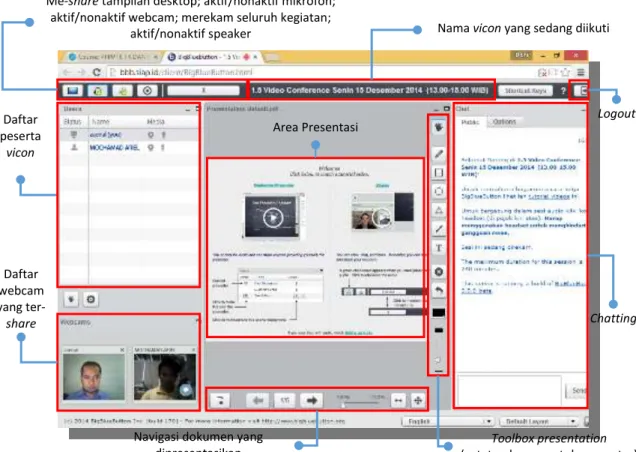
Gambar Laman Big Blue Button
Tabel Ikon-ikon status dan media
NO IKON FUNGSI
1 mengajukan pertanyaan
2 berperan sebagai peserta (menyimak)
3 berpesan sebagai presenter
4 mikrofon tidak aktif
5 mikrofon aktif
6 sedang berbicara menggunakan mikrofon
7 speaker aktif
8 webcam aktif
a. Upload bahan presentasi
webcon menggunakan Big Blue Button ini dapat melakukan aktivitas presentasi
dengan menyertakan dokumen. Adapun langkah-langkahnya:
1) Klik ikon “Upload Presentasi” dari baris navigasi, kemudian akan tampil seperti di bawah:
Daftar peserta
vicon
Me-share tampilan desktop; aktif/nonaktif mikrofon; aktif/nonaktif webcam; merekam seluruh kegiatan;
aktif/nonaktif speaker Nama vicon yang sedang diikuti
Logout Chatting Daftar webcam yang ter-share
Navigasi dokumen yang dipresentasikan
Toolbox presentation
(catatan:hanya untuk presenter) Area Presentasi
32
Gambar Daftar File yang akan dipresentasikan
2) Untuk mulai melakukan pemilihan file yang akan diunggah, maka klik tombol “select file”
3) Pilih file yang akan diunggah diakhiri dengan menekan enter atau meng-klik tombol “Open”
Gambar Memilih File yang Akan Diunggah 4) Setelah dipilih dan dibuka maka akan tampil seperti di bawah:
33
Gambar Siap mengunggah file
5) Kemudian klik tombol “Upload” untuk proses mulai meng-upload dokumen.
6) Tunggu beberapa saat untuk proses oploading dan konversi dokumen.
Gambar Proses Unggah
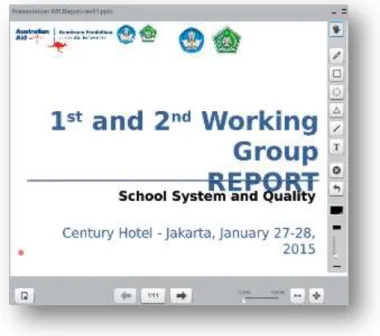
7) Setelah selesai proses di atas maka bagian area presentasi akan berisi sesuai degan dokumen yang terunggah
34
b. Chatting (menggunakan BBB)
BBB ini tidak hanya menyediakan falitas untuk melakukan video conference saja namun BBB menyediakan fasilitas untuk melakukan aktivitas chatting yang dapat dapat dilakukan dengan seluruh peserta ataupun personal.
Chatting dengan seluruh peserta
Pada bagian jendela “chat” dapat langsung mengetikkan teks dengan diakhiri menekan tombol enter atau meng-klik tombol “send “
Gambar Jendela Chatting pada BBB
Chatting personal
1) Pada jendela “chat” klik tab menu “option” maka akan tampil daftar peserta
35
2) Klik nama peserta yang ada dalam daftar, maka akan tampil tab baru sesuai dengan nama peserta yang diklik.
Gambar Tab nama peserta chatting personal
c. Menggunakan webcam
Untuk melakukan diskusi menggunakan video, Saudara perlu melakukan pengaturan agar webcam yang saudara miliki dapat digunakan sehingga peserta lain dapat melihat Saudara melalui webcam Saudara yang telah diaktifkan.
Berikut adalah langkah-langkah untuk mengaktifkan webcam pada BBB :
Gambar tombol “Share your webcam”
1) Klik tombol “share your webcam” , maka akan tampil konfirmasi seperti di bawah dan klik tombol “Allow”
Gambar Konfirmasi mengaktifkan webcam dan mikropon 2) Akan tampil jendela “webcam setting” seperti di bawah dengan contoh hasil
36
Gambar Hasil webcam
3) Setelah terlihat video dari webcam maka klik tombol “start sharing” 4) Akan tampil video dari webcam pada bagian jendela webcam.
37
G. Messages
Messages (pesan) ini merupakan fasilitas pada PKB KS/M Online untuk melakukan
pengiriman pesan secara personal terhadap peserta lain, pengawas ataupun pengampu.
a. Membuat pesan
Berikut adalah langkah-langkah untuk membuat pesan
1. Arahkan kursor pada menu profile seperti gambar di bawah :
Gambar Menu Profil
2. Pada saat kursor diarahkan pada Menu Profil maka akan tampil menu dibawahnya kemudian Saudara klik “Messages”
Gambar menu profil 3. Maka akan tampil laman seperti di bawah :
Gambar Laman Pesan
4. Pada laman tersebut belum terlihat daftar peserta, pengawas ataupun pengampu. Agar tampil daftar tersebut tampil maka Saudara harus mengklik
drop down menu “Message navigation” kemudian pilih kelompok kursus
dimana peserta yang akan anda kirim pesan berada.
“Messages” (Pesan)
38
Gambar memilih kursus
5. Setelah Saudara menentukan kursusnya maka akan tampil daftar nama di bawahnya.
Gambar Daftar nama
6. Saudara pilih dengan cara mengkliknya kemudian akan tampil laman seperti di bawah :
39
Gambar mengisi pesan
7. Untuk memulai menuliskan pesannya Saudara dapat mengisinya pada kotak “Message” dan diakhiri dengan mengklik tombol “Send Message”
40
b. Menerima Pesan
Pesan yang masuk akan diberitahukan kepada Saudara melalui notifikasi atau jumlah pesan yang ada pada menu “message”
Gambar notifikasi pesan masuk
Untuk membuka pesan yang diterima dapat mengikuti langkah-langkah berikut : 1. Arahkan kursor pada menu “message”maka akan tampil callout seperti di
bawah klik callout tersebut atau saudara dapat langsung mengklik “go to messages” pada saat notifikasi muncul
Gambar callouts message Notifikasi
41
2. Maka akan tampil laman seperti di bawah :
Gambar melihat pesan masuk
3. Untuk membalasnya Saudara dapat langsung mengisi kotak “message” dan diakiri mengklik tombol “Send message”
H. My Portfolio
“My Portfolio” merupakan satu aplikasi pada LMS yang dilambangkan dengan
logo/ikon . Menu “My Portfolio” ada pada sisi sebelah kiri layar. My Portfolio wajib dibuat oleh semua peserta untuk mengirimkan tagihan yang diminta pada setiap sesi dalam BPU yang sedang dipelajari. Pada bagian ini, Saudara akan mengikuti langkah bagaimana membuat “My Portfolio”. Pada LMS, menu “My Portfolio” dapat dilihat pada gambar di bawah ini.
Gambar Blok Exabis E-Portfolio
Untuk membuat My Portfolio, klik tautan “My Portfolio” , maka
akan muncul laman seperti dibawah ini. Pada contoh ini peserta sedang mempelajari materi Supervisi Akademik dan di akhir pembelajaran peserta diwajibkan membuat portofolio masing-masing menggunakan menu “My Portfolio”.
Pesan terakhir masuk
42
Gambar Ikon menu My Portfolio Tabel simbol ikon menu pada My Portfolio
NO IKON KETERANGAN
1. Digunakan untuk membuat Kategori File, atau dalam Ms.
Windows biasa dinamakan folder.
2. Digunakan untuk membuat hyperlink, atau tautan ke file tertentu
di dalam salah satu kategori (folder) atau ke alamat tertentu
3. Digunakan untuk mengunggah file-file berupa teks, gambar atau
video ke salah satu kategori (folder)
4. Digunakan untuk mengunggah catatan/refleksi ke salah satu
kategori (folder)
a. Membuat Category
Klik tautan icon “Category” , maka akan muncul jendela Category. Pada kolom “Name” tuliskan nama kategori yang diinginkan, setelah itu tekan tombol
“Save Changes” . Untuk membatalkan membuat kategori tekan
tombol “Cancel” .
Gambar Membuat Nama category
Misalkan kita akan membuat kategori: SUPAK-1. Setelah menuliskan SUPAK-1 pada kolom “Name”, tekan “Save Changes”. Maka hasilnya akan tampak pada gambar di bawah ini.
Kolom untuk memberi nama Kategori
43
Gambar Kategori yang Terbentuk
Kita bisa menambahkan atau membuat lebih dari satu kategori pada My Portfolio. Untuk membuatnya lakukan hal yang sama seperti pada langkah diatas. Contoh beberapa kategori dapat dilihat pada gambar di bawah ini.
Gambar Kategori yang ada
Untuk menghapus kategori, arahkan kursor pada tanda “x” yang berada disebelah kanan atas icon kategori, pada saat kita klik tanda “x” , maka akan muncul jendela peringatan, yang menanyakan apakah anda yakin akan menghapus catagori dengan nama “xyz” (dalam contoh adalah SUPAK-2)? Pada saat anda menghapus “Category”, semua yang terdapat dapat kategori tersebut akan ikut
Ikon untuk mengubah nama kategori atau menghapus kategori
Kategori yang sudah terbentuk: SUPAK-1 dan SUPAK 2 Kategori yang sudah terbentuk: SUPAK-1
44
terhapus. Jika anda yakin, tekan tombol “Continue” , atau tekan tombol
“Cancel” jika anda ingin membatalkannya.
Gambar Konfirmasi Menghapus Kategori
Sedangkan untuk mengubah nama kategori, arahkan kursor pada tanda edit , yang berada di sebelah kanan atas icon kategori, pada saat kita klik tanda tersebut, maka akan muncul jendela edit/ubah nama kategori, dalam contoh ini adalah nama kategori SUPAK-2 yang akan diubah. Setelah selesai mengubah nama kategori, klik
tombol “Save Changes” untuk menyimpan hasil perubahan, atau tekan
tombol “Cancel” untuk membatalkannya.
Gambar Merubah Nama Kategori
b. Membuat Link
Klik tautan icon “Link” , maka akan muncul jendela Link seperti pada gambar di bawah ini. Pada kolom “Title” tuliskan nama/judul link yang diinginkan. Pada kolom “Category” pilih di kategori mana link tersebut akan disimpan. Pada kolom “URL”, isikan link atau tautan yang akan dimasukan dalam kategori yang dipilih. Untuk kolom “Content”, bisa dituliskan tentang narasi atau keterangan tentang isi dari link tersebut. Setelah itu tekan tombol “Save Changes” . Untuk
membatalkan membuat link tekan tombol “Cancel” .
Kolom untuk mengubah nama Kategori
Nama kategori yang akan di hapus
45
Gambar Membuat Link Cara memilih jenis Kategori yang diinginkan.
Gambar Memilih Jenis Kategori
Setelah kita menekan tombol “Save Changes” , makan pada jendela portofolio kita akan tampak seperti gambar berikut:
Kolom untuk menuliskan narasi/ keterangan Kolom untuk menuliskan link/tautan Kolom untuk memilih jenis kategori Kolom untuk
46
Gambar Link yang Sudah Dibuat
Untuk mengubah dan atau menghapus Link, prosedurnya sama dengan saat mengubah dan menghapus pada “Category”, yaitu dengan menekan tombol
“edit” untuk mengubah dan tombol “X” untuk menghapus link.
c. Mengunggah File
Klik tautan icon “File” , maka akan muncul jendela Unggah File seperti pada gambar di bawah ini. Pada kolom “Title” tuliskan nama/judul File yang diinginkan. Pada kolom “Category” pilih di kategori mana file tersebut akan disimpan. Pada kolom “File”, klik tombol untuk mengunggah file. Untuk kolom “Content”, bisa dituliskan tentang narasi atau keterangan tentang isi dari link tersebut. Setelah itu tekan tombol “Save Changes” . Untuk membatalkan menguggah file
tekan tombol “Cancel” .
Contoh link yang sudah dibuat
Ikon untuk mengubah atau menghapus link Kolom informasi
47
Gambar Mengunggah File
Pada saat kita menekan tombol “add file” , maka akan muncul jendela File Picker seperti gambar di bawah ini.
Gambar Jendela Window File Picker Kolom untuk
menuliskan narasi/keterangan
Tombol untuk mengunggah file
Kolom judul file yang akan diunggah Kolom untuk memilih
48
Kemudian klik tombol “choose file”, dan akan muncul jendela seperti di bawah ini.
Gambar Memillih file
Pilih file yang akan dimasukkan (contoh LK-01 Supak.doc), kemudian klik tombol “Open”. Jendela akan kembali menampilkan “File Picker”, dengan keterangan nama
file yang akan dimasukkan seperti pada gambar di bawah ini.
Gambar Keterangan File yang Akan Diunggah
Klik tombol “Upload this file” untuk menggunggah file tersebut. Jendela akan kembali kepada laman unggah file seperti pada gambar di bawah ini.
Keterangan File yang akan dimasukkan
Keterangan File dipilih untuk di unggah
49
Gambar laman unggah file
Apabila dirasa cukup, klik tombol “Save changes” yang terdapat di akhir laman tersebut. Hasil akhir dari unggah file ini dapat dilihat pada gambar di bawah ini.
Gambar File yang Sudah Diunggah File yang sudah
berhasil diunggah Kolom informasi kategori yang aktif File yang akan
diunggah ke dalam Kategori
Kolom katagory. Harus dipastikan, dimasukan ke kategori mana file yang akan di unggah tersebut,
50
d. Membuat Note
Klik tautan icon “Note” , maka akan muncul jendela Note seperti pada gambar di bawah ini. Pada kolom “Title” tuliskan nama/judul Note yang diinginkan. Pada kolom “Category” pilih di kategori mana Note tersebut akan disimpan. Untuk kolom “Content”, dituliskan catatan atau keterangan tentang hal-hal atau refleksi mengenai materi pelajaran yang telah dipelajari. Setelah itu tekan
tombol “Save Changes” . Untuk membatalkan membuat Note tekan
tombol “Cancel” .
Gambar Membuat Note
e. Shared Portfolios
“Share Portfolios” merupakan satu aplikasi pada LMS yang dilambangkan dengan
logo/ikon Menu “Share Portfolios” ada pada sisi sebelha kiri layar. “Share Portfolios” digunakan oleh peserta untuk melakukan sharing data (berbagi data) ke pengawas dan pengampu dalam lingkup pembelajaran PKB KS/M Online ini. Menu ‘Share Portfolios“ dapat dilihat pada gambar di bawah ini.
Kolom untuk menuliskan note/catatan
Kolom untuk menuliskan judul note
Kolom untuk memilih jenis kategori
51
Gambar Tautan Shared Portfolio
1. Untuk membuat “Shared Portfolios”, klik tautan “Shared Portfolios” , makan akan muncul laman seperti dibawah ini. Pada contoh ini peserta akan melakukan sharing file LK-01 Supak. File LK-01 ini sebelumnya sudah diunggah pada aplikasi My Portfolio”.
Gambar Tab Shared Portfolios
2. Langkah selanjutnya adalah Saudara klik menu tab “view” , maka akan muncul jendela baru seperti gambar di bawah ini.
Gambar Tab Views
3. Setelah itu Saudara klik tombol “Add View” , maka akan tampil jendela baru seperti gambar di bawah ini.
4. Pada kolom “Title”, isikan judul mengenai informasi yang akan di tampilkan (view) contoh: Lembar Kerja Supervisi Akademik, pada kolom “Description” isikan deskripsi mengenai apa yang akan ditampilkan, contoh: Berikut adalah LK
Supervisi Akademik.
Tombol untuk menambahkan “View”
Jendela Shared Portfolio sedang aktif
52
Gambar Membuat Informasi yang Akan Ditampilkan
5. Setelah selesai, klik tombol “Save changes” , maka akan tampil jendela baru seperti paga gambar di bawah ini.
Kolom untuk menuliskan judul View Kolom untuk menuliskan deskripsi View
53
Gambar Ini Tab Content Tabel simbol ikon menu pada “Content View”
NO IKON KETERANGAN
1. Personal Information
Digunakan untuk menampilkan informasi data pribadi peserta, mulai dari Nama, email dan foto profil
2. Headline
Digunakan untuk memberikan judul yang akan ditayangkan
3. Text
Digunakan untuk membuat narasi atau dokumen dalam bentuk teks
4. Item
Digunakan untuk memilah item atau file/dokumen apa saja yang akan di sharing/dibagikan dengan peserta lain
5. Media
Digunakan untuk menampilkan link media tertentu dari suatu situs tertentu
6. My Badges
6. Langkah selanjutnya adalah melakukan drag and drop ikon menu content view ke area “view design”. Contoh disini adalah memasukan ikon “Personal Information” dan “Item”. Hasilnya dapat dilihat pada gambar di bawah ini.
Menu content view
54
7. Saat melakukan drag ikon “Personal Information” ke area “View Design”, akan muncul jendela Choose Personal Info. Pilihlah informasi apa saja yang akan ditampilkan dengan mencentang pilihan-pilihan yang tersedia pada jendela tersebut. Setelah setelah selesai klik tombol “Add”.
Gambar Informasi yang Akan Ditampilkan
Berikut adalah tampilan setelah memilih “content view Personal Information”
Gambar Ini Content view Personal Information
8. Hal yang penting Saudara lakukan saat membagi file tagihan kepada pengawas dan pengampu adalah saat melakukan drag ikon “Item” ke area “View Design”, akan muncul jendela “Choose Personal Info” seperti gambar di bawah
Tampilan setelah memilih ikon Content View Personal
Information
Memilih informasi pribadi apa saja yang
55
ini. Pilihlah informasi apa saja yang akan ditampilkan dengan mencentang pilihan-pilihan yang tersedia pada jendela tersebut. Setelah selesai klik tombol “Add”.
Gambar Memilih Item yang Akan Ditampilkan
9. Lakukan hal yang sama untuk memasukkan “Content View” lainnya ke area “View Design” dengan melakukan drag and drop ikon “Content View” lainnya. 10. Setelah selesai memasukan “Content View” “Personal Information” dan “Item”,
hasilnya dapat dilihat pada gambar di bawah ini. Selanjutnya klik tombol “Save
Changes” untuk menyimpan semua perubahan.
Gambar Menyimpan Perubahan
Tombol Share untuk
memulai
sharing/
berbagi data
Tampilan setelah memilih ikon
Content View Personal Information
Tombol untuk menyimpan perubahan Memilih item apa saja
56
11. Selanjutnya, untuk memulai Sharing/berbagi data, klik tombol “Share” yang berada di bagian kanan atas jendela. Setelah di klik, akan tampil jendela baru seperti pada gambar di bawah ini.
Gambar Memulai Share
12. Setelah itu pilih/beri tanda centang menu “Internal Access”, sehingga muncul jendela baru seperti pada gambar di bawah ini.
13. Selanjutnya pada kolom “Search” , tuliskan nama
fasilitator atau pengawas yang menjadi fasilitator Saudara. Contoh disini akan
Sharing dengan pengampu dengan nama “Doni Susanto”. Maka pada kolom search tuliskan “Doni Susanto”, lalu tekan tombol “Search” .
Gambar Mencari Nama Untuk Di-share
14. Setelah memasukan nama pengampu yang akan di-share dan menekan tombol “Share”, muncul jendela baru seperti pada gambar di bawah ini. Selanjutnya klik/beri tanda centang pada menu “Share Name” dan Klik “Save
Changes” .
Kolom dan tombol Search. Ketikan nama pengampu (Doni Susanto) pada kolom
tersebut lalu tekan tombol Seach Tombol untuk
menyimpan perubahan Tombol untuk memulai
share dengan
57
Gambar Hasil Pencarian
15. Saudara telah melakukan proses sharing data.
I. Smiley Face
Sebagai bahan evaluasi atas kegiatan yang telah dilaksanakan oleh Saudara, pada akhir kegiatan setiap sesi disediakan instrumen untuk mengukur kepuasan Saudara pada kegiatan sesi yang telah dilakukan, instrumen ini berupa kuisioner ekspresi kepuasan, hal penting yang telah dipelajari dan harapan untuk kegiatan sesi berikutnya. Sehingga dari hasil instrumen ini akan digunakan sebagai bahan untuk perbaikan pada sesi berikutnya.
Membuat “View” hanya dilakukan sekali saja. Sedangkan untuk menambahkan file-file untuk dibagikan (share) ke pengampu, dapat dilakukan sesuai dengan kebutuhan. Langkahnya adalah dengan menekan tombol , maka akan tampil laman “Content Views”. Setelah itu Saudara bisa melakukan modifikasi tampilan “Content Views” dengan melakukan drag and drop menu yang dibutuhkan.
CATATAN :
Tombol untuk modifikasi isi “content views” (file-file yang dibagikan)
Hasil pencarian/search nama pengampu, selanjutnya beri tanda centang pada nama yang
dikehendaki lalu klik Save Changes Tombol untuk
58
Untuk memulai mengisi instrumen Smiley Face ini dapat mengikuti langkah-langkah berikut :
1. Klik tautan “instrumen smiley face” dengan ikon , maka akan tampil laman seperti di bawah :
Gambar Panduan dan Tujuan Smiley Face
2. Pada laman di atas berisi panduan dan tujuan dari Smiley Face yang akan diberikan. Untuk memulai mengisi Smiley Face nya dapat mengklik tautan “Answer the questions...” sehingga akan tampil laman seperti di bawah :
Gambar Instrumen Smiley Face
Pilih ekspresi wajah dengan mengklik
salah satu Radio
Button
Isian untuk menuliskan hal yang penting
Isian untuk menuliskan harapan kegiatan sesi
berikutnya
Menyimpan sementara instrumen yang telah diisi
Mengirimkan Instrumen yang telah diisi
59
J. Badges
Sebagai motivasi dalam mengikuti pembelajaran pada PKB KS/M Online ini, Saudara akan mendapatkan beberapa reward (penghargaan) berupa badges (lencana) atas keterlaksanaan kegiatan atau sejauh mana (progress) Saudara sudah mengikuti kegiatan. Lencana ini dibagi kedalam beberapa kelompok, yaitu : Lencara Blog, Lencara Forum dan Lencana Lesson.
Berikut adalah lencana yang akan Saudara dapatkan dalam kegiatan pembelajaran untuk setiap kursusnya.
Tabel Macam-macam Lencana
NAMA LENCANA PERUNGGU PERAK EMAS
Kegiatan
Forum
Blog
Untuk mendapatkan setiap lencana di atas saudara harus :
Perunggu menyelesaikan Kegiatan 1/3 dari seluruh kegiatan pada kursus yand diambil
Perak menyelesaikan Kegiatan 2/3 dari seluruh kegiatan pada kursus yand diambil.
Emas menyelesaikan Kegiatan seluruh kegiatan pada kursus yand diambil
Pada saat Saudara menyelesaikan kegiatan sesuai dengan ketentuan untuk memperoleh Lencana maka sistem akan memberikan notifikasi melalui pesan yang akan tampil pada bagian kanan bawah jendela browser Saudara
Apabila Saudara mengklik tombol “Save” karena berencana untuk menyimpan sementara instrumen yang telah diisikan, maka untuk melanjutkannya dapat melakukan langkah memulai mengisi instrumen Smiley Face kemudian klik tautan “Resume questionnaire”
60
Gambar Notifikasi Pesan Masuk
Saudara dapat memilih tautan “Go to messages” bila ingin langsung membaca pesan yang baru saja masuk atau memilih “ignore” untuk menunda membaca pesan yang masuk.
Pesan yang masuk dapat Saudara temui pada menu “Messages” dengan jumlah pesan yang belum dibaca, ketika kursor diarahkan pada menu “Messages” maka akan tampil notifikasi seperti di bawah :
Gambar Baca Pesan
Klik notifikasi tersebut maka akan tampil laman isi dari pesan yang masuk seperti berikut :
Gambar Isi Pesan Masuk
Lencana-lencana yang telah Saudara peroleh dapat saudara lihat pada menu “Badges” (Lencana) seperti berikut :
61
Gambar Menu Profil
2. Pada saat kursor diarahkan pada Menu Profil maka akan tampil menu dibawahnya kemudian Saudara klik “Badges”
Gambar Isi Menu Profil
3. Maka akan tampil laman seperti di bawah, laman ini berisi lencara-lencara yang telah Saudara peroleh
Gambar Laman Menampilkan Lencana yang diperoleh
L Leennccaannaa--lleennccaannaa y yaannggddiippeerroolleehh “ “BBaaddggeess””((LLeennccaannaa)) M MeennuuPPrrooffiill
62
4. Klik gambar Lencana yang Saudara peroleh untuk melihat detail dari Lencana dari rencana tersebut, contoh detail Lencana Perunggu – Forum seperti di bawah :
Gambar Detail Lencana Perunggu – Forum
K. Assignment
a. Penilaian Diri oleh Peserta
Pada akhir pembelajaran tiap BPU, peserta wajib memberikan penilaian diri tentang pencapaian kompetensi peserta sendiri yang ditampilkan melalui ketercapaian dan ketidaktercapaian hasil belajar yang diharapkan. Proses penilaian diri dilakukan melalui langkah-langkah sebagai berikut:
1. Dibagian akhir pembelajaran, ada satu sesi yaitu “Sesi Penutup”. Dalam sesi penutup tersebut, ada satu aktivitas yang harus dilakukan oleh pengampu,
63
pengawas dan peserta (kepala sekolah), yaitu aktivitas “ Penilaian”. Arahkan pointer mouse ke “Penilaian” dan klik. Maka laman baru akan muncul seperti pada gambar di bawah ini.
Gambar menu “Penilaian” pada “Sesi Penutup”
Gambar laman petunjuk penilaian oleh peserta (kepala sekolah)
2. Pada petunjuk penilaian diri bagi peserta tersebut, disebutkan bahwa hal pertama yang harus dilakukan peserta adalah mengunduh Format Penilaian
Petunjuk “Penilaian” bagi peserta (kepala sekolah) Menu aktivitas
64
Diri. Untuk mengunduh Format Penilaian Diri, arahkan pointer mouse Saudara
ke tautan “Format Penilaian Diri” , lalu klik. Secara
otomatis akan muncul jendela “save as” seperti yang tampak pada gambar di bawah ini. Posisikan/arahkan di folder mana file tersebut akan disimpan, setelah itu klik tombol “save” .
Gambar Unduh Format Penilaian Diri
Gambar jendela penyimpanan file hasil unduhan
3. Langkah kedua petunjuk penilaian diri kepala sekolah adalah memeriksa tagihan-tagihan yang sudah di unggah ke Portfolio. Untuk membuat
E-Portfolio dan Shared E-Portfolio sudah dibahas dibagian sebelumnya. Coba
periksa kembali apakah Saudara sudah dengan benar melaksanakannya. 4. Langkah ketiga dari penilaian diri kepala sekolah adalah Saudara diminta
secara profesional menilai diri apakah hasil yang diharapkan dari BPU ini telah tercapai atau belum, dengan memberi tanda '√' pada kolom 'tercapai' atau 'belum tercapai' dalam “Format Penilaian Diri” yang telah Saudara unduh. Saudara dapat menilai diri 'tercapai' jika telah meyelesaikan semua kegiatan dan mengumpulkan semua tagihan pada E-Portfolio
File format penilaian diri yang
akan diunduh
Tombol “Save” untuk menyimpan file Tautan (link) untuk mengunduh
65
Gambar Format Penilaian Diri peserta dan bagian-bagiannya
5. Langkah keempat, Saudara melengkapi “Format Penilaian Diri”. Saudara diminta menilai apakah Saudara sudah "Kompeten" atau "Belum Kompeten" dalam mencapai target kompetensi BPU ini. Saudara hanya boleh memilih Kompeten jika telah berhasil mencapai semua hasil yang diharapkan.
6. Langkah kelima yaitu menyimpan file “Format Penilaian Diri” Saudara dengan nama "penilaian diri-nama Saudara" (contoh: penilaian diri-Rosadi.doc). 7. Langkah keenam dari proses penilaan diri peserta adalah Kirimkan file
penilaian tersebut dengan cara klik tombol “Add Submission” , kemudian masukkan/unggah file tersebut pada kolom file submissions. Pada saat Saudara mengklik tombol , secara otomatis akan muncul jendela “file submission”. Pada kolom “online text”, Saudara bisa menuliskan narasi tentang penilaian pribadi Saudara. Kemudian pada kolom ‘file submission”, Saudara klik tombol “add” .
Kolom informasi peserta
Kolom target kompetensi BPU
Kolom penilaian diri peserta yang diisi
oleh peserta itu sendiri
Kolom komentar peserta atas isian pada penilaian diri peserta dan tanda tangan peserta
66
Gambar Menu “Add Submissions”
Gambar jendela “file submission”
8. Pada saat Saudara mengklik tombol “add” , secara otomatis akan tampil jendela “file picker”. Selanjutnya, Saudara arahkan pointer mouse ke tombol “Upload a file” lalu klik, lalu akan muncul jendela baru untuk mengunggah file.
Area narasi tentang file submission
Tombol “Add” untuk mengunggah file
Tombol untuk menyimpan perubahan
Area file yang sudah diunggah
Menu “Add Submissions”
67
Gambar jendela “file picker”
9. Pada jendela unggah file, arahkan pointer mouse ke tombol “choose file” lalu klik. Kemudian akan tampil jendela baru yang disebut jendela “Open”.
Gambar jendela unggah file
10. Saat jendela “open” terbuka, cari dan temukan file penilaian diri Saudara, setelah ditemukan, pilih lalu klik tombol “open” .
Tombol untuk memilih file Tombol untuk
mengunggah
68
Gambar jendela “Open” untuk memilih file yang akan diunggah
11. Saat tombol “open” diklik, jendela akan berpindah lagi menjadi jendela unggah file. Namun pada baris attachment (Lampiran) akan tampil nama file (penilaian diri-rosadi.doc). Langkah selanjutnya, Saudara arahkan mouse ke tombol
“upload this file” .
Gambar jendela unggah file yang sudah terdapat lampiran file penilaian diri “Penilaian diri-Rosadi.docx
12. Saat tombol “upload this file” diklik, maka laman akan berpindah lagi ke “submission files”. Namun area file submission sudah tercantum ikon
file yang sudah diunggah lengkap dengan nama file-nya. Langkah selanjutnya,
Saudara arahkan pointer mouse ke tombol “save changes” .
Selanjutnya laman akan berubah menjadi “submissions status”. Pada bagian ini dapat dilihat bahwa Saudara sudah berhasil mengunggah file penilaian diri pada baris “file submissions” berikut keterangan lainnya.
Nama file penialian diri yang akan diunggah Tombol untuk mengunggah file
File penilaian diri yang akan
diunggah
Tombol “Open” untuk mengunggah file
69
Gambar jendela “file submission” yang sudah berisi file penilaian diri peserta
Gambar jendela “submission status” yang sudah berisi file penilaian diri peserta 13. Saudara telah selesai melakukan unggah file penilaian diri. Pada bagian akhir
laman, terdapat tombol “edit submission” . Tombol ini
berguna jika Saudara menghendaki untuk mengubah file yang sudah Saudara kirimkan.
Baris file submissions yang sudah berisi file penilalan diri
Tombol untuk mengubah (edit)
file penilaian diri
yang sudah diunggah Nama file penialian
diri yang sudah berhasil diunggah
Tombol untuk menyimpan
70
b. Mengubah file Penilaian Diri yang sudah diunggah
Jika Saudara ingin mengubah file penilaian diri Saudara yang telah Saudara unggah, maka lakukan langkah-langkah sebagai berikut:
1. Buka laman “Penilaian” hingga muncul laman tersebut, dan arahkan pointer
mouse ke bagian bawah laman dan klik tombol “edit submission”
.
2. Saat Saudara menekan tombol “edit submission” , akan tampil
jendela jendela “file submission” yang sudah berisi file penilaian diri peserta. Untuk mengubah file yang sudah diunggah menjadi file yang baru, arahkan
pointer mouse ke ikon file Penilaian Diri-…..docx. (contoh disini adalah file Penilaian Diri-Rosadi.docx) lalu klik.
3. Saat Saudara melakukan klik pada ikon file penilaian diri , jendela Edit
Penilaian Diri-Rosadi.docx akan muncul. Langkah selanjutnya, arahkan pointer
mouse pada tombol “delete” .
Gambar jendela “Edit Penilaian Diri-Rosadi.docx”
4. Pada saat Saudara menekan tombol “delete” , akan muncul jendela peringatan, yang menanyakan apakah Saudara yakin akan menghapus file tersebut?? Jika jawaban Saudara Ya, makan klik tombol “ok” , dan jika Tidak klik tombol “Cancel” .
Tombol untuk menghapus file
penilaian diri yang sudah
71
Gambar jendela peringatan menghapus file
5. Setelah Saudara mengklik tombol “OK” , maka laman akan berubah kembali ke laman awal yaitu laman “file submissions”. Pada tahap ini Saudara harus mengulang kembali mengunduh file penilaian diri Saudara dengan mengklik tombol “add” . Kemudian jendela “file picker” akan muncul. Selanjutnya Saudara lakukan hal yang sama seperti yang telah dibahas sebelumnya sampai laman “Submissions Status” muncul kembali dengan file penilaian diri yang terbaru.
Gambar jendela “file submission” Area narasi
tentang file submission
Tombol “Add” untuk mengunggah file
Tombol untuk menyimpan perubahan
Area file yang sudah diunggah
72
V. PENUTUP
PKB KS/M moda Online merupakan salah satu cara penyampaian PKB KS/M selain moda langsung dan moda KKMK. PKB KS/M moda online merupakan rangkaian kegiatan dalam PKB KS/M yang dirancang sedemikian sehingga dapat memfasilitasi peningkatan pengetahuan sikap, keterampilan, dan kinerja profesional KS/M untuk dapat meningkatkan kualitas pengelolaan sekolah/madrasah yang dipimpinnya.
Buku manual ini disusun untuk dapat memberikan penjelasan secara teknis dan rinci bagi semua pihak yang terlibat dalam pelaksanaan PKB KS/M moda online, baik untuk KS/M, PS/M serta pengampu dan administator. Dengan demikian diharapkan semua pihak dapat