Bab ini di buat untuk menganalisa kebutuhan user yang akan digunakan dalam pengembangan aplikasi, dan desain dari aplikasi itu sendiri.
3.1 Disain Aplikasi
Metedologi Penelitian dalam merancang aplikasi ini adalah Metedologi Rapid Application Development (RAD). Dari bab sebelumnya, diketahui bahwa metedologi RAD menggunakan kebutuhan user untuk melakukan identifikasi tujuan dari aplikasi atau system dan melakukan identifikasi kebutuhan informasi untuk mencapai tujuan.
3.1.1 User Requierment
Sebagimana diketahui dari bab sebelumnya, user requierment diperlukan untuk dapat membangun sebuah aplikasi. Kebutuhan use requierment bisa kita dapatkan dari apa yang diinginkan oleh user terhadap aplikasi yang akan dibuat. Berikut adalah user untuk aplikasi ini:
1. User menginginkan agar aplikasi yang nantinya dibuat dapat menampilkan kembali data yang telah tersimpan didalam database seperti; kekuatan sinyal GPS, sinyal Wifi, dan arah rute dari tiap-tiap kendaraan tambang. 2. User juga menginginkan agar data-data mengenai rute dari tiap-tiap
kendaraan tambang yang tersimpan di database dapat ditampilkan kembali menjadi seperti sebuah video berbentuk animasi.
3. User menginginkan agar data-data yang telah tersimpan di dalam database, dapat ditampilkan berdasarkan rentang waktu yang di inginkan oleh user. 4. Setiap kekuatan sinyal dari GPS, dan Wifi yang tersimpan harus tampilkan
kembali sesuai data yang telah tersimpan.
Setelah kita mengetahui kebutuhan-kebutuhan dari user terhadap aplikasi tersebut, maka langkah selanjutnya adalah dengan melakukan Perancangan dari aplikasi tersebut.
3.2 Perancangan
Pada bagian ini akan dijelaskan perancangan dari form Playback. Dalam melakukan perancangan tersebut akan digunakan pemodelan use case diagram,
activity diagram, class diagram, dan sequence diagram.
Aplikasi Server Database Server Aplikasi MobileUnit Aplikasi Dispatcher
Gambar 3.1 Arsitektur Sistem Ewacs Online
Keterangan gambar 3.1:
1. Untuk perancangan dan pengembangan form playback akan dilakukan didalam aplikasi Dispatcher.
2. Aplikasi Dispather dioperasikan oleh user(operator) untuk memonitoring aktifitas kendaraan pertambangan.
3. Aplikasi MobileUnit dioperasikan oleh pengemudi kendaraan tambang. 4. Database Server berfungsi sebagai tempat menyimpan semua akfititas
kendaraan tambang.
5. Aplikasi server berfungsi sebagai “jembatan” antara aplikasi Dispatcher, MobileUnit, dan Database Server.
3.3 Use Case Diagram
Use Case diagram mengambarkan bagaimana user berinteraksi dengan
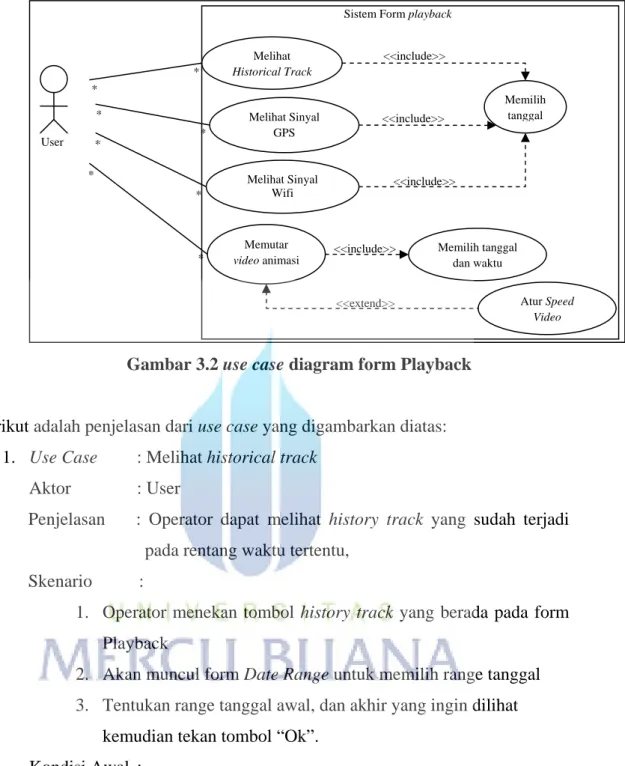
aplikasi/system. Lebih kepada “apa” bukan “bagaimana”. Dari kebutuhan user yang telah kita ketahui, maka kita dapat mendefinisikan use case apa saja yang terdapat didalam aplikasi/system ini. Berikut adalah use case tersebut:
User * * * * Melihat Historical Track Melihat Sinyal GPS Melihat Sinyal Wifi Memutar video animasi * * * * Memilih tanggal <<include>> <<include>> <<include>> Memilih tanggal dan waktu <<include>>
Sistem Form playback
Atur Speed Video <<extend>>
Gambar 3.2 use case diagram form Playback
Berikut adalah penjelasan dari use case yang digambarkan diatas: 1. Use Case : Melihat historical track
Aktor : User
Penjelasan : Operator dapat melihat history track yang sudah terjadi pada rentang waktu tertentu,
Skenario :
1. Operator menekan tombol history track yang berada pada form Playback
2. Akan muncul form Date Range untuk memilih range tanggal 3. Tentukan range tanggal awal, dan akhir yang ingin dilihat
kemudian tekan tombol “Ok”. Kondisi Awal :
Kondisi awal saat sebelum menekan tombol Historical Track, Pada layer Map, hanya akan tampak gambar berupa kendraan tambang yang tidak aktif.
Kondisi Akhir :
Setelah dilakukan pemilihan tanggal yang diinginkan, maka akan muncul berupa titik-titik jalan yang telah dilalui kendraan pada waktu yang telah dipilih tersebut.
2. Use case : Melihat Sinyal GPS
Aktor : User
Penjelasan : Operator dapat melihat Sinyal GPS yang sudah terjadi pada rentang waktu tertentu
Skenario :
1. Operator menekan icon Sinyal GPS yang berada pada form
playback
2. Akan muncul form Date Range untuk memilih range tanggal 3. Tentukan range tanggal awal, dan akhir yang ingin dilihat
kemudian tekan tombol “Ok”. Kondisi Awal :
Kondisi awal sebelum menekan tombol Sinyal GPS Pada layer Map, hanya akan tampak gambar berupa kendaraan tambang yang tidak aktif.
Kondisi Akhir :
Setelah dilakukan pemilihan tanggal yang diinginkan, maka akan muncul berupa titik-titik warna yang menandakan bahwa daerah tersebut sinyal GPS dapat diterima oleh kendaraan pada waktu yang telah dipilih tersebut. Warna tersebut terdiri merah, kuning, dan hijau. Merah untuk merepresentasikan kekuatan sinyal 1-2, kuning 3, dan hijau 4-5.
3. Use case : Melihat Sinyal Wifi
Aktor : User
Penjelasan : Operator dapat melihat Sinyal Wifi yang sudah terjadi pada rentang waktu tertentu
Skenario :
1. Operator menekan icon Sinyal Wifi yang berada pada form
playback
2. Akan muncul form Date Range untuk memilih range tanggal 3. Tentukan range tanggal awal, dan akhir yang ingin dilihat
Kondisi Awal :
Kondisi awal sebelum menekan tombol sinyal Wifi Pada layer Map, hanya akan tampak gambar berupa kendaraan tambang yang tidak aktif
Kondisi Akhir :
Setelah dilakukan pemilihan tanggal yang diinginkan, maka akan muncul berupa titik-titik warna yang menandakan bahwa daerah tersebut sinyal wifi dapat diterima oleh kendaraan pada waktu yang telah dipilih tersebut. Warna tersebut terdiri merah, kuning, dan hijau. Merah untuk merepresentasikan kekuatan sinyal 1-2, kuning 3, dan hijau 4-5.
4. Use Case : Memutar video animasi
Aktor : Operator
Penjelasan : Operator dapat memutar video animasi berupa rekaman data-data yang tersimpan dalam database yang sudah terjadi pada waktu yang lalu
Skenario :
1. Operator menekan Tombol PlayerLoad yang berada pada form
Playback
2. Akan muncul form Time Range untuk memilih tanggal, range waktu.
3. Tentukan tanggal, range waktu awal dan waktu akhir.
4. Setelah dilakukan pemilihan waktu dan tanggal, kemudian tekan tombol “Ok”, jika terdapat data yang tersimpan pada tanggal dan waktu yang telah dipilih, maka tombol “Play” akan aktif dengan otomatis.
Kondisi Awal :
Kondisi awal sebelum menekan tombol PlayerLoad Pada layer Map, hanya akan tampak gambar berupa kendaraan tambang yang tidak aktif.
Kondisi Akhir :
Setelah dilakukan pemilihan tanggal yang diinginkan, maka sebuah tombol akan muncul di samping tombol PlayerLoad yang bernama play,
lalu kita tekan icon tersebut maka kegiatan dari kendaraan-kendaraan tambang tersebut dapat dilihat sesuai pada tanggal dan waktu yang dipilih seperti kita memutar ulang sebuah rekaman video dalam bentuk animasi.
3.4 Activity Diagram
Activity diagram merupakan sebuah diagram dimana fungsinya adalah untuk membantu user langkah demi langkah agar setiap use case yang ada dapat tereksekusi sesuai yang diinginkan. Activity diagram sendiri lebih menitikberatkan dari pandangan seorang user terhadap sebuah aplikasi/sistem.
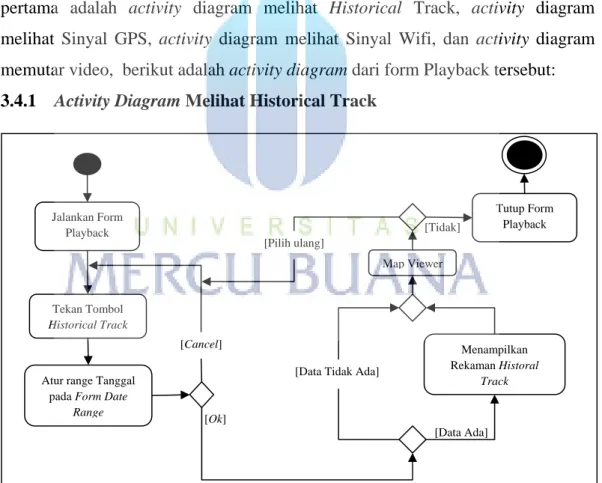
Dari use case diagram sebelumnya, telah diketahui use case apa saja yang terdapat dalam didalam form Playback, maka penulis akan membuat empat buah activity diagram dari tiap masing-masing use case yang telah diketahui; pertama adalah activity diagram melihat Historical Track, activity diagram melihat Sinyal GPS, activity diagram melihat Sinyal Wifi, dan activity diagram memutar video, berikut adalah activity diagram dari form Playback tersebut:
3.4.1 Activity Diagram Melihat Historical Track
Jalankan Form Playback
Tekan Tombol Historical Track
Atur range Tanggal pada Form Date
Range
[Ok] [Cancel]
[Data Ada] [Data Tidak Ada]
Map Viewer [Pilih ulang] Tutup Form Playback [Tidak] Menampilkan Rekaman Historal Track
Gambar 3.3 Activity Diagram Historical Track
Berdasarkan activity diagram Historical Track diatas, pada awal form Playback dijalankan, kita harus menekan tombol Historical Track, lalu kemudian
muncul form Date Range. Pada form tersebut kita harus menentukan range tanggal, tanggal awal dan tanggal akhir. Contoh untuk tanggal awal “20-09-2011”, dan untuk tanggal akhir “20-09-2011”. Meskipun terlihat bawah tanggal awal dan dan akhir sama, namun itu menandakan kita ingin menampilkan historical track hanya pada tanggal “20-09-2011” saja. Kemudian tekan tombol “Ok”, jika data ada maka pada layer map akan muncul titik-titik berwarna yang menandakan dari history track pada tanggal tersebut.
3.4.2 Activity Diagram untuk Melihat Sinyal GPS
Jalankan Form Playback
Tekan Tombol Sinyal GPS
Atur range Tanggal pada Form Date
Range
[Ok] [Cancel]
[Data Ada] [Data Tidak Ada]
Viewer Map [Pilih ulang] Tutup Form Playback [Tidak] Menampilkan Rekaman Historal GPS
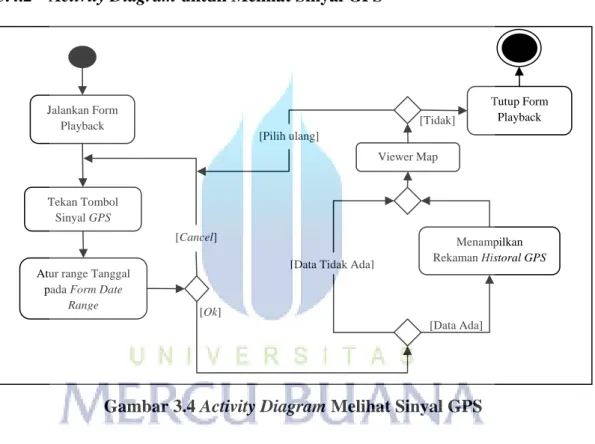
Gambar 3.4 Activity Diagram Melihat Sinyal GPS
Berdasarkan activity diagram Sinyal GPS diatas, pada awal form Playback dijalankan, kita harus menekan tombol Historical GPS, lalu kemudian muncul form Date Range. Pada form tersebut kita harus menentukan range tanggal, tanggal awal dan tanggal akhir. Contoh untuk tanggal awal “20-09-2011”, dan untuk tanggal akhir “20-09-2011”. Meskipun terlihat bawah tanggal awal dan dan akhir sama, namun itu menandakan kita ingin menampilkan historical track hanya pada tanggal “20-09-2011” saja. Kemudian tekan tombol “Ok”, jika data ada maka pada layer map akan muncul titik-titik yang warnanya tergantung dari kekuatan sinyal GPS yang tersimpan di dalam basis data.
3.4.3 Activity Diagram untuk Melihat Sinyal Wifi
Jalankan Form Playback
Tekan Tombol Historical GPS
Atur range Tanggal pada Form Date
Range
[Ok] [Cancel]
[Data Ada] [Data Tidak Ada]
Map Viewer [Pilih ulang] Tutup Form Playback [Tidak] Menampilkan Rekaman Historal Wifi
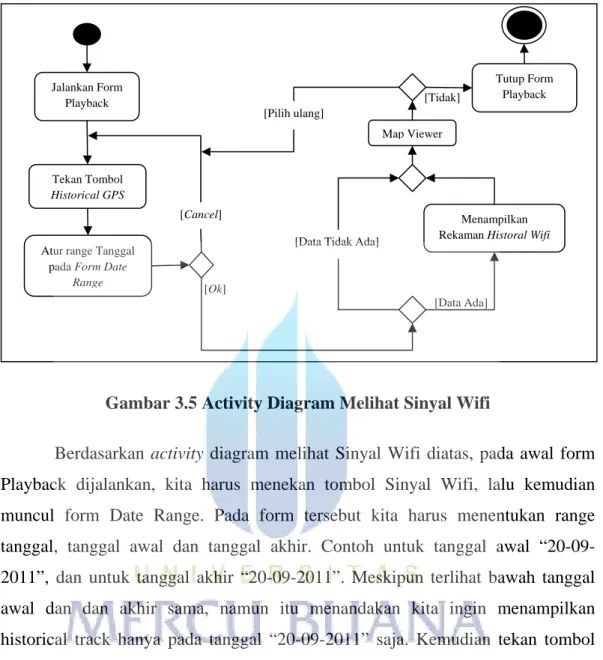
Gambar 3.5 Activity Diagram Melihat Sinyal Wifi
Berdasarkan activity diagram melihat Sinyal Wifi diatas, pada awal form Playback dijalankan, kita harus menekan tombol Sinyal Wifi, lalu kemudian muncul form Date Range. Pada form tersebut kita harus menentukan range tanggal, tanggal awal dan tanggal akhir. Contoh untuk tanggal awal “20-09-2011”, dan untuk tanggal akhir “20-09-2011”. Meskipun terlihat bawah tanggal awal dan dan akhir sama, namun itu menandakan kita ingin menampilkan historical track hanya pada tanggal “20-09-2011” saja. Kemudian tekan tombol “Ok”, jika data ada maka pada layer map akan muncul titik-titik yang warnanya tergantung dari kekuatan sinyal Wifi yang tersimpan di dalam basis data.
3.4.4 Activity Diagram Memutar Video
Jalankan Form Playback
Tekan Tombol PlayerLoad
Atur Tanggal dan range waktu pada
Form Time Range [Ok]
[Cancel] [Data Ada] Map Viewer Tutup Form Playback [Lihat ulang]
[Data Tidak Ada] untuk memutar video Muncul tombol Play
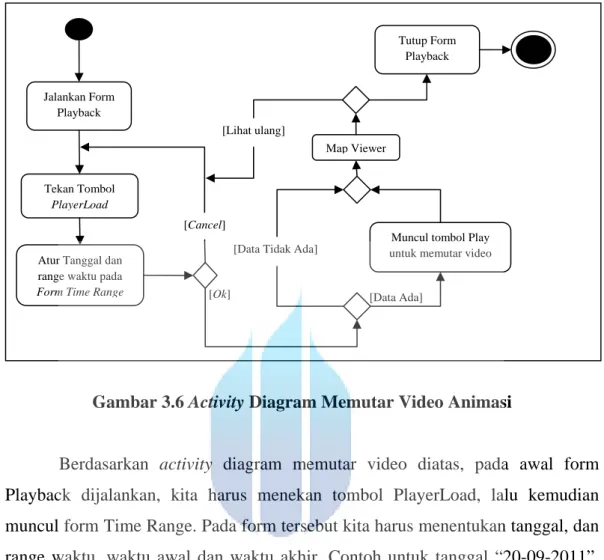
Gambar 3.6 Activity Diagram Memutar Video Animasi
Berdasarkan activity diagram memutar video diatas, pada awal form Playback dijalankan, kita harus menekan tombol PlayerLoad, lalu kemudian muncul form Time Range. Pada form tersebut kita harus menentukan tanggal, dan range waktu, waktu awal dan waktu akhir. Contoh untuk tanggal “20-09-2011”, dan untuk range waktu, waktu awal “18.00.00” dan waktu akhir “18.01.30”. Kemudian tekan tombol “Ok”, jika data ada maka video rekaman data pada tanggal yang telah dipilih dapat dijalankan.
3.5 Class Diagram
Class diagram merupakan sebuah diagram pemodelan yang berfungsi
menjelaskan hubungan yang terjadi pada tiap class dalam sebuah system. Ada berbagai teknik bagaiman kita mendefinisikan sebuah pemodelan class diagram, salah satunya caranya adalah dengan Textual Analysis. Textual Analysis adalah analisa dari teks dalam penggunaan deskripsi pada sebuah use case. Analisa dimulai dengan meninjau penggunaan deskripsi dari sebuah use case dan penggunaannya pada use case diagram. Kalimat yang terdapat di dalam deskripsi,
akan diperiksa untuk mengidentifikasi objek potensial, atribut, operasi, dan hubungan. Kata benda dalam penggunaan use case mungkin menunjukkan sebuah
class, sedangkan kata kerja mungkin sebuah operasi (Dennis, 2005:221).
Pendefinisian Class Diagram, dari use case diagram pada Form Playback: - User adalah class, jadi kita telah mendapatkan 1 class.
- Historical Track, Historical GPS, Historical Wifi, Video, dan Speed adalah masing-masing sebuah class, jadi kita mendapatkan 5 buah class.
- Tanggal dan (Tanggal dan Jam) karena kedua class tersebut mempunyai atribut dan operasi yang hamper sama, kedua class tersebut merupakan turunan dari Waktu.
Sehingga dari use case diagram playback diperoleh 7 class yakni: - User - Historical Track - Sinyal GPS - Sinyal Wifi - Video - Speed - Waktu
Berikut adalah hasil dari Pemodelan Class diagram untuk Form Playback berdasarkan sudut pandang dari use case:
Gambar 3.7 Class Diagram Form Playback (use case view)
Dari gambar class diagram 3.7 kita dapat mengetahui bahwa: 1. Terdapat 2 hubungan asosiasi yaitu:
a. Class User terhadap class Video Animasi b. Class User terhadap class Historical.
2. Dari 2 hubungan asosiasi diatas, masing-masing memiliki multiplicity yang bernilai sama yaitu ; [1] dan [0..*].
a. Untuk multiplicity [1] mempunyai arti satu, bisa ditulis atau tidak. b. untuk multiplicity [0..*] mempunyai arti antara nol sampai banyak. 3. Terdapat 3 hubungan agregasi yaitu:
a. Class Speed terhadap class VideoAnimasi, dengan multiplicity [0..*] dan [1]
b. Class Waktu terhadap class Video, dengan multiplicity [0..*] dan [1] c. Class Waktu terhadap class Historical, dengan multiplicity [0..*] dan
[1]
4. Terdapat 2 generalisasi yaitu:
a. Generalisasi dari class Historical, terdiri dari : 1. Class SinyalWifi
2. Class HistoricalTrack 3. Class SinyalGPS
b. Generalisai dari class Waktu, terdiri dari : 1. Class TanggalJam
2. Class Tanggal
3.6 Sequence Diagram
Setelah dilakukan pemodelan use case diagram, activity diagram, dan
class diagram pada bagian sebelumnya. Pada bagian ini akan dilakukan
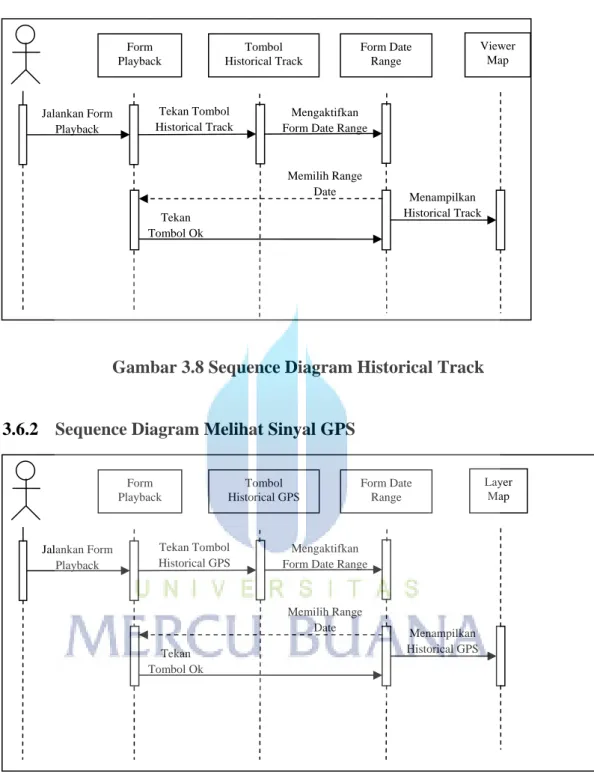
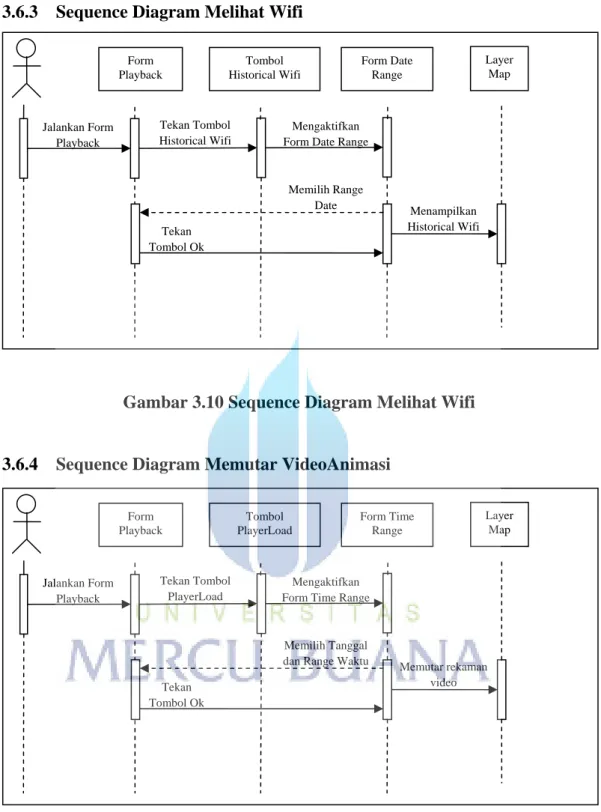
pemodelan yang terakhir yakni dengan menggunakan sequence diagram. Mereka mengambarkan objek yang berpartisipasi pada sebuah use case dan pesan yang terlewati diantara mereka dari waktu ke waktu untuk sebuah use case. Dari empat
use case yang telah diketahui dari use case diagram sebelumnya, maka
masing-masing use case akan di buat sequence diagramnya, berikut adalah sequence diagram dari use case tersebut.
3.6.1 Sequence Diagram Melihat Historical Track
Gambar 3.8 Sequence Diagram Historical Track
3.6.2 Sequence Diagram Melihat Sinyal GPS Jalankan Form
Playback
Tekan Tombol Historical Track
Mengaktifkan Form Date Range
Memilih Range Date Tekan Tombol Ok Menampilkan Historical Track Tekan Tombol Historical GPS Mengaktifkan Form Date Range
Menampilkan Historical GPS Tekan Tombol Ok Memilih Range Date Jalankan Form Playback Layer Map Form Date Range Tombol Historical GPS Form Playback Viewer Map Form Date Range Tombol Historical Track Form Playback
3.6.3 Sequence Diagram Melihat Wifi
Gambar 3.10 Sequence Diagram Melihat Wifi
3.6.4 Sequence Diagram Memutar VideoAnimasi Jalankan Form
Playback
Tekan Tombol Historical Wifi
Mengaktifkan Form Date Range
Memilih Range Date Tekan Tombol Ok Menampilkan Historical Wifi Tekan Tombol PlayerLoad Mengaktifkan Form Time Range
Memutar rekaman video Tekan
Tombol Ok
Memilih Tanggal dan Range Waktu Jalankan Form Playback Layer Map Form Time Range Tombol PlayerLoad Form Playback Layer Map Form Date Range Tombol Historical Wifi Form Playback