Pengantar
E-learning untuk SMK atau e-SMK adalah salah satu produk penelitian tahun pertama skema Penelitian Sosial, Humaniora, dan Pendidikan (PSHP). PSHP didanai oleh Direktorat Riset dan Pengabdian kepada Masyarakat, Direktorat Jenderal Penguatan Riset dan Pengembangan, Kementerian Riset, Teknologi, dan Pendidikan Tinggi. Sementara itu, buku e-SMK merupakan buku petunjuk penggunaan e-SMK untuk guru dan siswa agar lebih mudah dalam menggunakan e-SMK.
Buku e-SMK disusun sesuai dengan tampilan di http://esmk.uny.ac.id. Buku ini terdiri dari tiga bagian. Bagian pertama adalah mengenal e-learning dan e-SMK yang menguraikan tentang mengenal e-learning dan e-SMK dilanjutkan dengan memulai e-SMK yang memberii petunjuk dalam mengakses dan mendaftar sebagai anggota e-SMK.
Bagian kedua adalah e-SMK untuk Guru. Bagian ini menguraikan tentang seting dan editing mata pelajaran, menyiapkan konten pembelajaran, penyusunan kuis, dan pengelolaan kelas virtual melalui grup. Bagian ini merupakan inti dari isi buku, karena menjelaskan peran guru dalam e-lelarning.
Bagian ketiga, atau bagian terakhir adalah e-SMK untuk Siswa. Bagian ini menguraikan bagaimana siswa bila memilih mata pelajaran, mempelahari materi, mengerjakan dan mengirim tugas, dan berpartisipasi dalam forum.
buku ini jauh dari sempurna. Oleh sebab itu, penulis berharap para pembaca dapat turut berbagi pengetahuan dan pengalaman melalui kritik dan saran untuk penyempurnaan buku ini.
Akhirnya, penulis berharap mudah-mudahan buku yang sederhana ini memberi manfaat bagi rekan-rekan dosen, guru, mahasiswa, siswa SMK, dan pembaca umumnya. Amin.
Yogyakarta, Oktober 2017 Penulis
v
Daftar Isi
Bagian 1. Mengenal E-learning dan Memulai e-SMK
Bab 1 Mengenal E-learning dan e-SMK … 3 A. E-learning … 3 B. e-SMK … 6 C. Buku e-SMK … 7 Bab 2 Memulai e-SMK … 9 A. Mengakses e-SMK … 9 B. Mendaftar sebagai Anggota … 10Bagian 2. e-SMK untuk Guru
Bab 3 Setting dan Editing Mata Pelajaran di e-SMK …15 A. Edit Profil Pribadi … 15 B. Menambahkan Pelajaran Baru … 16 C. Pengaturan Mata Pelajaran … 17 D. Pengaturan Enrollment Key dan Hak Akses Mata Pelajaran ...21 E. Editing Mata Pelajaran …24 F. Menambahkan Guru Pada Mata Pelajaran … 27 Bab 4 Menyiapkan Konten Pembelajaran …29 A. Menyiapkan dokumen mata pelajaran … 29 B. Menambah Tautan untuk Pengayaan Materi … 32 C. Membuat Penugasan Siswa … 32 Bab 5 Penyusunan Kuis …37A. Kuis di e-SMK …37 B. Membuat Kuis … 37 C. Pengaturan Kuis … 39 D. Membuat Bank Soal menggunakan GIFT …46 Bab 6 Pengelolaan Kelas Virtual Melalui Grup …52 A. Pengaturan Grup … 52 B. Membuat Group dan Enrolment Key …55
Bagian 3. e-SMK untuk Siswa
Bab 7 Petunjuk untuk Siswa … 66 A. Memilih Matapelajaran … 66 B. Melihat Berita, Aktivitas, Event Penting … 68 C. Mempelajari Materi … 68 D. Mengerjakan dan Mengirim Tugas … 68 E. Berpartisipasi dalam Forum Diskusi … 70 Daftar Pustaka …73Bagian 1
Mengenal E-learning
&
3
Bab 1
Mengenal E-learning dan e-SMK
Ruang informasi global yang dibentuk oleh teknologi informasi dan komunikasi (TIK) telah menjadi ciri perkembangan masyarakat modern. Selain berpengaruh pada aspek sosial dan ekonomi, TIK juga berpengaruh dalam paradigma pembelajaran di semua tingkat sekolah termasuk Sekolah Menengah Kejuruan (SMK). Kurikulum 2013 (K13) telah menempatkan TIK sebagai aspek penting dalam pembelajaran, mengingat TIK digunakan di semua mata pelajaran dalam kurikulum 2013. Salah satu peran TIK dalam pembelajaran adalah sebagai penyampai, atau disebut electronic learing (e-learnig).
Pentingnya e-learning dalam pendidikan oleh Cigdem & Topcu (2015:22) dinyatakan bahwa lembaga-lembaga pendidikan harus memperbaharui strateginya untuk mengadaptasi teknologi e-learning yang membantu dalam mencapai tujuan pembelajaran. Lembaga pendidikan yang tidak mengadopsi e-learning sebagai platform pembelajaran akan tertinggal dalam kompetisi global (Puri, 2012:149). Statemen tersebut menyiratkan bahwa modernisasi SMK di era informasi adalah niscaya.
A. E-learning
E-learning telah menjadi bagian penting dalam institusi pendidikan
dan pelatihan dalam kurun waktu dasawarsa terakhir ini. Tetapi apa sebenarnya e-learning? Sulit untuk menemukan definisi yang dapat diterima umum, karena e-learning memiliki arti yang berbeda untuk setiap orang. Ada batasan-batasan kapan teknologi informasi dan komukikasi (TIK) dalam pembelajaran dapat disebut e-learning dan kapan tidak.
E-learning menurut Smaldino et.al (2008) adalah pengajaran yang
disampaikan secara elektronik menggunakan komputer dan media berbasis komputer, konten pembelajaran diakses melalui jaringan (intranet dan internet), CD, dan DVD. Menurut konvensi internasional
(Davidson-Shivers & Rasmussen, 2006), e-learning akan mencakup keragaman aplikasi elektronik, yang mencakup web-based instruction (WBI),
computer-based training (CBT), dan multimedia lain yang dapat
didistribusikan melalui web atau dalam CD/DVD. Lebih sempit lagi, Rosenberg (2001) membatasi e-learning pada internet yaitu penggunaan teknologi internet untuk mengirimkan serangkaian solusi yang luas untuk meningkatkan pengetahuan.
Dua definisi di atas menegaskan bahwa e-learning memberi fokus pada electronic delivery atau bisa disebut TIK sebagai penyampai utama. TIK sebagai media penyampai dapat mengambil konten dari komputer personal, melalui jaringan intranet, maupun melalui jaringan internet. Jaringan dalam hal ini hanya berperan sebagai distribusi konten pembelajaran dari sumber ke peserta didik.
Dalam penelitian ini terminologi e-learning yang akan dikembangkan adalah berbasis internet. Tujuannya agar e-learning dapat digunakan dari mana saja (secara geografis) dan dapat digunakan kapan saja (secara waktu). Konten pembelajaran e-learning disajikan berbasis web yang dapat diakses oleh user melalui Internet dan/atau Intranet. Oleh sebab itu. e-learning berbasis web disebut juga dengan online learning (Smaldino et al., 2008). Sehingga e-learning berbasis internet (untuk selanjutnya disebut e-learning) memiliki sifat tidak terikat ruang dan waktu, dapat di akses dari mana saja dan kapan saja.
Lebih lanjut, Smaldino et al. (2008) menyatakan e-learning tidak sekedar mengakses informasi memalui website, tetapi dapat membantu siswa untuk memperoleh hasil yang spesifik (memenuhi tujuan). Selain menyampaikan instruksi, dalam e-learning guru dapat memonitor performa siswa dan melaporkan kemajuan siswa. Pendapat Smaldino ini menunjukkan bahwa dalam e-learning siswa tidak sekedar mengakses konten pembelajaran, tetapi ada unsur penilaian atau evaluasi di dalamnya.
Penyampaian secara elektronik adalah metode transfer konten pembelajaran kepada siswa secara elektronik. Penyampaian secara elektronik tidak memerlukan guru atau tatap muka di kelas. Komunikasi
5 bersifat berpusat pada siswa, individual, dan fleksibel (Davidson-Shivers & Rasmussen, 2006 ).
Dari beberapa definisi dan pandangan tersebut terdapat tiga kata kunci dalam e-learning yaitu: (1) konten pembelajaran berbasis web, (2) penyampaian (delivery) kepada siswa melalui internet, (3) evaluasi kemajuan siswa, (4) berpusat pada siswa, dan (5) memili fleksibilitas akses dari sisi ruang dan waktu.
Beberapa kata kunci yang telah diuraikan di atas, menunjukkan bahwa untuk membangun e-learning diperlukan sistem manajemen pembelajaran atau learning management system (LMS) yang berfungsi untuk mengatur aktivitas e-learning. LMS adalah aplikasi perangkat lunak atau teknologi berbasis web yang digunakan untuk merencanakan, melaksanakan, dan menilai proses belajar tertentu. LMS memiliki fasilitas untuk mendaftarkan siswa, menetapkan kegiatan belajar, memungkinkan akses ke konten pembelajaran, menyampaikan isi pembelajaran, dan melacak dan melaporkan hasil penggunaan konten pembelajaran dan kegiatan belajar lainnya.
E-learning melekat dengan penyampaian konten pembelajaran
kepada siswa secara elektronik dan menggunakan LMS untuk mengelola pembelajaran. Lingkungan belajar ini disebut dengan lingkungan belajar virtual atau virtual learning environtment (VLE) atau virtual class (Khan, 2005). VLE memungkinkan guru dan siswa untuk berkomunikasi satu sama lain secara online. Informasi kelas, materi pembelajaran, dan tugas biasanya diberikan melalui Web. Siswa dapat log in ke situs kelas untuk melihat informasi dan juga dapat mengunduh tugas dan bahan bacaan yang diperlukan ke komputer mereka..
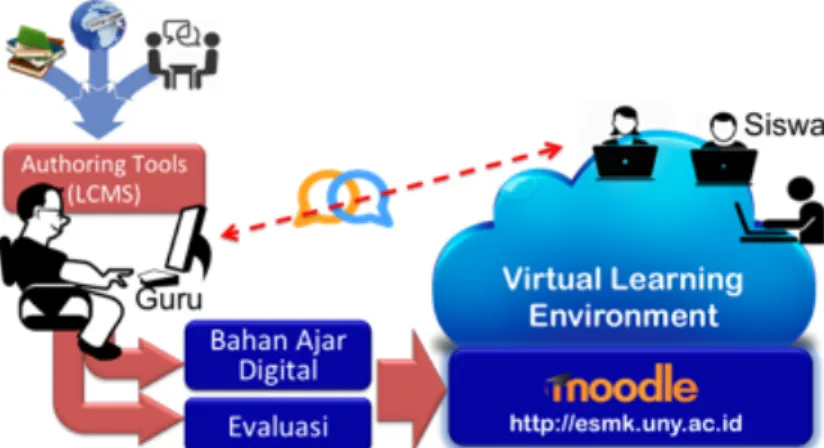
Untuk membuat konten pembelajaran dan evaluasi diperlukan perangkat lunak yang disebut learning content management system (LCMS) (Khan, 2005). LCMS yang digunakan untuk mengembangkan bahan ajar yang akan disampaikan melaui LMS. Gambar 1 menunjukan ilustrasi teknologi e-learning dari pengembangan konten dan evaluasi menggunakan LCMS, penyajian melalui LMS, hingga membentuk VLE. Pada gambar tersebut Guru sebagai penyusun konten berdasarkan kurikulum dan siswa belajar dalam lingkungan VLE.
Gambar 1.1 Teknologi E-learning
Uraian di atas telah menunjukkan perbedaan antara e-learning dengan pembelajaran konvensional berbasis kelas. E-learning merupakan paradigma pembelajaran berbasis TIK yang didukung perangkat lunak LMS untuk pengelolaan kelas virtual. Selain itu e-learning tidak memerlukan kehadiran guru dalam proses penyampaian materi dan evaluasi keberhasilan siswa. Dalam hal ini peran guru bukan berkurang atau hilang, tetapi bertambah yaitu sebagai author (penyusun konten pembeajaran) dan fasilitator.
B. e-SMK
e-SMK merupakan program e-learning untuk Sekolah Menengah Kejuruan yang dibiayai oleh Kemenristekdikti melalui Program Penelitian Sosial Humaniora dan pendidikan. Pengembagan (development) e-SMK menyediakan e-learning untuk SMK sekaligus merupakan jawaban untuk tuntutan modernisasi pendidikan di SMK.
e-SMK dikembangkan berbasis LMS Moodle untuk memfasilitasi proses pembelajaran secara online. LMS merupakan perangkat lunak untuk membuat materi perpelajaranan online (berbasis web), mengelola kegiatan pembelajaran serta hasil-hasilnya, memfasilitasi interaksi, komunikasi, kerjasama antar guru dan siawa. Moodle mendukung
7 Saat ini, moodle yang terpasang pada e-SMK adalah versi 3.3, yaitu rilis versi terbaru yang lebih stabil disbanding versi sebelumnya. Tampilannya responsif, artinya memungkinkan untuk diakses melaui laptop, handheld, tablet, maupun piranti yang lain dengan tampilan yang tetap rapi. e-SMK dapat diakses pada laman http://esmk.uny.ac.id .
C. Buku e-SMK
Buku e-SMK ditujukan untuk dua kategori pengguna, yaitu Guru dan Siswa. Petunjuk untuk guru ada pada Bagian 2 dan petunjuk untuk siswa ada pada Bagian 3. Buku ini disusun dengan tahapan-tahapan yang rinci disertai dengan ilustrasi tampilan yang sesungguhnya dari e-SMK. Tujuannya agar untuk lebih memudahkan pengguna dalam menggunakan e-SMK.
9
Bab 2
Memulai e-SMK
A. Mengakses e-SMKSistem e-learning e-SMK dapat diakses melalui alamat URL : http://esmk.uny.ac.id
Di bagian atas, terdapat daftar jurusan. Ketika di-klik, maka akan mennuju ke mata pelajaran e-SMK. Di bawahnya, terdapat pratinjau beberapa mata pelajaran yang sudah disusun Bapak dan Ibu Guru pengampu, yang men-syaratkan tamu untuk login terlebih dahulu sebelum mengaksesnya.
B. Mendaftar sebagai Anggota
Secara umum, terdapat 2 macam akun pada e-SMK, yaitu akun Guru (Teacher) dan akun Siswa (Student). Tata cara pendaftarannya sama, yaitu dengan pendaftaran berbasis email yang aktif. Setelah mengisi form pendaftaran, e-SMK akan mengirimkan email berisi link konfirmasi. Pendaftar harus membuka email tersebut, lalu meng-klik link aktivasi yang ada di dalamnya. Untuk Siswa, proses pendaftaran cukup pada langkah ini. Sedangkan bagi seorang Guru, langkah selanjutnya yaitu menghubungi Admin atau Manager (Kepala e-SMK), untuk divalidasi dan di-assign sebagai Guru e-SMK.
Tata cara pendaftaran selengkapnya yaitu sebagai berikut :
1. Buka laman e-SMK pada http://esmk.uny.ac.id dan klik login di pojok kanan atas.
2. Klik tombol create new account di bagian kanan layar.
Gambar 2.2 : Halaman Log in e-smk 3. Isikan identitas sesuai yang tampak pada layar.
11 Gambar 2.3 : Pengisian data calon pengguna e-smk
Isikan password sesuai aturan yang tertera di layar, first name diisi dengan nama lengkap, dan surname diisi dengan NISN bagi siswa yang mendaftar. Klik create my new account.
4. Buka inbox email, lalu cari email dari admin e-SMK yang berisi link konfirmasi.
Gambar 2.4 : Konfirmasi melalui email
5. Silakan buka email tersebut, lalu klik sebuah link yang terdapat pada konten email tersebut. Link ini akan menuju ke e-SMK dengan pesan bahwa pendaftaran sudah dikonfirmasi.
Gambar 2.5 : Registrasi sebagai pengguna e-smk berhasil
6. Proses pendaftaran bagi siswa sudah selesai, klik courses untuk memilih mata pelajaran yang akan diikuti. Sedangkan bagi Bapak/Ibu Guru, perlu menginformasikan kepada Manager bahwa untuk validasi dan assign Teacher.
13
Bagian 2
e-SMK untuk Guru
15
Bab 3
Setting dan Editing Mata Pelajaran di e-SMK
A. Edit Profil Pribadi
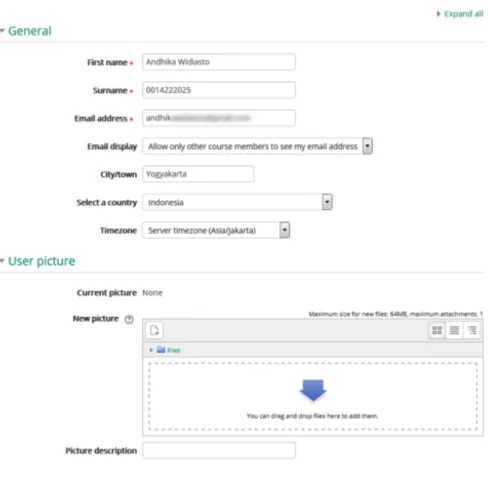
Setelah login berhasil, profil pribadi dapat diedit melalui menu Profil. Cukup klik nama kita di bagian kanan atas, kemudian klik Edit Profile seperti pada gambar berikut ini.
Gambar 3.1: Halaman profil pengguna
Pengguna boleh mengunggah foto profil pada bagian user picture dengan cara drag and drop pada kotak yang tersedia. Setelah selesai semuanya, diakhiri dengan klik Update Profile.
B. Menambahkan Pelajaran Baru
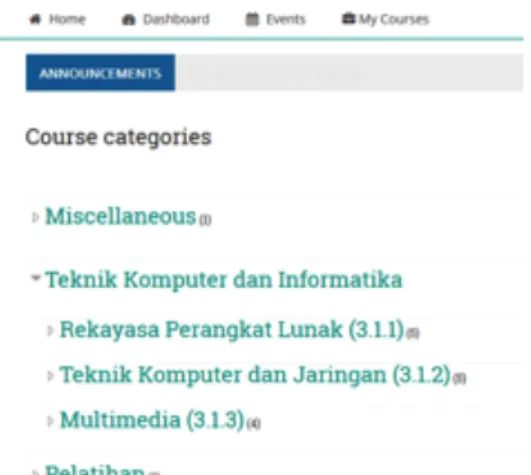
Untuk menambahkan pelajaran baru, terlebih dahulu kita harus kembali ke halaman awal dengan klik Home pada bagian kiri atas, kemudian klik kategori mata pelajaran. Pilih sesuai dengan jurusan anda. Kategori terletak di bagian tengah halaman, dengan tampilan seperti berikut.
17 Gambar 3.2 : Halaman Home pengguna e-smk
Akan muncul daftar mata pelajaran pada jurusan yang bersesuaian. Klik tombol Add a new course untuk melakukan penambahan mata pelajaran online. Tombol berada di bagian bawah halaman sehingga anda perlu menggeser layar ke bawah.
Gambar 3.3 : Halaman Add A new course
Selanjutnya akan muncul menu pengaturan mata pelajaran, dimana kita dapat mengisikan informasi mengenai mata pelajaran tersebut. Jika diperlukan, informasi ini dapat diedit lagi kemudian.
Langkah yang harus dilakukan untuk mengatur mata pelajaran sangat mudah yaitu dengan meng-klik pada field yang tersedia, kemudian ketikkan informasi yang diinginkan atau pilih pilihan yang sesuai. Sebagian besar field yang harus diisi sudah cukup jelas untuk dapat dimengerti sendiri, seperti identitas mata pelajaran, deskripsi mata pelajaran, dll. Tampilan lengkap pengaturan mata pelajaran adalah sebagai berikut:
19 Gambar 3.4 : Halaman isian mata pelajaran baru
Course summary / Ringkasan Mata Pelajaran akan dimunculkan pada daftar mata pelajaran (course list) dalam kategori. Tulisan ini dapat disebut sebagai perkenalan atau identitas course, bahkan untuk user yang belum bisa login pun akan dapat membacanya.
Jika dibutuhkan moodle juga menyediakan fasilitas bantu (help) berupa tampilan dalam jendela yang terpisah (popup window) yang berisi informasi mengenai field yang bersangkutan. Fasilitas ini dapat diperoleh dengan meng-klik lambang tanda tanya di sebelah field yang diinginkan informasinya.
Pengaturan yang harus diperhatikan atau direncanakan dari awal terkait dengan pelaksanaan mata pelajaran adalah isian format mata pelajaran.
Gambar 3.5 : Format mata pelajaran
Untuk isian format jika di-klik akan muncul empat pilihan yaitu: 1. Weekly format: materi pelajaran disusun per minggu. 2. Topics format: materi pelajaran disususun per topik. 3. Social format: hanya berbentuk diskusi.
4. Single activity format : hanya ada satu aktifitas
Setelah pengaturan mata pelajaran disimpan, klik tombol Save and display maka pada layar akan tampil halaman mata pelajaran yang telah kita buat. Kondisinya masih kosong
Pada halaman ini terdapat menu Course Administration yang berisi berbagai sub menu penting.
Beberapa sub menu tersebut
diantaranya adalah sebagai berikut: 1. Link Turn editing on
digunakan untuk mengedit judul dan deskripsi topik sesuai dengan format pelajaran yang telah kita atur sebelumnya.
2. Link Edit settings digunakan untuk mengubah pengaturan (setting) Mata Pelajaran seperti yang telah kita lakukan
sebelumnya. misalnya mengatur
3. Link Backup digunakan untuk membackup seluruh isi mata pelajaran ke dalam sebuah file. 4. Link Restore mengembalikan seluruh isi mata pelajaran dari file backup.
5. Link Users digunakan untuk menambah guru dan siswa pada matapelajaran yang bersangkutan.
21 Gambar 3.6 : Administrasi mata pelajaran
D. Pengaturan Enrollment Key dan Hak Akses Mata Pelajaran Untuk membatasi akses, guru dapat menambahkan kunci masuk (enrollment key), yang merupakan semacam “password” untuk mendaftarkan diri pada sebuah course. Jika enrollment key ini disetting oleh teacher, maka saat pertama kali mengikuti pelajaran, siswa harus memasukan kunci ini (hanya perlu sekali saja). Kunci ini dapat diberikan guru kepada siswa secara pribadi melalui email atau diumumkan di depan kelas tatap muka. Untuk melakukan hal tersebut diatas, dapat dilakukan beberapa langkah berikut ini :
1. Pada menu course administration, klik link Users, kemudian Enrolment Methods.
2. Pada baris Self Enrolment (Student), klik ikon mata sehingga baris tersebut tidak berwarna abu-abu.
Gambar 3.7 : Metode enrolment
Tanda (X) berarti menghapus method self enrollment, tanda mata (eye) untuk mengaktifkan atau menonaktifkan, tanda roda gigi (gear) untuk setting.
3. Klik ikon roda gigi (gear) pada baris Self enrolment (Student) pada kolom Edit untuk pengaturan form Self Enrolment.
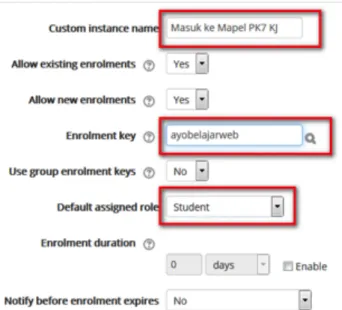
4. Pada form Self enrolment, isikan kunci yang dikehendaki pada kolom Enrolment Key. Kunci inilah yang harus diketikkan ketika siswa mendaftar pada course ini.
Custom instance name adalah header yang nantinya muncul di atas field enrollment key oleh siswa. Pastikan default assigned role adalah student.
Gambar 3.8 : Prosedur Self Enrolment Note :
- Setelah semua siswa ter-enroll, guru dapat “menutup” pintu masuk pendaftaran course dengan setting Allow new enrollments menjadi NO. Pada kondisi ini, tidak ada siapapun yang dapat mendaftar, walaupun memiliki kunci-nya.
- Jika custom instance name diisi, maka tampilan siswa ketika akan mengisikan enrollment key adalah sebagai berikut :
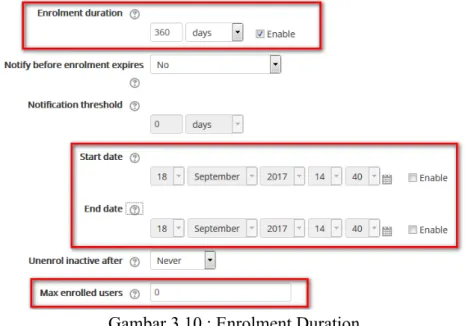
23 5. Durasi enrollment dapat diatur beberapa hari atau beberapa bulan dengan setting di kolom Enrolment duration. Untuk mengaktifkan pilihan ini, klik kotak Enable. Setelah durasi enrollment ini habis, maka student akan ter-unenroll secara otomatis dari course.
Gambar 3.10 : Enrolment Duration
6. Periode pendaftaran dapat diatur tanggal awal dan akhirnya dengan mengeset melalui pilihan Start date dan End date. Untuk mengaktifkan pilihan ini klik kotak Enable pada bagian Start date dan End date.
7. Jumlah pendaftar maksimal juga dapat dibatasi dengan memberi nilai lebih besar dari nol di kolom Max enrolled users.
8. Konfigurasi disimpan dengan klik Save changes.
Akses Tamu (Guest Access)
Guest adalah seseorang yang tidak memiliki akun e-SMK, dapat merupakan user anonim dari jaringan internet yang login dengan fitur “Login as Guest”. Jika akses tamu diijinkan, guest dapat masuk dan melihat materi pelajaran. Mapel yang mengizinkan hak akses guest,
biasanya merupakan mapel yang sifatnya umum dan boleh diakses oleh siapapun.
Secara default, e-SMK tidak mengizinkan hak akses tamu. Namun untuk mengaktifkannya, pengajar dapat melakukan langkah berikut : 1. Pada menu course administration, klik link Users, kemudian
Enrolment Methods.
2. Pada baris Guest access, pada kolom Edit klik ikon mata (enable) sehingga baris tersebut tidak berwarna abu-abu.
3. Klik tanda roda gigi (gear) untuk menambahkan password tamu jika diperlukan.
E. Editing Mata Pelajaran
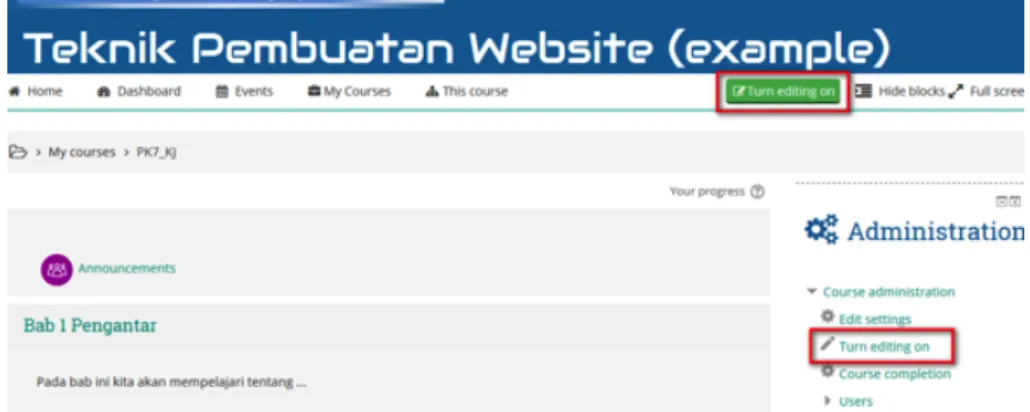
Editing mapel adalah merubah keadaan mapel menjadi editable. Contoh yang paling sederhana misalnya mengisikan judul dan deskripsi materi pada setiap topik atau minggu pertemuan. Langkah awal yang harus dilakukan adalah klik Turn editing on, terdapat 2 buah tombol yang bisa diklik salah satu saja.
Gambar 3.11: Halaman edit mata pelajaran
Tampilan halaman mata pelajaran akan berubah. Akan tampak link edit dan add an activity or resource pada setiap section ataupun
25 1. Di sebelah kanan section, klik Edit, lalu edit topic/section.
Gambar 3.12: Halaman edit topik
2. Isikan deskripsi mata pelajaran, yang dapat berupa ucapan selamat datang, identitas mapel dan guru pengampu, deskripsi singkat, capaian pembelajaran, dan lain sebagainya. Semuanya dapat diisikan dengan mudah dan diatur dalam editor teks yang cukup lengkap. Pengaturan standar semisal ukuran font, bold, justified, bahkan menyisipkan tabel dan gambar, dapat dilakukan pada editor ini.
3. Setelah selesai, tekan Save changes.
4. Deskripsi mata pelajaran akan muncul persis di bawah judul, sebelum bagian week ataupun section.
Gambar 3.13: Halaman pengantar mata pelajaran
Saran foto yang ditampilkan adalah foto yang sedang tersenyum, karena hal ini menunjukkan keramahan pengajar kepada setiap peserta course yang diampu.
Cara pengisian deskripsi sebagaimana contoh di atas, dapat pula diterapkan pada setiap section maupun week dengan langkah yang mirip. Beberapa fasilitas yang lain seputar editing Mata Pelajaran dapat dilihat pada gambar berikut ini.
27 F. Menambahkan Guru Pada Mata Pelajaran
Jika sebuah mata pelajaran diampu oleh lebih dari satu guru, maka course creator perlu menambahkan guru lain sebagai pengajar mapel kita. Langkah-langkahnya adalah sebagai berikut:
1. Pilih link Users pada menu Adminstrasi, kemudian klik Enrolled Users.
2. Klik Enrol Users.
Gambar 3.15: Halaman tambah mata pelajaran
3. Pilih Teacher pada kolom Assign roles dengan klik panah ke bawah.
Jika non-editing teacher yang dipilih, maka beliau hanya dapat membuka/mengampu mapel tanpa bisa melakukan mode edit.
4. Carilah nama user yang akan dijadikan Guru dengan mengisi sebagian atau seluruh namanya di kolom Search kemudian klik tombol Search.
Gambar 3.17: Melakukan enrol pengguna
5. Pada baris nama yang dikehendaki, klik Enrol. 6. Klik Finish enrolling users untuk selesai.
7. User akan tampil dengan Role teacher pada course ini.
29
Bab 4
Menyiapkan Konten Pembelajaran
A. Menyiapkan dokumen mata pelajaran
Agar sebuah course menjadi lebih bermakna, teacher perlu mengunggah materi pendukung pada course. Dalam e-SMK terdapat fasilitas Resource yang dapat digunakan untuk mengunggah file, link, atau resource lainnya sebagai media pendukung pembelajaran. Fasilitas Resource ini dapat diakses oleh Teacher dalam mode edit untuk dimasukkan ke dalam course.
Dengan asumsi akun yang digunakan adalah akun Teacher dan sudah memiliki sebuah course yang sudah dibuat sebelumnya, maka untuk menambahkan resource pada sebuah course, terdapat beberapa langkah sebagai berikut :
1. Pada saat menambahkan activity atau resource, course harus dalam mode edit.
Klik turn editing on jika posisi course belum dalam mode edit. 2. Menentukan, pada week/bagian manakah resource ini akan
ditampilkan. Jika belum bisa menentukan, maka tidak perlu khawatir karena resource ini dapat dipindahkan di kemudian hari. Pilih salah satu section secara acak.
3. Klik tombol add an activity or resource untuk menambahkan resource kedalam course, akan tampak beberapa resource yang dapat dipilih.
Gambar 4.1: Halaman add an activity or resource
Menurut dokumentasi moodle di
https://docs.moodle.org/33/en/Resources, terdapat beberapa resource yang bisa digunakan, salah satunya adalah file. E-SMK menyediakan cara mudah bagi seorang Guru untuk menyajikan materi kepada siswa seperti dokumen (word, Excel, Powerpoint). Dokumen jenis file lain yang dapat diunggah adalah file berupa gambar, pdf, file suara, dan file video. Ukuran file yang dapat diunggah maksimal 5 MB. Berikut ini beberapa langkahnya :
31 Gambar 4.2: Halaman add file
2. Mengisikan nama file dan deskripsi
Gambar 4.3: Halaman add new topic
3. Unggah file yang dimaksud
Gambar 4.4: Halaman unggah file
4. Klik tombol Choose File untuk mencari file yang akan diunggah.
5. Pilih file yang akan diunggah kemudian klik open
6. Setelah klik tombol Upload this file, maka file akan terunggah pada week atau section yang dimaksud.
Ada cara yang lebih praktis untuk mengunggah file yaitu dengan menarik file dimaksud pada halaman course.
Gambar 4.5: Halaman unggah file B. Menambah Tautan untuk Pengayaan Materi
Tautan/URL dapat digunakan untuk memberikan tautan / link pada website atau file online lain.
1. Menuliskan judul URL
2. Mengisikan link URL
Gambar 4.3: Halaman link URL
C. Membuat Penugasan Siswa
Berikut langkah-langkah bagi Teacher untuk menambahkan tugas di matapelajaran yang diampunya :
1. Menuju ke course, lalu masuk ke edit mode, dengan cara meng-klik Turn editing on, maka pada tiap section/bagian course terdapat tombol edit dan Add an activity or resource.
33 dijelaskan pada bab sebelumnya, activity yang berupa assignment ini juga dapat dipindahkan menuju section lain jika diperlukan. 3. Pilih Assignment pada kolom ACTIVITIES , lalu klik tombol
Add di bagian bawah.
Gambar 4.5: Halaman penambahan penugasan (assignment) Note :
perhatikan bahwa ketika memilih salah satu activity maupun resource, maka pada sebelah kanannya akan ada keterangannya. 4. Isikan rincian Assignment pada form yang tersedia
Gambar 3.26: Halaman nama penugasan
Yang wajib diisi adalah Assignment name. Adapun pengaturan lain misalnya deskripsi, file submission, dsb dapat diedit pada kesempatan lain dengan mengakses menu edit setting.
Beberapa pengaturan dalam assignment, diantaranya adalah : a. Availibility, digunakan untuk mengatur tentang kapan
student boleh mulai mengumpulkan, dan kapan paling akhir tugas boleh dikumpulkan.
b. Submission types, fitur ini digunakan untuk mengatur type pengumpulan tugas. Pilihan typenya berupa “Online text” dan “File Submission”, type tersebut dapat dipilih dua-duanya atau hanya salah satu saja. Online Text berarti jawaban / pengumpulan tugas hanya berupa inputan text, jika
File Submission maka jawaban / pengumpulan tugas dapat
berupa upload file. Keterangan tentang hal ini sudah disampaikan pada bab sebelumnya.
c. Word limit digunakan untuk membatasi jumlah dari text jawaban
d. Maximum number of uploaded files” digunakan untuk membatasi jumlah upload file
e. Maximum submission size” digunakan untuk membatasi ukuran file yang di upload.
f. Common module setting digunakan untuk beberapa pengaturan termasuk grouping yang diizinkan mengakses assignment ini.
5. Langkah terakhir setelah pengaturan selesai adalah klik Save and Return to Course jika ingin kembali ke halaman course setelah menyimpan, atau klik tombol Save and Display jika ingin melihat tampilan hasil dari pembuatan tugas.
35
37
Bab 5
Penyusunan Kuis
A. Kuis di e-SMK
Kuis di e-SMK termasuk modul yang kompleks. Tapi secara logika, kita dapat membagi sistem kuis di sana ke dalam dua bagian besar, yakni bank soal dan sajian kuis. Bank soal berfungsi menyimpan koleksi soal. Di sini kita bisa mengelompokkan soal ke dalam kategori-kategori. Soal yang kita buat disimpan di dalam bank soal.
Sajian kuis mengambil soal dari bank soal. Dalam satu pelajaran kita dapat menyajikan lebih dari satu sajian kuis. Misalnya, untuk setiap topik kita dapat menyajikan sebuah kuis. Kita dapat pula menyajikan sebuah kuis dengan materi berasal dari beberapa topik. Adapun bank soal adalah tempat kita menyimpan dan mengelola kumpulan soal. Di sini kita dapat membuat kategori-kategori untuk memudahkan pengelolaan soal. Dalam satu kategori dapat kita simpan soal-soal yang misalnya berasal dari satu bab. Kita dapat juga memindah satu soal atau lebih dari satu kategori ke kategori lain.
B. Membuat Kuis
Langkah untuk menambahkan kuis adalah: 1. Tekan tombol Turn editing on.
2. Pilih salah satu topik atau Minggu bagian mana yang ingin Anda tambahkan kuis Sebagaimana activity dan resource yang lain, quiz juga dapat dipindahkan ke section/week yang lain jika memang diperlukan.
Gambar 5.1: Halaman menambahkan Quiz
4. Isikan pengaturan yang akan Anda berlakukan untuk sajian kuis Anda.
Langkah ini memerlukan penjelasan lebih lanjut. Tapi apabila Anda seorang pemula, Anda cukup mengisikan ruas pengaturan Name dan Description. Isikan di ruas Name dengan nama kuis. Di sini Anda bisa mengisi misalnya “Kuis untuk topik A.” Isikan di ruas Description dengan informasi pengantar. Informasi ini akan dibaca oleh siswa ketika dia akan mengerjakan quiz. Di sini Anda misalnya bisa mengisikan informasi tentang jenis kuis (pilihan ganda, isian, campuran, dsb.), petunjuk, bahasan yang dikuiskan, penilaian, dsb. Intinya, isikan saja informasi yang perlu Anda beri tahukan kepada siswa saat dia akan mengerjakan
39 Gambar 5.2: Halaman Save and display
Teacher bisa mengadakan ujian dengan fasilitas kuis, yang sebaiknya merupakan ujian formatif, bukan ujian sumatif. Kuis bisa berbentuk pertanyaan pilihan ganda, benar salah, essay, tertutup, hitungan, dan jawaban singkat. Pertanyaan terkumpul di basisdata menurut kategori. Ini dapat kita anggap sebagai bank soal. Kita dapat menyusun ujian dengan mengambil pertanyaan dari koleksi bank soal ini.
Pengajar bisa menetapkan pengaturan ujian yang boleh ditempuh oleh siswa lebih dari satu kali. Nilai disimpan secara otomatis setiap selesai ujian. Pengajar bisa menetapkan apakah akan memberikan feedback atau menunjukkan jawaban yang benar. Di kuis, sudah ada fasilitas penilaian atau koreksi otomatis. Pada kuis yang disetting agar boleh ditempuh ulang, penilaian bisa dipilih dengan nilai rerata, tertinggi atau terendah.
Pengajar bisa mengimpor pertanyaan-pertanyaan kuis dari bermacam-macam format file teks. Yang diimpor bisa termasuk balikan dan nilai yang ada. Format yang dapat diimpor adalah Aiken, WebCT, Blackboard, Cloze, Examview, Gift, Missing word dan Moodle XML. Kuis juga menyediakan pengaturan atau fasilitas:
• batasan waktu
• batasan IP (alamat internet) yang boleh mengikuti kuis • password
• statistika dan rincian evaluasi
C. Pengaturan Kuis
Dari quiz yang sebelumnya sudah dibuat, diperlukan pengaturan lebih lanjut sesuai kebutuhan. Beberapa pengaturan dijelaskan sebagai berikut :
Gambar 5.3: Halaman nama quiz dan deskripsi quiz
2. Open dan Close the quiz, menetapkan tanggal dan waktu quiz dibuka dan ditutup. Tetapan ini menentukan rentang waktu siswa dapat mengerjakan quiz. Di luar rentang waktu ini, siswa tidak dapat lagi mengikuti quiz. Di Time limit, tetapkan apakah ada batasan waktu penyelesaian quiz apa tidak. Bila dibatasi, siswa akan dikeluarkan dari quiz bila waktu habis.
Enable berarti opsi diaktifkan. Jika tanda centang (v) pada enable dihilangkan, berarti opsi tersebut tidak diaktifkan.
41 3. When time expires: Teacher menentukan apa yang terjadi ketika batas waktu penyelesaian quiz telah habis. Opsi yang lazim digunakan adalah “Open attemps are submitted automatically” artinya ujian yang sedang ditempuh akan disubmit/dikumpulkan secara otomatis ketika waktu habis.
4. Grade
5. Grade category: Jika sudah membuat kategori di gradebook, dapat memilih salah satu kategori untuk quiz ini.
Grade to pass: Menentukan passing grade quiz.
Attempts allowed: berapa kali siswa diperbolehkan menempuh quiz.
Grading method: Pilihan ini terkait dengan Attempts allowed kalau dipilih lebih dari 1 attempt. Pengajar bisa memilih Highest grade (nilai tertinggi), The average grade (rerata), The first attempt (yang pertama), atau The last attempt (yang terakhir).
Misalnya Teacher membuat setting agar student bisa mengerjakan quiz sebanyak 3x, dan nilai yang sah adalah nilai tertinggi, maka setting yaitu :
Gambar 5.5: Halaman grade penilaian quiz 6. Layout
New page: Membatasi berapa jumlah pertanyaan dalam setiap halaman.
Navigation method: (muncul dengan mengklik Show More) Pilih
Sequential untuk memaksa siswa mengerjakan quiz secara urut.
Pilih Free untuk membebaskan siswa memilih nomor quiz yang dikerjakan.
Gambar 5.6: Halaman Layout 7. Question behavior
Shuffle questions: Pilihan Yes berarti urutan pertanyaan quiz akan diacak untuk setiap siswa yang mengerjakan quiz.
How questions behave: Pengajar dapat menentukan sifat dari pertanyaan pada quiz. Penjelasan masing-masing pilihan ada di bawah ini, untuk tahap awal pilih Deffered feedback saja.
− Adaptive mode: Siswa boleh menjawab satu pertanyaan lebih dari satu kali dalam satu ujian. Kalau jawaban salah, siswa boleh langsung mencoba lagi untuk membetulkan. Usaha pembetulan ini biasanya dikenai pengurangan nilai yang besarnya ditetapkan saat mengedit setiap pertanyaan. − Adaptive mode (no penalties): Sama seperti penjelasan di
atas hanya saja tidak ada penalti untuk siswa jika menjawab lebih dari satu kali.
− Deferred feedback: siswa mengetahui nilai pada akhir quiz. − Immediate feedback: siswa langsung mengetahui
jawabannya salah atau benar sesaat setelah memilih jawaban − Interactive with multiple tries: Setelah memilih jawaban
dan mendapat feedback, siswa dapat mengklik tombol ‘Try again’ untuk mencoba menjawab soal lagi. Pengajar juga dapat memberikan petunjuk untuk membantu siswa. Jika jawaban yang dipilih siswa benar, maka siswa tidak dapat mengubah jawabannya lagi
43 derajat keyakinan terhadap jawaban yang mereka pilih dengan jujur. Nilai quiz bergantung pada jawaban benar dan derajat keyakinan yang diisikan oleh siswa.
− Manual grading: penilaian dilakukan secara manual oleh pengajar, pilihan ini muncul jika quiz dalam bentuk essay. − Allow redo within an attempt (muncul dengan mengklik
Show More): pada saat menggunakan Interactive atau
Immediate feedback jika dipilih ya, siswa dapat mencoba
pertanyaan lagi bahkan jika mereka telah menggunakan attempt yang diperbolehkan. Hal ini berguna jika mereka ingin belajar dari feedback yang diberikan pada akhir attempt. Mereka akan diberi pertanyaan yang berbeda dari yang mereka kerjakan sebelumnya jika ada pertanyaan lain yang tersedia. Nilai siswa untuk slot pertanyaan didasarkan pada pertanyaan terbaru yang mereka kerjakan.
− Each attempt builds on the last (muncul dengan mengklik Show More): Jika multiple attempt diperbolehkan dan pengaturan ini diatur ke Yes, maka setiap attempt baru berisi hasil attempt sebelumnya. Hal ini memungkinkan siswa untuk berkonsentrasi hanya pada pertanyaan-pertanyaan yang dijawab salah pada attempt sebelumnya. Jika opsi ini dipilih maka setiap attempt oleh siswa menggunakan pertanyaan yang sama dalam urutan yang sama, terlepas dari pengaturan pengacakan. Untuk menampilkan kuis baru di setiap attempt, pilih No untuk pengaturan ini.
Gambar 5.7: Halaman Question behaviour
8. Review options
Bagian ini mengontrol informasi apa yang akan ditampilkan kepada siswa ketika mereka mereview kuis yang sudah mereka kerjakan, dan selama mengerjakan kuis dalam
adaptive mode. Pengaturan default dari moodle adalah sebagai
berikut :
Gambar 5.8: Halaman review options
The attempt: Akan menunjukkan bagaimana siswa menanggapi setiap pertanyaan.
Whether correct: Menampilkan apakah respon siswa untuk setiap pertanyaan benar atau salah.
Marks: Menampilkan nilai yang diberikan kepada siswa dan nilai untuk kuis.
Specific feedback: Akan menampilkan feedback atas setiap jawaban sebagaimana yang diset ketika menambahkan pertanyaan untuk kuis. Setiap jawaban pertanyaan dapat memiliki feedback baik jawaban yang benar ataupun jawaban yang salah.
General feedback: Menampilkan feedback untuk satu pertanyaan sebagaimana yang diset ketika menambahkan pertanyaan untuk kuis. Pengajar dapat menggunakan General feedback untuk memberikan siswa beberapa latar belakang dan pengetahuan tentang apa yang ditanyakan dalam soal quiz.
Right answer: Menampilkan jawaban yang benar untuk setiap pertanyaan, apakah siswa menjawab dengan benar atau tidak (Lihat catatan di bawah).
Overall feedback: Menampilkan feedback untuk seluruh kuis sebagaimana dalam pengaturan kuis (Lihat catatan di bawah). Catatan:
45 CBM, and Interactive with multiple tries. Jika diatur ke salah satu pilihan tersebut kemudian tombol Check akan muncul di bawah jawaban dan ketika diklik siswa akan mengirimkan jawaban itu kemudian menerima feedback.
Immediately after the attempt: artinya dalam waktu 2 menit setelah siswa mengklik submit all and finish.
Later, while the quiz is still open: artinya setelah 2 menit, tetapi sebelum close date.
After the quiz is closed: setelah kuis ditutup.
Untuk pengaturan quiz yang simple berikut ini hanya akan
menampilkan nilai yang didapatkan student tersebut segera setelah quiz disubmit.
Gambar 5.9: Gambar review options
Cara menghilangkan centang, urut dari bawah (overall feedback) ke atas.
Untuk tahap awal, point 8 – 10 tidak perlu diubah dari setting awal.
9. Appearance
Show the user’s picture: menampilkan foto siswa.
Decimal places in grades: menentukan berapa digit angkat dibelakang koma untuk nilai .
10. Extra restrictions on attempts
Untuk tahap awal lewati semua pengaturan dibawh ini.
Require password: siswa wajib mengisi password sebelum memulai pengerjaan kuis.
Require network address: siswa diperkenankan mengerjakan kuis pada alamat IP yang ditentukan.
11. Overall feedback
Ditampilkan saat siswa selesai mengerjakan kuis, feedback yang ditampilkan dapat menyesuaikan nilai yang diperoleh oleh siswa.
D. Membuat Bank Soal menggunakan GIFT
Impor pertanyaan merupakan cara yang lebih cepat untuk memasukkan pertanyaan di bank soal e-SMK daripada input satu per satu sebagaimana cara sebelumnya. Kita menyiapkan pertanyaan dengan bantuan pengedit teks, seperti Notepad (software yang selalu ada di sistem operasi windows), Wordpad, atau editor lainnya . Salah satu format untuk membuat pertanyaan adalah dengan format GIFT. Setelah selesai mengetik pertanyaan, kita simpan pada harddisk (jangan lupa tempat dan nama file-nya). Setelah itu kita meng-impor file tersebut dari e-SMK.
Peraturan yang mendasar dalam format GIFT diantaranya adalah : 1. // text : menjadi comment, artinya sebaris tulisan
setelah tanda // tidak bermakna apapun
2. ::title:: : menuliskan title dengan diawali dan diakhiri tanda ::
3. { : tanda kurung kurawal buka berarti awal dari jawaban (answer)
4. } : tanda kurung kurawal tutup berarti akhir dari jawaban (answer)
5. {T} or {F} : berarti memberi pilihan jawaban True atau False
6. { ... =benar ... } : dalam apitan kurung kurawal, pilihan setelah tanda = adalah pilihan yang benar
47 Agar lebih jelas, berikut ini contoh file .txt dalam format GIFT untuk diimpor pada e-SMK.
Gambar 5.10: Seting quiz
// pertanyaan true/false ::Q1:: 1+1=2 {T}
// pertanyaan pilihan ganda
::Q2:: Diantara hewan berikut, mana yang paling kecil? { =semut
~kucing
~harimau }
// pertanyaan melengkapi jawaban (missing word)
::Q3:: Enam tambah {=tiga =3 ~4} sama dengan sembilan. // pertanyaan menjodohkan
::Q4:: Pasangkan hewan dengan suaranya! {
=kucing -> mengeong =anjing -> menggonggong =kambing -> mengembik }
Gambar 5.11: Halaman administrasi quiz Langkah selengkapnya
mengimpor pertanyaan dengan format GIFT adalah :
1. Buka editor notepad.
2. Siapkan question dengan mematuhi kaidah format GIFT, misalnya seperti contoh di atas.
3. Simpan file tersebut dengan format .txt, misalnya yaitu gift.txt pada lokasi/folder tertentu yang mudah diingat karena akan diakses kembali.
5. Klik Quiz administration > Question bank > Import. 6. Pilih Gift format.
7. Buka folder penyimpanan file git.txt yang sudah disiapkan sebelumnya, drag n drop pada lokasi import gift
49 Gambar 5.12 : Gift Format
8. Setelah proses Import, tampak tampilan berikut jika import berhasil.
Gambar 5.13: Hasil proses input
9. Pada Question bank, tampak bahwa 5 macam pertanyaan sudah ditambahkan, meliputi true false, multiple choice, dan lain-lain. Semuanya dapat dimasukkan pada sekali import dengan beberapa question sekaligus.
Gambar 5.14: Halaman bank soal
Demikian contoh import question untuk beberapa jenis pertanyaan dalam format GIFT. Misalkan seorang teacher ingin membuat 5 pertanyaan pilihan ganda, maka cukup menyusun file .txt untuk format GIFT multiple choice. Contoh:
//ini hanya contoh soal GIFT
::Q1:: Hewan apa yang suka menggigit? { =nyamuk
~ikan koki ~ikan bandeng ~ikan asin }
::Q2:: Berapa jumlah kaki kambing?
{ =4 ~3 ~2 ~1 } ::Q3:: Induk { ~harimau ~kucing =bebek ~ayam
} tidak bisa mengerami telur-telurnya. ::Q4::
Bab 6
Pengelolaan Kelas Virtual Melalui Grup
Grup dalam Moodle merupakan kumpulan student yang mengikuti Course tertentu. Grup berguna untuk mengelompokkan student menjadi beberapa kelompok dalam sebuah course yang sama. Misalkan, jika sebuah course digunakan untuk beberapa grup yang berbeda, kita dapat menggunakan fitur grup ini untuk mengelompokkan user/student sehingga di setiap grup hanya anggota grup tersebut saja yang bisa melihat aktivitas dari rekannya. Contoh penggunaan group dan grouping ini akan dibahas pada bab selanjutnya.
Alasan menggunakan Grup:
1. Anda adalah seorang teacher di sebuah course di mana anda memiliki beberapa kelas dan anda ingin menyaring aktivitas dan gradebook sehingga anda hanya melihat satu kelas pada satu waktu.
2. Anda seorang teacher yang berbagi course dengan teacher lain, anda ingin menyaring aktivitas anda dan gradebook sehingga anda tidak melihat student lain dari rekan teacher anda.
3. Anda ingin mengalokasikan aktivitas tertentu, resource dan topik course untuk satu kelas atau kelompok dan anda tidak ingin user lain melihatnya
A. Pengaturan Grup
Sebelum membuat grup, terlebih dahulu course harus diatur group mode-nya. Langkah pengaturan grup pada sebuah course: 1. Masuk ke Course.
2. Pilih menu Administration > Course administration > Edit settings.
53 Gambar 6.1: administrasi mata pelajaran
3. Pada bagian groups, set group mode Separate groups.
Gambar 6.2: Halaman separate groups
4. Klik Save and display untuk menyimpan pengaturan.
5. Masuk ke menu Administration > Course Administration > Users > Enrollment Method > Self Enrollment.
Gambar 6.3: administrasi mata pelajaran
6. Pada menu setting enrollment key, aturlah Use group
enrollment Yes. Jika enroll key tersebut yang dimasukkan, maka
user akan masuk ke dalam course tanpa tergabung dalam group/kelas.
Gambar 6.4: Halaman penggunaan enrolment
Tapi jika yang dimasukkan adalah group enrollment key, maka student akan ter-enroll ke dalam grup pada course tersebut. Ilustrasi :
- Enrollment key (utama) = ayobelajarweb
- Enrollment key untuk group A = ayobelajarweb-A - Enrollment key untuk group B = ayobelajarweb-B
- Jika student enroll dengan ayobelajarweb, maka hanya masuk ke course tanpa tergabung ke salah satu group.
55 Note : Enrollment key utama harus tetap diisikan walaupun sudah ada enrollment key grup. Karena jika tidak, maka student yang tidak mengisikan enrollment key akan bisa masuk.
B. Membuat Group dan Enrolment Key
Ada tiga cara membuat grup disebuah course, yaitu membuat grup secara manual dan memasukkan user ke masing-masing grup, membuat grup secara otomatis dan memasukkan user ke dalam grup berdasarkan karakter user, dan dengan import group. Adapun langkah selengkapnya dari 3 cara di atas yaitu :
1. Cara 1 : Membuat grup secara manual dan memasukkan user ke masing-masing grup, langkah membuat grup secara manual pada sebuah course :
a) Masuk ke Course yang kita ampu.
b) Pilih menu Administration > Course Administration > Users > Groups, menu ini akan menampilkan laman grup.
c) Pada laman grup, klik tombol Create group.
Gambar 6.6: Halaman membuat groups
d) Pada laman pembuatan grup, yang harus diisikan adalah nama grup dan group enrollment key. Adapun field yang lain bersifat opsional.
Gambar 6.7: Isian pada pembuatan groups e) Klik tombol Save changes untuk menyimpan grup.
f) Untuk menambahkan anggota/student ke dalam grup secara manual, pilih nama grup pada laman Group, lalu klik
Add/remove users.
Gambar 6.8: Halaman add/removes users
g) Pada laman Add/remove user, pilih teacher dan student dari daftar di sebelah kanan lalu klik tombol Add untuk menambahkan user ke dalam grup.
57 Gambar 6.9: Halaman add/removes users:kelas A Note :
Student yang tampil pada potential member, hanyalah student yang sudah ter-enroll pada course.
2. Cara 2 : Membuat grup secara otomatis dan memasukkan user ke dalam grup berdasarkan karakter user.
Langkah membuat grup secara otomatis pada sebuah course:
a. Masuk ke Course yang diampu.
b. Pilih menu Administration > Course Administration > Users > Groups, menu ini akan menampilkan laman grup. c. Pada laman grup, klik tombol Auto-create groups.
Gambar 6.10: Auto create Groups
d. Pada field Naming scheme, isikan nama untuk semua grup yang akan dibuat. Jika karakter yang dimasukkan adalah karakter @, maka karakter tersebut dikonversi menjadi huruf secara sekuensial. Jika karakter yang dimasukkan adalah karakter #, maka karakter tersebut dikonversi menjadi angka secara sekuensial. Sebagai contoh, jika yang dimasukkan adalah Class @ maka Moodle akan membuat grup dengan nama Class A, Class B, Class C, dan seterusnya.
e. Pada field Auto create based on, ada 2 pilihan yaitu:
1. Numbers of group: Membuat sejumlah grup dan kemudian mengisikan masing-masing grup dengan member sebanyak yang diperlukan.
2. Members of group: Membuat grup sebanyak yang diperlukan sehingga masing-masing grup memiliki anggota sesuai dengan jumlah yang ditentukan.
f. Pada field Group/member count, isikan dengan jumlah yang diperlukan.
1. Jika opsi yang dipilih pada saat pembuatan grup berdasarkan Numbers of group, maka grup yang dibuat sebanyak angka yang diisikan.
2. Jika opsi yang dipilih pada saat pembuatan grup berdasarkan Members of group, maka grup yang dibuat akan diisikan dengan anggota sebanyak dengan angka yang diisikan.
59
g. Dalam bagian Group members, pilih member yang akan ditempatkan kedalam grup-grup tersebut. Di sini kita dapat memilih siapa saja dengan role tertentu.
Gambar 6.12: Halaman groups members
h. Klik tombol Preview, untuk melihat preview pembuatan grup.
Gambar 6.13: Halaman preview
i. Klik Submit untuk membuat grup sesuai preview tersebut.
3. Cara 3 : Impor grup.
Import grup merupakan cara paling mudah dan sederhana untuk membuat grup dalam jumlah banyak menggunakan dokumen spreadsheet (CSV). File CSV ini hanya membutuhkan satu field yang diperlukan yaitu, groupname, tetapi bisa juga berisikan field default (idnumber, coursename) serta field lainnya yang bersifat opsional seperti: groupidnumber, description, enrolmentkey. Sebagai catatan:
• Cara impor ini tidak dapat digunakan untuk memasukkan student ke dalam grup yang dibuat
• Record (baris) pertama dari file csv merupakan baris khusus
yang berisikan daftar field. Baris pertama ini mendefinisikan format dari keseluruhan baris/record.
Contoh format penulisan file CSV adalah sebagai berikut:
Gambar 6.14: Format penulisan file CSV
File tersebut dibuat dengan bantuan Ms Excell, lalu di-save as dalam format .csv (comma separated value). Langkah
mengimpor grup dengan file CSV : a) Masuk ke Course.
b) Pilih menu Administration > Course Administration > Users > Groups, menu ini akan menampilkan laman grup.
c) Pada laman grup, klik tombol Import groups.
d) Pada laman Import groups, upload berkas csv dengan memilih berkas melalui Choose file atau drag and drop ke dalam kotak dengan anak panah.
61 Sebagaimana yang telah kita bahas, untuk membatasi akses ke dalam course, guru dapat menambahkan kunci masuk (enrolment key). Enrolment key ini dapat diatur untuk memasukkan siswa ke dalam grup yang sudah ditentukan. Setting enrolment key ini memang tidak wajib, bisa di-skip apabila tidak dibutuhkan. Namun, fitur ini menawarkan kemudahan bagi seorang guru untuk mengelompokkan siswa ke dalam grup ketika mereka memasukkan enrolment key.
Sebagai contoh, seorang guru mengampu Mapel Fisika pada 3 kelas yang berbeda, Kelas 7 Otomotif I, Kelas 7 Otomotif II, dan kelas 7 Otomotif III. Masing-masing kelas akan dibagi menjadi 3 grup, sehingga dalam Mapel Online di SMK akan ada 9 grup untuk angkatan 2017 ini. Grup tersebut diberi nama :
Otomotif I: Kelompok A-Oto1-2017, Kelompok B-Oto1-2017, Kelompok C-Oto1-2017
Otomotif II: Kelompok A-Oto2-2017, Kelompok B-Oto2-2017, Kelompok C-Oto2-2017
Otomotif III: Kelompok A-Oto3-2017, Kelompok B-Oto3-2017, Kelompok C-Oto3-2017
Dari ketiga cara pembuatan grup yang sebelumnya dibahas, yang memungkinkan untuk setting enrolment key grup ini adalah :
Cara 1 (Membuat grup secara manual)
Gambar 6.16: Halaman membuat group manual
Gambar 6.17: Halaman impor group
Lalu ketika guru tersebut hadir di kelas tatap muka, misalnya di Otomotif I, beliau membagi menjadi 3 kelompok, yaitu A, B, dan C. Masing-masing kelompok diberikan enrolment key yang berbeda untuk masuk ke mapel online di e-SMK. Misalnya enrolment key untuk kelompok A yaitu , untuk kelompok B yaitu B-Oto1-2017, dan kelompok C yaitu C-Oto1-2017.
Bagian 3
e-SMK untuk Siswa
65
Bab 7
Petunjuk untuk Siswa
A. Memilih Matapelajaran
Setelah terdaftar sebagai user, siswa dapat mengakses berbagai matapelajaran yang tersedia dalam e-SMK. Jika belum login pada e-SMK, siswa perlu melakukan login terlebih dahulu. Masukkan Nama Pengguna (username) dan Password sesuai yang diisikan ketika proses pendaftaran. Setelah login, akan mengarah ke halaman dashboard.
Gambar 7.1: Halaman memilih matapelajaran
Pada bagian atas, terdapat header dan main menu, yang jika di-klik maka akan menuju halaman home, dashboard, events, dan sebagainya. Pada bagian dashboard ini, siswa dapat memilih timeline dan courses. Timeline berisi daftar beberapa hal yang perlu diperhatikan siswa, misalnya pengumupulan tugas. Sedangkan tab
67 melihat daftar mapel yang tersedia, siswa perlu menuju halaman Home, sehingga tampilan menjadi seperti berikut.
Gambar 7.2: Halaman course category
Pada dasarnya, course category di halaman depan e-SMK mewakili Program Studi. Setelah memilih salah satu prodi, maka akan tampak beberapa kategori yang mewakili jurusan di SMK. Pilihlah
matapelajaran sesuai kebutuhan kemudian masukkan kode Enrolment Key, dan Klik tombol Enrol me seperti gambar berikut:
Note:
Anda bisa mendapatkan kode Enrolment key dari guru masing-masing matapelajaran yang anda ikuti dalam pertemuan tatap muka pelajaran. B. Melihat Berita, Aktivitas, Event Penting
Setelah anda masuk ke suatu matapelajaran, maka pada kolom sebelah kanan halaman matapelajaran terdapat informasi penting yang berupa: berita terbaru, aktivitas terakhir, dan event penting lainnya.
Gambar 7.4: Halaman aktivitas C. Mempelajari Materi
Dalam halaman matapelajaran terdapat berbagai materi pembelajaran yang sudah disiapkan oleh guru. Dalam hal ini anda dapat mencoba membuka beberapa materi yang ada dan membacanya langsung dari halaman tersebut. Anda juga dapat mendownload beberapa materi yang sudah ada dan menyimpannya dalam harddisk, kemudian anda mencari file tersebut melalui Windows Explorer untuk membukanya.
D. Mengerjakan dan Mengirim Tugas
Anda akan mencoba mengerjakan beberapa contoh jenis tugas dan mencoba mengirimnya. Berikut adalah contoh tugas jenis online text.
69 Gambar 7.5: Halaman mengerjakan dan mengirim tugas
Klik Add Submission, maka tampil halaman berikut untuk contoh tugas jenis online text.
Gambar 7.6: Halaman add submission Status berubah menjadi submitted for grading.
Gambar 7.7: Submitted for Grading E. Berpartisipasi dalam Forum Diskusi
Siswa dapat mencoba berpartisipasi dalam Forum Diskusi. Contohnya, mengikuti diskusi pada Forum untuk Bab 1.
Gambar 7.8: Halaman forum
Klik Forum untuk Bab 1, jika di dalamnya ada beberapa diskusi, pilih salah satu. Untuk diskusi tunggal, maka akan tampil seperti gambar berikut.
71 Gambar 7.10: Halaman post forum
Bila telah selesai klik Post to forum.
Selanjutnya, forum ini dapat dimanfaatkan untuk sarana diskusi atau tanya jawab seluruh kelas. Guru dapat memberikan penilaian terhadap keaktifan siswa mengikuti mapel online malalui forum ini.
Gambar 7.11: Halaman interaktif dengan siswa
73
Daftar Pustaka
Cavus, N. & Zabadi, T. (2014). A Comparison Of Open Source Learning Management Systems. Procedia-Social and Behavioral Sciences, 143, 521 – 526.
Davidson-Shivers, G.V. & Rasmussen, K.L. (2006). Web-bassed
learning: design, implementation, and evaluation. New Jersey:
Pearson Prentice Hall.
Khan, Badrul. (2005). Managing e-learning strategies: Design, delivery,
implementation and evaluation. London: Idea Group Inc.
Priyanto (2014). Determinan penggunaan e-learning oleh Guru SMK di Daerah Istimewa Yogyakarta. Disertasi Doktor pada Program Pascasarjana UNY: tidak diterbitkan.
Puri, G. (2012). Critical success factors in e-learning–an empirical study.
International Journal of Multidisciplinary Research, 2 , 1, 149-160.
Rice, William. (2011). Moodle 2.0: E-Learning Course Development. Birmingham: Packt Publishing.
Rosenberg, MJ. (2001). E-Learning: strategies for delivering knowledge
in the digital age. New York: McGraw-Hill Companies, Inc.
Smaldino, S.E., Lowther, D.L. & Russell, J.D. (2008). Instructional
technology and media for learning. New Jersey: Pearson Prentice