Delphi adalah pemrograman yang memiliki lingkungan pengembangan yang terpadu Delphi adalah pemrograman yang memiliki lingkungan pengembangan yang terpadu atau IDE (Integrated Development Environment), yang memungkinkan pemrograman secara atau IDE (Integrated Development Environment), yang memungkinkan pemrograman secara visual merancang tampilan untuk para
visual merancang tampilan untuk para useruser (antarmuka pemakai) dan menuliskan listing(antarmuka pemakai) dan menuliskan listing program atau kode.
program atau kode.
Langkah-langka
Langkah-langkah h mengaktifkamengaktifkan n DelphiDelphi
Anda diasumsikan sudah menginstall Delphi pada Windows Anda. Delphi yang kita Anda diasumsikan sudah menginstall Delphi pada Windows Anda. Delphi yang kita gunakan pada
gunakan pada tutorial ini adalah tutorial ini adalah Delphi XE5. UnDelphi XE5. Untuk mengaktifkan tuk mengaktifkan IDE Delphi, klik IDE Delphi, klik menumenu start | ketik Delphi XE5 pada bagian
start | ketik Delphi XE5 pada bagian search search programs programs and and files,files, program program pilihan pilihan akanakan dimunculkan| klik program Delphi XE5, tunggu hingga program aktif dan menampilkan dimunculkan| klik program Delphi XE5, tunggu hingga program aktif dan menampilkan jendela utama Delphi.
jendela utama Delphi.
Membuat project baru Membuat project baru
Aplikasi atau program yang kita buat dalam Delphi menggunakan istilah “project”.
Aplikasi atau program yang kita buat dalam Delphi menggunakan istilah “project”. UntukUntuk membuat project baru, langkahnya:
membuat project baru, langkahnya:
Klik menu FileKlik menu File
Pilih NewPilih New
Pilih VCL Form ApplicationPilih VCL Form Application – – Delphi, layar Form Design akan ditampilkan Delphi, layar Form Design akan ditampilkan Tampilan Delphi XE5 Tampilan Delphi XE5
Tampilan layar Form Design Tampilan layar Form Design
Bagian-bagian jendela utama Delphi XE5 Bagian-bagian jendela utama Delphi XE5
1.
1. StructureStructure
Merupakan sebuah diagram pohon yang menggambarkan Merupakan sebuah diagram pohon yang menggambarkan hubungan logis menghubungkan semua komponen yang hubungan logis menghubungkan semua komponen yang terdapat dalam suatu proyek program. Komponen tersebut terdapat dalam suatu proyek program. Komponen tersebut meliputi form, modul atau frame. Fungsinya digunakan meliputi form, modul atau frame. Fungsinya digunakan untuk menampilkan seluruh daftar komponen program dalm untuk menampilkan seluruh daftar komponen program dalm sebuah aplikasi program sesuai
sebuah aplikasi program sesuai dengan penempatnnya.dengan penempatnnya. 2.
2. Object InspectorObject Inspector
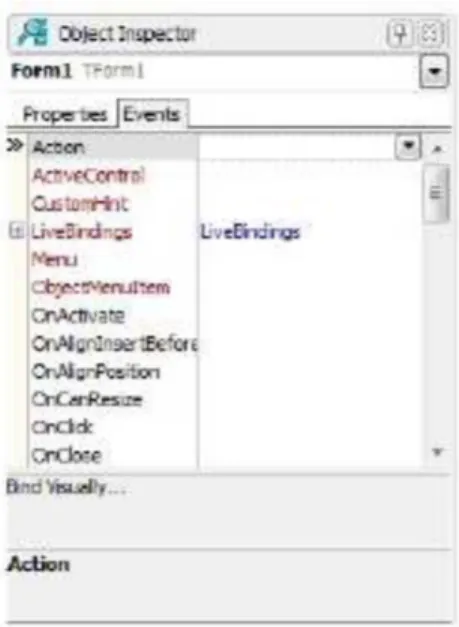
Merupakan jendela yang digunakan untuk Merupakan jendela yang digunakan untuk mengatur tampilan komponen pada form, misal mengatur tampilan komponen pada form, misal bagaimana
bagaimana mengubah mengubah tulisan tulisan button button padapada command button menjadi Simpan, atau command button menjadi Simpan, atau menghapus tulisan pada label dan mengganti menghapus tulisan pada label dan mengganti nama menjadi Nama Mahasiswa atau nama menjadi Nama Mahasiswa atau memberikan perintah tertentu pada sebuah memberikan perintah tertentu pada sebuah komponen sehingga ada interaksi ketika program komponen sehingga ada interaksi ketika program dijalankan.
dijalankan.
Secara Umum Object Inspector terbagi menadi 2, yaitu : Secara Umum Object Inspector terbagi menadi 2, yaitu : a. Properties
a. Properties
Digunakan untuk mengatur tampilan pada sebuah komponen Digunakan untuk mengatur tampilan pada sebuah komponen baik itu meliputi penggantian nama, warna, jenis huruf, border baik itu meliputi penggantian nama, warna, jenis huruf, border
dan lain
dan lain – – lain.lain. b. Events b. Events
Merupakan jendela properties yang digunakan untuk Merupakan jendela properties yang digunakan untuk memberikan fungsi yang lebih detail dari fungsi sebenarnya. memberikan fungsi yang lebih detail dari fungsi sebenarnya. Misalnya ketika tombol Simpan di klik maka program akan Misalnya ketika tombol Simpan di klik maka program akan menjalankan perintah penyimpanan data. Dari kalimat menjalankan perintah penyimpanan data. Dari kalimat tersebut ada event clik untuk mengeksekusi sebuah tombol tersebut ada event clik untuk mengeksekusi sebuah tombol
simpan. Perintah event clik tersebut dapat diberikan melalui jendela events. simpan. Perintah event clik tersebut dapat diberikan melalui jendela events.
Gambar Jendela Structure Gambar Jendela Structure
Gambar Jendela Object Inspector Gambar Jendela Object Inspector
Gambar Jendela Properties Gambar Jendela Properties
dan Evebts dan Evebts
3.
3. Form DesignerForm Designer
Merupakan tempat yang digunakan untuk Merupakan tempat yang digunakan untuk merancang semua aplikasi program yang diambil merancang semua aplikasi program yang diambil dari komponen pallete.
dari komponen pallete.
4.
4. Component PalleteComponent Pallete
Merupakan kumpulan icon yang digunakan untuk Merupakan kumpulan icon yang digunakan untuk merancang suatu aplikasi pada untuk membentuk merancang suatu aplikasi pada untuk membentuk sebuah aplikasi user interface. Dalam komponen sebuah aplikasi user interface. Dalam komponen pallete
pallete semua semua icon icon dikelompokan dikelompokan dalam dalam berbagaiberbagai komponen sesuai dengan fungsi dan kegunaannya. komponen sesuai dengan fungsi dan kegunaannya.
No
No Icon Icon Nama Nama FungsiFungsi 1.
1. TChart TChart Membuat Membuat GrafikGrafik 2.
2. TDBChart TDBChart Untuk Untuk menampilkan menampilkan data data dalam dalam sebuahsebuah Grafik menggunakan Data Base
Grafik menggunakan Data Base 3.
3. TSeriesDataSet TSeriesDataSet Tempat Tempat Menyimpan Menyimpan Data Data yang yang nantinya nantinya diambildiambil ke chart
ke chart 4.
4. TChartDataSet TChartDataSet Tempat Tempat menyimpan menyimpan data data yang yang datanya datanya diambildiambil dari chart
dari chart 5. TDBCrossTabSource
5. TDBCrossTabSource
6.
6. TButtonColor TButtonColor Sebagai Sebagai tombol tombol untuk untuk pemilihan pemilihan warnawarna 7.
7. TButtonPen TButtonPen menghubungmenghubungkan kan tombol tombol ini ini pada pada TchartPenTchartPen Properti
Properti
Gambar Jendela Form Gambar Jendela Form
Gambar Jendela Component Gambar Jendela Component
Pallete Pallete
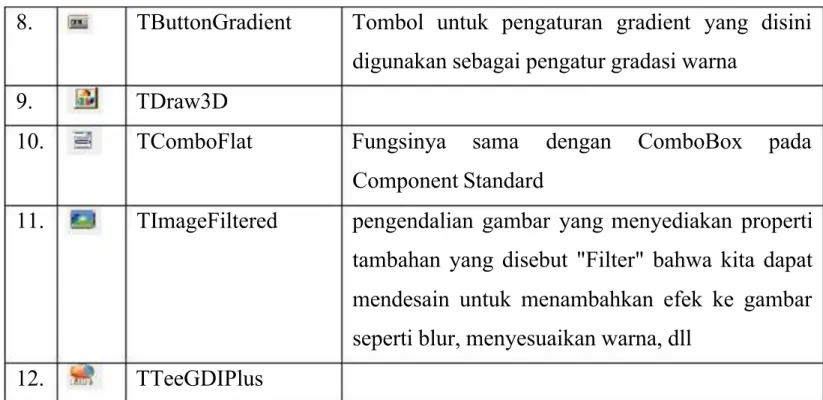
8. TButtonGradient Tombol untuk pengaturan gradient yang disini digunakan sebagai pengatur gradasi warna
9. TDraw3D
10. TComboFlat Fungsinya sama dengan ComboBox pada Component Standard
11. TImageFiltered pengendalian gambar yang menyediakan properti tambahan yang disebut "Filter" bahwa kita dapat mendesain untuk menambahkan efek ke gambar seperti blur, menyesuaikan warna, dll
12. TTeeGDIPlus
5. Code Editor
Bagian dari delphi yang digunakan untuk menuliskan kode program. Pada bagian code editor terdapat 3 bagian utama yaitu = bagian paling kir i yang berisi berupa angka menunjukan baris dan kolom. Keterangan modified menunjukan bahwa telah terjadi modifikasi terhapap baris program. Dan paling kanan menunjukan status keyboard
tentang tombol insert atauover write.
6. Code Explorer
Jendela yang digunakan untuk menampilkan seluruh variabel , type, dan rountine yang didefinisikan pada sebuah unit.
Gambar Jendela CodeEditor
Langkah menyimpan project
Simpan rancangan proyek program aplikasi yang masih kosong tersebut dengan perintah File – Save All sehingga tampil kotak dialog Save Unit1 As seperti yang tampak pada gambar di bawah :
Pilih lokasi penyimpanan, kemudian kotak dialog berikutnya akan muncul adalah kotak dialog Save Project1 As seperti yang tampak pada gambar di bawah ini :
Setelam menyimpan file Unit dan Project ke harddisk, maka Delphi akan membentuk file -file berikut :
project1.dpr, file project yang berisi program utama dr aplikasi
unit1.pas, file unit yang digunakan utk menangani kejadian pada form unit1.dfm, file yang berisi daftar komponen berikut properti nya
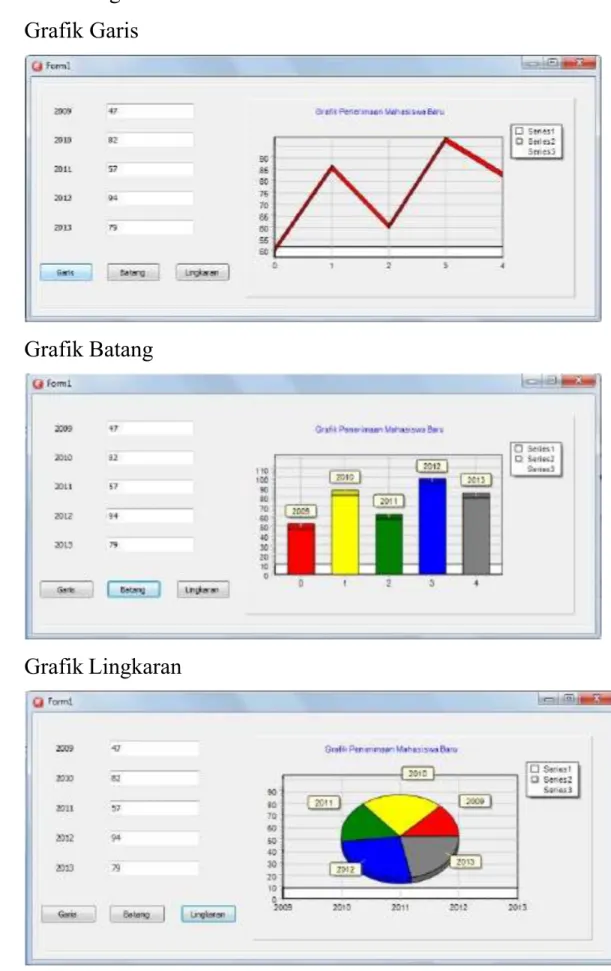
Aplikasi Grafik Penerimaan Mahasiswa Baru (Nur Fadillah K) a. Hasil Program
Grafik Garis
Grafik Batang
b. Desain Form
c. Desain Properties
Object Name Caption
TGroupBox GroupBox1 -TLabel Label1 2009 TLabel Label2 2010 TLabel Label3 2011 TLabel Label4 2012 TLabel Label5 2013 TEdit Edit1 -TEdit Edit2 -TEdit Edit3 -TEdit Edit4 -TEdit Edit5
-TButton Button1 Garis
TButton Button2 Batang
TButton Button3 Lingkaran
TChart Chart1
-TForm Form1 Form1
Menampilkan Tampilan Grafik
Untuk menampilkan grafik pada TChart:
Klik tombol Add, kemudian pilih Chart yang diinginkan. Untuk menambahkan lebih dari 1 chart, klik kembali tombol Add.
d. Listing Program
Untuk menginput procedure dari object-object, klik kiri 2 kali pada object tersebut.
Menampilkan judul grafik
procedure TForm1.FormCreate(Sender: TObject); begin
Chart1.Title.Text.Add('Grafik Penerimaan Mahasiswa
Baru') //Menampilkan judul grafik
end;
Menampilkan grafik Garis
procedure TForm1.Button1Click(Sender: TObject); begin
Chart1.Series[1].Clear; //Menyembunyikan tampilan
grafik 1 (grafik batang)
Chart1.Series[2].Clear; //Menyembunyikan tampilan
grafik 2 (grafik lingkaran)
//Menampilkan Grafik Garis => Chart1.Series[0]
Chart1.Series[0].Add(StrToFloat(Edit1.Text),'2009',clred); //Menampilkan data yang diinputkan pada Edit1.Text dengan grafik garis berwarna merah
Chart1.Series[0].Add(StrToFloat(Edit2.Text),'2010',clred); //Menampilkan data yang diinputkan pada Edit2.Text dengan grafik garis berwarna merah
Chart1.Series[0].Add(StrToFloat(Edit3.Text),'2011',clred); //Menampilkan data yang diinputkan pada Edit3.Text dengan grafik garis berwarna merah
Chart1.Series[0].Add(StrToFloat(Edit4.Text),'2012',clred); //Menampilkan data yang diinputkan pada Edit4.Text dengan grafik garis berwarna merah
Chart1.Series[0].Add(StrToFloat(Edit5.Text),'2013',clred); //Menampilkan data yang diinputkan pada Edit5.Text dengan grafik garis berwarna merah
end;
Menampilkan grafik Batang
procedure TForm1.Button2Click(Sender: TObject); begin
Chart1.Series[0].Clear; //Menyembunyikan tampilan grafik 0 (grafik garis)
Chart1.Series[2].Clear; //Menyembunyikan tampilan grafik 2 (grafik lingkaran)
//Menampilkan Grafik Batang => Chart1.Series[1]
Chart1.Series[1].Add(StrToFloat(Edit1.Text),'2009',clred); //Menampilkan data yang diinputkan pada Edit1.Text dengan grafik batang berwarna merah untuk tahun 2009
Chart1.Series[1].Add(StrToFloat(Edit2.Text),'2010',clyello w); //Menampilkan data yang diinputkan pada Edit2.Text dengan grafik batang berwarna kuning untuk tahun 2010
Chart1.Series[1].Add(StrToFloat(Edit3.Text),'2011',clgreen ); //Menampilkan data yang diinputkan pada Edit3.Text dengan grafik batang berwarna hijau untuk tahun 2011
Chart1.Series[1].Add(StrToFloat(Edit4.Text),'2012',clblue) ; //Menampilkan data yang diinputkan pada Edit4.Text dengan grafik batang berwarna biru untuk tahun 2012
Chart1.Series[1].Add(StrToFloat(Edit5.Text),'2013',clgray) ; //Menampilkan data yang diinputkan pada Edit5.Text
end;
Menampilkan grafik Lingkaran
procedure TForm1.Button3Click(Sender: TObject); begin
Chart1.Series[0].Clear; //Menyembunyikan tampilan
grafik 0 (grafik garis)
Chart1.Series[1].Clear; //Menyembunyikan tampilan
grafik 1 (grafik batang)
//Menampilkan Grafik Lingkaran => Chart1.Series[2]
Chart1.Series[2].Add(StrToFloat(Edit1.Text),'2009',clred); //Menampilkan data yang diinputkan pada Edit1.Text dengan grafik lingkaran berwarna merah untuk tahun 2009
Chart1.Series[2].Add(StrToFloat(Edit2.Text),'2010',clyello w); //Menampilkan data yang diinputkan pada Edit2.Text dengan grafik lingkaran berwarna kuning untuk tahun 2010
Chart1.Series[2].Add(StrToFloat(Edit3.Text),'2011',clgreen ); //Menampilkan data yang diinputkan pada Edit3.Text dengan grafik lingkaran berwarna hijau untuk tahun 2011
Chart1.Series[2].Add(StrToFloat(Edit4.Text),'2012',clblue) ; //Menampilkan data yang diinputkan pada Edit4.Text dengan grafik lingkaran berwarna biru untuk tahun 2012
Chart1.Series[2].Add(StrToFloat(Edit5.Text),'2013',clgray) ; //Menampilkan data yang diinputkan pada Edit5.Text dengan grafik lingkaran berwarna abu-abu untuk tahun 2013
Langkah mengeksekusi program
Setelah proses listing program selesai, program dapat dieksekusi dengan mengklik icon atau menekan tombol F9 pada keyboard.
Mengubah Warna Background Aplikasi Grafik Penerimaan Mahasiswa Baru (Wahyuni)
Mengubah warna backround Form1 dan warna latar Chart
1) Tambahkan TButtonColor pada Form dengan memilih pada komponen Pallette TeeChart Lite
2) Ubah Caption pada Object Inspector. Pada aplikasi ini, Caption ButtonColor1 diubah menjadi Warna Latar dan ButtonColor2 menjadi Warna Chart.
Program Grafik Penerimaan Mahasiswa Baru, hanya ada beberapa tambahan coding untuk ButtonColor-nya. Kode program dapat dilihat sebagai berikut :
//kode untuk button yang digunakan mengubah warna form procedure TForm1.ButtonColor1Click(Sender: TObject); begin
form1.Color := ButtonColor1.SymbolColor;
//Ketika ButtonColor1 di klik akan muncul pilihan warnanya End;
//kode untuk button yang digunakan mengubah warna latar chartnya procedure TForm1.ButtonColor2Click(Sender: TObject);
begin
Chart1.Color:= ButtonColor2.SymbolColor; //akan muncul pilihan warna untuk latar chart end;
4) Setelah program di run, maka akan muncul tampilan seperti diatas. Pilih warna sesuai keinginan. Hasilnya akan muncul sebagai berikut :
Desain Properties dari aplikasi diatas pada umumnya sama dengan aplikasi Grafik Penerimaan Mahasiswa Baru. Hanya ada penambahan sebagai berikut :
Object Name Caption
TButtonColor ButtonColor1 Warna Latar
TButtonColor ButtonColor2 Warna Chart
Aplikasi Operasi Aritmatika Menggunakan ComboFlat (A. Rezky Panca Putra)
1. Hasil program
2. Desain Form
3. Desain Properties
Object Name Caption
TLabel Label1 Angka 1
TLabel Label2 Operasi
TLabel Label3 Angka 2
TLabel Label4 =
TEdit Edit1
-TEdit Edit2
-TEdit Edit3
-TButton Button1 OK
TButton Button2 CLEAR
TComboFlat ComboFlat1
-4. Listing Program
unit ComboFlat;
interface
uses
Winapi.Windows, Winapi.Messages, System.SysUtils, System.Variants, System.Classes, Vcl.Graphics,
Vcl.Controls, Vcl.Forms, Vcl.Dialogs, Vcl.StdCtrls, VCLTee.TeCanvas; type TForm1 = class(TForm) Button1: TButton; Button2: TButton; Edit1: TEdit; Edit2: TEdit; Edit3: TEdit; Label1: TLabel; Label2: TLabel; Label3: TLabel; Label4: TLabel; ComboFlat1: TComboFlat; Label5: TLabel;
procedure Button1Click(Sender: TObject); procedure Button2Click(Sender: TObject); private
public { Public declarations } end; var Form1: TForm1; implementation {$R *.dfm}
//Pengeksekusian Setelah Tombol OK di Klik
procedure TForm1.Button1Click(Sender: TObject); var x : real; begin if comboflat1.ItemIndex = 0 then begin x:=strtofloat(edit1.Text)+strtofloat(edit2.Text); edit3.Text:=''+floattostr(x); end
else if comboflat1.ItemIndex = 1 then begin
x:=strtofloat(edit1.Text)-strtofloat(edit2.Text); edit3.Text:=''+floattostr(x);
end
else if comboflat1.ItemIndex = 2 then begin
x:=strtofloat(edit1.Text)*strtofloat(edit2.Text); edit3.Text:=''+floattostr(x);
end
else if comboflat1.ItemIndex = 3 then begin
x:=strtofloat(edit1.Text)/strtofloat(edit2.Text); edit3.Text:=''+floattostr(x);
end;
//Pengeksekusian Setelah Tombol CLEAR di Klik
procedure TForm1.Button2Click(Sender: TObject); begin edit1.clear; edit2.Clear; edit3.Clear; end; end.
Penggunaan TButtonPen pada Component TeeChartStd (Agung Adityo )
Program yang akan dibuat kali ini ialah sebuah program yang akan menampilkan fungsi dari penggunaan TButtonPen. Komponen ini biasanya digunakan pada “Chart Editor dialogs”. Penggunaan TbuttonPen ini sebenarnya sama seperti penggunaan Tbutton pada Componen standart, tetapi TbuttonPen ini memiliki fungsi menghubungkan tombol ini pada TchartPen Properti. Tombol berbentuk grafik dengan garis pada samping kanan tombol. Untuk penjelasan yang lebih lanjut bisa mengikuti tutorial dibawah ini.
Langkah 1
Langkah 2
Masukkan fungsi TbuttonPen pada pada komponen TeeChart std atau bisa menggunakan fungsi search pada bar tool palette
Klik 2 kali pada Tombol ButtonPen kemudian ketikkkan “ButtonPen1.LinkPen( Series1.LinePen );” seperti gambar dibawah
Kegunaan Code ButtonPen1.LinkPen( Series1.LinePen ); adalah seperti yang saya jelaskan diatas , yaitu
sebagai “LINK” atau penghubung pada TchartPen.
Dikarenakan TchartPen tidak tersedia dalam komponen TeeChart maka program tersebut tidak bisa dijalankan.
Tutorial memberi gradiasi warna pada kotak diagram chart dengan menggunakan komponen TButtonGradient pada palette TeeChart Lite
(Gifta Elima)
1. Perhatikan pada pojok kanan bawah terdapat beberapa pilihan tool palette. Pada tutorial ini, akan digunakan palette TeeChart Lite dengan memilih salah satu komponennya,yaitu
2. S e l a n j u
tnya, membuat tampilan desain pada form1 dengan cara mengklik komponen
TButtonGradient, kemudian menggesernya ke form1 seperti yang terlihat pada gambar berikut.
3. Pada tutorial ini akan dilakukan pemberian tiga gradasi warna dengan menggunakan ButtonGradient pada kotak diagram Tchart, jadi dibutuhkan komponen tambahan yaitu TChart.
4. Setelah desain selesai, selanjutnya memberi source code pada masing-masing
ButtonGradient. Pemberian kode dilakukan dengan cara mengklik dua kali pada Button Gradient sehingga akan menampilkan halaman seperti berikut.
5. Isi masing-masing prosedur dengan memberi kode seperti berikut untuk menampilkan gradasi biru, merah, dan ungu.
6. Untuk pemberian judul dapat ditambahkan komponen lain seperti Tlabel yg terdapat pada palette standard dan pemberian nama button dengan mengganti captionnya.
mengubah nama button gradient
7. Setelah pemberian kode selesai, tekan F9 pada keyboard untuk menjalankan program, sehingga akan menampilkan jendela seperti berikut. Hasil running p11. Hasil running program untuk menampilkan gradasi biru, merah, dan ungu dapat dilihat pada gambar berikut.
8. Hasil running program untuk menampilkan gradasi biru, merah, dan ungu dapat dilihat pada gambar berikut.
TLabel =Memberi judul
Aplikasi Menampilkan DBChart yang diakses dari Ms. Access (Vega Vatima) 1. Membuat Database dengan format .mdb di Ms. Access
a. Memasukkan tiap Variabel yang akan menjadi label pada grid, beserta tipe dari Variabel tersebut (Design View)
Gradasi Biru Gradasi Ungu
b. Memasukkan tiap Items di Variabel (Worksheet View)
c. Menyimpan file dalam format .mdb (Microsoft Access 2003) 2. Membuat tampilan pada Delphi 7
a. Memasukkan Tools:
AdoConnection yang terdapat pada Tool Pallette ADO DataSource yang terdapat pada Tool Pallette Data Access AdoTable yang terdapat pada Tool Pallete ADO
DBGrid yang terdapat pada Data Controls DBChart yang terdapat pada Data Controls
3. Menghubungkan ADOConnection dengan Ms. Access
1) Klik sebanyak dua kali icon AdoConnection, sehingga akan muncul tampilan seperti ini. Kemudian klik Bulid.
2) Pilih Microsoft Jet 4.0 Ole DB Provider, kemudian next.
4. Beralih ke ADOTable.
Perubahan di Object Inspector:
Untuk Connection, pilih ADOConnection.
Untuk Table, pilih nama tabel yang telah dibuat di ms.Access. Untuk Active, pilih True.
5. Beralih ke DataSource. Menentukan DataSet yang berada di Object Inspector menjadi ADOTable.
6. Beralih ke DBGrid. Menentukan DataSource yang berada di Object Indspector menjadi DataSource.
Secara Otomatis tampilan akan berubah menjadi seperti ini:
7. Mengubah Pengaturan DBChart
1) Klik sebanyak dua kali DBChart yang berada pada form, sehingga muncul tampilan seperti ini:
2) Klik tombol Add, kemudian memilih Chart berbentuk Bar.
3) Klik Titles dan ubah judul Chart sesuai keinginan.
5) Ubah Random Values menjadi DataSet, kemudian pilih ubah Dataset nya menjadi ADOTable. Tentukan X sebagai tahun untuk Variabel yang akan menempati sumbu X, dan Y sebagai pemasukan per tahun yang akan menempati sumbu Y. Kemudian Close.
Desain Properties Object Name ADOConnection ADOConnection1 ADOtable ADOTable1 DataSource DataSource1 DBGrid DBGrid1 DBChart Dbchart1
Cara Menggunakan ChartDataSet (Fuad Furqan)
Berdasarkan Project DBChart yang sudah ada, adapula pengaturan pengambilan nilai yang menggunakan ChartDataSet.
1. Masukkan Icon ChartDataSet dalam Form 2. Perubahan di Object Inspector:
b. Mengubah bagian Active dari False, menjadi True.
3. Tambahkan DBChart baru pada form
4. Ubah Pengaturan DBChart:
a. Klik sebanyak dua kaliDBChart yang terdapat pada form, sehingga muncul tampilan seperti ini:
b. Klik Series, kemudian tombol Add yang berada di sebelah kanan sehingga muncul tampilan seperti ini.
c. Klik bagian Bar kemudian OK.
d. Klik Bagian Series disebelah Kiri, kemudian pilih Series yang sedang aktif (Series 2), kemudian klik Data Source.
e. Ubah Random menjadi DataSet.
g. Setelah itu klik Apply dan DBChart2 akan berubah mengikuti Chart yang pertama.
Cara Menggunakan SeriesDataSet (Sulham)
Berdasarkan Project DBChart yang sudah ada, adapula pengaturan pengambilan nilai yang menggunakan ChartDataSet.
1. Masukkan Icon SeriesDataSet dalam Form
2. Perubahan di Object Inspector:
a. Menentukan Series, dengan Series sebelumnya yang telah dibuat
b. Mengubah bagian Active dari False, menjadi True.
4. Ubah Pengaturan DBChart:
a. Klik sebanyak dua kaliDBChart yang terdapat pada form, sehingga muncul tampilan seperti ini:
b. Klik Series, kemudian tombol Add yang berada di sebelah kanan sehingga muncul tampilan seperti ini.
c. Klik bagian Bar kemudian OK.
d. Klik Bagian Series disebelah Kiri, kemudian pilih Series yang sedang aktif (Series 3), kemudian klik Data Source.
e. Ubah Random menjadi DataSet.