BUKU MANUAL SOFTWARE
Buku Manual :: Software Pegangan Guru
iii
DAFTAR ISI1. SETAMAT DATANG ...1
2. FUTUR-FITUR ...2
3. INSTALASI ...4
3.1. Persyaratan Instalasi ...4
3.2. Konsep Instalasi ...4
4. MENJALANKAN APLIKASI ...9
4.1. Cara Menjalankan Aplikasi ...9
4.2. Pengenalan Aplikasi ... 10
4.2.1. Mode Adminstrasi ... 10
a. Menu Utama ... 11
b. Tab Menu ... 11
4.2.2. Mode Belajar ... 14
5. PENJELASAN DETAIL MODE BALAJAR ... 16
5.1. Menu ... 16
a. Simulasi ... 18
b. E-Book ... 19
c. Mode Gambar Teks ... 20
d. Mode Gambar Obyek ... 21
e. Tampilan Mode Detail ... 22
f. Pencarian ... 23
5.2. Evaluasi Personal ... 24
5.3. Salin Materi ... 26
5.4. Mode Adminstrasi ... 32
5.5. Home ... 32
5.6. Volume ... 33
5.7. Kelengkapan Belajar ... 33
5.7.1. Kamus Bahasa ... 34
5.7.2. Pemutar File Multimedia ... 37
Buku Manual :: Software Pegangan Guru
iv
6. PENJELASAN DETAIL MODE ADMINSTRASI ... 41
6.1. Quick Menu ... 42
a. Aktifkan Mode Belajar ... 42
b. Ubah Password... 42
c. Logout User ... 43
6.2. Sistem Utama ... 44
6.2.1. Manajemen Bahan Belajar ... 44
6.2.2. Pengaturan Belajar ... 48
a.Data Kelas ... 48
b.Data Pelajaran ... 49
c. Data Pengelompokan Materi ... 50
d. Rencana Pengajaran dan Catatan Pengajaran ... 52
e.Rencana Pelaksanaan Pembelajaran (RPP)... 56
f.SILABUS Pembalajaran ... 59
6.2.3. Rencana Evaluasi ... 63
a. Perencanaan Soal Evaluasi ... 63
b.Rencana Evaluasi ... 78
c. Data dan Analisis Hasil Evaluasi ... 83
6.3. Data Murid/Anggota ... 95
6.3.1. Konfigurasi Data Murid ... 95
a. Pengaturan Kolom Data ... 95
b. Import Data ... 98
c. Export Data ... 102
d. Cetak Data ... 103
e. Pengaturan Kelas Murid... 104
6.3.2. Manajemen Data Murid ... 105
a. Tambah Data ... 105
b. Perubahan Data ... 107
c. Hapus Data ... 107
d. Refresh Data ... 108
6.4. Utilitas Sistem ... 109
6.4.1. Salin Materi ke Media External ... 109
6.4.2. Kelengkapan Sistem ... 109
Buku Manual :: Software Pegangan Guru
v
b. Distribusi Apilkasi Portebel (USB) ... 111
6.4.3. Kelengkapan Pembantu ... 113
a. Editor Pengolah Kata ... 113
b. Editor Pengolah Bentuk ... 114
c. Pemutar File Multimedia ... 115
d. Pembaca File PDF ... 115
6.4.4. Kelengkapan Bahasa ... 116
a. Kamus Bahasa ... 116
b. Adminstarsi Kamus Bahasa ... 117
6.5. Mengubah Tampilan Scenes ... 118
E d u K r e a s i : : B u k u M a n u a l : : 2 0 1 0
Buku Manual :: Software Pegangan Guru
1
1. SELAMAT DATANG
Terima kasih dan selamat bergabung dengan kami di Software Pegangan Guru. Produk ini
sudah dikembangkan sejak tahun 2007, dimana dalam pengembangannya mengalami banyak
sekali perubahan sebelum sampai produk ini dipasarkan secara resmi. Software Pegangan Guru
berawal dari sebuah imajinasi tim kreatif kami dalam menyikapi berbagai permasalahan pokok di
dunia pendidikan, yaitu berbagi sumber belajar.
Mengapa imajinasi itu berkembang dalam pikiran kami, karena saat ini, banyak sekali
sumber belajar yang bisa diperoleh, baik melalui buku, internet, guru, dan lain sebagainya.
Namun semuanya merupakan rangkaian yang terpisah satu sama lain dan sulit untuk didapatkan.
Sebagai contoh, banyak pihak dari berbagai belahan dunia membangun situs e-Learning, dan
diletakkan di server internet, kemudian setiap orang bebas mengaksesnya, atau kalaupun
berbayar, juga tidaklah mahal, namun kendalanya adalah bahwa akses internet di Negara ini
masih cukup sulit dan mahal, dan belum semua sekolah mampu mempunyai akses internet
penuh selama 24 jam sehari. Belum lagi harus dihitung berapa bandwidth yang dibutuhkan agar
mampu melayani semua komputer yang dimiliki sekolah, siswa, dan guru agar selalu merasa
bebas menggunakannya. Sedangkan buku juga tidak bisa menjelaskan secara detail proses-proses
ilmu pengetahuan, semuanya berbentuk gambar mati, dan pembaca harus mempunyai imajinasi
sendiri untuk memahaminya.
Oleh karena itu kami mempunyai sebuah konsep yang cukup strategis, yaitu
mengembangkan sebuah sistem yang dapat menampung berbagai macam sumber belajar, baik
berupa buku, animasi digital, bank soal, dan lain sebagainya. Dengan Software Pegangan Guru
anda bisa mengelola sumber belajar, berbagi dengan yang lain, melakukan evaluasi
bersama-sama, dan lain sebagainya. Sekali lagi, terima kasih atas kepercayaan Anda, dan selamat
E d u K r e a s i : : B u k u M a n u a l : : 2 0 1 0
Buku Manual :: Software Pegangan Guru
2
2. FITUR PRODUK
Software Pegangan Guru adalah produk software pembelajaran yang menarik sehingga
siswa dapat mempelajari materi-materi pembelajaran dengan mudah. Software ini murni
berbasis jaringan, jadi secara otomatis bisa dipakai secara bersama-sama oleh banyak orang dan
dalam waktu yang bersama-sama. Berikut fitur aplikasi yang ada pada software ini:
a. Berjalan di sistem operasi Windows.
b. Dapat difungsikan untuk software pembelajaran dan pengajaran dengan adanya akses
simulasi/animasi pembelajaran, buku sekolah elektronik (BSE) dan bank soal.
c. Fitur self Content distribution: fungsi untuk dapat menyalin content-content
multimedia, satu paket dengan buku sekolah elektronik, dan bank soal yang berkaitan
dengan content yang disalin ke dalam CD, DVD, FlashDisk atau perangkat penyimpan
data digital lainnya langsung dari aplikasi. Dengan disertai program manajemen untuk
mengijinkan content mana yang boleh dan tidak boleh untuk didistribusikan secara
bebas.
d. Gerakkan bibir aktor dalam animasi Pembelajaran disesuaikan dengan pelafalan A, I, U,
E, O pada setiap dialog.
e. Pembelajaran juga dilengkapi dengan game-game interaktif yang menjelaskan
fungsi-fungsi pada penggunaan aplikasi.
f. Terdapat fitur yang memungkinkan teacher untuk menambahkan animasi interaktif
(berbasis flash) ke dalam software tanpa harus memprogram ulang. Implikasinya
software ini dapat digunakan untuk semua mata pelajaran tanpa terkecuali.
g. Fitur untuk membuat soal-soal ujian dalam bentuk pilihan ganda, essay, benar-salah.
Setiap soal ujian dapat disisipkan file berupa gambar atau video. Teacher dapat
membuat soal di luar ruangan, dan hasilnya dapat diimport ke dalam software ini.
Teacher dapat mengatur metode penilaian, pembobotan, penyampaian soal ke student
(acak/berurutan), metode pewaktuan, dan sekaligus memasukkan kunci jawaban dan
petunjuk pengerjaan.
h. Terdapat fitur yang dapat digunakan guru untuk melakukan analisi evaluasi yang telah
dilakukan oleh para siswa.
E d u K r e a s i : : B u k u M a n u a l : : 2 0 1 0
Buku Manual :: Software Pegangan Guru
3
3. INSTALASI
3.1. Persyaratan Instalasi
Untuk melakukan installasi program, ada beberapa hal yang harus diperhatikan dan
dipenuhi, yaitu:
a. Program ini hanya bisa berjalan pada sistem operasi windows, windows xp atau
versi diatasnya.
b. Program ini tidak bisa dijalankan pada virtual-machine atau vm-ware.
c. Persyaratan minimum perangkat keras yang dibutuhkan adalah sebagai berikut :
- Processor Intel Pentium 4 atau setara.
- Memory 2048 MB
- HDD 80 GB
3.2. Konsep Installasi
Saat installer pertama kali dijalankan, terlihat bahwa Software Software Pegangan Guru
sedang mempersiapkan InstallShield Wizard.
Gambar 1. instalasi
Selanjutnya windows akan menjalankan installer baru. Bila sistem operasi yang anda
gunakan adalah windows vista atau yang lebih baru, pastikan anda memberikan izin
untuk wewenang administrator saat User Account Control meminta izin. Setelah proses
E d u K r e a s i : : B u k u M a n u a l : : 2 0 1 0
Buku Manual :: Software Pegangan Guru
4
Gambar 2. Instalasi
Tekan tombol Berikut untuk melanjutkan proses. Pada tampilan selanjutnya, anda akan
diminta untuk memilih folder dimana setup akan menginstall file-file. Untuk lebih
mudahnya, ada baiknya anda membiarkan lokasi instalasi program pada lokasi default.
E d u K r e a s i : : B u k u M a n u a l : : 2 0 1 0
Buku Manual :: Software Pegangan Guru
5
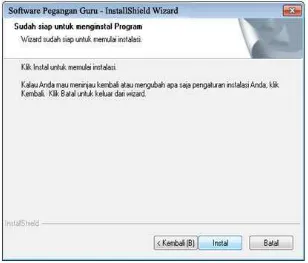
Tekan tombol Berikut untuk melanjutkan proses ke langkah selanjutnya. Pada langkah
selanjutnya, semua proses pengumpulan informasi telah selesai dan anda hanya cukup
menekan tombol Install seperti diperlihatkan pada gambar di bawah ini untuk memulai
proses instalasi Software Pegangan Guru.
Gambar 4. Instalasi
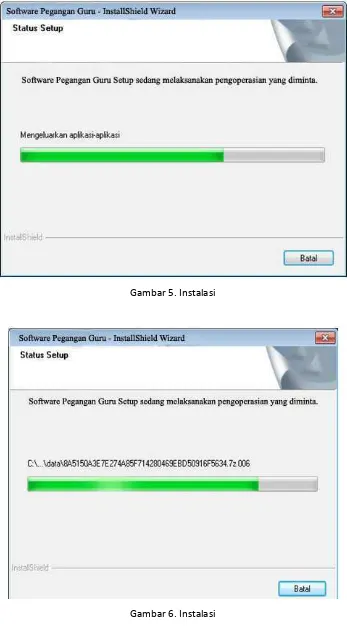
Pada tahapan ini sudah tidak diperlukan lagi interaksi dengan user hingga intalasi
selesai.
Anda dapat memperhatikan bahwa proses instalasi berjalan dengan melewati berbagai
tahapan, dan beberapa kali installer akan menjalankan program eksternal untuk
E d u K r e a s i : : B u k u M a n u a l : : 2 0 1 0
Buku Manual :: Software Pegangan Guru
6
Gambar 5. Instalasi
Gambar 6. Instalasi
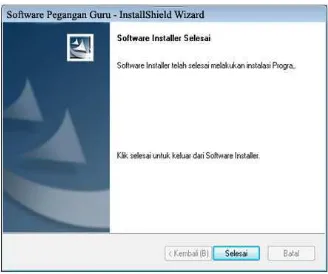
Proses instalasi telah selesai yang ditandai dengan ditampilkannya jendela akhir proses
E d u K r e a s i : : B u k u M a n u a l : : 2 0 1 0
Buku Manual :: Software Pegangan Guru
7
Gambar 7. Instalasi
E d u K r e a s i : : B u k u M a n u
Buku Manual :: Softwa
4. MENJALANKAN APLIKASI
4.1. CARA MENJALANKAN A
Untuk membuka aplikas
Setelah double klik ico
terlebihdahulu untuk m
Setelah muncul tampil
password untuk dapat l
(case sensitive-huruf
ADMINISTRATOR
Kemudian klik Login ata
M a n u a l : : 2 0 1 0
ual :: Software Pegangan Guru
PLIKASI
NKAN APLIKASI
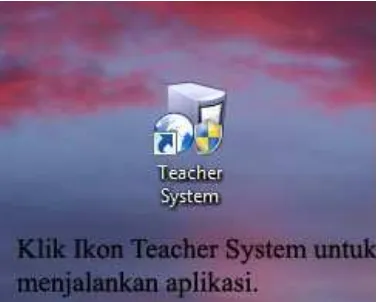
a aplikasi ini, double klik icon Software Pegangan Guru
Gambar 8. Icon Software Pegangan Guru
klik icon Software Pegangan Guru maka harus melaku
untuk masuk ke aplikasi ini.
Gambar 9. Login Software Pegangan Guru
l tampilan seperti pada gambar diatas maka anda h
k dapat login. Secara default password Software Peganga
huruf capital dan huruf kecil memiliki makna y
ogin atau tekan enter untuk melanjutkan proses login.
8
n Guru pada desktop.s melakukan proses login
anda harus memasukan
Pegangan Guru ini adalah
akna yang berbeda) :
E d u K r e a s i : : B u k u M a n u a l : : 2 0 1 0
Buku Manual :: Software Pegangan Guru
9
Gambar 10. Tampilan Awal Software Pegangan Guru
Gambar 11. adalah tampilan awal Software Pegangan Guru jika anda berada pada mode
belajar.
4.2. PENGENALAN APLIKASI
4.2.1.Mode Administrasi
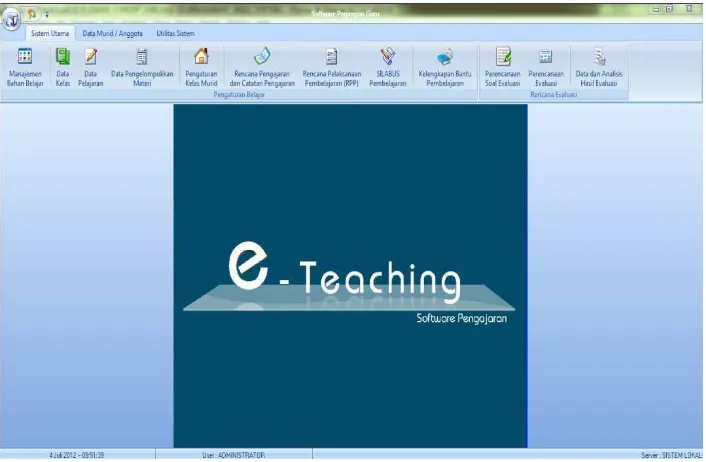
Gambar 12. Mode Administrasi
Jika tampilan program anda seperti pada Gambar 11, maka berarti anda sudah
E d u K r e a s i : : B u k u M a n u
Buku Manual :: Softwa
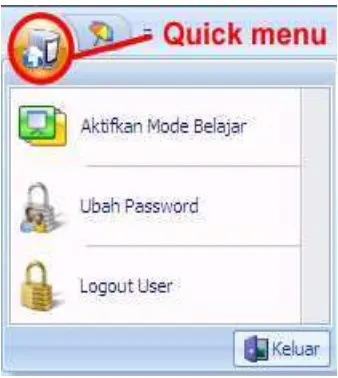
a. Quick Menu
Untuk membu
anda mrmbuk
b. Tab Menu
Dalam tab me
masin.
Menu-menu b
M a n u a l : : 2 0 1 0
ual :: Software Pegangan Guru
Menu
membuka Quick Menu klik gambar yang ada pada pojo
mrmbuka mode administrasi. Untuk membuka Quick Me
Gambar 13. Quick Menu
Aktifkan Mode Belajar digunakan untuk m
membuka mode belajar.
Ubah Password digunakan untuk mengub
Logout User digunakan untuk logout dar
digunakan.
tab menu terdapat banyak sekali menu yang memiliki f
Gambar 14. Tab Menu
menu beserta fungsinya dari tab menu tersebut adalah
10
ada pojok kiri atas setelahMenu
untuk mengaktifkan atau
mengubah password.
gout dari user yang telah
emiliki fungsinya
E d u K r e a s i : : B u k u M a n u
Buku Manual :: Softwa
Sistem Utam
Pengaturan
Belajar
Rencana
Evaluasi
M a n u a l : : 2 0 1 0
ual :: Software Pegangan Guru
em Utama
Manajemen Bahan Belajar berisi semua h
berkaitan dengan pembelajaran yang be
content.
Data kelas berisi semua data kelas.
Data pelajaran berisi semua data mata p
Data Pengelompokan Materi digunakan
file yang berbentuk SWF.
Rencana Pengajaran dan Catatan Pelajar
untuk membuat rencana dan catatan pe
Rencana Pelaksanaan Pembelajaran (RPP
untuk membuat dan mengatur semua ha
Dengan RPP.
SILABUS Pembelajaran digunakan untuk
mengatur semua hal yang berkaitan den
Pembelajaran.
Perencanaan Soal Evaluasi digunakan un
untuk membuat perencanaan soal evalu
Perencanaan Evaluasi digunakan mengat
semua evaluasi yang akan di lakukan sisw
Data dan Analisis Hasil Evaluasi digunaka
menganlisis evaluasi yang telah di lakuka
11
i semua hal yangyang berupa
content-a mcontent-atcontent-a pelcontent-ajcontent-arcontent-an.
unakan untuk menambah
n Pelajaran digunakan
tatan pengajaran.
aran (RPP) digunakan
emua hal yang berkaitan
n untuk membuat dan
itan dengan SILABUS
akan untuk digunakan
evaluasi.
mengatur dan membuat
ukan siswa.
digunakan untuk
E d u K r e a s i : : B u k u M a n u
Buku Manual :: Softwa
Data Murid /
Konfigurasi Data Murid Manajemen Data Murid Utilitas Siste Distribusi Materi
M a n u a l : : 2 0 1 0
ual :: Software Pegangan Guru
a Murid / Anggota
Pengaturan Kolom Data digunakan untuk
pengaturan kolom data murid.
Import Data digunakan untuk mengimpo
dari Ms. Excel.
Export Data digunakan untuk mengexpor
Ms. Excel.
Cetak Data digunakan untuk mencetak
murid.
Pengaturan Kelas Murid digunakan untuk
semua kelas murid.
Penambahan Data digunkan untuk mena
murid.
Perubahan Data digunakan untuk menge
data murid.
Hapus Data digunkan untuk menghapus d
Refresh Data digunakan untuk merefresh
memperbaharui data murid.
itas Sistem
Salin Materi ke Media External digunaka
content-content pembahasan materi ke
12
an untuk melakukanengimport data murid
ngexport data murid ke
ncetak (print) data
an untuk mengatur
uk menambah data
k mengedit/mengubah
ghapus data murid.
erefresh atau
igunakan untuk menyalin
E d u K r e a s i : : B u k u M a n u
Buku Manual :: Softwa
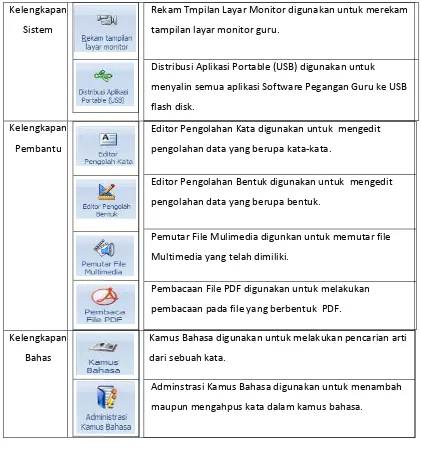
KelengkapanSistem
Kelengkapan
Pembantu
Kelengkapan
Bahas
4.2.2. Mode Belajar
M a n u a l : : 2 0 1 0
ual :: Software Pegangan Guru
Rekam Tmpilan Layar Monitor digunakan
tampilan layar monitor guru.
Distribusi Aplikasi Portable (USB) digunak
menyalin semua aplikasi Software Pegan
flash disk.
Editor Pengolahan Kata digunakan untuk
pengolahan data yang berupa kata-kata.
Editor Pengolahan Bentuk digunakan unt
pengolahan data yang berupa bentuk.
Pemutar File Mulimedia digunkan untuk
Multimedia yang telah dimiliki.
Pembacaan File PDF digunakan untuk me
pembacaan pada file yang berbentuk
Kamus Bahasa digunakan untuk melakuk
dari sebuah kata.
Adminstrasi Kamus Bahasa digunakan un
maupun mengahpus kata dalam kamus b
Gambar 15. Mode belajar
13
igunakan untuk merekam) digunakan untuk
re Pegangan Guru ke USB
an untuk mengedit
kata.
akan untuk mengedit
entuk.
n untuk memutar file
untuk melakukan
PDF.
melakukan pencarian arti
nakan untuk menambah
E d u K r e a s i : : B u k u M a n u a l : : 2 0 1 0
Buku Manual :: Software Pegangan Guru
14
Mode Belajar memiliki beberapa aplikasi, yaitu: Menu, Evaluasi Personal, Salin
Materi, Mode Administrasi, Home, Volume, Kelengkapan Belajar, dan keluar.
MENU merupakan aplikasi yang berisi semua data mateti atau bahan-bahan
pelajaran yang ada (content).
EVALUASI PERSONAL merupakan aplikasi yang digunakan untuk melakukan
evaluasi pembelajaran.
SALIN MATERI merupakan aplikasi yang berguna untuk menyalin semua maupun
sebagian materi pelajaran yang telah ada.
MODE ADMINISTRASI merupakan sebuah apikasi yang berkaitan dengan semua
masalah administrasi.
HOME digunakan untuk kembali ke tampilan awal pada aplikasi ini.
VOLUME digunakan untuk mengatur suara atau volume, baik untuk menambah
maupun mengurangi kerasnya suara.
KELENGKAPAN BELAJAR merupakan aplikasi yang berfungsi untuk membantu
proses pembelajaran.
E d u K r e a s i : : B u k u M a n u
Buku Manual :: Softwa
5. PENJELASAN DETAIL MODE
Dalam aplikasi Software Peg
administrasi. Dalam mode
evaluasi, dan lain sebagainy
pembelajaran.
Jika anda sedang berada pad
caranya adalah dengan klik
5.1. MENU
Menu merupakan seb
(content) yang akan di p
mata pelajaran, dan pem
materi pembelajaran y
pelajaran.
Klik pada gambar Menu
Setelah anda klik menu
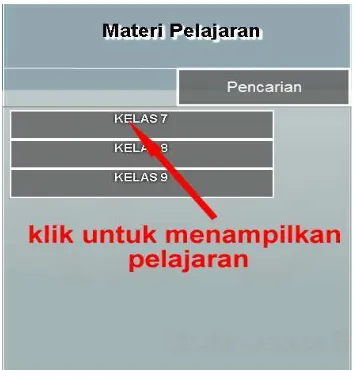
Klik pada kolom kelas ji
pelajari pada kelas ters
dapat menampilkan sem
Contohnya jika anda in
kolom KELAS 7 untuk m
M a n u a l : : 2 0 1 0
ual :: Software Pegangan Guru
MODE BELAJAR
ware Pegangan Guru ini, terdapat 2 mode, yaitu mode
mode administrasi, anda dapat mengelola struktur m
ebagainya. Sedangkan pada mode belajar, anda dapat
rada pada mode administrasi dan ingin menampilkan m
klik Quick Menu Aktifkan Mode Belajar.
kan sebuah aplikasi yang berisi semua materi atau
akan di pelajari. Materi pembelajaran tersebut disusun b
, dan pembahasannya masing-masing. Pelajaran berisi se
ajaran yang akan dipelajari. Dan dalam kelas terdapa s
ar Menu jika anda ingin membuka aplikasi ini.
Gambar 16. Aplikasi Menu
lik menu maka anda sudah dapat membuka aplikasi ini.
kelas jika anda ingin menampilkan semua mata pelaj
elas tersebut. jika salah satu kolom kelas telah anda klik
ilkan semua mata pelajaran yang telah ada.
anda ingin melihat semua mata pelajaran pada kelas
untuk membuka mata pelajaran yang ada pada kelas 7.
15
u mode belajar dan modetruktur menu, user, soal,
da dapat melihat content
pilkan mode belajar maka
atau bahan pelajaran
disusun berdasarkan kelas,
berisi semua content atau
erdapa semua jenis mata
kasi ini.
ata pelajaran yang akan di
anda klik maka anda akan
a kelas 7, maka klik pada
E d u K r e a s i : : B u k u M a n u
Buku Manual :: Softwa
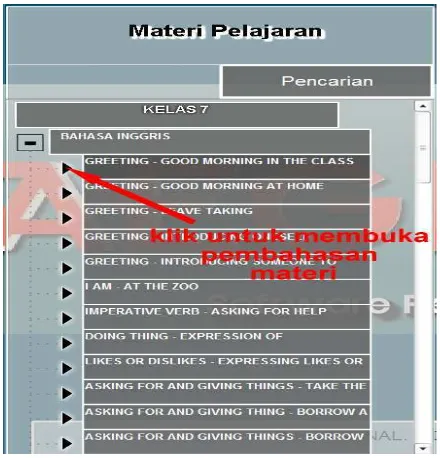
Setelah anda klik kolontelah ada dalam aplikas
inggris, maka klik pada k
Jika kolom mata pelajar
bahan pelajaran yang a
maka klik pada judul
Greeting-Good Morning
IN THE CLASS.
M a n u a l : : 2 0 1 0
ual :: Software Pegangan Guru
Gambar 17. Materi Pelajaran
lik kolon kelas maka anda akan dapat melihat semua ma
aplikasi ini. Contohnya jika anda ingin membuka mata
pada kolom BAHASA INGGRIS untuk membuka mata p
Gambar 18. Materi Pelajaran
a pelajaran telah terbuka maka anda dapat melihat semu
yang akan dipelajari oleh siswa. Untuk membuka sa
a judul content tersebut. Contohnya jika anda ingin
Morning in the Class, maka klik pada kolom GREETING
16
emua mata pelajaran yangka mata pelajaran bahasa
a mata pelajaran tersebut.
hat semua content sebagai
buka salah satu content,
da ingin melihat content
E d u K r e a s i : : B u k u M a n u
Buku Manual :: Softwa
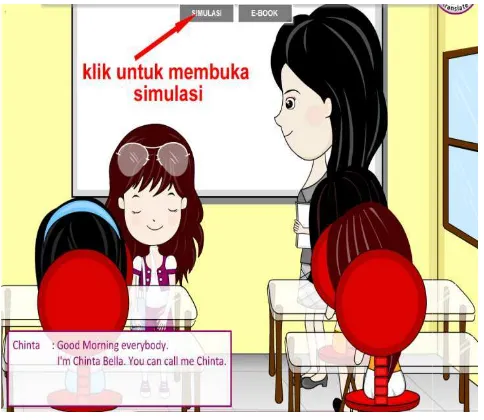
Setelah anda klik salapembahsan materi pe
dengan simulasi dan jug
a. SIMULASI
Simulasi merupaka
SIMULASI untuk m
M a n u a l : : 2 0 1 0
ual :: Software Pegangan Guru
Gambar 19. Materi Pelajaran
klik salah satu content yang ada, maka anda suda
ateri pelajaran tersebut. Dalam setiap content akan
i dan juga E-book mengenai pembelajaran tersebut.
Gambar 20. content
erupakan pembahasan materi dalam bab tersebut.
untuk membuka simulasi pembahasan.
17
da sudah dapat melihatakan selalu dilengkapi
E d u K r e a s i : : B u k u M a n u
Buku Manual :: Softwa
b. E-BOOK
E-book merupaka
pembelajaran ini. E
Klik pada kolom E
Setelah kolom E
Elektonik) tersebut
M a n u a l : : 2 0 1 0
ual :: Software Pegangan Guru
Gambar 21. Simulasierupakan buku acuhan yang digunakn untuk m
ran ini. E-book merupakan buku panduan dalam membu
olom E-BOOK untuk membuka BSE (Buku Sekolah Elektro
Gambar 22. E-Book
lom E-Book anda klik, maka secara otomatis buku pandu
tersebut akan tampil pada layar monitor anda.
18
ntuk membuat simulasimembuat pembelajaran.
h Elektronik).
E d u K r e a s i : : B u k u M a n u
Buku Manual :: Softwa
Klik pada kolom SIMc. Mode Gambar Tek
Mode Gambar Tek
gambar atau teks
Gambar Teks untuk
Setelah tombol mo
untuk menambahk
adalah sebagai ber
M a n u a l : : 2 0 1 0
ual :: Software Pegangan Guru
Gambar 23. E-Bookolom SIMULASI untuk menutup E-book dan kembali ke S
bar Teks
bar Teks merupakan sebuah fitur yang digunakan untu
au teks pada salah satu content yang telah anda tam
ks untuk menampilkan fitur ini.
Gambar 24. Mode Gambar Teks
mbol mode gambar teks telah anda klik, maka akan munc
ambahkan teks atau gambar pada content tersebut. Me
agai berikut:
19
bali ke Simulasi.untuk menambahkan
nda tampilkan. Klik Mode
an muncul berbagai menu
E d u K r e a s i : : B u k u M a n u
Buku Manual :: Softwa
Anda dapat mengtambahkan. Tombo
yang anda tamba
gambar atau teks
menambahkan ga
menghapus gamba
menganti warna ga
untuk kembali ke
d. Mode Gambar Oby
Mode gambar oby
pada salah satu co
membuka fitur ini.
M a n u a l : : 2 0 1 0
ual :: Software Pegangan Guru
Gambar 25. Mode Gambar Teks
at mengatur ketebalan dan kecerahan gambar atat tek
Tombol Alpha digunakan untuk mengatur kecerahan
tambahkan dan tombol Tebal digunakan untuk me
tau teks yang akan anda tambahkan. Gambar pensil
hkan gambar atau teks dan gambar penghapus
s gambar atau teks yang telah anda tambahkan sebelum
warna gambar dengan klik pada kolom warna yang ada
bali ke gambar simulasi awal.
bar Obyek
bar obyek digunakan untuk menambahkan obyek ga
satu content yang telah anda tampilkan. Klik Mode gam
fitur ini.
Gambar 26. Mode Gambar Obyek
20
atat teks yang akan andacerahan teks atau gambar
ntuk mengatur ketebalan
r pensil digunakan untuk
hapus digunakan untuk
sebelumnya. Anda dapat
yang ada. Back digunakan
byek gambar secara blok
E d u K r e a s i : : B u k u M a n u
Buku Manual :: Softwa
Setelah Mode Gamgambar pada salah
Anda dapat memil
anda tambahkan
menghapus obyek
mewarnai secara b
untuk menghapus
menganti warna ya
gambar simulasi aw
e. Tampilan Mode De
Tampilan mode de
detail, yaitu denga
untuk menampilka
M a n u a l : : 2 0 1 0
ual :: Software Pegangan Guru
ode Gambar Obyek telah anda klik maka anda dapat men
da salah satu simulasi yang telah anda buka.
Gambar 27. Mode Gambar Obyek
t memilih bentuk obyek yang akan anda tambahkan. O
bahkan adalah persegi dan lingkaran. Penghapus
s obyek gambar yang telah anda tambahkan. Blok kanva
secara blok kanvas yang anda inginkan. Hapus blok k
nghapus blok kanvas yang telah anda lakukan sebelum
warna yang anda inginkan pada kolom warna. Klik back
ulasi awal sebelum ada penambahan.
Mode Detail
mode detail digunakan untuk menampilkan gambar pa
u dengan cara memperbesar gambar tersebut. Klik Tam
ampilkan gambar simulasi secara detail.
Gambar 28. Tampilan Mode Detail
21
apat menambahkan obyekahkan. Obyek yang dapat
ghapus digunakan untuk
lok kanvas digunkan untuk
us blok kanvas digunakan
sebelumnya. Anda dapat
lik back untuk kembali ke
mbar pada konten secara
E d u K r e a s i : : B u k u M a n u
Buku Manual :: Softwa
Setelah anda klik Tgambar berikut d
dengan mengatur a
f. Pencarian
pencarian digunak
pelajaran ataupun
untuk melakukan p
ketik kalimat/kata
mata pelajatan, m
anda cari tersebut
ZOO, maka tulis ka
yang ditunjuk anak
M a n u a l : : 2 0 1 0
ual :: Software Pegangan Guru
da klik Tampilan mode detail maka akan muncul tamp
erikut dan anda sudah dapat melihat tampilan simu
engatur atau memperbesar content yang telah anda tamp
Gambar 29. Tampilan Mode Detail
digunakan untuk mencari salah satu data berdasar
ataupun judul content tersebut dengan cepat. klik pada
akukan pencarian salah satu data yang ingin anda tampilk
Gambar 30. Pencarian
at/kata kunci yang akan anda cari. Kalimat/kata kunci da
jatan, maupun judul content atau materi pembelajaran
ersebut. Contohnya jika anda ingin mencari materi tenta
a tulis kalimat tersebut pada kolom Ketik kata kunci yang
juk anak panah pada gambar diatas.
22
cul tampilan seperti padaan simulasi secara detail
ampilkan tersebut.
berdasarkan kelas, mata
pada tombol pencarian
a tampilkan.
kunci dapat berupa kelas,
belajaran (bab) yang ingin
teri tentang I AM – AT THE
E d u K r e a s i : : B u k u M a n u
Buku Manual :: Softwa
Setelah tombol terkemudian komput
akan menampilkan
anda ketikan sebelu
5.2. EVALUASI PERSONAL
Evaluasi personal meru
digunakan untuk mela
untuk mengukur sejauh
disampaikan. Klik pada g
Setelah Evaluasi Person
bawah ini.
M a n u a l : : 2 0 1 0
ual :: Software Pegangan Guru
Gambar 31. Pencarian
mbol tersebut anda klik maka proses pencarian data aka
komputer akan menampilkan data yang anda cari te
ampilkan data kelas dan mata pelajran yang berisi kata
an sebelumnya.
ONAL
nal merupakan salah satu aplikasi dalam Software Peg
uk melakukan evaluasi oleh siswa. Evaluasi personal
ur sejauh mana siswa dapat memahami materi pembl
lik pada gambar Evaluasi Personal untuk membuka aplika
Gambar 32. Evaluasi Personal
si Personal anda klik, maka akan muncul tampilan seper
23
data akan segera dimulai,cari tersebut. Komputer
risi kata kunci yang telah
are Pegangan Guru yang
ersonal dapat digunakan
ri pemblajaran yang telah
ka aplikasi ini.
E d u K r e a s i : : B u k u M a n u
Buku Manual :: Softwa
Pilih salah satu evaluasievaluasi personal. Klik
yang ada dalam evaluas
Adminsitrasi. Setelah k
dengan mengerjakan so
Setelah muncul tampila
dengan cara klik pada
Klik pada tombil Ber
berikutnya. Setelah sem
untuk menyelesaikan ev
M a n u a l : : 2 0 1 0
ual :: Software Pegangan Guru
Gambar 33. Evaluasi Personal
evaluasi yang akan dilakukan, kemudian klik OK untuk m
nal. Klik BATAL jika anda ingin membatalkan Evaluasi P
evaluasi personal ini berasal dari Rencana Evaluasi yang
etelah klik OK, maka siswa akan langsung dapat me
rjakan soal-soal yang ada.
Gambar 34. Evaluasi Personal
l tampilan seperti pada gambar di atas maka kerjakan
k pada salah satu jawaban yang paling tepat.
Berikutnya untuk melanjutkan evaluasi atau
elah semua soal yang ada telah berhasil anda kerjakan,
saikan evaluasi personal tersebut.
24
untuk melanjutkan prosesvaluasi Personal. Evaluasi
uasi yang ada dalam Mode
apat melakukan evaluasi
erjakan soal-soal tersebut
atau menampilkan soal
E d u K r e a s i : : B u k u M a n u
Buku Manual :: Softwa
Klik Status jawaban unkosong (tidak dijawab)
Klik pada tombol Batal u
Jika anda selesai mela
muncul jendela Hasil Ev
Jendela hasil evaluasi be
oleh siswa tersebut.
dibutuhkan untuk meng
evaluasi yang telah anda
Klik status jawaban un
status jawaban berupa
ataukah kosong (tidak d
Klik hasil evaluasi untuk
Klik Kembali untuk ke
Personal.
5.3. SALIN MATERI
Salin materi merupakan
berfungsi untuk menya
Klik Salin materi pada ta
M a n u a l : : 2 0 1 0
ual :: Software Pegangan Guru
aban untuk melihat status jawaban, apakah soal terse
ijawab)
Batal untuk membatalkan evaluasi tersebut.
sai melakukan evaluasi dan tombol selesai telah anda
Hasil Evaluasi seperti pada gambar di bawah ini.
Gambar 35. Hasil Evaluasi
aluasi berisi semua informasi mengenai hasil Evaluasi ya
rsebut. Informasi tersebut meliputi informasi menge
mengerjakan semua soal yang ada pada evaluasi terse
elah anda kerjakan.
aban untuk melihat satus jawaban evaluasi yang telah
berupa informasi mengenai evaluasi yang anda kerjakan
(tidak dijawab).
si untuk kembali ke tampilan hasil evaluasi.
ntuk kembali ke tampilan awal atau untuk menutup
rupakan salah satu aplikasi yang ada dalam Software Pe
k menyalin semua ataupun sebagian content ke media
pada tampilan Mode Belajar untuk membuka aplikasi sa
25
oal tersebut dijawab ataulah anda klik maka akan
aluasi yang telah dilakukan
i mengenai Waktu yang
tersebut dan Nilai dari
ng telah anda kerajakan,
akan, apakah dijawab
enutup aplikasi Evaluasi
ware Pegangan Guru yang
e media eksternal lainnya.
E d u K r e a s i : : B u k u M a n u
Buku Manual :: Softwa
Setelah tombol tersebuoperasi materi tersebu
untuk disalin. Di dalam
yang dapat anda salin.
Setelah jendela Operas
macam materi pelajaran
Di bagian bawah kolom
Jumlah total materi ter
yang disalin.
Setelah materi yang ak
tanda panah . Sec
akan disalin ke kolom M
M a n u a l : : 2 0 1 0
ual :: Software Pegangan Guru
Gambar 36. Salin Materil tersebut diklik, maka akan ditampilkan jendela Opera
tersebut terdiri dari dua kolom, yaitu kolom materi p
Di dalam kolom materi pilihan terdapat
bermacam-a sbermacam-alin.
Gambar 37. Salin Materi
a Operasi Materi terbuka, di sebelah kiri akan ditamp
pelajaran. Pilih materi-materi pelajaran yang akan disalin
h kolom Materi Pilihan terdapat keterangan jumlah total
ateri tersebut merupakan jumlah materi secara utuh se
yang akan disalin dipilih, langkah selanjutnya adalah
. Secara otomatis materi yang telah dipilih dari kolo
kolom Materi untuk Disalin.
26
la Operasi Materi. Jendelamateri pilihan dan materi
-macam materi yang
n ditampilkan
bermacam-n disalibermacam-n.
lah total materi.
utuh sebelum ada materi
adalah mengklik gambar
E d u K r e a s i : : B u k u M a n u
Buku Manual :: Softwa
Apabila anda menghenpilihan, langkahnya sam
akan dikembalikan ke ko
Kemudian klik panah
Materi untuk disalin aka
Seperti halnya kolom M
keterangan total mater
maka klik tombol selanj
M a n u a l : : 2 0 1 0
ual :: Software Pegangan Guru
Gambar 38. Salin Materimenghendaki materi yang telah disalin dikembalikan
hnya sama dengan saat anda menyalin materi. Pilih
kan ke kolom Materi Pilihan.
panah , maka secara otomatis materi yang bera
isalin akan dikembalikan lagi ke dalam kolom Materi Pilih
kolom Materi Pilihan, di bawah kolom Materi untuk Dis
al materi pilihan. Setelah anda selesai memilih materi y
ol selanjutnya untuk melanjutkan proses penyalinan mat
Gambar 39. Operasi Materi
27
balikan ke kolom Materi. Pilih dahulu materi yang
ang berada dalam kolom
teri Pilihan.
ntuk Disalin juga terdapat
materi yang akan di salin,
E d u K r e a s i : : B u k u M a n u
Buku Manual :: Softwa
Setelah langkah selanju
pada gambar di bawah
Atau klik pada tombol N
Setelah tombol Yes and
ini.
Pilih media penyimpan
seperti pada gambar di
DVD/VCD. Jika anda ing
anda memilih media
direktori atau tempat
tempat penyimpanan
M a n u a l : : 2 0 1 0
ual :: Software Pegangan Guru
selanjutnya anda klik, maka akan muncul tampilan k
i bawah ini. Klik Yes jika anda yakin ingin melanjutkan p
tombol No untuk membatalkan proses penyalinan materi
Gambar 40. Operasi Materi
Yes anda klik, maka akan muncul tampilan seperti pada
Gambar 41. Operasi Materi
nyimpanan yang digunakan dengan klik pada simbol an
ambar di atas, anda dapat menyalin materi ke Hard Dis
anda ingin menyalin ke Hard Disk maka pilih Hard Disk/F
media penyimpanan maka langkah selanjutnya ada
tempat penyimpanan. Klik tombol Pilih Direktori un
panan materi yang akan di salin tersebut.
28
mpilan konfirmasi sepertijutkan proses penyalinan.
n materi tersebut.
erti pada gambar di bawah
imbol anak panah bawah
Hard Disk/Flash Disk atau
rd Disk/Flash Disk. Setelah
tnya adalah menentukan
E d u K r e a s i : : B u k u M a n u
Buku Manual :: Softwa
Setelah anda memilihmenyelesaikan proses p
tersebut. Setelah anda
Langkah tombol Selan
tombol Langkah sebelum
Pastikan anda telah me
melanjutkan proses s
penyimpanan.
Setelah anda klik Langk
gambar di bawah ini.
M a n u a l : : 2 0 1 0
ual :: Software Pegangan Guru
Gambar 42. Operasi Materi
memilih direktori atau tempat penyimpanan, mak
proses pemilihan direktori. Atau kilk cancel untuk me
ah anda selesai menentukan media penyimpanan dan d
Selanjutnya untuk melanjutkan proses penyalian
h sebelumnya untuk menampilkan kembali langkah sebel
telah memasukan VCD/DVD ke dalam drive yang anda p
roses selanjutnya, apabila anda memilih VCD/DVD
Gambar 43. Salin Materi
lik Langkah Selanjutnya, maka akan muncul jendela konf
29
n, maka kilk ok untuk
ntuk membatalkan proses
n dan direktori, maka klik
nyalian materi. Atau klik
ah sebelumnya.
g anda pilih sebelum anda
CD/DVD sebagai media
E d u K r e a s i : : B u k u M a n u
Buku Manual :: Softwa
Klik Yes jika anda telah
yang telah anda pilih. K
klik Yes dan melanjutk
penyalian secara otoma
Setelah proses instalas
tampilan informasi pros
di bawah ini.
M a n u a l : : 2 0 1 0
ual :: Software Pegangan Guru
Gambar 44. Salin Materida telah yakin ingin melanjutkan poses penyalinan ke m
a pilih. Klik No untuk membatalkan proses penyalinan te
elanjutkan proses penyalinan maka komputer akan m
ra otomatis dan akan muncul tampilan seperti pada gamb
Gambar 45. Salin materi
instalasi yang dilakukan computer telah selesai,
asi proses penyalinan data telah berhasil dilakukan sep
30
an ke media dan direktorialinan tersebut. Jika anda
r akan melakukan proses
da gambar di bawah ini.
maka akan muncul
E d u K r e a s i : : B u k u M a n u
Buku Manual :: Softwa
Setelah muncul tampilmenelesaikan dan kelua
proses penyalian mater
mode belajar, maka klik
belajar.
Dengan melakukan pro
dan membuka konten
terlebih dahulu.
5.4. MODE ADMINSTRASI
Mode Administrasi mer
Mode adminstrasi akan
Mode Adminstrasi, klik
mengenai Mode Admin
5.5. HOME
Home dalam mode bela
belajar. Jika anda sedan
kilik tombol Home mak
mode belajar. Klik pa
Pegangan Guru Mode B
M a n u a l : : 2 0 1 0
ual :: Software Pegangan Guru
Gambar 46. Salin Materil tampilan informasi seperti pada gambar di atas, ma
an keluar dari proses penyalinan data ke media extern
an materi telah selesai dilakukan dan anda ingin kemba
aka klik Kembali Ke Jendela Utama untuk kembali ke jen
kan proses penyalinan materi ke media lain tersebut
konten yang telah anda salin tanpa harus melakukan
STRASI
trasi merupakan salah satu aplikasi yang ada dalam mo
rasi akan di sampaikan secara mendetai di bab tersendiri
rasi, klik Mode Adminstrasi pada tampilan awal Mode B
e Adminstrasi akan di bahan lebih mendetail dalam bab t
Gambar 47. Mode Adminstrasi
ode belajar ini digunakan untuk mengembalikan ke tam
sedang berada di aplikasi apa saja dalam mode belaja
me maka anda akan kembali ke tampilan awal Softwar
Klik pada tombol Home untuk kembali ke tampila
Mode Belajar.
31
atas, maka klik ok untukia external. Setelah semua
n kembali ke jendela awal
ali ke jendela utama mode
rsebut anda dapat melihat
elakukan proses instalasi
alam mode pembelajaran.
ersendiri. Untuk membuka
Mode Belajar. Pebahasan
ab tersendiri.
n ke tampilan awal mode
de belajar, maka jika anda
Software Pegangan Guru
E d u K r e a s i : : B u k u M a n u
Buku Manual :: Softwa
5.6. VOLUME
Volume merupakan se
volume suara pada apli
pada tombol volume y
belajar.
Klik dan tarik gambar
menambah volume suar
5.7. KELENGKAPAN BELAJAR
M a n u a l : : 2 0 1 0
ual :: Software Pegangan Guru
Gambar 48. Homeakan sebuah fitur dalam aplikasi ini yang digunakan
ada aplikasi Software Pegangan Guru ini. Atur volume
volume yang ada pada tampilan awal Software Pega
Gambar 49. Volume
Gambar 50. Atur Volume
gambar di atas untuk mengatu volume suara. Tari
ume suara dan tarik ke bawah untuk mengurangi volume
BELAJAR
32
gunakan untuk mengaturvolume suara dengan kilk
re Pegangan Guru mode
ara. Tarik ke atas untuk
E d u K r e a s i : : B u k u M a n u
Buku Manual :: Softwa
Kelengkapan Belajarpembelajaran pada apli
fitur pendukung proses
Klik Kelengkapan Belaja
5.7.1. Kamus Bahasa
Kamus bahasa
biasa anda gun
Bahasa Indone
Indonesia. Sete
yaitu, kamus b
untuk membuka
Setelah kamus b
pada gambar di
M a n u a l : : 2 0 1 0
ual :: Software Pegangan Guru
Belajar merupakan aplikasi pendukung dalam men
ada aplikasi Software Pegangan Guru. Kelengkapan bela
g proses pembelajaran, yaitu Kamus Bahasa dan Pemuta
n Belajar untuk membuka dan menggunakan aplikasi ini.
Gambar 51. Kelengkapan Belajar
Bahasa
bahasa yang ada pada aplikasi ini sama halnya dengan k
nda gunakan. Dalam kamus bahasa ini terdapat dua
Indonesia-Bahasa Inggris dan juga kamus Bahas
sia. Setelah anda klik kelengkapan bahasa maka akan m
kamus bahasa dan pemutar film multimedia. Maka kl
embuka fitur kamus bahasa ini.
Gambar 52. Kamus Bahasa
kamus bahasa anda klik, maka akan muncul jendela kam
mbar di bawah ini.
33
menjalankan prosespan belajar teriri dari dua
Pemutar File Multimedia.
likasi ini.
engan kamus-kamus yang
at dua jenis yaitu kamus
s Bahasa Inggris-Bahasa
a akan muncul dua pilihan
Maka klik kamus bahasa,
E d u K r e a s i : : B u k u M a n u
Buku Manual :: Softwa
Setelah tampilamengunakan fit
sudah menentu
memilih kamus
Bahasa Inggris d
Kamus bahasa
Bahas Indonesia
Inggris.
Setelah anda m
adalah menulis
Contohnya jika
tulis kata Belaja
M a n u a l : : 2 0 1 0
ual :: Software Pegangan Guru
Gambar 53. Kamus Bahasa
tampilan seperti gambar di atas muncul, maka an
nakan fitur ini. Sebelum menulis kata yang akan anda c
menentukan kamus bahasa apa yang akan anda guna
h kamus Bahasa Ingris-Bahasa Indonesia atau kamus b
Inggris dengan cara klik gambar anak panah bawah yan
bahasa yang digunakan. Contohnya jika anda ingin me
nesia-Bahasa Ingris maka klik pada pilihan Bahasa
Gambar 54. Kamus Bahasa
anda memilih kamus bahasa yang digunakan, maka lan
menulis kata yang akan anda cari pada kolom Kata
jika kata Belajar akan anda terjemahkan dalam bah
Belajar pada kolom Kata kunci yang telah disediakan.
34
maka anda sudah dapatn anda cari, pastikan anda
da gunakan. Anda dapat
kamus bahasa
Indonesia-wah yang ada pada kolom
ingin menggunkan kamus
Bahasa Indonesia-Bahasa
maka langkah selanjutnya
m Kata kunci pencarian.
alam bahasa inggris, maka
E d u K r e a s i : : B u k u M a n u
Buku Manual :: Softwa
Setelah kata kunproses pencaria
ada hubungann
yang ada di ba
kata yeng telah
Klik Close untuk
M a n u a l : : 2 0 1 0
ual :: Software Pegangan Guru
Gambar 55. Kamus Bahasa
kata kunci anda tulis, maka tekan Enter pada keybord
pencarian. Setelah Enter anda tekan, maka akan muncul
bungannya dengan kata kunci yang telah anda tulis. Sela
da di bawah kolom Kata akan muncul terjemahan dala
ng telah anda tulis sebelumnya.
Gambar 56. Kamus Bahasa
untuk keluar dari Kamus Bahasa.
35
eybord untuk melanjutkanmuncul semua kata yang
ulis. Selain itu pada kolom
E d u K r e a s i : : B u k u M a n u
Buku Manual :: Softwa
5.7.2. Pemutar File
Pemutar File M
berfungsi untuk
anda membuka
memutar file mu
Setelah anda kl
pada gambar di
Gambar di atas
anda dapat mem
M a n u a l : : 2 0 1 0
ual :: Software Pegangan Guru
Multimedia
r File Multimedia adalah salah satu fitur dalam Kelengk
si untuk memutar file multimedia apa saja yang telah an
embuka Kelengkapan Belajar, maka klik Pemutar File M
ar file multimedia yang telah anda miliki.
Gambar 57. Pemutar File Multimedia
anda klik Pemutar File Multimedia, maka akan muncu
mbar di bawah ini.
Gambar 58. Pemutar File Multimedia
r di atas merupakan tampilan pemutar file multimedia ya
apat memutarkan file multimedia pada tampilan tersebut
36
Kelengkapan belajar yangtelah anda miliki. Setelah
tar File Multimedia untuk
n muncul tampilan seperti
imedia yang masih kosong,
E d u K r e a s i : : B u k u M a n u
Buku Manual :: Softwa
– Buka File Me
Buka file media
File Media untu
anda putar den
membuka data
− Mainkan/He
Klik Mainkan Fil
Setelah anda
menghentikan
Media ubtuk me
M a n u a l : : 2 0 1 0
ual :: Software Pegangan Guru
Gambar 59. Pemutar File Multimedia
a File Media
le media digunakan untuk membuka file yang telah and
dia untuk membuka file media yang akan anda putar. Pil
utar dengan cara klik pada data tersebut, kemudian
ka data tersebut.
Gambar 60. Buka File Media
nkan/Hentikan sementara File Media
inkan File Media untuk memainkan file yang telah anda
anda mainkan file tersebut, klik Hentikan Seme
entikan pemutaran file untuk sementara. Kemudian
ubtuk memutar kembali file yang telah anda hentikan seb
37
elah anda miliki. Klik Bukaputar. Pilih data yang akan
mudian kilk Open untuk
lah anda pilih sebelumnya.
n Sementara File untuk
udian klik Mainkan File
E d u K r e a s i : : B u k u M a n u
Buku Manual :: Softwa
− Hentikan File
Hentikan File M
telah anda ma
pemutaran file.
− Ukuran Vide
Ukuran video d
dapat memperb
mainkan. Klik ga
anda putar. Klik
telah anda puta
ukuran normal.
− Volume
Volume digunak
dapat menghila
aktivkan volume
aktivkan sebelum
− Perkecil Jend
Perkecil jendela
Klik pada Perkec
− Kembali ke J
Kembali ke jen
awal Software P
untuk mengemb
5.8. KELUAR
Keluar digunakan u
aplikasi yang adal d
M a n u a l : : 2 0 1 0
ual :: Software Pegangan Guru
tikan File Media
n File Media digunkan untuk menghentikan secara la
anda mainkan. Klik pada Hentikan File Media untu
ran file.
ran Video
video digunkan jika vile yang anda gunkan dalam be
emperbesar maupun memperkecil ukuran gambar vide
Klik gambar untuk memperkecil ukuran gambar
utar. Klik gambar untuk memperbesar ukuran ga
nda putar. Dan klik gambar untuk mengembalikan
normal.
digunakan untuk menambah atau mengurang volume
enghilangkan suara dengan klik pada non aktivkan volum
n volume untuk mengaktivkan kembali volume suara yan
n sebelumnya.
ecil Jendela
il jendela digunakan untuk memperkecil tampilan pada la
a Perkecil jendela untuk memperkecil jendela pada layar
bali ke Jendela Utama
li ke jendela Awal digunkan untuk mengembalikan jen
ftware Pegangan Guru Mode Belajar. Klik pada Kembal
engembalikan tampilan seperti pada sedia kala.
unakan untuk keluar dari aplikasi ini, klik keluar untuk
ng adal dalam Software Pegangan Guru.
38
ecara langsung file yangdia untuk menghentikan
alam bentuk video. Anda
bar video yang telah anda
n gambar video yang telah
kuran gambar video yang
mbalikan gambar video ke
volume suara. Anda juga
olume, kemudian klik
suara yang telah anda non
pada layar monitor anda.
ada layar monitor anda.
likan jendela ke tampilan
Kembali ke Jendela Awal
E d u K r e a s i : : B u k u M a n u
Buku Manual :: Softwa
Setelah tombol kelgambar di bawah.
Klik Ya jika anda ya
keluar dari aplikasi
M a n u a l : : 2 0 1 0
ual :: Software Pegangan Guru
Gambar 61. keluarkeluar anda klik, maka akan muncul jendela konfir
bawah.
Gambar 62. keluar
anda yakin ingin keluar dari aplikasi ini, akan tetapi jik
i aplikasi ini maka klik Tidak.
39
konfirmasi seperti padaE d u K r e a s i : : B u k u M a n u a l : : 2 0 1 0
Buku Manual :: Software Pegangan Guru
40
6. PENJELASAN DETALI MODE ADMINSTRASI
Seperti telah diketahui bahwa dalam Software Pegangan Guru, terdapat dua mode
aplikasi, yaitu mode belajar dan mode administrasi. Jika saat ini anda dalam mode
belajar, masuk terlebih dahulu ke mode administrasi.
Gambar 63. Mode Administrasi
Gambar di atas merupakan tampilan jika anda berada pada mode belajar, dan ingin
masuk ke mode adminstrasi maka klik tombol “Mode Administrasi”.
Gambar 64. Mode Administrasi
Jika tampilan program anda seperti pada Gambar di atas, maka berarti anda sudah masuk
E d u K r e a s i : : B u k u M a n u
Buku Manual :: Softwa
6.1.Quick Menu
Quick menu berad
untuk membuka Qu
a. Aktifkan Mode
Tombol Aktifka
Belajar jika anda
b. Ubah Password
Setelah melaku
QuickMenu
Quick menu a
monitor anda
M a n u a l : : 2 0 1 0
ual :: Software Pegangan Guru
nu berada di pojok atas pada layar monitor anda. Klik
buka Quick Menu.
Gambar 65. Quick Menu
n Mode Belajar
Aktifkan Mode Belajar digunakan untuk mengaktif
jika anda sedang berada dalam Mode Adminstrasi.
assword
melakukan Login ke sistem, dan berhasil maka and
Ubah Password.
menu ada di tombol bergambar komputer di pojok ki
r anda.
Gambar 66. Ubah Password (2)
41
nda. Klik gambar tersebutaktifkan kembali Mode
aka anda bisa masuk ke
E d u K r e a s i : : B u k u M a n u
Buku Manual :: Softwa
Setelah anda klimuncul tampila
Setelah muncul
yang tersedia d
dengan passwo
maka klik Ubah
batal, untuk me
c. Logout User
Logout User dig
logout anda klik
M a n u a l : : 2 0 1 0
ual :: Software Pegangan Guru
anda klik ubah password seperti pada langkah-langkah d
l tampilan seperti pada gambar dibawah ini:
Gambar 67. Ubah Password
muncul tampilan seperti pada gambar diatas, maka is
ersedia dengan tepat dan benar dan pastikan anda t
password penganti anda. Setelah semua kolom anda
Ubah Password untuk melanjutkan proses ubah pa
ntuk membatalkan proses ubah password.
User digunakan untuk keluar dari aplikasi ini. Dengan ka
anda klik, maka anda akan keluar dari user anda.
Gambar 68. Logout User
42
langkah di atas, maka akan, maka isilah kolom-kolam
anda tidak pernah lupa
m anda isi dengan benar,
ubah password. Atau klik
E d u K r e a s i : : B u k u M a n u
Buku Manual :: Softwa
Setelah tombolpada gambar di
Setelah jendela
untuk keluar da
No untuk memb
6.2. Sistem Utama
6.2.1. Manajemen Bah
Manajemen ba
menu bahan
Klik Manajemen
M a n u a l : : 2 0 1 0
ual :: Software Pegangan Guru
tombol logout anda klik, maka akan muncul jendela k
mbar di bawah ini.
Gambar 69. Logout User
jendela konfirmasi seperti gambar di atas muncul, mak
eluar dari semua aplikasi yang ada pada Software Pegan
uk membatalkan proses logout user.
men Bahan Belajar
men bahan belajar digunakan untuk mengubah stru
bahan belajar, termasuk menampilkan ataupun menyem
najemen Bahan Ajar pada tab Sistem Utama.
Gambar 70. Manajemen Bahan Belajar
43
jendela konfirmasi seperticul, maka klik tombol Yes
re Pegangan Guru atau klik
bah struktur penampilan
E d u K r e a s i : : B u k u M a n u
Buku Manual :: Softwa
− Pengatura
Setelah anda m
dapat melakuk
struktur menu
gambar di bawa
Struktur menu p
ingin hanya m
pelajaran baik y
klik menu Peng
akan muncul tam
M a n u a l : : 2 0 1 0
ual :: Software Pegangan Guru
Gambar 71. Tampilan Manajemen Bahan Belaja
ngaturan Struktur Menu
anda masuk pada aplikasi Menu Manajemen Bahan B
melakukan pengaturan struktur menu. Untuk mem
r menu maka klik pada tombol pengaturan struktur m
r di bawah ini.
Gambar 72. Pengaturan Bahan Belajar
r menu pada mode belajar bisa dirubah-rubah sesuai keb
anya mata pelajaran Matematika kelas 7 yang mun
an baik yang ada dalam mode belajar maupun mode adm
Pengaturan Struktur pada menu Manajemen Bah
uncul tampilan sebagai berikut:
44
an BelajarBahan Belajar maka anda
k membuka pengaturan
ruktur menu seperti pada
esuai kebutuhan. Jika anda
ang muncul pada materi
ode adminstrasi. Caranya
E d u K r e a s i : : B u k u M a n u
Buku Manual :: Softwa
Lihat gambar dakan ditampilka
disembunyikan
Jadi jika anda
sebelah kiri ke
menu, pindah k
satu daftar men
− Menyimpa
Hasil pengatura
Setelah anda
menyimpannya
tombol Simpan
M a n u a l : : 2 0 1 0
ual :: Software Pegangan Guru
Gambar 73. Pengaturan Bahan Belajar
ambar di atas. Sebelah kiri merupakan menu-menu pe
itampilkan, sedangkan sebelah kanan merupakan daftar
unyikan.
a anda ingin menyembunyikan menu, maka pindahka
kiri ke bagian kanan, demikian pula sebaliknya, jika in
pindah ke sebelah kiri. Cara memindahkannya bisa denga
ftar menu lalu klik tombol panah, atau dengan cara Drag
enyimpan dan mengaktifkan Konfigurasi
ngaturan struktur menu juga disimpan sebagai sebuah k
anda membuat perubahan pada struktur menu,
pannya dan kemudian dapat mengaktifkannnya kem
Simpan Konfigurasi.
45
menu pembelajaran yangn daftar menu-menu yang
pindahkan menu yang di
a, jika ingin memunculkan
sa dengan menunjuk salah
ara Drag & Drop.
sebuah konfigurasi khusus.
menu, maka anda bisa
E d u K r e a s i : : B u k u M a n u
Buku Manual :: Softwa
Isikan nama konUntuk mengakti
Konfigurasi, pili
Kesimpulan:
Fungsi utama da
bahan ajar adal
Sebagai contoh
pelajaran, kecu
M a n u a l : : 2 0 1 0
ual :: Software Pegangan Guru
Gambar 74 Simpan Konfigurasi
ama konfigurasi, lalu Klik OK.
engaktifkan konfigurasi lain yang telah disimpan, klik to
, pilih nama konfigurasi yang akan diaktifkan, lalu klik
Gambar 75. Aktifkan Konfigurasi
utama dari pengaturan struktur dan konfigurasi melalui m
ajar adalah bahwa setiap guru dapat membuat tampila
i contoh ; guru matematika kelas 7 dapat menyembuny
an, kecuali matematika kelas 7, lalu menyimpannya
46
n, klik tombol Aktifkan
, lalu klik OK.
melalui menu manajemen
tampilan mereka sendiri.
yembunyikan semua mata
E d u K r e a s i : : B u k u M a n u
Buku Manual :: Softwa
konfigurasi, lalusetiap siswa yan
melihat materi
oleh guru terseb
: di : di : di : di : di : di
6.2.2.Pengaturan Bel
Pengaturan Bela
semua hal yang
a. Data Kelas
Data kelas beris
ini klik pada me
Setelah menu D
berikut :
M a n u a l : : 2 0 1 0
ual :: Software Pegangan Guru
rasi, lalu mengaktifkannya setiap akan memulai pembe
siswa yang berada di bawah naungan teacher tersebut,,
t materi matematika kelas 7 saja, sesuai dengan konfig
ru tersebut.
: digunakan untuk menyimpan konfigurasi yang tela
: digunakan untuk melakukan aktivasi konfigurasi.
: digunakan untuk mereset konfigurasi ke default.
: digunakan untuk menampilkan atau membuka sem
: digunakan untuk menutup semua cabang data.
: digunakan untuk merefresh data.
uran Belajar
uran Belajar merupakan sebuah aplikasi yang digunakan
hal yang berkaitan dengan rencana pengajaran.
las berisi semua data yang berupa kelas-kelas. Untuk m
pada menu Sistem Utama → Data Kelas.
Gambar 76. Manajemen Data Kelas
menu Data Kelas anda klik, maka akan muncul form d
47
i pembelajaran, hasilnya :rsebut,, hanya akan dapat
n konfigurasi yang dibuat
yang telah dilakukan.
igurasi.
efault.
buka semua cabang data.
igunakan untuk mengatur
Untuk membuka aplikasi
E d u K r e a s i : : B u k u M a n u
Buku Manual :: Softwa
Klik Tambahkelas, Hapus
memperbarui d
Yang anda lakuk
tombol batal un
b. Data Pelajaran
Data pelajaran
aplikasi ini klik p
Setalah Data Pe
berikut :
Disebelah kanan
M a n u a l : : 2 0 1 0
ual :: Software Pegangan Guru
Gambar 77. Manajemen Data Kelas
Kelas untuk menambah data kelas, Ubah Kelas unt
Kelas untuk menghapus data kelas, dan klik Re
rbarui data kelas.
Gambar 78. Manajemen Data Kelas
nda lakukan, tinggal melengkapi data-data tersebut, lalu
batal untuk membatalkan proses tersebut.
elajaran
elajaran berisi semua data yang berupa mata pelajaran.
i ini klik pada menu Sistem Utama → Data Pelajaran.
Gambar 79. Manajemen Data Pelajaran
Data Pelajaran anda klik, maka anda akan menemukan
lah kanan terdapat berbagai menu untuk data manajem
48
untuk mengedit dataklik Refresh Kelas untuk
but, lalu klik OK. Atau klik
elajaran. Untuk membuka
emukan tampilan sebagai
E d u K r e a s i : : B u k u M a n u
Buku Manual :: Softwa
Klik Tambah Pemengedit data p
klik Refresh Pela
Yang anda lakuk
tombol Batal un
c. Data Pengelom
Software ini be
maupun e-book
yang ada dalam
dari vendor se
sekolah, para gu
power-point at
aplikasi ini, guru
cukup memasu
semua kompute
Caranya, klik me
M a n u a l : : 2 0 1 0
ual :: Software Pegangan Guru
Gambar 80. Manajemen Data Pelajaran
mbah Pelajaran untuk menambah data pelajaran, Ubah
dit data pelajaran, Hapus Pelajaran untuk menghapus da
resh Pelajaranuntuk memperbarui data pelajaran.
Gambar 81. Manajemen Data Pelajaran
nda lakukan, tinggal melengkapi data-data tersebut, lalu
Batal untuk membatalkan proses yang akan anda lakuka
engelompokan Materi
re ini berbasis jaringan, jadi apapun isi atau materi bai
book, asalkan berbasis flash dapat di-sharing kepada
a dalam network area tersebut. Materi dapat berasal d
ndor sendiri maupun dari pihak pemakai sendiri. Se
, para guru dapat membuat bahan ajar berbasis elektro
point atau flash, lalu ingin membaginya kepada seluru
i ini, guru tersebut tidak perlu mengcopy file ke flash
memasukkan ke dalam aplikasi ini, dan secara otomati
komputer dalam area sekolah tersebut.
a, klik menu “Data Pengelompokkan Materi”.
49
an, Ubah Pelajaran untukhapus data pelajaran, dan
but, lalu klik OK. Atau klik
a lakukan.
ateri baik berupa animasi
kepada semua komputer
erasal dari manapun, baik
. Sebagai contoh; di
s elektronik menggunakan
da seluruh siswa, dengan
flash-disk atau cd, tetapi
E d u K r e a s i : : B u k u M a n u
Buku Manual :: Softwa
Setelah menutampilan data p
Di sebelah kan
import animasi,
menu “Tambah
Jika materi ber
harus dikonvers
dalam aplikasi in
M a n u a l : : 2 0 1 0
ual :: Software Pegangan Guru
Gambar 82. Data Pengelompokan Materi
menu “Data Pengelompokkan Materi” anda kik, m
n data pengelompokan materi seperti pada gambar di ba
Gambar 83. Data Pengelompokkan Materi
elah kanan, ada beberapa menu pengolah data, misa
animasi, baik buatan sendiri, maupun diperoleh dari sum
Tambah Data”. Syaratnya animasi atau materi harus da
ateri berbentuk video, power point, atau bahkan PDF
ikonversi ke dalam format flash terlebih dahulu, baru bi
aplikasi ini.
50
aterikik, maka akan muncul
bar di bawah ini.
Materi
ta, misalnya akan
dari sumber lain gunakan
harus dalam format flash.
kan PDF, file-file tersebut
E d u K r e a s i : : B u k u M a n u
Buku Manual :: Softwa
Jika ingin melakdengan mengg
menghapus a
menambahkan
menempatkan m
menu “Manajem
menu pengat
anda masukka
memungkinkan
disekolah dan te
d. Rencana Pengaj
Rencana Penga
digunakan oleh
pengajaran pad
menu Sistem Ut
Gam
M a n u a l : : 2 0 1 0
ual :: Software Pegangan Guru
Gambar 84. Data Pengelompokkan Materi
in melakukan editing terhadap animasi yang sudah mas
menggunakan menu “Ubah Data” dan menu “
apus animasi/materi yang sudah dimasukkan.
bahkan materi/animasi, yang harus dilakukan se
patkan materi tersebut pada kelas dan mata pelajaran. C
Manajemen Bahan Belajar” lalu masuk ke “Pengatura
pengaturan struktur tersebut, bisa dilakukan penempa
masukkan sebelumnya ke kelas apa, mata pelajar
gkinkan anda untuk menggabungkan semua mata pe
ah dan telah menggunakan konsep belajar berbasis elekt
a Pengajaran dan Catatan Pengajaran
a Pengajaran dan Catatan Pengajaran merupakan se
kan oleh seorang guru untuk membuat perencanaan
pada setiap harinya. Untuk membuat perencanaan i
istem Utama → Rencana Pengajaran dan Catatan Penga
Gambar 85. Rencana Pengajaran dan Catatan Penga
51
Materidah masuk, bisa dilakukan
u “Hapus Data” untuk
ukkan. Setelah selesai
kan selanjutnya adalah
lajaran. Caranya, masuk ke
engaturan Struktur”. Dari
enempatan animasi yang
pelajaran apa. Hal ini
mata pelajaran yang ada
ektronik.
akan sebuah menu yang
canaan maupun catatan
canaan itu maka klik pada
an Pengajaran.
E d u K r e a s i : : B u k u M a n u
Buku Manual :: Softwa
Setelah Rencanmuncul jendela
di bawah ini.
Gam
• Menambah
Untuk menam
Pengajaran
Pengajaran and
ini.
M a n u a l : : 2 0 1 0
ual :: Software Pegangan Guru
Rencana Pengajaran dan Catatan Pengajaran anda
l jendela Rencana Pengajaran dan Catatan Pengajaran sep
Gambar 86. Rencana Pengajaran dan Catatan Penga
enambah Rencana Pengajaran
Gambar 87. Tambah Rencana Pengajaran
menambah rencana pengajaran maka klik tombo
seperti pada gambar di atas . Setelah tomb
anda klik, maka akan muncul tampilan seperti pada
52
n anda klik, maka akanjaran seperti pada gambar
an Pengajaran
ajaran
tombol Tambah Data
tombol Tambah Data
E d u K r e a s i : : B u k u M a n u
Buku Manual :: Softwa
Setelah munculPerencanaan, K
setelah input be
tersebut berhas
Setelah anda se
melanjutkan pr
membatalkan p
Selain dapat me
mengubah dat
Pengajaran untu
Pengajaran untu
atau menguba
menentukan da
tersebut.
M a n u a l : : 2 0 1 0
ual :: Software Pegangan Guru
Gambar 88. Tambah Rencana Pengajaran
muncul tampilan seprti pada gambar di atas, maka
anaan, Kelas dan Pelajaran. Aktifkan Tampilan data tang
input berhasil untuk menmpilkan data perencanaan ta
t berhasil dilakukan.
anda selesai melakukan langkah-langkah tersebut, ma
utkan proses input data perencanaan pengajaran atau
talkan proses tersebut.
Gambar 89. Tambah Rencana Pengajaran
dapat menambah data pengajaran, anda juga dapat me
bah data data perencanaan pengajaran tersebut.
untuk mengubah data perencanaan pengajaran
untuk menghapus data perencanaan pengajaran
engubah data rencana pengajaran, terlebih dah
tukan data yang akan dihapus atau diubah dengan ca
53
ajaran, maka tentukan Tanggal
data tanggal perencanaan
anaan tangal setelah input
ebut, maka klik Ok untuk
atau klik Batal untuk
ajaran
apat menghapus maupun
rsebut. Klik Ubah Data
dan klik Hapus Data
ajaran. Untuk menghapus
bih dahulu anda harus
E d u K r e a s i : : B u k u M a n u
Buku Manual :: Softwa
Untuk menampSemua Data.
perencanaan p
ditampilkan dat
data pada tangg
• Menambah
Setelah anda
membuat catat
catatan pengaj
pengajaran yan
pada data renca
Klik pada kolom
Kemudian untu
adalah kilk pad
catatan Pengaja
sebelah kanan
Terakhir klik Sav
M a n u a l : : 2 0 1 0
ual :: Software Pegangan Guru
menampilkan semua data yang telah anda buat, mak
Data. Klik Tampilkan Data Pilihan untuk menam
anaan pada tanggal tertentu saja, caranya pilih ta
ilkan datanya kemudian klik Tampilan Data Pilihan
da tanggal tersebut.
enambah Catatan Pengajaran
anda menambahkan data rencana pengajaran, m
at catatan pada data rencana pengajaran tersebut.
pengajaran terlebih dahulu anda harus menentuk
aran yang akan anda tambahkan cata