MATERI TOT
UJI KOMPETENSI GURU (UKG)
ONLINE
DISAMPAIKAN
PADA TOT NASIONAL TIM TEKNIS UKG
BPSDMP-PMP
Tim Pengem bangan Sist em UKG Online, 4 Juli 2012 13
Gambar 18. Login
Data yang dinputkan pada Nomor Peserta dan NUPTK, dua-duanya harus benar, jika salah satunya salah maka peserta ujian tidak diijinkan Login pada sistem ujian. Jika terjadi kesalahan input Nomor Peserta dan NUPTK maka menampilkan informasi seperti pada gambar 19
Gambar 19. Kesalahan input Nomor Peserta dan NUPTK
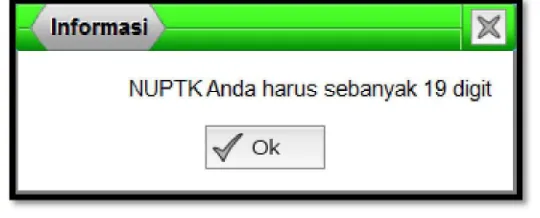
Namun jika kesalahan itu terjadi hanya input NUPTK maka pesan yang akan ditampilkan adalah sebagai gambar 20 berikut ini
Gambar 20 Kesalahan input NUPTK
Tim Pengem bangan Sist em UKG Online, 4 Juli 2012 14 Mata Ujian menyediakan informasi nama Mata Ujian, Durasi waktu yang
disediakan untuk mengerjakan ujian tersebut, dan standar kelulusan. Untuk
melanjutkan pada sesi ujian dengan menekan tombol
Gambar 21 Pilih Mata Ujian
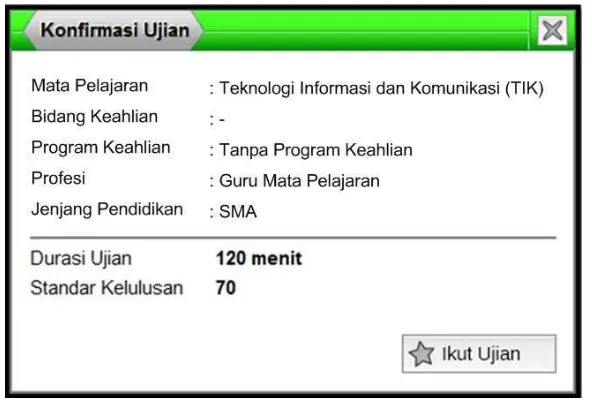
Setelah menekan tombol maka selanjutnya menampilkan informasi konfirmasi ujian tentang nama mata pelajaran, bidang keahlian, program keahlian, profesi, jenjang pendidikan seperti pada gambar 22.
Gambar 22. Konfirmasi Ujian
Tim Pengem bangan Sist em UKG Online, 4 Juli 2012 15
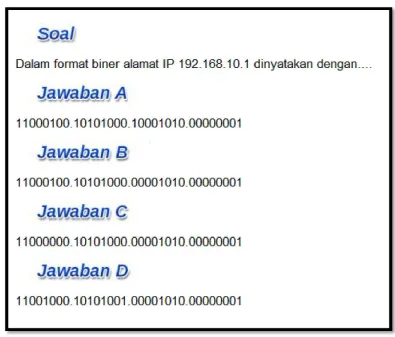
Gambar 23. Soal Ujian
Setiap halaman ujian berisi hanya satu unit soal yang terdiri uraian soal pada bagian paling atas, dibawhnya ada empat uraian jawaban (A, B, C dan D). Pilihan jawaban tersebut dapat dipilih dengan 2 cara yaitu :
1) Menggunakan Mouse : Arahkan mouse dan klik kiri mouse 1x pada pilihan jawaban yang menurut Anda paling Benar. Pilihan jawaban yang terpilih akan memberikan reaksi perubahan warna dari biru menjadi merah. Jika menurut Anda pilihan jawaban Anda sebelumnya kurang tepat, maka Anda dapat memilih jawaban lainya arahkan mouse dan klik kiri mouse 1x lagi pada pilihan jawaban yang menurut Anda paling Benar. Perubahan pilihan jawaban berapa kalipun itu diperbolehkan dan sama sekali tidak mengurangi nilai.
Tim Pengem bangan Sist em UKG Online, 4 Juli 2012 16
Berikut ini adalah toolbar yang disiapkan pada software Pelaksana UKG Online untuk memudahkan peserta mengikuti ujian. Software Pelaksana dirancang khusus untuk mengakomodir seluruh peserta uji termasuk yang belum pernah pakai komputer sekalipun. Kesalahan yang mungkin terjadi akibat salah tekan mouse atau salah tekan keyboard 99% tidak akan terjadi, karena fungsi keyboard dan mouse telah diminimalisir. Pada saat ujian berlangsung tombol keyboard yang berfungsi hanya 5 tombol yaitu : tanda +, -, angka 0, spasi dan backspace. Perhatikan gambar 24.
Tim Pengem bangan Sist em UKG Online, 4 Juli 2012 17
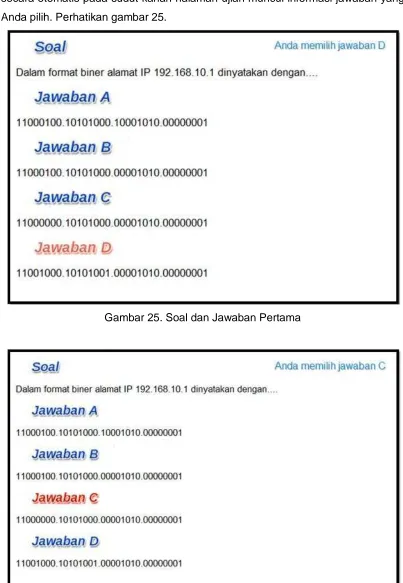
Berikut ini adalah contoh soal dimana peserta telah memberikan jawaban, maka secara otomatis pada sudut kanan halaman ujian muncul informasi jawaban yang Anda pilih. Perhatikan gambar 25.
Gambar 25. Soal dan Jawaban Pertama
Tim Pengem bangan Sist em UKG Online, 4 Juli 2012 18
Catatan Penting : Pada saat ujian berlangsung, sistem ujian akan merekam jawaban secara otomatis setiap 4-5 menit
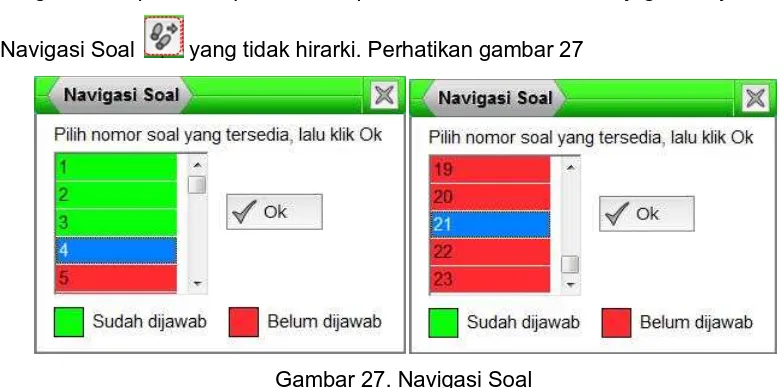
Untuk memudahkan peserta ujian berpindah atau ke lompat ke soal yang diinginkan tanpa harus pindah satu persatu, maka software ini juga menyediakan
Navigasi Soal yang tidak hirarki. Perhatikan gambar 27
Gambar 27. Navigasi Soal
Nomor soal yang berwarna hijau berarti soal tersebut sudah terjawab, nomor soal yang sudah berwarna merah berarti soal tersebut belum terjawab, sedang nomor soal yang berwarna biru adalah nomor soal yang dipilih untuk dibuka secara
langsung dengan cara mengklik tombol
TOMBOL PROSES UJIAN
Dari sekian banyak tombol yang ada pada sistem ujian online, ini adalah tombol yang paling penting, karena akan memproses hasil ujian peserta
Gambar 28. Tombol Proses Ujian
Maka dari itu peserta yang muncul.
Tim Pengem bangan Sist em UKG Online, 4 Juli 2012 20
Konfirmasi Pertama :
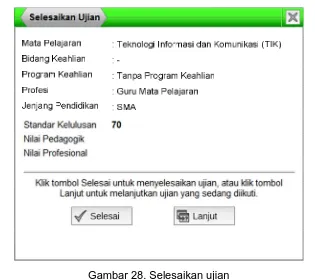
Informasi bahwa waktu untuk mengerjakan soal ujian masih ada/tersedia, jika Anda ingin menyelesaikan atau memproses ujian takan tombol maka muncul informasi seperti pada gambar 28 selesaikan ujian, namun ingin kembali memeriksa soal ujian silahkan klik
Gambar 28. Konfirmasi selesaikan ujian Konfirmasi Kedua :
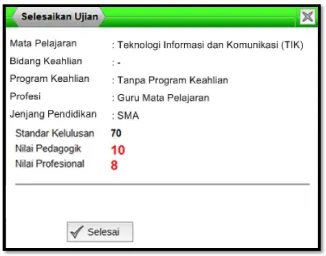
Untuk meyakinkan bahwa apakah Anda ingin menyelesaikan ujian, maka ada konfirmasi yang kedua . Informasi yang disampaikan pada konfirmasi adalah nama mata pelajaran, bidang keahlian, program keahlian, profesi, jenjang pendidikan, standar kelulusan, nilai pedagogik dan nilai profesional. Tekan tombol sehingga akan muncul informasi ujian seperti pada gambar... hasil ujian
Tim Pengem bangan Sist em UKG Online, 4 Juli 2012 21
Tim Pengem bangan Sist em UKG Online, 4 Juli 2012 22
Penyusun Sistem dan M ateri
UKG Online 2012 BPSDM PK-PM P Kemdikbud RIM . Rafie Paw ellangi, S.Pd.,S.ST.,M .Pd (P4TK BOE M alang) Khaidir M ust afa, S.ST (Polit eknik Negeri Ujung Pandang)