BAB III
ANALISA MASALAH DAN RANCANGAN SISTEM PAKAR
1.1 Sejarah Singkat
Puskesmas Kecamatan Kebon Jeruk merupakan sarana kesehatan yang lahir berdasarkan peraturan pemerintah Republik Indonesia nomor 7 tahun 1987 tentang penyerahan sebagian urusan pemerintahan dalam bidang kesehatan kepada daerah. Menurut keputusan Menteri Kesehatan Republik Indonesia No. 857/MenKes/SK/IX/2009, puskesmas adalah sarana pelayanan kesehatan strata pertama yang bertanggung jawab menyelenggarakan upaya kesehatan perorangan dan upaya kesehatan masyarakat di wilayah kerjanya. Puskesmas sebagai unit terdepan dalam pemberi pelayanan, pembiayaan dan pengendalian, pengembangan upaya kesehatan, pendidikan dan pelatihan tenaga kesehatan di wilayah kerjanya. Pelayanan kesehatan sesuai ISO 9001 meliputi loket, rekam medik, kelinik umum, klinik ibu dan anak, kelinik KB, kelinik gigi, kelinik spesialis mata, kelinik gizi, kelinik MTBS, kelinik IMS, kelinik UGD 24 jam, ambulans, rawat inap persalinan, laboratorium, apotek, rontgen, dan optik.
Laporan ini akan membahas tentang manajemen SDM di puskesmas Kebon Jeruk yang telah tersertifikasi ISO 9001:2008, dengan menggunakan analisis sistem berjalan. Tujuan dilakukan observasi pada Puskesmas Kecamatan Kebon Jeruk untuk mengetahui pengelolaan manajemen sumber daya manusia di Puskesmas Kecamatan Kebon Jeruk yang meliputi jumlah, kekurangan, dan kelebihan, serta memberikan solusi untuk mengatasi masalah yang dihadapi.
1.2 Analisa Masalah
Saat ini sebagian besar wanita sering mengalami gangguan pada area rahim tetapi kadang wanita beranggapan bahwa gejala-gejala yang timbul merupakan gejala-gejala umum yang sering terjadi pada wanita lainnya, padahal kemungkinan gejala tersebut merupakan gejala penyakit yang
berbahaya seperti kanker.Kaum wanita ternyata masih belum banyak yang mengetahui tentang gejala dan jenis penyakit rahim itu sendiri. Wanita yang mengalami gangguan atau kelainan pada area rahim ia akan mendatangi dokter spesialis kandungan untuk berkonsultasi dan menanyakan keluhan-keluhan yang iya rasakan selama ini namun pada kenyataannya tidak semua kaum wanita melakukannya. Hal seperti ini dikarenakan faktor perekonomian yang kurang mencukupi ataupun karena kesibukan atau jarak, tempat, dan terdapat pula masalah seperti jam kerja praktek dokter yang terbatas. Perkembangan teknologi komputer yang sangat pesat akhir-akhir ini sangat membantu dalam proses mendeteksi adanya gejala-gejala pada rahim, ditambah kebutuhan manusia akan informasi kesehatan secara cepat dan akurat. Kapan pun dan dimana pun, mendorong para ahli untuk mengembangkan kegunaan komputer agar dapat mempermudah pekerjaan manusia. Dalam hal ini membahas mengenai informasi kesehatan.
Informasi yang didapat dalam Puskesmas Kebon Jeruk masih menggunakan secara lisan dan tertulis, maka pasien masih sulit untuk mendapatkan informasi yang akurat dalam penyakit kista tersebut. Maka penulis bermaksud untuk merancang suatu program aplikasi sistem pakar yang mampu memberikan diagnosis yang akurat akan kemungkinan penyakit kista pada manusia agar cepat dalam penanganan penyakit kista tersebut dan berdasarkan analisis masalah, maka melalui Tugas Akhir ini dibuat alternatif penyajian informasi tentang penyakit kista pada manusia. Sistem pakar berbasis web yang dapat mengklasifikasi gejala penyakit kista dengan menggunakan pilihan yang bervariasi sesuai data gejala dari pakar pada kolom checkbox yang menyediakan gejala yang diderita oleh pasien dan akan dianalisis oleh sistem yang akan menampilkan klasifikasi awal serta pengobatan dini untuk pasien. Dengan begitu maka pasien lebih mudah untuk mengetahui data gejala masalah yang pasien idap.
Rancang bangun sistem menerapkan teknologi informasi yang terdiri dari perangkat keras komputer, perangkat lunak dan jaringan internet.
GEJALA UTAMA Penyakit kista a. Tabel keputusan
No Gejala Nama Penyakit
1 Nyeri perut saat menstruasi
2 Nyeri perut bagian bawah
3 Sakit pada pingang belakang
4 Sakit saat berhubungan intim
5 Nyeri perut hebat di sertai mual dan
muntah b. Pohon keputusan
Pohon keputusan untuk Penyakit Kista dapat dilihat pada
Gambar 3.1. Pohon Keputusan Penyakit Kista Ovarium Keterangan:
1. Nyeri perut saat menstruasi 2. Nyeri perut bagian bawah 3. Sakit pada pinggang belakang 4. Sakit saat berhubungan intim
5. Nyeri perut hebat di sertai mual dan muntah c. Kaidah Produksi
Kaidah dapat disusun dari pohon keputusan yang ada sehingga untuk Kista Ovarium didapatkan kaidah produksi sebagai berikut Kista Ovarium.
Penyakit Kista Ovarium
Kaidah 1. If nyeri perut saat menstruasi AND nyeri perut bagian bawah AND sakit pada pinggang belakang AND sakit saat berhubungan intim AND nyeri perut hebat disertai mual dan muntah.
3.3 Struktur Database
Secara umum, aplikasi ini diciptakan untuk memberikan informasi secara efektif dan efisien yang dapat membantu penggunanya untuk mengidentifikasi penyakit kista pada manusia seakurat mungkin. Informasi yang didapat pun berasal dari data-data yang sudah seharusnya valid dan benar. Data tersebut akan disimpan ke dalam sebuah basis data dan terbagi ke dalam table-tabel yang sebelumnya sudah ditetapkan untuk menampung
knowledge base. knowledge base pada sistem pakar ini dapat dimodifikasi
yaitu penambahan, pengurangan ataupun pengubahan sesuai kebutuhan yang sifatnya dinamis.
3.3.1 ERD (Entity Relationship Diagram)
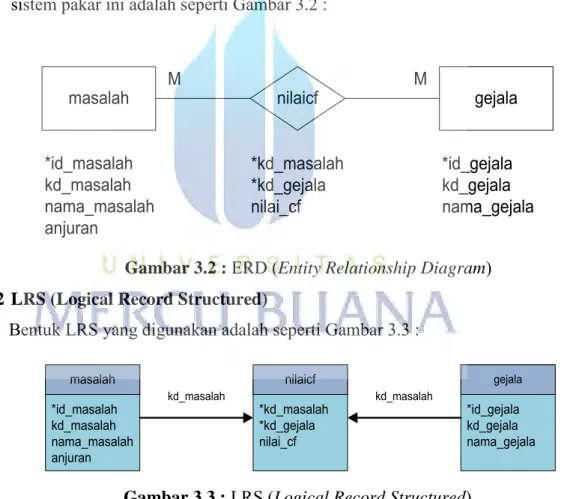
Bentuk ERD (Entity Relationship Diagram) yang digunakan pada aplikasi sistem pakar ini adalah seperti Gambar 3.2 :
masalah M nilaicf M gejala
*id_masalah kd_masalah nama_masalah anjuran *kd_masalah *kd_gejala nilai_cf *id_gejala kd_gejala nama_gejala
Gambar 3.2 : ERD (Entity Relationship Diagram) 3.3.2 LRS (Logical Record Structured)
Bentuk LRS yang digunakan adalah seperti Gambar 3.3 :
*id_masalah kd_masalah nama_masalah anjuran masalah *kd_masalah *kd_gejala nilai_cf nilaicf *id_gejala kd_gejala nama_gejala gejala kd_masalah kd_masalah
Gambar 3.3 : LRS (Logical Record Structured) 3.3.3 Rancangan Struktur Database
Pada program sistem pakar ini, membutuhkan database yang terdiri dari tabel login, tabel masalah, tabel gejala, tabel nilaicf dan tabel kamus.
Database yang digunakan bersifat dinamis, yaitu bisa penambahan data, pengubahan data serta penghapusan data tanpa mengubah program.
a. Tabel Login
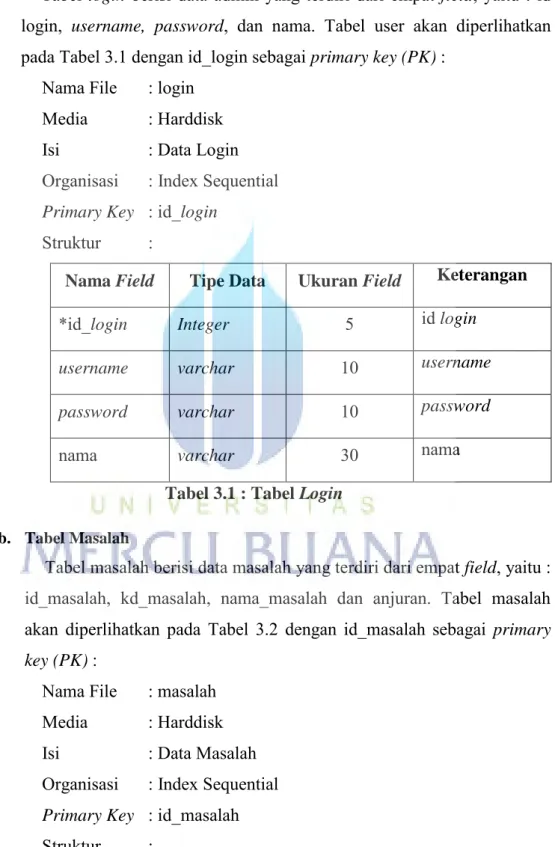
Tabel login berisi data admin yang terdiri dari empat field, yaitu : id login, username, password, dan nama. Tabel user akan diperlihatkan pada Tabel 3.1 dengan id_login sebagai primary key (PK) :
Nama File : login
Media : Harddisk
Isi : Data Login
Organisasi : Index Sequential
Primary Key : id_login
Struktur :
Nama Field Tipe Data Ukuran Field Keterangan
*id_login Integer 5 id login
username varchar 10 username
password varchar 10 password
nama varchar 30 nama
Tabel 3.1 : Tabel Login
b. Tabel Masalah
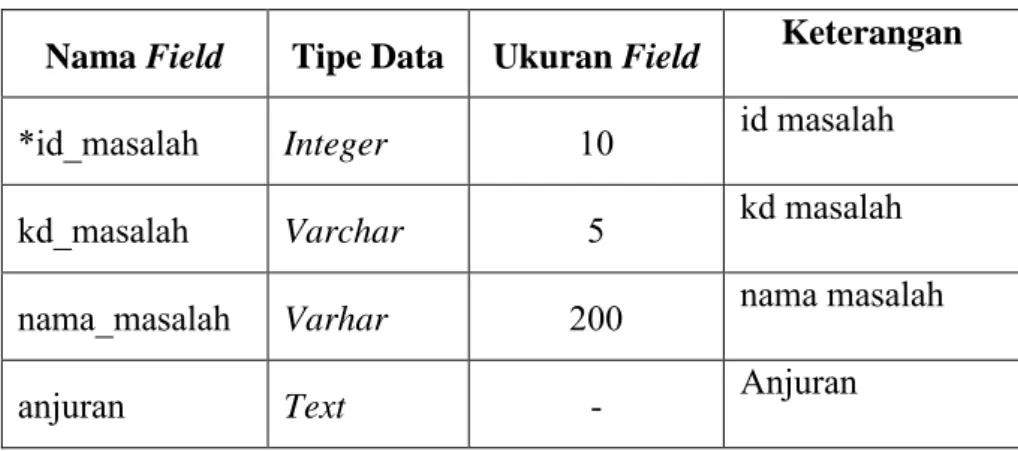
Tabel masalah berisi data masalah yang terdiri dari empat field, yaitu : id_masalah, kd_masalah, nama_masalah dan anjuran. Tabel masalah akan diperlihatkan pada Tabel 3.2 dengan id_masalah sebagai primary
key (PK) :
Nama File : masalah
Media : Harddisk
Isi : Data Masalah
Organisasi : Index Sequential
Primary Key : id_masalah
Nama Field Tipe Data Ukuran Field Keterangan
*id_masalah Integer 10 id masalah
kd_masalah Varchar 5 kd masalah
nama_masalah Varhar 200 nama masalah
anjuran Text - Anjuran
Tabel 3.2 : Tabel Masalah
c. Tabel Gejala
Tabel gejala berisi data gejala yang terdiri dari tiga field, yaitu : id_gejala, kd_gejala dan nama_gejala. Tabel gejala akan diperlihatkan pada Tabel 3.3 dengan id_gejala sebagai primary key (PK) :
Nama File : gejala
Media : Harddisk
Isi : Data Gejala
Organisasi : Index Sequential
Primary Key : id_gejala
Struktur :
Nama Filed Tipe Data Ukuran Field Keterangan
*id_gejala Integer 11 id gejala
kd_gejala Char 5 kd gejala
nama_gejala Varchar 300 nama gejala
Tabel 3.3 : Tabel Gejala
d. Tabel Nilai CF
Tabel nilaicf berisi data nilai cf dari setiap gejala dan masalah yang terdiri dari tiga field, yaitu : kd_masalah, kd_gejala dan nilai_cf. Tabel nilaicf akan diperlihatkan pada Tabel 3.4 dengan kd_masalah dan kd_gejala sebagai primary key (PK) dan juga foreign key (FK) :
Isi : Data Nilai cf
Organisasi : Index Sequential
Primary Key : id_masalah dan id_gejala
Struktur :
Nama Field Tipe Data Ukuran Field Keterangan
*kd_masalah Varchar 5 kd masalah
*kd_gejala Varchar 5 kd gejala
nilai_cf Double - nilai cf
Tabel 3.4 : Tabel Nilai CF
e. Tabel Kamus
Tabel kamus berisi daftar kata atau istilah terkait dengan penyakit kista pada manusia yang terdiri dari tiga field, yaitu : kata dan keterangan. Tabel kamus akan diperlihatkan pada tabel 3.5 dengan kata sebagai primary key (PK) :
Nama File : kamus
Media : Harddisk
Isi : Data Kamus
Organisasi : Index Sequential
Primary Key : kata
Struktur :
Nama Field Tipe Data Ukuran Field Keterangan
*id_kamus Integer 11 id kamus
kata Varchar 100 Kata
keterangan Varchar 100 Keterangan
Tabel 3.5 : Tabel Kamus 3.4 Antarmuka Pemakai
Rancangan layar antarmuka pemakai adalah rancangan abstrak sebelum pembuatan tampilan aplikasi pada sistem pakar untuk mendiagnosa penyakit kista pada manusia.
Berikut ini adalah rancangan layar antarmuka pemakai pada sistem pakar untuk mendiagnosa penyakit kisa pada manusia :
3.4.1Rancangan Layar Home (Tampilan Awal)
Pada rancangan layar Home ini adalah saat pertama kali aplikasi ini dijalankan. Tampilan ini berisi logo, nama dan judul aplikasi.
Gambar 3.3 : Rancangan Layar Home (Tampilan Awal)
3.4.2 Rancangan Layar Awal Identifikasi
Pada rancangan layar ini terdapat beberapa pilihan menu, yaitu : ‘Identifikasi’, ‘Kamus’, ‘Profil’, ‘Panduan’ :
Gambar 3.4 : Rancangan Layar Awal Identifikasi
3.4.3 Rancangan layar Identifikasi
Pada layar ini menampilkan daftar gejala atau ciri-ciri dalam bentuk
checkbox yang harus dipilih oleh user. Pilih tombol “Proses” untuk menuju
ke halaman Hasil Identifikasi. Gambar 3.5 menampilkan gambar Rancangan Layar Identifikasi.
Gambar 3.5 : Rancangan Layar Identifikasi
3.4.4 Rancangan Layar Hasil Identifikasi
Pada layar ini menampilkan hasil identifikasi berupa data masalah atau gangguan yang mungkin diderita oleh user. Pada layar ini juga terdapat tombol “Identifikasi Penyakit” untuk kembali ke halaman proses identifikasi. Gambar 3.6 menampilkan gambar Rancangan Layar Hasil Identifikasi.
Gambar 3.6 : Rancangan Layar Hasil Identifikasi
3.4.5 Rancangan Layar Kamus
Pada layar ini menampilkan informasi penjelasan mengenai kata atau istilah yang berkaitan dengan gangguan penyakit kista pada manusia. Daftar kata atau istilah dapat dicari dengan memasukkan kata pada textbox kemudian pilih tombol “Cari”, untuk mengetahui keterangan dari kata tersebut. Gambar 3.7 menampilkan gambar Rancangan Layar Kamus.
Gambar 3.7 : Rancangan Layar Kamus
3.4.6 Rancangan Layar Login Administrator
Rancangan layar login administrator menampilkan halaman login untuk masuk ke menu administrator. Gambar 3.8 menampilkan gambar Rancangan Layar Login Administrator.
Gambar 3.8 : Rancangan Layar Login Administrator
3.4.7 Rancangan Layar Menu Utama Administrator
Rancangan layar menu utama administrator menampilkan halaman menu utama administrator. Gambar 3.9 menampilkan gambar Rancangan Layar Menu Utama Administrator.
Gambar 3.9 : Rancangan Layar Menu Utama Administrator
3.4.8 Rancangan Layar Administrator Masalah
Rancangan layar administrator masalah menampilkan form untuk menambah, mengubah dan menghapus data masalah. Gambar 3.10 menampilkan gambar Rancangan Layar Administrator Masalah.
Gambar 3.10 : Rancangan Layar Administrator Masalah
3.4.9 Rancangan Layar Administrator Kamus
Rancangan layar administrator kamus menampilkan form untuk menambah, mengubah dan menghapus data kamus. Gambar 3.11 menampilkan gambar Rancangan Layar Administrator Kamus.
Gambar 3.11 : Rancangan Layar Administrator Kamus
3.4.10 Rancangan Layar Administrator Gejala
Rancangan layar administrator gejala menampilkan form untuk menambah, mengubah dan menghapus data gejala dan data nilai cf. Gambar 3.12 menampilkan gambar Rancangan Layar Administrator Gejala.
Gambar 3.12 : Rancangan Layar Administrator Gejala
3.4.11 Rancangan layar Administrator Login
Rancangan layar administrator login menampilkan form untuk mengubah password login admin dan menambah user. Gambar 3.13 menampilkan gambar Rancangan Layar administrator Login.
3.5 Flowchart Program
Berikut ini adalah flowchart yang digunakan untuk menelusuri program pada sistem pakar mendiagnosa penyakit kista berbasis Website.
3.5.1 Flowchart Menu Utama
Flowchart dibawah ini merupakan alur dari proses untuk
menampilkan halaman utama. Berikut ini adalah flowchart untuk halaman menu Utama :
Start 1 Tampilkan Halaman Utama Pilih Identifikasi Pilih Kamus Pilih Profil Pilih Panduan 2 2 3 4 5 Y Y Y Y N N N N
3.5.2 Flowchart Halaman Identifikasi
Flowchart dibawah ini merupakan alur dari proses untuk
menampilkan proses diagnosa penyakit. Berikut adalah flowchart untuk halaman diagnosa penyakit :
2 Tampilkan Halaman Konfirmasi Baca kd_gejala dan nama_gejala berdasarkan record yang pertama Tampilkan nama_gejala Pilih = nama_gejala Pilih + Proses hasil Pilih = Kembali 2
Baca kd_gejala dan nilai_cf dari tabel
nilaicf kemudian hitung nilai_cf kedalam rumus : CF1 + CF2 * (1 – CF1)
Nilai_cf > 0 Layar Hasil Tampilkan Identifikasi Tampilkan pesan Anda sebelum memilih gejala B1 B2 B2 N END B1 Y N N Y N Y Y
3.5.3 Flowchart Kamus
Flowchart dibawah ini merupakan gambaran alur proses dari
halaman kamus. Berikut adalah flowchart halaman Kamus :
3 Tampilkan Halaman Kamus Periksa kata keterangan di tabel kamus Tampilkan keterangan pada textbox keterangan Tampilkan pesan “Maaf data tidak
ditemukan” Input Kata pada textbox kata Pilih = Cari Pilih = Reset B4 B5 Kata = Kata B4 B5 B4 Y N Y N Y N
3.5.4 Flowchart Login Administrator
Flowchart ini menggambarkan proses login ke halaman Menu
Administrator. Berikut adalah Flowchart halaman login :
Tampilkan Login Input username & password Username = username & password = password B1 6 B1 Y N Start
3.5.5 Flowchart Menu Utama Administrator
Pada Flowchart ini akan ditampilkan menu administrator. Berikut adalah flowchart halaman menu administrator :
6 Tampilkan Halaman Menu Utama Admin Pilih Menu Pilih = Data Masalah Pilih = Data Gejala Pilih = Data kamus Pilih = Data User Pilih = Keluar C3 7 8 9 10 1 C3 N Y N Y N Y N Y N Y
1.5.6 Flowchart Halaman Administrator Data Masalah
Flowchart ini menjelaskan tentang proses cara kerja tampilnya tabel
masalah yang terdapat pada database kista. Pada halaman ini akan ditampilkan proses kerja penambahan, pembaharuan dan penghapusan data masalah. Flowchart halaman administrator data masalah ditunjukan oleh gambar 3.20 : 7 Tampilkan Halaman Data masalah Input KD Masalah Pilih = Cari Pilih = Kembali 6 C4 C4 C5 Periksa kd_masalah di tabel masalah KDMasalah = kd_masalah Tampilkan nama_masalah Pilih = Ubah Pilih = Hapus Pilih = Reset Ubah nama_masalah dan anjuran di tabel masalah Hapus kd_masalah, nama masalah dan anjuran di tabel masalah Bersihkan semua isi textbox C4 Tampilkan pesan “Maaf data tidak ada” Tambah Masalah Simpan kd_masalah, nama masalah dan anjuran di tabel masalah C4 Y N N Y Y N Y N Y N Y N N Y
1.5.7 Flowchart Menu Administrator Data Gejala
Flwochart ini menjelaskan cara kerja administrator menambah,
menghapus dan mengubah pada halaman Menu Administrator Data Gejala :
8 Tampilkan Halaman Data Gejala Input kd_gejala pada textbox KDGejala C9 Pilih = Cari
Periksa kd_gejala di tabel gejala, kd_masalah di tabel masalah, kd_gejala di tabel
nilaicf KDMasalah = kd_masalah,KDGejal a = kd_gejala Tampilkan nama_masala h dan kd_gejala Pilih = Ubah Pilih nama_masalah di tabel masalah Cari nilai_cf dan
pilih nama_masalah Ubah nama gejala
dan isi nilai_cf
Nilai_cf ditemukan C8 N Y Pilih nama_masalah di tabel masalah Cari nilai_cf dan
pilih nama_masalah Nilai_cf
ditemukan Pilih = Hapus
Hapus kd_gejala, nama_gejala di tabel gejala, kd_gejala, kd_masalah, nilai_cf di tabel nilaicf C8 Pilih = Bersih Bersihkan semua isi di
textbox C9 Tampilkan pesan “Maaf data tidak ditemukan”
Pilih = Tambah Data tidak dapat ditambah
Pilih nama_masalah dan isi kd_gejala
Keluar nama_gejala dan isi nilai_cf
Simpan kd_gejala, nama_gejala di tabel gejala, kd_masalah, kd_gejala, nilai_cf di tabel nilaicf C8 8 N Y Y N Y N Y N Y N N N Y
1.5.8 Flowchart Menu Administrator Data Kamus
Flowchart ini menjelaskan tentang proses cara kerja tampilnya tabel
kamus yang terdapat pada database kista. Berikut adalah Flowchart
Administrator Data Kamus : 9 Tampilkan Halaman Data Kamus Input Kata Pilih = Cari Pilih = Kembali 9 Periksa kata di tabel kamus C6 C6 C7 Kata = Kata Tampilkan Keterangan Pilih = Ubah Pilih = Hapus Pilih = bersih Ubah Kata &
Keterangan di tabel kamus Hapus kata-kata dan keterangan di tabel kamus Bersihkan semua isi textbox C6 Tampilan kosong Klik = Tambah Tampilkan kata keterangan di tabel kamus C7 Y N N Y N Y N Y N Y Y N N Y
Gambar 3.22 : Flowchart Halaman Menu Utama Administrator Data
1.5.9 Flowchart Menu Administrator Data User
Flowchart ini menjelaskan tentang proses cara kerja tampilnya tabel login yang terdapat pada database kista. Berikut adalah Flowchart Halaman
Menu Adminstrator Data User :
10 Tampilkan Halaman Data User Input Nama Cari C10 Tampilkan Hasil pencarian Nama Ubah Delete Tambah C10 Ubah username, password, nama asli Delete Data Isi username, password, nama asli C10 C10 C10 C10 Y N Y N N Y Y N
1.5.10 Flowchart Perhitungan CF (Certainty Factor)
Flowchart ini menjelaskan proses perhitungan nilai CF. Flowchart
perhitungan nilai CF ditunjukan oleh gambar 3.24 :
Mulai
Inisialisasi gejala Array kd_gejala – list
gejala yang dipilih Baca nilai array kd_gejala Cari kd_masalah di tabel nilaicf berdasarkan kd_gejala List array = list
data kd_masalah
Membaca list nilai
array Cari nilai di tabel
nilaicf berdasarkan item
Array nilai = list data nilai Membaca list nilai array i = 0 Poin = 0 i < Count (nilai) Poin = 0 Poin = nilai
Array hasil = poin
Baca nilai hasil array i = 0 i < Count (hasil) Array persen = hasil / 1 * 100 i = i + 1 Baca Nilai array persen i = 0 I < Count (persen) Cari nama_masalah di tabel masalah berdasarkan item Tampilkan nama_masalah dan persen serta
anjuran
i = i + 1
End N
Poin = poin + nilai * (1 – poin)
i = i + 1 Y N Y N Y N Y
1.6 Algoritma
Algoritma digunakan untuk mempermudah dalam pembuatan dan
perancangan suatu sistem. Algoritma yang dibuat merupakan representasi dari flowchart dimana algoritma ini akan menjabarkan cara kerja sistem. Dalam sistem ini terdiri dari beberapa algoritma yang digunakan untuk menjalankan proses pada sistem.
Berikut penjelasan algoritma proses sistem yang dapat dikelompokkan dalam beberapa proses dan fungsi masing-masing.
3.6.1 Algoritma Halaman Menu Utama
Berikut adalah Algoritma Halaman Menu Utama :
1. Tampilan Halaman Menu Utama
2. If Identifikasi = Identifikasi Then
3. Jalankan Halaman Identifikasi
4. Else If kamus = kamus Then
5. Jalankan Halaman Kamus
6. Else If Profil = Profil Then
7. Jalankan Halaman Profil
8. Else If panduan = Panduan Then
9. Jalankan Halaman Panduan
10. Else If
11. Tampilkan Menu Utama
12. End
3.6.2 Algoritma Halaman Identifikasi
Berikut adalah Algoritma Halaman Identifikasi :
1. Tampilan Halaman Identifikasi
2. Baca kd_gejala dan nama_gejala dari table gejala berdasarkan
record pertama di table gejala.
3. Tampilkan nama gejala
4. Input pilih
5. If pilih = nama gejala Then
7. Else If pilih = proses Then
8. Baca kd_gejala dan nilai_cf dari table nilaicf kemudian hitung
nilai_cf kedalam rumus yang telah di definisikan
9. If nilai_cf > 0 Then
10. Tampilkan layar hasil Identifikasi
11. Else If nilai_cf = ! > 0 Then
12. Tampilkan pesan “anda belum memilih gejala”
13. End
3.6.3 Algoritma Halaman Kamus
Berikut adalah Algoritma Halaman Kamus :
1. Tampilan Halaman Kamus
2. Input kata pada textbox kata
3. If pilih cari = cari Then
4. Periksa kata dan keterangan di table kamus
5. If kata = kata Then
6. Tampilkan keterangan pada textbox keterangan
7. Else
8. Tampilkan pesan “Data tidak tersedia”
9. End If
10. Else If bersih = bersih Then
11. Else
12. Kembali ke halaman Kamus
13. End
3.6.4 Algoritma Halaman Login
Berikut adalah Algoritma Halaman Login :
1. Tampilan Halaman User
2. Isi username dan password
3. If pilih = Login Then
4. Periksa username dan password di table login
5. If username = username, password = password Then
8. Tampilkan pesan “Data Tidak Valid”
9. Else if reset = reset Then
10. Bersihkan semua isi textbox
11. End
3.6.5 Algoritma Halaman Administrator Data Masalah
Berikut adalah algoritma Administrator Data Masalah :
1. Tampilan Halaman Data Masalah
2. Input KD Masalah
3. If pilih = cari Then
4. Periksa kd_masalah di table masalah
5. If kd_masalah = kd_masalah Then
6. Tampilkan nama masalah
7. If pilih ubah = ubah Then
8. Ubah nama masalah dan anjuran di table masalah
9. Else if pilih hapus = hapus Then
10. Hapus Kd_masalah, nama_masalah, dan anjuran di table
masalah
11. Else if reset = reset then
12. Bersihkan semua is taxtbox
13. Else Tampilkan pesan “Maaf data tidak ada”
14. Else if Tambah = Tambah Then
15. Tambah kd_masalah, nama_masalah, dan anjuran di tabel
masalah
16. Else if reset = reset then
17. Bersihkan semua isi textbox
18. Else if kembali ke halaman utama admin
19. End
3.6.6 Algoritma Halaman Administrator Data Masalah
Berikut adalah algoritma Administrator Data Gejala :
1. Tampilan Halaman Data Gejala
2. Input kd gejala pada textbox KDGejala
4. Periksa kd gejala di table gejala, kd masalah di table masalah, kd
gejala di table nilaicf
5. If KDMasalah = kd_masalah, KDGejala = kd_gejala
6. Tampilkan nama_masalah dan kd_gejala
7. Else if ubah = ubah Then
8. Pilih nama_masalahdi table masalah
9. Cari nilai_cf dan pilih nama_masalah
10. If nilai_cf ditemukan
11. Ubah nama_gejala dan isi nilai_cf
12. Else if
13. Input kd_gejala pada textbox KDGejala
14. Else if hapus = hapus Then
15. Pilih nama_masalah di table masalah
16. Cari nilai_cf dan pilih nama_masalah
17. If nilai_cf ditemukan
18. Hapus kd_gejala, nama_gejala di table gejala, kd_gejala,
kd_masalah, nilai_cf di table nilaicf
19. Else if
20. Input kd_gejala pada textbox kd gejala
21. Else bersih = bersih Then
22. Bersihkan semua isi textbox
23. End if
24. Else
25. Tampilkan pesan “Maaf data tidak ada”
26. If tambah = tambah Then
27. Pilih nama_masalah dan isi kd_gejala
28. Keluar nama_gejala dan isi nilai_cf
29. Simpan kd_gejala, nama_gejala di tabel gejala, kd_masalah,
kd_gejala, nilai_cf di table nilaicf
32. Else if
33. Tampilkan Halaman Data Gejala
34. End
3.6.7 Algoritma Halaman Administartor Data Kamus
Berikut adalah algoritma Administrator Data Kamus :
1. Tampilkan Halaman Administartor Data Kamus
2. Input Kata
3. If pilih cari = cari then
4. Periksa kata di table kamus
5. If kata = kata Then
6. Tampilkan keterangan di textbox keterangan
7. Else if pilih ubah = ubah Then
8. Ubah keterangan dan kata di table kamus
9. Else if pilih hapus = hapus Then
10. Hapus kata dan keterangan di table kamus
11. Else if bersih = bersih Then
12. Bersihkan semua isi textbox
13. End if
14. Else
15. Tampilkan data tidak ada
16. If pilih tambah = tambah Then
17. Tambah kata dan keterangan di table kamus
18. Else if bersih = then
19. Bersihkan semua isi textbox
20. End if 21. Else
22. Kembalikan ke halaman utama admin
23. End
3.6.8 Algoritma Halaman Data Admin
Berikut adalah algoritma Data Admin :
1. Tampilkan Halaman Data Admin
3. If cari = Cari Then
4. Tampilkan Hasil pencarian nama
5. Else if ubah = ubah Then
6. Ubah username dan password
7. Else if delete = delete Then
8. Delete data User
9. Else if Tambah = Tambah Then
10. Isi username, password dan nama asli
11. End if
12. Else
13. Tampilkan Halaman Data Admin
14. End
3.6.9 Algoritma Perhitungan CF (Certainty Factor)
Berikut adalah algoritma perhitungan CF (Certainty Factor) :
1. Jalankan Metode Certainty Factor
2. Inisialisasi gejala
3. Masukkan list gejala yang dipilih ke array kd_gejala
4. Baca values dari array kd_gejala
5. Cari kd_gejala di table nilaicf berdasarkan kd_gejala
6. Masukkan list data nilai ke dalam array nilai
7. Baca values dari array nilai
8. Hitung jumlah data nilai di array nilai
9. I = 0
10. While i < jumlah data nilai di array nilai
11. Do
12. If point = 0 Then
13. Point = values dari array nilai
14. Else
15. Point = point + nilai * (1-point)
16. End if
18. End Do
19. Masukkan Data point ke array hasil 20. Baca values dari array hasil
21. Hitung jumlah data di array hasil 22. I = 0
23. While i < jumlah data di array hasil
24. Do
25. Array persen = hasil / 1 * 100
26. I = i + 1
27. End Do
28. Baca values dari array persen 29. Hitung jumlah dari array persen 30. I = 0
31. While i < jumlah data di array persen
32. Do
33. Cari nama_masalah dan anjuran di table masalah berdasakan
item
34. Tampilkan nama_masalah, anjuran dan values dari array
persen
35. I = i + 1