7 II.1. Perancangan
Perancangan adalah kegiatan awal dari suatu rangkaian kegiatan dalam proses pembuatan produk. Dalam tahap perancangan tersebut dibuat keputusan-keputusan penting yang mempengaruhi kegiatan-kegiatan lain yang menyusulnya. (Harsokusoemo, 2000:1). Perancangan yang dimaksud adalah sebuah proses membuat beberapa output media komunikasi visual yang didasari adanya sebuah kebutuhan atau suatu permasalahan, mulai dari perencanaan, pengumpulan dan analisa data hingga membuat desain yang efisien dan sesuai tujuan, (Adithya Yustanto; 2011: 3).
II.1.1. Multimedia
Menurut McCorcnik multimedia secara umum merupakan kombinasi tiga elemen, yaitu suara, gambar dan teks. Menurut Turban, dkk multimedia adalah kombinasi dari paling sedikit dua media input atau ouput dari data, media ini berupa audio (suara, musik), animasi, video, teks, grafik, dan gambar. Pada permainan Air Raid akan menggunakan beberapa jenis animasi. Permainan ini akan dimainkan dengan pemain (single user) melawan komputer. Permainan ini merupakan permainan sederhana yang dimainkan dengan senjata meriam dan menghancurkan pesawat yang sedang melintas dari senjata meriam sebanyak mungkin. Air Raid mendekati sejenis permainan perang lainnya dan kebanyakan
permainan ini berlatar belakang pegunungan atau lautan. Dalam permainan ini pemain menjalankan senjata dengan menekan tombol tanda panah ke atas pada keyboard.
II.1.2. Algoritma Greedy
Algortima Greedy merupakan metode yang paling populer yang memecahkan persoalan optimasi. Hanya ada dua macam persoalan optimasi, yaitu maksimasi dan minimasi. Algoritma Greedy adalah algoritma yang memecahkan masalah langkah per langkah (Munir).
Persoalan optimasi dalam konteks algoritma grredy disusun oleh elemen-elemen sebagai berikut :
1. Himpunan Kandidat, C.
Himpunan ini berisi elemen-elemen pembentuk solusi. Pada setiap langkah, satu buah kandidat diambil dari himpunannya.
2. Himpunan solusi, S.
Himpunan ini berisi kandidat-kandidat yang terpilih seolusi persoalan. Dengan kata lain, himpunan solusi adalah himpunan bagian dari himpunan kandidat. 3. Fungsi seleksi (selection function)
Fungsi ini dinyatakan dengan predikat seleksi. Merupakan fungsi yang pada setiap langkah memilih kandidat yang paling memungkinkan mencapai solusi optimal. Kandidat yang sudah dipilih pada suatu langkah tidak pernah dipertimbangkan lagi pada langkah selanjutnya.
4. Fungsi kelayakan (feasible)
Fungsi ini dinyatakan dengan predikat layak. Fungsi kelayakan ini merupakan fungsi yang memeriksa apakah suatu kandidat yang telah dipilih dapat memberikan solusi yang layak, yakni kandidat tersebut bersama-sama dengan himpunan solusi yang sudah terbentuk tidak melanggar kendala (constraints) yang ada. Kandidat yang layak dimasukkan ke dalam himpunan solusi, sedangkan yang tidak layak dibuang dan tidak pernah dipertimbangkan lagi. 5. Fungsi obyektif
Fungsi obyektif ini merupakan sebuah fungsi yang memaksimumkan atau meminimumkan nilai solusi (Munir).
II.2. Animasi
II.2.1. Sejarah Animasi
Sejak jaman purbakala manusia sudah memiliki bakat dalam membuat sebuah gambar, ini dibuktikan berdasarkan banyaknya ditemukan gambar-gambar yang terdapat di gua-gua purbakala atau bangunan-bangunan peninggalan jaman purbakala.
Gambar-gambar yang ada dianggap sebagai rekaman kejadian yang terjadi di masa itu, di abadikan dengan gambar-gambar bersambung sehingga menjadi sebuah cerita tersendiri yang dapat di mengerti oleh manusia jaman sekarang yang tentunya dengan pendekatan-pendekatan ilmu pengetahuan sekarang. Meskipun arah dari kejadian tersebut merupakan bagian penelusuran dari sejarah, namun
dapat pula menjadi sebuah pedoman bahwa manusia memiliki kemampuan menggambar dan membuat cerita dari gambar-gambar yang di lukis. Di jaman sekarang, cerita dari gambar dapat di identikkan dengan komik atau cergam (cerita bergambar).
Komik atau cerita bergambar merupakan gabungan dari seni gambar dan kemampuan seseorang atau kelompok orang dalam membuat cerita. Dengan adanya sebuah alur cerita yang cukup panjang dan visualisasi cerita, ekspresi, dan karakter, cerita tersebut akan lebih menarik. Gambar-gambar tersebut berupa potongan-potongan kejadian cerita, meskipun tidak seperti visualisasi sebuah film yang terlihat nyata karena film adalah rekaman gambar bergerak, namun pembaca dapat berimajinasi dan mengerti alur dari cerita tersebut. Akan tetapi dari cerita gambarpun dapat dijadikan sebagai bahan untuk membuat sebuah film animasi. Perkembangan film animasi di negara barat sangat pesat, hal ini ditandai dengan banyaknya film-film animasi yang semakin berkembang dari tahun ke tahun. Seperti film petualangan Micky Mouse yang di produksi Walt Disney sampai dengan film kepahlawanan Superman dan Batman yang di produksi oleh Warner Brothers, hingga film-fim animasi yang banyak mengadopsi karakter hewan dari Walt Disney dengan film Animaniac dan Looney Toon.
Seperti halnya di negara barat, di Asia ternyata juga berkembang film animasi yang biasa dikenal dengan sebutan Anime. Anime merupakan film-film animasi yang diproduksi oleh Jepang. Seiring perkembangannya hingga sekarang, film animasi tidak hanya terbatas pada animasi 2 dimensi (2D) namun juga menggunakan animasi 3 dimensi (3D), (Octavian Bayu Pamungkas; 2011).
II.2.2. Pengertian Animasi
Animasi berasal dari kata animation atau to animate yang berarti menghidupkan dalam kamus bahasa inggris-indonesia (Wojowasito, 1997). Dalam kaitannya dengan cerita dan gambar, penulis beranggapan bahwa animasi merupakan kegiatan menghidupkan sebuah cerita dari beberapa gambar yang berkesinambungan sehingga ketika dalam proses animasi gambar tersebut terlihat seperti hidup. Secara umum animasi adalah kegiatan menghidupkan gambar mati agar terlihat hidup dan memiliki jiwa mirip dengan aslinya.
Menurut Mohan (Hallas Manvell, 1973), sejak jaman dahulu manusia telah mencoba menganimasi gerak gambar binatang mereka, seperti yang ditemukan oleh para ahli purbakala di gua Lascaux Spanyol Utara, sudah berumur dua ratus ribu tahun lebih. Mereka mencoba untuk menangkap gerak cepat lari binatang seperti celeng, bison atau kuda, digambarkannya dengan delapan kaki dengan posisi yang berbeda dan bertumpuk. Animasi sendiri sudah berkembang dari beberapa tahun yang lalu, sejak dimulainya animasi gambar pada tahun 1892 sampai dengan animasi film pada tahun 1908 oleh Emil Cohl pemula dari perancis membuat film animasi sederhana berupa figur batang korek api yang mengawali perkembangan film animasi tanpa suara, sampai pada akhirnya di era tahun 1930-an Walt Disney menjadi pioneer atau mengawali industri film 1930-animasi bersuara,(Octavian Bayu Pamungkas; 2011).
II.2.3. Jenis-jenis Animasi
Menurut M. Suyanto (Multimedia, 2003), secara umum animasi dibagi menjadi sembilan macam, yaitu :
1. Animasi Sell (Cell Animation), yaitu Celluloid yang merupakan material yang digunakan untuk membuat film gambar bergerak pada saat awal.
2. Animasi Frame (Frame Animation) yang merupakan bentuk animasi paling sederhana.
3. Animasi Sprite (Sprite Animation) adalah setiap bagian dari animasi anda yang bergerak secara mandiri, misalnya burung terbang, planet berotasi, bola memantul-mantul atau logo berputar.
4. Animasi Lintasan (Path Animation), yaitu animasi dari objek yang bergerak sepanjang garis kurva yang anda tentukan sebagai lintasan.
5. Animasi Spline adalah representasi dari matematis dari kurva. Bila objek bergerak, biasanya tidak mengikuti garis lurus, misalnya berbentuk kurva. 6. Animasi Vektor (Vector Animation ), dimana sebuah vector merupakan garis
yang memiliki ujung-pangkal, arah, dan panjang. Animasi vektor serupa dengan animasi sprite. Animasi sprite mengunakan bitmap untuk sprite, animasi vector menggunakan rumus matematika untuk menggambarkan sprite. 7. Animasi Karakter (Character Animation) merupakan sebuah cabang khusus
animasi. Animasi karakter semacam yang anda lihat film kartun. Animasi ini berbeda dengan animasi lainnya, misalnya grafik bergerak animasi logo yang
melibatkan bentuk organic yang komplek dengan penggandaan yang banyak, gerakan yang hirarkis.
8. Computational Animation, menggerakkan objek di layar anda cukup memvariasikan koordinat x dan y-nya. Koordinat x merupakan posisi horizontal objek, yaitu berapa jauh kiri-kanan layar. Koordinat y merupkan posisi vertical, yakni berapa jauh atas-bawah layar.
9. Morphing artinya mengubah satu bentuk lain dengan menampilkan serangkaian frame yang menciptakan gerakan halus begitu bentuk pertama mengubah dirinya menjadi bentuk lain, (Octavian Bayu Pamungkas; 2011).
II.3. Game
Kata “Game” tidak terlepas dari pengertian permainan. Permainan telah dikenal sejak usia balita sampai saat ini. Seiring dengan perkembangan jaman khususnya dalam bidang informasi mengakibatkan jenis permainan semakin berkembang puncaknya, dapat dilihat pada saat ini telah berkembang permainan menggunakan alat-alat elektronika seperti Game Boy, Play Station , Computer bahkan alat komunikasi seperti handphone. Sifat permainan adalah sebagai alat penghibur juga dapat mendidik, tetapi jika terlalu serius dan semakin lama memainkan permainan tersebut akan berdampak negatif bagi diri pribadi.
Game Flash mengalami perkembangan yang sangat signifikan sejak satu dekade terakhir. Ribuan game flash dapat ditemukan dengan mudah dan bertambah terus setiap harinya. Sebagian besar pengguna komputer pernah memainkan game flash, baik itu memainkannya lewat situs game online,
memainkan game facebook, game desktop sampai dengan game mobile. Alasan utama perkembangan game flash yang begitu signifikan adalah Flash Player (program yang digunakan untuk menjalankan file bertipe SWF) telah ter-install hampir 96% di internet browser, pasar game flash terbuka sangat lebar, dan pengetahuan game flash yang relatif lebih mudah. (Wandah Wibawanto:2013;1).
Pada awal perkembangan di awal tahun 2000-an, game flash yang dikembangkan masih cukup sederhana dari segi tampilan grafis dan gameplay karena teknologi Flash Player yang ada pada saat itu masih belum mendukung sebuah game yang menuntut performa tinggi dari sisi grafis maupun sisi kecepatan manjalankan aplikasi. Selain itu, ukuran file akhir juga dijadikan sebagai salah satu pertimbangan utama karena gama flash umumnya dimainkan melalui internet dan harus melalui proses loading konten untuk memainkannya. (Wandah Wibawanto:2013;1).
Pada awalnya, kelemahan ini ditanggapi oleh para gamedeveloper dengan membuat sebuah sistem kerja yang meringankan beban prosesor seperti menggunakan teknik tiling untuk proses scrolling gambar yang berukuran besat, atau mengurangi sebisa mungkin penggunaan efek grafis yang dapat menurunkan performa game. Akan tetapi, pemain game akan selalu menuntut game baru dengan gameplay yang baru dan tampilan yang memukau sehingga developer memikirkan cara baru dalam menampilkan sebuah game, salah satunya adalah dengan menggunakan grafis 3 dimensi. (Wandah Wibawanto:2013;3)
Sebelum lanjut memahami proses pembuatan game, terlebih dahulu kita harus memahami konsep mendesain game itu sendiri. Desain game meliputi
proses mewujudkan sebuah game dari sebuah ide menjadi sebuah produk yang dapat dimainkan. Perlu dipahami bahwa tidak ada aturan baku atau standar dalam mendesain sebuah game. Sebagai contoh ketika mendesain gameTetris akan sangat berbeda jika dibandingkan dengan mendesain gameplatform seperti SuperMario. Sama dengan penggunaan tampilan grafis, game dengan grafis 2D akan berbeda proses pembuatannya dengan game 3D. Meskipun demikian, terdapat karakteristik yang sama dalam mengembangkan suatu game, yang mana hal tersebut dapat diaplikasikan pada sebagian besar proses mendesain suatu game. (Wandah Wibawanto:2013;7).
Beberapa hal yang ditulis di sini berdasarkan pengalaman penulis selama bekerja di dunia game, baik bekerja secara tim maupun bekerja secara individu. Hal pertama yang perlu kita pahami dalam membuat game adalah mengetahui kemampuan, kelebihan, dan kelemahan diri sendiri dalam membuat game. Apabila Anda atau tim Anda baru belajar membuat game atau memiliki sedikit pengalaman dalam mengembangkan game, maka game dengan logika sederhana dan penggunaan grafis yang tidak terlalu kompleks akan sangat baik untuk dijadikan sebagai media belajar, janganlah melompat ke game yang terlalu kompleks. (Wandah Wibawanto:2013;7).
II.4. Pengenalan 3Ds Max
3D Studio Max (3Ds Max) adalah sebuah software yang dikhususkan dalam pemodelan 3 dimensi ataupun untuk membangun animasi 3 dimensi. Selain terbukti handal untuk digunakan dalam pembuatan objek 3 dimensi, 3Ds Max
juga banyak digunakan dalam pembuatan desain furniture, konstruksi, maupun desain interior. Selain itu, 3Ds Max juga sering digunakan dalam pembuatan animasi atau film kartun, (Galih Pranowo; 2010: 1). 3Ds Max merupakan software 3 dimensi yang dapat membuat objek gambar tanpa realistis (nyata). Keunggulan yang dimiliki 3Ds Max adalah keunggulannya dalam menggabungkan objek image, vator dalam 3 dimensi, serta langsung dapat menganimasikan objek tersebut. 3Ds Max juga mampu menghasilkan objek dalam bentuk gambar ataupun dalam bentuk file interaktif seperti animasi yang disimpan dalam bentuk file*.avi(Audio vidio Interleave) atau*.mov(movie)
II.4.1. Area Kerja 3Ds Max10
Saat pertama kali mengerjakan program 3D Studia Max12 (3Ds Max12), maka kita akan mendapati tampilan halaman pembuatan 3Ds Max12 seperti yang dilihat pada Gambar II.1.
Gambar II.1. Tampilan Halaman Pembuka 3Ds Max Sumber : (Galih Pramowo: 2010; 2).
Setelah proses loding program 3Ds Max 2010 selesai, maka akan tampil bagian antarmuka dari 3Ds Max 2010. Area kerja 3Ds Max 2010 dapat dilihat pada Gambar II.2.
Gambar II.2. Tampilan Area Kerja 3Ds Max Sumber : (Galih Pramowo: 2010; 2). II.4.2. Menu Bar
Menu Bar pada 3Ds Max adalah sebuah menu bar standart Windows yang memuat menu File, Edit, Tools, Group, Views, Create, Modifiers, Reactor, Animation, Graph Editors, Rendering, Customize, MAXScript, Help. Berikut ini adalah merupakan gambar dari Menu Bar.
Gambar II.3. Tampilan Menu Bar Sumber : (Galih Pramowo: 2010; 2).
1. Tools yaitumemuat berbagai perintah pengeditan yang sebagian besar juga ditampilkan pada Main Toolbar.
2. Group yaitu memuat perintah-perintah yang berkaitan dengan pengolom pokan objek agar dapat jadi satu bagian dari beberapa bagian objek.
3. Views yaitu memuat perintah-perintah untuk mengeset atau mengatur dan mengontrol viewport.
4. Create yaituperintah-perintah untuk membuat satu objek.
5. Modifiers yaitu perintah-perintah untuk memodifikasi suatu objek
6. Animation yaituperintah-perintah untuk memuat dan mengendalikan suatu animasi.
7. Graph Editors yaituperintah-perintah untuk memberikan akses grafis untuk mengedit objek dan animasi.
8. Rendering yaitu perintah-perintah untuk melakukan rendering, mengatur Video Post, radiosity, dan environment.
9. MAXScript yaituperintah-perintah untuk menggunakan MAXScript atau bahasa scripting dalam 3D Studio Max, (Galih Pramowo: 2010; 2).
II.4.3. Main Toolbar
Main Toolbar terletak tepat di bawah Menu Bar. Main Toolbar menyediakan shortcut instruksi-instruksi praktis mulai dari penyelesaian objek, Material Editor, hingga Rendering. Adapun tombol dari Main Toolbar adalah sebagai berikut : Select and Link, Unlink Selection, Bind to Space Warp, Selection
Filter List, Select Object, Select by Name, Selection Region Flyout, window/Crossing, Select and Move, Select and rotate, Select and Scale, Snap Toggle, Percent Snap Toggle, Mirror, Layar Maneger, Material Editor, Reder Setup, Rendered Frame Window, Render Production, Render Iterative, ActiveShade. Berikut ini merupakan gambar dari Main Toolbar, (Galih Pramowo: 2010; 4-7).
Gambar II.4. Tampilan Main Toolbar Sumber : (Galih Pramowo : 2010; 4).
II.4.4. Viewport
Viewport dalam 3Ds Max adalah ruang kerja atau layar kerja dimana kitadapat melakukan pekerjaan membuat animasi. Viewport juga akan menjadi tempat yang paling sering digunakan, baik dalam pemodelan maupun animasi. Secara dafault, Viewport terbagi menjadi empat bagian, yaitu Top viewport (kiri atas), Front Viewport (kana atas), Left Viewport (kiri bawah), dan Perspective Viewport (kanan bawah). Untuk mengubah Viewport, klik kanan pada label Viewport yang bersangkutan dan pilih Viewport yang digunakan, (Galih Pramowo: 2010; 10-11).
Gambar II.5. Tampilan Viewport Sumber : (Galih Pramowo: 2010; 12).
II.4.5. Command Panel
Command Panel adalah bagian yang akan sering digunakan selain viewport. Command Panel terletak di sebelah kanan Viewport dan merupakan tempat parameter objek, setting, dan control. Command Panel dalam 3Ds Max dibagi dalam enam panel yang masing-masing dapat diakses melalui tab ikon yang berada di atas panel. Ke enam panel tersebut meliputi Create (untuk membuat sebuah objek), Modify (untuk memodifikasi sebuah objek dan menambahkan modifier), Hierarchy (parameter-parameter untuk melakukan link dan parameter Inverse Kinematics), Motion (sebagai pengatur animasi), Display (control tampilan), dan Utilities, (Galih Pramowo: 2010; 8).Berikut ini merupakan Gambar dari Command File.
Gambar II.6. Tampilan Commend Panel Sumber : (Galih Pramowo; 2010: 8).
II.4.6. Timeline Animation
Timeline Animation merupakan fasilitas yang disediakan 3Ds Max untuk melakukan animasi atau sebagai pencatat aktifitas objek kanan harus tampil dan kapan harus menghilang. Selain itu, Timeline Animation juga berguna untuk melakukan pengeditan animasi dengan tombol-tombol yang sesuai dengan fungsinya masing-masing. Pada bagian ini juga di sediakan pasilitas untuk mengontrol animasi, dan sebagainya, (Galih Pramowo: 2010; 13). Berikut ini merupakan gambar dari Timeline Animation.
Gambar II.7. Tampilan Timeline Animation Sumber : (Galih Pramowo; 2010: 13).
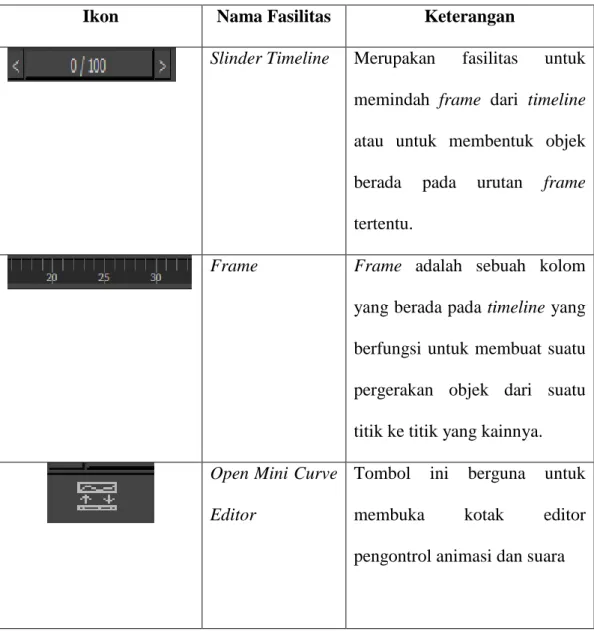
Timeline Animation sering digunakan dalam membuat pergerakan suatu animasi dan untuk mengatur waktu animasi. Bagi para Animator atau pembuat animasi, Timeline adalah hal penting yang harus diperhatikan agar nantinya dapat menghasilkan sebuah animasi yang sempurna. Tabel berikut ini adalah bagian-bagian dari Timeline Animation 3Ds Max yang sering digunakan ketika membuat animasi.
Tabel II.1. Ikon-Ikon Timeline Animation
Ikon Nama Fasilitas Keterangan
Slinder Timeline Merupakan fasilitas untuk memindah frame dari timeline atau untuk membentuk objek berada pada urutan frame tertentu.
Frame Frame adalah sebuah kolom
yang berada pada timeline yang berfungsi untuk membuat suatu pergerakan objek dari suatu titik ke titik yang kainnya. Open Mini Curve
Editor
Tombol ini berguna untuk membuka kotak editor pengontrol animasi dan suara
Auto Key, Set Key
Tombol ini berfungsi untuk mengaktifkan dan mengunci objek dalam frame yang telah ditentukan pada timeline.
Key Filters Berfungsi untuk membuka
kotak dialok pilihan Set Key Filter untuk menentukan posisi, rotasi, dan skala pada animasi. Set Mode Toggle Berfungsi untuk mengaktifkan
mode Toggle dalam animasi.
Timeline Configuration
Berfungsi untuk membuka kotak dialog timeline Configuration untuk mengatur pangjang pendek frame, tampilan waktu, frame rate, serta kecepatan dalam animasi. Go to start,
Previous Frame, Play Animation, Next Frame, Go to End
Berfungsi untuk mengatur jalannya animasi, kembali ke awal animasi, kembali ke frame sebelumnya, memainkan animasi, menuju ke frame berikutnya, dan menuju ke
akhir animasi. Sumber : (Galih Pramowo: 2010; 13-14).
II.5. Pengenalan Adobe Flash CS5
AdobeFlash (dahulu bernama MacromediaFlash) adalah salah satu perangkat lunak komputer yang merupakan produk unggulan AdobeSystems. Adobe digunakan untuk membuat gambar vektor maupun animasi gambar tersebut. Berkas yang dihasilkan dari perangkat lunak ini mempunyai file extension .swf dan dapat diputar di penjelajah web yang telah dipasangi AdobeFlashPlayer. Flash menggunakan bahasa pemrograman bernama ActionScript yang muncul pertama kalinya pada Flash 5. (Kriston Radion, S.ST:2012;2)
Sebelum tahun 2005, Flash dirilis oleh Macromedia. Flash 1.0 diluncurkan pada tahun 1996 setelah Macromedia membeli program animasi vektor bernama FutureSplash. Versi terakhir yang diluncurkan di pasaran dengan menggunakan nama ‘Macromedia’ adalah MacromediaFlash 8. Pada tanggal 3 Desember 2005 AdobeSystems mengakusisi Macromedia dan seluruh produknya, sehingga nama MacromediaFlash berubah menjadi AdobeFlash.(Kriston Radion, S.ST:2012;2)
AdobeFlash merupakan sebuah program yang didesain khusus oleh Adobe dan program aplikasi standar authoringtoolprofesional yang digunakan untuk membuat animasi dan bitmap yang sangat menarik untuk keperluan pembangunan situs web yang interaktif dan dinamis. Flash didesain dengan kemampuan untuk
membuat animasi 2 dimensi yang andal dan ringan sehingga Flash banyak digunakan untuk membangun dan memberikan efek animasi pada website, CD interaktif dan yang lainnya. Selain itu, aplikasi ini juga dapat digunakan untuk membuat animasi logo, movie, game, pembuatan navigasi pada situs web, tombol animasi, banner, menuinteraktif, interaktifform isian, e-card, screensaver, dan pembuatan aplikasi-aplikasi web lainnya. Dalam Flash, terdapat teknik-teknik membuat animasi, fasilitas actionscript, filter, customeasing dan dapat memasukkan video lengkap dengan fasilitas playback FLV. Keunggulan yang dimiliki oleh Flash ini adalah ia mampu diberikan sedikit code pemrograman baik yang berjalan sendiri untuk mengatur animasi yang ada di dalamnya atau digunakan untuk berkomunikasi dengan program lain seperti HTML, PHP, dan Database dengan pendekatan XML, dapat dikolaborasikan dengan web, karena mampunyai keunggulan antara lain kecil dalam ukuran file outputnya.(Kriston Radion, S.ST:2012;2-3).
Sebuah program grafis animasi standard propesional untuk menghasilkan produk-produk multi media seperti Multimedia Persentation, wabsite, Computer Game, dan Animation. Perogram ini mampu menghasilkan animasi yang begitu cangggih, sehingga besar aplikasi tutorial yang interaktif, game, presentasi, dan lain-lain dibuat dengan program ini. Flase CS5.5 merupakan pengembangan dari penyempurnaan dari virsi sebelumnya (Flash propesional 2004). Ada beberapa panel pada plash yang harus diketahui sebagai dasar pembuatan animasi.
Langkah untuk menjalankan program Adobe Flesh Pro CS5.5, tekan tombol Start ► All Programs ► Adobe ► Adobe Flash CS5.5 sehingga tampil Welcome Screen seperti tanpak pada gambar berikut, (Madcoms Madium; 2012: 4).
Gambar II.8. Tampilan layar pertama program Adobe Flash Pro CS.5.5 Sumber : (Madcoms Madium; 2012: 4).
Welcome Screen menampilka empat pilihan perintah untuk memulai Adobe Flash Pro CS5.5, yaitu:
1. Create from Template, berguna untuk membuka lembar kerja dengan template yang tersedia dalam program Adobe Flash Pro CS5.5.
2. Open a Recent Item, berguna untuk membuka kembali file yang pernah Anda simpan atau pernah Anda buka sebelumnya.
3. Create New, berguna untuk membuka lembar kerja baru dengan beberapa pilihan script yang tersedia.
4. Learn, berguna untuk membuka jendela Help yang berguna untuk mempelajari suatu perintah, (Madcoms Madium; 2012: 4-5).
Jika Anda tidak ingin menampilkan jendela Welcome Screen lagi saat membuka program, aktifkan kotak periksa Don’t Show again yang terdapat pada sisi bawah dari jendela Welcome Screen. Sebagai cantoh klik perintah
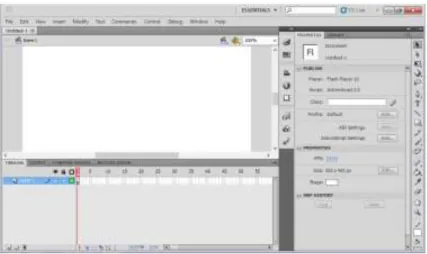
ActionScript 2.0 pada bagian Create New sehingga tampil lembar kerja seperti
Gambar II.10.
Gambar II.9. Tampilan Jendela program Adobe Flash Pro CS5.5 Sumber : (Madcoms Madium; 2012: 5).
II.5.2. Toolbox
Toolbox adalah sebuah panel yang menampung tombol-tombol yang berguna untuk membuat suatu desain animasi mulai dari tombol seleksi, pen, pensil, Text, 3D Rotation, dan lain-lain
Gambar II.10. Tampilan Menu Bar Suber : (Madcoms Madium; 2012: 6).
Dalam daftar Tabel II.2. berikut adalah simbol dan nama-nama tombol Toolbox: Tabel II.2. Fungsi Tombol Toolbox
Nama Tombol Fungsi Selection
Tool (V)
Untuk menyeleksi objek.
Subselection Tool (A)
Untuk menyeleksi bagian objek untuk proses editing.
Free Transform Tool (Q)
Untuk mengubah bentuk objek secara bebas.
GradientTransform Tool(F)
Untuk mengubah transformasi warna gradasi sebuah objek.
3D Rotation Tool (W)
Untuk melakukan transformasi bentuk dan posisi 3D pada objek berdasarkan sumbu X, Y dan Z.
3D Translation Tool (G)
Untuk melakukan transformasi bentuk dan posisi 3D pada simbol movie clip dengan acuan tiga sumbu X, Y dan Z. Losso
Tool (L)
Untuk menyeleksi objek dengan pola seleksi bebas.
Pen Tool (P)
Untuk menggambar objek
Add Anchor Point Tool (=)
Untuk menambah titik anchor pada sebuah path.
Delete Anchor Point Tool (-)
Untuk menghapus titik Anchor.
Convert Anchor Point Tool (C)
Untuk mengubah sudut lancip dari sebuah path menjadi sudut lengkung.
Text Tool (T)
Untuk mengetik text dan paragraf.
Line Tool (N)
Untuk menggambar objek garis lurus.
Rectangle Tool (R)
Untuk menggambar objek kotak.
Oval Tool (O)
Untuk menggambar objek oval atau lingkaran.
Tool (R) lengkungkan. Oval Primitive
Tool (O)
Unruk menggambar objek lingkaran dengan berbagai variasi.
PolyStar Tool
Untuk menggambar objek poligon dan bintang.
Pencil Tool (Y)
Untuk menggambar dengan bentuk goresan pensil.
Brush Tool (B)
Untuk menggambar dengan bentuk polesan kuas.
Spray Brush Tool (B)
Untuk menggambar dengan spary, yaitu menyemprotkan warna atau simbol.
Deco Tool (U)
Untuk menggambar corak dekorasi dengan menggunakan simbol graphic.
Bone Tool (X)
Membuat animasi pertulangan dengan menggunakan titik sindi pada objek.
Bind Tool (Z)
Melakukan pengeditan dan modifikasi titiksendi dari piranti Bone Tool.
Ink Bottle Tool (S)
Untuk memberi warna dan bentuk garis outline pada sebuah objek.
Paint Bucket Tool (K)
Untuk memberi warna bidang objek.
Eyedropper Tool (I)
Erasser Tool (E)
Untuk menghapus bidang objek.
Hand Tool (H)
Untuk menggeser area lembar kerja atau stage.
Zoom Tool (M,Z)
Untuk memperbesar atau memperkecil tampilan lembar kerja atau stage.
Stroke Color
Untuk menentukan warna garis.
Fill Color
Untuk menentukan warna bidang objek.
Black and White Untuk mengubah warna garis dan bidang menjadi hitam dan putih.
Swap Colors
Untuk membalik warna antara warna garis dan warna bidang objek.
No Color
Unruk menghapus warna garis atau warna bidang objek.
Snap to Objects Untuk mengaktiskan atau mematikan fungsi Snap to Objects.
Sumber : (Madcoms Madium; 2012: 6-9).
II.5.4. Tampilan Panel
Panels, berisi kontrol fungsi yang di pakai dalam flash, yang berfungsi untuk mengganti dan memodifikasi berbagai atribut dari objek atau animasi secara
cepat dan mudah. Panels biasanya terletak di bagian kanan area Flash. Untuk menampilkan panel tersebut, klik menu Window>(nama panel).
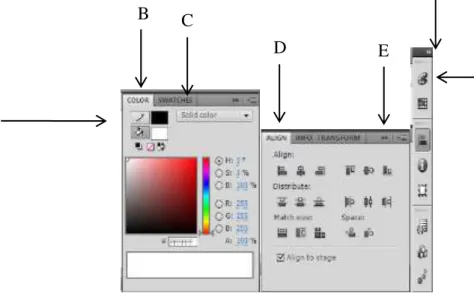
Program Adobe Flash Pro CS5.5 menampilkan lembar kerja yang sangaat menarik serta dapat di ubah menurut selera Anda. Dengan perubahan tersebut, Anda lebih mudah mengatur dan menyusun objek yang akan dianimasikan. Perhatikan gambar berikut serta keterangannya untuk mengatur tampilan lembar kerja Adobe Flash CS5.5,(Madcoms Madium; 2012: 14).
Gambar II.11. Tampilan Panel Sumber : Madcoms Madium; 2012: 14.
B C
A
D E
F
Tabel II.3. Keterangan Tampilan Panel Abjad Keterangan
A Klik tahan untuk mengatur lembar panel. B Klik untuk menutup uraian panel aktif. C Klik untuk menutup panel aktif.
D Klik dan geser keluar untuk melepas panel dari grupnya. E Klik untuk menutup uraian panel kedalam dock panel. F Klik untuk menguraikan semua dock panel.
G Klik ikon panel untuk menguraikan panel dock terpilih.
Sumber : (Madcoms Madium; 2012: 14-15).
II.5.5. Timeline
Timeline berguna untuk menentukan durasi animasi, jumlah layer, frame, menempatkan script dan beberapa keperluan animasi lainnya. Semua bentuk animasi yang Anda buat akan diatur dan ditempatkan pada layer dalam timeline.
B C E A I T S R U Q P O N M L K J
Gambar II.12. Tampilan Timeline Animation Sumber : (Madcoms Madium; 2012: 9). Tabel II.4. Keterangan Tampilan Timeline
Abjad Nama Keterangan
A Layer Layar kerja yang menampung objek yang akan dianimasika di dalam Timeline. B Timeline Tabulasi dari lembar kerja atau Stage yang
sedang dikerjakan.
C Show/Hide All Layers Untuk menyembunyikan atau menampilkan semua isi layer.
D Lock/Unlock All Layers
Untuk mengunci atau melepas kunci objek dari semua layer.
E Show All Layer as Untuk menampilkan objek pada semua layer
outlines dalam bentuk outline.
F Playhead Jarum untuk membaca Frame pada saat animasi dijalankan.
G Blang Keyframe Sebuah simbol lingkaran kosong yang menampung suatu objek.
H Frame Suatu bagian dari layer yang digunakan untuk mengatur pembuatan animasi.
I Menu Untuk mengatur tampilan Frame.
J New Layer Untuk menambahkan layer baru. K New Folder Untuk menambahkan folder baru.
L Delete Untuk menghapus layer
M Simbol Pensil Menunjukkan bahwa layer dalam kondisi terpilih atau aktif.
N Titik Show or Hide Klik untuk menampilkan atau menyembunyikan layer aktif.
O Titik Kunci Klik untuk mengunci atau melepaskan kunci layer yang aktif.
P Kotak Outline Klik untuk menampilkan objek dalam layer aktif menjadi bentuk outline.
Q Onion skinning button Untuk mengatur tampilan animasi didalam stage.
R Frame Rate Untuk mengatur kecepatan gerak animasi dalam tiap detiknya.
S Elapsed Time
Menunjukkan durasi atau lamanya animasi.
T Scrollbar Menggulung jendela Timeline secara vertikal dan horisontal.
U Current Frame Menunjukkan posis Frame aktif. Sumber : (Madcoms Madium; 2012: 9-10).
II.5.6. Panel Properties
Panel Properis berguna untuk menampilkan parameter dari sebuah tombol yang terpilih sehingga Anda dapat memodifikasi dan memaksimalkan fungsi dari tomol tersebut. Panel Propertis menampilkan parameter sesuai dengan tombol yang terpilih.
Gambar II.13. Tampilan Praperties Sumber : (Madcoms Madium; 2012: 12).
C A A B D E D F G II.5.7. Stage
Stage adalah lembar kerja yang di gunakan untuk membuat atau mendesain objek yang akan dianimasikan. Objek yang dibuat dalam lembar kerja dapat berupa objek Vektor, Movie clip, Text, Button, dan lain-lain, (Madcoms Madium; 2012: 11).
Gambar II.14. Tampilan Stage Sumber : (Madcoms Madium; 2012: 11).
Tabel II.5. Keterangan Tampilan Stage Abjad Keterangan
A Stage, lembar kerja untuk menyusun objek yang akan dianimasikan.
B Scene, menunjukkan nama scene yang aktif.
lember kerja utama.
D Edit Scene, untuk memilih nama scane yang akan diedit. E Edit Symbols, untuk memilih nama simbol yang akan diedit.
F Zoom, untuk mengatur besarnya tampilan stage atau lembar kerja.
G Scrolber, untuk menggulung lembar kerja secara horisontal dan
vertikal.