1
1
RIWAYAT PERUBAHAN
Tanggal Versi Deskripsi Penulis
17 November 2021 1.0 Pembuatan Dokumen User Manual User Public
Ichsan Arief Risnandar
07 Desember 2021 1.1 Update Dokumen User Manual User Public
Ichsan Arief Risnandar
2
PERSETUJUAN DOKUMEN
Tanggal Nama Jabatan Tandatangan
3
DAFTAR ISI
RIWAYAT PERUBAHAN ... 1
PERSETUJUAN DOKUMEN ... 2
DAFTAR ISI ... 3
DAFTAR GAMBAR ... 4
1. BERANDA ... 5
2. DIREKTORI ... 5
2.1 Filter Data ... 7
2.2 Pencarian Data ... 7
2.3 Detail Perpustakaan ... 8
3. KEWILAYAHAN ... 8
4. TUTORIAL ... 10
5. UNDUHAN ... 10
6. FREQUENTLY ASKED QUESTIONS (FAQ) ... 11
7. PENGADUAN ... 12
8. LOGIN ... 15
9. LUPA PASSWORD ... 16
10. REGISTRASI ... 18
9.1. Registrasi – Daftar Sebagai User ... 19
9.2. Registrasi – Hubungkan Akun Dengan Perpustakaan ... 21
9.3. Registrasi – Daftarkan Perpustakaan ... 23
11. SEBARAN PERPUSTAKAAN DALAM PETA ... 26
12. PENCARIAN DATA PERPUSTAKAAN ... 27
13. LIVECHAT ... 29
4
DAFTAR GAMBAR
Gambar 1 Halaman Beranda ... 5
Gambar 2 Halaman Daftar Direktori ... 6
Gambar 3 Halaman Direktori - Daftar Perpustakaan ... 6
Gambar 4 Halaman Direktori – Hasil Filtering Data Perpustakaan ... 7
Gambar 5 Halaman Direktori – Hasil Pencarian Data Perpustakaan ... 7
Gambar 6 Halaman Direktori - Detail Perpustakaan ... 8
Gambar 7 Halaman Menu Kewilayahan ... 8
Gambar 8 Halaman Kewilayahan - Hasil Pencarian Perpustakaan ... 9
Gambar 9 Halaman Kewilayahan - Detail Perpustakaan... 9
Gambar 10 Halaman Menu Tutorial ... 10
Gambar 11 Halaman Menu Unduhan ... 11
Gambar 12 Halaman Frequently Asked Questions (FAQ) ... 12
Gambar 13 Menu Pengaduan ... 12
Gambar 14 Halaman Pengisian Pengaduan ... 13
Gambar 15 Halaman Transkrip Pengaduan Pada Email User ... 14
Gambar 16 Halaman Balasan Pengaduan - Pengisian Survey Penilaian ... 14
Gambar 17 Halaman Notifikasi Pengisian Survey Penilaian ... 15
Gambar 18 Halaman Beranda ... 15
Gambar 19 Halaman Login ... 16
Gambar 20 Halaman Pop Up Pengisian Email Reset Password ... 16
Gambar 21 Halaman Mengatur Ulang Kata Sandi di Email ... 17
Gambar 22 Halaman Reset Kata Sandi ... 17
Gambar 23 Halaman Beranda ... 18
Gambar 24 Halaman Registrasi Akun ... 18
Gambar 25 Halaman Registrasi – Daftar sebagai user ... 19
Gambar 26 Halaman Konfirmasi Email ... 20
Gambar 27 Halaman Verifikasi Akun di Email ... 20
Gambar 28 Halaman Registrasi – Hubungkan akun dengan perpustakaan ... 21
Gambar 29 Halaman Konfirmasi Email ... 22
Gambar 30 Halaman Verifikasi Akun di Email ... 22
Gambar 31 Halaman Registrasi – Daftarkan Perpustakaan ... 24
Gambar 32 Halaman Konfirmasi Email ... 25
Gambar 33 Halaman Verifikasi Akun di Email ... 26
Gambar 34 Halaman Sebaran Perpustakaan Dalam Peta ... 26
Gambar 35 Sebaran Perpustakaan Dalam Peta - Demografi ... 27
Gambar 36 Halaman Beranda – Pencarian Data Perpustakaan ... 28
Gambar 37 Halaman Beranda – Detail Perpustakaan ... 28
Gambar 38 Halaman Pop Up Mulai Livechat ... 29
Gambar 39 Halaman Pemberitahuan Operasional Layanan ... 29
Gambar 40 Halaman Ruang Obrolan Livechat ... 30
Gambar 41 Halaman Transkrip Livechat di Email ... 30
5
1. BERANDA
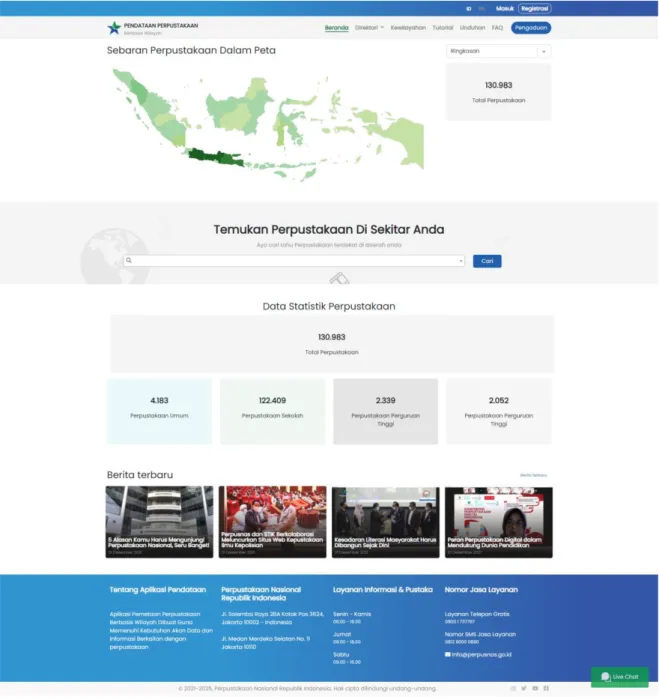
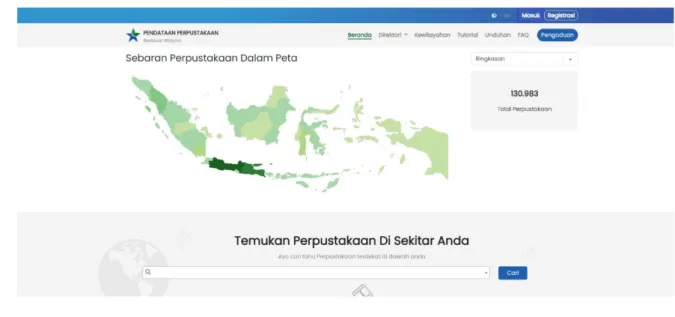
Halaman beranda merupakan tampilan awal ketika user berhasil mengakses aplikasi.
Halaman beranda dapat dilihat pada gambar di bawah ini:
Gambar 1 Halaman Beranda
2. DIREKTORI
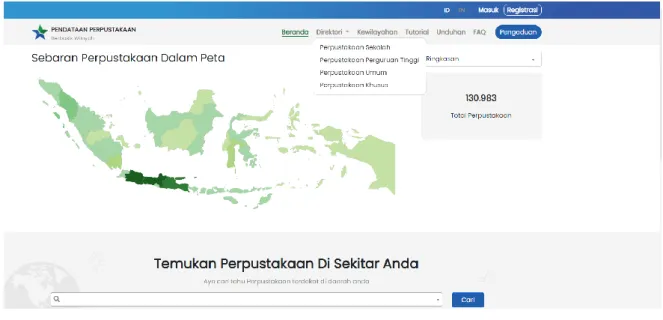
Menu direktori menampilkan daftar perpustakaan berdasarkan jenisnya, yaitu: Perpustakaan Umum, Sekolah, Khusus atau Perguruan Tinggi. Klik pada menu ‘Direktori’ , maka akan menampilkan halaman seperti pada gambar di bawah ini:
6
Gambar 2 Halaman Daftar Direktori
Klik pada salah satu jenis perpustakaan, maka akan menampilkan halaman daftar perpustakaan sesuai jenis yang dipilih seperti pada gambar berikut:
Gambar 3 Halaman Direktori - Daftar Perpustakaan
7
2.1 Filter Data
Pada halaman ini pengguna dapat melakukan filtering data berdasarkan Provinsi / Kecamatan / Kota / Kabupaten/ Kelurahan. Setelah data perpustakaan di filtering, maka akan menampilkan halaman hasil proses filter seperti pada gambar berikut:
Gambar 4 Halaman Direktori – Hasil Filtering Data Perpustakaan
2.2 Pencarian Data
Lakukan pencarian data perpustakaan dengan cara mengisi field pencarian dengan kata kunci berdasarkan nama perpustakaan seperti pada gambar berikut:
Gambar 5 Halaman Direktori – Hasil Pencarian Data Perpustakaan
8
2.3 Detail Perpustakaan
Untuk melihat detail data perpustakaan, klik pada salah satu data perpustakaan, maka akan menampilkan pop up detail data perpustakaan seperti pada gambar berikut:
Gambar 6 Halaman Direktori - Detail Perpustakaan
3. KEWILAYAHAN
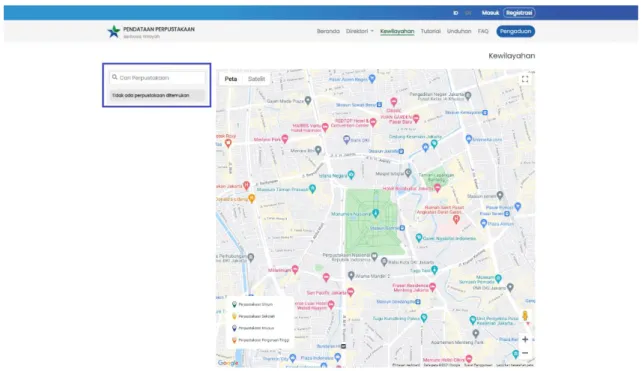
Halaman ini menampilkan daftar perpustakaan terdekat dari titik user berada dan menampilkan data perpustakaan berikut titik perpustakaan tersebut pada peta. Untuk mengakses menu kewilayahan klik pada menu ‘Kewilayahan’ kemudian lakukan langkah berikut:
a. Isi kata kunci nama perpustakaan yang ingin di cari pada field pencarian,seperti pada gambar berikut:
Gambar 7 Halaman Menu Kewilayahan
9
a. Ketika data pencarian berhasil maka akan menampilkan halaman hasil pencarian perpustakaan seperti berikut:
Gambar 8 Halaman Kewilayahan - Hasil Pencarian Perpustakaan
b. Klik pada salah satu perpustakaan, maka akan menampilkan detail perpustakaan seperti pada gambar berikut:
Gambar 9 Halaman Kewilayahan - Detail Perpustakaan
10
4. TUTORIAL
Halaman tutorial berisi daftar tutorial aplikasi dalam bentuk file yang bisa di preview dan di unduh serta tutorial dalam bentuk video yang bisa di putar. Klik pada menu ‘Tutorial’ , maka halaman unduhan akan ditampilkan seperti pada gambar di bawah ini:
Gambar 10 Halaman Menu Tutorial
Catatan:
File tutorial dalam bentuk video, ketika di klik akan langsung di putar.
File tutorial dalam bentuk .pdf ketika di klik akan diunduh secara otomatis.
5. UNDUHAN
Halaman unduhan berisi daftar file yang bisa di unduh oleh user public. Klik pada menu
‘Unduhan’ , maka halaman unduhan akan ditampilkan seperti pada gambar di bawah ini:
11
Gambar 11 Halaman Menu Unduhan
Catatan:
File unduhan dalam bentuk .pdf ketika di klik akan diunduh secara otomatis.
6. FREQUENTLY ASKED QUESTIONS (FAQ)
Halaman FAQ berisi daftar pertanyaan terkait penggunaan, produk, layanan pada aplikasi Pendataan Perpustakaan Berbasis Wilayah. Untuk mengakses menu FAQ, klik pada menu ‘FAQ’
, maka halaman FAQ akan ditampilkan seperti pada gambar di bawah ini:
12
Gambar 12 Halaman Frequently Asked Questions (FAQ)
7. PENGADUAN
Halaman pengaduan memungkinkan user public untuk mengirim data pengaduan kepada admin pusat. Data pengaduan yang telah di balas oleh admin pusat akan masuk ke email user yang melakukan pengaduan. Berikut merupakan langkah – langkah untuk mengirim data pengaduan.
1. Klik menu ‘Pengaduan’ pada halaman beranda seperti pada gambar berikut:
Gambar 13 Menu Pengaduan
13
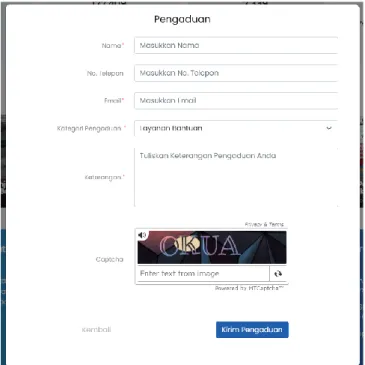
2. Setelah klik menu ‘Pengaduan’, maka akan menampilkan halaman pengisian data pengaduan seperti pada gambar berikut:
Gambar 14 Halaman Pengisian Pengaduan
3. Isi data pengaduan seperti:
• Nama
• Nomor Telepon
• Kategori Pengaduan
• Keterangan
• Captcha
4. Klik tombol ‘Kirim Pengaduan’ , maka data pengaduan akan terkirim kepada admin pusat.
5. Data balasan pengaduan yang telah di balas oleh admin pusat akan dikirimkan ke email user sesuai dengan email yang dimasukkan pada data pengaduan seperti pada gambar berikut:
14
Gambar 15 Halaman Transkrip Pengaduan Pada Email User
6. User juga dapat melakukan penilaian terhadap balasan data pengaduan dengan memilih opsi penilaian pada emoticon seperti pada gambar berikut:
Gambar 16 Halaman Balasan Pengaduan - Pengisian Survey Penilaian
7. Ketika user memilih penilaian, maka akan menampilkan halaman berikut:
15
Gambar 17 Halaman Notifikasi Pengisian Survey Penilaian
8. Klik pada tombol ‘Menuju Ke Web’ untuk Kembali ke halaman beranda Aplikasi Pendataan Perpustakaan Berbasis Wilayah.
8. LOGIN
Untuk dapat mengakses aplikasi pendataan perpustakaan berbasis wilayah lakukan langkah – langkah berikut:
1. Pastikan anda telah masuk ke halaman beranda aplikasi seperti pada gambar berikut:
Gambar 18 Halaman Beranda
2. Klik tombol ‘Masuk’ , maka akan menampilkan halaman login seperti pada gambar di bawah ini:
16
Gambar 19 Halaman Login
3. Masukkan alamat email pengguna atau NPP perpustakaan.
4. Klik tombol ‘Login’ , maka aplikasi akan menampilkan halaman aplikasi pendataan perpustakaan berbasis wilayah.
9. LUPA PASSWORD
Aplikasi pendataan perpustakaan berbasis wilayah menyediakan fitur lupa password yang memungkinkan user melakukan permintaan reset password yang dikirimkan oleh aplikasi ke alamat email yang diisi oleh user. Untuk menggunakan fitur lupa password lakukan langkah – langkah berikut:
1. Pada halaman login, klik pada tombol ‘Lupa Password’ , maka akan menampilkan halaman berikut:
Gambar 20 Halaman Pop Up Pengisian Email Reset Password
17
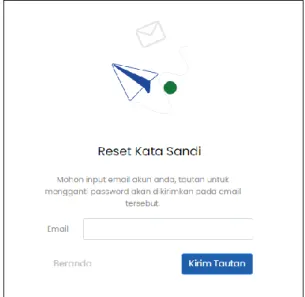
2. Isi alamat email konfirmasi kemudin klik pada tombol ‘Kirim Tautan’ , maka aplikasi akan secara otomatis mengirim email ke alamat email yang di tuju.
3. Buka halaman kotak masuk pada halaman surat elektronik anda dan pilih email ‘Mengatur Ulang Kata Sandi’, maka akan menampilkan halaman berikut:
Gambar 21 Halaman Mengatur Ulang Kata Sandi di Email
4. Klik pada tombol ‘Konfirmasi’ , maka akan menampilkan halaman berikut:
Gambar 22 Halaman Reset Kata Sandi
5. Isi kata sandi baru dan konfirmasi kata sandi baru kemudian klik tombol ‘Ubah Kata Sandi’.
6. Lakukan login ke aplikasi dengan menggunakan kata sandi yang telah di ubah.
18
10. REGISTRASI
Untuk dapat mengakses aplikasi pendataan perpustakaan berbasis wilayah pastikan anda sudah masuk ke Halaman Beranda aplikasi seperti pada gambar berikut:
Gambar 23 Halaman Beranda
Klik tombol ‘Registrasi’ , maka akan menampilkan Halaman Registrasi Akun seperti pada tampilan di bawah ini:
Gambar 24 Halaman Registrasi Akun
19
9.1. Registrasi – Daftar Sebagai User
Untuk dapat melakukan registrasi dengan mendaftar sebagai user, pilih “Saya Hanya Mendaftar Sebagai User” di Halaman Registrasi Akun seperti berikut ini:
Gambar 25 Halaman Registrasi – Daftar sebagai user
1. Lakukan pengisian data dibawah ini:
• Isikan Nama*:
• Isikan Email*:
• Isikan No. Telpon*:
• Isikan Kata Sandi*:
*) Kata sandi harus berisi minimal 8 karakter serta mengandung huruf besar, huruf kecil dan angka.
• Isikan Konfirmasi Kata Sandi*:
*) Kata sandi harus berisi minimal 8 karakter serta mengandung huruf besar, huruf kecil dan angka.
• Isikan Captcha:
20
2. Selanjutnya klik pada tombol ‘Buat Akun’ maka akan menampilkan Halaman Konfirmasi Email untuk melakukan verifikasi seperti pada gambar berikut:
Gambar 26 Halaman Konfirmasi Email
3. Buka inbox / kotak masuk email untuk melakukan verifikasi. Email yang diisikan pada registrasi atau terlihat pada Halaman Konfirmasi Email, kemudian akan menampilkan seperti berikut ini:
Gambar 27 Halaman Verifikasi Akun di Email
4. Klik pada tombol ‘Konfirmasi’ maka akun anda telah di verifikasi dan bisa melakukan login ke Aplikasi Pendataan Perpustakaan Berbasis Wilayah menggunakan email.
21
9.2. Registrasi – Hubungkan Akun Dengan Perpustakaan
Untuk dapat melakukan registrasi – hubungkan akun dengan perpustakaan, pastikan sebelumnya perpustakaan yang dikelola sudah terdaftar di Aplikasi Pendataan Perpustakaan Berbasis Wilayah. Pilih “Hubungkan akun dengan perpustakaan” di Halaman Registrasi Akun seperti berikut ini:
Gambar 28 Halaman Registrasi – Hubungkan akun dengan perpustakaan
1. Lakukan pengisian data dibawah ini:
• Isikan Nama*:
• Isikan Email*:
• Isikan No. Telpon*:
• Isikan Kata Sandi*:
• Isikan Konfirmasi Kata Sandi*:
22
*) Kata sandi harus berisi minimal 8 karakter serta mengandung huruf besar, huruf kecil dan angka.
• Pilih perpustakaan tempat anda bekerja, dengan cara berikut:
▪ Isikan nama perpustakaan di kolom pencarian
▪ Klik tombol ‘Cari’
▪ Pilih perpustakaan tempat anda bekerja untuk dihubungkan dengan akun anda
• Isikan Captcha:
2. Selanjutnya klik pada tombol ‘Buat Akun’ maka akan menampilkan Halaman Konfirmasi Email untuk melakukan verifikasi seperti pada gambar berikut:
Gambar 29 Halaman Konfirmasi Email
3. Buka inbox / kotak masuk email untuk melakukan verifikasi seperti pada gambar berikut:
Gambar 30 Halaman Verifikasi Akun di Email
4. Klik pada tombol ‘Konfirmasi’ maka akun anda telah di verifikasi dan bisa melakukan login ke Aplikasi Pendataan Perpustakaan Berbasis Wilayah menggunakan email.
23
9.3. Registrasi – Daftarkan Perpustakaan
Untuk dapat melakukan registrasi – daftarkan perpustakaan, pastikan sebelumnya perpustakaan yang dikelola belum terdaftar di Aplikasi Pendataan Perpustakaan Berbasis Wilayah.
Pilih “Hubungkan akun dengan perpustakaan”, kemudian pilih “Daftarkan Perpustakaan” di Halaman Registrasi Akun seperti berikut ini:
24
Gambar 31 Halaman Registrasi – Daftarkan Perpustakaan
1. Lakukan pengisian data dibawah ini:
• Isikan Nama*:
• Isikan Email*:
• Isikan No. Telpon*:
• Isikan Kata Sandi*:
• Isikan Konfirmasi Kata Sandi*:
*) Kata sandi harus berisi minimal 8 karakter serta mengandung huruf besar, huruf kecil dan angka.
• Pilih Hubungkan akun dengan perpustakaan tempat saya bekerja:
25
• Pilih Daftarkan Perpustakaan:
2. Lakukan pengisian data Pendaftaran Perpustakaan seperti berikut:
• Isikan Nama Lembaga*:
• Isikan Nama Perpustakaan*:
• Isikan Jenis Perpustakaan*:
• Isikan Sub Jenis Perpustakaan*:
• Isikan Provinsi:
• Isikan Kabupaten/Kota:
• Isikan Kecamatan:
• Isikan Kelurahan/Desa:
• Isikan Alamat*:
• Isikan Kode Pos*:
• Isikan Nomor Telepon:
• Isikan Email Perpustakaan:
• Isikan Titik Koordinat*:
Catatan:
Titik koordinat bisa diisi manual atau dengan cara pilih titik koordinat pada map, bisa juga dengan cari nama perpustakaan pada map yang sudah tertera dibawahnya.
• Isikan Captcha:
3. Selanjutnya klik pada tombol ‘Buat Akun’ maka akan menampilkan Halaman Konfirmasi Email untuk melakukan verifikasi seperti pada gambar berikut:
Gambar 32 Halaman Konfirmasi Email
26
4. Buka inbox / kotak masuk email untuk melakukan verifikasi. Email yang diisikan pada registrasi atau terlihat pada Halaman Konfirmasi Email, kemudian akan menampilkan seperti berikut ini:
Gambar 33 Halaman Verifikasi Akun di Email
5. Klik pada tombol ‘Konfirmasi’ maka akun anda telah di verifikasi dan bisa melakukan login ke Aplikasi Pendataan Perpustakaan Berbasis Wilayah menggunakan email.
11. SEBARAN PERPUSTAKAAN DALAM PETA
Bagian ini menampilkan peta persebaran perpustakaan di berbagai daerah di Indonesia.
Dalam peta ini akan menampilkan ringkasan jumlah data perpustakaan berdasarkan Jenis, Tingkat Pemenuhan SNP dan Demografi wilayah.
Gambar 34 Halaman Sebaran Perpustakaan Dalam Peta
Berikut merupakan contoh sebaran perpustakaan untuk tampilan demografi daerah ‘Jawa Tengah’:
27
Gambar 35 Sebaran Perpustakaan Dalam Peta - Demografi
12. PENCARIAN DATA PERPUSTAKAAN
Pencarian data perpustakaan dapat dilakukan dengan menuliskan kata kunci pada field pencarian data seperti pada gambar di bawah ini:
28
Gambar 36 Halaman Beranda – Pencarian Data Perpustakaan
Klik pada salah satu data perpustakaan maka akan menampilkan halaman detail perpustakaan seperti pada gambar berikut:
Gambar 37 Halaman Beranda – Detail Perpustakaan
29
13. LIVECHAT
User dapat melakukan percakapan secara real time (livechat) yang akan di balas oleh admin pusat. Untuk dapat melakukan livechat lakukan langkah – langkah berikut:
1. Klik pada tombol ‘Livechat’ di halaman bawah aplikasi, maka akan tampil halaman pop up seperti pada gambar berikut:
Gambar 38 Halaman Pop Up Mulai Livechat
2. Isi data livechat seperti:
• Nama
• Pilih Jenis Pertanyaan
3. Klik tombol ‘Mulai Percakapan’ :
• Jika hari dan jam operasional tidak sesuai, maka akan menampilkan halaman berikut:
Gambar 39 Halaman Pemberitahuan Operasional Layanan
30
Klik tombol ‘Mulai Chat Baru’ , maka akan menampilkan ruang obrolan livechat.
• Jika operasional layanan sesuai, maka aplikasi akan menampilkan ruang obrolan livechat seperti pada gambar berikut:
Gambar 40 Halaman Ruang Obrolan Livechat
4. Pada halaman ini user bisa saling balas dan membalas pesan.
5. Pesan akan diakhiri jika admin pusat mengakhiri percakapan dan transkrip percakapan akan dikirim ke email seperti pada gambar berikut:
Gambar 41 Halaman Transkrip Livechat di Email