19
BAB III
ANALISA DAN PERANCANGAN SISTEM
Pada bab ini meliputi analisa dan perancangan sistem yang akan dibangun. Analisa sistem dengan mendeskripsikan Permasalahan, analisa kebutuhan fungsional, analisa kebutuhan non fungsional. Sedangkan perancangan sistem meliputi use case ,activity diagram, sequence diagram, class diagram dan perancangan desain user interface.
3.1 Analisa sistem
Analisa sistem adalah penguraian dari suatu sistem yang utuh ke dalam bagian-bagian komponennya dengan maksud untuk mengindentifikasi dan mengevaluasi permasalahan. Analisa digunakan untuk identifikasi kebutuhan sistem untuk mengembangkan apilkasi dan juga sebagai tahap awal untuk mulai membangun suatu aplikasi.
3.1.1 Identifikasi masalah
Latar belakang dibangunnya aplikasi penghitung kebutuhan nitrogen pada tanaman jagung adalah permasalahan dosis pemberian nitrogen pada tanaman jagung yang tak teridentifikasi dosis atau takaran yang mendekati akurat. Dampaknya sangat buruk terhadap tanaman jagung sendiri, lingkungan di bumi, siklus nitrogen di bumi dan perekonomian masyarakat khususnya petani jagung. Menurut (Poth,1998) pemberian pupuk nitrogen yang berlebihan pada tanaman jagung dapat meningkatkan kerusakan tanaman akibat serangan hama dan penyakit, memperpanjang umur tanaman, dan menyebabkan kerebahan tanaman itu sendiri.
Sangat diharapkan penelitian ini memberikan manfaat yang besar dengan tersedianya metode yang praktis dalam identifikasi dosis atau takaran pemupukan nitrogen pada tanaman jagung serta dapat memberikan manfaat sebagai berikut; efisiensi penggunaan pupuk, yaitu tidak adanya pemberian pupuk berlebih sehingga akan menghemat biaya pemupukan, serta menjaga kelestarian dan siklus nitrogen pada lingkungan dengan berkurangnya kelebihan pupuk yang mengalir keluar dari lahan sehingga tidak memberi dampak buruk pada siklus nitrogen di lingkungan dan makhluk di sekitar lingkungan.
20 3.1.2 Analisis bagan warna daun
Identifikasi dosis atau takaran pemupukan N pada tanaman jagung jauh dari angka akurat dan bahkan tidak efisien atau sangat berlebihan sebagai permasalahan yang umum terjadi, sehingga semoga dapat diminimalisir dengan penggunaan aplikasi Bagan Warna Daun (BWD) pada smartphone android ini. Konsep penggunaan dari aplikasi ini dengan cara menyamakan atau mencocokkan warna daun dari sampel tanaman jagung yang di maksud dengan skala warna hijau daun yang ada pada alat BWD sebagai parameter yang menjadi pedoman dari penelitian pertanian yang sudah ada. Aplikasi identifikasi kebutuhan nitrogen fitur utamanya dirancang menggunakan konsep yang sama dengan alat Bagan Warna Daun (BWD) pada tanaman jagung yang dilakukan secara manual.
Gambar 3.1 BWD (Bagan warna daun) pada daun tanaman jagung
Bagan warna daun(BWD) yang digunakan secara manual pada tanaman jagung adalah BWD yang telah ditentukan oleh balitsereal. Prinsip penggunaan BWD adalah memberi nilai skala 2-5 dari penampilan warna kuning-hijaunya daun tanaman. Makin kekuningan warna daun tanaman, nilainya juga makin rendah, sebaliknya jika daun makin hijau maka nilai skalanya juga makin tinggi. Nilai skala warna daun pada saat tanaman masih fase vegetatif (sebelum berbunga) sampai fase pembentukan tongkol berhubungan erat dengan produktivitas tanaman. Artinya tanaman yang daunnya hijau pasti memberikan hasil yang lebih tinggi disbanding tanaman yang daunnya kekuningan. Tanaman jagung yang daunnya berwarna kekuningan menunjukan bahwa masih kekurangan hara N, karena itu diperlukan tambahan pupuk urea. Nah, untuk mengetahui
21 apakah tanaman masih membutuhkan hara N (urea) atau tidak dapat diukur secara mudah dengan mengunakan BWD.
Prosedur pemupukan urea pada tanaman jagung berdasarkan BWD adalah sebagai berikut: 1) takaran pemberian awal tanam (umur ±10 hst) sejumlah 110 kg urea/ha, kemudian pemberian kedua pada umur 30 hst, sebanyak 170 kg urea/ha, 2) Pada umur 40-50 HST (sebelum berbunga) diamati warna daunnya menggunakan BWD. Hasil pengamatan nilai BWD tertentu dipupuk kembali sesuai dengan Tabel 2. Untuk mendapatkan akurasi pengukuran BWD langkah-langkah yang harus dilakukan sebagai berikut: 1) bagian tanaman yang diamati adalah daun ketiga dari atas yang telah terbuka sempurna, 2) jumlah sampel disarankan minimal 20 tanaman secara acak yang mewakili kelompok wilayah/area lahan yang dianggap seragam kondisinya, 3) pengukuran dilakukan pada pagi hari atau siang hari, dan juga dihindari adanya pantulan cahaya matahari pada alat BWD, 4) tanpa ada tenggang waktu antara sampel yang diamati, 5) tanaman tidak dalam keadaan stres kekeringan,6) disamping itu, tanaman tidak kekurangan hara,oleh karena itu harus dilakukan pemupukan yang optimal.
Tahapan pengamatan hara nitrogen (N) pada tanaman jagung dengan menggunakan bagan warna daun, sebagai berikut:
a. Pada saat tanaman jagung berumur 7- 10 HST(hari setelah tanam), tanaman dipupuk N berupa Urea sebanyak 75-87,5 Kg/Ha dan Za sebanyak 50 Kg/Ha. Pupuk N tersebut diberikan bersamaan dengan pupuk SP36 sebanyak 25-50 Kg/Ha dan KCL sebanyak 37,3-150 Kg/Ha. BWD belum diperlukan untuk tahan pertama dan kedua pemberian pupuk nitrogen(N).
b. Pada saat tanaman jagung berumur 28-30HST, tanaman dipupuk dengan urea sebanyak 150 – 175 Kg/Ha dan KCL sebanyak 12,5-50 Kg/Ha. Tahap ini merupakan tahap kedua pemberian pupuk nitrogen(N).
c. Pada saat tanaman jagung berumur 40-50 HST, dilakukan pengamatan kecukupan hara N dengan menggunakan BWD, dengan tahapan berikut: 1. Setiap + 1 Ha pertanaman jagung dipilih 20 tanaman untuk diamati
daunnya. Daun jagung yang diamati adalah daun jagung yang telah terbuka sempurna, yaitu daun ke-3 dari atas.
22 2. Pada saat mengamati lindungi daun yang diamati dari sinar matahari agar tidak terganggu oleh pantulan cahaya yang dapat mengurangi kecermatan hasil pengamatan.
3. Daun yang akan diamati diletakan di atas BWD. Bagian daun yang diamati adalah sekitar sepertiga dari ujung daun. Bandingkan warna daun dengan skala warna yang ada di BWD 2-5 skala warna.
4. Nilai kehijauan daun yang diperoleh dari 20 daun jagung yang diamati, dirata-rata untuk menentukan takaran penambahan N yang terkandung dalam pupuk Urea.
Perkiraan tambahan N berdasarkan nilai BWD tanaman jagung pada umur 40-50 hst
Nilai BWD* Takaran N (kg/ha)
jagung hibrida jagung bersari bebas
3,5 99 85 3,6 95 80 3,7 89 74 3,8 84 69 3,9 77 63 4,0 71 56 4,1 64 49 4,2 56 41 4,3 46 28 4,4 34 8 4,5 14 - 4,6 - -
(*) Nilai BWD dari rata-rata pengamatan 20 sampel secara acak dalam satu petakan lahan.(Sumber: Hasil penelitian Balitsereal)
23 Perhitungan pupuk agar dosis pupuk yang ditebarkan sesuai dengan yang diinginkan, sebelum melakukan pemupukan diperlukan beberapa penghitungan. Berikut beberapa contoh penghitungan pupuk sebelum melaksanakan pemupukan. Pupuk yang tersedia di pasaran adalah Urea (45% N), Jadi takaran Urea yang dibutuhkan dihitung 100/45 x (Takaran N hasil identifikasi warna daun).
Pada aplikasi identifikasi kebutuhan nitrogen yang dibangun mempunyai tiga fitur yang tersedia dihalaman utama, yaitu: Identifikasi Warna Daun, List Hasil, dan Petunjuk Pengguna. Fitur Identifikasi Warna Daun adalah fitur utama yang disediakan dalam aplikasi, berfungsi untuk pengambilan beberapa jumlah sampel yang digunakan sebagai data masukan untuk dilakukan proses selanjutnya. Hasil akhir fitur Identifikasi Warna Daun ini adalah menampilkan hasil perhitungan dari nilai sampel yang telah diambil. Pada fitur List Hasil, sistem akan menampilkan hasil perhitungan berdasarkan tanggal pada saat pengambilan data sampel. Sedangkan pada fitur Petunjuk Pengguna, sistem akan menampilkan cara penggunaan atau petunjuk dalam pengoperasian aplikasi penghitung kebutuhan nitrogen ini.
3.1.3 Analisa kebutuhan sistem
Analisa kebutuhan sistem bertujuan untuk mengidentifikasi data dan proses yang dibutuhkan pada sistem yang akan dibangun. Untuk mempermudah menganalisa kebutuhan sistem dapat dibagi menjadi dua jenis kebutuhan, yaitu: kebutuhan fungsional dan kebutuhan non-fungsional.
1) Kebutuhan fungsional
Kebutuhan fungsional merupakan kebutuhan pengguna dan dimana kebutuhan ini akan digunakan digunakan oleh pengguna lagi. Kebutuhan fungsional menunjukkan fitur apa saja yang disediakan oleh sistem dan berisi proses yang dapat dikerjakannya yang digambambarkan dalam use case. Karena use cases hanya menetapkan apa yang seharusnya dikerjakan oleh sistem, yaitu kebutuhan fungsional system.
Kebutuhan Sistem Fungsional, dibawah ini beberapa fungsional dengan keterangan atau penjelasannya terdiri dari:
24 b. Identifikasi Warna Daun : Menampilkan view camera untuk mengambil
gambar sampel untuk dianalisis warna daunnya, dan mengolah setiap nilai yang didapat dari setiap analisa setiap sampel.
c. List Hasil : Menampilkan hasil berdasarkan lahan dan tanggal berapa penyimpanan dilakukan.
d. Petunjuk Pengguna : Menampilkan cara penggunaan aplikasi untuk pengguna.
2) Kebutuhan non-fungsional
Kebutuhan non-fungsional menitikberatkan pada properti prilaku yang dimiliki oleh sistem meliputi:
a. Waktu proses
b. Bahasa pemograman c. Spesifikasi kamera
3.2 Perancangan sistem
Rancangan sistem secara umum dilakukan dengan maksud untuk memberikan gambaran umum tentang sistem yang akan dibangun. Rancangan ini mengidentifikasi komponen-komponen sistem informasi yang dirancang secara rinci. Perancangan sistem dibagi menjadi tiga bagian, yaitu: Perancangan Unified Modeling Language (UML), perancangan database, dan perancangan tampilan aplikasi pada perangkat mobile.
3.2.1 Perancangan UML (Unified Modeling Language)
UML (Unified Modeling Language) adalah metode pemodelan secara visual sebagai sarana untuk merancang dan atau membuat software berorientasi objek. UML terdiri atas pengelompokkan diagram-diagram sistem menurut aspek atau sudut pandang tertentu. Diagram adalah yang menggambarkan permasalahan maupun solusi dari permasalahan suatu model. Diagram yang digunakan adalah sebagai berikut: diagram use case, diagram class, diagram package, diagram sequence, dan diagram activity.
25 Diagram Use Case
Diagram ini merupakan gambaran skenario dari interaksi antara user dengan system. Sebuah diagram use case menggambarkan hubungan antara actor dan kegiatan yang dapat dilakukannya terhadap aplikasi. User dapat melakukan tiga aktifitas yaitu Identifikasi warna daun, List hasil, dan Petunjuk Pengguna.
Gambar 3.2 Diagram Use Case
Diagram Activity
Diagram ini menunjukkan bagaimana semua aktifitas sangat terkait satu sama lain antara aktifitas satu dengan yang lain.
1) Identifikasi Warna Daun
Proses pada menu identifikasiwarna dimulai dari pengguna menentukan lahan yang akan diambil sampel daunnya. Kemudian pengguna melakukan proses pengambilan gambar sampel sebanyak lebih dari atau sama dengan 20 sampel. Jika kondisi tersebut sudah terpenuhi maka proses selanjutnya adalah pengguna
26 menentukan pilihan tambah sampel lagi atau melihat hasilnya. Saat pengguna memilih opsi tambah sampel maka sistem menyediakan proses pengambilan gambar. Pengambilan gambar sampel dilakukan pengguna, gambar sampel kemudian dianalisa sistem untuk menentukan nilai RGB yang dilakukan oleh sistem. Kemudian system mengkonversi nilai RGB menjadi nilai HSV untuk dapat dicocokkan dengan nilai HSV yang menjadi nilai skala dan parameter yang disediakan system. Kemudian dengan mencari nilai skala warna daun yang cocok dengan data fitur warna hasil konversi, dimana nilai skala warna daun menggunakan parameter nilai HSV dari nilai skala warna daun yang dihasilkan dari pencitraan langsung BWD yang menjadi pedoman sesuai ketentuan. Setelah citra mendapat nilai sesuai nilai skala warna daun yang terdapat pada system, data disimpan ke dalam database. Nilai skala pada setiap data yang diambil dan tersimpan di database selanjutnya dikalkulasi sesuai pedoman yang ada. Semua data yang terkumpul akan dikalkulasi rata-rata untuk menghitung kebutuhan takaran N. System akan kembali ke awal pengambilan gambar sampel jika data belum terpenuhi, jika data telah terpenuhi system akan menampilkan hasil kalkulasi dan menyimpannya dalam database.
Jika pengguna memilih opsi melihat hasil maka sistem melakukan proses perhitungan dari sampel yang sudah didapat. Kemudian sistem menampilkan hasil dari perhitungan tersebut.
27 2) Menampilkan list hasil
Pada proses ini pengguna menentukan lahan yang akan dilihat hasil analisanya. Kemudian pengguna memilih tanggal penyimpanan hasil, sehingga
28 sistem menampilkan hasil berdasarkan lahan dan tanggal berapa penyimpanan dilakukan.
Gambar 3.4 Diagram Activity List hasil
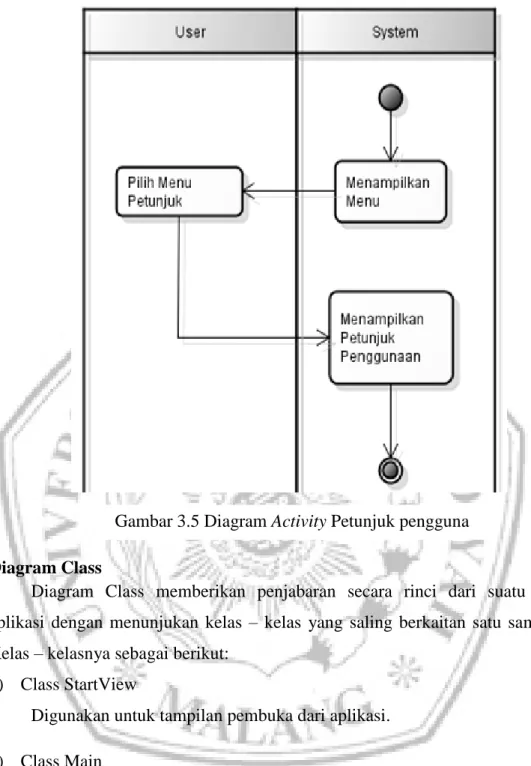
3) Menampilkan petunjuk pengguna
Pengguna dapat memilih opsi menu bantuan / cara penggunaan dari aplikasi. Sistem langsung menampilkan cara penggunaan aplikasi ketika pengguna memilih menu bantuan.
29
Diagram Class
Diagram Class memberikan penjabaran secara rinci dari suatu sistem aplikasi dengan menunjukan kelas – kelas yang saling berkaitan satu sama lain. Kelas – kelasnya sebagai berikut:
1) Class StartView
Digunakan untuk tampilan pembuka dari aplikasi. 2) Class Main
Digunakan untuk menangani proses pada menu utama. 3) Class CaptureWarna
Digunakan untuk menangani proses pengambilan gambar sampel dan mengasilkan nilai skala warna daun.
4) Class BaganWarna
Berisi method untuk mengetahui kedekatan warna hijau daun. Gambar 3.5 Diagram Activity Petunjuk pengguna
30 5) Class HasilSampel
Berisi method yang berfungsi untuk menangani hasil dari pengambilan gambar sampel.
6) Class HasilAnalisa
Digunakan untuk menangani proses menampilkan hasil perhitungan rata – rata nilai skala warna daun dari sampel yang diambil.
7) Class JadwalAlarm
Digunakan untuk menangani proses pengaturan alarm untuk menganalisa daun.
8) Class AnalisaData
Berisi method – method yang berfungsi untuk menampilkan hasil analisa sebelumnya.
9) Class Petunjuk
Berfungsi untuk menampilkan cara penggunaan aplikasi.
10) Class dbKoneksi
31 Gambar 3.6 Diagram Class
32 Diagram Sequence
Diagram ini merupakan salah satu diagram Interaction yang menjelaskan bagaimana suatu operasi itu dilakukan, pesan atau request apa yang dikirim dan kapan eksekusinya.
1) Analisa daun
Diagram Sequence pada gambar di bawah dapat menjelaskan proses yang dikerjakan oleh sistem ketika proses identifikasi warna daun. Proses yang dikerjakan meliputi: pengambilan gambar sampel, pencocokan warna, pengitungan rata – rata sampel, dan penyimpanan hasil perhitungan.
33 Gambar 3.7 Diagram Sequence Identifikasi warna daun
34 Pada proses pengambilan gambar sampel, class CaptureWarna memanggil method onCameraViewStarted() untuk mengaktifkan kamera mobile device. Setelah daun ter-capture method greenMatch() dieksekusinya gambar sampel kemudian dianalisa sistem untuk menentukan nilai RGB dari warna gambar yang dianalisa. Kemudian mengkonversi nilai RGB menjadi nilai HSV untuk dapat dicocokkan dengan nilai HSV yang menjadi nilai skala dan parameter yang telak ditentukan di dalam method. Kemudian dengan mencari nilai skala warna daun yang cocok dengan data fitur warna hasil konversi, dimana nilai skala warna daun diberikan setelah mencocokkan nilai HSV sampel dengan parameter nilai HSV dari nilai skala bangan warna daun yang telah ditentukan. Setelah citra dari sampel mendapat nilai sesuai nilai skala warna daun yang terdapat pada parameter yang telah ditentukan. Class BaganWarna mengembalikan nilai hasil proses perhitungan skala warna daun telah ter-capture. Dari setiap hasil pengambilan gambar sampel langsung disimpan ke dalam database dengan menggunakan method insertSampel().
Pada class HasilCapture menampilkan hasil nilai skala warna daun sampel dengan mengeksekusi method getSampel(). Jika jumlah sampel terpenuhi maka proses selanjutnya adalah penghitungan rata – rata nilai skala warna pada class HasilAnalisa dengan cara menjalankan method getAVG(). Kemudian proses yang terakhir menyimpan hasil analisa dengan cara mengeksekusi method insertHasil(). 2) Lihat Hasil
Pada gambar 3.8 menjelaskan bagaimana proses Lihat hasil dikerjakan. Pada class AnalisaData menjalankan method getDate() untuk mendapatkan data yang ada didalam database. Class dbKoneksi mengembalikan nilai hasil eksekusi tersebut, dan kemudian class AnalisaData menjalankan method tampilHasil untuk menampilkan hasil dari capture satu persatu sampel yang sudah didapatkan.
35 Gambar 3.8 Diagram Sequence List hasil
3.2.2 Perancangan database
Dibawah ini rancangan database untuk aplikasi penghitung kebutuhan nitrogen dan takaran pupuk N yang akan dibuat.
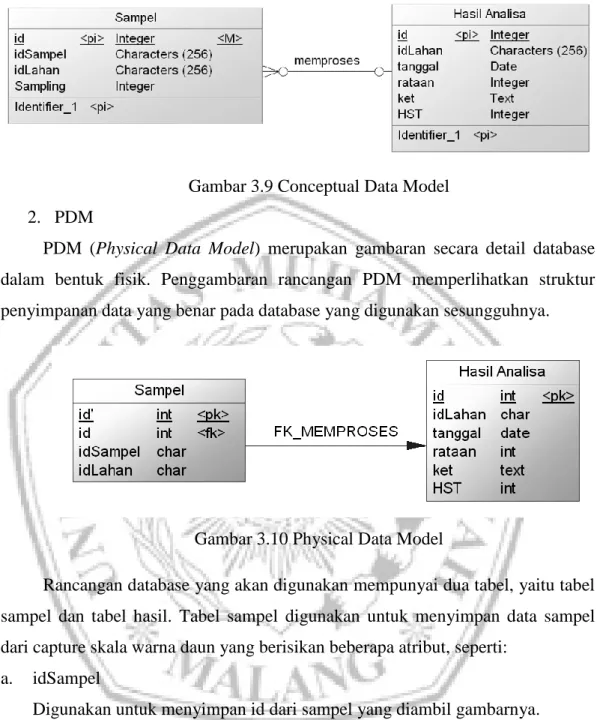
1. CDM
CDM (Conceptual Data Model) dipakai untuk menggambarkan secara detail struktur database dalam bentuk logic. CDM terdiri dari objek yang tidak diimplementasikan secara langsung ke dalam database yang sesungguhnya.
36 Gambar 3.9 Conceptual Data Model
2. PDM
PDM (Physical Data Model) merupakan gambaran secara detail database dalam bentuk fisik. Penggambaran rancangan PDM memperlihatkan struktur penyimpanan data yang benar pada database yang digunakan sesungguhnya.
Gambar 3.10 Physical Data Model
Rancangan database yang akan digunakan mempunyai dua tabel, yaitu tabel sampel dan tabel hasil. Tabel sampel digunakan untuk menyimpan data sampel dari capture skala warna daun yang berisikan beberapa atribut, seperti:
a. idSampel
Digunakan untuk menyimpan id dari sampel yang diambil gambarnya. b. idLahan
Digunakan untuk menyimpan id dari lahan yang diambil gambarnya. c. Sampling
Digunakan untuk menyimpan nilai skala warna daun dari sampel.
Sedangkan untuk tabel Hasil digunakan untuk menyimpan hasil rata – rata dari sampel yang diambil. Atribut – atribut yang terdapat didalam tabel hasil adalah sebagai berikut:
37 a. idLahan
Digunakan untuk menyimpan id dari lahan yang diambil gambarnya. b. Tanggal
Digunakan untuk menyimpan tanggal pengambilan gambar. c. Rataan
Digunakan untuk menyimpan hasil rata – rata dari nilai skala warna daun d. Ket
Singkatan dari keterangan dan diperuntukkan menyimpan keterangan atau catatan yang berkaitan dengan hasil analisa.
e. HST
untuk menyimpan data umur tanaman yang dihitung menurut satuan hari. 3.2.3 Perancangan User Interface
Perancangan user interface perangkat mobile lebih terbatas daripada user interface pada komputer desktop. Hal ini diakibatkan oleh proses komputasi dan kekuatan komunikasi yang terbatas, ukuran yang lebih kecil, dan selalu ada perubahan konteks, serta perhatian pengguna yang lebih kecil. Perancangan user interface pada proyek tugas akhir ini adalah sebagai berikut:
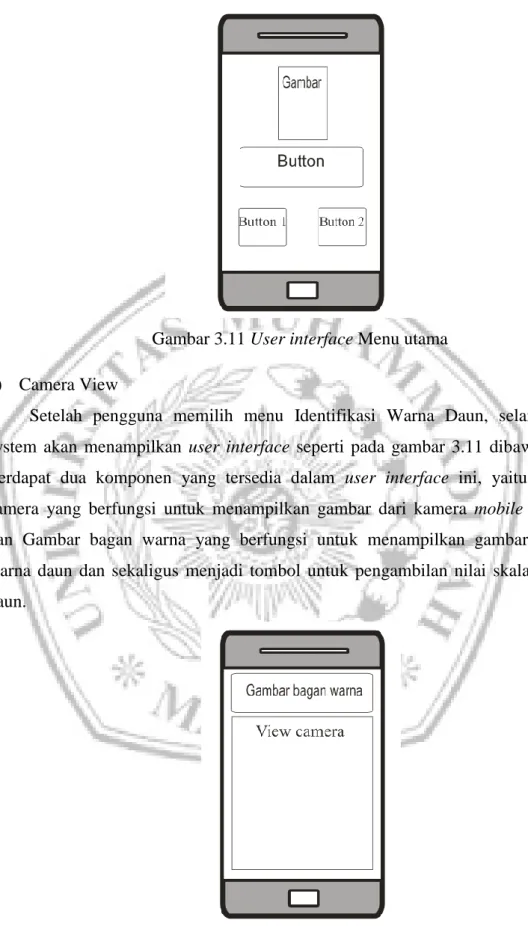
1) Menu utama
User interface menu utama menyediakan tiga komponen, yaitu: ImageView yang berfungsi untuk menampilkan gambar header aplikasi, Button yang pertama berfungsi untuk menangani aksi menuju menu Identifikasi Warna Daun, Button yang kedua berfungsi untuk menangani aksi menu List Hasil, sedangkan Button yang terakhir berfungsi untuk menangani aksi menu Petunjuk Pengguna untuk menjelaskan cara penggunaan aplikasi untuk user atau aktor.
38 Gambar 3.11 User interface Menu utama
2) Camera View
Setelah pengguna memilih menu Identifikasi Warna Daun, selanjutnya system akan menampilkan user interface seperti pada gambar 3.11 dibawah ini. Terdapat dua komponen yang tersedia dalam user interface ini, yaitu: View camera yang berfungsi untuk menampilkan gambar dari kamera mobile device, dan Gambar bagan warna yang berfungsi untuk menampilkan gambar bagan warna daun dan sekaligus menjadi tombol untuk pengambilan nilai skala warna daun.
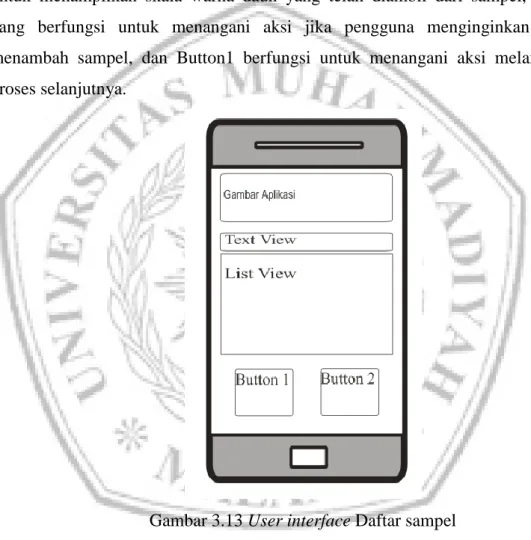
39 3) Daftar sampel
Setelah pengambilan sampel lebih dari atau sama dengan 20 sampel secara benar sesuai ketentuan, maka selanjutnya system akan menampilkan user interface daftar data nilai skala warna daun yang telah diambil dari sampel – sampel pada satu lahan yang ditentukan. User interface ini terdiri dari lima komponen, yaitu: Gambar Aplikasi akan menampilkan gambar header aplikasi, TextView yang berfungsi untuk menampilkan label sampel, ListView berfungsi untuk menamplikan skala warna daun yang telah diambil dari sampel, Button yang berfungsi untuk menangani aksi jika pengguna menginginkan untuk menambah sampel, dan Button1 berfungsi untuk menangani aksi melanjutkan proses selanjutnya.
Gambar 3.13 User interface Daftar sampel 4) Hasil perhitungan
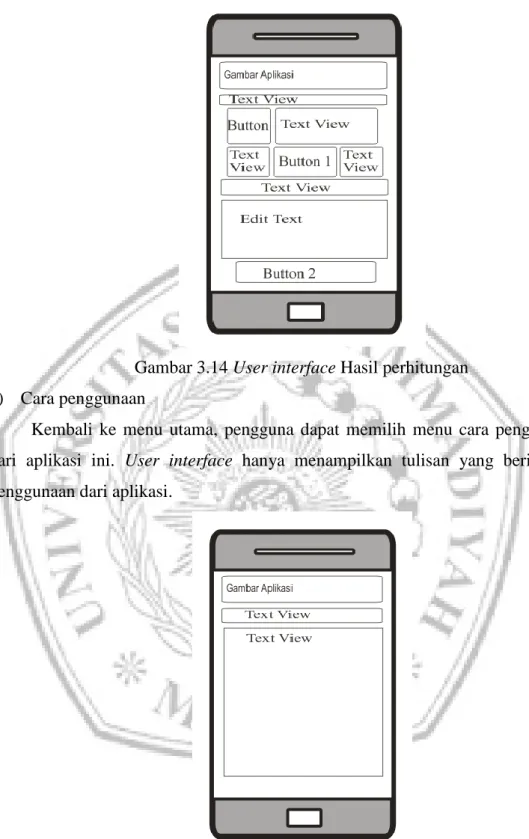
Setelah pengguna selesai mengambil data dari sampel yang ditentukan, proses selanjutnya adalah menampilkan hasil perhitungan rata – rata dari semua data sampel yang ditentukan. User interface yang terlihat seperti pada gambar 3.13 sedikit lebih banyak komponen yang mengisi tampilan menu. Pengguna dapat mengetahui hasil perhitungan dan menyimpannya disertai keterangan yang dapat dituliskan sebagai pengingat data yang dimaksud.
40 Gambar 3.14 User interface Hasil perhitungan
5) Cara penggunaan
Kembali ke menu utama, pengguna dapat memilih menu cara penggunaan dari aplikasi ini. User interface hanya menampilkan tulisan yang berisi cara penggunaan dari aplikasi.