16 | Atep Ruhiat
Membuat Aplikasi Perpustakaan Sekolah Dengan Visual Basic 6.0
BAB 2
PEMBUATAN APLIKASI PERPUSTAKAAN
SEKOLAH
2.1 Persiapan Program Utama
Pada bab ini kita akan membahas tentang pembuatan program utama yaitu Aplikasi Perpustakaan Sekolah dengan menggunakan program Microsoft Visual Basic 6.0. Langkah demi langkahnya akan dijelaskan pada bab ini dan nantinya bisa digunakan untuk pedoman membuat Aplikasi Perpustakaan lain ataupun aplikasi lainnya.
2.1.1 Membuat Proyek Baru
Program yang digunakan dalam pembuatan aplikasi ini adalah menggunakan program Microsoft Visual Basic 6.0. Sebagai langkah awal dalam pembuatan aplikasi, kita harus membuat proyek baru pada program. Berikut adalah langkah-langkahnya :
1. Buku program Microsoft Visual Basic 6.0, dari Start – All
Programs – Microsoft Visual Basic 6.0 - Microsoft Visual Basic 6.0. Lihat tampilan di bawah ini.
17 | Atep Ruhiat
Membuat Aplikasi Perpustakaan Sekolah Dengan Visual Basic 6.0
2. Setelah muncul jendela New Project, pilih VB Enterprise
Edition Controls supaya komponennya lengkap. Klik Open
untuk membukanya.
Gambar 2.2 Tampilan Pilihan Projek Visual Basic
3. Gunakan form pertama untuk membuat Menu Utama Aplikasi
Perpustakaan.
4. Simpan project dari File – Save Project. Lihat gambar di bawah ini.
Gambar 2.3 Tampilan Langkah Penyimpanan Project Kerja
5. Penyimpanan pertama adalah penyimpanan untuk form,
tentukan lokasi folder yang sebelumnya sudah kita buat yaitu
18 | Atep Ruhiat
Membuat Aplikasi Perpustakaan Sekolah Dengan Visual Basic 6.0
Form_Menu_Utama klik tombol Save. Untuk lebih jelasnya
lihat pada gambar.
Gambar 2.4 Tampilan Penyimpanan Form
6. Sedangkan penyimpanan kedua adalah project kerja, simpan ke dalam sub-folder Data. Beri nama Apl_Perpustakaan klik tombol Save. Lihat gambar di bawah ini.
Gambar 2.5 Tampilan Penyimpanan Project
7. Kemudian akan muncul jendela Source Code Control untuk
melanjutkan klik tombol No.
19 | Atep Ruhiat
Membuat Aplikasi Perpustakaan Sekolah Dengan Visual Basic 6.0
2.1.2 Mendesain Menu Utama Aplikasi
Menu utama aplikasi merupakan tampilan awal aplikasi, di mana dalam menu utama ini terdapat fasilitas-fasilitas yang nantinya bisa kita gunakan dalam mengelola Aplikasi Perpustakaan Sekolah yang akan kita buat.
Bentuk menu utama yang akan kita buat, untuk lebih jelasnya seperti tampilan di bawah ini.
Gambar 2.7 Tampilan Menu Utama Aplikasi Perpustakaan Untuk membuat tampilan seperti di atas, coba ikuti langkah-langkah di bawah ini.
1. Buka Form_Menu_Utama yang telah kita buat tadi.
2. Kemudian aturlah properti form tersebut dengan ketentuan
seperti di bawah ini.
Komponen Properti Nilai
Form
Name Form_Menu_Utama
BackColor &H00DCB470&
BorderStyle 3–Fixed Dialog
Caption :: Menu Utama Aplikasi
Perpustakaan Sekolah
ShowInTaskbar True
Windows-State 2-Maximized
Tabel 2.1 Konfigurasi Form Menu Utama
3. Selanjutnya buatlah menu Pull Down dengan menggunakan
Menu Editor dari Tools – Menu Editor. Berikut contoh
20 | Atep Ruhiat
Membuat Aplikasi Perpustakaan Sekolah Dengan Visual Basic 6.0
Gambar 2.8 Tampilan Membuka Menu Editor
4. Lalu buatlah menu dan sub-menu pada jendela Menu Editor. Berikut ini tampilan gambarnya.
Gambar 2.9 Tampilan Menu Editor
5. Untuk lebih jelas tentang pengaturannya bisa dilihat pada tabel di bawah ini. Caption Name Level 1 Level 2 Sistem MnSistem Login SbMnLogin Logout SbMnLogout - Baris1 Keluar SbMnKeluar Data MnData Petugas SbMnPetugas Anggota SbMnAnggota - Baris2
Jenis Buku SbMnJenisBk
21 | Atep Ruhiat
Membuat Aplikasi Perpustakaan Sekolah Dengan Visual Basic 6.0
Transaksi MnTransaksi
Peminjaman Buku SbMnPeminjamanBk
- Baris3
Pengembalian Buku SbMnPengembalianBk
Laporan MnLaporan
Data Petugas SbMnDtPetugas
Data Anggota SbMnDtAnggota
- Baris4
Data Jenis Buku SbMnJenisBk
Data Buku
Keseluruhan SbMnDtBkKeseluruhan
Data Buku Yang
Tersedia SbMnDtBkYgTersedia
Data Buku Yang
Dipinjam SbMnDtBkYgDipinjam - Baris5 Trans. Peminjaman Buku SbMnTransPinjamBk Trans. Pengembalian Buku SbMnTransKembaliBk
Tabel 2.2 Konfigurasi Menu Utama
6. Setelah menu dan sub-menu tersebut sudah dibuat, klik tombol
OK.
7. Tambahkan komponen Toolbar ( ) dan Status Bar ( )
pada Form_Menu_Utama. Sehingga tampilannya seperti di bawah ini.
Gambar 2.10 Tampilan Form Setelah Ditambah Toolbar dan StatusBar
Objek Toolbar
22 | Atep Ruhiat
Membuat Aplikasi Perpustakaan Sekolah Dengan Visual Basic 6.0
8. Klik kanan pada objek Status Bar, pilih Properties.
9. Akan muncul jendela Property Page, pilih tab Panels,
kemudian tambahkan satu panel lagi ke dalam komponen Status Bar yaitu caranya dengan klik tombol Insert Panel satu kali. Lihat pada gambar di bawah ini.
Gambar 2.11 Tampilan Untuk Menambah Panel Pada Objek Status Bar
10. Setelah itu klik tombol Apply, kemudian lanjutkan dengan mengklik tombol OK.
2.1.3 Membuat Kode pada Menu Utama Aplikasi
Setelah semuanya selesai, langkah selanjutnya adalah pembuatan kode program pada Form_Menu_Utama. Ikutilah langkah-langkah di bawah ini :
1. Pada Form_Menu_Utama dobel klik pada area form sampai
muncul area untuk mengetikkan kode program. Lalu ketikkan kode program di bawah ini.
Private Sub Form_Load()
‘memberikan kondisi pada menu pada saat form dijalankan SbMnLogout.Enabled = False SbMnKeluar.Enabled = True MnData.Enabled = False MnTransaksi.Enabled = False MnLaporan.Enabled = False End Sub
2. Dari halaman Form_Menu_Utama, pilih menu Sistem – Login.
Kemudian ketikkan kode program di bawah ini. Private Sub SbMnLogin_Click()
23 | Atep Ruhiat
Membuat Aplikasi Perpustakaan Sekolah Dengan Visual Basic 6.0
Form_Login.Show 1 End Sub
3. Masih dari halaman Form_Menu_Utama, pilih menu Sistem –
Logout. Kemudian ketikkan kode program di bawah ini.
Private Sub SbMnLogout_Click() ‘memberikan kondisi pada menu SbMnLogin.Enabled = True SbMnLogout.Enabled = False SbMnKeluar.Enabled = True MnData.Enabled = False MnTransaksi.Enabled = False MnLaporan.Enabled = False
‘mengosongkan status userid dan nama petugas StatusBar1.Panels(1) = ""
StatusBar1.Panels(2) = "" End Sub
4. Masih dari halaman Form_Menu_Utama, pilih menu Sistem –
Keluar. Kemudian ketikkan kode program di bawah ini.
Private Sub SbMnKeluar_Click() ‘memunculkan dialog bok konfirmasi
Keluar = MsgBox("Anda yakin akan keluar?", _ vbInformation + vbYesNo, "Informasi")
‘jika memilih Yes maka akan keluar
‘jika sebaliknya No maka akan keluar dari sub kode If Keluar = vbYes Then
End Else
Exit Sub End If End Sub
5. Masih dari halaman Form_Menu_Utama, pilih menu Data –
Petugas. Kemudian ketikkan kode program di bawah ini.
Private Sub SbMnPetugas_Click() ‘membuka form petugas
Form_Petugas.Show 1 End Sub
6. Masih dari halaman Form_Menu_Utama, pilih menu Data –
Anggota. Kemudian ketikkan kode program di bawah ini.
Private Sub SbMnAnggota_Click() ‘membuka form anggota
Form_Anggota.Show 1 End Sub
7. Masih dari halaman menu utama, pilih menu Data – Jenis
24 | Atep Ruhiat
Membuat Aplikasi Perpustakaan Sekolah Dengan Visual Basic 6.0
Private Sub SbmnJenisBk_Click() ‘membuka form jenis buku Form_Jenis_Buku.Show 1 End Sub
8. Masih dari halaman Form_Menu_Utama, pilih menu Data –
Buku. Kemudian ketikkan kode program di bawah ini.
Private Sub SbMnBuku_Click() ‘membuka form buku
Form_Buku.Show 1 End Sub
9. Masih dari halaman Form_Menu_Utama, pilih menu Transaksi
– Peminjaman Buku. Kemudian ketikkan kode program di bawah ini.
Private Sub SbMnPeminjamanBk_Click() ‘membuka form peminjaman
Form_Peminjaman.Show 1 End Sub
10. Masih dari halaman Form_Menu_Utama, pilih menu Transaksi – Pengembalian Buku. Kemudian ketikkan kode program di bawah ini.
Private Sub SbMnPengembalianBk_Click() ‘membuka form pengembalian
Form_Pengembalian.Show 1 End Sub
11. Kemudian tekan tombol Ctrl+S pada keyboard untuk menyimpan kembali Form_Menu_Utama.
2.2 Pembuatan Program Data Petugas
Setelah Form_Menu_Utama selesai dibuat, selanjutnya kita buat form Petugas. Form ini digunakan untuk mendata petugas yang nantinya data pertugas tersebut akan dijadikan akses untuk bisa masuk ke dalam Aplikasi Perpustakaan Sekolah.2.2.1 Mendesain Form Petugas
Pada tahapan ini kita akan mendesain form Petugas, di mana langkah-langkahnya bisa dilihat di bawah ini.
1. Tambah form baru ke dalam project dengan cara klik menu
Project – Add Form, maka akan muncul tampilan di bawah
25 | Atep Ruhiat
Membuat Aplikasi Perpustakaan Sekolah Dengan Visual Basic 6.0
Gambar 2.12 Tampilan Penambahan Form
2. Klik tombol Open untuk menambah form baru.
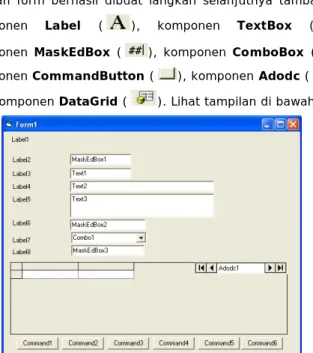
3. Setelah form berhasil dibuat langkah selanjutnya tambahkan
komponen Label ( ), komponen TextBox ( ), komponen
CommandButton ( ), komponen Adodc ( ), dan
komponen DataGrid ( ). Lihat tampilan di bawah ini.
Gambar 2.13 Tampilan Desain Form
4. Kemudian atur properti pada setiap komponennya dengan
ketentuan di bawah ini :
Komponen
Properti
Nilai
Form 1
Name Form_Petugas
Caption ∷ Aplikasi Perpustakaan
26 | Atep Ruhiat
Membuat Aplikasi Perpustakaan Sekolah Dengan Visual Basic 6.0
BorderStyle 3-Fixed Dialog
ClipControls False
ControlBox False
Label1
Caption INPUT AKSES PETUGAS
FontStyle Bold
FontSize 14
Label2 Caption User Id
Label3 Caption Password
Label4 Caption Nama Petugas
Label5
Name Lbl_Duplikat
Caption [Duplikat Data]
FontStyle Bold ForeColor &H000000FF& Visible False Text1 Name txtUserId Appereance 0-Flat Text <kosongkan> Text2 Name txtPassword Appereance 0-Flat PasswordChar * Text <kosongkan> Text3 Name txtNama Appereance 0-Flat Text <kosongkan> Text4 Name txtKonfirmasi Alignment 2-Center Appereance 0-Flat BackColor &H0000FF00& PasswordChar * Visible False Command1 Name cmdTambah Caption &Tambah TabIndex 1
Command2 Name cmdSimpan
Caption &Simpan
Command3 Name cmdUbah
Caption &Ubah
Command4 Name cmdHapus
Caption &Hapus
Command5 Name cmdKeluar
Caption &Keluar Command6 Name cmdKonfirmasi Caption &Konfirmasi Visible False Adodc1 Name Konek_Petugas
Caption Koneksi Petugas
27 | Atep Ruhiat
Membuat Aplikasi Perpustakaan Sekolah Dengan Visual Basic 6.0
DataGrid1 Name Grid_Petugas
DataSource Konek_Petugas
Tabel 2.3 Konfigurasi Form Petugas 5. Sehingga tampilan form seperti di bawah ini.
Gambar 2.14 Tampilan Desain Form Setelah Disesuaikan
2.2.2 Membuat Kode pada Form Petugas
Setelah Form_Petugas selesai dibuat, langkah selanjutnya adalah pembuatan kode program pada Form_Petugas. Ikutilah langkah-langkah di bawah ini :
1. Masuk pada area pengetikkan kode program dari menu View – Code. Lihat tampilan di bawah ini.
Gambar 2.15 Tampilan Area Pengetikan Kode Program
2. Buatlah prosedur untuk menormalkan kondisi Form_Petugas
dengan nama Normal. Kemudian ketikkan kode program di bawah ini.
Sub Normal()
‘memanggil prosedur form tidak aktif dan kosong Call Kondisi(False)
28 | Atep Ruhiat
Membuat Aplikasi Perpustakaan Sekolah Dengan Visual Basic 6.0
‘membuat kondisi pada tombol cmdTambah.Enabled = True cmdSimpan.Enabled = False cmdUbah.Enabled = False cmdHapus.Enabled = False cmdKeluar.Caption = "&Keluar" ‘menyembunyikan komponen cmdKonfirmasi.Visible = False txtKonfirmasi.Visible = False End Sub
3. Buat juga prosedur untuk mengosongkan kondisi inputan pada
Form_Petugas dengan nama Kosong. Lalu ketikkan kode program di bawah ini.
Sub Kosong()
‘memberikan inputan kosong txtUserId.Text = "" txtPassword.Text = "" txtNama.Text = "" End Sub
4. Setelah itu tambahkan prosedur kondisi untuk mengaktif dan non-aktifkan inputan pada Form_Petugas dengan nama
Kondisi. Ketikan kode di bawah ini.
Sub Kondisi(Kform As Boolean)
‘memberikan kondisi inputan true atau false txtUserId.Enabled = Kform
txtPassword.Enabled = Kform txtNama.Enabled = Kform End Sub
5. Pada Form_Petugas dobel klik pada area form sampai muncul area untuk mengetikkan kode program. Lalu ketikkan kode program di bawah ini.
Private Sub Form_Load() ‘membuka koneksi ke database Konek_Petugas.ConnectionString = _ "Provider=Microsoft.ACE.OLEDB.12.0;" _ & "Data Source=dbPerpustakaan.accdb;" _ & "Persist Security Info=False"
‘menyeleksi tabel petugas Konek_Petugas.RecordSource = _ "Select * From Petugas" Konek_Petugas.Refresh
Grid_Petugas.Columns(1).Visible = False
‘memposisikan form pada tengah layar Move (Screen.Width - Width) / 2, _ (Screen.Height - Height) / 2
29 | Atep Ruhiat
Membuat Aplikasi Perpustakaan Sekolah Dengan Visual Basic 6.0
‘memanggil prosedur form normal Call Normal
cmdSimpan.Enabled = False cmdHapus.Enabled = False
‘memberikan informasi ketika database masih kosong With Konek_Petugas.Recordset
If .BOF Then
MsgBox "Data Petugas Masih Kosong!!!", _ vbInformation + vbOKOnly, "" _ & "Informasi" Grid_Petugas.Enabled = False Else Grid_Petugas.Enabled = True End If End With
‘mengatur grid petugas Grid_Petugas.HeadLines = 2
Grid_Petugas.Columns(0).Caption = "USER ID" Grid_Petugas.Columns(2).Caption = "NAMA PETUGAS" End Sub
6. Dari halaman Form_Petugas, dobel klik pada tombol Tambah.
Kemudian ketikkan kode program di bawah ini. Private Sub cmdTambah_Click()
‘memanggil prosedur kondisi aktif dan kosong Call Kondisi(True)
Call Kosong
‘memberikan kondisi pada tombol cmdTambah.Enabled = False cmdHapus.Enabled = False cmdSimpan.Enabled = True cmdKeluar.Enabled = True cmdUbah.Enabled = False cmdKeluar.Caption = "&Batal" txtUserId.SetFocus End Sub
7. Kembali ke halaman Form_Petugas, dobel klik pada tombol
Simpan. Kemudian ketikkan kode program untuk menyimpan
data di bawah ini.
Private Sub cmdSimpan_Click()
‘memberikan validasi ketika inputan masih kosong If txtUserId.Text = "" Then
MsgBox "UserID belum diisi!!!", _ vbInformation + vbOKOnly, "Informasi" txtUserId.SetFocus
ElseIf txtUserId.MaxLength > 5 Then MsgBox "UserID melebihi!!!", _ vbInformation + vbOKOnly, "Informasi"
30 | Atep Ruhiat
Membuat Aplikasi Perpustakaan Sekolah Dengan Visual Basic 6.0
txtUserId.SetFocus
ElseIf txtUserId.Text = "" Then MsgBox "UserID belum diisi!!!", _ vbInformation + vbOKOnly, "Informasi" txtUserId.SetFocus
ElseIf txtPassword.Text = "" Then MsgBox "Password belum diisi!!!", _ vbInformation + vbOKOnly, "Informasi" txtPassword.SetFocus
ElseIf txtNama.Text = "" Then
MsgBox "Nama petugas belum diisi!!!", _ vbInformation + vbOKOnly, "Informasi" txtNama.SetFocus
Else
‘kode program untuk menyimpan data With Konek_Petugas.Recordset .AddNew !UserId = txtUserId.Text !Password = txtPassword.Text !Nama_Petugas = txtNama.Text .Update End With
‘memanggil prosedur kosong dan kondisi aktif Call Kosong
Call Kondisi(False)
‘memberikan kondisi pada tombol cmdTambah.Enabled = True cmdHapus.Enabled = False cmdUbah.Enabled = False cmdKeluar.Caption = "&Keluar" cmdSimpan.Enabled = False cmdTambah.Enabled = True cmdTambah.SetFocus Grid_Petugas.Enabled = True End If End Sub
8. Setelah itu kembali lagi ke halaman Form_Petugas, dobel klik pada tombol Ubah. Kemudian ketikkan kode program untuk merubah data di bawah ini.
Private Sub cmdUbah_Click() ‘kode program untuk merubah data With Konek_Petugas.Recordset .Update !UserId = txtUserId.Text !Password = txtPassword.Text !Nama_Petugas = txtNama.Text End With
31 | Atep Ruhiat
Membuat Aplikasi Perpustakaan Sekolah Dengan Visual Basic 6.0
‘memanggil prosedur kondisi tidak aktif Call Kondisi(False)
‘memberikan kondisi pada tombol cmdUbah.Enabled = False
cmdKeluar.Caption = "&Keluar" cmdHapus.Enabled = False cmdTambah.Enabled = True End Sub
9. Lalu dobel klik pada tombol Hapus. Kemudian ketikkan kode program untuk menghapus data di bawah ini.
Private Sub cmdHapus_Click()
‘memunculkan kotak dialog penghapusan
Hapus = MsgBox("Anda akan menghapus data ini!!", _ vbInformation + vbYesNo, "Hapus Data")
‘memberikan kondisi jika Yes maka akan terhapus ‘jika No maka akan membatalkan proses penghapusan If Hapus = vbYes Then
Konek_Petugas.Recordset.Delete Konek_Petugas.Recordset.MoveFirst Else
MsgBox "Batal menghapus!!", , "Batal" End If
‘memanggil prosedur form normal Call Normal
‘menyembunyikan komponen txtKonfirmasi.Visible = False cmdKonfirmasi.Visible = False End Sub
10. Kemudian dobel klik pada tombol Keluar. Kemudian ketikkan kode program untuk batal dan keluar di bawah ini.
Private Sub cmdKeluar_Click()
‘kondisi jika Keluar maka akan keluar
‘jika Batal maka akan memanggil prosedur form Normal If cmdKeluar.Caption = "&Keluar" Then
Unload Me Else
Call Normal End If
End Sub
11. Dobel klik juga pada tombol Konfirmasi. Lalu ketikkan kode program untuk memberikan konfirmasi sebelum data tersebut akan diubah ataupun dihapus seperti di bawah ini.
Private Sub cmdKonfirmasi_Click()
‘memberikan kondisi jika password sama maka data ‘petugas akan bisa diubah dan dihapus
32 | Atep Ruhiat
Membuat Aplikasi Perpustakaan Sekolah Dengan Visual Basic 6.0
‘sebaliknya jika tidak maka akan muncul informasi If txtPassword.Text = txtKonfirmasi.Text Then txtUserId.Enabled = False txtPassword.Enabled = True txtNama.Enabled = True txtKonfirmasi.Visible = False cmdKonfirmasi.Visible = False cmdUbah.Enabled = True cmdHapus.Enabled = True cmdHapus.Enabled = True txtPassword.SetFocus Else
MsgBox "Error!!, Password tidak sesuai.", _ vbInformation + vbOKOnly, "Informasi" txtKonfirmasi.SetFocus
txtKonfirmasi.Text = "" End If
End Sub
12. Pada Grid_Petugas tambahkan kode program untuk
menampilkan data ke inputan pada form dengan cara mendobel klik pada grid. Dengan memindahkan eventnya yang tadinya Click menjadi DblClick.
Private Sub Grid_Petugas_DblClick() ‘menghindari error
On Error Resume Next
‘memunculkan data pada grid ke inputan txtUserId.Text = Grid_Petugas.Columns(0) txtPassword.Text = Grid_Petugas.Columns(1) txtNama.Text = Grid_Petugas.Columns(2)
‘memanggil prosedur kondisi tidak aktif Call Kondisi(False)
txtKonfirmasi.Visible = True txtKonfirmasi.SetFocus txtKonfirmasi.Text = ""
‘memberikan kondisi pada tombol cmdKonfirmasi.Visible = True cmdSimpan.Enabled = False cmdKeluar.Caption = "&Batal" cmdTambah.Enabled = False lbl_Duplikat.Visible = False End Sub
13. Kemudian dobel klik pada komponen txtUserId. Lalu ketikkan kode program untuk mencari data agar tidak memasukan data yang sama.
33 | Atep Ruhiat
Membuat Aplikasi Perpustakaan Sekolah Dengan Visual Basic 6.0
Private Sub txtUserId_Change() ‘mencari data userid yang sama
Konek_Petugas.Recordset.Find "UserId='" _ & txtUserId.Text & "'", , adSearchForward, 1 With Konek_Petugas.Recordset
If Not .EOF Then
On Error Resume Next cmdSimpan.Enabled = False lbl_Duplikat.Visible = True On Error GoTo 0 Exit Sub End If End With cmdSimpan.Enabled = True lbl_Duplikat.Visible = False End Sub
14. Masih pada area pengetikan kode di atas, ganti event Change menjadi KeyPress. Lalu ketikkan kode program di bawah ini agar bisa menggunakan tombol Enter pada keyboard.
Private Sub txtUserId_KeyPress(KeyAscii As Integer) If KeyAscii = 13 Then
txtPassword.SetFocus KeyAscii = 0
End If End Sub
15. Dobel klik pada komponen txtPassword, ganti event Change menjadi KeyPress. Sama seperti halnya dengan maksud kode sebelumnya.
Private Sub txtPassword_KeyPress(KeyAscii As Integer) If KeyAscii = 13 Then
txtNama.SetFocus KeyAscii = 0 End If
End Sub
16. Lalu dobel klik pada komponen txtNama, ganti event Change menjadi KeyPress. Ketikkan kode program di bawah ini. Private Sub txtNama_KeyPress(KeyAscii As Integer) If KeyAscii = 13 Then
If cmdSimpan.Enabled = True Then cmdSimpan.SetFocus
KeyAscii = 0
ElseIf cmdUbah.Enabled = True Then cmdUbah.SetFocus KeyAscii = 0 Else cmdKeluar.SetFocus KeyAscii = 0 End If
34 | Atep Ruhiat
Membuat Aplikasi Perpustakaan Sekolah Dengan Visual Basic 6.0
End If End Sub
17. Setelah itu dobel klik juga pada txtKonfirmasi, ganti event
Change menjadi KeyPress. Ketikkan kode program di bawah
ini.
Private Sub txtKonfirmasi_KeyPress(KeyAscii As Integer) If KeyAscii = 13 Then
cmdKonfirmasi.SetFocus KeyAscii = 0
End If End Sub
18. Terakhir simpan form petugas dengan nama Form_Petugas dan letakkan pada sub-folder Form.
2.2.3 Mengaktifkan Halaman dan Mencoba Program
Setelah Form_Petugas sudah selesai dibuat, coba jalankan form tersebut dengan mengikuti langkah-langkah di bawah ini: 1. Aktifkan terlebih dahulu halaman form dari menu Project –
Properties. Maka akan muncul tampilan di bawah ini.
Gambar 2.16 Tampilan Jendela Project Properties
2. Pada Startup Object pilih Form_Petugas, klik tombol OK.
3. Coba jalankan form dari menu Run – Start atau bisa juga dengan menekan F5 pada keyboard. Maka akan muncul tampilan seperti di bawah ini.
35 | Atep Ruhiat
Membuat Aplikasi Perpustakaan Sekolah Dengan Visual Basic 6.0
Gambar 2.17 Tampilan Form Petugas Setelah Dijalankan
2.3 Pembuatan Program Data Anggota
Selanjutnya kita akan membuat form Anggota. Form ini digunakan untuk mendata anggota yang nantinya data tersebut akan dijadikan akses untuk bisa melakukan peminjaman dan pengembalian buku.2.3.1 Mendesain Form Anggota
Pada tahapan ini kita akan mendesain form Anggota, di mana langkah-langkahnya bisa dilihat di bawah ini.
1. Tambah form baru ke dalam project dengan cara klik menu
Project – Add Form, maka akan muncul tampilan di bawah
ini.
36 | Atep Ruhiat
Membuat Aplikasi Perpustakaan Sekolah Dengan Visual Basic 6.0
2. Klik tombol Open untuk menambah form baru.
3. Setelah form berhasil dibuat langkah selanjutnya tambahkan
komponen Label ( ), komponen TextBox ( ),
komponen MaskEdBox ( ), komponen ComboBox ( ),
komponen CommandButton ( ), komponen Adodc ( ),
dan komponen DataGrid ( ). Lihat tampilan di bawah ini.
Gambar 2.19 Tampilan Desain Form
4. Kemudian atur properti pada setiap komponennya dengan
ketentuan di bawah ini :
Komponen
Properti
Nilai
Form 1
Name Form_Anggota
Caption ∷ Aplikasi Perpustakaan
Sekolah
BorderStyle 3-Fixed Dialog
ClipControls False
ControlBox False
Label1
Caption INPUT ANGGOTA
FontStyle Bold
FontSize 14
Label2 Caption Tanggal Masuk
Label3 Caption Id Anggota
Label4 Caption Nama Anggota
Label5 Caption Alamat
Label6 Caption No Phone
Label7 Caption Status
37 | Atep Ruhiat
Membuat Aplikasi Perpustakaan Sekolah Dengan Visual Basic 6.0 MaskEdBox1 Name txtTglMasuk Appereance 0-mskFlat Mask ##/##/#### Text1 Name txtId Appereance 0-Flat Locked True Text <kosongkan> Text2 Name txtNama Appereance 0-Flat Text <kosongkan> Text3 Name txtAlamat Appereance 0-Flat MultiLine True ScrollBars 2-Vertical Text (text) MaskEdBox2 Name txtHP Appereance 0-mskFlat Mask &&&-&&&-&&&&&& Combo1 Name cmbStatus List Siswa Siswi Guru Stap Lainnya Text <kosongkan> MaskEdBox3 Name txtMsBerlaku Appereance 0-mskFlat Mask ##/##/#### Command1 Name cmdTambah Caption &Tambah TabIndex 1
Command2 Name cmdSimpan
Caption &Simpan
Command3 Name cmdUbah
Caption &Ubah
Command4 Name cmdHapus
Caption &Hapus
Command5 Name cmdCetak
Caption &Cetak Kartu
Command6 Name cmdKeluar
Caption &Keluar
Adodc1
Name Konek_Anggota
Caption Koneksi Anggota
Visible False
DataGrid1 Name Grid_Anggota
DataSource Konek_Anggota
38 | Atep Ruhiat
Membuat Aplikasi Perpustakaan Sekolah Dengan Visual Basic 6.0
5. Sehingga tampilan formnya seperti di bawah ini.
Gambar 2.20 Tampilan Desain Form Setelah Disesuaikan
2.3.2 Membuat Kode pada Form Anggota
Setelah Form_Anggota selesai dibuat, langkah selanjutnya adalah pembuatan kode program pada Form_Anggota. Ikutilah langkah-langkah di bawah ini :
1. Masuk pada area pengetikkan kode program dari menu View – Code. Lihat tampilan di bawah ini.
Gambar 2.21 Tampilan Area Pengetikan Kode Program
2. Buatlah variabel untuk mendeklarasikan Id Anggota.
Dim IdAnggotaBaru As String Dim Id As String
3. Kemudian buat prosedur untuk membuat Id Anggota secara
otomatis dengan nama BuatId. Ketikkan kode program di bawah ini.
Sub BuatId()
39 | Atep Ruhiat
Membuat Aplikasi Perpustakaan Sekolah Dengan Visual Basic 6.0
‘jika record masih kosong If .BOF Then
IdAnggotaBaru = "APS.0001" Exit Sub
Else
‘jika record tidak kosong .MoveLast
Id = !Id
Id = Val(Right(Id, 4)) Id = Id + 1
End If
IdAnggotaBaru = "APS." & Format(Id, "0000") End With
End Sub
4. Buatlah prosedur untuk menormalkan kondisi Form_Anggota
dengan nama Normal. Kemudian ketikkan kode program di bawah ini.
Sub Normal()
‘memanggil prosedur kondisi tidak aktif dan kosong Call Kondisi(False)
Call Kosong
‘memberikan kondisi pada tombol cmdTambah.Enabled = True cmdSimpan.Enabled = False cmdUbah.Enabled = False cmdHapus.Enabled = False cmdCetak.Enabled = False cmdKeluar.Caption = "&Keluar" End Sub
5. Buat juga prosedur untuk mengosongkan kondisi inputan pada
Form_Anggota dengan nama Kosong. Lalu ketikkan kode program di bawah ini.
Sub Kosong() ‘mengosongkan inputan txtTglMasuk.Text = "__/__/____" txtId.Text = "" txtNama.Text = "" txtAlamat.Text = "" txtHP.Text = "___-___-______" cmbStatus.Text = "" txtMsBerlaku.Text = "__/__/____" End Sub
6. Setelah itu tambahkan prosedur kondisi untuk mengaktif dan non-aktifkan inputan pada Form_Anggota dengan nama
40 | Atep Ruhiat
Membuat Aplikasi Perpustakaan Sekolah Dengan Visual Basic 6.0
Sub Kondisi(Kform As Boolean)
‘memberikan kondisi inputan true atau false txtTglMasuk.Enabled = Kform txtId.Enabled = Kform txtNama.Enabled = Kform txtAlamat.Enabled = Kform txtHP.Enabled = Kform cmbStatus.Enabled = Kform txtMsBerlaku.Enabled = Kform End Sub
7. Pada Form_Anggota dobel klik pada area form sampai muncul
area untuk mengetikkan kode program. Lalu ketikkan kode program di bawah ini.
Private Sub Form_Load() ‘membuka koneksi ke database Konek_Anggota.ConnectionString = _ "Provider=Microsoft.ACE.OLEDB.12.0;" _ & "Data Source=dbPerpustakaan.accdb;" _ & "Persist Security Info=False"
‘menyeleksi tabel anggota dengan mengurutkan data ‘berdasarkan id
Konek_Anggota.RecordSource = _ "Select * From Anggota Order by Id" Konek_Anggota.Refresh
‘memposisikan form pada tengah layar Move (Screen.Width - Width) / 2, _ (Screen.Height - Height) / 2
‘memanggil prosedur form normal Call Normal
cmdSimpan.Enabled = False cmdHapus.Enabled = False
‘memberikan validasi ketika data masih kosong With Konek_Anggota.Recordset
If .BOF Then
MsgBox "Data Anggota Masih Kosong!!!", _ vbInformation + vbOKOnly, "Informasi" Grid_Anggota.Enabled = False
Else
Grid_Anggota.Enabled = True End If
End With
‘mengatur grid anggota Grid_Anggota.HeadLines = 2
Grid_Anggota.Columns(0).Caption = "TGL MASUK" Grid_Anggota.Columns(1).Caption = "ID ANGGOTA" Grid_Anggota.Columns(2).Caption = "NAMA ANGGOTA"
41 | Atep Ruhiat
Membuat Aplikasi Perpustakaan Sekolah Dengan Visual Basic 6.0
Grid_Anggota.Columns(3).Caption = "ALAMAT" Grid_Anggota.Columns(4).Caption = "NO PHONE" Grid_Anggota.Columns(5).Caption = "STATUS" Grid_Anggota.Columns(6).Caption = "MS BERLAKU" Grid_Anggota.Columns(7).Caption = "USERID PETUGAS" End Sub
8. Dari halaman Form_Anggota, dobel klik pada tombol Tambah.
Kemudian ketikkan kode program di bawah ini. Private Sub cmdTambah_Click()
‘variabel tanggal bertipe string Dim Tgl As String
‘memanggil prosedur kosong,kondisi aktif, dan ‘membuat id baru
Call Kosong
Call Kondisi(True) Call BuatId
txtId.Text = IdAnggotaBaru
‘memberikan kondisi pada tombol cmdCetak.Enabled = False cmdTambah.Enabled = False cmdHapus.Enabled = False cmdSimpan.Enabled = True cmdKeluar.Enabled = True cmdUbah.Enabled = False cmdKeluar.Caption = "&Batal"
‘membuat penanggalan otomatis 1 tahun berlaku kartu txtTglMasuk.Text = Format(Now, "dd/mm/yyyy") Tgl = Val(Right(txtTglMasuk, 4))
txtMsBerlaku.Text = Format(Now,"dd/mm/")&Val(Tgl)+1 txtNama.SetFocus
End Sub
9. Kembali ke halaman Form_Anggota, dobel klik pada tombol
Simpan. Kemudian ketikkan kode program untuk menyimpan
data di bawah ini.
Private Sub cmdSimpan_Click()
‘memberikan validasi ketika inputan masih kosong If txtId.Text = "" Then
MsgBox "ID belum diisi!!!", _
vbInformation + vbOKOnly, "Informasi" txtId.SetFocus
ElseIf txtNama.Text = "" Then
MsgBox "Nama anggota belum diisi!!!", _ vbInformation + vbOKOnly, "Informasi" txtNama.SetFocus
ElseIf txtAlamat.Text = "" Then
MsgBox "Alamat anggota belum diisi!!!", _ vbInformation + vbOKOnly, "Informasi"
42 | Atep Ruhiat
Membuat Aplikasi Perpustakaan Sekolah Dengan Visual Basic 6.0
txtAlamat.SetFocus
ElseIf txtHP.Text = "___-___-______" Then MsgBox "No Phone anggota belum diisi!!!", _ vbInformation + vbOKOnly, "Informasi" txtHP.SetFocus
ElseIf cmbStatus.Text = "" Then
MsgBox "Status anggota belum diisi!!!", _ vbInformation + vbOKOnly, "Informasi" cmbStatus.SetFocus
Else
‘kode program untuk menyimpan data With Konek_Anggota.Recordset .AddNew !tgl_Masuk = txtTglMasuk.Text !Id = txtId.Text !Nama_Anggota = txtNama.Text !Alamat = txtAlamat.Text !No_Phone = txtHP.Text !Status = cmbStatus.Text !Masa_Berlaku = txtMsBerlaku.Text !UserId = _ Form_Menu_Utama.StatusBar1.Panels(1) .Update End With
‘memanggil prosedur kondisi tidak aktif Call Kondisi(False)
‘memberikan kondisi pada tombol cmdTambah.Enabled = True cmdHapus.Enabled = False cmdUbah.Enabled = False cmdKeluar.Caption = "&Keluar" cmdTambah.Enabled = True cmdSimpan.Enabled = False cmdCetak.Enabled = True cmdCetak.SetFocus Grid_Anggota.Enabled = True End If End Sub
10. Setelah itu kembali lagi ke halaman Form_Anggota, dobel klik pada tombol Ubah. Kemudian ketikkan kode program untuk merubah data di bawah ini.
Private Sub cmdUbah_Click() ‘kode program untuk mengubah data With Konek_Anggota.Recordset !tgl_Masuk = txtTglMasuk.Text !Id = txtId.Text !Nama_Anggota = txtNama.Text !Alamat = txtAlamat.Text !No_Phone = txtHP.Text
43 | Atep Ruhiat
Membuat Aplikasi Perpustakaan Sekolah Dengan Visual Basic 6.0 !Status = cmbStatus.Text !Masa_Berlaku = txtMsBerlaku.Text !UserId = _ Form_Menu_Utama.StatusBar1.Panels(1) End With
‘memanggil prosedur kondisi aktif Call Kondisi(False)
‘memberikan kondisi pada tombol cmdUbah.Enabled = False cmdKeluar.Caption = "&Keluar" cmdHapus.Enabled = False cmdTambah.Enabled = True cmdCetak.Enabled = True cmdCetak.SetFocus End Sub
11. Lalu dobel klik pada tombol Hapus. Kemudian ketikkan kode program untuk menghapus data di bawah ini.
Private Sub cmdHapus_Click()
‘memunculkan kotak dialog penghapusan
Hapus = MsgBox("Anda akan menghapus data ini!!", _ vbInformation + vbYesNo, "Hapus Data")
‘jika Yes maka data akan terhapus If Hapus = vbYes Then
Konek_Anggota.Recordset.Delete Konek_Anggota.Recordset.MoveFirst Else
‘jika No maka akan membatalkan proses penghapusan MsgBox "Batal menghapus!!", , "Batal"
End If Call Normal End Sub
12. Pada tombol Cetak Kartu ketikkan kode program untuk menampilkan kartu anggota di bawah ini.
Private Sub cmdCetak_Click()
‘kode program untuk menampilkan kartu anggota ‘berdasarkan id anggota
Konek_Anggota.Recordset.Requery With Form_Menu_Utama.CRKartuAnggota
.ReportFileName = App.Path & "\Kartu_Anggota.rpt" .SelectionFormula = "{Anggota.Id}='" & txtId.Text & "'" .RetrieveDataFiles
.WindowShowPrintSetupBtn = True .WindowShowRefreshBtn = True .WindowTitle = "KARTU ANGGOTA" .WindowState = crptMaximized .Action = 1
End With End Sub
44 | Atep Ruhiat
Membuat Aplikasi Perpustakaan Sekolah Dengan Visual Basic 6.0
13. Kemudian dobel klik pada tombol Keluar. Kemudian ketikkan kode program untuk batal dan keluar di bawah ini.
Private Sub cmdKeluar_Click() ‘jika keluar
If cmdKeluar.Caption = "&Keluar" Then Unload Me
Else
‘jika batal maka akan memanggil prosedur normal Call Normal
End If End Sub
14. Pada Grid_Anggota tambahkan kode program untuk menampilkan data ke inputan pada form dengan cara mendobel klik pada grid. Dengan memindahkan eventnya yang tadinya Click menjadi DblClick.
Private Sub Grid_Anggota_DblClick() ‘menghindari error
On Error Resume Next
‘menampilkan data pada grid ke inputan txtTglMasuk.Text = Grid_Anggota.Columns(0) txtId.Text = Grid_Anggota.Columns(1) txtNama.Text = Grid_Anggota.Columns(2) txtAlamat.Text = Grid_Anggota.Columns(3) txtHP.Text = Grid_Anggota.Columns(4) cmbStatus.Text = Grid_Anggota.Columns(5) txtMsBerlaku.Text = Grid_Anggota.Columns(6)
‘memberikan kondisi pada tombol cmdKeluar.Caption = "&Batal" cmdUbah.Enabled = True cmdHapus.Enabled = True cmdTambah.Enabled = False cmdSimpan.Enabled = False
‘mengaktif dan non-aktifkan inputan txtTglMasuk.Enabled = True txtId.Enabled = False txtNama.Enabled = True txtAlamat.Enabled = True txtHP.Enabled = True cmbStatus.Enabled = True txtMsBerlaku.Enabled = True txtNama.SetFocus End Sub
15. Dobel klik pada komponen txtNama, ganti event Change menjadi KeyPress. Lalu ketikkan kode program agar bisa menggunakan tombol Enter pada keyboard.
45 | Atep Ruhiat
Membuat Aplikasi Perpustakaan Sekolah Dengan Visual Basic 6.0
Private Sub txtNama_KeyPress(KeyAscii As Integer) If KeyAscii = 13 Then
txtAlamat.SetFocus KeyAscii = 0 End If End Sub
16. Dobel klik pada komponen txtAlamat, ganti event Change menjadi KeyPress. Sama seperti halnya dengan maksud kode sebelumnya.
Private Sub txtAlamat_KeyPress(KeyAscii As Integer) If KeyAscii = 13 Then
txtHP.SetFocus KeyAscii = 0 End If
End Sub
17. Lalu dobel klik pada komponen txtHP, ganti event Change menjadi KeyPress. Ketikkan kode program di bawah ini. Private Sub txtHP_KeyPress(KeyAscii As Integer) If KeyAscii = 13 Then
cmbStatus.SetFocus KeyAscii = 0 End If
End Sub
18. Kemudian dobel klik juga pada komponen cmbStatus, ganti event Change menjadi KeyPress. Ketikkan kode program di bawah ini.
Private Sub cmbStatus_KeyPress(KeyAscii As Integer) If KeyAscii = 13 Then
If cmdSimpan.Enabled = True Then cmdSimpan.SetFocus KeyAscii = 0 Else cmdUbah.SetFocus KeyAscii = 0 End If End If End Sub
19. Terakhir simpan Form_Anggota dengan nama Form_Anggota dan letakkan pada sub-folder Form.
2.3.3 Mengaktifkan Halaman dan Mencoba Program
Setelah form Anggota sudah selesai dibuat, coba jalankan form tersebut dengan mengikuti langkah-langkah di bawah ini: 1. Aktifkan terlebih dahulu halaman form dari menu Project –
46 | Atep Ruhiat
Membuat Aplikasi Perpustakaan Sekolah Dengan Visual Basic 6.0
Gambar 2.23 Tampilan Jendela Project Properties
2. Pada Startup Object pilih Form_Anggota, klik tombol OK.
3. Coba jalankan form dari menu Run – Start atau bisa juga dengan menekan F5 pada keyboard. Maka akan muncul tampilan seperti di bawah ini.
47 | Atep Ruhiat
Membuat Aplikasi Perpustakaan Sekolah Dengan Visual Basic 6.0
2.4 Pembuatan Program Data Jenis Buku
Selanjutnya kita akan membuat form Jenis Buku. Form ini digunakan untuk mendata jenis buku yang ada yang nantinya akan ditempatkan dalam rak tertentu untuk mempermudah pencarian buku.2.4.1 Mendesain Form Jenis Buku
Pada tahapan ini kita akan mendesain form Jenis Buku, di mana langkah-langkahnya bisa dilihat di bawah ini.
1. Tambah form baru ke dalam project dengan cara klik menu
Project – Add Form, maka akan muncul tampilan di bawah
ini.
Gambar 2.25 Tampilan Penambahan Form
2. Klik tombol Open untuk menambah form baru.
3. Setelah form berhasil dibuat langkah selanjutnya tambahkan
komponen Label ( ), komponen TextBox ( ),
komponen CommandButton ( ), komponen Adodc ( ),
48 | Atep Ruhiat
Membuat Aplikasi Perpustakaan Sekolah Dengan Visual Basic 6.0
Gambar 2.26 Tampilan Desain Form
4. Kemudian atur properti pada setiap komponennya dengan
ketentuan di bawah ini :
Komponen
Properti
Nilai
Form 1
Name Form_Jenis_Buku
Caption ∷ Aplikasi Perpustakaan
Sekolah
BorderStyle 3-Fixed Dialog
ClipControls False
ControlBox False
Label1
Caption INPUT JENIS BUKU
FontStyle Bold
FontSize 14
Label2 Caption Kode Jenis
Label3 Caption Nama Jenis
Label4 Caption No Rak
Label5
Name Lbl_Duplikat
Caption [Duplikat Data]
FontStyle Bold ForeColor &H000000FF& Visible False Text1 Name txtKode Appereance 0-Flat Text <kosongkan> Text2 Name txtJenis Appereance 0-Flat Text <kosongkan> Text3 Name txtRak Appereance 0-Flat Mask <kosongkan>
49 | Atep Ruhiat
Membuat Aplikasi Perpustakaan Sekolah Dengan Visual Basic 6.0
Command1
Name cmdTambah
Caption &Tambah
TabIndex 1
Command2 Name cmdSimpan
Caption &Simpan
Command3 Name cmdUbah
Caption &Ubah
Command4 Name cmdHapus
Caption &Hapus
Command5 Name cmdKeluar
Caption &Keluar
Adodc1
Name Konek_Jenis_Buku
Caption Koneksi Jenis Buku
Visible False
DataGrid1 Name Grid_Jenis_Buku
DataSource Konek_Jenis_Buku
Tabel 2.5 Konfigurasi Form Jenis Buku 5. Sehingga tampilan form seperti di bawah ini.
Gambar 2.27 Tampilan Desain Form Setelah Disesuaikan
2.4.2 Membuat Kode pada Form Jenis Buku
Setelah semuanya selesai dibuat, langkah selanjutnya adalah pembuatan kode program pada Form_Jenis_Buku. Ikutilah langkah-langkah di bawah ini :
1. Masuk pada area pengetikkan kode program dari menu View – Code. Lihat tampilan di bawah ini.
50 | Atep Ruhiat
Membuat Aplikasi Perpustakaan Sekolah Dengan Visual Basic 6.0
Gambar 2.28 Tampilan Area Pengetikan Kode Program
2. Buatlah prosedur untuk menormalkan kondisi
Form_Jenis_Buku dengan nama Normal. Kemudian ketikkan kode program di bawah ini.
Sub Normal()
‘memanggil prosedur kondisi tidak aktif dan kosong Call Kondisi(False)
Call Kosong
‘memberikan kondisi pada tombol cmdTambah.Enabled = True cmdSimpan.Enabled = False cmdUbah.Enabled = False cmdHapus.Enabled = False cmdKeluar.Caption = "&Keluar" End Sub
3. Buat juga prosedur untuk mengosongkan kondisi inputan pada
Form_Jenis_Buku dengan nama Kosong. Lalu ketikkan kode program di bawah ini.
Sub Kosong()
‘mengosongkan inputan pada form txtKode.Text = ""
txtJenis.Text = "" txtRak.Text = "" End Sub
4. Setelah itu tambahkan prosedur kondisi untuk mengaktif dan non-aktifkan inputan pada Form_Jenis_Buku dengan nama
Kondisi. Ketikan kode program di bawah ini.
Sub Kondisi(Kform As Boolean)
‘memberikan kondisi inputan true atau false txtKode.Enabled = Kform
txtJenis.Enabled = Kform txtRak.Enabled = Kform End Sub
51 | Atep Ruhiat
Membuat Aplikasi Perpustakaan Sekolah Dengan Visual Basic 6.0
5. Pada Form_Jenis_Buku dobel klik pada area form sampai
muncul area untuk mengetikkan kode program. Lalu ketikkan kode program di bawah ini.
Private Sub Form_Load() ‘membuka koneksi ke database
Konek_Jenis_Buku.ConnectionString = _ "Provider=Microsoft.ACE.OLEDB.12.0;" _ & "Data Source=dbPerpustakaan.accdb;" _ & "Persist Security Info=False"
‘menyeleksi tabel jenis buku Konek_Jenis_Buku.RecordSource = _ "Select * From Jenis_Buku"
Konek_Jenis_Buku.Refresh
‘memposisikan form ditengah layar Move (Screen.Width - Width) / 2, _ (Screen.Height - Height) / 2
‘memanggil form normal Call Normal
‘memberikan informasi ketika data masih kosong Konek_Jenis_Buku.Refresh
With Konek_Jenis_Buku.Recordset If .BOF Then
MsgBox "Data Jenis Buku Masih Kosong!!!", _ vbInformation + vbOKOnly, "Informasi" Grid_Jenis_Buku.Enabled = False Else
Grid_Jenis_Buku.Enabled = True End If
End With
‘mengatur grid jenis buku Grid_Jenis_Buku.HeadLines = 2
Grid_Jenis_Buku.Columns(0).Caption = "KODE JENIS" Grid_Jenis_Buku.Columns(1).Caption = "NAMA JENIS" Grid_Jenis_Buku.Columns(2).Caption = "NO RAK" End Sub
6. Dari halaman Form_Jenis_Buku, dobel klik pada tombol
Tambah. Kemudian ketikkan kode program di bawah ini.
Private Sub cmdTambah_Click()
‘memanggil prosedur kondisi aktif dan kosong Call Kondisi(True)
Call Kosong
‘memberikan kondisi pada tombol cmdTambah.Enabled = False cmdHapus.Enabled = False cmdSimpan.Enabled = True
52 | Atep Ruhiat
Membuat Aplikasi Perpustakaan Sekolah Dengan Visual Basic 6.0 cmdKeluar.Enabled = True cmdUbah.Enabled = False cmdKeluar.Caption = "&Batal" txtKode.SetFocus End Sub
7. Kembali ke halaman Form_Jenis_Buku, dobel klik pada tombol
Simpan. Kemudian ketikkan kode program untuk menyimpan
data di bawah ini.
Private Sub cmdSimpan_Click()
‘memberikan validasi ketika inputan masih kosong If txtKode.Text = "" Then
MsgBox "Kode Jenis belum diisi!!!", _ vbInformation + vbOKOnly, "Informasi" txtKode.SetFocus
ElseIf txtJenis.Text = "" Then
MsgBox "Jenis Buku belum diisi!!!", _ vbInformation + vbOKOnly, "Informasi" txtJenis.SetFocus
ElseIf txtRak.Text = "" Then
MsgBox "No Rak Buku belum diisi!!!", _ vbInformation + vbOKOnly, "Informasi" txtRak.SetFocus
Else
‘kode program untuk menyimpan data With Konek_Jenis_Buku.Recordset .AddNew !Kode_Jenis = txtKode.Text !Jenis_Buku = txtJenis.Text !No_rak = txtRak.Text .Update End With
‘memanggil prosedur kosong dan tidak aktif Call Kosong
Call Kondisi(False)
‘memberikan kondisi pada tombol cmdTambah.Enabled = True cmdHapus.Enabled = False cmdUbah.Enabled = False cmdKeluar.Caption = "&Keluar" cmdTambah.Enabled = True cmdSimpan.Enabled = False cmdTambah.SetFocus Grid_Jenis_Buku.Enabled = True End If End Sub
8. Setelah itu kembali lagi ke halaman Form_Jenis_Buku, dobel klik pada tombol Ubah. Kemudian ketikkan kode program untuk merubah data di bawah ini.
53 | Atep Ruhiat
Membuat Aplikasi Perpustakaan Sekolah Dengan Visual Basic 6.0
Private Sub cmdUbah_Click() ‘kode program untuk merubah data With Konek_Jenis_Buku.Recordset .Update !Kode_Jenis = txtKode.Text !Jenis_Buku = txtJenis.Text !No_rak = txtRak.Text End With
‘memanggil prosedur kondisi tidak aktif Call Kondisi(False)
‘memberikan kondisi pada tombol cmdUbah.Enabled = False
cmdKeluar.Caption = "&Keluar" cmdHapus.Enabled = False cmdTambah.Enabled = True End Sub
9. Lalu dobel klik pada tombol Hapus. Kemudian ketikkan kode program untuk menghapus data di bawah ini.
Private Sub cmdHapus_Click()
‘memunculkan kotak dialog untuk penghapusan Hapus = MsgBox("Anda akan menghapus data ini!!", _ vbInformation + vbYesNo, "Hapus Data")
‘jika Yes maka data akan terhapus If Hapus = vbYes Then
Konek_Jenis_Buku.Recordset.Delete Konek_Jenis_Buku.Recordset.MoveFirst Else
‘jika No maka akan membatalkan proses penghapusan MsgBox "Batal menghapus!!", , "Batal"
End If Call Normal End Sub
10. Kemudian dobel klik pada tombol Keluar. Kemudian ketikkan kode program untuk batal dan keluar di bawah ini.
Private Sub cmdKeluar_Click() ‘jika keluar
If cmdKeluar.Caption = "&Keluar" Then Unload Me
Else
‘jika batal akan memanggil prosedur normal Call Normal
End If End Sub
11. Pada Grid_Jenis_Buku tambahkan kode program untuk menampilkan data ke inputan pada form di bawah ini dengan
54 | Atep Ruhiat
Membuat Aplikasi Perpustakaan Sekolah Dengan Visual Basic 6.0
cara mendobel klik pada grid. Dengan memindahkan eventnya yang tadinya Click menjadi DblClick.
Private Sub Grid_Jenis_Buku_DblClick() ‘mencegah terjadinya error
On Error Resume Next
‘menampilkan data pada grid ke inputan txtKode.Text = Grid_Jenis_Buku.Columns(0) txtJenis.Text = Grid_Jenis_Buku.Columns(1) txtRak.Text = Grid_Jenis_Buku.Columns(2)
‘memberikan kondisi pada tombol dan inputan cmdTambah.Enabled = False cmdSimpan.Enabled = False cmdUbah.Enabled = True cmdHapus.Enabled = True cmdKeluar.Caption = "&Batal" txtJenis.Enabled = True txtRak.Enabled = True lbl_Duplikat.Visible = False txtJenis.SetFocus End Sub
12. Kemudian dobel klik pada komponen txtKode. Lalu ketikkan kode program di bawah ini untuk mencari data agar tidak memasukan data yang sama.
Private Sub txtKode_Change() ‘mencegah terjadinya error On Error Resume Next
‘mencari data yang sama
Konek_Jenis_Buku.Recordset.Find "Kode_Jenis='" _ & txtKode.Text & "'", , adSearchForward, 1 With Konek_Jenis_Buku.Recordset
If Not .EOF Then
On Error Resume Next cmdSimpan.Enabled = False lbl_Duplikat.Visible = True On Error GoTo 0 Exit Sub End If End With cmdSimpan.Enabled = True lbl_Duplikat.Visible = False End Sub
13. Masih pada area pengetikan kode di atas, ganti event Change menjadi KeyPress. Lalu ketikkan kode program agar bisa menggunakan tombol Enter pada keyboard.
55 | Atep Ruhiat
Membuat Aplikasi Perpustakaan Sekolah Dengan Visual Basic 6.0
Private Sub txtKode_KeyPress(KeyAscii As Integer) If KeyAscii = 13 Then
txtJenis.SetFocus KeyAscii = 0 End If
End Sub
14. Dobel klik pada komponen txtJenis, ganti event Change menjadi KeyPress. Sama seperti halnya dengan maksud kode sebelumnya.
Private Sub txtJenis_KeyPress(KeyAscii As Integer) If KeyAscii = 13 Then
txtRak.SetFocus KeyAscii = 0 End If
End Sub
15. Lalu dobel klik pada komponen txtRak, ganti event Change menjadi KeyPress. Ketikkan kode program di bawah ini. Private Sub txtRak_KeyPress(KeyAscii As Integer) If KeyAscii = 13 Then
If cmdSimpan.Enabled = True Then cmdSimpan.SetFocus
KeyAscii = 0
ElseIf cmdUbah.Enabled = True Then cmdUbah.SetFocus KeyAscii = 0 Else cmdKeluar.SetFocus KeyAscii = 0 End If End If End Sub
16. Terakhir simpan Form_Jenis_Buku dengan nama
Form_Jenis_Buku dan letakkan pada sub-folder Form.
2.4.3 Mengaktifkan Halaman dan Mencoba Program
Setelah Form_Jenis_Buku sudah selesai dibuat, coba jalankan form tersebut dengan mengikuti langkah-langkah di bawah ini :
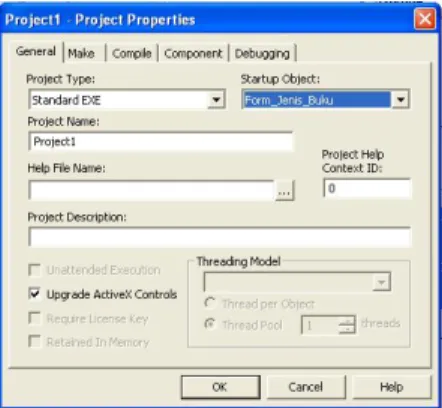
1. Aktifkan terlebih dahulu halaman form dari menu Project –
56 | Atep Ruhiat
Membuat Aplikasi Perpustakaan Sekolah Dengan Visual Basic 6.0
Gambar 2.29 Tampilan Jendela Project Properties
2. Pada Startup Object pilih Form_Jenis_Buku, klik tombol
OK.
3. Coba jalankan form dari menu Run – Start atau bisa juga dengan menekan F5 pada keyboard. Maka akan muncul tampilan seperti di bawah ini.
57 | Atep Ruhiat
Membuat Aplikasi Perpustakaan Sekolah Dengan Visual Basic 6.0
2.5 Pembuatan Program Data Buku
Kemudian kita akan membuat form Buku. Form ini digunakan untuk mendata buku yang ada di perpustakaan.
2.5.1 Mendesain Form Buku
Pada tahapan ini kita akan mendesain form Buku, di mana langkah-langkahnya bisa dilihat di bawah ini.
1. Tambah form baru ke dalam project dengan cara klik menu
Project – Add Form, maka akan muncul tampilan di bawah
ini.
Gambar 2.31 Tampilan Penambahan Form
2. Klik tombol Open untuk menambah form baru.
3. Setelah form berhasil dibuat langkah selanjutnya tambahkan
komponen Label ( ), komponen TextBox ( ),komponen
DataCombo ( ), komponen CommandButton ( ),
komponen Adodc ( ), dan komponen DataGrid ( ).
58 | Atep Ruhiat
Membuat Aplikasi Perpustakaan Sekolah Dengan Visual Basic 6.0
Gambar 2.32 Tampilan Desain Form
4. Kemudian atur properti pada setiap komponennya dengan
ketentuan di bawah ini :
Komponen
Properti
Nilai
Form 1
Name Form_Buku
Caption ∷ Aplikasi Perpustakaan
Sekolah
BorderStyle 3-Fixed Dialog
ClipControls False
ControlBox False
Label1
Caption INPUT BUKU
FontStyle Bold
FontSize 14
Label2 Caption Kode Buku
Label3 Caption Nama Buku
Label4 Caption Pengarang
Label5 Caption Jenis Buku
Label6 Caption No Rak
Label7 Caption Keterangan
Label8 Caption Status Buku
Text1 Name txtKode Appereance 0-Flat Text <kosongkan> Text2 Name txtNama Appereance 0-Flat MultiLine True ScrollBars 2-Vertical Text <kosongkan>
59 | Atep Ruhiat
Membuat Aplikasi Perpustakaan Sekolah Dengan Visual Basic 6.0 Text3 Name txtPengarang Appereance 0-Flat Text <kosongkan> Text4 Name txtRak Appereance 0-Flat Locked True Text <kosongkan> Text5 Name txtKeterangan Appereance 0-Flat MultiLine True ScrollBars 2-Vertical Text (text) Text5 Name txtStatus Appereance 0-Flat Locked True Text <kosongkan> DataCombo1 Name DCJenis ListField Jenis_Buku RowSource Konek_Jenis_Buku Command1 Name cmdTambah Caption &Tambah TabIndex 1
Command2 Name cmdSimpan
Caption &Simpan
Command3 Name cmdUbah
Caption &Ubah
Command4 Name cmdHapus
Caption &Hapus
Command5 Name cmdKeluar
Caption &Keluar
Adodc1
Name Konek_Buku
Caption Koneksi Buku
Visible False
Adodc2
Name Konek_Jenis_Buku
Caption Koneksi Jenis Buku
Visible False
DataGrid1 Name Grid_Buku
DataSource Konek_Buku
Tabel 2.6 Konfigurasi Form Buku 5. Sehingga tampilan form seperti di bawah ini.
60 | Atep Ruhiat
Membuat Aplikasi Perpustakaan Sekolah Dengan Visual Basic 6.0
Gambar 2.33 Tampilan Desain Form Setelah Disesuaikan
2.5.2 Membuat Kode pada Form Buku
Setelah tahapan desain, langkah selanjutnya adalah
pembuatan kode program pada Form_Buku. Ikutilah langkah-langkah di bawah ini :
1. Masuk pada area pengetikkan kode program dari menu View –
Code. Lihat tampilan di bawah ini.
Gambar 2.34 Tampilan Area Pengetikan Kode Program
2. Pertama buatlah variabel untuk mendeklarasikan Kode Jenis.
Dim Kd_Jenis As String
3. Buatlah prosedur untuk menormalkan kondisi Form_Buku
dengan nama Normal. Kemudian ketikkan kode program di bawah ini.
Sub Normal()
61 | Atep Ruhiat
Membuat Aplikasi Perpustakaan Sekolah Dengan Visual Basic 6.0
Call Kondisi(False) Call Kosong
‘memberikan kondisi pada inputan cmdTambah.Enabled = True cmdSimpan.Enabled = False cmdUbah.Enabled = False cmdHapus.Enabled = False cmdKeluar.Caption = "&Keluar" End Sub
4. Buat juga prosedur untuk mengosongkan kondisi inputan pada
Form_Buku dengan nama Kosong. Lalu ketikkan kode program di bawah ini.
Sub Kosong() ‘mengosongkan inputan txtKode.Text = "" txtNama.Text = "" txtPengarang.Text = "" DCJenis.Text = "" txtRak.Text = "" txtKeterangan.Text = "" txtStatus.Text = "" End Sub
5. Setelah itu tambahkan prosedur kondisi untuk mengaktif dan non-aktifkan inputan pada Form_Buku dengan nama Kondisi. Ketikan kode program di bawah ini.
Sub Kondisi(Kform As Boolean)
‘memberikan kondisi inputan true atau false txtKode.Enabled = Kform txtNama.Enabled = Kform txtPengarang.Enabled = Kform DCJenis.Enabled = Kform txtRak.Enabled = Kform txtKeterangan.Enabled = Kform txtStatus.Enabled = Kform End Sub
6. Pada Form_Buku dobel klik pada area form sampai muncul area untuk mengetikkan kode program. Lalu ketikkan kode program di bawah ini.
Private Sub Form_Load() ‘membuka koneksi ke database
Konek_Jenis_Buku.ConnectionString = _ "Provider=Microsoft.ACE.OLEDB.12.0;" _ & "Data Source=dbPerpustakaan.accdb;" _ & "Persist Security Info=False"
‘menyeleksi tabel jenis buku Konek_Jenis_Buku.RecordSource = _
62 | Atep Ruhiat
Membuat Aplikasi Perpustakaan Sekolah Dengan Visual Basic 6.0
"Select * From Jenis_Buku" Konek_Jenis_Buku.Refresh
‘membuka koneksi ke database Konek_Buku.ConnectionString = _
"Provider=Microsoft.ACE.OLEDB.12.0;" _ & "Data Source=dbPerpustakaan.accdb;" _ & "Persist Security Info=False"
‘menyeleksi tabel buku Konek_Buku.RecordSource = _ "Select * From Buku"
Konek_Buku.Refresh
‘memposisikan form ditengah layar Move (Screen.Width - Width) / 2, _ (Screen.Height - Height) / 2
‘memanggil prosedur form normal Call Normal
‘memberikan informasi ketika data masih kosong Konek_Jenis_Buku.Refresh
With Konek_Buku.Recordset If .BOF Then
MsgBox "Data Buku Masih Kosong!!!", _ vbInformation + vbOKOnly, "Informasi" Grid_Buku.Enabled = False
Else
Grid_Buku.Enabled = True End If
End With
‘mengatur grid buku Grid_Buku.HeadLines = 2
Grid_Buku.Columns(0).Caption = "KODE BUKU" Grid_Buku.Columns(1).Caption = "NAMA BUKU" Grid_Buku.Columns(2).Caption = "PENGARANG" Grid_Buku.Columns(3).Caption = "KODE JENIS" Grid_Buku.Columns(4).Caption = "KETERANGAN" Grid_Buku.Columns(5).Caption = "STATUS" End Sub
7. Dari halaman Form_Buku, dobel klik pada tombol Tambah.
Kemudian ketikkan kode program di bawah ini. Private Sub cmdTambah_Click()
‘memanggil prosedur kondisi aktif dan kosong Call Kondisi(True)
Call Kosong
‘memberikan kondisi pada tombol cmdTambah.Enabled = False
63 | Atep Ruhiat
Membuat Aplikasi Perpustakaan Sekolah Dengan Visual Basic 6.0 cmdHapus.Enabled = False cmdSimpan.Enabled = True cmdKeluar.Enabled = True cmdUbah.Enabled = False cmdKeluar.Caption = "&Batal" txtKode.SetFocus txtStatus.Text = "Tersedia" End Sub
8. Kembali ke halaman Form_Buku, dobel klik pada tombol
Simpan. Kemudian ketikkan kode program untuk menyimpan
data di bawah ini.
Private Sub cmdSimpan_Click()
‘memberikan validasi ketika inputan masih kosong If txtKode.Text = "" Then
MsgBox "Kode Buku belum diisi!!!", _ vbInformation + vbOKOnly, "Informasi" txtKode.SetFocus
ElseIf txtNama.Text = "" Then
MsgBox "Nama Buku belum diisi!!!", _ vbInformation + vbOKOnly, "Informasi" txtNama.SetFocus
ElseIf txtPengarang.Text = "" Then MsgBox "Pengarang belum diisi!!!", _ vbInformation + vbOKOnly, "Informasi" txtPengarang.SetFocus
ElseIf DCJenis.Text = "" Then
MsgBox "Jenis Buku belum dipilih!!!", _ vbInformation + vbOKOnly, "Informasi" DCJenis.SetFocus
Else
‘kode program untuk menyimpan data With Konek_Buku.Recordset .AddNew !Kode_Buku = txtKode.Text !Nama_Buku = txtNama.Text !Pengarang = txtPengarang.Text !Kode_Jenis = Kd_Jenis !keterangan = txtKeterangan.Text !Status = txtStatus.Text .Update .Sort = "Kode_Buku" End With
‘memanggil prosedur kosong dan kondisi tidak aktif Call Kosong
Call Kondisi(False)
‘memberikan kondisi pada tombol cmdTambah.Enabled = True cmdHapus.Enabled = False
64 | Atep Ruhiat
Membuat Aplikasi Perpustakaan Sekolah Dengan Visual Basic 6.0 cmdUbah.Enabled = False cmdKeluar.Caption = "&Keluar" cmdTambah.Enabled = True cmdSimpan.Enabled = False cmdTambah.SetFocus Grid_Buku.Enabled = True End If End Sub
9. Setelah itu kembali lagi ke halaman Form_Buku, dobel klik pada tombol Ubah. Kemudian ketikkan kode program untuk merubah data di bawah ini.
Private Sub cmdUbah_Click() ‘kode program untuk merubah data With Konek_Buku.Recordset .Update !Kode_Buku = txtKode.Text !Nama_Buku = txtNama.Text !Pengarang = txtPengarang.Text !Kode_Jenis = Kd_Jenis !keterangan = txtKeterangan.Text !Status = txtStatus.Text End With
‘memanggil prosedur kondisi tidak aktif Call Kondisi(False)
‘memberikan kondisi pada tombol cmdUbah.Enabled = False
cmdKeluar.Caption = "&Keluar" cmdHapus.Enabled = False cmdTambah.Enabled = True End Sub
10. Lalu dobel klik pada tombol Hapus. Kemudian ketikkan kode program untuk menghapus data di bawah ini.
Private Sub cmdHapus_Click()
‘memunculkan kotak dialog untuk penghapusan Hapus = MsgBox("Anda akan menghapus data ini!!", _ vbInformation + vbYesNo, "Hapus Data")
‘jika Yes maka data akan terhapus If Hapus = vbYes Then
Konek_Buku.Recordset.Delete Konek_Buku.Recordset.MoveFirst Else
‘jika No maka akan membatalkan proses penghapusan MsgBox "Batal menghapus!!", , "Batal"
End If Call Normal End Sub
65 | Atep Ruhiat
Membuat Aplikasi Perpustakaan Sekolah Dengan Visual Basic 6.0
11. Kemudian dobel klik pada tombol Keluar. Kemudian ketikkan kode program untuk batal dan keluar di bawah ini.
Private Sub cmdKeluar_Click() ‘jika keluar
If cmdKeluar.Caption = "&Keluar" Then Unload Me
Else
‘jika batal maka akan memanggil prosedur normal Call Normal
End If End Sub
12. Pada Grid_Buku tambahkan kode program untuk
menampilkan data ke inputan pada form di bawah ini dengan cara mendobel klik pada grid. Dengan memindahkan eventnya yang tadinya Click menjadi DblClick.
Private Sub Grid_Buku_DblClick() ‘mengantisipasi adanya error On Error Resume Next
‘menampikan data pada grid ke inputan dengan adanya ‘pencarian data berdasarkan kode jenis
txtKode.Text = Grid_Buku.Columns(0) txtNama.Text = Grid_Buku.Columns(1) txtPengarang.Text = Grid_Buku.Columns(2)
Konek_Jenis_Buku.Recordset.Find "Kode_Jenis='" _ & Grid_Buku.Columns(3) & "'", , adSearchForward, 1 DCJenis.Text = _ Konek_Jenis_Buku.Recordset.Fields("Jenis_Buku") txtRak.Text = _ Konek_Jenis_Buku.Recordset.Fields("No_Rak") txtKeterangan.Text = Grid_Buku.Columns(4) txtStatus.Text = Grid_Buku.Columns(5)
‘memanggil prosedur kondisi aktif Call Kondisi(True)
‘memberikan kondisi pada tombol cmdKeluar.Caption = "&Batal" cmdUbah.Enabled = True txtKode.Enabled = False cmdTambah.Enabled = False lbl_Duplikat.Visible = False txtNama.SetFocus End Sub
13. Kemudian dobel klik pada komponen txtKode. Lalu ketikkan kode program untuk mencari data agar tidak memasukan data yang sama.
66 | Atep Ruhiat
Membuat Aplikasi Perpustakaan Sekolah Dengan Visual Basic 6.0
Private Sub txtKode_Change() ‘mengantisipasi terjadinya error On Error Resume Next
‘mencari data yang sama
Konek_Buku.Recordset.Find "Kode_Buku='" _ & txtKode.Text & "'", , adSearchForward, 1 With Konek_Buku.Recordset
If Not .EOF Then
On Error Resume Next cmdSimpan.Enabled = False lbl_Duplikat.Visible = True On Error GoTo 0 Exit Sub End If End With cmdSimpan.Enabled = True lbl_Duplikat.Visible = False End Sub
14. Masih pada area pengetikan kode di atas, ganti event Change menjadi KeyPress. Lalu ketikkan kode program agar bisa menggunakan tombol Enter pada keyboard.
Private Sub txtKode_KeyPress(KeyAscii As Integer) If KeyAscii = 13 Then
txtNama.SetFocus KeyAscii = 0 End If
End Sub
15. Dobel klik pada komponen txtNama, ganti event Change menjadi KeyPress. Sama seperti halnya dengan maksud kode sebelumnya.
Private Sub txtNama_KeyPress(KeyAscii As Integer) If KeyAscii = 13 Then
txtPengarang.SetFocus KeyAscii = 0
End If End Sub
16. Lalu dobel klik pada komponen txtPengarang, ganti event
Change menjadi KeyPress. Ketikkan kode program di bawah
ini.
Private Sub txtPengarang_KeyPress(KeyAscii As Integer) If KeyAscii = 13 Then
DCJenis.SetFocus KeyAscii = 0 End If