BAB III
PELAKSANAAN KERJA MAGANG
3.1 Kedudukan dan Koordinasi
Pelaksanaan kerja magang dilakukan di PT Angkasa Pura I (Persero) pada divisi Enterprise Application di bawah bimbingan Ibu Farida Nuzulia selaku Enterprise Application Officer. Selama melakukan rancang bangun aplikasi internal e-library, dilakukan koordinasi dengan pembimbing lapangan melalui tatap muka. Setiap hari, sebelum memulai pekerjaan akan dilakukan review progress yang sudah dikerjakan pada hari sebelumnya dan yang akan dikerjakan selanjutnya. Ibu Farida berperan dalam memberikan informasi dan bimbingan dalam kebutuhan-kebutuhan apa saja yang diperlukan dalam pembuatan web ini.
3.2 Tugas yang dilakukan
Selama pelaksanaan kerja magang, tugas yang dilakukan yaitu membuat aplikasi internal PT Angkasa Pura I (Persero) yang bernama E-library berbasis website dengan framework codeigniter yang dapat berfungsi sesuai dengan system requirement yang telah ditentukan sebelum tugas dimulai. Pada tugas yang dikerjakan ini terdapat fitur-fitur yang dibuat sesuai dengan requirement yang diberikan dan dibagi menjadi tiga tipe pengguna, requirement tersebut yaitu sebagai berikut.
1. Tipe User
1.3. Mencari dokumen.
1.4. Menyimpan dokumen
1.5. Mengubah password website.
2. Tipe Admin
2.1. Menampilkan kategori dari dokumen yang tersedia pada E-library.
2.2. Menampilkan dokumen berdasarkan kategori yang dipilih.
2.3. Mencari dokumen.
2.4. Menyimpan dokumen.
2.5. Mengubah password website.
2.6. Document setting yang terdiri dari:
2.6.1. Dashboard : menampilkan banyaknya dokumen yang disimpan User.
2.6.2. Manage File : menyimpan dokumen,
menambahkan dokumen baru, mengubah suatu dokumen, dan menghapus dokumen.
2.6.3. Report : laporan mengenai dokumen dan banyaknya dokumen yang disimpan. Export laporan dalam bentuk excel dan pdf.
3. Tipe Superadmin
3.1. Dashboard : menampilkan kategori user, semua user yang melakukan login, dokumen terbaru yang di upload,
calendar, dan daftar airports.
3.2. User Manager : pencatatan data karyawan PT Angkasa Pura I (Persero), mengubah data karyawan, menghapus data karyawan, melihat data karyawan dan export data dalam bentuk excel dan pdf.
3.3. Master User Categories : pencatatan kategori user.
3.4. Userlog : daftar terbaru user yang melakukan login.
3.5. Data Updated : daftar dokumen terbaru yang di upload pada website E-library.
3.6. Classification Document : daftar klasifikasi dokumen (kategori).
3.7. Master File Extension : daftar tipe file yang dapat disimpan.
3.8. Data Airport : daftar airport yang tersedia pada PT Angkasa Pura I (Persero).
3.9. Report : laporan mengenai dokumen yang dapat di export dalam bentuk excel dan pdf.
3.3 Uraian Pelaksanaan Kerja Magang
3.3.1 Proses Pelaksanaan
Kerja magang yang dilakukan akan dijelaskan dalam tugas yang dikerjakan setiap minggunya. Berikut adalah uraian dari kegiatan yang
1 - Pembagian department dari HC ke department ICT - Perkenalan divisi dan job desc yang tersedia di divisi IT - Perkenalan job desc bagian Enterprise Application - Mempelajari Postgresql
- Membuat database postgresql menggunakanBitnami WAPP Stack dan Navicat Premium
2 - Mempelajari dan mencoba connection database postgresql dalamcode igniter
- Membuat desain UI E-library menggunakan figma
- Mempelajari login multi user pada code igniter menggunakan database postgresql
- Pembuatan login multi user
Mengikuti presentasi project mobile apps Wisma Bhima Cakti – Kopo
3 - Laporan progress dari project yang dibuat
- Melanjutkan pembuatan login multi user pada code igniter - Mengimplementasikan desain UI login dengan code - Melakukan testing terhadap Tenant Management System - Melakukan pengujian terhadap login multi user yang telah dibuat
4 - Laporan progress dari project yang dibuat
- Tinjauan ke Data Center PT Angkasa Pura I (Persero) di Graha Angkasa Pura I
- Mengikuti penjelasan sistem dan infrastruktur Data Center di PT - Angkasa Pura I (Persero) berdasarkan ISO TIA942 -
Implementasi code tampilan admin dan user 5 - Laporan progress dari project yang dibuat
- Membuat backend halaman admin dan user
- Membuat code untuk menampilkan data berdasarkan kategori dengan datatable
- Mengimplementasikan code pada halaman Manage File yang merupakan fitur dari halaman admin, mengatur increment pada database
- Mengimplementasikan code pada halaman Report yang
merupakan fitur dari halaman admin, membuat code untuk fitur export to excel dan pdf
- Implementasi code pada fitur Add New Document poada halaman Manage File
6 - Laporan progress dari project yang dibuat
- Melanjutkan pembuatan backend halaman admin - Membuat template halaman superadmin
- Mendiskusikan apa saja yang perlu ada di halaman superadmin
7 - Laporan progress dari project yang dibuat
- Membuat backend halaman Master Data Updated, berdasarkan data terbaru (dengan fitur lihat, hapus, edit)
- Mengimplementasikan code untuk halaman airport (dengan fitur lihat, hapus, edit)
- Membuat code backend untuk halaman Classification Document 8 - Mengatur auto increment database pada phppgadmin
- Meembuat code untuk halaman Master File Extension - Membuat code untuk halaman Report
- Membuat code untuk halaman Dashboard - Laporan progress dan presentasi
Tabel 3. 1 Uraian Realisasi Kerja Magang
Pada Tabel 3.1 merupakan uraian singkat mengenai pelaksanaan kerja mangang yang dilakukan selama 40 hari bekerja di PT Angkasa Pura I (Persero).
Kerja magang dibagi menjadi tiga tahap, yakni tahap pengerjaaan halaman admin, tahap pengerjaan halaman user, dan tahap pengerjaan halaman superadmin.
Pada minggu pertama, hal yang dilakukan adalah mempelajari sistem organisasi dan tugas dari masing-masing divisi, briefing dengan atasan dan pembimbing lapangan di perusahaan untuk persiapan proyek yang akan dikerjakan, kemudian mempelajari struktur dan cara membuat database Postgresql menggunakan Bitnami WAPP Stack dan Navicat Premium sesuai
dengan arahan yang diberikan oleh pembimbing lapangan.
Pada minggu kedua, hal yang dilakukan adalah mempelari cara connection database Postgresql dengan framework Code Igniter. Membuat desain yang akan digunakan pada halaman E-Library dengan menggunakan Figma.
Pembuatan desain dilakukan untuk mempermudah proses pembuatan aplikasi.
Selain membuat desain, dilakukan juga mempelajari bagaimana cara membuat login dengan multi user pada framework Code Igniter dengan menggunakan database Postgresql. Setelah mempelajari, yang dilakukan selanjutnya adalah mengaplikasikan code untuk bagian login dengan cara multi user. Selain itu, hal yang dilakukan ialah mengikuti presentasi project mobile apps Wisma Bhima Cakti – Kopo.
Pada minggu ketiga, yang dilakukan adalah melanjutkan pembuatan proses login. Setelah itu, mengimplementasikan desain User Interface halaman login code. Lalu melakukan testing terhadap Tenant Management System sesuai dengan permintaan atasan. Kemudian melakukan pengujian terhadap sistem login yang telah dibuat dan melaporkan progress dari proyek yang dibuat.
Pada minggu keempat, hal yang dilakukan adalah melaporkan progress dari proyek yang dibuat. Kemudian, proses pembelajaran ke Data Center PT Angkasa Pura I (Persero) di Graha Angkasa Pura I. Mengikuti penjelasan mengenai sistem dan infrastruktur Data Center di PT Angkasa Pura I (Persero) berdasarkan ISO TIA942. Selanjutnya, hal yang dilakukan adalah
halaman user, membuat code untuk menampilkan data berdasarkan kategori dengan menggunakan datatable pada framework Code Igniter. Kemudian, mengimplementasikkan code pada halaman Manage File yang merupakan fitur dari halaman tipe admin, mempelajari dan mengatur increment pada database untuk halaman Manage File. Mengimplementasikan code pada halaman Report dan membuat code untuk fitur export to excel dan pdf sesuai requirement yang diberikan oleh atasan. Dan membuat fitur Add New Document pada halaman Manager File.
Pada minggu keenam, sebelum melanjutkan pekerjaan, dilakukannya laporan progress dari proyek yang dibuat pada minggu sebelumnya. Setelah itu, kerja magang yang dilakukan adalah melanjutkan pembuatan backend pada halaman admin, membuat template halaman superadmin. Mendiskusikan apa saja yang perlu ada atau tidak pada halaman tipe superadmin. Kemudian, mengimplementasikan code untuk bagian navbar dan sidebar pada halaman tipe superadmin.
Pada minggu ketujuh, seperti minggu-minggu sebelumnya yang pertama dilakukan adalah melaporkan progress dari proyek yang dibuat pada minggu sebelumnya. Selanjutnya, hal yang dilakukan adalah mulai membuat backend fitur-fitur pada halaman tipe superadmin. Fitur pertama yang dibuat ialah halaman Master Data Updated, pada halaman ini data yang ditampilkan berdasarkan data terbaru, pada halaman ini dilengkapi dengan fitur tambahan yaitu fitur untuk lihat secara rinci, hapus, dan mengubah data. Kemudian, mengimplementasikan code untuk halaman Airport dengan fitur tambahan yaitu fitur untuk lihat secara rinci, hapus, dan mengubah data.
Pada minggu kedelapan, kerja magang dilakukan diawali dengan melaporkan progress dari proyek yang dibuat pada minggu sebelumnya.
Kemudian, hal yang dilakukan pada kerja magang pada minggu ini adalah melanjutkan membuat code untuk fitur-fitur yang tersedia pada halaman tipe superadmin. Sebelum itu, dilakukannya pengaturan auto increment database pada PhpPGAdmin. Lalu, membuat code untuk fitur-fitur sebagai berikut.
1. Halaman Master File Extension 2. Report
3. Dashboard
Setelah itu, melaporkan progress yang telah dikerjakan dan melakukan review akhir dengan pembimbing lapangan serta memperbaiki sesuai dengan revisi yang diberikan. Dan tahap akhir ialah presentasi. Dikarena tugas ini akan digunakan pada perusahaan, presentasi dilakukan empat kali, namun hanya ditulis dua kali pada laporan harian kerja magang. Presentasi pertama dilakukan dengan disaksikan oleh pembimbing lapangan, presentasi kedua dilakukan dengan disaksikan oleh semua anggota divisi Enterprise Application, presentasi ketiga dilakukan dengan disaksikan oleh atasan dari divisi EA dan atasan tim IT PT Angkasa Pura I (Persero). Presentasi keempat dilakukan dengan disaksikan oleh perwakilan dari kantor pusat PT Angkasa Pura I (Persero).
3.3.2 Framework dan Alur Kerja yang Digunakan
Dalam proses perancangan dan pembangunan E-Library, diperlukan perangkat pendukung baik software maupun hardware. Berikut ini adalah software dan hardware yang digunakan selama proses pelaksanaan kerja magang.
Software:
1. Visual Studio Code
2. Bitnami WAPP Stack dan Navicat Premium 3. PhpPGAdmin
4. HeidiSQL 5. Figma
6. Google Chrome Hardware:
1. Processor: Intel® Core® i7-7500U @ 2,7 GHz 2. RAM: 16 GB
3. Storage Device: 512 SSD 4. NVidia Geforce GT940MX
3.3.3 Perancangan Sistem A. Activity Diagram
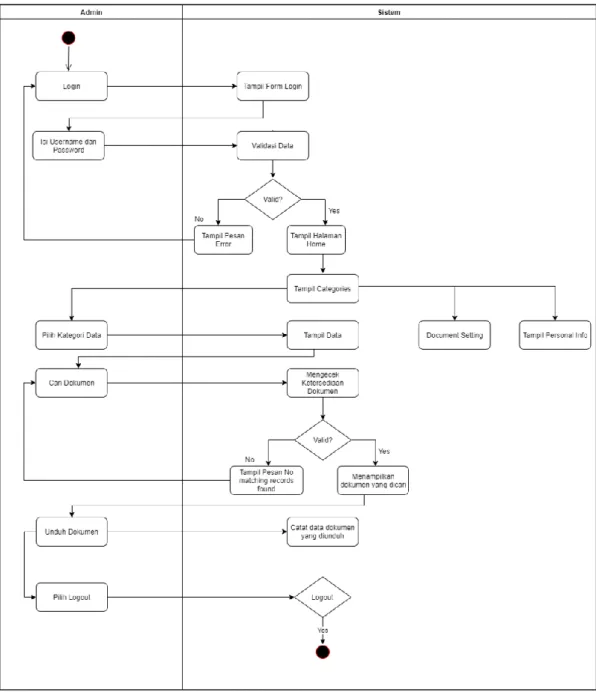
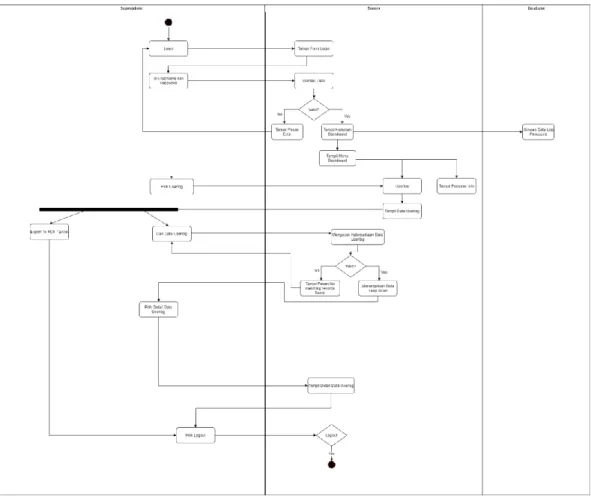
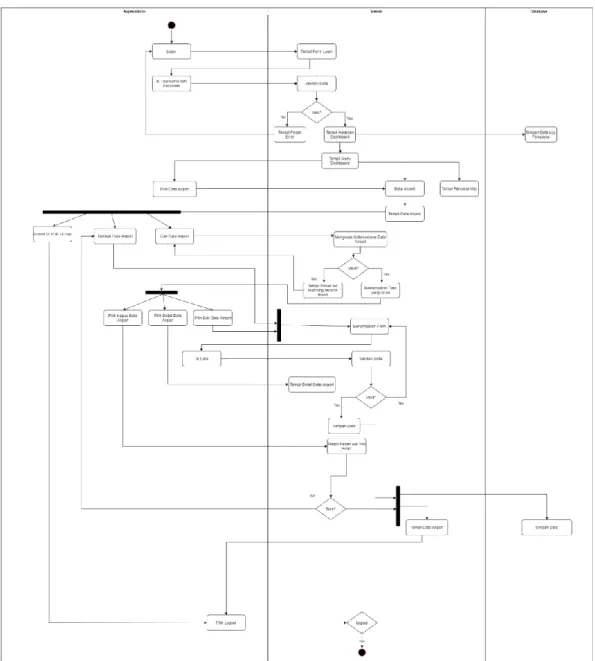
Pada Gambar 3.1 menunjukkan activity diagram dari User. Semua proses diawali dengan proses login, dimana untuk pengguna dengan semua kategori dapat melakukan proses selanjutnya jika proses login telah berhasil dilakukan, jika tidak berhasil maka pengguna dapat menghubungi bagian IT perusahaan yang berperan sebagai Superadmin dalam website E-Library ini untuk melakukan pencatatan atau pendaftaran. Jika proses login berhasil dilakukan dan pengguna termasuk dalam kategori User, maka halaman selanjutnya adalah halaman Home yang dimana halaman tersebut berisikan Categories dari dokumen yang dapat dipilih sesuai dengan kategori tersebut dan dokumen dapat User unduh. Proses login yang dilakukan akan tercatat otomatis pada database dan dapat dilihat pada salah satu fitur yang ada pada halaman Superadmin. Selain itu, User dapat mengubah password pada menu Personal Info.
Gambar 3. 2 Activity Diagram Admin Categories
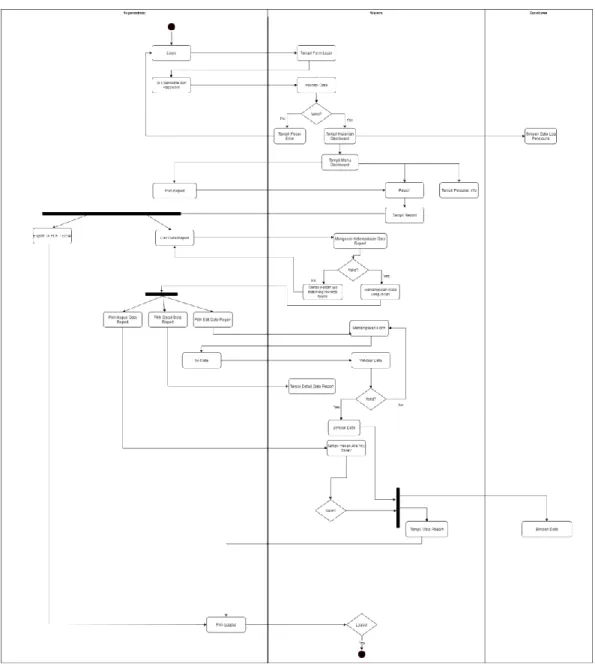
Pada Gambar 3.2 menunjukkan activity diagram dari Admin bagian Categories. Jika proses login berhasil dilakukan, maka pengguna akan ditampilkan halaman yang serupa dengan halaman Home yang ditampilkan pada halaman
dapat Admin unduh.
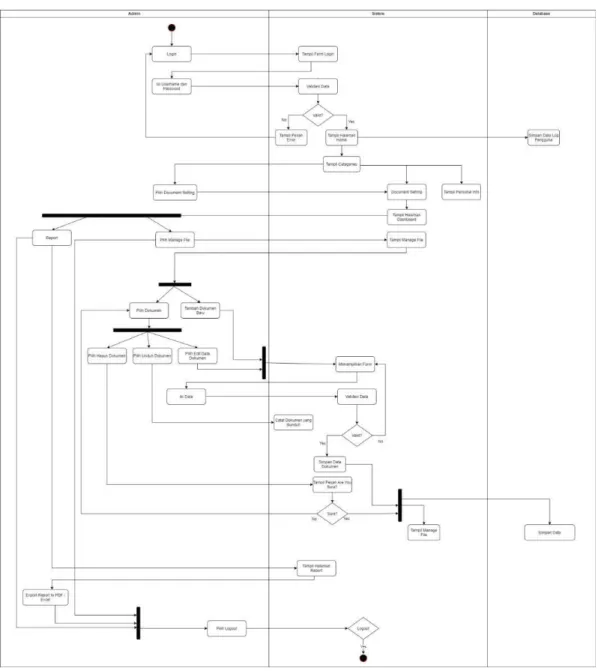
Gambar 3. 3 Activity Diagram Admin Halaman Document Setting
Pada Gambar 3.3 menunjukkan activity diagram Admin pada halaman Document Setting. Halaman ini merupakan sebuah fitur yang membedakan antara halaman pengguna dengan kategori User dan Admin. Pada halaman ini berisi halaman Dashboard untuk melihat dokumen apa saja yang diunduh oleh semua pengguna, halaman Manage File untuk menambahkan dokumen baru dan mengubah maupun menghapus dokumen yang sudah ada, dan halaman Report untuk melihat data laporan keseluruhan data dan dapat di export oleh Admin.
Data yang mengalami perubahan maupun penambahan data yang terjadi pada halaman Manage File akan disimpan pada database dan dapat dilihat di halaman Superadmin.
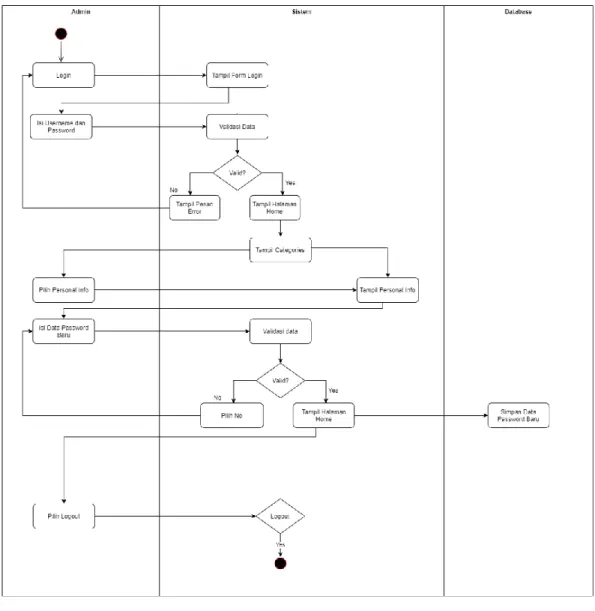
Gambar 3. 4 Activity Diagram Admin Personal Info
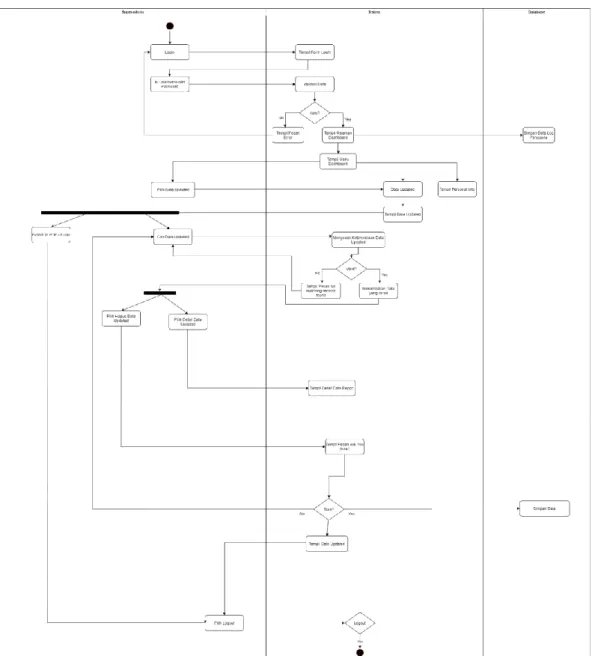
Pada Gambar 3.4 merupakan activity diagram Admin pada halaman Personal Info. Pada halaman ini, Admin dapat mengubah password akses ke website E-Library ini. Kemudian, perubahan data yang terjadi akan tersimpan ke database dan dapat dilihat pada halaman Superadmin.
Gambar3. 5 Activity Diagram Superadmin User Manager
Pada Gambar 3.5 merupakan activity diagram Superadmin pada halaman User Manager. Proses diawali dengan login, jika berhasil akan menunjukkan halaman Dashboard. Kemudian, fitur pertama yang tersedia pada Dashboard adalah halaman User Manager. Pada halaman ini, Superadmin dapat melihat dan
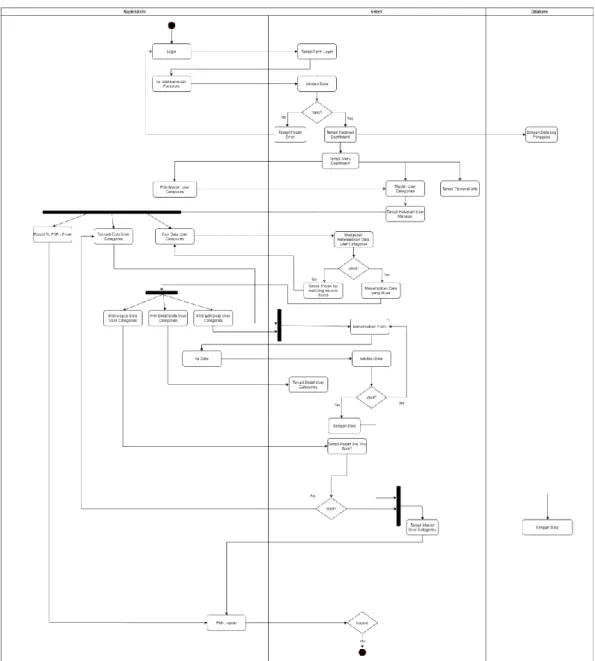
Gambar 3. 6 Activity Diagram Superadmin Master User Categories
Pada Gambar 3.6 merupakan activity diagram Superadmin dari halaman Master User Categories. Pada halaman ini, Superadmin dapat melihat dan mengelola ketegori dari pengguna. Semua data dapat di export oleh Superadmin dalam bentuk PDF maupun Excel.
Gambar 3. 7 Activity Diagram Superadmin Userlog
Pada Gambar 3.7 merupakan activity diagram Superadmin dari halaman Userlog. Pada halaman ini, Superadmin dapat melihat dan mencari aktivitas login dari pengguna. Semua data dapat di export oleh Superadmin dalam bentuk PDF maupun Excel.
Gambar 3. 8 Activity Diagram Superadmin Data Updated
Pada Gambar 3.8 merupakan activity diagram Superadmin dari halaman Data Updated. Pada halaman ini, Superadmin dapat melihat dan mengelola data terbaru. Semua data dapat di export oleh Superadmin dalam bentuk PDF maupun Excel.
Gambar 3. 9 Activity Diagram Superadmin Classification Document
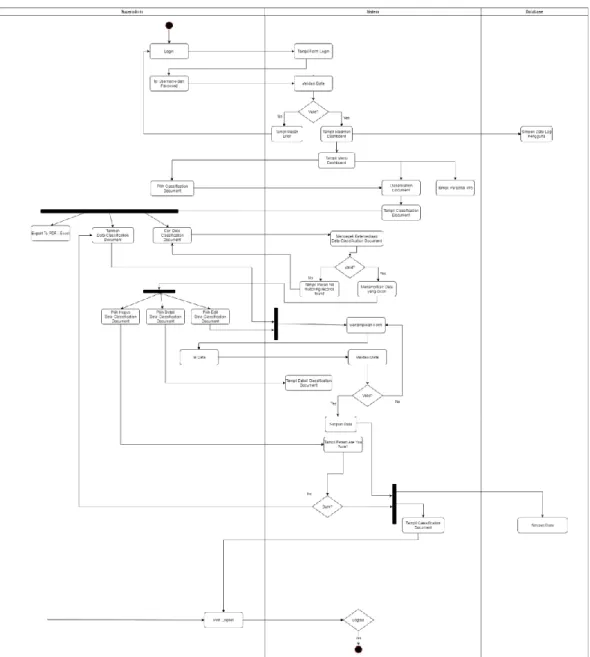
Pada Gambar 3.9 merupakan activity diagram Superadmin dari halaman Classification Document. Pada halaman ini, Superadmin dapat melihat dan mengelola klasifikasi dari dokumen yang ada pada website. Semua data dapat di export oleh Superadmin dalam bentuk PDF maupun Excel.
Gambar 3. 10 Activity Diagram Superadmin Master File Extension
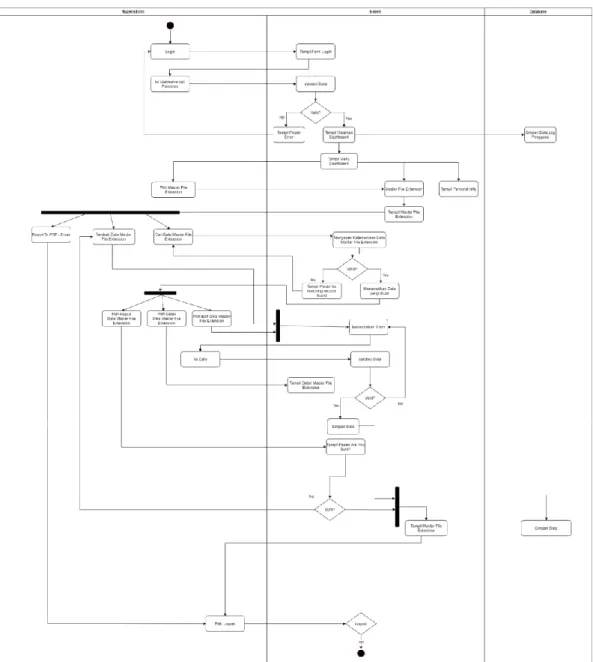
Pada Gambar 3.10 merupakan activity diagram Superadmin dari halaman Master File Extension. Pada halaman ini, Superadmin dapat melihat dan mengelola tipe file extension pada dokumen yang dapat diunduh maupun disimpan dari User dan Admin. Semua data dapat di export oleh Superadmin dalam bentuk PDF maupun Excel.
Gambar 3. 11 Activity Diagram Superadmin Data Airport
Pada Gambar 3.11 merupakan activity diagram Superadmin dari halaman Data Airport. Pada halaman ini, Superadmin dapat melihat dan mengelola data bandara pada PT Angkasa Pura I(Persero). Semua data dapat di export oleh Superadmin dalam bentuk PDF maupun Excel.
Gambar 3. 12 Activity Diagram Superadmin Report
Pada Gambar 3.12 merupakan activity diagram Superadmin dari halaman Report. Halaman Report merupakan halaman yang menampilkan rangkuman dari semua aktivitas yang terjadi pada website E-Library terkait dengan dokumen.
Pada halaman ini, Superadmin dapat melihat dan mengelola data Report. Semua data dapat di export oleh Superadmin dalam bentuk PDF maupun Excel.
B. Use Case Diagram
Gambar 3. 13 Use Case Diagram User, Admin, dan Superadmin Pada Gambar 3.13 menampilkan use case diagram User, Admin dan Superadmin. Pengguna dengan kategori User dapat melihat halaman Home, melihat kategori data, melihat data dan mengunduh data, serta dapat mengubah password. Pengguna dengan kategori Admin dapat masuk untuk mengelola data atau dokumen, melihat dokumen apa saja yang diunduh oleh pengguna, mengunduh dokumen, dan melihat dan melakukan export Report dalam bentuk PDF maupun Excel. Pengguna dengan kategori Superadmin dapat masuk untuk mengelola data pengguna, mengelola ketegori pengguna, melihat data terbaru,
C. Sequence Diagram C.1 Sequence Diagram User
Gambar 3. 14 Sequence Diagram User
Gambar 3.14 menunjukkan sequence diagram pada pengguna dengan kategori User, yang dimana setelah proses login dilakukan akan ditujukan ke halaman Home yang berisikan Categories atau kategori data, melihat data dan dapat mengunduhnya sesuai dengan kategori yang dipilih, serta dapat mengubah password pada menu Personal Info.
C.2 Sequence Diagram Admin
Gambar 3. 15 Sequence Diagram Admin
Pada Gambar 3.15 menunjukkan sequence diagram dari pengguna dengan kategori Admin. Setelah Admin melakukan proses login akan ditujukan ke halaman Home yang berisi kategori data, kategori data dipilih dan dapat
seberapa banyak, halaman Manage File untuk melihat data dokumen dan dapat menambahkan dokumen baru serta mengubah atau menghapus dokumen yang sudah ada. Kemudian pada Document Setting juga terdapat halaman Report yang berisi data-data laporan mengenai dokumen dan kegiatan atas dokumen tersebut, halaman ini dapat Admin export dalam bentuk PDF maupun Excel.
C.2.1 Sequence Diagram Admin Halaman Manage File
Gambar 3. 16 Sequence Diagram Admin Halaman Manage File
Pada Gambar 3.16 menunjukkan sequence Diagram Admin halaman Manage File. Pada halaman Manage File, Admin dapat melihat data dokumen, melakukan proses penambahan dokumen baru, mengubah, dan menghapus dokumen yang sudah ada.
C.2.2 Sequence Diagram Admin Halaman Report
Gambar 3. 17 Sequence Diagram Admin Halaman Report
Pada Gambar 3.17 menunjukkan sequence diagram pada Admin untuk halaman Report. Pada halaman Report, Admin dapat melihat laporan mengenai kegiatan pengguna atas dokumen dan Admin dapat export data pada halaman Report berupa PDF atau Excel.
C.3 Sequence Diagram Superadmin
Gambar 3. 18 Sequence Diagram Superadmin
Pada Gambar 3.18 menunjukkan sequence diagram pada kategori pengguna Superadmin. Setelah pengguna dengan ketegori Superadmin melakukan proses login, proses selanjutnya akan menampilkan halaman
Dashboard. Pada halaman Dashboard terdapat beberapa informasi yang ditampilkan yaitu data kategori pengguna, Uselog, semua data terbaru, kalendar, dan data Airport. Selain Dashboard, terdapat menu lain yang ada pada halaman Superadmin dengan masing-masing fiturnya, yaitu halaman User Manager untuk mengelola pengguna, halaman Master User Categories untuk mengelola kategori pengguna, Userlog untuk melihat aktivitas login yang dilakukan semua pengguna, Data Updated untuk melihat data dari dokumen yang paling terakhir disimpan atau dibuat, Master Data atau Classification Document untuk mengelola klasifikasi dokumen yang dapat disimpan pada E- Library ini, Master File Extension untuk mengelola extension yang dapat digunakan pada file yang akan dibuat atau disimpan, Data Airport untuk mengelola data dari Airport, dan Report untuk melihat laporan kegiatan semua pengguna atas dokumen-dokumen serta
dapat export dalam bentuk PDF atau Excel.
C.3.1 Sequence Diagram Superadmin Halaman User Manager
Gambar 3. 19 Sequence Diagram Superadmin Halaman User Manager
Pada Gambar 3.19 menunjukkan sequence diagram Superadmin pada halaman User Manager. Pada halaman ini, Superadmin dapat mengelola data
pengguna, menambahkan pengguna baru, mengubah identitas pengguna yang sudah ada, dan dapat menghapus data pengguna. Kemudian semua data tersebut dapat di export dalam bentuk PDF atau Excel.
C.3.2 Sequence Diagram Superadmin Halaman Master User Categories
Gambar 3. 20 Sequence Diagram Superadmin Halaman Master User Categories
Pada Gambar 3.20 menunjukkan sequence diagram Superadmin pada halaman Master User Categories. Pada halaman ini, Superadmin dapat mengelola data kategori pengguna, menambahkan kategori dari pengguna yang baru, mengubah kategori yang sudah ada, dan dapat menghapus data kategori pengguna.
Kemudian semua data tersebut dapat di export dalam bentuk PDF atau Excel.
C.3.3 Sequence Diagram Superadmin Halaman Data Updated
Gambar 3. 21 Sequence Diagram Superadmin Halaman Data Updated Pada Gambar 3.21 menunjukkan sequence diagram Superadmin pada
halaman Data Updated. Pada halaman ini, Superadmin dapat melihat data terbaru yang dibuat oleh Admin, Superadmin dapat melihat data tersebut secara rinci, dan dapat menghapus data. Kemudian semua data tersebut dapat di export dalam bentuk PDF atau Excel.
C.3.4 Sequence Diagram Superadmin Halaman Classification Document
Pada Gambar 3.22 menunjukkan sequence diagram Superadmin pada halaman Classification Document. Pada halaman ini, Superadmin dapat melihat dan mengelola klasifikasi dari dokumen, menambahkan klasifikasi dokumen yang baru, mengubah klasifikasi dokumen yang sudah ada, dan dapat menghapus data klasifikasi dokumen yang sudah ada. Kemudian semua data tersebut dapat di export dalam bentuk PDF atau Excel.
C.3.5 Sequence Diagram Superadmin Halaman Master File Extension
Gambar 3. 23 Sequence Diagram Superadmin Halaman Master File Esxtension
Pada Gambar 3.23 menunjukkan sequence diagram Superadmin pada halaman MasterFile Extension. Pada halaman ini, Superadmin dapat melihat dan mengelola data extension dari file yang dapat disimpan pada E-Library ini, menambahkan tipe extension yang baru, mengubah tipe extension yang sudah ada, dan dapat menghapus data tipe extension. Kemudian semua data tersebut dapat di export dalam bentuk PDF atau Excel.
C.3.6 Sequence Diagram Superadmin Halaman Data Airport
Gambar 3. 24 Sequence Diagram Superadmin Halaman Data Airport
Pada Gambar 3.24 menunjukkan sequence diagram Superadmin pada halaman Data Airport. Pada halaman ini, Superadmin dapat melihat dan mengelola data Airport, menambahkan data Airport yang baru, mengubah data Airport yang sudah ada, dan dapat menghapus data Airport. Kemudian semua
data tersebut dapat di export dalam bentuk PDF atau Excel.
C.3.7 Sequence Diagram Superadmin Halaman Report
Gambar 3. 25 Sequence Diagram Superadmin Halaman Report
mengenai kegiatan pengguna atas dokumen dan Superadmin dapat export data pada halaman Report berupa PDF atau Excel.
D. Relasi Antar Tabel
Gambar 3. 26 Relasi Antar Tabel
Pada Gambar 3.26 menunjukkan relasi antar tabel dari semua ketegori pengguna. Terdapat tabel Documents, Users, Userlog, Master_file_ext, Master_user_doc, Master_user_prev, Airport dan tabel sequential dari tabel tersebut.
E. Struktur Tabel
Database yang digunakan adalah PostgreSQL. Berikut adalah struktur tabel- tabel yang digunakan.
E.1 Struktur Tabel Documents
Fungsi dari tabel documents adalah untuk menyimpan data mengenai documents yang disimpan.
Nama Kolom Tipe Data Panjang Keterangan
Id_doc (PK) Integer - Id document
Id_class Varchar 10 Id classification
Doc_year Text - Tahun dokumen
dibuat
Doc name Text - Nama Dokumen
Doc created Timestamp - Kapan dokumen
disimpan
File name Text - Nama file yang di
upload
File loc Varchar 254 Lokasi penyimpanan file yang disimpan
Doc number Varchar 254 Nomor dari dokumen
Doc desc Text - Deskripsi dari
dokumen yang disimpan
Uploader Varchar 10 Data pengguna yang
melakukan upload dokumen
Add note Text - Tambahan catatan
mengenai dokumen
Count_download Integer - Keterangan jumlah
berapa banyak suatu dokumen di
download oleh semua pengguna
Id_ext Integer - Id file extension
Tabel 3. 2 Struktur Tabel Documents
E.2 Struktur Tabel Users
Fungsi dari tabel users adalah untuk menyimpan data pengguna.
Nama Kolom Tipe Data Panjang Keterangan
Nip (PK) Varchar 10 Nomor Induk Pegawai
Nama Text - Nama pengguna
Username (PK) Varchar 100 Username pengguna
Password Varchar 100 Password pengguna
Id_cat Varchar 100 Id category dari pengguna
Last_log Timestamp - Catatan terakhir pengguna
melakukan login
Logged_in Varchar 1 Catatan pengguna sedang
melakukan login
Id_doc_class Varcgar 10 Id classification dokumen dari pengguna
Id_airport Integer - Id airport pengguna
Tabel 3. 3 Struktur Tabel Users
E.3 Struktur Tabel Userlog
Fungsi dari tabel userlog adalah untuk menyimpan dan mencatat pengguna yang melakukan aktivitas login pada website.
Date Timestamp - Tanggal pengguna melakukan login
Action Varchar 30 Status pengguna
apakah login atau tidak
Result Varchar 30 Hasil dari kegiatan
pengguna
Ip Varchar 12 Ip pengguna yang
sedang melakukan login
Tabel 3. 4 Struktur Tabel Userlog
E.4 Struktur Tabel Master_Doc_Class
Fungsi dari tabel master_doc_class adalah untuk menyimpan data Classification dari dokumen yang disimpan.
Nama Kolom Tipe Data Panjang Keterangan
Id_class Varchar 10 Id classification dari
dokumen
Classification Text 10 Classification
dokumen
Tabel 3. 5 Struktur Tabel Master_Doc_Class E.5 Struktur Tabel Master_User_Prev
Fungsi dari tabel master_user_prev adalah untuk menyimpan tipe kategori dokumen dari pengguna.
Nama Kolom
Tipe Data Panjang Keterangan
Id_cat (PK) Varchar 10 Id category
pengguna
Categories Varchar 30 Category
pengguna Tabel 3. 6 Struktur Tabel Master_User_Prev
E.6 Struktur Tabel Master_File_Ext
Fungsi dari tabel master_file_ext adalah untuk menyimpan tipe extension dari dokumen yang dapat disimpan di E-Library ini.
Nama Kolom
Tipe Data Panjang Keterangan
Id_ext (PK) Varchar 10 Id extension
File_ext Varchar 30 Data file extension
Tabel 3. 7 Struktur Tabel Master_File_Ext
E.7 Struktur Tabel Airport
Fungsi dari tabel airport adalah untuk menyimpan data airport yang ada pada PT Angkasa Pura I (Persero).
Nama Kolom Tipe Data Panjang Keterangan
Id_airport Integer - Id airport
Airport_code Varchar - Kode airport
Desc Varchar - Deskripsi mengenai
airport
3.3.4 Implementasi
Pembuatan website E-Library ini terbagi menjadi tiga bagian, yaitu bagian User, Admin dan Superadmin. Penulis melakukan implementasi pada ketiga halaman tersebut. Berikut merupakan langkah-langkah dalam implementasi pada website ini:
1. Halaman Login
Pada halaman ini seperti yang tertera pada Gambar 3.27, tiga tipe pengguna melakukan proses login dengan memastikan username dan password yang valid. Ketika username dan password benar, maka pengguna diarahkan ke halaman Home atau Dashboard yang sesuai dengan tipe pengguna yang
melakukan login.
Gambar 3. 27 Halaman Login E-Library 2. Halaman User
2.1 Halaman Home User
Pada Gambar 3.28 dan Gambar 3.29 menunjukkan bahwa halaman ini merupakan halaman Home yang ditampilkan untuk pengguna yang sudah login dengan kategori User. Pada halaman ini akan menampilkan data Categories.
Categories merupakan kategori dari dokumen-dokumen yang tersedia dan terdapat angka dari banyaknya dokumen dengan kategori nya sendiri. Pada halaman ini juga terdapat menu lain selain Home, yaitu Personal Info dan Logout untuk keluar dari website.
Gambar 3. 28 Halaman Home pada Use
Gambar 3. 29 Halaman Home pada User
Gambar 3. 30 Halaman Home Saat Categories Dipilih 2.2 Halaman User Personal Info
Pada Gambar 3.31 merupakan gambar form untuk mengubah password yang muncul setelah menu Personal Info dipilih oleh User.
Gambar 3. 31 Halaman Home ketika Personal Info Dipilih
3. Halaman Admin 3.1 Halaman Home
Pada halaman ini seperti yang tertera pada Gambar 3.32 dan Gambar 3.33
menunjukkan bahwa halaman ini merupakan halaman Home yang ditampilkan untuk pengguna yang sudah login dengan kategori Admin. Pada halaman ini akan menampilkan data Categories. Categories merupakan kategori dari dokumen- dokumen yang tersedia dan terdapat angka dari banyaknya dokumen dengan kategori nya sendiri. Pada halaman ini juga terdapat menu lain selain Home, yaitu Document Setting, Personal Info dan Logout untuk keluar dari website.
Gambar 3. 32 Halaman Home Admin
3.2 Halaman Document Setting Pada Admin 3.2.1 Halaman Dashboard
Pada halaman ini seperti yang tertera pada Gambar 3.34 menunjukkan bahwa halaman ini merupakan fitur dari Menu Document Setting, yaitu halaman Dashboard. Pada halaman Dashboard menampilkan data dari dokumen dan jumlah banyaknya yang diunduh oleh pengguna.
Gambar 3. 34 Halaman Dashboard Admin 3.2.2 Halaman Manage File Pada Admin
Pada halaman ini seperti yang tertera pada Gambar 3.35 menunjukkan bahwa halaman ini merupakan fitur dari Menu Document Setting, yaitu halaman Manage File. Pada halaman Manage File digunakan oleh Admin untuk mengelola dokumen. Semua data dokumen ditampilkan. Lalu, seperti yang tertera pada Gambar 3.36, Gambar 3.37, dan Gambar 3.3.8 menunjukkan bahwa Admin dapat menambahkan dokumen baru, dan pada Gambar 3.39 menunjukkan bahwa Admin dapat mengubah dokumen yang sudah ada dan pada Gambar 3.40 menunjukkan bahwa Admin dapat menghapus dokumen.
Gambar 3. 35 Halaman Manage File Admin
Gambar 3. 36 Halaman Add New Document Pada Manage File
Gambar 3. 37 Halaman Add New Document Pada Manage File
Gambar 3. 38 Attachment Add New Document Pada Manage File
Gambar 3. 39 Mengubah Dokumen
Gambar 3. 40 Menghapus Dokumen
3.2.3 Halaman Report
Pada halaman ini seperti yang tertera pada Gambar 3.41 menunjukkan bahwa halaman ini merupakan fitur dari Menu Document Setting, yaitu halaman
Gambar 3. 41 Halaman Report
3.2.4 Halaman Home Ketika Personal Info Dipilih
Pada Gambar 3.42 merupakan gambar form untuk mengubah password yang muncul setelah menu Personal Info dipilih oleh Admin.
Gambar 3. 42 Halaman Home ketika Personal Info Dipilih
4. Halaman Superadmin 4.1 Halaman Dashboard
Pada Gambar 3.43 dan Gambar 3.44 menunjukkan bahwa halaman ini merupakan halaman Dashboard yang ditampilkan untuk pengguna yang sudah login dengan kategori Superadmin. Pada halaman ini akan menampilkan daftar User Category, All User Log List, All Data Uploaded, Calendar, dan data Airports.
Gambar 3. 43 Halaman Dashboard Superadmin
Gambar 3. 44 Halaman Dashboard Superadmin
4.2 Halaman User Manager
Pada halaman ini seperti yang tertera pada Gambar 3.45 dan Gambar 3.46 menunjukkan bahwa halaman ini merupakan salah satu fitur dari halaman Superadmin yaitu halaman User Manager. Pada halaman ini akan menampilkan data semua pengguna yang sudah terdaftar. Pada Gambar 3.47, Superadmin dapat menambahkan data pengguna yang baru pada menu Create. Superadmin juga dapat export semua data pengguna dalam bentuk PDF atau Excel.
Pada halaman ini menampilkan semua data pengguna yang berisi nama, nip, username, password, Id Cat, Id Airport, dan Action. Pada bagian nama akan menunjukkan nama dari pengguna. Pada bagian NIP atau disebut juga dengan Nomor Induk Pegawai menunjukkan nomor induk dari pegawai. Pada bagian username dan password akan menunjukkan username dan password untuk mengakses website ini. Pada bagian Id Cat merupakan kategori pengguna dari masing-masing pengguna. Bagian Id Airport merupakan data pengguna dari bandara
mana. Pada bagian Action digunakan untuk melihat data secara detail seperti yang tertera pada Gambar 3.48, mengubah data yang sudah ada seperti yang tertera pada Gambar 3.49, dan menghapus data pengguna seperti yang tertera pada Gambar 3.50.
Gambar 3. 45 Halaman User List
Gambar 3. 47 Halaman User List Create
Gambar 3. 48 Halaman User List Detail User
Gambar 3. 49 Halaman User List Edit
Gambar 3. 50 Halaman User List Delete
4.3 Halaman Master User Categories
Pada halaman ini seperti yang tertera pada Gambar 3.51 dan Gambar 3.52 menunjukkan bahwa halaman ini merupakan fitur dari halaman Superadmin untuk kategori pengguna. Pada halaman ini, akan menampilkan semua data dari kategori pengguna.
Gambar 3. 51 Halaman Master User Categories
Gambar 3. 52 Halaman Master User Categories
Pada Gambar 3.53 menunjukkan bahwa halaman ini merupakan halaman untuk membuat data kategori pengguna yang baru.
Gambar 3. 53 Halaman Master User Categories Create
Pada Gambar 3.54 menunjukkan bahwa halaman ini merupakan halaman untuk melihat secara rinci mengenai data kategori pengguna yang ada pada data
Master User Category.
Gambar 3. 54 Halaman Master User Categories Detail
Pada Gambar 3.55 menunjukkan bahwa halaman ini merupakan halaman untuk mengubah data kategori pengguna yang sudah ada pada data Master User Category.
Gambar 3. 55 Halaman Master User Categories Edit
Pada Gambar 3.56 menunjukkan bahwa halaman ini merupakan halaman untuk yang menunjukkan aktivitas untuk menghapus data dari kategori pengguna.
Gambar 3. 56 Halaman Master User Categories Delete
4.4 Halaman Userlog
Pada halaman ini seperti yang tertera pada Gambar 3.57 menunjukkan bahwa halaman ini merupakan salah satu dari fitur dari halaman Superadmin yaitu Userlog.
Halaman ini digunakan untuk menampilkan kegiatan login yang dilakukan oleh semua pengguna. Pada halaman ini berisi NIP untuk Nomor Induk Pegawai, Date untuk menampilkan tanggal pengguna melakukan login, Action untuk melihat kegiatan dari pengguna yang melakukan login, Result untuk keterangan. Pada halaman ini, Superadmin dapat export data dalam bentuk PDF atau Excel.
Gambar 3. 57 Halaman Userlog 4.5 Halaman Data Updated
Pada halaman ini seperti yang tertera pada Gambar 3.58 menunjukkan bahwa halaman ini merupakan salah satu fitur dari halaman Superadmin yaitu halaman Data Updated. Pada halaman ini akan menunjukkan data dokumen yang terbaru atau data semua dokumen yang diurutkan dari paling terbaru. Pada halaman ini, Superadmin dapat export data dalam bentuk PDF atau Excel.
Pada halaman ini akan menunjukkan data tentang dokumen yang diurutkan berdasarkan tanggal paling akhir ditambahkan. Data ini akan menampilkan Date Created yang merupakan tanggal dari dokumen tersebut ditambahkan, Id Class yang merupakan id dari klasifikasi dokumen, Doc Name yang merupakan nama atau judul dari dokumen, Doc Year yang merupakan tahun dari dokumen tersebut, File Name yang merupakan nama file dari dokumen yang disimpan, File Size yang merupakan ukuran dari dokumen tersebut, dan File Loc untuk lokasi dari file tersebut yang disimpan.
Gambar 3. 58 Halaman Data Updated 4.6 Halaman Classification Document
Pada halaman ini seperti yang tertera pada Gambar 3.59 dan Gambar 3.60 menunjukkan bahwa halaman ini merupakan salah satu fitur dari halaman Superadmin yaitu halaman Classification Document. Pada halaman ini akan menampilkan data dari klasifikasi dokumen.
Gambar 3. 60 Halaman Classification Document
Pada Gambar 3.61 menunjukkan bahwa halaman ini merupakan halaman Create dari Classification Document. Halaman ini untuk membuat data klasifikasi dokumen yang baru.
Gambar 3. 61 Halaman Classification Document Create
Pada Gamber 3.62 menunjukkan bahwa halaman ini merupakan halaman Detail dari Classification Document. Halaman ini untuk melihat secara rinci dari data klasifikasi dokumen yang dipilih.
Gambar 3. 62 Halaman Classification Document Detail
Pada Gambar 3.63 menunjukkan halaman Edit dari Classification Document.
Halaman ini untuk mengubah data klasifikasi dokumen yang dipilih.
Gambar 3. 63 Halaman Classification Document Edit
Pada Gambar 3.64 menunjukkan halaman ketika menu Delete dipilih dari Classification Document. Menu ini untuk menghapus data klasifikasi dokumen yang dipilih.
Gambar 3. 64 Halaman Classification Document Delete
4.7 Halaman Master File Extension
Pada halaman ini seperti yang tertera pada Gambar 3.65 dan Gambar 3.66 menunjukkan bahwa halaman ini merupakan salah satu fitur dari halaman Superadmin yaitu halaman Master File Extension List. Pada halaman ini akan menampilkan data dari file extension dokumen yang pada website.
Gambar 3. 65 Halaman Master File Extension List
Gambar 3. 66 Halaman Master File Extension List
Pada Gambar 3.67 menunjukkan bahwa halaman ini merupakan halaman Create dari Master File Extension. Halaman ini untuk membuat data file extension
Gambar 3. 67 Halaman Master File Extension Create
Pada Gambar 3.68 menunjukkan bahwa halaman ini merupakan halaman Detail dari Master File Extension. Halaman ini untuk melihat secara rinci mengenai data file extension dokumen yang dipilih.
Gambar 3. 68 Halaman Master File Extension Detail
Pada Gambar 3.69 menunjukkan bahwa halaman ini merupakan halaman tampilan dari halaman Master File Extension ketika menu Delete dipilih. Menu ini untuk menghapus data dari Master File Extension yang dipilih.
Gambar 3. 69 Halaman Master File Extension Delete
4.8 Halaman Data Airport
Pada halaman ini seperti yang tertera pada Gambar 3.70 menunjukkan bahwa halaman ini merupakan salah satu fitur dari halaman Superadmin yaitu halaman Data Airport. Pada halaman ini akan menampilkan data semua bandara yang ada pada PT Angkasa Pura I (Persero). Pada halaman ini, Superadmin dapat export data dalam bentuk PDF atau Excel.
Gambar 3. 70 Halaman Airport List
Pada Gambar 3.71 menunjukkan bahwa halaman ini merupakan halaman Create dari Data Airport. Halaman ini untuk membuat data bandara yang baru.
Gambar 3. 71 Halaman Airport List Create
Pada Gambar 3.72 menunjukkan bahwa halaman ini merupakan halaman Detail dari Data Airport. Halaman ini untuk melihat secara rinci data bandara yang dipilih.
Gambar 3. 72 Halaman Data Airport Detail
Pada Gambar 3.73 menunjukkan bahwa halaman ini merupakan halaman Edit dari Data Airport. Halaman ini untuk mengubah data bandara yang dipilih.
Pada Gambar 3.74 menunjukkan bahwa halaman ini merupakan halaman ketika menu Delete dipilih. Menu ini untuk menghapus data bandara yang dipilih.
Gambar 3. 74 Halaman Data Airport Delete
4.9 Halaman Report
Pada Gambar 3.75 dan Gambar 3.76 menunjukkan bahwa halaman ini merupakan salah satu fitur dari halaman Superadmin yaitu halaman Report. Pada halaman Report ini, Superadmin dapat melihat rangkuman mengenai semua data dokumen. Superadmin dapat export data pada halaman Report berupa PDF atau Excel.
Gambar 3. 75 Halaman Report
Gambar 3. 76 Halaman Report
3.3.5 Kendala yang Ditemukan
Kendala yang ditemukan selama pelaksanaan kerja magang di PT. Angkasa Pura I (Persero) adalah sebagai berikut:
Data Requirements yang kurang jelas dan dapat berubah sewaktu-waktu terhadap Requirements yang sudah diberikan sebelumnya.
Kurangnya bimbingan mengenai konsep website.
Kurangnya referensi desain dan konsep antarmuka yang akan diimplementasikan sehingga dapat menghambat pengerjaan tugas yang diberikan.
3.3.6 Solusi Atas Kendala yang Ditemukan
Setiap kendala yang ditemui pasti memiliki cara penyelesaiannya masing- masing. Berdasarkan semua kendala yang terjadi selama pengerjaan tugas, berikut merupakan solusi atas kendala-kendala yang terjadi:
Menyesuaikan diri dengan cara kerja yang dilakukan perusahaan.
Berkonsultasi dengan pembimbing lapangan dan ketua tim divisi Enterprise Application untuk menanyakan Requirements yang kurang jelas.
Melakukan adaptasi dalam pembuatan aplikasi sesuai dengan perubahan yangada.
Mencari referensi di internet terkait desain dan konsep rancangan antarmuka yang akan diimplementasikan.
Berdiskusi dengan pembimbing lapangan mengenai desain ntarmuka yang telah dibuat.