Program Pencabangan
Program pencabangan merupakan operasi dasar dari algoritma. Operasi dasar ini banyak dipakai di dalam program. Operasi dasar algoritma pencabangan merupakan instruksi yang pertama kali harus dipelajari pemula dalam belajar pemrograman. Dalam bab ini akan dibahas if sederhana (if tunggal), if majemuk (if..else), if hubungan dan (and), if hubungan atau (or), if..elseif dan pencabangan case.
3.1 Pencabangan if Sederhana (Tunggal)
If sederhana merupakan instruksi. Jika kondisi dipenuhi maka
mengerjakan aksi tertentu. Sebaliknya, mengerjakan di bawah aksi ter-sebut. Bentuk umum if sederhana seperti di bawah ini.
if (kondisi1) [&&/||/!] (kondisi2) [&&/||/!] (kondisi..n) {
Pernyataan jika kondisi benar; }
Pernyataan jika kondisi salah; …
Contoh langkah-langkah pembuatan program memakai if sederhana, sebagai berikut:
1. Buka atau jalankan NetBeans. Jika ProjectLatih16Java aktif atau terbuka, maka Anda harus menutupnya terlebih dahulu, dengan memilih menu File > Close “ProjectLatih16Java”.
2. Kemudian pilih menu File > New Project… Ctrl+Shift+N.
3. Muncul jendela New Project, pilih Java untuk Categories. Pilih Java
Application untuk Projects dan klik tombol Next >.
4. Ketik ProjectLatih17Java di kotak Project Name. Sebagai contoh, penulis meletakkan lokasi project di folder ProgramJava. Anda dapat meletakkan ke lokasi tertentu menggunakan tombol Browse, sehing-ga tampilan Name and Location setelah diatur, seperti Gambar 3.1.
Gambar 3.1 Kolom Name and Location setelah diatur
5. Klik tombol Finish, muncul jendela ProjectLatih17 NetBeans, ketik program di tengah fungsi public static void main(String[] args) { …. }, sebagai berikut:
/*
* Program Pencabangan if sederhana */
import javax.swing.JOptionPane; /**
*
* @author Yuniar_Supardi */
public class Main {
public static void main(String[] args) { String Ket="Gagal"; String SNilai=JOptionPane.showInputDialog("Nilai Anda?"); float Nilai=Float.parseFloat(SNilai); if (Nilai>=55) { Ket="Lulus"; } System.out.println(Ket); } }
6. Klik icon Save All (Ctrl+Shift+S).
7. Pilih menu Build > Compile “Main.java” F9 untuk kompilasi. 8. Jika program yang Anda ketik benar, jalankan program dengan
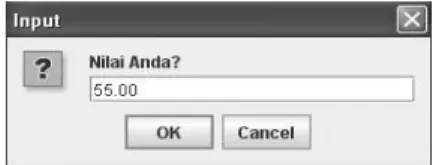
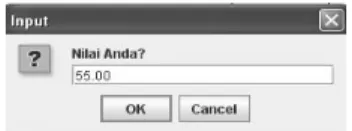
memilih menu Run > Run Main Project F6. Muncul jendela untuk menginput nilai dan ketik 55.00 di kolom Nilai Anda? dan klik tombol OK, seperti Gambar 3.2.
9. Muncul keluaran program ProjectLatih17Java, seperti Gambar 3.3.
Gambar 3.3 Keluaran ProjectLatih17Java
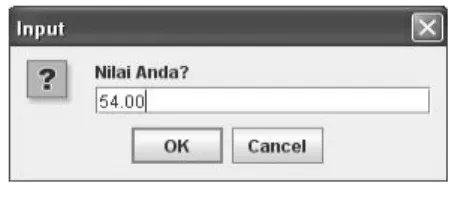
10. Ketik 54.00 di kolom Nilai Anda? dan klik tombol OK.
Gambar 3.4 Jendela input nilai
11. Muncul keluaran program ProjectLatih17Java, seperti Gambar 3.5.
Gambar 3.5 Keluaran ProjectLatih17Java
3.2 Pencabangan if Majemuk (if..else)
If majemuk merupakan instruksi. Jika kondisi dipenuhi maka
menger-jakan aksi setelah if, sebaliknya mengermenger-jakan aksi setelah else. Bentuk umum if sederhana seperti di bawah ini.
if (kondisi1) [&&/||/!] (kondisi2) [&&/||/!] (kondisi..n) {
Pernyataan jika kondisi benar; }
else {
Pernyataan jika kondisi salah; }
Contoh langkah-langkah pembuatan program memakai if majemuk, sebagai berikut:
1. Buka atau jalankan NetBeans. Jika ProjectLatih17Java aktif atau terbuka, maka Anda harus menutupnya terlebih dahulu, dengan memilih menu File > Close “ProjectLatih17Java”.
2. Kemudian pilih menu File > New Project… Ctrl+Shift+N.
3. Muncul jendela New Project, pilih Java untuk Categories, pilih Java
Application untuk Projects dan klik tombol Next >.
4. Ketik ProjectLatih18Java di kotak Project Name. Sebagai contoh, penulis meletakkan lokasi project di folder ProgramJava. Anda dapat meletakkan ke lokasi tertentu menggunakan tombol Browse.
5. Klik tombol Finish, muncul jendela ProjectLatih18 NetBeans, ketik program di tengah fungsi public static void main(String[] args) { …. }, sebagai berikut:
/*
* Program Pencabangan if majemuk */
package programlatih18java; import javax.swing.JOptionPane;
/** *
* @author Yuniar_Supardi */
public class Main {
public static void main(String[] args) {
String SNilai=JOptionPane.showInputDialog("Nilai Anda?"); float Nilai=Float.parseFloat(SNilai); if (Nilai>=55) { System.out.println("Lulus"); } else { System.out.println("Gagal"); } } }
6. Klik icon Save All (Ctrl+Shift+S).
7. Pilih menu Build > Compile “Main.java” F9 untuk kompilasi. 8. Jika program yang Anda ketik benar, jalankan program dengan
memilih menu Run > Run Main Project F6. Muncul jendela untuk menginput nilai dan ketik 55.00 di kolom Nilai Anda? lalu klik tombol OK, seperti Gambar 3.6.
9. Muncul keluaran program ProjectLatih18Java, seperti Gambar 3.7.
Gambar 3.7 Keluaran ProjectLatih18Java
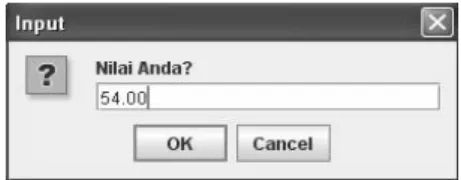
10. Ketik 54.00 di kolom Nilai Anda? dan klik tombol OK.
Gambar 3.8 Jendela input nilai
11. Muncul keluaran program ProjectLatih18Java, seperti Gambar 3.9.
Gambar 3.9 Keluaran ProjectLatih18Java
3.3 Pencabangan if Hubungan Dan (And)
If Hubungan Dan (And) merupakan instruksi pencabangan yang semua
kondisi harus dipenuhi. Untuk melaksanakan aksi jika benar, sebaliknya mengerjakan aksi jika salah. Bentuk umum if hubungan and seperti di bawah ini.
Bentuk 1:
{
Pernyataan jika kondisi benar; }
else {
Pernyataan jika kondisi salah; } Bentuk 2: if (kondisi1) { if (kondisi2) {
Pernyataan jika kondisi1 dan kondisi2 benar; }
else {
Pernyataan jika kondisi2 salah; }
} else {
}
Contoh langkah-langkah pembuatan program memakai if hubungan and bentuk 1, sebagai berikut:
1. Buka atau jalankan NetBeans. Jika ProjectLatih18Java aktif atau terbuka, maka Anda harus menutupnya terlebih dahulu, dengan memilih menu File > Close “ProjectLatih18Java”.
2. Kemudian pilih menu File > New Project… Ctrl+Shift+N.
3. Muncul jendela New Project, pilih Java untuk Categories. Pilih Java
Application untuk Projects dan klik tombol Next >.
4. Ketik ProjectLatih19Java di kotak Project Name. Sebagai contoh, penulis meletakkan lokasi project di folder ProgramJava. Anda dapat meletakkan ke lokasi tertentu menggunakan tombol Browse.
5. Klik tombol Finish, muncul jendela ProjectLatih19 NetBeans, ketik program di tengah fungsi public static void main(String[] args) { …. }, sebagai berikut:
/*
* Program Pencabangan if hubungan dan bentuk 1 */ package programlatih19java; import javax.swing.JOptionPane; /** * * @author Yuniar_Supardi */
public class Main {
String SNilai =JOptionPane.showInputDialog("Nilai Anda?"); float Nilai=Float.parseFloat(SNilai); String STinggi=JOptionPane.showInputDialog("Tinggi Badan?"); float TB=Float.parseFloat(STinggi); if ((Nilai>=55) && (TB>=170)) { System.out.println("Lulus"); } else { System.out.println("Gagal"); } } }
6. Klik icon Save All (Ctrl+Shift+S).
7. Pilih menu Build > Compile “Main.java” F9 untuk kompilasi. 8. Jika program yang Anda ketik benar, jalankan program dengan
memilih menu Run > Run Main Project F6, muncul jendela untuk menginput nilai dan ketik 55.00 di kolom Nilai Anda? dan klik tombol OK, seperti Gambar 3.10.
Gambar 3.10 Jendela input nilai
9. Muncul jendela untuk menginput tinggi badan dan ketik 170.00 di kolom Tinggi Badan? dan klik tombol OK, seperti Gambar 3.11.
Gambar 3.11 Jendela input tinggi badan
10. Klik tombol OK, muncul keluaran program ProjectLatih19Java.
Gambar 3.12 Keluaran ProjectLatih19Java
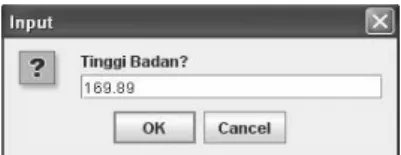
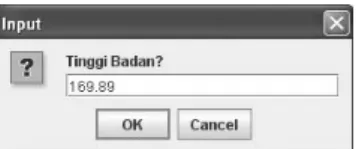
11. Ketik 169.89 di kolom Tinggi Badan? dan klik tombol OK.
Gambar 3.13 Jendela input tinggi badan
12. Muncul keluaran program ProjectLatih19Java, seperti Gambar 3.14.
Gambar 3.14 Keluaran ProjectLatih19Java
Contoh langkah-langkah pembuatan program memakai if hubungan and bentuk 2, sebagai berikut:
1. Buka atau jalankan NetBeans, jika ProjectLatih19Java aktif atau terbuka, maka Anda harus menutupnya terlebih dahulu, dengan memilih menu File > Close “ProjectLatih19Java”.
2. Kemudian pilih menu File > New Project… Ctrl+Shift+N.
3. Muncul jendela New Project, pilih Java untuk Categories. Pilih Java
Application untuk Projects dan klik tombol Next >.
4. Ketik ProjectLatih20Java di kotak Project Name, sebagai contoh penulis meletakkan lokasi project di folder ProgramJava, Anda dapat meletakkan ke lokasi tertentu menggunakan tombol Browse.
5. Klik tombol Finish, muncul jendela ProjectLatih20 NetBeans, ketik program di tengah fungsi public static void main(String[] args) { …. }, sebagai berikut:
/*
* Program Pencabangan if hubungan dan bentuk 1 */ package programlatih20java; import javax.swing.JOptionPane; /** * * @author Yuniar_Supardi */
public class Main {
public static void main(String[] args) {
String SNilai =JOptionPane.showInputDialog("Nilai Anda?"); float Nilai=Float.parseFloat(SNilai); String STinggi=JOptionPane.showInputDialog("Tinggi Badan?"); float TB=Float.parseFloat(STinggi); if (Nilai>=55) {
if (TB>=170) { System.out.println("Lulus"); } else { System.out.println("Gagal"); } } else { System.out.println("Gagal"); } } }
6. Klik ikon Save All (Ctrl+Shift+S).
7. Pilih menu Build > Compile “Main.java” F9 untuk kompilasi. 8. Jalankan program dengan data seperti ProjectLatih19Java, hasilnya
sama.
3.4 Pencabangan if Hubungan Atau (Or)
If Hubungan Atau (Or) merupakan instruksi pencabangan yang cukup
dengan salah satu kondisi dipenuhi. Untuk melaksanakan aksi jika benar, sebaliknya mengerjakan aksi jika salah. Bentuk umum if hubungan or seperti di bawah ini.
Bentuk 1:
{
Pernyataan jika kondisi benar; }
else {
Pernyataan jika kondisi salah; }
Bentuk 2:
if (kondisi1) {
Pernyataan jika kondisi1; }
else {
if (kondisi2) {
Pernyataan jika kondisi2 benar; }
else {
Pernyataan jika kondisi1 dan kondisi2 salah; }
}
Contoh langkah-langkah pembuatan program memakai if hubungan or bentuk 1, sebagai berikut:
1. Buka atau jalankan NetBeans, jika ProjectLatih20Java aktif atau terbuka, maka Anda harus menutupnya terlebih dahulu, dengan memilih menu File > Close “ProjectLatih20Java”.
2. Kemudian pilih menu File > New Project… Ctrl+Shift+N.
3. Muncul jendela New Project, pilih Java untuk Categories. Pilih Java
Application untuk Projects dan klik tombol Next >.
4. Ketik ProjectLatih21Java di kotak Project Name, sebagai contoh penulis meletakkan lokasi project di folder ProgramJava, Anda dapat meletakkan ke lokasi tertentu menggunakan tombol Browse.
5. Klik tombol Finish, muncul jendela ProjectLatih21 NetBeans, ketik program di tengah fungsi public static void main(String[] args) { …. }, sebagai berikut:
/*
* Program Pencabangan if hubungan or bentuk 1 */ package programlatih21java; import javax.swing.JOptionPane; /** * * @author Yuniar_Supardi
*/
public class Main {
public static void main(String[] args) {
String SNilai =JOptionPane.showInputDialog("Nilai Anda?"); float Nilai=Float.parseFloat(SNilai); String STinggi=JOptionPane.showInputDialog("Tinggi Badan?"); float TB=Float.parseFloat(STinggi); if ((Nilai>=55) || (TB>=170)) { System.out.println("Lulus"); } else { System.out.println("Gagal"); } } }
6. Klik icon Save All (Ctrl+Shift+S).
7. Pilih menu Build > Compile “Main.java” F9 untuk kompilasi. 8. Jika program yang Anda ketik benar, jalankan program dengan
memilih menu Run > Run Main Project F6, muncul jendela untuk menginput nilai dan ketik 55.00 di kolom Nilai Anda? lalu klik tombol OK, seperti Gambar 3.15.
9. Muncul jendela untuk menginput tinggi badan dan ketik 169.89 di kolom Tinggi Badan? dan klik tombol OK, seperti Gambar 3.16.
Gambar 3.16 Jendela input tinggi badan
10. Muncul keluaran program ProjectLatih21Java, seperti Gambar 3.17.
Gambar 3.17 Keluaran ProjectLatih21Java
Contoh langkah-langkah pembuatan program memakai if hubungan or bentuk 2, sebagai berikut:
1. Buka atau jalankan NetBeans, jika ProjectLatih21Java aktif atau terbuka, maka Anda harus menutupnya terlebih dahulu, dengan memilih menu File > Close “ProjectLatih21Java”.
2. Kemudian pilih menu File > New Project… Ctrl+Shift+N.
3. Muncul jendela New Project, pilih Java untuk Categories, pilih Java
Application untuk Projects dan klik tombol Next >.
4. Ketik ProjectLatih22Java di kotak Project Name, sebagai contoh penulis meletakkan lokasi project di folder ProgramJava, Anda dapat meletakkan ke lokasi tertentu menggunakan tombol Browse.
5. Klik tombol Finish, muncul jendela ProjectLatih22 NetBeans, ketik program di tengah fungsi public static void main(String[] args) { …. }, sebagai berikut:
/*
* Program Pencabangan if hubungan or bentuk 2 */ package programlatih22java; import javax.swing.JOptionPane; /** * * @author Yuniar_Supardi */
public class Main {
public static void main(String[] args) {
String SNilai =JOptionPane.showInputDialog("Nilai Anda?"); float Nilai=Float.parseFloat(SNilai); String STinggi=JOptionPane.showInputDialog("Tinggi Badan?"); float TB=Float.parseFloat(STinggi); if (Nilai>=55) { System.out.println("Lulus"); } else { if (TB>=170) { System.out.println("Lulus"); } else { System.out.println("Gagal");
} } } }
6. Klik icon Save All (Ctrl+Shift+S).
7. Pilih menu Build > Compile “Main.java” F9 untuk kompilasi. 8. Jalankan program dengan data seperti ProjectLatih22Java, hasilnya
sama.
3.5 Pencabangan Switch
Pencabangan switch merupakan instruksi pencabangan untuk
menye-derhanakan instruksi pencabangan if (alternatif if). Dengan instruksi switch, kondisi yang banyak pada perintah if, menjadi sedikit.
Bentuk:
switch (<ekspresi integer>) {
case <nilai_variabel_1> : <blok_pernyataan_1> break;
case <nilai_variabel_2> : <blok_pernyataan_2> break;
….
case <nilai_variabel_n> : <blok_pernyataan_n> break;
break; }
Contoh langkah-langkah pembuatan program memakai pencabangan switch, sebagai berikut:
1. Buka atau jalankan NetBeans, jika ProjectLatih22Java aktif atau terbuka, maka Anda harus menutupnya terlebih dahulu, dengan memilih menu File > Close “ProjectLatih22Java”.
2. Kemudian pilih menu File > New Project… Ctrl+Shift+N.
3. Muncul jendela New Project, pilih Java untuk Categories. Pilih Java
Application untuk Projects dan klik tombol Next >.
4. Ketik ProjectLatih23Java di kotak Project Name, sebagai contoh penulis meletakkan lokasi project di folder ProgramJava. Anda dapat meletakkan ke lokasi tertentu menggunakan tombol Browse.
5. Klik tombol Finish, muncul jendela ProjectLatih23 NetBeans, ketik program di tengah fungsi public static void main(String[] args) { …. }, sebagai berikut:
/*
* Program Pencabangan switch */ package programlatih23java; import javax.swing.JOptionPane; /** * * @author Yuniar_Supardi */
public class Main {
String Pilihan =JOptionPane.showInputDialog("Menu Bangun:\n1. Segi Tiga\n2. Persegi Empat\n3. Bujur Sangkar"); int Pilih=Integer.parseInt(Pilihan); switch(Pilih) { case 1: String SAlas=JOptionPane.showInputDialog("Alas?"); double A=Double.parseDouble(SAlas); String STinggi=JOptionPane.showInputDialog("Tinggi?"); double T=Double.parseDouble(STinggi); double Luas1=A*T*0.5; String SLuas=Double.toString(Luas1);
System.out.println("Luas Segi Tiga="+SLuas); break; case 2: String SPanjang=JOptionPane.showInputDialog("Panjang?"); float P=Float.parseFloat(SPanjang); String SLebar=JOptionPane.showInputDialog("Lebar?"); float L=Float.parseFloat(SLebar); float Luas2=P*L; String SLuas2=Float.toString(Luas2); System.out.println("Luas Persegi Empat="+SLuas2); break; case 3: String SSisi=JOptionPane.showInputDialog("Sisi?");
Double S=Double.parseDouble(SSisi); double Luas3=S*S; String SLuas3=Double.toString(Luas3); System.out.println("Luas Bujur Sangkar="+SLuas3); break; } } }
6. Klik icon Save All (Ctrl+Shift+S).
7. Pilih menu Build > Compile “Main.java” F9 untuk kompilasi. 8. Jika program yang Anda ketik benar, jalankan program dengan
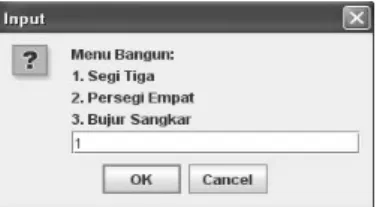
memilih menu Run > Run Main Project F6, muncul jendela untuk menu dan ketik 1 di kolom Menu Bangun dan klik tombol OK.
Gambar 3.18 Jendela input menu bangun
9. Muncul jendela untuk menginput alas dan ketik 12 di kolom Alas? dan klik tombol OK, seperti Gambar 3.19.
Gambar 3.19 Jendela input Alas
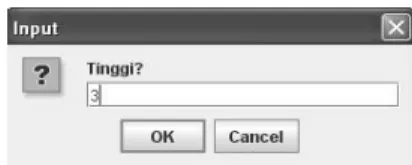
10. Muncul jendela untuk menginput tinggi dan ketik 3 di kolom
Gambar 3.20 Jendela input Tinggi
11. Muncul keluaran program ProjectLatih23Java, seperti Gambar 3.21.
Gambar 3.21 Keluaran ProjectLatih23Java
3.6 Pencabangan Operator ? atau Ternary
if..else
Pencabangan Operator ? merupakan instruksi pencabangan seperti
if..else, tetapi penulisannya lebih singkat. Penulisan operator ? dapat menyingkat perintah if..else.
Bentuk:
(<ekspresi_boolean>)?<ekspresi_jika_benar>:<ekspresi_jika_salah>
Contoh langkah-langkah pembuatan program memakai pencabangan operator ?, sebagai berikut:
1. Buka atau jalankan NetBeans, jika ProjectLatih23Java aktif atau terbuka, maka Anda harus menutupnya terlebih dahulu, dengan memilih menu File > Close “ProjectLatih23Java”.
3. Muncul jendela New Project, pilih Java untuk Categories. Pilih Java
Application untuk Projects dan klik tombol Next >.
4. Ketik ProjectLatih24Java di kotak Project Name, sebagai contoh penulis meletakkan lokasi project di folder ProgramJava, Anda dapat meletakkan ke lokasi tertentu menggunakan tombol Browse.
5. Klik tombol Finish, muncul jendela ProjectLatih24 NetBeans, ketik program di tengah fungsi public static void main(String[] args) { …. }, sebagai berikut:
/*
* Program Pencabangan Oprator ? */ package programlatih24java; import javax.swing.JOptionPane; /** * * @author Yuniar_Supardi */
public class Main {
public static void main(String[] args) {
String SNilai =JOptionPane.showInputDialog("Input Nilai?"); double Nilai=Double.parseDouble(SNilai); String ket=(Nilai>=55.00?"Lulus":"Gagal"); System.out.println("Keterangan="+ket); System.exit(0); } }
7. Pilih menu Build > Compile “Main.java” F9 untuk kompilasi. 8. Jika program yang Anda ketik benar, jalankan program dengan
memilih menu Run > Run Main Project F6, muncul jendela untuk menginput nilai dan ketik 54.90 di kolom Input Nilai? dan klik tombol OK, seperti Gambar 3.22.
Gambar 3.22 Jendela input nilai
9. Muncul keluaran program ProjectLatih24Java, seperti Gambar 3.23.
Gambar 3.23 Keluaran ProjectLatih24Java
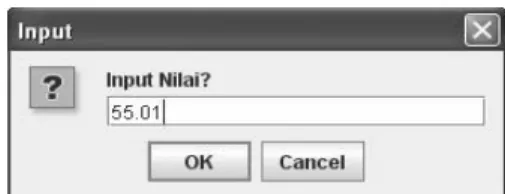
10. Jika Anda menginput nilai dengan mengetik 55.01 di kolom Input
Nilai? dan klik tombol OK, seperti Gambar 3.24.
Gambar 3.24 Jendela input nilai