USER MANUAL
Sistem Pembayaran (Payment System)
Panduan Pengguna
Sistem Pembayaran (Payment System)
Versi (25 Februari 2014)http://igracias.telkomuniversity.ac.id
Halaman 2 dari 17
DAFTAR ISI
Daftar Gambar ... 3
Memulai Aplikasi... 5
Home/ Dashboard ... 6
Beranda ... 7
Menu 1 : Pembayaran Semester ... 8
Menu 2 : Import Pembayaran Semester dari Finnet ... 9
Menu 3 : Import Pembayaran Multi-payment ... 10
Menu 4 : Input Beasiswa ... 11
Menu 5 : Pembayaran Wisuda ... 12
Menu 6 : Keterlambatan Registrasi Semester ... 13
Menu laporan 1 : Pembayaran semester ... 14
Menu laporan 2 : History Pembayaran Semester ... 15
Menu Laporan 3 : Kug Balance Semester ... 16
Halaman 3 dari 17
D AFTAR G AMBAR
Gambar 1 Gambaran Umum Sistem Pembayaran ... 4
Gambar 2 Tampilan Halaman Log In iGracias (dengan Single Account) ... 5
Gambar 3 Tampilan Halaman Home iGracias (Aplikasi Pembayaran) ... 6
Gambar 4 Tampilan Halaman Beranda Aplikasi Pembayaran ... 7
Gambar 5 Langkah-langkah View tagihan bayar (Menu Pembayaran Semester) ... 8
Gambar 6 Langkah-langkah import data ke FINNET (Menu Import Pembayaran Semester dari Finnet) ... 9
Gambar 7 Langkah-langkah Input Beasiswa (Menu Input Beasiswa) ... 11
Gambar 8 Langkah-langkah Pembayaran Wisuda (Menu Pembayaran Wisuda) ... 12
Gambar 9 Langkah-langkah View Mahasiswa yang Terlambat Registrasi (Menu Keterlambatan Registrasi) ... 13
Gambar 10 Langkah-langkah View Laporan Pembayaran Semester (Menu Pembayaran Semester) ... 14
Gambar 11 Langkah-langkah Melihat History Pembayaran Semester (Menu History Pembayaran Semester) ... 15
Gambar 12 Langkah-langkah Melihat Kug Balance Semester (Menu Kug Balance Semester) ... 16
Halaman 4 dari 17
S ISTEM P EMBAYARAN (P AYMENT S YSTEM )
Sistem pembayaran merupakan Sistem Informasi Akademik yang akan mengelola tagihan pembayaran mahasiswa. Sistem Pembayaran (Payment System) merupakan sistem informasi akademis yang akan melayani proses pembayaran mahasiswa dengan Bagian Keuangan. Sistem informasi ini diharapkan dapat memudahkan institusi khususnya Bagian Keuangan dalam mengelola data tagihan pembayaran mahasiswa sehingga bisa terkontrol dengan baik.
Sistem ini melibatkan beberapa user, yaitu Bagian Keuangan sebagai user utama, eksekutif user yang memonitor pembayaran dan mahasiswa sebagai user umum. Beberapa fungsionalitas sistem yang telah dibagun antara lain:
a. Invoice Payment, yaitu fitur untuk mengelola tagihan pembayaran mahasiswa termasuk mahasiswa yang mendapatkan beasiswa, mengelola beasiswa scholarship yang terkait tagihan pembayaran.
b. Reporting, yaitu fitur laporan data pembayaran mahasiswa dalam bentuk laporan pembayaran dan laporan data beasiswa(scholarship).
Gambar 1 Gambaran Umum Sistem Pembayaran
Halaman 5 dari 17
M EMULAI A PLIKASI
Sebelum menjalankan aplikasi, pastikan komputer Anda telah terhubung dengan internet. Pilih Recommended Browser sesuai dengan browser yang Anda miliki. ( Firefox 3.6+, Google Chrome 5+, Opera 10.6+, Internet Explorer 9)
Selanjutnya, ikuti langkah-langkah berikut di bawah ini:
1) Isikan alamat URL i-Gracias (http://igracias.telkomuniversity.ac.id) pada kolom isian “URL Address” di browser Anda.
2) Setelah itu, akan tampil halaman seperti berikut:
Gunakan Akun SINGLE ACCOUNT (SSO) yang sudah dicreate
Igracias merupakan portal yang berisi kumpulan aplikasi akademik dan non akademik, salah satunya Sistem Pembayaran
(Payment System).
Gambar 2 Tampilan Halaman Log In iGracias (dengan Single Account)
Halaman 6 dari 17
H OME / D ASHBOARD
Home/ Dashboard adalah halaman yang pertama kali akan ditampilkan ketika pengguna berhasil melakukan log in ke Aplikasi Pembayaran. Pada halaman ini tertampil informasi yang menyatakan pengguna yang bersangkutan sedang logged in sebagai Group Pengguna Admin Keuangan. Pada halaman ini akan ditampilkan menu-menu aplikasi pembayaran.
Menu-menu Aplikasi Pembayaran.
Pilih Menu User (i.e : User Keuangan) Pilih Aplikasi Pembayaran.
1 2
3
Gambar 3 Tampilan Halaman Home iGracias (Aplikasi Pembayaran)
Halaman 7 dari 17
B ERANDA
Beranda adalah halaman yang pertama kali akan ditampilkan ketika pengguna memilih menu Alur Pembayaran. Pada halaman ini akan ditampilkan informasi alur pembayaran dalam bentuk langkah-langkah seperti gambar dibawah ini.
Alur pembayaran dibagi ke dalam dua kategori, yaitu : a) Alur Pembayaran PAKET
b) Alur Pembayaran NON-PAKET
Gambar 4 Tampilan Halaman Beranda Aplikasi Pembayaran
Halaman 8 dari 17
M ENU 1 : P EMBAYARAN S EMESTER
Pembayaran Semester adalah menu untuk menampilkan data pembayaran mahasiswa. Untuk melihat data tagihan bayar mahasiswa, admin hanya perlu memasukkan Username/NIM dari mahasiswa yang akan dicari. Untuk melihat tagihan mahasiswa, ikuti langkah-langkah berikut :
Menu yang Dipilih
Field-field data pembayaran yang ditampilkan Export data pembayaran kedalam
format XLS, CSV atau Print data pembayaran
Jumlah dana yang dibayarkan Field Input tanggal bayar Pilihan tahun ajaran dan semester untuk
menampilkan data pembayaran.
Field untuk mengatur range tanggal Pilih Field untuk memilih
jurusan, prodi atau fakultas Pilih Button untuk menampilkan tagihan 1
2
3
Pilih Field untuk Input NIM Mahasiswa
4
6 5
8 9
7
Gambar 5 Langkah-langkah View tagihan bayar (Menu Pembayaran Semester)
Halaman 9 dari 17
M ENU 2 : I MPORT P EMBAYARAN S EMESTER DARI F INNET
Import Pembayaran Semester dari Finnet, merupakan fitur untuk menginputkan data pembayaran registrasi semester dari finnet bank dalam skala besar sehingga dilakukan dengan Import data ke sistem. Untuk melakukan import data pembayaran ke aplikasi finnet, ikuti langkah-langkah berikut :
Field untuk memilih tahun ajaran dan semester yang akan di importkan ke sistem
Field untuk memilih file txt dari komputer Menu yang dipilih
Button Import Pembayaran Semester
1
2
3
4
Gambar 6 Langkah-langkah import data ke FINNET (Menu Import Pembayaran Semester dari Finnet)
Halaman 10 dari 17
M ENU 3 : I MPORT P EMBAYARAN M ULTI - PAYMENT
Import Pembayaran Semester Dari Multi-Payment, merupakan fitur untuk menginputkan data pembayaran registrasi semester dari multipayment bank. Data yangdiinputkan merupakan data dalam skala besar sehingga perlu dilakukan import data ke sistem atau aplikasi.
Untuk melakukan import data pembayaran multipayment, ikuti langkah-langkah berikut :
Menu yang dipilih
Field untuk melakukan import dari file berformat .CSV
Field untuk memilih tahun ajaran dan semester yang akan di importkan ke sistem
Button Import Pembayaran Semester
1
2 4
3
Gambar 3 Langkah-langkah import pembayaran multipayment (Menu Import Pembayaran Semester multi-payment)
Halaman 11 dari 17
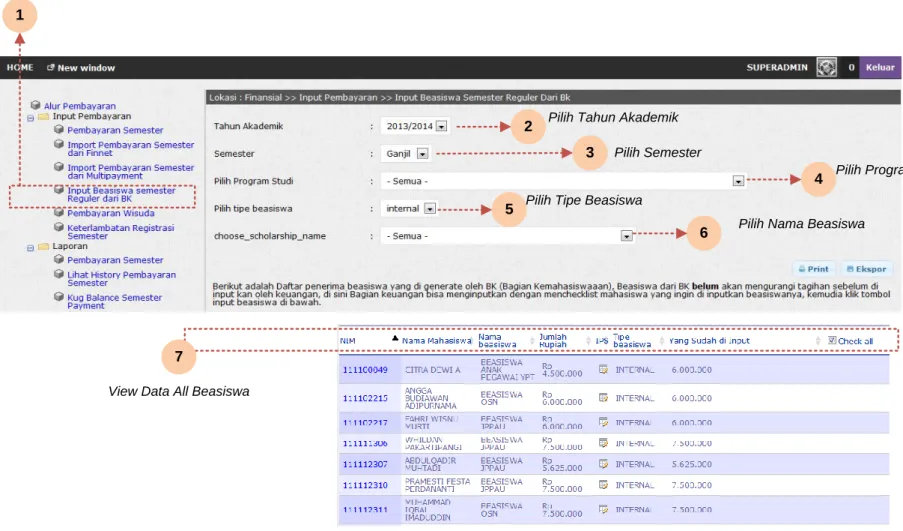
M ENU 4 : I NPUT B EASISWA
Input Beasiswa, merupakan fitur untuk menginputkan data beasiswa mahasiswa dari BK ke sistem pembayaran. Untuk input data beasiswa, ikuti langkah-langkah berikut :
1
Menu yang dipilih
2
3
4 5
6
7
Pilih Tahun Akademik Pilih Semester
Pilih Program Studi Pilih Tipe Beasiswa
Pilih Nama Beasiswa
View Data All Beasiswa
Gambar 7 Langkah-langkah Input Beasiswa (Menu Input Beasiswa)
Halaman 12 dari 17
M ENU 5 : P EMBAYARAN W ISUDA
Pembayaran Wisuda, merupakan fitur untuk mengelola data pembayaran wisuda mahasiswa. Langkah-langkah untuk mengelola pembayaran wisuda, ikuti langkah-langkah berikut :
1
2 3
4
5 6 7
Menu yang dipilih
Pilih Institusi
Pilih Periode Wisuda
Pilih Program Studi
Input Tanggal Pembayaran Input Jumlah Bayar Verifikasi Pembayaran Wisuda
Gambar 8 Langkah-langkah Pembayaran Wisuda (Menu Pembayaran Wisuda)
Halaman 13 dari 17
M ENU 6 : K ETERLAMBATAN R EGISTRASI S EMESTER
Keterlambatan Registrasi Semester, merupakan layanan yang digunakan untuk mengelola denda bayar. Fitur ini berfungsi untuk menginputkan data mahasiswa yang telat melakukan registrasi semester sehingga dikenakan denda keterlambatan. Untuk melihat data mahasiswa yang terlambat melakukan registrasi semester, ikuti langkah-langkah berikut :
1
Menu yang dipilih
2
View Data Mahasiswa yang Terlambat Registrasi
Gambar 9 Langkah-langkah View Mahasiswa yang Terlambat Registrasi (Menu Keterlambatan Registrasi)
Halaman 14 dari 17
M ENU LAPORAN 1 : P EMBAYARAN SEMESTER
Pembayaran Semester, merupakan layanan yang digunakan untuk mengelola laporan pembayaran dalam institusi. Untuk melihat laporan pembayaran semester, ikuti langkah-langkah berikut :
Menu yang dipilih
Pilih Tahun Ajaran dan semester untuk ditampilkan
Export laporan ke dalam format XLS, CSV atau PRINT
Total jumlah
mahasiswa Total tagihan
paket Total tagihan
BPP Total tagihan
SKS Total tagihan
Perpus Total tagihan Denda
Total Tagihan
Total Tagihan Beasiswa
Total tagihan dikurang beasiswa
Total tagihan terbayar
Total selisih tagihan
Gambar 10 Langkah-langkah View Laporan Pembayaran Semester (Menu Pembayaran Semester)
Halaman 15 dari 17
M ENU LAPORAN 2 : H ISTORY P EMBAYARAN S EMESTER
History Pembayaran Semester, merupakan fitur untuk melihat history pembayaran per mahasiswa. History pembayaran tiap mahasiswa terhubung ke history beasiswa sehingga mahasiswa yang menerima beasiswa tercatat dalam data historical pembayaran. Langkah-langkah untuk melihat history pembayaran semua mahasiswa per semester, ikuti langkah-langkah berikut :
Menu yang dipilih
Pilih Tahun Ajaran dan semester untuk ditampilkan
Pilih Tanggal History ditampilkan
Gambar 11 Langkah-langkah Melihat History Pembayaran Semester (Menu History Pembayaran Semester)
Halaman 16 dari 17
M ENU L APORAN 3 : K UG B ALANCE S EMESTER
KUG Balance Semester, Merupakan fitur untuk menampilkan laporan pembayaran per bulan. Laporan ini untuk melihat saldo keuangan per bulan dengan saldo yang masih tersisa di bulan lalu akan masuk ke bulan berikutnya.
Menu yang dipilih
Pilih Periode Laporan Pembayaran Semester
Gambar 12 Langkah-langkah Melihat Kug Balance Semester (Menu Kug Balance Semester)
Halaman 17 dari 17 Aplikasi Pembayaran (Payment System)
Bagian Keuangan(KUG)
Direktorat Sistem Informasi Universitas Telkom http://is.telkomuniversity.ac.id/