Pemindai HP Scanjet Professional 3000
Panduan Pengguna
1
Isi
1 Ikhtisar pemindai ... 3Perangkat keras pemindai ... 3
Tombol-tombol panel depan pemindai ... 3
Pengaturan lampu pemindai ... 4
Perangkat lunak pemindai ... 4
Cara memindai dengan pengandar pemindai HP Scanjet 3000 ... 4
2 Menggunakan pemindai ... 5
Memuatkan dokumen sumber ... 5
Kiat-kiat memuatkan dokumen ... 5
Memuatkan dokumen ... 7
Memuatkan kartu ke dalam pemasok dokumen otomatis ... 9
Memindai dokumen... 9
Kiat-kiat memindai ... 9
Memindai dari tombol pemindai ... 9
Memindai dari perangkat lunak pemindaian yang kompatibel dengan TWAIN ... 9
3 Fitur-fitur penting pemindai ... 10
Memindai dokumen panjang ... 10
Memfilter warna dari dokumen (penyaringan saluran warna) ... 11
4 Pemeliharaan dan perawatan ... 12
Memesan bahan pakai untuk perawatan dan pemindaian ... 12
Membersihkan kaca pemindai ... 12
Membersihkan jalur kertas ... 13
Membersihkan rol dan bantal rakitan ... 14
Mengganti bantal rakitan ... 15
Mengganti rol songsong ... 15
5 Pemecahan masalah ... 17
Kiat-kiat pemecahan masalah dasar ... 17
Pemecahan masalah instalasi pemindai ... 18
Memeriksa kabel ... 18
Menghapus kemudian menginstal ulang pengandar pemindai HP Scanjet 3000 .... 19
Masalah inisialisasi pemindai atau perangkat keras ... 19
Memeriksa sambungan USB ... 19
Memastikan ketersediaan daya pada pemindai ... 20
Mengatur ulang pemindai ... 20
Pemindai tidak lagi berfungsi dengan benar ... 21
Masalah pengoperasian pemindai ... 22
Pemindai tidak mau hidup ... 22
Lampu pemindai terus menyala ... 22
Pemindai tidak segera memindai ... 22
Pemindai hanya memindai satu sisi dari halaman dua sisi ... 22
Gambar yang terpindai tidak jelas ... 22
Halaman terpindai tidak di jalurnya ... 23
Mengoptimalkan kecepatan pemindaian dan tugas lain ... 23
Gambar yang terpindai tidak lurus ... 23
Garis-garis hitam vertikal nampak pada gambar terpindai ... 24
Berkas pindaian terlalu besar ... 24
Tombol-tombol pemindai tidak berfungsi dengan benar ... 24
Masalah jalur kertas pemindai ... 25
Kertas macet, miring, salah pasok ... 25
Memindai dokumen sumber yang mudah sobek ... 26
Kertas tidak berhasil terpasok ... 26
Dokumen sumber pada baki keluaran pemindai menggulung ke atas ... 26
Bagian dasar gambar terpindai dalam kondisi terpotong ... 26
Pada gambar yang dipindai terdapat garis-garis belang atau coretan. ... 27
Dokumen yang dimuatkan ke dalam pemindai terus-menerus macet ... 27
Membersihkan kertas macet dari jalur kertas pemindai ... 27
6 Dukungan produk ... 28
Pengontrolan tombol-tombol pemindai ... 28
Memperoleh bantuan ... 28
Ke mana mendapatkan informasi tambahan ... 29
Bantuan pengandar HP Scanjet 3000 ... 29
Sumber Daya Teknis ... 29
7 Spesifikasi ... 30
Spesifikasi Pemindai ... 30
Spesifikasi lingkungan ... 31
Informasi pengaturan ... 31
Pembuangan Limbah Perangkat oleh Pengguna Rumah Tangga di Uni Eropa ... 32
Ikhtisar pemindai 3
1
Ikhtisar pemindai
Panduan Pengguna ini mengulas hal yang perlu Anda ketahui tentang penggunaan pemindai. • Perangkat keras pemindai
• Perangkat lunak pemindai
Perangkat keras pemindai
1 Pemasok dokumen
2 Panel depan
3 Masukan USB
4 Masukan catu daya
Lihat juga
Tombol-tombol panel depan pemindai Tombol-tombol panel depan pemindai
Gunakan tombol Pindai pada panel depan pemindai untuk memulai sebuah pindaian.
Nama Tombol/LED Keterangan
1 LED Daya Menyala pada saat pemindai dihidupkan. 2 Batal Membatalkan pindaian yang tengah berlangsung.
3 Pindai Memulai pindaian.
4 Daya • Menghidupkan pemindai. Tekan terus tombol ini selama 3 detik untuk mematikan pemindai. • Mengalihkan pemindai ke mode tidur. Tekan
tombol ini saat pemindai dalam mode tidur untuk membangunkan pemindai.
Lihat juga
Fitur-fitur penting pemindai Pengaturan lampu pemindai
Lampu pemindai mati setiap kali usai memindai. Setelah kira-kira 15 menit tidak aktif, pemindai secara otomatis akan masuk ke mode Tidur (Hemat Daya). Untuk mulai memindai ketika pemindai dalam mode tidur, cukup tekan tombol Daya atau muatkan dokumen sumber ke dalam pemasok dokumen.
Perangkat lunak pemindai
Pemindai ini hadir dengan berbagai program pemindaian dan manajemen dokumen, mencakup:
• Pengandar pemindai HP Scanjet 3000 (TWAIN dan WIA)) • Aplikasi perangkat lunak Nuance OmniPage (TWAIN) • Aplikasi perangkat lunak Nuance PaperPort (TWAIN) • NewSoft Presto! Aplikasi perangkat lunak BizCard (TWAIN) Cara memindai dengan pengandar pemindai HP Scanjet 3000
Untuk mulai memindai, Anda harus menginstal pengandar pemindai HP Scanjet 3000 dan aplikasi perangkat lunak pemindaian yang kompatibel dengan TWAIN. HP menganjurkan untuk menginstal semua paket aplikasi perangkat lunak. Jalankan salah satu aplikasi-aplikasi ini. Pilih sumber data TWAIN untuk menampilkan antarmuka pengguna HP Scanjet 3000 TWAIN. (Berbagai aplikasi menyediakan aneka cara untuk menampilkan antarmuka pengguna TWAIN. Seringkali ini dilakukan dengan memilih "Scanner Settings" (Pengaturan Pemindai) atau "Acquire" (Peroleh)). Klik tombol Scan (Pindai) pada antarmuka pengguna TWAIN untuk memulai sebuah pindaian. Untuk informasi lebih lanjut tentang cara menggunakan aplikasi perangkat lunak yang kompatibel dengan TWAIN, lihat Help (Bantuan) perangkat lunak yang tersedia dalam aplikasi.
Gunakan antarmuka pengguna HP Scanjet 3000 TWAIN untuk memulai sebuah pindaian: Memulai pindaian: Muatkan dokumen sumber ke dalam pemasok dokumen otomatis, kemudian klik Scan (Pindai). Pemindaian akan diselesaikan menggunakan pengaturan standar.
Jendela Scan Progress (Progres Pindai)
Jendela Scan Progress (Progres Pindai) akan terbuka saat Anda memulai sebuah pindaian. Gunakan jendela ini untuk menyelesaikan tugas-tugas berikut:
• Membatalkan pemindaian.
• Menyelesaikan pemindaian dan memproses dokumen
Untuk informasi lebih lanjut, klik Help (Bantuan) pada antarmuka pengguna HP Scanjet 3000 TWAIN.
Lihat juga
Menggunakan pemindai 5
2
Menggunakan pemindai
Topik-topik berikut menjelaskan tentang pemindai HP Scanjet dan cara memindai dokumen sumber.
• Memuatkan dokumen sumber • Memindai dokumen
Memuatkan dokumen sumber
Untuk informasi penting tentang cara memuatkan dokumen dengan benar, lihat topik-topik berikut.
• Kiat-kiat memuatkan dokumen • Memuatkan dokumen
• Memuatkan kartu ke dalam pemasok dokumen otomatis Kiat-kiat memuatkan dokumen
• Pastikan dokumen Anda sesuai dengan petunjuk ini: Lebar: 74 mm s.d 216 mm (2,9 in s.d 8,5 in) Panjang: 52 mm s.d 864 mm (2,1 in s.d 34 in) Berat: 50 g/m2 s.d 120 g/m2 (13,3 s.d 32 pon)
• Dalam antarmuka pengguna HP Scanjet 3000 TWAIN, setel ukuran halaman agar sesuai dengan lebar dan panjang kertas yang sedang dipindai.
• Pemasok dokumen otomatis pemindai dapat memproses kartu yang sesuai dengan spesifikasi berikut:
Ukuran minimum: 74 mm x 52 mm (2,9 in x 2,1 in) Ukuran maksimum: 210 mm x 269 mm (8,3 in x 10,6 in) Berat minimum: 50 g/m2 (13,3 pon)
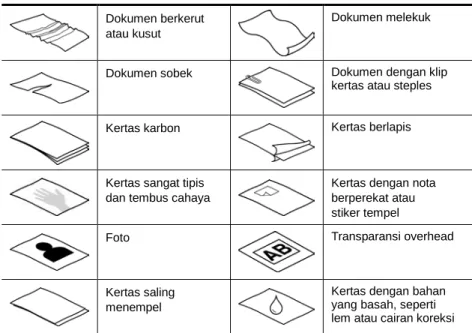
• Memindai jenis dokumen berikut dapat mengakibatkan kertas macet atau merusak dokumen.
Dokumen berkerut atau kusut
Dokumen melekuk
Dokumen sobek Dokumen dengan klip kertas atau steples
Kertas karbon Kertas berlapis
Kertas sangat tipis dan tembus cahaya
Kertas dengan nota berperekat atau stiker tempel
Foto Transparansi overhead
Kertas saling menempel
Kertas dengan bahan yang basah, seperti lem atau cairan koreksi
Cara mencegah kertas macet
• Rapikan setiap lipatan atau gulungan pada dokumen sebelum menaruhnya ke dalam pemasok dokumen otomatis. Jika pinggiran depan dokumen berkerut atau terlipat, kondisi ini dapat menyebabkan kertas macet. • Jika memuatkan kertas yang ukurannya lebih kecil dari 74 mm (2,9 in) dalam
satu dimensi (misal kartu nama), tempatkan kertas dengan bagian tepi yang panjang paralel dengan pemandu kertas.
• Untuk memindai dokumen yang mudah sobek (misal foto atau dokumen pada kertas yang kusut atau sangat tipis), tempatkan dokumen dalam sebuah map yang bening, tebal, dan lebarnya tidak lebih dari 216 mm (8,5 in) sebelum memuatkannya ke dalam pemasok dokumen otomatis.
Kiat: Jika Anda tidak memiliki ukuran map yang sesuai, coba gunakan map yang difungsikan dalam penjilid ring. Potong bagian tepi ring agar rapi, sehingga lebar map tidak lebih dari 216 mm (8,5 in).
• Pastikan sungkup pada pemasok dokumen terkunci erat. Untuk menutupkan sungkup secara benar, tekan sampai terdengar bunyi klik.
• Sesuaikan pemandu kertas dengan lebar dokumen. Pastikan pemandu kertas menyentuh pinggiran dokumen sumber. Jika terdapat jarak di antara pemandu kertas dan pinggiran dokumen, gambar yang terpindai mungkin miring. • Jika menaruh tumpukan dokumen ke dalam pemasok, atur tumpukan tersebut
secara perlahan ke dalam pemasok dokumen. Jangan jatuhkan tumpukan kertas ke dalam pemasok, dan jangan tekan pinggiran atas tumpukan setelah tumpukan tersebut Anda taruh ke dalam pemasok dokumen.
Menggunakan pemindai 7 • Bersihkan rol pemindaian jika rol tersebut tampak kotor atau setelah memindai
dokumen yang memiliki tulisan pensil. Lihat juga
Membersihkan rol dan kaca pemindai Masalah jalur kertas pemindai Memuatkan dokumen
1. Buka lipatan pemanjang pemasok dokumen dan pemanjang baki keluaran.
2. Sesuaikan pemandu kertas dengan lebar dokumen. Perhatikan agar pemandu tidak terlalu ketat karena dapat membatasi pemasokan kertas.
Saat memindai dokumen sumber berukuran kecil, seperti cek, pemandu kertas harus menyentuh dokumen sumber secara pas.
3. Kipas-kipaskan tumpukan kertas dokumen untuk memastikannya tidak saling menempel. Kipas-kipaskan pinggiran yang akan mengarah ke pemasok dokumen dalam satu arah, kemudian kipas-kipaskan bagian yang sama dalam arah yang berlawanan.
4. Rapikan pinggiran dokumen dengan menekan-nekan bagian dasar tumpukan di atas meja. Putar tumpukan 90 derajat dan ulangi.
5. Muatkan dokumen sisi tunggal Anda menghadap ke bawah dengan bagian atas halaman mengarah ke bawah. Muatkan dokumen sisi ganda Anda dengan halaman pertama menghadap ke bawah dan bagian atas halaman mengarah ke bawah. Untuk hasil terbaik, jangan jatuhkan tumpukan ke dalam pemasok, dan jangan tekan-tekan tepi atas tumpukan setelah tumpukan tersebut ditaruh ke dalam pemasok dokumen.
Menggunakan pemindai 9 Memuatkan kartu ke dalam pemasok dokumen otomatis
Untuk memuatkan kartu ke dalam pemasok dokumen otomatis, ikuti langkah-langkah ini: 1. Tempatkan bagian muka tumpukan kartu menghadap ke bawah dengan sisi panjang
paralel dengan pemasok dokumen.
2. Sesuaikan pemandu kertas ke bagian tengah dokumen sumber. Pastikan pemandu kertas menyentuh pinggiran dokumen sumber.
Memindai dokumen
Topik-topik berikut mengulas tentang cara memindai dokumen sumber menggunakan pemindai dan perangkat lunak pemindai.
• Kiat-kiat memindai
• Memindai dari tombol pemindai
• Memindai dari perangkat lunak pemindaian yang kompatibel dengan TWAIN Kiat-kiat memindai
• Untuk mengurangi kertas macet, gunakan pengaturan pindai yang menentukan ukuran sebenarnya dari halaman yang sedang Anda pindai.
• Untuk membatalkan pindaian, tekan tombol Batal. Memindai dari tombol pemindai
Untuk memindai menggunakan tombol pemindai, ikuti langkah-langkah ini: 1. Muatkan dokumen sumber.
2. Tekan tombol Pindai untuk memulai pindaian. Jendela Scan Progress (Progres Pindai) akan muncul pada layar dan gambar yang dipindai akan disimpan di lokasi standar atau lokasi yang sudah ditentukan pengguna.
Memindai dari perangkat lunak pemindaian yang kompatibel dengan TWAIN Anda dapat memindai gambar atau dokumen langsung ke dalam program perangkat lunak jika program tersebut kompatibel dengan TWAIN. Pada umumnya, sebuah program kompatibel jika memiliki pilihan menu, seperti Acquire (Peroleh), Scan (Pindai), Import New Object (Impor Objek Baru), atau Insert (Sisipkan). Jika Anda tidak yakin dengan kompatibilitas atau pilihan program, lihat dokumentasi untuk program tersebut.
1. Jalankan perangkat lunak pemindaian, kemudian pilih sumber data TWAIN. 2. Pilih pengaturan yang sesuai untuk dokumen sumber yang sedang dipindai. 3. Lakukan langkah yang sesuai untuk menyelesaikan pemindaian.
3
Fitur-fitur penting pemindai
Praktisi manajemen dokumen berpengalaman mungkin tertarik dengan fitur-fitur pindai berikut. Fitur-fitur ini tersedia dalam setiap aplikasi TWAIN dokumen, yang dengannya Anda dapat mengubah pengaturan pemindaian melalui antarmuka pengguna.
• Memindai dokumen panjang
• Memfilter warna dari dokumen (penyaringan warna)
Memindai dokumen panjang
Sesuai standar, pemindai HP Scanjet 3000 mendukung dokumen sumber hingga 216 mm x 356 mm (8,5 in x 14 in). Anda dapat memilih untuk memindai halaman tunggal hingga 216 mm x 864 mm (8,5 in x 34 in).
CATATAN: Untuk memindai halaman yang lebih panjang dari 355 mm (14 in), pilih Long Page (Kertas Panjang) dalam pilihan Scan size (Ukuran pindai) dari tab Paper (Kertas) antarmuka pengguna HP Scanjet 3000 TWAIN. Pastikan untuk memasukkan lebar dan panjang kertas tersebut, atau pemindai akan memindai dengan panjang maksimum 34".
Untuk mengaktifkan pemindaian kertas panjang melalui antarmuka pengguna HP Scanjet 3000 TWAIN, ikuti langkah-langkah ini:
1. Buka aplikasi perangkat lunak yang kompatibel dengan TWAIN.
2. Pilih sumber data TWAIN. Berbagai aplikasi menyediakan aneka cara untuk menampilkan antarmuka pengguna TWAIN. Antarmuka ini dapat diperoleh dengan memilih "Scanner Settings" (Pengaturan Pemindai) atau "Acquire" (Peroleh). Antarmuka pengguna HP Scanjet 3000 TWAIN akan ditampilkan. 3. Tekan tab Paper (Kertas), pilih Custom (Ubah-Suai) dari daftar tarik-bawah
Cropping (Pemotongan).
4. Pilih Long Page (Kertas Panjang) dari daftar tarik-bawah Scan Size (Ukuran Pindai). 5. Masukkan lebar dan panjang dalam pilihan Size (Ukuran).
6. Pilih sistem pengukuran dari kotak daftar tarik-bawah Unit (Satuan).
CATATAN: Sebagian perangkat lunak pemindaian dan tujuan mungkin tidak mendukung semua ukuran halaman yang didukung pemindai.
CATATAN: HP menganjurkan untuk memindai kertas panjang satu per satu dengan resolusi 300 dpi atau lebih rendah.
Fitur-fitur penting pemindai 11
Memfilter warna dari dokumen (penyaringan saluran warna)
Dengan HP Scanjet 3000, Anda dapat memfilter saluran warna (merah, hijau, atau biru). Membuang warna dari pemindaian akan mengurangi ukuran berkas pindai dan memperbaiki hasil pengenalan karakter optik (OCR).
Untuk memilih warna yang akan dibuang dari pemindaian melalui antarmuka pengguna HP Scanjet 3000 TWAIN, ikuti langkah-langkah ini:
1. Jalankan perangkat lunak pemindaian, kemudian pilih sumber data TWAIN. 2. Melalui antarmuka pengguna TWAIN, tekan tab Color Dropout (Penyaringan
Warna), pilih saluran warna yang akan disaring dari daftar tarik-bawah Color (Warna).
Untuk informasi tentang pengaturan penyaringan warna, lihat bantuan daring untuk perangkat lunak pemindaian yang Anda gunakan.
CATATAN: Penyaringan saluran warna hanya berlaku untuk pemindaian skala abu-abu dan pemindaian hitam putih.
4
Pemeliharaan dan perawatan
Bagian ini menyajikan informasi tentang cara memelihara dan merawat pemindai. • Memesan bahan pakai untuk perawatan dan pemindaian
• Membersihkan kaca pemindai • Membersihkan jalur kertas
• Membersihkan rol dan bantal rakitan • Mengganti bantal rakitan
• Mengganti rol songsong
Sesekali membersihkan pemindai turut menjamin hasil pindai yang lebih berkualitas. Seberapa sering kebutuhan pemeliharaan tergantung pada sejumlah faktor, termasuk frekuensi penggunaan dan lingkungan. Sebaiknya lakukan pembersihan rutin sesuai kebutuhan.
AWAS: Sebelum menempatkan dokumen dalam pemasok dokumen otomatis, pastikan dokumen itu tidak mengandung lem basah, cairan koreksi atau bahan lain yang dapat tumpah ke bagian dalam pemindai.
Pastikan tidak ada lipatan, kerutan, steples, klip kertas, atau bahan menempel lainnya.
Memesan bahan pakai untuk perawatan dan pemindaian
Anda dapat membeli suku cadang pemeliharaan untuk pemindai Anda.1. Kunjungi situs web suku cadang pemindai HP di www.hp.com/buy/parts 2. Pilih bahasa Anda, kemudian klik panah.
Membersihkan kaca pemindai
Kedua strip kaca pada pemindai harus dibersihkan secara berkala. Dua strip kecil dari material kaca abu-abu biasanya agak sedikit berdebu jika terdapat kotoran.
Untuk membersihkan strip kaca, ikuti langkah-langkah ini:
1. Tekan terus tombol Daya selama 3 detik untuk mematikan pemindai, kemudian lepaskan kabel USB dan kabel daya dari pemindai.
2. Buka sungkup pemindai.
3. Bersihkan kaca dengan menggunakan kain yang lembut dan tidak berbulu yang telah disemprot dengan pembersih kaca yang lembut.
AWAS: Gunakan hanya pembersih kaca untuk membersihkan kaca pemindai. Jangan gunakan bahan pembersih yang mengandung abrasif, aseton, benzena, dan karbon tetraklorida, karena semua bahan ini bisa merusak pemindai. Jangan gunakan alkohol isoprofil karena bahan ini dapat meninggalkan bekas goresan pada kaca.
Jangan semprotkan pembersih kaca langsung pada kaca. Jika terlalu banyak memberikan bahan pembersih, pembersih tersebut bisa merembes ke bawah
Pemecahan masalah 13 4. Bersihkan kaca dengan kain yang kering, lembut, dan tidak berbulu.
5. Dengan sentuhan ringan, seka dua strip kecil material kaca abu-abu menggunakan kain yang kering, lembut, dan tidak berbulu.
6. Tutupkan sungkup pemindai, kemudian sambungkan kembali kabel USB dan kabel daya ke pemindai.
Membersihkan jalur kertas
Jika ada garis-garis belang atau coretan pada gambar yang dipindai, gunakan kain pembersih jalur kertas HP untuk membersihkan jalur kertas.
CATATAN: Jika dokumen macet terjadi berulang kali, bersihkan rol. Untuk membersihkan jalur kertas, ikuti langkah-langkah ini:
1. Buka segel wadah kain pembersih jalur kertas HP, dimulai dari takiknya. Hati-hati agar tidak merobek kain pembersih.
2. Keluarkan kain pembersih dan buka lipatannya.
3. Taruh kain yang membentang ke dalam pemasok dokumen.
4. Tekan tombol Pindai pada pemindai untuk memasok kain melewati pemindai. AWAS: Tunggu 2 menit agar komponen kering sebelum memasukkan kertas ke dalam pemasok dokumen.
5. Taruh hingga lima lembar kertas cetak ke dalam pemindai. Pindai dan lihat hasilnya. 6. Jika masih terdapat garis-garis belang, ulangi langkah 3 sampai 4. Kain pembersih
dapat dilewatkan secara berulang ke dalam pemindai hingga lima kali dalam 30 menit. Setelah itu, kain tersebut akan kering.
Jika setelah beberapa kali membersihkan dengan kain tidak menghilangkan garis-garis belang pada gambar yang dipindai, bersihkan rol.
Membersihkan rol dan bantal rakitan
Bersihkan rol dan bantal rakitan pada kondisi berikut ini:• Sesuai petunjuk, bersihkan rol dan bantal rakitan setiap mencapai 5.000 kali pemindaian. Harap diperhatikan bahwa petunjuk ini mungkin berbeda-beda berdasarkan jenis dokumen yang Anda pindai.
• Membersihkan jalur kertas tidak menghilangkan garis-garis belang atau goresan pada gambar yang dipindai.
• Dokumen macet terjadi berulang kali.
Untuk membersihkan rol, ikuti langkah-langkah ini:
1. Tekan terus tombol Daya selama 3 detik untuk mematikan pemindai, kemudian lepaskan kabel USB dan kabel daya dari pemindai.
2. Buka sungkup pemindai.
3. Keluarkan setiap kotoran atau debu yang terlihat dari rol dan bantal rakitan dengan menggunakan udara bertekanan atau kain yang bersih, tidak berbulu, dan sudah dibasahi dengan alkohol isoprofil.
1 Bantal rakitan 2 Rol
4. Tutupkan sungkup pemindai, kemudian sambungkan kembali kabel USB dan kabel daya ke pemindai.
5. Tekan tombol Daya tombol untuk menghidupkan pemindai.
AWAS: Saat membersihkan bantal rakitan, hati-hati agar kain tidak terperangkap pada bagian logam.
Pemecahan masalah 15
Mengganti bantal rakitan
Ganti bantal rakitan dalam kondisi berikut:
• Kotak dialog Maintenance Recommended (Saran Perawatan) menunjukkan bantal rakitan harus segera dirawat.
• Jika dokumen macet terjadi berulang kali, namun membersihkan bantal rakitan tidak membantu mengatasi.
Paket pemindai Anda mencakup paket pengganti bantal. Paket pengganti bantal dilengkapi dengan bantal rakitan dan petunjuk pemasangan. Untuk memesan paket pengganti tambahan, kunjungi www.hp.com/support.
CATATAN: Paket pengganti bantal merupakan komponen habis pakai dan tidak tercakup dalam jaminan maupun perjanjian servis standar.
Untuk mengganti bantal rakitan, ikuti langkah-langkah ini:
1. Tekan terus tombol Daya selama 3 detik untuk mematikan pemindai, kemudian lepaskan kabel USB dan kabel daya dari pemindai.
2. Ganti bantal seperti dijelaskan dalam petunjuk pemasangan yang disertakan dengan paket pengganti.
3. Tutupkan sungkup pemindai, kemudian sambungkan kembali kabel USB dan kabel daya ke pemindai.
CATATAN: HP menganjurkan agar Anda mengganti bantal rakitan setiap mencapai 30.000 kali pemindaian.
Mengganti rol songsong
Ganti rol songsong dalam kondisi berikut:
• Kotak dialog Maintenance Recommended (Saran Perawatan) menunjukkan rol songsong harus segera dirawat.
• Jika dokumen macet terjadi berulang kali, namun membersihkan rol songsong tidak membantu.
Paket pengganti rol berisi rol dan petunjuk pemasangannya. Untuk memesan paket pengganti, kunjungi www.hp.com/support.
CATATAN: Paket pengganti rol merupakan komponen habis pakai dan tidak tercakup dalam jaminan maupun perjanjian servis standar.
Untuk mengganti rol, ikuti langkah-langkah ini:
1. Tekan terus tombol Daya selama 3 detik untuk mematikan pemindai, kemudian lepaskan kabel USB dan kabel daya dari pemindai.
2. Ganti rol seperti dijelaskan dalam petunjuk pemasangan yang disertakan dengan paket pengganti.
3. Tutupkan sungkup pemindai, kemudian sambungkan kembali kabel USB dan kabel daya ke pemindai.
CATATAN: HP menganjurkan agar Anda mengganti rol songsong setiap mencapai 100.000 kali pemindaian.
Pemecahan masalah 17
5
Pemecahan masalah
Bagian ini memuat berbagai solusi untuk masalah-masalah umum pada pemindai. • Kiat-kiat pemecahan masalah dasar
• Pemecahan masalah instalasi pemindai
• Masalah inisialisasi pemindai atau perangkat keras • Masalah pengoperasian pemindai
• Tombol-tombol pemindai tidak berfungsi dengan benar • Masalah jalur kertas pemindai
Untuk pemecahan masalah lainnya, tekan tombol Help (Bantuan) antarmuka pengguna HP Scanjet 3000 TWAIN.
Kiat-kiat pemecahan masalah dasar
Masalah sederhana, seperti noda pada kaca pemindai atau kabel yang longgar bisa mengakibatkan hasil pindai tidak jelas, beroperasi tidak sesuai harapan, atau tidak beroperasi sama sekali. Periksa selalu kondisi berikut jika Anda mengalami masalah pemindaian.
• Jika hasil pindai tidak jelas, periksa apakah strip kaca di bagian dalam pemasok dokumen kotor atau bernoda. Jika kotor, bersihkan strip kaca.
• Jika Anda memindai dokumen untuk OCR (Pengenalan Karakter Optik), teks harus jelas dan dapat dibaca untuk menghasilkan OCR yang baik.
• Pastikan kabel USB dan kabel daya terpasang erat pada masing-masing konektornya di bagian belakang pemindai, sehingga kabel kord daya terpasang ke stopkontak listrik yang berfungsi.
• Jika pemindai telah dihubungkan ke komputer melalui hub atau rongga USB pada bagian depan komputer, putuskan sambungan pemindai, kemudian hubungkan kembali ke rongga USB pada bagian belakang komputer.
• Pastikan tombol pemindai diaktifkan.
• Matikan pemindai, tunggu 60 detik, kemudian hidupkan lagi. • Pastikan sungkup pemindai tertutup.
• Inisiasi ulang komputer.
Jika masih bermasalah, kemungkinan masa pakai firmware pemindai HP atau pengandar yang bersangkutan sudah tidak berlaku atau rusak. Lihat www.hp.com/supportuntuk mencari lokasi pembaruan firmware dan pengandar untuk pemindai Anda.
Lihat juga
• Membersihkan rol dan bantal rakitan • Mengatur ulang pemindai
• Memastikan ketersediaan daya pada pemindai • Memeriksa kabel
Pemecahan masalah instalasi pemindai
Jika pemindai tidak mau berfungsi setelah dilakukan penginstalan, Anda mungkin melihat sebuah pesan pada layar komputer yang serupa dengan salah satu pesan berikut:
Komputer tidak dapat berkomunikasi dengan pemindai. Untuk pemecahan masalah, periksa kabel pemindai dan perangkat lunak seperti dijelaskan di sini. Pemindai tidak dapat dijalankan.
Pemindai tidak dapat ditemukan. Telah terjadi galat internal.
Komputer tidak dapat berkomunikasi dengan pemindai.
Untuk pemecahan masalah, periksa kabel pemindai dan perangkat lunak seperti dijelaskan di sini.
• Memeriksa kabel USB.
• Menghapus kemudian menginstal ulang pengandar pemindai HP Scanjet 3000. Memeriksa kabel
Jenis kabel Tindakan
Kabel daya Kabel daya dihubungkan di antara pemindai dan stopkontak daya. • Pastikan kabel daya terhubung erat di antara pemindai dan
stopkontak listrik yang dialiri arus listrik atau pelindung lonjakan daya.
• Jika kabel daya dihubungkan ke pelindung lonjakan, pastikan pelindung tersebut terhubung ke stopkontak dan dihidupkan. • Tekan terus tombol Daya selama 3 detik untuk mematikan
pemindai dan mematikan komputer. Setelah 60 detik, hidupkan kembali pemindai, kemudian secara berurutan hidupkan komputer.
Kabel USB Kabel USB dihubungkan di antara pemindai dan komputer. Gunakan kabel yang tercakup dengan pemindai.
Kabel USB lainnya mungkin tidak kompatibel dengan pemindai.
Pastikan kabel USB telah dihubungkan dengan erat di antara pemindai dan komputer. Ikon tiga kaki pada kabel USB akan muncul jika kabel tersebut terhubung dengan benar ke pemindai.
Jika kabel USB dihubungkan ke rongga USB pada bagian depan komputer, pindahkan kabel itu ke rongga USB pada bagian belakang komputer. Untuk informasi lebih lanjut tentang pemecahan masalah USB, lihat http://www.hp.com/support, pilih negara/wilayah, kemudian gunakan peranti pencarian untuk menemukan topik-topik pemecahan masalah USB.
Pemecahan masalah 19 Menghapus kemudian menginstal ulang pengandar pemindai HP Scanjet 3000
Jika memeriksa sambungan kabel pemindai tidak memecahkan masalah, masalahnya mungkin terjadi karena penginstalan yang tidak tuntas. Cobalah hapus kemudian instal ulang pengandar pemindai HP Scanjet 3000.
1. Tekan terus tombol Daya selama 3 detik untuk mematikan pemindai, kemudian lepaskan kabel USB dan kabel daya dari pemindai.
2. Gunakan alat bantu Add/Remove (Tambah/Hapus) (dalam Windows Vista atau Windows 7, alat bantu Programs and Features (Program dan Fitur)) dari Control Panel (Panel Kontrol) untuk menghapus instalasi pengandar pemindai HP Scanjet 3000.
3. Inisiasi ulang komputer.
4. Gunakan HP Software CD yang hadir dengan pemindai untuk menginstal ulang pengandar pemindai HP Scanjet 3000.
5. Hubungkan kembali kabel USB dan kabel daya ke pemindai, kemudian tekan tombol Daya untuk menghidupkan pemindai.
Masalah inisialisasi pemindai atau perangkat keras
• Memeriksa sambungan USB• Mengatur ulang pemindai
• Pemindai tidak lagi berfungsi dengan benar Memeriksa sambungan USB
Periksa sambungan fisik ke pemindai.
• Gunakan kabel yang tercakup dengan pemindai. Kabel USB lainnya mungkin tidak kompatibel dengan pemindai.
• Pastikan kabel USB telah dihubungkan dengan erat di antara pemindai dan komputer. Ikon tiga kaki pada kabel USB akan muncul jika kabel tersebut terhubung dengan benar ke pemindai.
Jika masih bermasalah setelah memeriksa kondisi di atas, coba tindakan berikut: 1. Lakukan salah satu tugas berikut, tergantung pada bagaimana pemindai
dihubungkan ke komputer:
• Jika kabel USB dihubungkan ke hub USB atau stasiun sambungan untuk laptop, putuskan sambungan kabel USB dari hub atau stasiun sambungannya, kemudian hubungkan kabel USB ke rongganya pada bagian belakang komputer.
• Jika kabel USB terhubung langsung ke komputer, hubungkan kabel tersebut ke rongga USB yang lain pada bagian belakang komputer. • Lepaskan semua perangkat USB dari komputer kecuali untuk papan
ketik dan tetikus.
2. Tekan terus tombol Daya selama 3 detik untuk mematikan pemindai, tunggu 30 detik, kemudian tekan tombol Daya untuk menghidupkan pemindai.
4. Jika komputer sudah diinisiasi ulang, coba gunakan pemindai.
• Jika pemindai bisa berfungsi, hubungkan kembali perangkat USB tambahan satu per satu, coba lakukan pemindaian setiap kali usai menghubungkan perangkat tambahan. Putuskan sambungan setiap perangkat USB yang menghambat kerja pemindai.
• Jika pemindai tidak mau berfungsi, hapus kemudian instal ulang pengandar pemindai HP.
Lihat juga
Menghapus kemudian menginstal ulang pengandar pemindai HP Scanjet 3000 Memastikan ketersediaan daya pada pemindai
Kabel daya dihubungkan di antara pemindai dan stopkontak daya.
• Pastikan kabel daya telah terpasang dengan erat di antara pemindai dan stopkontak yang dialiri listrik.
• Jika kabel daya dihubungkan ke pelindung lonjakan, pastikan pelindung tersebut terhubung ke stopkontak dan dihidupkan.
Jika kondisi di atas sudah dipastikan, namun masalahnya belum teratasi, ikuti langkah-langkah ini:
• Tekan terus tombol Daya selama 3 detik untuk mematikan pemindai, kemudian lepaskan kabel daya dari pemindai.
• Tunggu selama 30 detik.
• Hubungkan kembali kabel daya ke pemindai, kemudian tekan tombol Daya untuk menghidupkan pemindai.
Lihat juga Memeriksa kabel Mengatur ulang pemindai
Jika sewaktu mencoba menggunakan pemindai muncul pesan galat yang serupa dengan Scanner initialization failed (Inisialisasi pemindai gagal) atau Scanner not found (Pemindai tidak ditemukan), Anda harus mengatur ulang pemindai. Untuk mengatur ulang pemindai, ikuti langkah-langkah ini:
1. Tutup perangkat lunak yang kompatibel dengan TWAIN jika terbuka.
2. Putuskan sambungan kabel USB yang menghubungkan pemindai ke komputer. 3. Matikan komputer, tunggu 60 detik, kemudian hidupkan lagi.
4. Hubungkan kembali kabel USB ke rongganya pada bagian belakang komputer. • Pastikan kabel USB terhubung dengan benar ke bagian belakang pemindai.
Ikon tiga kaki pada kabel USB akan muncul jika kabel tersebut terhubung dengan benar ke pemindai.
• Coba hubungkan kabel USB ke rongganya yang berbeda pada bagian belakang komputer.
Pemecahan masalah 21 Pemindai tidak lagi berfungsi dengan benar
Jika pemindai tidak lagi memindai, ikuti langkah-langkah ini. Usai setiap langkah, jalankan pemindaian untuk mengetahui apakah pemindai bisa berfungsi. Jika masih bermasalah, lanjutkan dengan langkah selanjutnya.
1. Kabel mungkin longgar. Pastikan kabel USB dan kabel daya, keduanya terhubung dengan benar.
Gunakan kabel yang tercakup dengan pemindai. Kabel USB lainnya mungkin tidak kompatibel dengan pemindai.
2. Pastikan pemindai menerima daya.
a. Periksa apakah LED hijau pada kotak catu daya menyala. b. Jika LED hijau tidak menyala, pastikan stopkontak atau pelindung
lonjakan untuk menghubungkan kabel daya dialiri listrik.
c. Jika pada stopkontak dan pelindung lonjakan tersedia aliran listrik, namun LED hijau masih tidak menyala, catu daya mungkin rusak. Hubungi www.hp.com/support untuk memperoleh bantuan. 3. Cabut kabel daya dari sumber listrik, tunggu 60 detik, kemudian
colokkan kembali.
4. Inisiasi ulang komputer Anda.
Gunakan alat bantu Device Manager (Manajer Perangkat) Windows untuk memverifikasi bahwa komputer ini mengenali pemindai.
• Windows 2000/XP/XP, 64 bit: Alat bantu Device Manager (Manajer Perangkat) Windows tersedia pada tab Hardware (Perangkat Keras) dari alat bantu Systems (Sistem) dalam Control Panel (Panel Kontrol). • Windows Vista, 64 bit/Windows 7: Jika tampilan Control Panel (Panel
Kontrol) terkategorisasi, pilih Control Panel (Panel Kontrol), pilih Hardware and Sound (Perangkat Keras dan Suara), kemudian pilih Device Manager (Manajer Perangkat). Jika tampilannya Klasik, pilih Control Panel (Panel Kontrol), kemudian pilih Device Manager (Manajer Perangkat).
5. Putuskan sambungan kabel USB. 6. Inisiasi ulang komputer Anda.
7. Gunakan alat bantu Add/Remove (Tambah/Hapus) (dalam Windows Vista atau Windows 7, alat bantu Programs and Features (Program dan Fitur)) dari Control Panel (Panel Kontrol) untuk menghapus instalasi pengandar pemindai HP Scanjet 3000.
8. Instal ulang menggunakan HP Software CD yang hadir dengan pemindai. 9. Hubungkan kembali kabel USB dan kabel daya ke pemindai, kemudian tekan
Masalah pengoperasian pemindai
• Pemindai tidak mau hidup• Lampu pemindai terus menyala • Pemindai tidak segera memindai
• Pemindai hanya memindai satu sisi dari halaman dua sisi • Gambar yang terpindai tidak jelas
• Halaman terpindai tidak di jalurnya
• Mengoptimalkan kecepatan pemindaian dan tugas lain • Hasil pindaian hanya hitam atau putih saja
• Gambar yang terpindai tidak lurus
• Garis-garis hitam vertikal nampak pada gambar terpindai • Berkas pindaian terlalu besar
Pemindai tidak mau hidup
Jika pemindai tidak mau hidup setelah Anda menekan tombol Daya pada panel depan, periksa kondisi berikut:
• Kabel daya pemindai mungkin terlepas. Periksa apakah sambungan catu daya tidak terputus dari pemindai atau terlepas dari sumber listrik.
• Catu daya mungkin tidak berfungsi.
° Periksa apakah LED hijau pada kotak catu daya menyala.
° Jika LED hijau tidak menyala, pastikan stopkontak atau pelindung lonjakan untuk menghubungkan kabel daya dialiri listrik.
° Jika pada stopkontak dan pelindung lonjakan tersedia aliran listrik, namun LED hijau masih tidak menyala, catu daya mungkin rusak. Hubungi produsen komputer untuk memperoleh bantuan.
Lampu pemindai terus menyala
Lampu pemindai mati setiap kali usai memindai. Setelah kira-kira 15 menit tidak aktif, pemindai secara otomatis memasuki mode Tidur (Hemat Daya). Jika lampu pemindai tetap menyala setelah lama tidak aktif, matikan pemindai, tunggu 30 detik, kemudian hidupkan kembali pemindai.
Pemindai tidak segera memindai
Pastikan sungkup pemindai tertutup, dan pemindai dihidupkan. Jika pemindai dalam mode tidur, tekan tombol Daya untuk membangunkan pemindai.
Pemindai hanya memindai satu sisi dari halaman dua sisi
Pastikan aplikasi yang kompatibel dengan TWAIN mendukung pemindaian dupleks dan bahwa pilihan dupleksnya sudah terpilih.
Gambar yang terpindai tidak jelas
Pastikan dokumen sumber tidak buram.
Periksa segala penghalang pada jalur kertas pemindai dan pastikan pemandu lebar kertas diposisikan secara tepat. Cobalah pindaian lainnya.
Bersihkan strip kaca di bagian dalam pemindai. Lihat juga
Pemecahan masalah 23 Halaman terpindai tidak di jalurnya
• Pastikan urutan halaman dokumen sumber sudah benar sebelum memasukkannya ke dalam pemasok dokumen.
• Pastikan tidak ada steples, klip kertas, atau material menempel lainnya (seperti nota berperekat) yang dapat mengakibatkan halaman terpasok secara salah.
• Pastikan halaman tidak saling menempel.
• Tempatkan halaman pertama dari dokumen halaman rangkap menghadap ke belakang pemasok dokumen.
Mengoptimalkan kecepatan pemindaian dan tugas lain
Beberapa pengaturan mempengaruhi lamanya proses pemindaian. Jika Anda ingin mengoptimalkan kinerja pemindaian, pertimbangkan informasi berikut.
Untuk mengoptimalkan kinerja, pastikan komputer Anda memenuhi persyaratan sistem yang direkomendasikan. Untuk melihat persyaratan sistem minimum dan yang direkomendasikan, lihat www.hp.com, pilih negara/wilayah Anda, cari model pemindai Anda, kemudian cari datasheet (lembar data).
Dalam perangkat lunak pemindaian, pilih pengaturan tata letak yang sesuai dengan orientasi dokumen sumber dalam pemasok dokumen.
Jika Anda memindai teks yang dapat diedit, perangkat lunak pengenalan karakter optik (OCR) membutuhkan waktu pemrosesan lebih banyak dibanding pindaian non-OCR yang prosesnya normal. Tunggu sampai dokumen terpindai.
CATATAN: Untuk hasil OCR terbaik, kompresi pemindai harus diatur ke tingkat kompresi yang rendah atau dinonaktifkan. Resolusi harus diatur ke 300 ppi (dpi) untuk bahasa Inggris dan bahasa-bahasa Eropa dan 400 ppi (dpi) untuk pengenalan karakter bahasa China atau pun Korea.
Memindai pada resolusi yang lebih tinggi dari yang dibutuhkan akan menambah waktu pemindaian dan membentuk berkas yang lebih besar tanpa manfaat lebih. Jika Anda memindai pada resolusi tinggi, atur resolusi ke tingkat yang lebih rendah untuk meningkatkan kecepatan pemindaian.
Lihat juga
Berkas pindaian terlalu besar
Hasil pindaian hanya hitam atau putih saja
Kertas pada pemasok dokumen mungkin tidak diletakkan dengan benar. Pastikan media yang coba Anda pindai ditaruh menghadap ke bawah.
Gambar yang terpindai tidak lurus
Pastikan pemandu pemasok dokumen berada di bagian tengah pemindai, dan diatur ke lebar yang sesuai dengan dokumen sumber yang akan dipindai. Pastikan pemandu kertas menyentuh pinggiran dokumen sumber. Selain itu, aplikasi yang digunakan untuk pemindaian dapat mendukung "deskew" untuk meluruskan gambar terpindai. Perhatikan bahwa kinerja mungkin akan terpengaruh secara negatif tetapi hasilnya mungkin lebih baik.
Garis-garis hitam vertikal nampak pada gambar terpindai Ada kotoran pada kaca pemindai. Bersihkan kaca pemindai. Lihat juga
Membersihkan kaca pemindai Berkas pindaian terlalu besar
Jika berkas pindaian tersimpan terlalu besar, cobalah tindakan berikut: • Periksa pengaturan resolusi pindaian:
° 200 dpi memadai untuk penyimpanan dokumen sebagai gambar. ° Untuk sebagian besar font, 300 dpi cukup memadai untuk penggunaan
pengenalan karakter optik (OCR) untuk membuat teks yang dapat diedit. ° Untuk font Asia dan font kecil, 400 dpi merupakan resolusi yang
direkomendasikan.
Pemindaian pada resolusi yang lebih tinggi dari yang seharusnya akan menciptakan berkas yang lebih besar tanpa manfaat lebih.
• Pindaian berwarna akan membentuk berkas yang lebih besar daripada pindaian hitam putih.
• Jika Anda memindai halaman secara sekaligus dalam jumlah yang banyak, cobalah untuk memindainya sedikit demi sedikit agar ukuran berkas yang terbentuk lebih kecil. • Hampir semua aplikasi pemindaian memungkinkan pengguna untuk mengontrol
kompresi yang digunakan untuk berkas keluaran. Lihat dokumentasi pada aplikasi pemindaian untuk informasi lebih lanjut.
Tombol-tombol pemindai tidak berfungsi dengan benar
Usai setiap langkah, tekan salah satu tombol untuk mengetahui apakah pemindai berfungsi dengan benar. Jika masih bermasalah, lanjutkan dengan langkah selanjutnya.
1. Kabel mungkin longgar. Pastikan kabel USB terhubung dengan benar.
2. HP Scanjet Button Utility mungkin pernah digunakan untuk menonaktifkan tombol. Jika demikian, gunakan HP Scanjet Button Utility untuk mengaktifkan kembali tombol tersebut. (HP Scanjet Button Utility merupakan bagian dari pengandar pemindai. Setelah pengandar HP Scanjet 3000 berhasil diinstal, ikon HP Scanjet Button Utility akan ditampilkan di sudut kanan bawah baki sistem Anda.)
3. Tekan terus tombol Daya selama 3 detik untuk mematikan pemindai, tunggu 30 detik, kemudian tekan tombol Daya untuk menghidupkan pemindai.
4. Inisiasi ulang komputer Anda.
5. Jika masih bermasalah, tombol mungkin telah dinonaktifkan di luar HP Scanner Button Utility. Cobalah tindakan berikut:
a. Buka Control Panel (Panel Kontrol), pilih Scanners and Cameras (Pemindai dan Kamera) (Dalam Windows 7, alat bantu Devices and Printers (Perangkat dan Printer)), kemudian pilih model pemindai dari dalam daftar.
b. Tampilkan properti pemindai:
Windows 2000: Klik Properties (Properti).
Windows XP dan Vista: Klik kanan model pemindai, kemudian klik Properties (Properti).
Pemecahan masalah 25 c. Periksa pengaturan tombol untuk pemindai Anda:
• Windows 2000: Pastikan pilihan Disable Device Events (Nonaktifkan Aktivitas Perangkat) tidak dipilih.
• Windows XP, Vista, dan 7: Pastikan pilihan Take No Action (Tidak Lakukan Apapun) tidak dipilih.
d. Pastikan aplikasi yang dipilih untuk tombol pindai sudah diinstal dan berfungsi dalam sistem Anda.
Lihat juga
Pengandar pemindai HP Scanjet 3000
Masalah jalur kertas pemindai
Kertas macet, miring, salah pasok
Memindai dokumen sumber yang mudah sobek Kertas tidak berhasil terpasok
Dokumen sumber pada baki keluaran pemindai menggulung ke atas Bagian dasar gambar terpindai dalam kondisi terpotong
Pada gambar yang dipindai terdapat garis-garis belang atau coretan. Dokumen yang dimuatkan ke dalam pemindai terus-menerus macet Membersihkan kertas macet dari jalur kertas pemindai
Kertas macet, miring, salah pasok
Pastikan semua rol terpasang pada tempatnya dan pintu rol serta sungkup pemindai dalam keadaan tertutup.
Jika halaman nampak miring ketika dipasok ke dalam jalur kertas pemindai, periksa hasil gambar terpindai dalam perangkat lunak untuk memastikannya tidak miring. Kertas mungkin tidak ditempatkan dengan benar. Luruskan kertas dan atur
pemandu kertas ke bagian tengah tumpukan.
Pemandu kertas harus menyentuh pinggiran tumpukan kertas agar bekerja dengan baik. Pastikan tumpukan kertas lurus dan pemandu menyentuh tumpukan kertas itu. Pemasok dokumen atau baki keluaran mungkin memuat jumlah kertas yang melebihi batas maksimum. Kurangi muatan kertas dalam pemasok dokumen, dan keluarkan kertas dari baki keluaran.
Bersihkan jalur kertas pemindai untuk membantu mengurangi salah pasok. Jika terjadi salah pasok, bersihkan rol. Jika masih terjadi, ganti rol.
Lihat juga
Kiat-kiat memuatkan dokumen
Membersihkan jalur kertas
Membersihkan rol Mengganti rol songsong
Memindai dokumen sumber yang mudah sobek
Untuk memindai dokumen sumber yang mudah sobek dengan aman (foto atau dokumen pada kertas yang berkerut atau sangat tipis), tempatkan dokumen sumber ke dalam map dokumen yang tebal dan bening yang lebarnya tidak lebih dari 216 mm (8,5 in) sebelum memasukkannya ke dalam pemasok dokumen.
Kiat: Jika Anda tidak memiliki map dokumen yang ukurannya sesuai, coba gunakan pelindung kertas yang digunakan untuk penjilid ring.
Potong bagian tepi ring agar rapi, sehingga lebar map tidak lebih dari 216 mm (8,5 in).
Kertas tidak berhasil terpasok
Masukkan kembali kertas itu ke dalam pemasok dokumen, pastikan kertas menyentuh rol. Sungkup pemindai mungkin tidak terpasang dengan kokoh. Buka sungkup pemindai, kemudian tutupkan dengan menekannya kuat-kuat.
Mungkin ada masalah dengan perangkat keras pemindai. Ikuti langkah ini untuk mengetes pemindai:
1. Pastikan kabel daya terhubung dengan erat di antara pemindai dan stopkontak yang dialiri listrik atau pelindung lonjakan. Untuk memastikan fungsi catu daya, periksa apakah LED hijau pada kotak catu daya menyala.
2. Jika catu daya dihubungkan ke pelindung lonjakan daya, pastikan pelindung lonjakan tersebut sudah dihubungkan ke stopkontak dan dihidupkan.
3. Putuskan sambungan catu daya dari pemindai dan matikan komputer. Setelah 60 detik, sambungkan kembali kabel daya ke pemindai, kemudian secara berurutan hidupkan komputer.
4. Coba pindai ulang. Lihat juga
Membersihkan rol Mengganti rol songsong
Dokumen sumber pada baki keluaran pemindai menggulung ke atas
Dalam kondisi kering, dokumen sumber yang tipis, misalnya yang dicetak pada kertas salin tanpa karbon dapat tergulung di baki keluaran. Untuk meminimalkan gulungan, ratakan bagian tepi yang tergulung sebelum menempatkannya ke dalam pemasok dokumen. Jika bagian tepi yang tergulung tidak dapat diratakan, pastikan saat menempatkan dokumen sumber ke dalam pemasok dokumen, bagian yang menggulung tersebut menghadap ke bawah.
Bagian dasar gambar terpindai dalam kondisi terpotong
Sesuai standar, perangkat lunak pemindai dapat memindai media yang panjangnya hingga 356 mm (14 in). Untuk kertas yang lebih panjang, ujung dokumen tidak akan tercakup dalam gambar terpindai. Pastikan Anda sudah menentukan ukuran halaman yang sesuai dalam perangkat lunak pemindaian.
Lihat juga
Pemecahan masalah 27 Pada gambar yang dipindai terdapat garis-garis belang atau coretan.
Usai setiap langkah, cobalah pindai yang lainnya untuk mengetahui apakah masih nampak garis-garis belang atau goresan. Jika masih nampak, coba langkah berikutnya. Untuk informasi tentang cara membersihkan pemindai, lihat bagian Pemeliharaan dan perawatan.
Periksa apakah dokumen sumber dalam keadaan bersih dan tidak berkerut. Bersihkan strip kaca di bagian dalam pemasok dokumen.
Bersihkan rol. Lihat juga
Pemeliharaan dan perawatan
Dokumen yang dimuatkan ke dalam pemindai terus-menerus macet
Dokumen mungkin tidak sesuai dengan anjuran petunjuk dokumen sumber. Pada dokumen sumber mungkin terdapat sesuatu, seperti steples atau nota
berperekat yang harus dibuang.
Pastikan pemandu kertas menyentuh pinggiran dokumen sumber. Lihat juga
Memuatkan dokumen sumber
Membersihkan kertas macet dari jalur kertas pemindai Untuk membersihkan kertas macet:
1. Buka sungkup pemindai.
2. Keluarkan dokumen sumber atau penghalang apapun dari jalur kertas.
3. Rapikan setiap kerutan yang disebabkan oleh macet.
4. Keluarkan semua serpihan (kertas, kawat jepitan, klip, dsb.) yang Anda lihat di jalur kertas.
5. Tutupkan sungkup pemindai sampai terkunci pada tempatnya.
6. Muatkan kembali dokumen sumber yang belum dipindai ke dalam pemasok dokumen. 7. Lanjutkan pemindaian.
Lihat juga
Membersihkan rol dan bantal rakitan Kiat-kiat memuatkan dokumen
6
Dukungan produk
Pilihan aksesibilitas pada pemindai ini mencakup kemampuan untuk mengaktifkan dan menonaktifkan tombol-tombol pemindai.
Lihat juga
Pengontrolan tombol-tombol pemindai Memperoleh bantuan
Ke mana mendapatkan informasi tambahan
Pengontrolan tombol-tombol pemindai
Agar tombol-tombol tidak ditekan tanpa disengaja, Anda dapat menonaktifkan tombol-tombol itu pada panel depan pemindai.
Jika tombol-tombol tersebut dinonaktifkan, setiap kali memindai Anda harus
mengoperasikannya dari komputer dengan menggunakan perangkat lunak. Anda dapat menekan tombol Batal ( ) pada panel depan pemindai untuk menghentikan sebuah pindaian dan tekan tombol Daya untuk mengalihkan pemindai ke mode Hemat Daya. Untuk menonaktifkan tombol-tombol pemindai, ikuti langkah-langkah ini:
1. Setelah pengandar pemindai HP Scanjet 3000 berhasil diinstal, ikon HP Button Utility akan ditampilkan di sudut kanan bawah baki sistem Anda. 2. Klik kanan ikon HP Button Utility dan centang Disable (Nonaktif). Untuk
mengaktifkan tombol-tombol pemindai, jangan centang Disable (Nonaktif).
Memperoleh bantuan
Untuk memperoleh hasil terbaik dari produk HP, pelajari penawaran dari dukungan HP berikut:
1. Pelajari bab tentang pemecahan masalah dalam panduan ini.
2. Lihat situs web dukungan daring HP di www.hp.com/support, atau hubungi tempat penjualan produk. Dukungan daring HP tersedia untuk seluruh pelanggan HP. Fasilitas ini merupakan sumber tercepat untuk mendapatkan informasi produk terbaru dan bantuan ahli, termasuk fitur-fitur berikut:
Percakapan dan akses e-mail daring ke spesialis dukungan ahli Pembaruan perangkat lunak, firmware, dan pengandar untuk produk Informasi penting tentang produk dan cara memecahkan masalah untuk
persoalan-persoalan teknis
Pembaruan produk proaktif, peringatan dukungan, dan buletin HP (tersedia bila produk Anda sudah terdaftar)
3. Dukungan HP melalui telepon
Pilihan dan biaya dukungan berbeda-beda sesuai produk, negara/wilayah, dan bahasa.
Biaya dan kebijakan dapat berubah tanpa pemberitahuan. Lihat www.hp.com/support untuk informasi terbaru. 4. Masa pasca-jaminan
Setelah masa jaminan terbatas habis, bantuan tersedia daring di
Dukungan produk 29 5. Memperpanjang atau memutakhirkan layanan jaminan
Jika Anda ingin memperpanjang atau memutakhirkan jaminan produk, hubungi pusat pembelian atau lihat HP Care Pack Services (Layanan Paket Peduli HP) di
www.hp.com/support.
6. Jika Anda sudah membeli HP Care Pack Service (Layanan Paket Peduli HP), periksa kondisi dukungan dalam kontrak Anda.
Ke mana mendapatkan informasi tambahan
Ada beberapa sumber informasi yang menjelaskan tentang cara menggunakan pemindai dan perangkat lunak pemindaian.
Bantuan pengandar HP Scanjet 3000
Help (Bantuan) Pengandar Pemindai HP Scanjet 3000 menjelaskan cara menggunakan fitur-fitur pengandar pemindai HP Scanjet 3000, seperti menghilangkan warna dan mengubah pengaturan pemindaian dasar. Untuk membuka Help (Bantuan) Pengandar Pemindai HP Scanjet 3000, ikuti langkah-langkah ini:
1. Jalankan aplikasi perangkat lunak pemindaian yang kompatibel dengan TWAIN. 2. Pilih sumber data HP Scanjet 3000 TWAIN. Berbagai aplikasi menyediakan
aneka cara untuk menampilkan antarmuka pengguna TWAIN. Antarmuka ini dapat diperoleh dengan memilih "Scanner Settings" (Pengaturan Pemindai) atau "Acquire" (Peroleh). Antarmuka pengguna HP Scanjet 3000 TWAIN akan ditampilkan.
3. Klik tombol bantuan (tanda tanya di sudut kanan atas bilah judul) atau tekan tombol fungsi F1.
Sumber Daya Teknis
7
Spesifikasi
Bagian ini berisi informasi pengaturan dan spesifikasi produk untuk pemindai.
Spesifikasi Pemindai
Nama Keterangan
Jenis pemindai Pemindai pasok lembar dupleks
Ukuran Lebar: 285 mm (11,22 in), Tebal: 157 (6,18), Tinggi: 163 mm (6,42 in)
Berat Elemen pemindaian
Sensor gambar kontak (CIS)
Antarmuka USB 2.0 kecepatan tinggi (kompatibel dengan USB 1.1) Resolusi optik Perangkat keras 600 x 600 dpi
Pemakaian daya Untuk informasi pemakaian daya, lihat berkas
regulatory_supplement.pdf dalam HP Scanning Software CD. Informasi energi Perangkat pencitraan dan pencetakan Hewlett-Packard yang ditandai dengan logo ENERGY STAR® adalah perangkat yang memenuhi spesifikasi ENERGY STAR dari Badan
Perlindungan Lingkungan (EPA) Amerika Serikat untuk perangkat pencitraan. Tanda berikut akan muncul pada produk-produk pencitraan yang memenuhi spesifikasi ENERGY STAR:
Informasi lebih lanjut tentang model produk pencitraan yang memenuhi spesifikasi ENERGY STAR dapat diperoleh melalui: http://www.hp.com/go/energystar
Persyaratan sistem Untuk melihat persyaratan minimum sistem dan persyaratan yang direkomendasikan, kunjungi www.hp.com, pilih
negara/wilayah, cari model pemindai, kemudian cari lembar data. 2,5 kgs
Spesifikasi 31 Spesifikasi dokumen
Nama Keterangan
Ukuran minimum kertas 74 x 52 mm (2,9 x 2,1 in) Ukuran maksimum kertas 215,9 x 864 (8,5 x 34 in) Berat minimum kertas 50 g/m2 (13,3 pon) Berat maksimum kertas 120 g/m2 (32 pon)
Spesifikasi lingkungan
Nama Keterangan
Suhu Pengoperasian pemindai: 10° s.d 35° C (50° s.d 95° F) Penyimpanan: -40° s.d 65° C (-40° s.d 149° F) Kelembaban relatif Pengoperasian pemindai: 10% s.d 80° C tanpa
pengembunan 10° s.d 35° C (50° s.d 95° F) Penyimpanan: hingga 90% pada suhu 0° s.d 65° C (32° s.d 149° F)
CATATAN: Dalam kondisi medan elektromagnetik yang tinggi, keluaran dari pemindai HP mungkin sedikit menyimpang.
CATATAN: Guna memenuhi ketentuan hukum, seperti Regulasi EC No. 1907/2006 dari Parlemen dan Dewan Eropa untuk Pembatasan Bahan Kimia (Restriction of Chemicals/REACH), HP berkewajiban untuk menyediakan informasi mengenai bahan kimia yang terkandung dalam produk kepada pelanggan kami. Laporan informasi bahan kimia untuk produk ini dapat ditemukan di www.hp.com/go/reach.
Informasi pengaturan
Nomor Identifikasi Model Resmi: Untuk tujuan identifikasi pengaturan, produk Anda ditetapkan dengan sebuah Nomor Model Resmi. Nomor Model Resmi untuk produk Anda adalah FCLSD-1001. Nomor resmi ini tidak boleh tertukar dengan nama pemasaran (HP Scanjet Professional 3000 Sheet Feed Scanner) atau nomor produk (L2723A). Informasi pengaturan lainnya tentang pemindai dapat ditemukan pada berkas regulatory_supplement.pdf dalam CD yang disertakan dengan produk.
Pembuangan Limbah Perangkat oleh Pengguna Rumah
Tangga di Uni Eropa
Simbol ini pada produk maupun kemasannya menunjukkan bahwa produk ini tidak boleh dibuang bersama dengan limbah rumah tangga lainnya. Sebaliknya, Anda bertanggung jawab untuk membuang limbah perangkat dengan menyerahkannya ke tempat
penampungan yang telah ditunjuk untuk mendaur ulang limbah perangkat listrik dan elektronik. Pemilahan dan daur ulang limbah perangkat pada saat pembuangan akan membantu melestarikan sumber daya alam, dan memastikan limbah tersebut didaur ulang dengan cara yang melindungi kesehatan manusia dan lingkungan. Untuk informasi lebih lanjut tentang ke mana Anda dapat menyerahkan limbah perangkat untuk didaur-ulang, hubungi kantor dinas setempat, layanan pembuangan limbah rumah tangga atau toko tempat Anda membeli produk.
Indeks 33
Indeks
A
Aksesibilitas, 28 antarmuka pengguna TWAIN, 4Aplikasi perangkat lunak yang kompatibel dengan TWAIN, 4
B
bahan pakai memesan, 12C
catu daya pemecahan masalah, 22D
dokumen sumber yang mudah sobek, 26
F
fitur
halaman pindai sangat panjang, penyaringan warna, 10
G
gambar terpotong, 26 garis-garis pemecahan masalah, 24 garis-garis hitam pemecahan masalah, 24 Garis-garis hitam vertikalpemecahan masalah, 24
H
halaman tidak di jalurnya, 23 hasil pemindaian tidak jelas, 17
J
jaminan
memperpanjang, 29
K
kertas
macet, miring, salah pasok, 25
kertas panjang, 10
L
Layanan Paket Peduli, 29
M
membersihkan
rol, bantal rakitan, 14
membersihkan kertas macet, 27 Membersihkan rol, 14
menciptakan lebih banyak berkas yang lebih kecil, 24
menonaktifkan tombol, 28 mode tidur, 3
P
panel depan
tombol Pindai, tombol Daya, tombol Batal, 3
Panel depan, 3 pemasok dokumen
memuatkan kertas, memuatkan kartu, 7 pemasok dokumen otomatis, 5
pemeliharaan
membersihkan kaca pemindai, membersihkan rol, 12 Penyaringan warna, 11 perangkat lunak pemindaian, 9 program pemindaian
pindai dari, 4
S
situs web
memesan bahan pakai, 12 suku cadang
memesan, 12
T
tombol pindai
panel depan pemindai, 3 TWAIN dan WIA, 4