XAVIER 19/10/1988 Pria
Garda Mobile Medcare 3.1
Manual Book
Medcare 1.0
More customer touch point
Medcare 2.0
User Interface Improvement
Hi, Aku Garxia!
Dengan fitur e-consultation kamu dapat berkonsultasi secara virtual dengan dokter rekanan Garda Medika
terkait keluhan penyakit yang kamu rasakan dan jika dibutuhkan aku bisa
mencarikan dokter serta rumah sakit yang tepat.
Garda Mobile Medcare Journey
Medcare 3.0
Customer-focused.
E-claim & Find My Doctor by Garxia
Medcare 3.1
Customer-focused
E-consultation by Garxia
What’s in
Medcare 3.1 ?
Claim
History & Reimbursement
Benefit Daily water intake
Medicine
Medical Control Medicine intake
E-consultation
Sehat Sakit
Claim
Garda Medika
Wellness Daily exercise
Weight Maintain ideal weight
Water
Find My Doctor
Anda dapat log in
menggunakan media sosial Facebook, Google, atau Twitter
Jika belum memiliki akun, klik “REGISTER” terlebih dahulu
Setelah klik “REGISTER”, Anda akan diminta untuk mengisi Nama, Email, dan Password.
Klik “REGISTER” untuk daftar dan log in ke akun Garda
Mobile Medcare Anda
Register dan Login
Anda disarankan untuk log in menggunakan akun Google (Gmail) atau dapat menggunakan media sosial
(Facebook & Twitter).
Jika ingin mendaftarkan email lainnya,
klik “REGISTER” terlebih dahulu
Register dan Login
Klik login
menggunakan Gmail Isi profile (kecuali password) Klik centang di kanan atas
Register dan Login
Masukkan OTP yang
dikirim ke email Anda Setelah email terverifikasi, klik centang 1x lagi
Password tidak perlu diisi
Masukkan OTP yang dikirim ke no HP Anda
Setelah email dan no HP sudah terverifikasi, klik centang untuk masuk ke
Timeline
Password tidak perlu diisi
Home dan Timeline
Berikut adalah tampilan awal aplikasi ketika pertama kali
masuk
Klik “+” , maka akan muncul shortcut fitur Weight, Reminder,
dan Water
Klik ikon untuk menampilkan menu tambahan lainnya. Pada tampilan ini terdapat profil pengguna
dan menu untuk log out aplikasi
Klik salah satu tombol pada
gambar untuk menambahkan data jumlah ml air yang diminum
Klik “STATS” untuk melihat
statistik air yang diminum Klik “ADD TIME” jika Anda ingin menambahkan waktu pengingat
jadwal minum air
Water
Masukkan berat badan Anda saat ini dan target berat badan yang ingin dicapai. BMI Score Anda akan
otomatis terhitung
Klik “STATS” untuk melihat
statistik berat badan Anda Klik “GALLERY” untuk menyimpan foto diri Anda
Weight
Klik ikon untuk menambahkan
jadwal pengingat Pilih salah satu opsi olahraga, kunjungan dokter atau obat
Klik “ADD TIME” untuk
menambahkan waktu pengingat Klik “REPEAT” dan geser ikon ,
jika Anda ingin mengulang jadwal pengingat ini setiap hari sesuai
kebutuhan
Medical Control Medication
Wellness
Klik menu “GARDA MEDIKA” Masukkan Member No dan tanggal lahir, kemudian klik “CONTINUE AS
CUSTOMER”
Setelah berhasil log in, maka akan ada 2 opsi validasi, yaitu:
menggunakan OTP (Jika nomor telepon sudah didaftarkan ke
sistem) atau 4 digit nomor rekening Anda.
Garda Medika (Log in Peserta)
Setelah validasi, Anda diminta untuk membuat PIN yang akan
ditanyakan kembali saat
mengakses menu Garda Medika
Pada tampilan ini terdapat informasi E-card, Benefit, Claim, dan E-consultation.
Anda dapat mengubah tampilan informasi dengan klik ikon , kemudian ubah tampilan sesuai dengan yang Anda inginkan
Klik “PIN”, jika Anda ingin mengubah atau lupa PIN
PIN
Garda Medika (Log in Peserta)
PIN
Klik ikon untuk mengubah tampilan menu Benefit (EMP,
SPO, CHI)
Berikut adalah tampilan detail menu Benefit. Setiap perusahaan
mempunyai tampilan berbeda tergantung dari benefit yang diambil
Klik “Claim” untuk melihat riwayat klaim
Benefit
PIN
Menu E-consultation dapat dibuka dengan 2 cara:
Klik “CHAT SEKARANG”
pada banner Garxia Masuk ke menu Garda Medika, masukkan pin, kemudian Klik menu
“E-consultation”
1. 2.
E-consultation – Book Online Appointment
Klik “AYO MULAI”
Pilih nama peserta yang sedang mengalami keluhan
Pada halaman ini, terdapat 4 pilihan menu dengan keterangan sebagai berikut:
E-consultation : Buat janji telekonsultasi dengan dokter
Riwayat e-consultation : Melihat data riwayat e-consultation yang pernah/
sedang dilakukan
Tanya Gejala : Panduan bagi pengguna untuk menanyakan gejala penyakit
yang dialami
Lihat dokter spesialisasi : Menampilkan data dokter di sekitar pengguna sesuai dengan spesialisasinya
Klik “E-consultation” untuk membuat janji telekonsultasi dengan dokter
a.
b.
c.
d.
E-consultation – Book Online Appointment
Jika Anda memilih
“E-consultation”, maka Garxia akan menampilkan halaman disclaimer untuk menginputkan alamat pengiriman obat (apabila
belum ada alamat yang tersimpan sebelumnya)
Sesuaikan lokasi Anda dengan alamat untuk pengiriman obat yang diinginkan, kemudian Klik
“KONFIRMASI”
Klik “Cari Lokasi” untuk mencari lokasi sesuai titik Anda berada.
Apabila Anda sudah pernah menyimpan alamat pada menu
E-consultation sebelumnya, maka anda dapat memilih alamat pada Alamat Tersimpan
(Rumah/ Kantor)
E-consultation – Book Online Appointment
Masukkan tanggal konsultasi dan poli spesialisasi yang dituju, kemudian klik
“CARI”. Dokter yang muncul di halaman ini akan disesuaikan dengan pilihan
sebelumnya.
Pilih dokter yang Anda inginkan untuk telekonsultasi dengan cara klik
“E-CONSULTATION”
Harap masukkan No HP yang terhubung dengan WhatsApp untuk memudahkan Rumah Sakit
menghubungi Anda.
Untuk keperluan data pembuatan nomor rekam medis pada Rumah Sakit, maka Anda diwajibkan
meng-upload foto KTP/ Kartu Keluarga (untuk peserta yang belum memiliki KTP)
Apabila seluruh data sudah sesuai, maka klik
“BUAT JANJI”
Pilih tanggal dan jam konsultasi yang diinginkan. Jadwal ini disesuaikan dengan jadwal praktik dokter yang
tersedia.
Kemudian klik “LANJUTKAN”
E-consultation – Book Online Appointment
a. Pembayaran Menggunakan Limit
Beri centang pada kedua ketentuan persetujuan. Kemudian Klik
“PROSES PEMBAYARAN”
Apabila booking sudah diproses oleh Rumah Sakit, maka status Anda akan berubah menjadi
Konsultasi Berhasil Diajukan. Harap menunggu waktu konsultasi sesuai dengan tanggal dan
waktu yang tercantum pada status Booking anda sedang diproses ke
Rumah Sakit. Klik “CEK STATUS TRANSAKSI” untuk mengetahui status
terbaru dari Konsultasi Anda
E-consultation – Book Online Appointment
b. Excess (Jika Limit Habis, perlu pembayaran menggunakan Payment Gateway )
Beri centang pada kedua ketentuan persetujuan. Kemudian Klik “PROSES
PEMBAYARAN”
Apabila sebelumnya Anda memilih metode ATM/
Bank Transfer, maka lakukan pembayaran ke nomor rekening yang tercantum sesuai dengan nominal pembayaran. Anda akan mendapatkan notifikasi
apabila pembayaran telah berhasil terverifikasi Pilih metode pembayaran yang diinginkan*
untuk transaksi <200.000 : transfer bank, shopeePay, GoPay
untuk transaksi 200.000 - 1 juta : transfer bank untuk transaksi > 1 juta : transfer bank, Credit Card
E-consultation – Book Online Appointment
Rp. 170.000
Klik “MULAI KONSULTASI” untuk memulai konsultasi secara online. Tombol ini hanya
akan muncul pada hari H konsultasi.
Tombol ini akan mengarahkan Anda ke aplikasi Google Meet/ Appstore (apabila
tidak memiliki aplikasi Google Meet) Dasar penggunaan Google Meet dikarenakan Dokter Mitra Keluarga menggunakan platform Google Meets
Info Konsultasi Selesai Tampilan Google Meet
saat konsultasi Terdapat 2 kali reminder:
Reminder pada H-1 Reminder pada hari-H di pagi hari
(melalui email dari Medcare@asuransiastr a.com dan aplikasi Medcare)
13
1.2.
E-consultation – Online Consultation
Apabila Anda mendapatkan obat, maka akan muncul notification untuk konfirmasi obat. Setelah diklik, halaman rincian biaya akan muncul. Apabila Anda ingin menebus
obat, maka klik “PROSES PEMBAYARAN”.
Namun, apabila tidak, maka klik
“BATALKAN PENGAJUAN OBAT”
Pilih metode pembayaran yang diinginkan*
untuk transaksi <200.000 : transfer bank, shopeePay, GoPay
untuk transaksi 200.000 - 1 juta : transfer bankuntuk transaksi > 1 juta : transfer bank, Credit Card
Apabila limit Anda tidak cukup untuk menebus obat, maka akan muncul pop up konfirmasi terkait pembayaran obat.
Jika klik “LANJUTKAN PEMBAYARAN”, maka Anda akan diarahkan ke halaman
Payment Gateway untuk melakukan pembayaran terlebih dahulu.
E-consultation – Medicine Prescription & Delivery
Apabila sebelumnya Anda memilih metode ATM/ Bank Transfer, maka lakukan pembayaran ke nomor rekening yang
tercantum sesuai dengan nominal pembayaran. Anda akan mendapatkan
notifikasi apabila pembayaran telah berhasil terverifikasi
Anda akan mendapatkan notifikasi berupa Push Notification, Email dan Inbox apabila
obat sedang dalam proses pengiriman Pengajuan obat Anda sedang diproses
ke Rumah Sakit. Klik “CEK STATUS TRANSAKSI” untuk mengetahui status
terbaru dari Pengajuan obat Anda
E-consultation – Medicine Prescription & Delivery
Pada halaman ini, terdapat 4 pilihan menu dengan keterangan sebagai berikut:
E-consultation : Buat janji telekonsultasi dengan dokter Riwayat e-consultation : Melihat data riwayat
e-consultation yang pernah/ sedang dilakukan Tanya Gejala : Panduan bagi pengguna untuk menanyakan gejala penyakit yang dialami
Lihat dokter spesialisasi : Menampilkan data dokter di sekitar pengguna sesuai dengan spesialisasinya
Klik “Riwayat e-consultation” untuk melihat data riwayat e-consultation yang pernah/ sedang dilakukan
Informasi Detail Status Konsultasi Pilih data konsultasi yang ingin
dicek statusnya. Anda juga dapat melihat status terbaru dari progress konsultasi Anda di kotak berikut. Status ini bersifat real time a.
b.
c.
d.
E-consultation – Consultation History
Menu E-consultation dapat dibuka dengan 2 cara:
Apabila Anda ingin melakukan perubahan jadwal konsultasi, maka klik “UBAH
JADWAL”. Batas akhir pengajuan perubahan jadwal adalah satu hari
sebelum konsultasi
Perubahan jadwal konsultasi/ dokter akan dapat menyebabkan adanya perubahan tarif
karena mengikuti tarif terbaru dari Rumah Sakit. Apabila Anda yakin, maka klik “IYA”
Pilih tanggal dan jam konsultasi yang baru, atau klik “GANTI DOKTER” apabila
ingin mengubah dokter Anda
E-consultation – Reschedule
Informasi Perubahan Jadwal dari Dokter
Apabila tidak ada perubahan pada tarif dokter, maka pengajuan akan dikirimkan
ke Rumah Sakit. Namun, apabila ada perubahan pada tarif dokter dan limit Anda tidak cukup, maka Anda akan
diarahkan untuk melakukan pembayaran terlebih dahulu
Apabila dokter Anda berhalangan hadir pada hari konsultasi, maka Anda akan diberikan informasi dari Rumah Sakit untuk pengajuan jadwal pada hari lainnya.
Setelah jadwal ditentukan, maka Anda akan mendapatkan notifikasi perubahan jadwal dari dokter.
E-consultation – Reschedule
Apabila Anda ingin melakukan pembatalan konsultasi, maka klik
“Batalkan konsultasi”. Batas akhir pengajuan pembatalan konsultasi adalah satu hari sebelum konsultasi
Apabila sebelumnya melakukan pembayaran excess, maka isi data
rekening untuk proses pengembalian biaya Pilih Alasan Pembatalan Konsultasi
concultation – Cancel Appointment or Medicine Prescription
Pembatalan Konsultasi berhasil diproses
Informasi Pengajuan Obat Berhasil dibatalkan Apabila Anda mendapatkan obat, maka akan muncul
notification untuk konfirmasi obat. Setelah diklik, halaman rincian biaya akan muncul. Apabila Anda ingin menebus obat, maka klik “PROSES PEMBAYARAN”. Namun, apabila
tidak, maka klik “BATALKAN PENGAJUAN OBAT”
E-consultation – Cancel Appointment or Medicine Prescription
User bukan merupakan peserta Garda Medika
E-consultation – Pop Up Informasi Tambahan
Konfirmasi Kontrol Rawat Inap
E-consultation – Pop Up Informasi Tambahan
Masuk ke menu Garda Medika, masukkan pin, kemudian Klik
menu “E-consultation”
Klik “AYO MULAI” Pilih nama peserta yang sedang mengalami keluhan. Pada halaman
ini, pilih menu Tanya Gejala
Find My Doctor
Jika Anda memilih “TANYA GEJALA”, maka Garxia akan memandu pengguna dengan menanyakan beberapa pertanyaan terkait gejala
penyakit yang dialami
Pada akhir sesi tanya gejala, Garxia akan memberikan rekomendasi atas gejala yang
telah diinformasikan.
Ada beberapa rekomendasi yang akan diberikan, yaitu: observasi mandiri, periksa ke dokter, hingga langsung ke rumah sakit.
Klik “LIHAT RS” untuk menampilkan rumah sakit/dokter rekomendasi Garda Medika
Find My Doctor
Klik “ALLOW” pada notifikasi yang muncul agar aplikasi mendapatkan titik lokasi Anda
Anda dapat menyimpan titik lokasi sebagai alamat Rumah
atau Kantor
Klik “KONFIRMASI” jika alamat sudah sesuai
Find My Doctor
Pilih dokter sesuai keinginan Anda, kemudian klik “NAVIGASI
KE RS” untuk panduan arah jalan menuju rumah sakit
Pada tampilan ini, Anda dapat melakukan panggilan telepon rumah
sakit dengan klik ikon atau
menggunakan panduan arah jalan ke rumah sakit dengan Google Maps
(Android) atau Apple Maps (iOS) dengan klik ikon
Tampilan akan berubah ke Aplikasi Maps
Find My Doctor
Klik “+” , untuk melakukan e-claim
Berikut adalah tampilan riwayat klaim (CHI). Anda dapat mengubah
tampilan informasi sesuai dengan peserta yang diinginkan (EMP, SPO,
CHI)
Berikut adalah tampilan
detail klaim Berikut tampilan status klaim yang ada pada detail klaim
SHEARA WIBISONO
E-claim
123563829 - DIPO RAHARDJO WIBISONO
123563829 - DIPO RAHARDJO WIBISONO
Berikut adalah tampilan menu e-claim untuk peserta Garda Medika
Pada tampilan ini Anda diminta mengisi nominal total tagihan berobat
Klik “NEXT”
untuk melanjutkan proses upload dokumen
Upload dan foto dokumen tagihan rumah sakit/klinik dengan klik “+”.
Jika tidak terdapat foto diagnosa, maka pilh salah satu diantara list diagnosa pada halaman selanjutnya
Klik “NEXT”
untuk melanjutkan ke konfirmasi klaim
Berikan centang pada ketentuan persetujuan jika semua informasi
sudah benar , lalu klik “SUBMIT”
E-claim
E-claim
Klik ikon untuk mengubah tampilan
informasi sesuai dengan member yang diinginkan (EMP,SPO,CHI)
Anda dapat memantau proses klaim pada
tampilan riwayat klaim
berikut ini
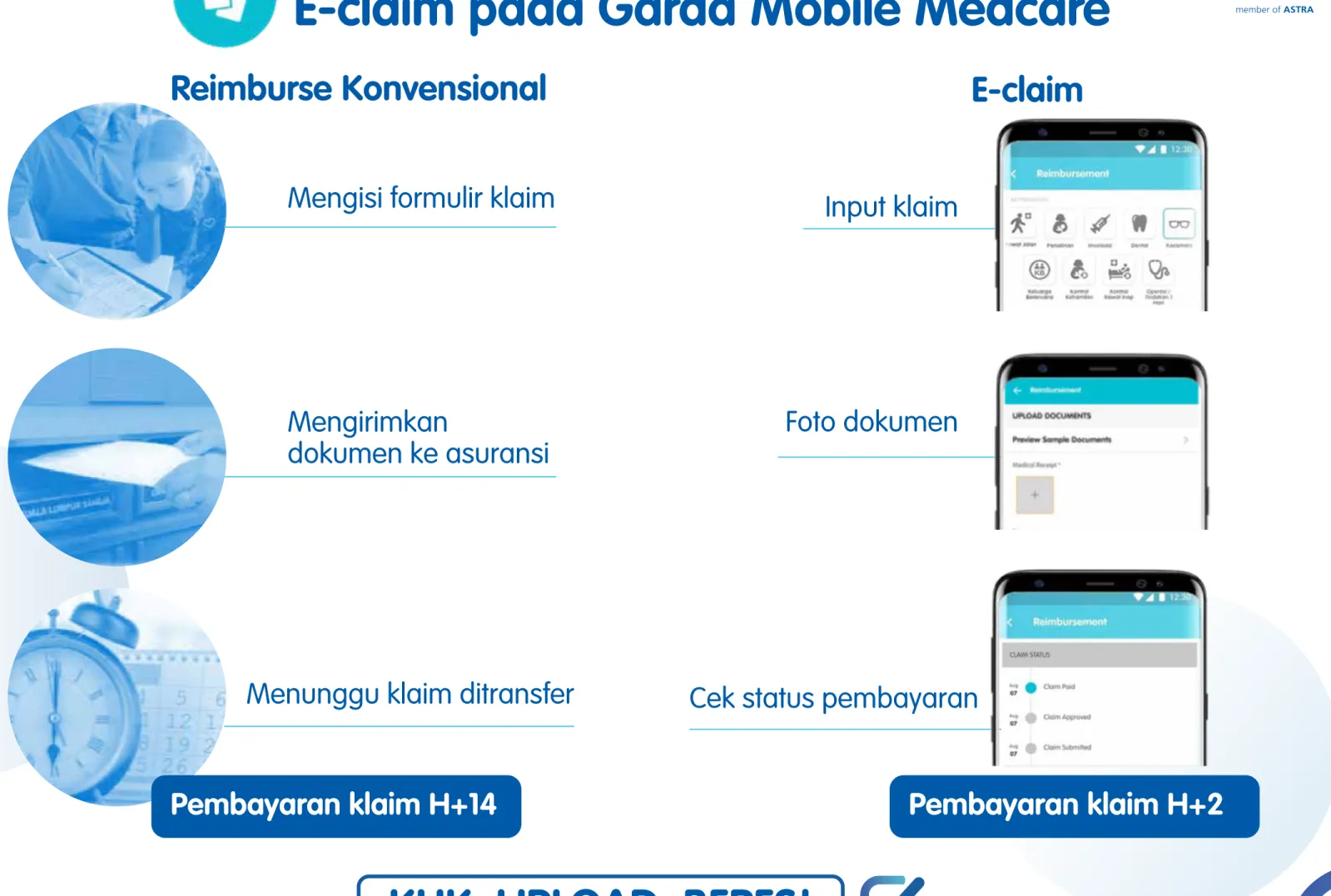
E-claim pada Garda Mobile Medcare
Reimburse Konvensional E-claim
Mengisi formulir klaim Input klaim
Foto dokumen
Cek status pembayaran Mengirimkan
dokumen ke asuransi
Menunggu klaim ditransfer
Pembayaran klaim H+14 Pembayaran klaim H+2
KLIK, UPLOAD, BERES!
Ketentuan E-claim Reimbursement
Input klaim
Upload dokumen via Medcare Klaim disetujui
Klaim dibayarkan
Input klaim
Kirim seluruh dokumen asli Klaim diproses untuk dibayarkan Input klaim
Upload dokumen via Medcare Klaim disetujui
Kirim kuitansi Asli
Klaim dibayarkan
Keterangan :
- Dokumen softcopy adalah klaim yang diupload melalui Garda Mobile Medcare - Batasan nilai klaim berlaku per transaksi
- Ketentuan diatas berlaku mulai tanggal 1 April 2020
- Penggantian biaya pembelian obat peserta sesuai dengan resep dokter pemeriksa dan ketentuan yang berlaku - Dokumen klaim hardcopy dapat diserahkan ke PIC/Health Ad atau dapat dikirimkan ke alamat berikut:
*PT Asuransi Astra Buana Grha Asuransi Astra Lantai 3 TB Simatupang kav 15
Jakarta 12440
UP. Klaim reimbursement Garda Medika Nilai Klaim
Ketentuan Dokumen
Dokumen Hardcopy yang dikirim
≤ Rp 1.000.000 Dokumen softcopy
Tidak Ada
Rp 1.000.001 - Rp 20.000.000 Dokumen softcopy + hardcopy
Hanya kuitansi asli
> Rp 20.000.000 Dokumen hardcopy Seluruh dokumen klaim