PUSTAKAWAN
Web-based Subject Guide Creator
Arie Nugraha
Dimas Septyanto
KATA PENGANTAR
Pustakawan adalah profesi yang sering dianggap remeh oleh kebanyakan orang,
tidak hanya di negera berkembang tetapi juga di negara maju sekalipun. Stigma
sebagai “penjaga buku” yang hanya duduk, tidak ramah, seolah-olah telah melekat
kepada profesi yang disebut Pustakawan. Seiring dengan berkembangnya waktu
dan berkembangnya teknologi, utamanya Internet, ternyata membawa pengaruh
besar dalam penyebaran informasi. Setiap orang dapat dengan mudah
menyebarkan informasi dalam bentuk digital di Internet, utamanya melalui World
Wide Web. Hal ini mendorong terjadinya ledakan informasi, mesin pencari tidak
lagi bisa memberikan jawaban relevan dan terpercaya terhadap kebutuhan spesiik.
Berangkat dari hal tersebut “Pustakawan”, sebuah aplikasi berbasis web untuk
membuat Panduan Pustaka atau Panduan Subjek dikembangkan. Panduan Pustaka
atau juga pernah disebut sebagai Pathinder merupakan daftar terpilih
koleksi/sumber informasi pada subjek tertentu yang dibuat dan diseleksi secara
cermat oleh seorang Pustakawan.
Aplikasi ini dirilis dengan lisensi GNU GPL versi 3 dengan harapan bisa bermanfaat
bagi kalangan Pustakawan pada khususnya atau professional informasi lain pada
umumnya.
Arie Nugraha
Lead Developer
Daftar Isi
KATA PENGANTAR...2
APA ITU PATHFINDER...4
INSTALASI PUSTAKAWAN UNTUK OS WINDOWS...5
LOGIN SEBAGAI ADMINISTRATOR...12
1.1 Subyek (Subject)...23
1.2 Kategori (Pathinder Category)...24
1.3 Resource Type...26
1.4 Authors (Pengarang)...28
1.5 Resource Format...30
1.6 Resource Location...32
1.7 Publisher...33
1.8 Publish Place...35
1.9 Language...36
EDIT PATHFINDER...37
APA ITU PATHFINDER?
Perpustakan menyimpan dan mengelola banyak sekali data dan informasi dari
berbagai subjek. Sumber-sumber yang dikelola oleh perpustakaan tersebut
terkadang tidak terbatas pada buku saja, tetapi juga pada sumber-sumber lain
seperti audio, video, dan lainnya. Selain itu, terdapat pengguna yang
membutuhkan informasi mengenai suatu topik yang cukup spesiik. Oleh karena
itu, ada suatu alat yang disebut library pathinder yang bertujuan untuk membantu
pustakawan mengelompokkan sumber-sumber dari berbagai format kedalam suatu
topik tertentu, sehingga nantinya pengguna memiliki banyak pilihan sumber terkait
dengan topik yang sedang dicari tersebut. Mengutip Joan Reitz dalam Online
Dictionary for Library and Information Science, ia mengatakan bahwa
a pathinder is designed to lead the user through the process of researching a
speciic topic, or any topic in a given ield or discipline, usually in a systematic,
step-by-step way, making use of the best inding tools the library has to ofer.
Pathinders may be printed or available online ( Reitz, Joan. "Pathinder
(deinition)". Online Dictionary for Library and Information Science. ABC-CLIO)
Lalu kemudian muncul pertanyaan “Apa bedanya dengan katalog perpustakan ?”.
Sebetulnya tidak ada perbedaan yang cukup besar memang, namun hanya saja
library pathinder memang merupakan suatu alat temu kembali informasi yang
cakupan topik nya lebih spesiik lagi. Dan berisi berbagai macam sumber informasi
yang dimiliki oleh perpustakaan tersebut. Sebagai contoh, didalam library
pathinder subjek mengenai ilmu komputer sudah dibagi menjadi topik yang lebih
spesiik seperti web technology, data mining, artiicial intelligence, dan lain-lain.
Seperti yang diungkapan Arlene Taylor,
“A pathinder is a bibliography created to help research a particular topic or subject
area. (Pathinders are also referred to as subject guides, topic guides, research
guides, information portals, resource lists or study guides”. (Taylor, A.G., Joudrey,
D.N. "The Organization of Information." 3rd Edition. Connecticut, Libraries
Unlimited)
Dengan library pathinder diharapkan, pengguna dapat menemukan titik awal
mengenai topik yang ingin ditelusuri dan bisa mendapatkan informasi tersebut dari
berbagai sumber-sumber yang relevan. Okay, cukup membahas teori, mari kita lihat
apa saja yang ada didalam pustakawan pathinder ini.
INSTALASI PUSTAKAWAN PATHFINDER
A. INSTALASI PUSTAKAWAN UNTUK OS WINDOWS
Berikut ini adalah panduan instalasi pustakawan untuk sistem operasi windows
1.Pustakawan dapat di download dari website pustakawan pathinder http://pustakawan.web.id
Gambar 1.1 Halaman Depan Web Pustakawan
Namun, sebelum mendownload pustakawan, silahkan pastikan terlebih dahulu
sistem operasi windows yang anda gunakan, apakah windows 32-bit atau windows
64-bit. Anda dapat mengetikkan dxdiag pada kolom search di windows anda, atau
melihat dari informasi di drive komputer anda dengan meng-klik kanan, lalu
Gambar 1.2 Memeriksa OS
Gambar 1.3 Informasi System
Apabila anda sudah mengetahui informasi OS anda, silahkan download pustakawan
sesuai dengan OS anda
Gambar 1.4 Pilihan Download Pustakawan
2. Setelah berhasil di download, silahkan extract ile pustakawan.zip ke dalam folder \C: anda
Gambar 1.6 Proses extract
Anda bisa melakukan proses extract di folder lain, sesuai dengan kebutuhan anda.
Gambar 1.7 Tampilan folder pustakawan
Setelah proses extract selesai, maka akan muncul folder yang bernama pustakawan.
3. Selanjutnya, silahkan masuk kedalam folder pustakawan tersebut kemudian double-click ile zwamp.exe, atau klik kanan lalu pilih run as administrator
Gambar 1.8 Menjalankan zwamp
Apabila berhasil dijalankan, maka di bagian kanan bawah toolbar anda akan terlihat logo zwamp, yang menandakan bahwa ile zwamp.exe berhasil dijalankan.
4. Selanjutnya, buka browser anda, lalu ketikan localhost:7070
Gambar 1.9 Memasukan URL pustakawan
maka anda sudah dapat masuk ke halaman utama pustakawan
Gambar 1.10 Halaman depan pustakawan
5. Apabila pada saat menjalankan zwamp terdapat error mengenai modul C++,
maka silahkan terlebih dahulu install C++ Redistributable. File tersebut sudah
kami siapkan di dalam folder pustakawan yang di download tadi. Untuk windows
dengan sistem operasi 32-bit, silahkan install C++Redist menggunakan ile
vcredist_x86.exe, untuk windows dengan sistem operasi 64-bit silahkan menggunaka ile vcredist_x64.exe untuk menginstall C++ Redist yang terbaru.
Ini adalah tampilan utama dari pustakawan pathinder. Seperti yang anda lihat, di
bagian kanan atas terdapat 3 menu utama yaitu home, contact librarian dan admin.
Selain di bagian kiri, terdapat 3 kategori (untuk contoh kali ini) Doctoral, Post
Doctoral dan Undergraduate. Di bagian atas terdapat kotak pencarian untuk
memasukan kata kunci atau kata-kata yang terkait dengan topik yang ingin dicari.
Dan di tengah halaman terdapat pathinder yang sudah dibuat dan tombol add
pahinder untuk memasukan data pathinder yang baru. Nantinya, data-data
pathinder yang anda buat akan ditampilkan di halaman ini. Sekarang mari kita
Gambar 1.9 Menu Administrator
Login sebagai Administrator
Gambar 1.8 Halaman Login untuk Pustakawan/User
Untuk bisa menambah, mengubah dan menghapus pathinder, maka anda harus
masuk sebagai administrator. Role administrator ini memungkinkan anda untuk
melakukan konigurasi lainnya seperti resource library, taxonomy, subject, dan
lain-lain (yang akan kita bahas satu persatu). Pengaturan user dapat dilakukan di menu
user management, apabila nantinya anda ingin menambahkan pengguna lain untuk
dapat menjadi administrator. Setelah anda masuk sebagai administrator tampilan
menu akan menjadi seperti dibawah ini:
Gambar 2.1 Form Isian Pathfinder
4
Membuat Pathinder/Subject Guide
Menu pertama yang akan kita bahas adalah membuat pathinder. Untuk
membuat/menambah pathinder, silahkan klik menu add new pathinder. Setelah
itu akan tampil form yang harus diisi.
1. Pertama, anda harus mengisi judul dari pathinder yang anda ingin buat.
Untuk contoh disini, saya memasukan judul web technology. Ingat,
pathinder harus spesiik dan khusus, sehingga pencarian yang dilakukan
oleh pengguna dapat lebih minimal lagi.
2. Selanjutnya, isi kolom deskripsi dengan penjelasan ringkas mengenai
topik yang dimasukan sebelumnya.
3. Setelah itu, pilih category mengenai topik anda, yang memang menjadi
cakupan mengenai pada jenjang apakah topik ini diperuntukan. Pada
contoh ini, saya memilih Post Graduate.
4. Selanjutnya isi cakupan dari topik ini pada kolom scope. Tentunya,
cakupan dari suatu topik sebaiknya lebih spesiik lagi dari topik tersebut. 1
2
Gambar 2.2 Form Isian Pathfinder
5. Kolom selanjutnya adalah target users. Pada kolom ini, silahkan isi
sasaran pengguna pada topik yang sudah anda buat sebelumnya. Pada
contoh ini, saya memasukan mahasiswa, dosen dan peneliti (Students,
lecturer & researcher).
6. Berikutnya adalah kolom subject. Pada kolom ini, isi subyek-subyek yang
memang terkait dengan topik yang sudah anda buat sebelumnya.
Subyek-subyek ini juga bisa menjadi tag mengenai cakupan-cakupan yang
lebih spesiik dari topik anda. Namun, kolom ini adalah kolom pilihan
(drop down) dan menampilkan subyek-subyek yang sudah tersimpan
didalam database. Untuk menambah subyek ini, bisa dilakukan pada
menu taxonomy yang akan dibahas lebih lanjut nanti.
7. Kemudian, kita bisa memilih sumber apa saja yang memang tersedia
untuk topik ini, dan nantinya akan ditampilkan di halaman depan.
Tentunya, tidak semua topik memiliki semua sumber yang ada di dalam
perpustakaan bukan ? Mungkin saja saja untuk topik A memiliki sumber
dari buku dan prosiding namun untuk topik B hanya memilki sumber dari
majalah atau internet. Untuk mengatur sumber-sumber untuk
ditampilkan tersebut, silahkan isi kolom hidden resources. Kolom ini juga
merupakan kolom option sehingga hanya berisi sumber yang sudah ada
di database. Nantinya, sumber-sumber ini juga bisa ditambahkan di menu
taxonomy.
8. Sebagai tambahan, anda bisa mencantumkan gambar dari topik anda,
untuk nantinya ditampilkan di halaman depan dengan mengunggah
gambar dari kolom Image
9. Terakhir, anda dapat memilih untuk menampilkan pathinder yang anda
buat dihalaman depan atau tidak dengan memilih promote atau don't
promote
Setelah anda simpan/save, maka pathinder yang sudah kita input tadi akan tampil
di halaman depan
Gambar 2.3 Tampilan Pathfinder yang sudah dibuat
Resource Library
Fitur ini memungkinkan anda untuk menambah data mengenai sumber-sumber
yang dimiliki oleh perpustakaan anda. Karena setiap anda membuat sebuah
pathinder atau topik baru, anda kemudian harus melengkapi topik tersebut
dengan sumber-sumber yang terkait dengan topik tersebut dan tentunya yang
Silahkan klik Admin->Resource Library. Untuk menambah data sumber yang baru,
silahkan klik Add New Resource.
Gambar 3.1 Halaman Resource Library
Kemudian, anda bisa mulai mengisi data dari sumber yang ingin anda tambahkan
ini.
1. Sebagai contoh, saya memasukan Handbook of Semantic Web sebagai
judul
2. Kemudian saya memilih buku (book) sebagai resource type nya.
3. Lalu saya isikan nama pengarang dari buku tersebut pada kolom Author.
4. Namun karena tidak ada judul seri dari buku ini, maka saya biarkan
kosong pada kolom Series/Journal Title
Gambar 3.2 Form Isian Resource baru
5. Lanjut ke kolom berikutnya, kita dapat memilih subyek untuk buku ini.
Kolom subyek ini merupakan kolom pilihan (option) sehingga hanya akan
menampilkan subyek-subyek yang sudah terdapat didalam database.
Untuk menambahkan subyek - subyek baru, bisa dilakukan di menu
Taxonomy->subject (yang akan kita bahas selanjutnya). Pada contoh ini,
saya memilih web technology dan semantic web sebagai subyek dari
buku yang sedang saya input ini. Perlu diingat pula, anda dapat
memberikan satu atau lebih subyek ke sumber anda. 1
3
Gambar 3.3 Form Isian Resource
6. Selanjutnya, kita harus mengisikan kolom abstract, yaitu penjelasan
ringkas mengenai topik dari sumber yang sedang kita input ini.
7. Lalu apabila terdapat klasiikasi untuk sumber tersebut, baik itu
klasiikasi UDC, DDC atau klasiikasi lain yang digunakan
perpustakaan anda, silahkan isi kolom classiication.
8. Kolom berikutnya adalah Resource Location. Kolom ini ditujukan
agar anda dapat memberikan informasi mengenai disimpan dimana
sumber yang sedang anda input ini. Kolom ini juga merupakan
kolom pilihan (option), data mengenai resource library ini dapat
ditambahkan pada menu Taxonomy->Resource Location.
9. Masukan tahun publikasi atau tahun terbit dari sumber tersebut
dan siapa penerbit atau pihak yang merilis sumber tersebut pada
kolom Publish Year & Publisher. Mengenai pilihan publisher, bisa
diatur pada menu Taxonomy->publisher.
18 5
Gambar 3.4 Form Isian Resource
10.Kolom selanjutnya adalah tempat terbit atau publish place. Kolom
ini lagi-lagi merupakan kolom drop-down atau pilihan, sehingga
anda dapat mengkonigurasinya di menu taxonomy->publish place.
11. Setelah itu, silahkan anda bisa memasukan format dari sumber
anda di dalam kolom format baik tercetak atau digital seperti
.pdf, .doc mungkin, dan lain sebagainya. Sebagai contoh, saya
memasukan format printed atau tercetak untuk buku yang sedang
saya input.
7
8
Gambar 3.5 Form Isian Resources
12.Setelah memasukan format dari sumber anda, masukan bahasa dari
sumber anda tersebut. Sebagai contoh saya memasukan bahasa
inggris atau English untuk sumber buku yang saya input ini.
13. Selanjutnya, masukan deskripsi isik dari sumber anda. Karena
sumber yang sedang saya input adalah buku, maka saya masukan
jumlah halaman dan tinggi dari buku tersebut.
14. Kolom berikutntya adalah kolom Digital Object Identiier (DOI).
Kolom ini dapat anda isikan dengan nomor yang diberikan khusus
untuk mengidentiikasi sumber digital anda seperti
10.1103/PhysRevD.15.2752
20 10
11
12
13
Gambar 3.6 Form Isian Resources
15.Kolom selanjutnya adalah ISBN. Isikan nomor ISBN dari sumber yang anda input
(bila ada). Karena kebetulan sumber yang sedang saya isikan adalah buku, maka
saya masukan ISBN seperti yang terlihat pada screenshot.
16. Kolom berikutnya adalah ISSN apabila sumber anda memiliki nomor ISSN
17. Kolom Other ID diperuntukan apabila sumber anda memiliki suatu ID khusus
diluar kolom-kolom yang sebelumnya sudah diisikan.
18.Apabila terdapat link mengenai sumber tersebut, anda dapat memasukannya
pada kolom URL
19.Selanjutnya, anda bisa mengupload ile digital dari sumber tersebut. Sangat
tidak disarankan anda mengupload ile digital dari sumber anda, kecuali anda
memiliki lisensi atau hak kepemilikan dari ile digital tersebut. Anda juga bisa
mengunggah scan daftar isi dari sumber anda atau ile multimedia dari data
bibilograis sumber anda.
20.Untuk melakukan pengisian sumber-sumber lainnya, anda tinggal memilih
sumber yang ingin diisi pada kolom Resource type dan melakukan pengisian
sesuai dengan metadata dari sumber tersebut.
15
16
17
18
TAXONOMY
Fitur ini digunakan untuk melakukan konigurasi seperti menambah, mengubah
dan menghapus data yang nantinya akan digunakan saat kita mengisikan data
pathinder kita. Ada 9 taxonomy yang bisa dikonigurasi pada itur ini, yaitu :
1. Subyek (Subject)
2. Kategori Pathinder (Pathinder Category)
3. Tipe Sumber (Resource Type)
4. Pengarang (Authors)
5. Format Sumber (Resource Format)
6. Lokasi Sumber (Resource Location)
7. Penerbit (Publisher)
8. Tempat Terbit (Publish Place)
9. Bahasa (Language)
Gambar 4.1 Tampilan Menu Taxonomy->Subyek
Penjelasan mengenai masing-masing taxonomy akan dibahas satu persatu pada
halaman selanjutnya.
1.1 Subyek (Subject)
Taxonomy yang pertama adalah Subyek. Pada menu ini, anda dapat mengisikan
subyek yang anda inginkan dan tentunya perpustakaan anda memiliki
sumber-sumber yang terkait dengan subyek tersebut. Pada contoh disini saya memasukan
subyek cloud computing. Lalu memasukan deskripsi sesuai dengan subyek
tersebut. Selanjutnya adalah kolom weight. Kolom ini digunakan untuk
menentukan urutan subyek pada tampilan taxonomy di depan nantinya. Semakin
rendah weight yang anda pilih, maka nantinya subyek anda akan berada di urutan
awal dari tampilan taxonomy di depan. Untuk menambah Subyek baru, silahkan klik
Add Term (di kanan atas), maka selanjutnya akan muncul form seperti ini.
Gambar 4.3 Tampilan Subyek yang sudah diinput
Seperti yang anda lihat, subyek yang baru saja saya masukan cloud computing tersimpan
dan berada pada urutan awal dari taxonomy tersebut.
1. 2 Kategori (Pathinder Category)
Taxonomy selanjutnya adalah category. Pada taxonomy ini, anda bisa membuat kategori
yang nantinya dapat digunakan untuk mengelompokan pathinder anda. Untuk menambah
kategori baru, silahkan klik Add Term.
Gambar 4.4 Tampilan menu Taxonomy->Pathfinder Category
24 1
Gambar 4.5 Menambahan Kategori Baru
Pada contoh ini, saya membuat kategori Diploma. Lalu memasukan deskripsi
ringkas dari kategori saya dan memilih weight untuk urutan kategori tersebut pada
tampilan depan taxonomy.
1.3 Resource Type
Taxonomy selanjutnya adalah resource type. Pada taxonomy ini, anda dapat
memasukan jenis-jenis sumber yang dimiliki oleh perpustakaan anda. By
default, sudah ada beberapasumber yang dimasukan oleh kami tim
pengembang, namun anda bebas untuk menambahkan sumber yang belum
ada. Untuk menambah tipe baru, silahkan klik Add Term.
Gambar 4.7 Tampilan menu Taxonomy->Resource Type
Pada contoh kali ini, saya memasukan web article sebagai tipe sumber yang
baru, memasukan deskripsi ringkas dan memilih weight untuk urutan
tampilannya nanti.
Gambar 4.8 Menambah Resource Type Baru
Selain memasukan nama dari tipe baru, saya juga memasukan sedikit
penjelasan mengenai tipe tersebut.
Gambar 4.9 Tampilan Resource Type yang sudah diinput
Dan gambar diatas adalah tampilan dari resource type setelah saya
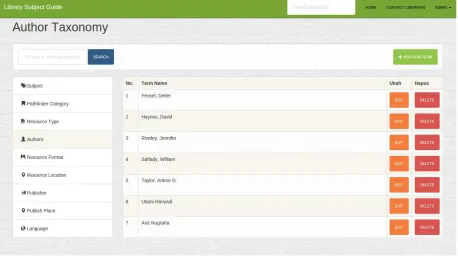
1.4 Authors (Pengarang)
[image:28.595.73.531.207.466.2]Taxonomy selanjutnya adalah Authors. Pada taxonomy ini, anda dapat
memasukan nama-nama pengarang sehingga saat mengisi data
pathinder nanti anda bisa langsung memilih nama pengarang
tersebut. Untuk menambah author baru, silahkan klik
Add Term.
Gambar 4.10 Tampilan menu Taxonomy->Authors
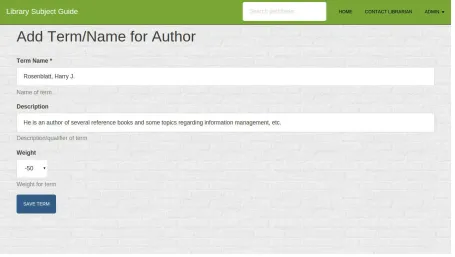
Pada contoh dibawah, saya mencoba memasukan author dengan nama
Harry Rosenblatt. Dan memasukan deskripsi ringkas mengenai
pengarang tersebut. Dan berikut tampilan taxonomy author setelah
ditambah dengan data yang saya masukan.
Gambar 4.11 Menambahkan Auhtor/Pengarang Baru
[image:29.595.72.527.77.334.2]Dan contoh di bawah adalah tampilan dari daftar author yang sudah
ditambahkan dengan data author yang terakhir saya input, yaitu Harry
Rosenblatt.
1.5 Resource Format
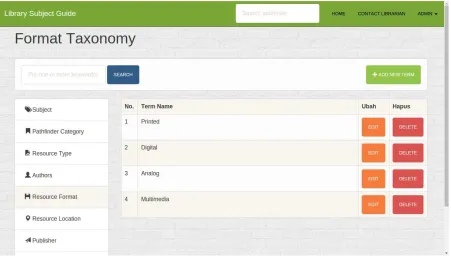
[image:30.595.74.525.179.435.2]Melalui itur ini, anda dapat mengatur format-format dari sumber yang
tersedia di perpustakaan anda. Untuk menambah format baru, silahkan
klik tombol
Add New Term
.
Gambar 4.13 Tampilan menu Taxonomy->Resource Format
Pada contoh selanjutnya, saya memasukan format baru, yaitu
multimedia dan memasukan sedikit deskripsi tentang format
multimedia yang saya maksud tersebut. Anda dapat menambahkan
format sesuai dengan kebutuhan anda dan perpustakaan anda serta
jangan lupa untuk memberikan deskripsi dari format tersebut pada
kolom
Description.
Gambar 4.14 Menambahkan Resource Format baru
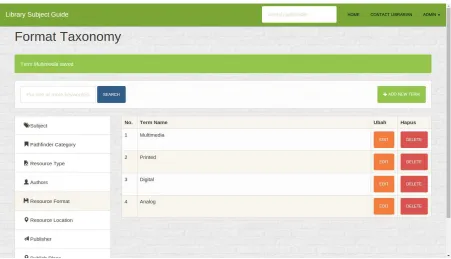
Dan berikut ini adalah tampilan daftar
Resource Format
ditambah data
yang baru saja saya input, yaitu multimedia.
[image:31.595.72.523.414.673.2]1.6 Resource Location
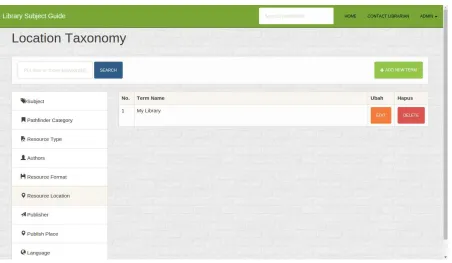
Pada itur ini, anda dapat memasukan data mengenai lokasi sumber yang anda
[image:32.595.75.527.144.407.2]miliki. Selanjutnya, silahkan klik Add New Term.
Gambar 4.16 Tampilan menu Taxonomy->Resource Location
Maka selanjutnya, akan muncul form untuk diisikan dengan resource location yang
baru. Silahkan anda isikan sesuai dengan lokasi dari sumber – sumber yang
memang digunakan untuk perpustakaan anda atau lokasi yang dapat dirujuk untuk
mendapatkan sumber tersebut.
Gambar 4.17 Tampilan menu Isian Resource Location
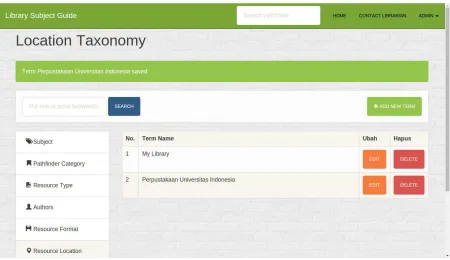
Pada contoh ini, saya memasukan data Perpustakaan Universitas Indonesia dan
memberikan sedikit penjelasan mengenai perpustakaan tersebut.
[image:33.595.73.523.407.667.2]1.7 Publisher
Menu taxonomy selanjutnya adalah penerbit atau publisher. Pada menu ini, anda dapat
memasukan data mengenai penerbit dari sumber-sumber yang anda miliki. Selanjutnya,
[image:34.595.71.514.163.415.2]silahkan klik Add New Term.
Gambar 4.19 Tampilan Menu Taxonomy->Publisher
Gambar 4.20 Tampilan Form Isian Publisher
[image:34.595.72.523.472.730.2]Pada contoh ini, saya memasukan data penerbit balai pustaka dan
[image:35.595.73.525.126.385.2]memasukan alamat dari balai pustaka pada kolom description.
Gambar 4.21 Daftar Publisher yang sudah diinput
1.8 Publish Place
Pada itur ini, anda dapat menambahkan data master mengenai tempat terbit
sumber-sumber anda. Untuk menambah tempat baru, silahkan klik Add New Term.
[image:35.595.75.521.487.735.2]Gambar 4.23 Form Isian Publish Place
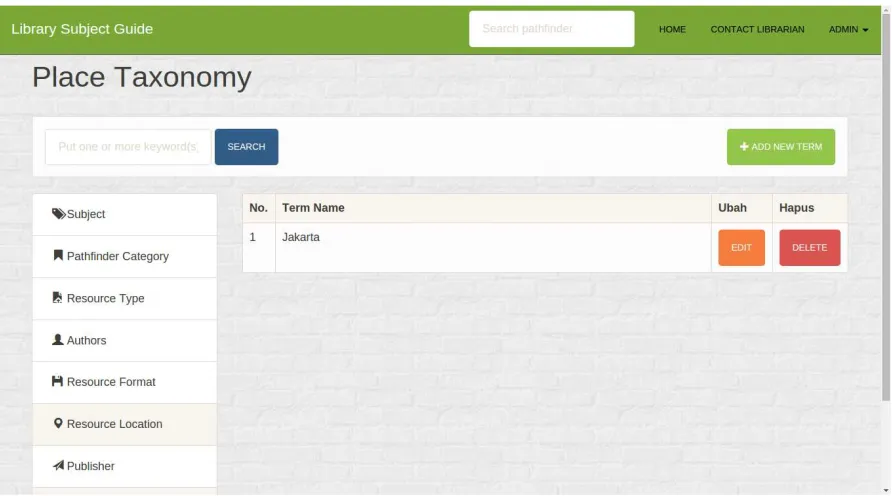
Pada contoh ini, saya memasukan kota Yogyakarta sebagai data baru untuk publish
place.
Gambar 4.24 Daftar Publish Place yang sudah diinput
1.9 Language
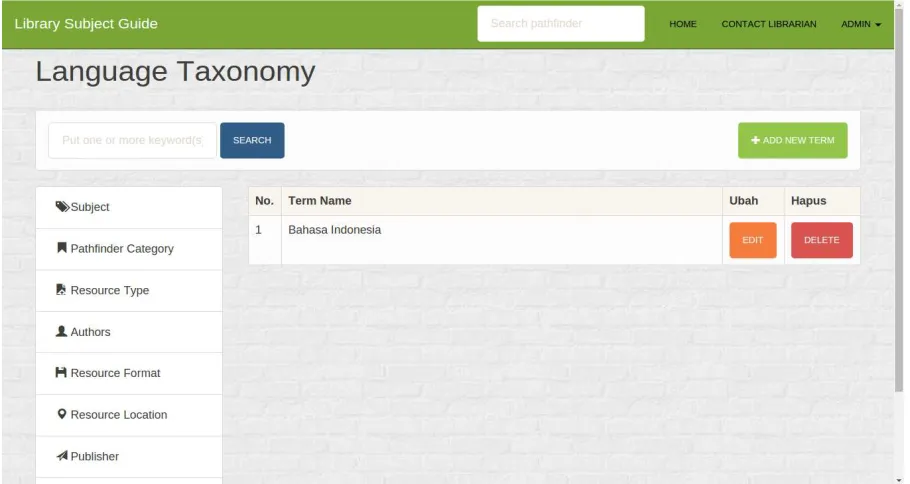
Pada itur ini, anda dapat memasukan data mengenai bahasa yang nanti nya akan
digunakan untuk melengkapi metadata sumber anda. Untuk menambah Bahasa baru,
silahkan klik Add New Term.
[image:36.595.75.521.409.653.2]Gambar 4.25 Tampilan Menu Taxonomy->Language
Gambar 4.26 Form Isian Taxonomy->Language
Pada contoh ini, saya memasukan bahasa US English sebagai salah satu pilihan
[image:37.595.76.522.350.605.2]EDIT PATHFINDER
Setelah mempersiapkan taxonomy yang dibutuhkan, sekarang kita bisa
menambahkan sumber baru ke pathinder yang sebelumnya sudah kita buat. Untuk
[image:38.595.73.516.183.423.2]menambahkan sumber tersebut silahkan pilih pathinder yang kita ingin edit.
Gambar 5.1 Memilih Pathfinder untuk di edit
Pada contoh disini, saya akan memilih pathinder web
technology sesuai dengan yang sudah saya buat di awal dan
memilih tombol detail. Maka tampilan dari Pathinder saya
akan seperti ini
Gambar 5.2 Halaman Edit Pathfinder
Ditampilkan sumber-sumber yang dapat dipilih untuk diisikan untuk
pathinder saya. Pada contoh kali ini, saya tidak akan mengisikan semua
sumber untuk pathinder saya, hanya sumber buku dan jurnal saja. Karena
pada prinsipnya, pengisian sumber sama dan disesuaikan dengan kebutuhan
anda.
Kemudian saya akan memilih tombol resource pada sumber buku saya lalu
memilih menu Add from Existing Resource karena sebelumnya kita sudah
Gambar 5.3 Proses Edit Pathfinder
Selanjutnya, akan muncul tampilan seperti ini
Gambar 5.4 Memilih sumber untuk Pathfinder
Pada tampilan tersebut saya mengetikkan judul buku yang sebelumnya sudah diinput,
yaitu Handbook of Semantic Web lalu klik Add Resource.
[image:40.595.74.522.382.636.2]Gambar 5.5 Pathfinder yang sudah diedit
Sekarang pathinder saya tentang web technology sudah ditambahkan informasi
mengenai sumber buku yang terkait dengan topik web technology tersebut.
Selanjutnya, saya akan mengisikan pathinder web technology saya dengan sumber jurnal
yang sebelumnya belum di input di dalam Resource Library. Pada sumber Journal, silahkan
klik resource, lalu pilih Add from New Resource.
Gambar 5.6 Menambahkan sumber baru di Pathfinder
maka selanjutnya akan muncul form isian untuk kemudian kita isi 1
[image:41.595.73.525.464.716.2]Gambar 5.7 Mengisi Data Sumber
Sama seperti saat memasukan data sumber sebelumnya (Resource Library halaman
16) kali ini kita isi kolom-kolom resource sesuai dengan data yang ada pada sumber
kita.
Gambar 5.8 Mengisi Data Sumber
Pada sumber jurnal disini, saya memberikan link URL dan mengunggah ile dari jurnal
tersebut karena memang perpustakaan saya memiliki copy dari jurnal tersebut. Setelah
semua data lengkap, silahkan klik tombol Save Resource.
42 4
3 2 1
[image:42.595.73.525.424.693.2]Gambar 5.9 Daftar Resources yang sudah diinput
Dapat dilihat, sumber jurnal saya sudah tersimpan didalam Resource Library. Dan apabila
kita melihat pathinder dimana saya melakukan penambahan data tadi maka akan
ditampilkan sumber jurnal tersebut di dalam pathinder web technology.
Gambar 5.10 Sumber yang sudah ditambahkan ke pathfinder
USER MANAGEMENT
Dengan menu ini, anda dapat membuat user baru untuk mengakses pathinder
pustakawan anda. Anda juga dapat mengatur hak akses dari user tersebut. Menu
[image:43.595.76.522.394.644.2]Selanjutnya anda akan melihat daftar user yang sudah terdapat didalam aplikasi
pustakawan pathinder ini. Untuk menambah user, silahlan klik tombol Add User.
1. Kolom yang pertama adalah nama lengkap dari user yang anda ingin buat aksesnya
2. Kemudian masukan username yang nantinya akan digunakan untuk proses login
3. Lalu masukan email dari user anda.
[image:44.595.70.525.75.327.2]44 Gambar 6.1 Menu User Management
[image:44.595.73.525.428.682.2]4. Selanjutnya, isikan group dari user anda. Apabila user anda memiliki wewenang
untuk membuat, mengubah dan menambah taxonomy pada aplikasi ini, silahkan
pilih librarian. Namun jika anda ingin membatasi user anda sebagai pengguna dari pathinder saja, maka silahkan pilih Library Patron.
[image:45.595.65.534.78.346.2]5. Selanjutnya, masukan password untuk user anda, lalu klik Save Resources.
Gambar 6.3 Form Isian User
Gambar 6.4 Form Isian User
1
3 2
[image:45.595.70.525.502.747.2]