LAPORAN PRAKTEK KERJA LAPANGAN
DI UNIVERSITAS PADJAJARAN
Diajukan sebagai syarat mengikuti Ujian Nasional.
Oleh,
Iqbal Pratama Yuda Putra NIS.121302002
SEKOLAH MENENGAH KEJURUAN
BINA INSAN MULIA
LAPORAN PRAKTEK KERJA LAPANGAN
DI UNIVERSITAS PADJAJARAN
Oleh,
Iqbal Pratama Yuda Putra NIS. 121302002
Menyetujui,
Bandung ,September 2014
Pembimbing Instansi
LAPORAN PRAKTEK KERJA LAPANGAN
DI UNIVERSITAS PADJAJARAN
Oleh,
Iqbal Pratama Yuda Putra NIS. 121302002
Menyetujui,
Bandung ,September 2014
Pembimbing Sekolah
Adi Yudha Nugraha, S T
Kepala sekolah
KATA PENGANTAR
Puji syukur kehadirat Allah Subhannahu Wata’ala. atas segala limpahan Rahmat, Inayah, Taufik dan Hidayah-Nya sehingga penyusun dapat menyelesaikan laporan Praktek Kerja Lapangan (PKL) .Semoga laporan ini dapat dipergunakan sebagaimana tujuan pengajuan laporan ini dibuat.
Harapan penyusun semoga dengan dibuatnya laporan ini ,dapat membantu Sidang penyusun di SMK Bina Insan Mulia.
Tak lupa penyusun ucapkan terimakasih kepada orang tua penyusun yang telah mendukung penyusun hingga bisa sampai saat ini, pihak sekolah yang telah memberikan kesempatan dan persetujuan laporan kepada penyusun, serta guru pembimbing yang telah membantu penyusun dalam menyelesaikan laporan ini .
Oleh kerena itu penyusun harapkan kepada pihak instansi terkait untuk memaklumi dan memaafkan apabila di laporan ini masih banyak ditemui kesalahan mengenai pengajuan laporan Praktek Kerja Lapangan (PKL) penyusun. Penyusun ucapkan terimakasih.
Bandung, September2014
DAFTAR ISI
1.2. Tujuan Praktek Kerja Lapangan ...………....……...…...1
1.3. Manfaat Praktek Kerja Lapangan...………...………….2
1.4. Sistematika Penulisan...2
BAB II LANDASAN TEORITIS 2.1. Uraian Umum………...………….….…...3
2.3.2Visi & Misi Fakultas ...16
2.3.3Struktur Organisasi Fakultas ...17
BAB III ISI
3.1. Rencana Kerja...
3.2. Hal – Hal Yang Harus Dipersiapkan 3.3. Pembahasan
3.3.2 Instalasi Dan Konfigurasi Deep Freeze ...6 3.3.3 Instalasi Active Directory Dan Join Domain...7 3.3.4 Membuat Object Users di Windows Server....8
3.3.5 Mengcloning dan Restore Image Menggunakan Ghost………….9
BAB IV PENUTUP
4.1. Kesimpulan 4.2. Saran
Daftar Gambar
Gambar 2.1 Struktur Organisasi FBE Unpad. Gambar 3.1 Start Up Installasi Windows 7. Gambar 3.2 Splash Screen Installasi Windows 7. Gambar 3.3 Memulai Instalasi.
Gambar 3.4 License Agreement Windows 7. Gambar 3.5 Tipe Instalasi Windows 7. Gambar 3.6 Pilihan Hard Drive.
Gambar 3.7 Proses Instalasi Windows 7. Gambar 3.8 Restart.
Gambar 3.9 Identitas Komputer. Gambar 3.10 Password Komputer.
Gambar 3.11 Serial Number Windows 7. Gambar 3.12 Windows Update.
Gambar 3.13 Zona Waktu. Gambar 3.14 Windows 7.
Gambar 3.15 Installer Deep Freeze Standart. Gambar 3.16 Splash Screen Installer Deep Freeze. Gambar 3.17 License Agreement Deep Freeze Standart. Gambar 3.18 License Key Deep Freeze Standart. Gambar 3.19 Frozen Hard Drive.
Gambar 3.20 Install Deep Freeze Standart. Gambar 3.21 Konfigurasi Deep Freeze Standart. Gambar 3.22 Program and Feature.
Gambar 3.23 Windows Feature on or off. Gambar 3.24 System Windows 7.
Gambar 3.25 Computer Description. Gambar 3.26 Computer Name. Gambar 3.27 Computer Name 2. Gambar 3.28 DNS Suffix.
Gambar 3.31 Properties.
Gambar 3.32 New Object User. Gambar 3.33 New Object User 2. Gambar 3.34 New Object User Finish. Gambar 3.35 Symantec Ghost 11.5. Gambar 3.36 Opsi Local Ghost. Gambar 3.37 Hard Drive Copy. Gambar 3.38 Partisi Gambar. Gambar 3.39 Directory Ghost.
Gambar 3.40 Dialog Box Proses Image. Gambar 3.41 Opsi Local Ghost.
BAB I
PENDAHULUAN
1.1. Latar Belakang Masalah
Praktek Kerja Lapangan (PKL) merupakan kegiatan penting bagi siswa-siswi Sekolah Menengah Kejuruan guna melatih dan meningkatkan kemampuan dalam bidangnya masing-masing. Siswa-siswi akan dituntut untuk mendalami Kompetensi dasar dan meningkatkan kualitas keahliannya serta membentuk sikap kepercayaan diri, mandiri, disiplin dan bertanggung jawab disetiap tugas yang diberikan .
Dengan diadakannya Praktek Kerja lapangan (PKL) diharapkan dari siswa/ siswi dapat mengambil pengalaman Praktek Kerja Lapangan (PKL) sebagai bekal untuk menghadapi dunia kerja dan memenuhi kebutuhan akan tenaga kerja professional dimasa yang akan datang.
1.2. Tujuan Praktik Kerja Lapangan ( PKL )
1. Sebagai salah satu syarat untuk mengikuti ujian nasional.
2. Melatih perkembangan diri dalam bidang informatika guna memenuhi kebutuhan akan tenaga kerja profesional di masa yang akan datang. 3. Menguji sejauh mana kemampuan yang dimiliki yang sudah diperoleh di
sekolah untuk dipraktekkan.
4. Mengenalkan organisasi di sebuah perusahaan.
5. Meneliti permasalahan yang terjadi di bidang Informatika. 6. Mencari solusi dari permasalahan-permasalahan tersebut.
7. Memberikan bentuk nyata dari sebuah pengalaman dalam menghadapi permasalahan-permasalahan.
8. Menumbuhkan rasa tanggung jawab sebagai tenaga kerja Informatika. 9. Sebagai salah satu bentuk penyatuan antara pengetahuan dan
1.3. Manfaat Praktek Kerja Lapangan ( PKL )
1. Mendapatkan pengetahuan dan wawasan dalam bidang Informatika, 2. Mendapatkan pengalaman lebih dalam menghadapi dunia kerja, 3. Dapat mengenal kegiatan-kegiatan nyata di dunia kerja,
4. Membina hubungan kerja sama yang baik antara pihak sekolah dengan perusahaan atau lembaga instansi terkait.
1.4 . Sistematika Penulisan
Adapun sistematika penulisan dari proposal ini adalah : BAB I PENDAHULUAN
Uraian dari bab ini berisi tentang Latar Belakang, Tujuan Praktek Kerja Lapangan, Manfaat Praktek Kerja Lapangan, dan Sistematika Penulisan. BAB II LANDASAN TEORITIS
Uraian dari bab ini berisi tentang Uraian Umum, Uraian Khusus, dan Profil Instansi, dan Rencana Kerja.
BAB III ISI
Uraian dari bab ini berisi tentang Hal-hal Yang Harus Dipersiapkan dan Pembahasan.
BAB IV PENTUTUP
BAB II
pengembangan perangkat lunak termasuk pembuatan, pemeliharaan, manajemen organisasi pengembanganan perangkat lunak dan manajemen kualitas.(Sumber: www.id.wikipedia.org/wiki/Rekayasa_perangkat_lunak)
IEEE Computer Society mendefinisikan rekayasa perangkat lunak sebagai penerapan suatu pendekatan yang sistematis, disiplin dan terkuantifikasi atas pengembangan, penggunaan dan pemeliharaan perangkat lunak, serta studi atas pendekatan-pendekatan ini, yaitu penerapan pendekatan engineering atas perangkat lunak.
Rekayasa perangkat lunak adalah pengubahan perangkat lunak itu sendiri guna mengembangkan, memelihara, dan membangun kembali dengan menggunakan prinsip reakayasa untuk menghasilkan perangkat lunak yang dapat bekerja lebih efisien dan efektif untuk pengguna.
kriteria yang dapat digunakan sebagai acuan dalam merekayasa perangkat lunak: 1. dapat terus dirawat dan dipelihara(maintainability)
2. dapat mengikuti perkembangan teknologi(dependability) 3. dapat mengikuti keinginan pengguna(robust)
2.2. Uraian Khusus 2.2.1 HTML
HTML (Hyper Text Markup Language) adalah sebuah bahasa markup yang digunakan untuk membuat sebuah halaman web dan menampilkan berbagai informasi di dalam sebuah browser Internet. Bermula dari sebuah bahasa yang sebelumnya banyak digunakan di dunia penerbitan dan percetakan yang disebut dengan SGML (Standard Generalized Markup Language), HTML adalah sebuah standar yang digunakan secara luas untuk menampilkan halaman web. HTML saat ini merupakan standar Internet yang didefinisikan dan dikendalikan penggunaannya oleh World Wide Web Consortium (W3C).
(Sumber:www.id.wikipedia.org/wiki/Html)
HTML berupa kode-kode tag yang menginstruksikan browser untuk menghasilkan tampilan sesuai dengan yang diinginkan. Sebuah file yang merupakan file HTML dapat dibuka dengan menggunakan browser web seperti Mozilla Firefox atau Microsoft Internet Explorer. HTML juga dapat dikenali oleh aplikasi pembuka email ataupun dari PDA dan program lain yang memiliki kemampuan browser.
2.2.2 CSS
Cascading Style Sheet (CSS) merupakan aturan untuk mengendalikan beberapa komponen dalam sebuah web sehingga akan lebih terstruktur dan seragam. CSS bukan merupakan bahasa pemograman.
(Sumber:www.id.wikipedia.org/wiki/Css).
CSS dapat mengendalikan ukuran gambar, warna bagian tubuh pada teks, warna tabel, ukuran border, warna border, warna hyperlink, warna mouse over, spasi antar paragraf, spasi antar teks, margin kiri, kanan, atas, bawah, dan parameter lainnya. CSS adalah bahasa style sheet yang digunakan untuk mengatur tampilan dokumen. Dengan adanya CSS memungkinkan kita untuk menampilkan halaman yang sama dengan format yang berbeda.
2.2.3 Jaringan Komputer memberikan layanan (service). Pihak yang meminta/menerima layanan disebut klien (client) dan yang memberikan/mengirim layanan disebut peladen (server). Desain ini disebut dengan sistem client-server, dan digunakan pada hampir seluruh aplikasi jaringan Komputer.
(Sumber:www.id.wikipedia.org/wiki/Jaringan_komputer)
Dua buah komputer yang masing-masing memiliki sebuah kartu jaringan, kemudian dihubungkan melalui kabel maupun nirkabel sebagai medium transmisi data, dan terdapat perangkat lunak sistem operasi jaringan akan membentuk sebuah jaringan komputer yang sederhana.
2.2.4 Pemograman PHP
sejuta site menggunakan PHP, di antaranya adalah NASA, Mitsubishi, dan RedHat. (Sumber:www.id.wikipedia.org/wiki/Php).
Pada awalnya PHP digunakan sebagai bahasa pemrograman untuk sebuah server-side HTML-embedded dengan nama Personal Home Page Tools. Pertama sekali dibuat oleh Rasmus Lerdorf pada tahun 1994. Selanjutnya berganti nama menjadi FI ("Form Interpreter"), yang wujudnya berupa sekumpulan script yang digunakan untuk mengolah data form dari web. Selanjutnya Rasmus merilis kode sumber tersebut untuk umum pada 1995 dan menamakannya PHP/FI, kependekan dari Hypertext Preprocessing/Form Interpreter.
2.2.5 MySQL
MySQL adalah sebuah perangkat lunak sistem manajemen basis data SQL (bahasa Inggris: database management system) atau DBMS yang multithread, multi-user, dengan sekitar 6 juta instalasi di seluruh dunia. MySQL AB membuat MySQL tersedia sebagai perangkat lunak gratis dibawah lisensi GNU General Public License (GPL), tetapi mereka juga menjual dibawah lisensi komersial untuk kasus-kasus dimana penggunaannya tidak cocok dengan penggunaan GPL. (Sumber:www.id.wikipedia.org/wiki/Mysql)
Tidak sama dengan proyek-proyek seperti Apache, dimana perangkat lunak dikembangkan oleh komunitas umum, dan hak cipta untuk kode sumber dimiliki oleh penulisnya masing-masing, MySQL dimiliki dan disponsori oleh sebuah perusahaan komersial Swedia MySQL AB, dimana memegang hak cipta hampir atas semua kode sumbernya. Kedua orang Swedia dan satu orang Finlandia yang mendirikan MySQL AB adalah: David Axmark, Allan Larsson, dan Michael "Monty" Widenius.
Fakultas Ekonomi Universitas Padjadjaran didirikan berdasarkan Peraturan Pemerintah nomor 37 tanggal 18 September 1957 tentang pendirian Universitas Padjadjaran. Peraturan ini mulai berlaku tanggal 11 September 1957. Fakultas Ekonomi Universitas Padjadjaran berasal dari Universitas Merdeka dibawah naungan Yayasan Universitas Merdeka Bandung yang didirikan tahun 1952, yang pada perkembangannya menjadi Universitas Padjadjaran pada tahun 1957. Dengan ketuanya Prof. Mr. R. Iwa Kusumasumantri dan Mr. Achmad Sanusi sebagai sekretaris. Fakultas Ekonomi mempunyai dua jurusan, yaitu Ekonomi Umum dan Ekonomi Perusahaan dengan jumlah mahasiswa 486 orang, terdiri dari 400 mahasiswa baru dan 86 mahasiswa berasal dari Universitas Merdeka. Staf pengajar berjumlah 40 orang yang merupakan dosen luar biasa, karena pada awal pendiriannya Universitas Padjadjaran belum memiliki staf dosen tetap.
Pada awal berdirinya Fakultas Ekonomi memiliki dua jurusan yaitu jurusan Ekonomi Umum dan Jurusan Ekonomi Perusahaan. Dengan dilaksanakannya konferensi antar Universitas Negeri di Bandung tanggal 6 - 10 Januari 1958 berdampak langsung pada FE Unpad, dengan menetapkan jangka waktu studi sampai dengan Ujian Doktoral lengkap adalah selama 5 tahun
Berdasarkan Surat Keputusan Senat Guru Besar Universitas Padjadjaran No. 3/Kep/Universitas Padjadjaran/68, tanggal 18 Januari 1968, Fakultas Ekonomi menerima pemindahan Jurusan Administrasi Niaga dan Jurusan Akuntansi dari Fakultas Sosial Politik Universitas Padjadjaran, sehingga sejak tahun akademik 1968 sampai 1979 Fakultas Ekonomi memiliki tiga jurusan, yaitu Jurusan Ekonomi Umum, Jurusan Ekonomi Perusahaan dan Jurusan Akuntansi. Sistem kelas matrikulasi ditiadakan mulai tahun 1975, pada tahun 1976 FE Unpad telah menerapkan sistem semester pada semua tingkat, sampai dengan tingkat Sarjana Muda II. Mulai semester II tahun 1979, telah mulai dijalankan kelas parallel.
Fakultas Ekonomi Universitas Padjadjaran yang mengemban tugas menghasilkan sumber daya manusia yang memiliki keahlian dan keterampilan dalam penerapan ilmu dan teknologi secara praktis, yang didirikan pada tahun 1975 dan dikukuhkan oleh Surat Keputusan Menteri Pendidikan dan Kebudayaan Republik Indonesia Nomor 042/U/1975 tanggal 18 Maret 1975.
2.3.2 Visi dan Misi Fakultas
A. Visi FakultasMenuju Sekolah Ekonomi dan Bisnis Unggul dalam Penyelenggaraan Pendidikan Tahun 2026.
B. Misi Fakultas
a. Menyelenggarakan pendidikan (pengajaran, penelitian dan pengembangan ilmu pengetahuan, serta pengabdian kepada masyarakat) pada bidang Ilmu Ekonomi dan Bisnis, yang mampu memenuhi tuntutan masyarakat pengguna jasa pendidikan tinggi.
b. Menyelenggarakan Pendidikan Tinggi pada bidang Ilmu Ekonomi dan Bisnis yang Berdaya Saing Internasional dan Relevan dengan Tuntutan Pengguna Jasa Pendidikan Dalam Memajukan Perkembangan Intelektual dan Kesejahteraan Masyarakat.
c. Menyelenggarakan Manajemen Pendidikan yang Profesional dan Akuntabel di tingkat Fakultas Ekonomi untuk Meningkatkan Citra Perguruan Tinggi. d. Membangun Insan Akademik Fakultas.
BAB III
lapangan Fakultas Ekonomi Universitas Padjajaran.3. Menganalisis masalah dan membuat solusi dari masalah yang ada dengan materi yang pernah didapatkan.
4. Menyusun data-data yang didapat dari kegiatan untuk pembuatan laporan.
3.2 Hal – Hal Yang Harus Dipersiapkan
Dalam Praktek Kerja Lapangan Di Universitas Padjajaran ini peralatan yang dipersiapkan antara lain:
1. Proposal PKL.
2. DVD Rom.
3. DVD Windows 7 Ultimate .
4. Komputer Hp Pavilion 400.
5. Driver Komputer Hp Pavilion 400.
6. Aplikasi Deep Freeze Standart.
7. DVD Windows server 2012.
8. Aplikasi Active Directory .
9. Jaringan Internet Server – Client.
10. Aplikasi Symantec Ghost 11.5.2.
11. Boot Flash Drive Untuk Ghost.
3.3 Pembahasan
3.3.1 Instalasi Windows 7 Ultimate
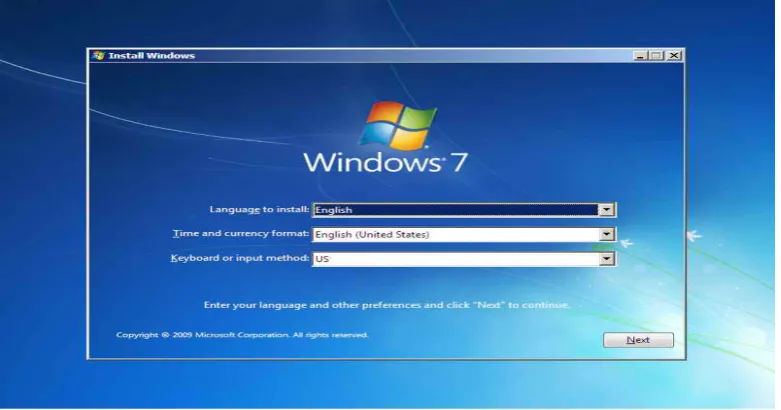
Dalam Menginstal windows 7 di Komputer ada beberapa tahapan yang harus dilakukan yang pertama masukan DVD Windows 7 Ultimate kedalam DVD Rom hingga muncul tampilan Proses Booting Windows 7 seperti gambar dibawah ini,
Setelah Muncul tampilan tersebut akan muncul tampilan seperti gambar dibawah ini,
Gambar 3.2 Splash Screen Instalasi Windows 7
Gambar 3.5Tampilan Pemilihan Tipe Instalasi Pilih Custom
Gambar 3.6 Tampilan Hard Drive Yang Akan Di Instaasil
Gambar 3.7 Tampilan Proses Instalasi Windows 7
Gambar 3.8 Tampilan Proses Restart Untuk Melanjutkan Proses Instalasi
Gambar 3.9 Tampilan Untuk Mengisi Identitas Komputer
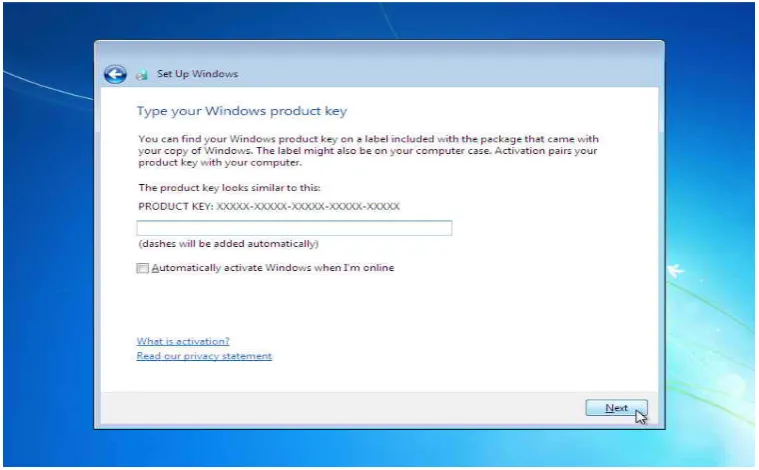
Gambar 3.11 Tampilan Inputan Serial Number
3.3.2 Instalasi Dan Konfigurasi Deep Freeze
Dalam Menginstal Deep Freeze di Komputer ada beberapa tahapan yang harus dilakukan yang pertama unduh aplikasi Deep Freeze Standart buka installer seperti gambar dibawah ini,
1. Buka folder yang terdapat deep freeze didalamnya, pilih DFStd.exe
Jendela informasi akan muncul. pilih Next untuk lanjut
Gambar 3.16 Splash Screen Installer Deep Freeze
3.Jendela berikutnya akan muncul tentang persetujuan lisensi. pilih I accept the terms... untuk menyutujui.
Gambar 3.17 Tampilan License Agreement Deep Freeze Standart
4. Cakra Use Evaluation untuk trial. Gunakan kode lisensi jika punya.
Click Next
5.Drive yang akan dibekukan kan tampil.
Click Next.
Gambar 3.19 Tampilan Hard Drive Yang Akan Di-Freeze
6.Klik Install untuk memulai instalasi Deep Freeze Standard .
Sesudah selesai install maka computer akan langsung restart secara otomatis Setelah kembali tekan Ctrl+Alt+Shift+F6 akan muncul tampilan dibawah:
Gambar 3.21Tampilan Konfigurasi Deep Freeze Standart
Pilih Boot Frozen Untuk Freeze drive, Pilih Boot Thawed Untuk Unfreeze Drive
3.3.3 Instalasi Active Directory Dan Join Domain
Unduh Dan Pasang Remote Server Administration Tools dari Microsoft.
Sesudah terpasang lalu buka Start Menu > Control Panel dan pilih "Programs";
Gambar 3.22 Tampilan Program and Feature
"Windows Features" dialog box akan muncul, Buka "Role Administration Tools" (Dibawah"Remote Server Administration Tools") dan pilih item yang ada di bawah ini;
Gambar 3.23 Tampilan Turn Windows Feature on or off
Klik "OK" untuk merubah.
Buka Control Panel >System lalu klik “Change Setting”
Gambar 3.25 Computer Description
Gambar 3.26 Jendela Computer Name Masukan Nama Domain yang akan di koneksikan
Klik More..
Gambar 3.28 Jendela DNS Suffix
Masukan nama DNS suffix.
3.3.4 Membuat Object Computer Dan Users di Windows Server
1. Klik Start - All Programs - Administrative Tool - Active Directory Users and Computers, Tampilan seperti gambar di bawah ini :
2. Maka akan muncul tampilan seperti di bawah ini :
Gambar 3.30 Tampilan Windows Active Directory
Gambar 3.31 Menu Properties
4. Isi textbox yang kosong, atau contohnya seperti dibawah ini :
Gambar 3.32 Tampilan New Object User
Klik Next untuk melanjutkan
Gambar 3.33 Tampilan ke-2 New Object User
Centang di “User cannot change password” agar user tidak bisa mengubah password tanpa seijin administrator
Centang Passwords never expires agar passwords ini tidak punya masa aktif Klik Next untuk melanjutkan
Gambar 3.34 Tampilan Akhir New Object User
3.3.5 Meng-Cloning dan Restore Image Menggunakan Ghost A.Langkah Membuat Image file Ghost
2. Nyalakan komputer, masuk ke BIOS dengan menekan DEL/F2/F8/F12 sesuai dengan BIOS PC Anda.
3. Masuk ke Bagian Boot Sequence/Urutan Booting. Pastikan media yang Anda gunakan menempati urutan pertama booting.
Gambar 3.35 Tamplan Splash Screen Symantec Ghost
Gambar 3.36 Opsi Local Ghost
Gambar 3.37 Tampilan Hard Drive Yang Akan Di Copy
Gambar 3.38 Pilihan Partisi Yang Akan Di-Copy
Gambar 3.39 Directory Penyimpanan Image Ghost
8. Selanjutnya akan muncul dialog kompresi Image File, pilih salah satu berdasarkan keterangan berikut:
No = Pilih ini jika tidak ingin mengubah file image dari ukuran file windows sebenarnya.
FAST = Pilihan kompresi cepat, hasilnya kurang lebih 30% dari ukuran file sebenarnya
11. Ketika muncul dialog box ‘Procesed with partition image creation?’ Pilih [YES]
Gambar 3.40 Dialog Box Proses Image
9. Tunggu beberapa saat hingga proses selesai dan muncul Image Box ‘Image Creation Completed Successfully’, klik [Continue]. Klik [Quit] untuk keluar Program.
B.Langkah Restore Windows dari Backup File Image
2. Pilih Menu > Local > Partition > From Image untuk me-restore partisi dari file image yang tadi telah kita buat.
Gambar 3.41 Opsi Local Ghost
Gambar 3.42 Directory Yang Menyimpan File Image Ghost
4. Pilih Partisi sumber/Source file image kemudian klik [OK]
5. Pilih Harddisk fisik tujuan/Destination Restorasi Windows, [OK]
Gambar 3.44 Hardisk Yang Akan Di-Install Ghost
Gambar 3.45 Pilihan Partisi Yang Akan Di-Install Ghost
7. Ketika Muncul Dialog Box ‘Prosses With Partition Restore?’ klik [Yes] 8. Tunggu hingga selesai 100%
BAB IV
KESIMPULAN DAN SARAN
4.1. Kesimpulan1. Sebagai salah satu syarat untuk mengikuti ujian nasional.
2. Melatih perkembangan diri dalam bidang informatika guna memenuhi kebutuhan akan tenaga kerja profesional di masa yang akan datang.
3. Menguji sejauh mana kemampuan yang dimiliki yang sudah diperoleh di sekolah untuk dipraktekkan.
4. Mengenalkan organisasi di sebuah perusahaan bidang Informatika. 5. Meneliti permasalahan yang terjadi di bidang Informatika.
6. Mencari solusi dari permasalahan-permasalahan yang ada ketika PKL. 7. Memberikan bentuk nyata dari sebuah pengalaman dalam menghadapi
permasalahan-permasalahan di dunia kerja.
8. Menumbuhkan rasa tanggung jawab sebagai tenaga kerja Informatika. 9. Sebagai salah satu bentuk penyatuan antara pengetahuan dan keterampilan
untuk membentuk kepercayaan diri dan mandiri.
4.2. Saran
4.2.1. Saran Untuk Instansi
Agar tetap mempertahankan dan meningkatkan kenyamanan serta kepercayaan mahasiswa agar Fakultas Ekonomi Unpad menjadi salah satu universitas terbaik atas pelayanan pendidikannya.
4.2.2. Saran Untuk Sekolah