BAB II
TINJAUAN PUSTAKA, LANDASAN TEORI DAN PERANCANGAN 2.1 Tinjauan Pustaka
Pembelajaran yang disusun dengan tujuan menggunakan sistem elektronik atau komputer sehingga mampu mendukung proses pembelajaran dan untuk memenuhi kebutuhan belajar mengajar, sekarang telah ada media pembelajaran di internet yang biasa disebut "e-learning", di e-learning terdapat beberapa model salah satu modelnya yaitu CAL (Computer Aided Learning) .
CAL (Computer Aided Learning) adalah sistem komputer yang dapat menghantarkan pembelajaran secara langsung pada mahasiswa dan memungkinkan lebih interaktif dengan program pembelajaran yang telah tersedia. Adapun jenis pembelajaran dapat menjadi lebih interaktif dan efektif dengan menggunakan CAL antara lain: tutorial (32%), latihan (22%), penemuan (20%), simulasi (13%), permainan (3%) dan lain-lain (10%). Pengembangan media komputer khususnya CAL sudah pernah dikembangkan sebelumnya namun masih banyak persamaan dalam penggunaan perangkat lunak, yaitu macromedia flash, tetapi berbeda pada materi (content) dan bentuk tampilan (interface) (Susanti, Purwoko, & Zulkardi, 2008).
Sedangkan dalam penelitian Adipranata, Liliana, dan Dewi (2005) yang berjudul pembuatan computer aided learning (CAL) mengenai hewan vertebrata bagi siswa SMP, perangkat lunak ini dapat membantu siswa dalam mempelajari hewan vertebrata. Perangkat lunak yang digunakan sebagai perangkat penunjang dalam pembuatannya yaitu Macromedia Flash MX 2004 sebagai interface dan Microsoft Access sebagai database.
Dari tinjauan pustaka di atas telah banyak di lakukan penelitian tentang pembuatan CAL berbasis dekstop yang dapat membantu pengguna (user) dalam proses pembelajaran, namun masih banyak juga kekurangan dari pembuatan CAL berbasis dekstop ini karena belum berbasiskan windows phone dan belum menggunakan SCORM Module.
Dengan demikian untuk memudahkan penggunaan dibangun modul aplikasi secara offline juga fleksibel karena berbasis windows phone dan menarik karena menurut (Hendri, 2014) SCORM mengandung konten media digital seperti teks, gambar, suara, animasi yang membuat menariknya suatu konten.
Maka penulis membuat aplikasi modul yang berbasis windows phone dan menggunakan SCORM Module agar proses pembelajaran dapat dilakukan secara offline, fleksibel dan juga menarik.
2.2 Landasan Teori 2.2.1 E-Learning
E-Learning adalah suatu sistem pembelajaran yang berbasis teknologi dan tentunya internet sebagai sarana pembelajaran e-learning merupakan singkatan dari Electronic Learning, dengan menggunakan media elektronik khususnya internet sebagai sistem inti dalam kegiatan pembelajaran.
Menurut (Jaya, 2012) karakteristik E-Learning adalah:
1. Memanfaatkan jasa teknologi elektronik.
2. Memanfaatkan keunggulan komputer (digital media dan komputer networks).
3. Menggunakan bahan ajar yang bersifat mandiri (self learning materials) kemudian disimpan di komputer, sehingga dapat diakses oleh dosen dan mahasiswa kapan saja dan dimana saja.
2.2.2 LMS (Learning Management System)
LMS (Learning Management System) adalah pengelolaan interaksi proses pembelajaran berbasis TI melalui website. Sedangkan (Munir, 2010) menyebutkan bahwa LMS berisi materi dalam kompetensi pedagogik dan profesional, dibuat dengan kemasan multimedia (teks, animasi, video, sound, FX), diberikan sebagai supplement dan enrichment bagi pengembangan kompetensi pembelajar. LMS membuat inovasi dalam dunia TI, yang berbasis web online learning, multimedia dan video conference. LMS pembelajaran berbasis web dikembangkan secara dinamic e-learning
2.2.3 SCORM
Sharable Content Object Reference Model (SCORM) adalah standar e- learning yang dikeluarkan ADL dalam upayanya untuk mulai menyeragamkan pengembangan sistem e-learning berbasiskan teknologi web yang disebut Learning Management Systems (LMS). SCORM menggunakan pendekatan object oriented dan memandang setiap learning object atau content object sebagai sekumpulan objek yang dapat disatukan untuk membangun suatu sistem yang lebih besar (Pujianto & Ahmad, 2012).
Proses SCORM dimulai dari pembuatan SCO (Shareable Content Object).
SCO disusun dari assets (media digital seperti teks, gambar, suara, animasi dan data lain yang dapat di-render oleh web browser). Setelah itu ditambahkan metadata yang berisi informasi dari SCO tersebut. Untuk mengatur proses sekuensial dari materi pembelajaran dan alur navigasi antar SCO, dalam manifest dituliskan daftar isi dan sekuensial pembelajaran. Pada saat pembelajaran berlangsung, proses dilakukan oleh RTE. Kunci pada proses ini adalah kemampuan SCO untuk berkomunikasi dengan LMS. Pada sisi LMS, proses komunikasi itu dilakukan oleh API Adapter. Saat mahasiswa melakukan request pada SCO, SCO tersebut mencari API Adapter pada LMS. Disinilah letak keunggulan SCORM yaitu SCO bisa berkomunikasi dengan LMS tentang informasi mahasiswa, seperti: nama, preference, dan nilai. Selain itu komunikasi juga dilakukan untuk merekam aktivitas mahasiswa (user tracking) .
2.2.4 CAL (Computer Aided Learning)
CAL merupakan kemajuan dari metode pembelajaran berbasis komputer, dimana mahasiswa bisa lebih mudah, cepat dalam memahami dan menerapkan informasi apa yang dipelajari melalui suara dan gambar yang menarik (audio visual).
Menurut Adipranata, Liliana, dan Dewi (2005) ada beberapa keuntungan menggunakan CAL, antara lain:
1. Pembelajaran secara individu. Dengan adanya CAL, bisa membantu mereka untuk belajar secara mandiri.
2. Minat masyarakat yang tinggi dalam menggunakan komputer.
Masyarakat telah memiliki minat yang tinggi dalam menggunakan komputer. Jika komputer dilengkapi dengan aplikasi pengajaran dengan penyampaian yang menarik, diharapkan dapat menarik minat siswa dalam belajar.
3. Pembelajaran yang cepat. Keistimewaan penggunaan komputer sebagai proses belajar mengajar adalah waktu yang diperlukan untuk mempelajari sesuatu pelajaran lebih cepat dan fleksibel.
4. Audio Visual. Dengan menggunakan audio visual menyebabkan materi yang dipelajari menjadi lebih menarik.
2.3 Perangkat Lunak Pembangun Modul 2.3.1 JavaScript
JavaScript merupakan bahasa pemrograman web yang bersifat Client Side Programming Language. Menurut (Yatini, 2014) JavaScript adalah bahasa scripting kecil, ringan, berorientasi objek yang ditempelkan pada kode HTML dan di proses di sisi client. Aplikasi client yang dimaksud merujuk kepada web browser.
Untuk menjalankan JavaScript, membutuhkan aplikasi text editor, dan web browser. JavaScript memiliki fitur: high-level programming language, client-side, loosely tiped, dan berorientasi objek.
2.3.2 CourseLab 2.4
CourseLab merupakan software yang digunakan untuk menyusun bahan ajar multimedia berbasis e-Learning yang powerfull dan mudah digunakan.
CourseLab menawarkan lingkungan WYSIWYG (What You See Is What You Get) yang bebas dari pemrograman untuk menghasilkan bahan ajar interaktif yang dapat di publikasikan di Internet, Learning Management Systems (LMS), serta CD-ROM.
Aplikasi Courselab 2.4 merupakan aplikasi gratis yang dapat digunakan untuk membuat bahan ajar. Dengan menggunakan aplikasi ini kita dapat membuat bahan ajar yang nantinya dapat di integrasikan dengan Learning Management System berbasis web.
Menurut (Raharjo, 2011) keunggulan software CourseLab sebagai pembuat media interaktif dibandingkan dengan software yang sejenis adalah:
1. Bersifat freeware.
2. Dapat digunakan untuk membuat soal evaluasi.
3. Kompatibel dengan software LMS yang dipakai untuk mendesain web pembelajaran.
4. Penggunaannya relatif praktis, tidak terlalu banyak menggunakan script pemrograman.
2.3.3 HTMLExecutable 4.8
HTMLExecutable 4.8 adalah perangkat lunak yang digunakan untuk convert file HTML yang berisi gambar, audio, video dan lain-lain untuk menjadi file .exe yang bisa di jalankan di semua device windows khususnya windows phone.
2.4 Perancangan
2.4.1 Arsitektur Software
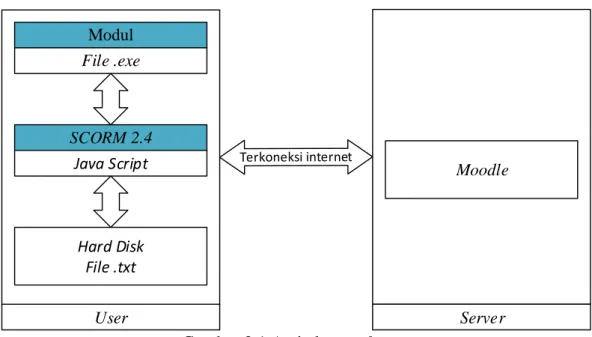
Arsitektur software adalah gambaran dari berbagai komponen atau elemen perangkat lunak yang memiliki hubungan atau batasan. Dalam modul aplikasi dibutuhkan sebuah rancangan yang tepat dan matang, agar semua tahapan pembangunan bisa berjalan dengan lancar.
Gambar 2.1 menjelaskan hubungan antara user dan server termasuk elemen yang ada di dalamnya. Pada sisi client aplikasi yang digunakan adalah modul pembelajaran berformat .exe (berbasis windows). File tersebut merupakan hasil publishing dari paket SCORM yang telah dibuat. Di dalam paket SCORM terdapat script bahasa pemrograman menggunakan bahasa Javascript, script tersebut berfungsi untuk mengirimkan data nilai mahasiswa pada modul yang digunakan mahasiswa dan melihat data nilai mahasiswa dari modul yang digunakan oleh dosen. Modul yang digunakan mahasiswa menyimpan data nilai hasil mengerjakan soal di dalam hardisk dalam format file .txt, sehingga ketika memiliki koneksi internet mahasiswa bisa mengunggah nilai tersebut.
SCORM 2.4 Java Script
Hard Disk File .txt
Modul
Moodle File .exe
Server User
Gambar 2.1 Arsitektur software 2.4.2 Langkah Penelitian
Penelitian ini menggunakan model system pengembangan atau rekayasa system informasi SDLC (Software Development Life Cycle). Metode SDLC adalah metode yang menggunakan pendekatan sistem yang disebut pendekatan air terjun (waterfall approach) dimana setiap tahapan sistem akan dikerjakan secara berurut menurun dimulai dari perencanaan, analisa, perancangan, implementasi, dan pengujian. SDLC dilakukan secara top-down, oleh karena itu SDLC disebut pendekatan air terjun. Diagram model SDLC di jelaskan pada gambar 2.2.
Perencanaan
Analisis
Perancangan
Pengujian Implementasi
Gambar 2.2 Software Development Life Cycle
1. Tahap Perencanaan
Tahap perencanaan merupakan studi kebutuhan pengembangan modul aplikasi. Pada tahapan ini juga di lakukan perencanaan tentang modul aplikasi yang akan di buat dan menentukan strategi yang akan digunakan dalam pengembangan modul aplikasi ini.
2. Tahap Analisis
Tahap analisis dilakukan dengan melakukan analisa kebutuhan software yang diharapkan oleh mahasiswa (user). Informasi kegunaan software diperoleh melalui wawancara dan diskusi dari beberapa mahasiswa. Dari proses analisa disimpulkan beberapa perangkat keras dan perangkat lunak untuk mendukung berjalannya pembangunan dan implementasi modul aplikasi, antara lain:
A. Perangkat keras (Hardware) - Personal Computer (PC) / Laptop.
- 64 bit Architecture Processor.
- 4GB Random Access Memory (RAM).
- Sistem Operasi Windows 8.1.
B. Perangkat lunak (Software) - Courselab 2.4
- HTMLExecutable 4.8 3. Tahap Perancangan
Tahap perancangan ini merupakan tahapan dalam mencari solusi permasalahan yang didapat dari tahapan analisis. Perancangan sistem dibutuhkan untuk membantu proses pembangunan modul aplikasi.
4. Tahap Implementasi
Tahap implementasi adalah tahap dimana perencanaan, analisis dan rancangan diwujudkan atau di implementasikan ke situasi nyata dengan pemilihan perangkat serta design (coding), untuk implementasinya yaitu memasukan design yang sudah dibuat.
5. Tahap Pengujian
Tahap pengujian ini merupakan tahapan yang sangat menentukan apakah modul aplikasi yang dibuat sudah sesuai dengan kebutuhan pengguna (user) atau belum. Tujuan tahap pengujian ini adalah meminimalisir kemungkinan aplikasi error sehingga modul aplikasi yang telah di buat bisa berjalan sebagai mana mestinya.
2.4.3 Rancangan
Dengan modul aplikasi ini mahasiswa dapat belajar dan menjawab soal tanpa harus selalu terhubung / terkoneksi dengan internet atau dapat dikerjakan secara offline. Hasil menjawab soal pada modul aplikasi dapat disimpan di memori internal windows phone terlebih dahulu lalu dapat di upload saat terkoneksi dengan internet. Rancangan yang digunakan dalam modul aplikasi adalah Unified Markup Language (UML). Model UML yang dipakai dalam pengembangan aplikasi yaitu use case diagram dan activity diagram dilanjutkan pembuatan antar muka.
2.4.4 Use Case Diagram
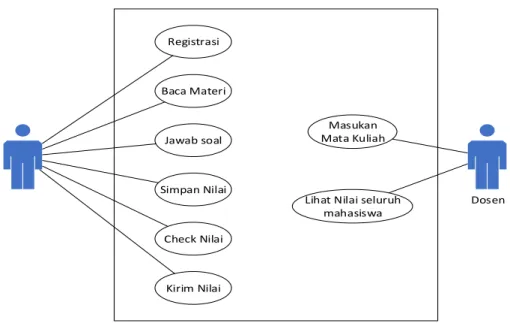
Use case diagram merupakan permodelan untuk modul aplikasi yang akan dibuat. Use case diagram digunakan untuk mengetahui fungsi yang ada dalam aplikasi dan siapa saja yang berhak menggunakan fungsi tersebut.
Use case diagram gambar 2.5 pada sisi Mahasiswa dan Dosen.
Registrasi
Baca Materi
Jawab soal
Simpan Nilai
Kirim Nilai Check Nilai
Dosen Masukan
Mata Kuliah
Lihat Nilai seluruh mahasiswa
Gambar 2.3 Use Case Diagram
Pada sisi Mahasiswa:
1. Mahasiswa membuka modul aplikasi yang telah dimiliki.
2. Registrasi, masukan NIM & mata kuliah agar sesuai dengan Nim mahasiswa tersebut dan sesuai dengan mata kuliah yang ingin di kerjakan.
3. Membaca materi kuliah yang telah di buat oleh dosen.
4. Menjawab soal yang telah dibuat oleh dosen berdasarkan materi pada slide sebelumnya.
5. Selesai mengerjakan soal mahasiswa menyimpan nilai pada internal memori windows phone.
6. Mahasiswa dapat melihat (Check) nilai sebelum dikirim ke server.
7. Kirim nilai adalah proses pengiriman nilai ke server dari hasil mahasiswa mengerjakan soal.
Pada sisi Dosen:
1. Dosen membuka modul aplikasi yang telah dimiliki.
2. Dosen memasukan mata kuliah yang ingin dilihat nilainya.
3. Melihat nilai dari hasil dari mahasiswa mengerjakan soal yang telah dikirim ke server.
2.4.5 Activity Diagram
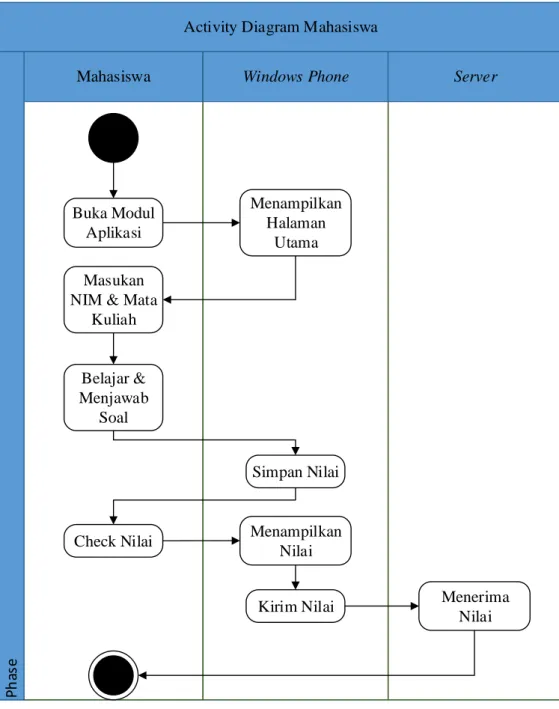
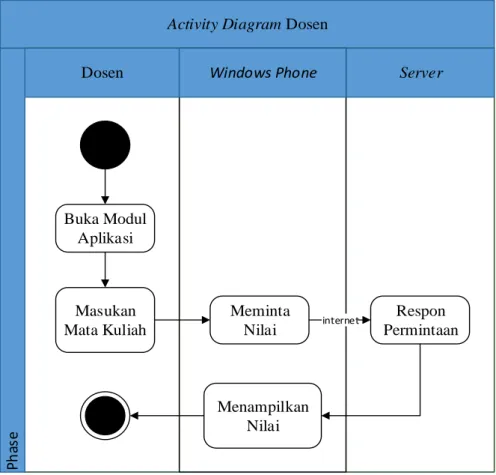
Activity diagram menggambarkan berbagai aktivitas dalam modul aplikasi yang sedang dirancang, berawal dari menggunakan modul aplikasi hingga berakhirnya menggunakan modul aplikasi. Activity diagram ini terdapat swimline yang berfungsi sebagai garis pembatas antara aktivitas satu dengan aktivitas lainnya, activity diagram mahasiswa dan activity diagram dosen dapat di lihat pada gambar 2.3 dan gambar 2.4.
1. Activity diagram Mahasiswa.
Penjelasan dari gambar 2.3 Activity Diagram Mahasiswa sebagai berikut:
a. Mahasiswa membuka modul aplikasi yang telah dimiliki.
b. Masuk halaman yang berisi judul modul aplikasi.
c. Mahasiswa memasukan nim dan memilih Mata kuliah yang ingin di kerjakan, lalu mahasiswa membaca summary untuk menjawab soal yang telah tersedia.
d. Setelah menjawab soal mahasiswa menyimpan hasil berupa score di internal memori windows phone lalu bisa check nilai yang telah tersimpan.
e. Ketika nilai sudah sesuai dengan apa yang diinginkan mahasiswa dapat kirim nilai ke server yang nantinya di gunakan sebagai bahan penilaian oleh dosen.
Activity Diagram Mahasiswa
Mahasiswa Windows Phone Server
Phase
Buka Modul Aplikasi
Menampilkan Halaman
Utama Masukan
NIM & Mata Kuliah
Belajar &
Menjawab Soal
Simpan Nilai
Kirim Nilai Check Nilai Menampilkan
Nilai
Menerima Nilai
Gambar 2.4 Activity Diagram Mahasiswa.
1. Activity Diagram Dosen
Penjelasan dari Gambar 2.3 Activity Diagram Dosen sebagai berikut:
1. Dosen membuka modul aplikasi yang telah dimiliki.
2. Dosen memasukan mata kuliah untuk melihat nilai dari mahasiswa yang mengerjakan.
3. Ketika terkoneksi internet server merespon permintaan.
4. Server menampilkan seluruh score modul yang telah di upload oleh mahasiswa.
Activity Diagram Dosen
Dosen Windows Phone Server
Phase
Buka Modul Aplikasi
Masukan Mata Kuliah
Respon Permintaan
Menampilkan Nilai Meminta
Nilai internet
Gambar 2.5 Activity Diagram Dosen
2.5 Rancangan Antar Muka
Rancangan antarmuka sangatlah penting dalam suatu aplikasi karena merupakan bagian dari perangkat lunak yang menjadi sarana komunikasi antar pengguna dengan sistem serta dapat memberikan kemudahan bagi pengguna dalam melakukan aktivitasnya.
2.5.1 Rancangan Antar Muka Mahasiswa Halaman awal
Universitas Muhammadiyah Yogyakarta Slidename List
Background Image
Nama Matakuliah
Gambar 2.6 Halaman awal saat mahasiswa membuka modul aplikasi.
Halaman Attention
Universitas Muhammadiyah Yogyakarta Slidename List
Attention:
1 2 3 4
Gambar 2.7 Halaman attention yang berfungsi sebagai petunjuk mahasiswa dalam mengerjakan modul aplikasi.
Halaman input NIM dan Course (Mata kuliah)
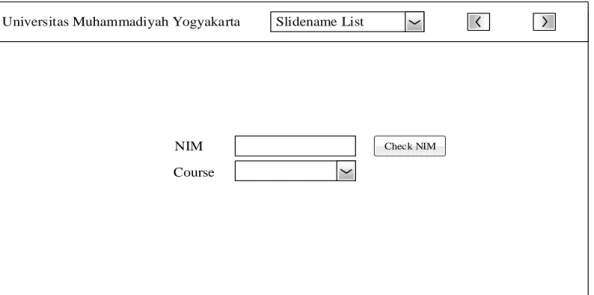
Merupakan proses mahasiswa untuk input NIM dan Course (Mata Kuliah) yang dikerjakan, disitu terdapat button check nim yang nantinya berfungsi untuk check nim mahasiswa apakah sudah enroll atau belum enroll.
Universitas Muhammadiyah Yogyakarta Slidename List
NIM Course
Check NIM
Gambar 2.8 Halaman input NIM dan Course (Mata kuliah)
Halaman ringkasan materi (summary)
Halaman dimana mahasiswa membaca ringkasan materi (summary) yang telah di buat oleh dosen untuk mengerjakan soal di halaman berikutnya.
Universitas Muhammadiyah Yogyakarta Slidename List
Ringkasan Materi/ Summary
Gambar 2.9 Halaman ringkasan materi (summary)
Halaman Soal dan Pertanyaan
Merupakan soal yang diberikan oleh dosen untuk mahasiswa dan button submit answer itu untuk menyimpan score dari setiap bagian soal.
Universitas Muhammadiyah Yogyakarta Slidename List
Soal dan Pertanyaan
Submit Answer
Gambar 2.10 Halaman Soal dan Pertanyaan.
Halaman save score dan upload score
Secara keseluruhan fungsi sama dengan halaman soal dan pertanyaan namun di gambar ini ada button save score dan upload score. Button save score berfungsi untuk save file score pada internal memory windows phone dan button upload score berfungsi untuk upload score ke server ketika mahasiswa sudah terkoneksi ke internet.
Universitas Muhammadiyah Yogyakarta Slidename List
Soal dan Pertanyaan
Submit Answer Save Score Upload Score
Gambar 2.11 Halaman save score dan upload score.
Halaman Check score dan upload score
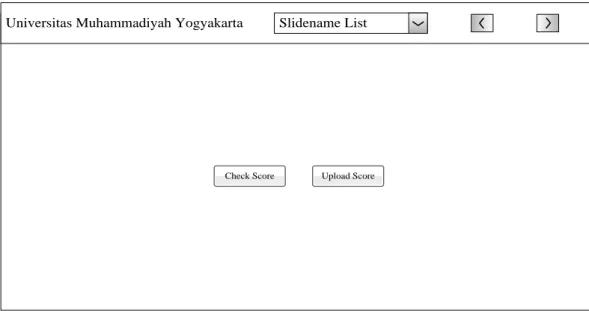
Ini terdapat button check score dan upload score. Check score berfungsi untuk melihat nilai yang akan dikirim ke server dan upload score berfungsi untuk upload score ke server ketika terkoneksi internet.
Universitas Muhammadiyah Yogyakarta Slidename List
Check Score Upload Score
Gambar 2.12 Check score dan upload score.
2.5.2 Rancangan Antar Muka Dosen Halaman awal
Di situ terdapat text box yang berfungsi untuk dosen memasukan nama mata kuliah yang diampu untuk melihat nilai mahasiswa yang telah mengerjakan modul.
Universitas Muhammadiyah Yogyakarta Slidename List
Search Course Name
Gambar 2.13 Merupakan awal tampilan modul dosen.
Dosen Lihat Nilai Mahasiswa
Untuk melihat score mahasiswa yang telah upload ke server, dosen memasukan mata kuliah dan click search nantinya muncul modul, nama, nim dan nilai mahasiswa yang telah upload nilai ke server.
Universitas Muhammadiyah Yogyakarta Slidename List
Search Course Name
Modul Nama NIM Nilai
Gambar 2.14 Dosen Lihat Nilai Mahasiswa.