SISTEM ADMINISTRASI PEGAWAI
UNIVRSITAS NEGERI YOGYAKARTA
Oleh
Bagian Kepegawain
Untuk menuju sistem pengelolaan yang baik sistem diperlukan fasilitas yang baik, salah satu sistem yang baik adalah sistem yang berbasis IT. Bagian Kepegawain Universitas Negeri Yogyakarta telah mengembangkan Sistem Administrasi Pegawai (SIAP) yang dimana sistem ini digunakan untuk mendukung pelaksanaan kegiatan dan pengelolan data pegawai. Sistem ini juga dapat di akses oleh semua pegawai Unviersitas Negeri Yogyakarta untuk melakukan manajemen data pegawai masing-masing.
1. Form Login
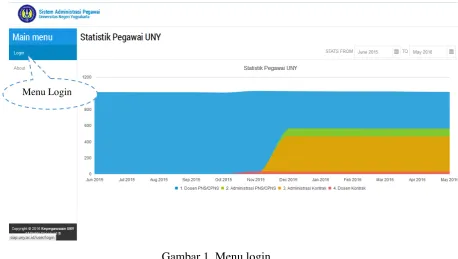
Untuk mengakses sistem SIAP ini bisa dibuka dengan alamat
URL:http://siap.uny.ac.id. Untuk melakukan pengelolaan data masing-masing pegawai maka
pengguna di wajikan login kedalam sistem siap. Pilih main menu login untuk melaukan login ke sistem.
Gambar 1. Menu login
Setelah memilih menu login maka akan ditampilakn form login dengan sistem SSO UNY, lakukan login dengan menggunakan user ID email uny dan password email anda. Berikut merupakan tampilan form login yang mengunakan SSO UNY.
Gambar 2. Form login SSO UNY 2. Halaman User
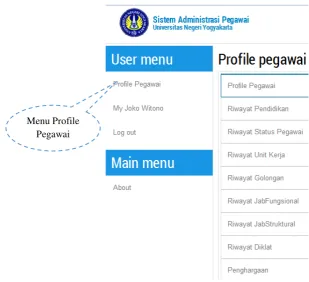
Halaman User merupakan halam yang menampilkan riwayat login pengguna dan juga data Pegawai. Data pegawai ini merupakan data yang dimiliki bagian kepeawaian Universitas Negeri Yogyakarta. Untuk melakukan perubahan Profil pegawai makan pilih menu profile pegawai. Seperti pada gambar berikut
Gambar 3. Menu Profile Pegawai Menu Profile
3. Profile Pegawai
Halaman Profile Pegawai merupakan halaman yang menampilkan data Profile pegawai dan juga riwayat-riwayat lainnya. Cek data anda jika tidak sesuai maka lakukan perbaikan. Untuk melakukan perbaikan data profile pegawai bisa dilakukan dengan memilih tombol perbaikan data.
Gambar 4. Menu perbaikan data
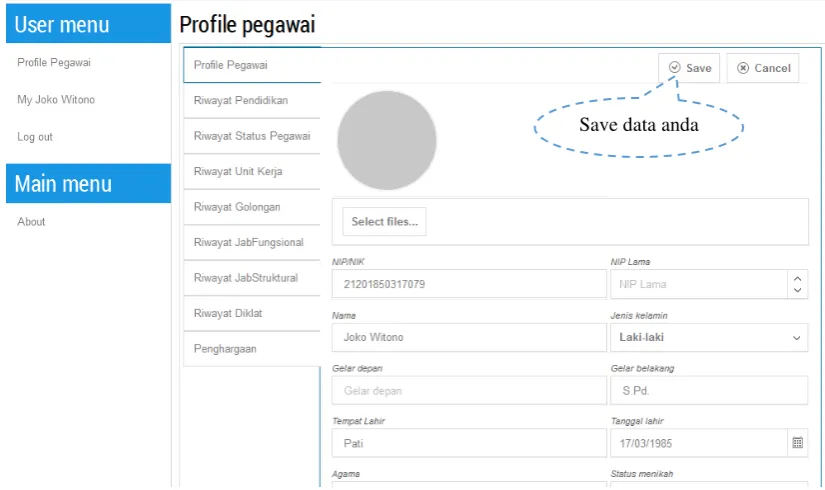
Perbaiki data anda sesuai dengan data yang benar dan lakukan penyimpanan setelah selesai memperbaiki data-data yang benar. Untuk melakukan penyimpanan data pilih tombol Save pada kanan atas atau berikut gambarnya:
Perbaikan data
Halaman Riwayat Pendidikan merupakan halaman yang menampilkan tabel data riwayat pendidikan. Dalam tabel ini kita bisa melakukan Tambah data Pendidikan, Edit data pendidikan, dan juga Hapus data pendidikan.
Gambar 6. Riwayat Pendidikan a. Tambah data
Untuk melakukan penambahan data pendidikan makan pilih tombol tambah baru pada kanan atas, maka akan tampil halaman seperti gambar berikut
Gambar 7. Menambahn data riwayat pendidikan
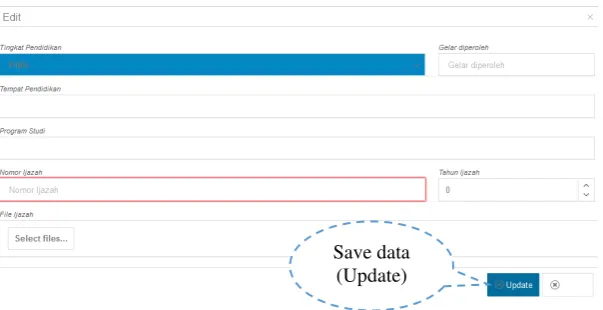
Setelah Riwayat data pendidikan telah lengkap terisi maka lakukan penyimpanan denga memilih Tombol Update maka data Riwayat data pendidikan selesai ditambahkan.
Tambah data
b. Edit data
Untuk melakukan edit data pendidikan makan pilih tombol edit pada tabel grid yang akan dilakukan perubahan data, maka akan tampil halaman seperti gambar berikut
c. Hapus data
Untuk melakukan hapus data pendidikan makan pilih tombol hapus pada tabel grid yang akan dihapus, tombol hapus seperti gambar berikut
Menu View file merupakan menu untuk menampilakan file yang telah tersimpan dalam sistem pada Riwayat pendidikan menu file akan menampilakan file ijazah. Untuk tombol view file seperti gambar berikut:
5. Riwayat Status Pegawai
Halaman Riwayat Status Pegawai merupakan halaman yang menampilkan tabel data riwayat pegawai. Dalam tabel ini kita bisa melakukan Tambah data, Edit data, dan juga Hapus data. Untuk melakukan Tambah data, Edit data, dan juga Hapus tersebut sama seperti melakukan pada Riwayat Pendidikan.
6. Riwayat Unit Kerja
Halaman Riwayat Unit Kerja merupakan halaman yang menampilkan tabel data riwayat Unit Kerja. Dalam tabel ini kita bisa melakukan Tambah data, Edit data, dan juga Hapus data. Untuk melakukan Tambah data, Edit data, dan juga Hapus tersebut sama seperti melakukan pada Riwayat Pendidikan.
7. Riwayat Golongan
Halaman Riwayat Golongan merupakan halaman yang menampilkan tabel data riwayat Golonagn. Dalam tabel ini kita bisa melakukan Tambah data, Edit data, dan juga Hapus data. Untuk melakukan Tambah data, Edit data, dan juga Hapus tersebut sama seperti melakukan pada Riwayat Pendidikan.
8. Riwayat Jab Fungsional
Halaman Riwayat Jabatan Fungsional merupakan halaman yang menampilkan tabel data riwayat Jabatan Fungsional. Dalam tabel ini kita bisa melakukan Tambah data, Edit data, dan juga Hapus data. Untuk melakukan Tambah data, Edit data, dan juga Hapus tersebut sama seperti melakukan pada Riwayat Pendidikan.
9. Riwayat Jab Struktural
Halaman Riwayat Jabatan Struktural merupakan halaman yang menampilkan tabel data riwayat Jabatan Struktural. Dalam tabel ini kita bisa melakukan Tambah data, Edit data, dan juga Hapus data. Untuk melakukan Tambah data, Edit data, dan juga Hapus tersebut sama seperti melakukan pada Riwayat Pendidikan.
10.Riwayat Diklat
Halaman Riwayat Diklat merupakan halaman yang menampilkan tabel data riwayat Diklat. Dalam tabel ini kita bisa melakukan Tambah data, Edit data, dan juga Hapus data. Untuk melakukan Tambah data, Edit data, dan juga Hapus tersebut sama seperti meakukan pada Riwayat Pendidikan.
11.Penghargaan