1
1.
TATA CARA LOGIN
1.1 Buka browser masukan alamat www.pegawai.jakarta.go.id (disarankan Google Chrome atau Mozilla Firefox)
1.2 Masukan username (NRK) dan password (password sesuai dengan e-Kinerja ).
1.3 Jika mengalami kesulitan dalam login bisa menghubungi Suku Badan Kepegawaian Kota atau UPT. Pusdatin BKD (sesuai dengan wilayahnya masing-masing).
1.4 Demi keamanan data Pegawai, disarankan setiap Pegawai untuk merubah password pada akun masing-masing.
2.
UPDATE DATA PROFIL
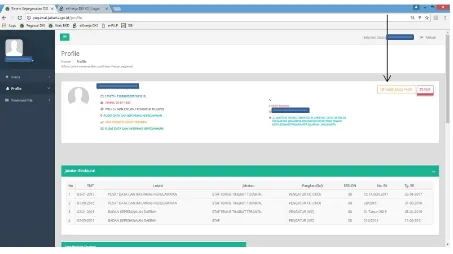
2.1 Klik update data profil seperti gambar 1 dibawah
2 2.2 Kemudian lakukan pengisian data sesuai dengan form gambar 2 (pastikan data yang
anda isi benar), jika sudah terisi dan yakin benar klik tombol simpan.
Gambar 2
Catatan :
Bagi yang belum memiliki KARPEG, BPJS, TASPEN dan KARTU SUAMI/ISTRI pengisiannya boleh dikosongkan terlebih dahulu.
3.
UPDATE DATA ALAMAT
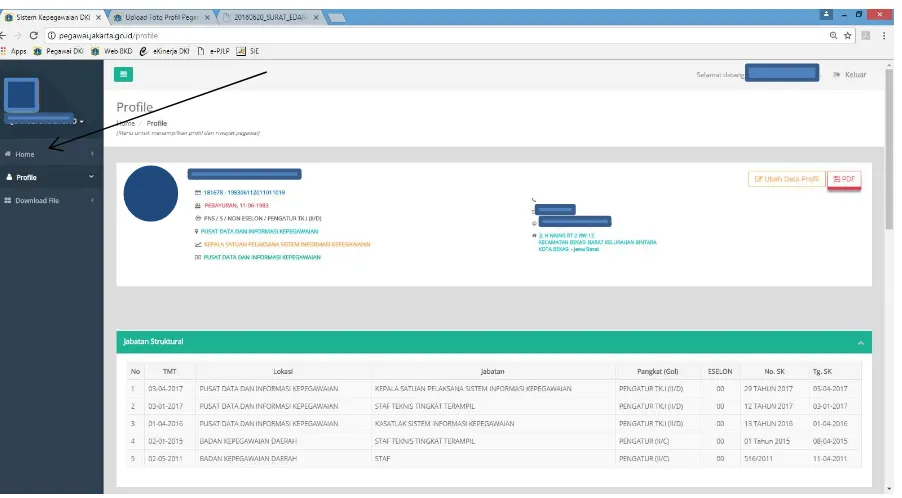
3.1 Klik tombol home seperti gambar 3
3 3.2 klik tanda panah kemudian pilih riwayat alamat seperti pada gambar 4
GAMBAR 4
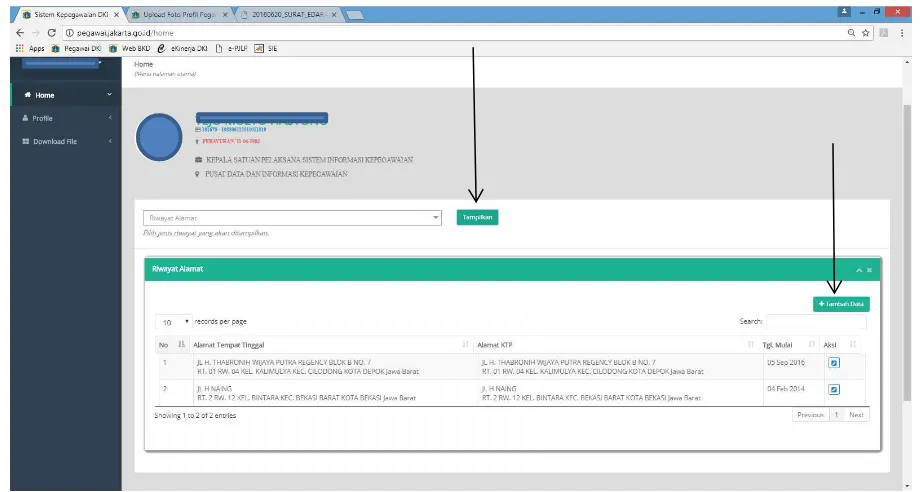
3.3 Klik tombol tampilkan seperti gambar 5 dibawah
4 3.4 Klik Tombol Tambah Data maka akan tampil seperti Gambar 6 dibawah
GAMBAR 6
3.5 Lakukan pengisian alamat tempat tinggal, jika alamat tempat tinggal sama dengan alamat ktp klik cek box alamat ktp sesuai dengan alamat tempat tinggal. Kemudian klik tombol simpan.
4.
UPLOAD FOTO
Syarat dan ketentuan foto yang diupload dapat dilihat pada web www.pegawai.jakarta.go.id
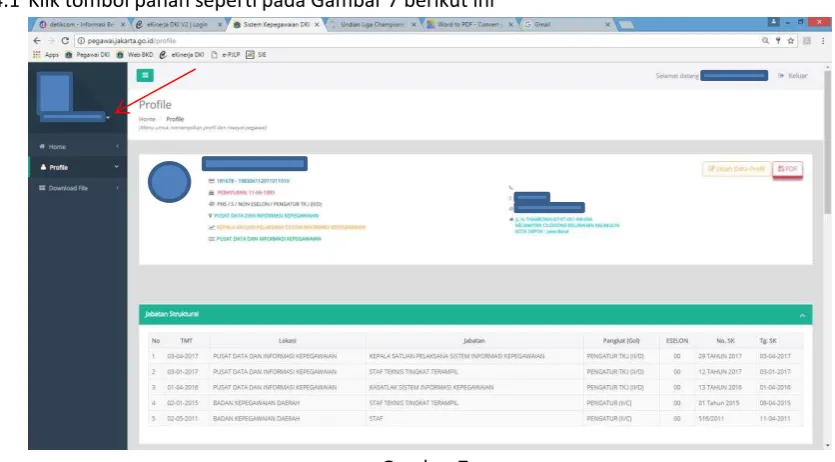
4.1 Klik tombol panah seperti pada Gambar 7 berikut ini
5 4.2 Maka akan tampil menu Ubah Password dan Upload Foto seperti Gambar 8
Gambar 8
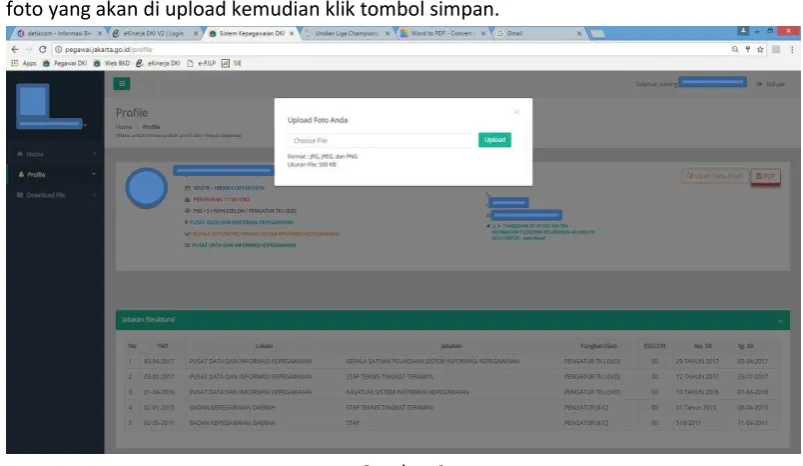
4.3 Klik upload Foto akan tampil seperti pada gambar 9 dibawah, lalu klik upload pilih file foto yang akan di upload kemudian klik tombol simpan.