PERENCANAAN, DEKSRIPSI, DAN HASIL
UJI PERANGKAT LUNAK
SILIPI
(
Sistem Informasi Listrik Pintar
)
Dipersiapkan oleh:
Yohanes Dwiki Witman Gusti Made / 140707748
Program Studi Teknik Informatika
Fakultas Teknologi Industri
Universitas Atma Jaya Yogyakarta
Program Studi Teknik Informatika
PDHUPL-SILIPI
1/84
Revisi
-DAFTAR PERUBAHAN
Revisi
Deskripsi
A
B
C
D
E
F
INDEX TGL
- A B C D E F G
Ditulis oleh DW
Diperiksa oleh
YP
Disetujui oleh
Daftar Halaman Perubahan
Daftar Isi
1 PENDAHULUAN 7
1.1 Tujuan Pembuatan Dokumen 7 1.2 Deskripsi Umum Sistem 7
1.3 Definisi, Akronim dan Singkatan 8 1.4 Dokumen Referensi 8
1.5 Deksripsi Umum Dokumen 8
2 LINGKUNGAN PENGUJIAN PERANGKAT LUNAK 10 2.1 Perangkat Lunak Pengujian 10
2.2 Perangkat Keras Pengujian 11 2.3 Sumber Daya Manusia 11
2.4 Prosedur Umum Pengujian 12
2.4.1 Pengenalan dan Latihan 12
2.4.2 Persiapan Perangkat Keras 12 2.4.3 Persiapan Perangkat Lunak 12 2.4.4 Pelaksanaan 12
2.4.5 Pelaporan Hasil 13
3 IDENTIFIKASI DAN RENCANA PENGUJIAN 14 3.1 Identifikasi Pengujian 14
4 DESKRIPSI DAN HASIL UJI 21
4.1 Identifikasi Kelas Pengujian Use Case Login 21
4.1.1 Identifikasi Butir Pengujian Login (P-01-01) 21 4.2 Identifikasi Kelas Pengujian Use Case Pengelolaan Data Pegawai 21
4.2.1 Identifikasi Butir Pengujian Entri Pegawai (P-02-01) 21
4.2.2 Identifikasi Butir Pengujian Edit Pegawai (P-02-02) 22
4.2.3 Identifikasi Butir Pengujian Tampil Pegawai (P-02-03) 22
4.2.4 Identifikasi Butir Pengujian Hapus Pegawai (P-02-04) 22
4.2.5 Identifikasi Butir Pengujian Cari Pegawai (P-02-05) 22
4.3 Identifikasi Kelas Pengujian Use Case Pengelolaan Data Tarif Listrik Pintar 24
4.3.2 Identifikasi Butir Pengujian Edit Tarif Listrik (P-03-02) 24
4.3.3 Identifikasi Butir Pengujian Tampil Tarif Listrik (P-03-03) 25
4.3.4 Identifikasi Butir Pengujian Hapus Tarif Listrik (P-03-04) 25
4.4 Identifikasi Kelas Pengujian Use Case Pemasangan Baru Listrik Pintar 25
4.4.1 Identifikasi Butir Pengujian Entri Permohonan Pemasangan Baru (P-04-01) 25
4.4.2 Identifikasi Butir Pengujian Pemeriksaan Permohonan Pemasangan Baru (P-04-02) 25
4.4.3 Identifikasi Butir Pengujian Cetak Struk Tagihan Pemasangan Baru (P-04-03) 26
4.4.4 Identifikasi Butir Pengujian Pembayaran Tagihan Pemasangan Baru (P-04-04) 26
4.4.4 Identifikasi Butir Pengujian Entri Data Daya Listrik Terpakai (P-04-05) 26
4.4.4 Identifikasi Butir Pengujian Cetak Kartu Member (P-04-06) 26
4.5 Identifikasi Kelas Pengujian Use Case Penambahan Daya Listrik 26
4.5.1 Identifikasi Butir Pengujian Entri Permohonan Penam (P-05-01) 26
4.5.2 Identifikasi Butir Pengujian Pemeriksaan Permohonan Penambahan Daya (P-05-02) 27
4.5.3 Identifikasi Butir Pengujian Cetak Struk Tagihan Penambahan Daya (P-05-03) 27
4.5.4 Identifikasi Butir Pengujian Pembayaran Tagihan Penambahan Daya (P-05-04) 27
4.5.5 Identifikasi Butir Pengujian Tambah Daya Listrik (P-05-05) 27
4.6.2 Identifikasi Butir Pengujian Entri Pembayaran Billing Bulanan (P-06-02) 28
4.6.3 Identifikasi Butir Pengujian Pembayaran Token Listrik (P-06-03) 28
4.6.4 Identifikasi Butir Pengujian Cetak Struk Pembelian Token (P-06-04) 28
4.7 Identifikasi Kelas Pengujian Use Case Pemasangan Sambungan Baru / Perubahan Daya Listrik Pintar 28
4.7.1 Identifikasi Butir Pengujian Entri Pemasangan Sambungan Baru(P-07-01) 28
4.7.2 Identifikasi Butir Pengujian Entri Pemakaian Listrik (P-07-02) 28
4.8 Identifikasi Kelas Pengujian Use Case Pelaporan Desktop 29
4.8.1 Identifikasi Butir Pengujian Laporan Pemasangan Sambungan Baru Beserta Status Pemasangan (P-08-01) 29
4.8.1 Identifikasi Butir Pengujian Laporan Penambahan Daya (P-08-02) 29
4.8.1 Identifikasi Butir Pengujian Laporan Transaksi Bulanan (P-08-03) 29
4.9 Identifikasi Kelas Pengujian Use Case Tampil Tarif Web 30
4.9.1 Identifikasi Butir Pengujian Tampil Tarif Pemasangan Baru dan Tambah Daya (P-09-01) 30
4.10 Identifikasi Kelas Pengujian Use Case Pengecekan Tagihan Listrik 30
4.10.1 Identifikasi Butir Pengujian Pengecekan Tagihan Listrik (P-010-1) 31
DAFTAR TABEL
Tabel 1. Definisi dan Singkatan...9 Tabel 3.1 Identifikasi Pengujian Use Case Login...15 Tabel 3.2 Identifikasi Pengujian Use Case Pengelolaan Data Pegawai...15 Tabel 3.3 Identifikasi Pengujian Use Case Pengelolaan Data Tarif...16 Tabel 3.4 Identifikasi Pengujian Use Case Pemasangan
Baru...16 Tabel 3.5 Identifikasi Pengujian Use Case Penambahan
Daya ... ...17
Tabel 3.6 Identifikasi Pengujian Use Case Billing
Bulanan...17 Tabel 3.7 Identifikasi Pengujian Use Case Pemasangan
Sambungan Baru / Perubahan Daya Listrik Pintar...18 Tabel 3.8 Identifikasi Pengujian Use Case Pelaporan
Desktop...18 Tabel 3.9 Identifikasi Pengujian Use Case Tampil Tarif Web...19 Tabel 3.10 Identifikasi Pengujian Use Case Pengecekan
1 PENDAHULUAN
1.1 Tujuan Pembuatan Dokumen
Dokumen Perancangan, Deskripsi, dan Hasil Uji
Perangkat Lunak (PDHUPL) SILIPI ini adalah dokumen
yang berisi mengenai perencanaan, deskripsi dan
hasil pengujian perangkat lunak yang spesifikasi-nya
secara sistematis terdapat pula pada dokumen SKPL
SILIPI, yaitu SILIPI (Sistem Informasi Listrik
Pintar). Selanjutnya dokumen PDHUPL SILIPI ini
dipergunakan sebagai bahan panduan untuk melakukan
pengujian terhadap SILIPI. PDHUPL SILIPI ini juga
akan digunakan untuk menguji keseluruhan system
SILIPI.
1.2 Deskripsi Umum Sistem
Perangkat Lunak SILIPI dikembangkan dengan tujuan :
1. Layanan teknologi informasi pada lingkungan
desktop, yang meliputi sistem login, pengelolaan
data member, pengelolaan data pegawai, pengelolaan
tarif listrik pintar, penambahan daya listrik
pintar, pemasangan baru listrik pintar, billing
listrik pintar, pemasangan sambungan baru
/perubahan daya listrik pintar, dan pelaporan
perusahaan.
2. Layanan teknologi informasi pada lingkungan web,
listrik pintar, dan pembelian token listrik
pintar.
3. Pelaporan kegiatan operasional perusahaan yaitu
laporan pemasangan sambungan baru beserta status
pemasangan, laporan penambahan daya, dan laporan
transaksi bulanan. Laporan bisa dilihat oleh
manajer operasional dan CEO melalui desktop.
Perangkat Lunak SILIPI ini akan berjalan pada
lingkungan desktop dan web.
1.3 Definisi, Akronim dan Singkatan
Daftar definisi akronim dan singkatan :
Keyword/Phrase
Definisi
PDHUPL
Perencanaan, deskripsi dan hasil
pengujian perangkat lunak yang
spesifikasinya secara sistematis terdapat
pula pada dokumen SKPL SILIPI, yaitu
SILIPI (Sistem Informasi Listrik Pintar).
SILIPI
Sistem Informasi Listrik Pintar.
Perangkat lunak sistem informasi PT.
Electric Indonesia yang berjalan di
lingkungan desktop dan web.
Tabel 1. Definisi dan Singkatan
1.4 Dokumen Referensi
1.
Yohanes Dwiki Witman Gusti Made, SKPL-SILIPI
(Sistem Informasi Listrik Pintar), Universitas
Atma Jaya Yogyakarta, 2017.
1.5 Deksripsi Umum Dokumen
Dokumen ini terdiri dari lima bab, yaitu:
1. Bab pertama adalah
Pendahuluan
, yang akan
memberikan deksripsi dokumen.
2. Bab kedua adalah
Lingkungan Pengujian Perangkat
Lunak
yang akan menggambarkan lingkungan tempat
berjalannya perangkat lunak (perangkat keras dan
perangkat lunak), sumber daya manusia, serta
prosedur umum pengujian.
3. Bab Ketiga adalah
Identifikasi dan Rencana
Pengujian
, yang berisi deskripsi umum kelaskelas
dan butirbutir pengujian.
4. Bab Keempat adalah
Identifikasi Pengujian
, yang
berisi deksripsi rinci kelaskelas dan butirbutir
pengujian.
5. Bab Kelima adalah
Hasil Pengujian,
yang berisi
langkahlangkah dan hasil pengujian kelaskelas
2 LINGKUNGAN PENGUJIAN PERANGKAT LUNAK
1.6 Perangkat Lunak Pengujian
Perangkat lunak pengujian berupa :
1. Nama : Windows
Nomor Versi : 7 Profesional
Sumber : Microsoft
Sebagai sistem operasi dimana perangkat lunak
SILIPI dijalankan.
2. Nama : SQL Server 2012
Nomor Versi : 2012
Sumber : Microsoft
Sebagai DBMS (Data Base Management System) yang
dibutuhkan dalam mengoperasikan perangkat lunak
SILIPI.
3. Nama : Visual C# .NET
Nomor Versi : 2012
Sumber : Microsoft
Sebagai tool / interface yang dibutuhkan dalam
mengoperasikan aplikasi desktop perangkat lunak
SILIPI.
4. Nama : Google Chrome
Sumber : Google
Sebagai web browser untuk membuka aplikasi Web
perangkat lunak SILIPI.
1.7 Perangkat Keras Pengujian
Komputer dengan spesifikasi sebagai berikut:
RAM sebesar 4GB
Monitor 15”
1.8 Sumber Daya Manusia
Sumber daya pengujian ini berupa:
1. Tester
terdiri dari 1 orang dengan spesifikasi
Mahasiswa Teknik informatika Universitas Atma
Jaya Yogyakarta
2. System Analyst yang merangkap sebagai Konsultan
Sistem Independent
terdiri dari 1 orang untuk
memberikan masukan bahan uji yang berkaitan
dengan interaksi manusia dan komputer seperti
interface serta fungsionalitasnya, system
analyst dan konsultan adalah Dosen Pengampu dan
Penguji.
1.9 Prosedur Umum Pengujian
1.9.1
Pengenalan dan Latihan
Perangkat Lunak SILIPI ini diharapkan tidak
memerlukan waktu lama. SILIPI diharapkan dapat
dipelajari langsung dari antarmuka bantuan, tanpa
harus melalui pelatihan khusus.
1.9.2
Persiapan Perangkat Keras
2. Keyboard
3. Mouse
1.9.3
Persiapan Perangkat Lunak
Persiapan perangkat lunak berupa :
1. Instalasi SQL Server 2012
2. Instalasi Visual C# .NET 2012
3. Instalasi Google Chrome
1.9.4
Pelaksanaan
Pelaksanaan pengujian akan dilakukan untuk
masing-masing use case, yang mengacu ke Spesifikasi
Perangkat Lunak SILIPI.
1.9.5
Pelaporan Hasil
3 IDENTIFIKASI DAN RENCANA PENGUJIAN
1.10 Identifikasi Pengujian
Tabel 3.1 Identifikasi Pengujian Use Case Login Kelas Uji Pengujian use case Login Butir Uji Login
Identifikasi
SKPL SKPL-SILIPI-001 PDHUPL P-01-01
Tingkat Pengujian Pengujian Unit Jenis Pengujian Black Box Jadwal Juni 2017
Tabel 3.2
Identifikasi Pengujian Use Case Pengelolaan Data PegawaiKelas Uji Pengujian use case Pengelolaan Data Pegawai Butir Uji Entri
Pegawai
Edit Pegawai
Tampil Pegawai
Hapus Pegawai
Cari Pegawai Identifikasi
SKPL SKPL- SILIPI-003-01
SKPL- SILIPI -003-02
SKPL- SILIPI -003-03
SKPL- SILIPI -003-04
SKPL- SILIPI -003-05 PDHUPL P-02-01 P-02-02 P-02-03 P-02-04 P-02-05 Tingkat
Pengujian
Pengujian Unit Jenis
Pengujian
Tabel 3.3 Identifikasi Pengujian Use Case Pengelolaan
Tarif Listrik Pintar
Kelas Uji Pengujian use case Pengelolaan Tarif Listrik Pintar
Butir Uji Entri Tarif Edit Tarif Tampil Tarif Hapus Tarif Identifikasi SKPL SKPL- SILIPI -004-01 SKPL- SILIPI -004-02 SKPL- SILIPI -004-03 SKPL- SILIPI -004-04 PDHUPL P-03-01 P-03-02 P-03-03 P-03-04 Tingkat
Pengujian
Pengujian Unit Jenis Pengujian Black Box Jadwal Juni 2017
Tabel 3.4 Identifikasi Pengujian Use Case Pemasangan
Baru Listrik Pintar
Kelas Uji
Tingkat Pengujia n Pengujian Unit Jenis Pengujia n Black Box
Jadwal Juni 2017
Tabel 3.5 Identifikasi Pengujian Use Case Penambahan
Daya Listrik Pintar
Kelas Uji Pengujian use case Penambahan Daya Listrik Pintar
Butir Uji Entri Permoho nan Penamba han Daya Pemeriks aan Permohon an Penambah an Daya Cetak Struk Tagihan Penamba han Daya Pembaya ran Tagihan Penamba han Daya Tamba h Daya Listr ik Identifik asi SKPL SKPL- SILIPI-006-01 SKPL- SILIPI -006-02 SKPL- SILIPI -006-03 SKPL- SILIPI -006-04 SKPL-SILIP I -006-05 PDHUPL P-05-01 P-05-02 P-05-03 P-05-04
P-05-05 Tingkat Pengujian Pengujian Unit Jenis Pengujian Black Box Jadwal Juni 2017
Tabel 3.6 Identifikasi Pengujian Use Case Billing
Listrik Pintar
Butir Uji Tampil Billing Bulanan
Entri Pembayaran Billing Bulanan
Pembelian Token Listrik Pintar
Cetak Struk Pembelian Token Listrik Pintar Identifikasi
SKPL SKPL- SILIPI -007-01
SKPL- SILIPI -007-02
SKPL- SILIPI -007-03
SKPL- SILIPI -007-04 PDHUPL P-06-01 P-06-02 P-06-03 P-06-04 Tingkat
Pengujian
Pengujian Unit Jenis
Pengujian
Black Box Jadwal Juni 2017
Tabel 3.7 Identifikasi Pengujian Use Case Pemasangan
Sambungan Baru / Perubahan Daya Listrik Pintar
Kelas Uji Pengujian use case Pemasangan Sambungan Baru / Perubahan Daya Listrik Pintar Butir Uji Entri Pemasangan
Sambungan Baru Listrik Pintar
Entri Pemakaian Listrik Bulanan
Identifikasi
SKPL SKPL- SILIPI -008-01 SKPL- SILIPI -008-02
PDHUPL P-07-01 P-07-02 Tingkat
Pengujian
Pengujian Unit Jenis
Pengujian
Tabel 3.8 Identifikasi Pelaporan Desktop
Kelas Uji Pengujian use case Pengelolaan Billing Listrik Pintar
Butir Uji Laporan Pemasangan Sambungan Baru Beserta Status Pemasangan
Laporan Penambahan Daya
Laporan Transaksi Bulanan
Identifikasi
SKPL SKPL- SILIPI -009-01
SKPL- SILIPI -009-02
SKPL- SILIPI -009-03 PDHUPL P-08-01 P-08-02 P-08-03 Tingkat
Pengujian
Pengujian Unit Jenis
Pengujian
Black Box Jadwal Juni 2017
Tabel 3.9 Identifikasi Pengujian Use Case Tampil Tarif
Pemasangan Baru dan Penambahan Daya Listrik Pintar
Kelas Uji Pengujian use case Tampil Tarif Pemasangan Baru dan Penambahan Daya Listrik Pintar
Butir Uji Tampil Tarif Pemasangan Baru dan Penambahan Daya Listrik Pintar Identifikasi
SKPL SKPL- SILIPI -010 PDHUPL P-09-01
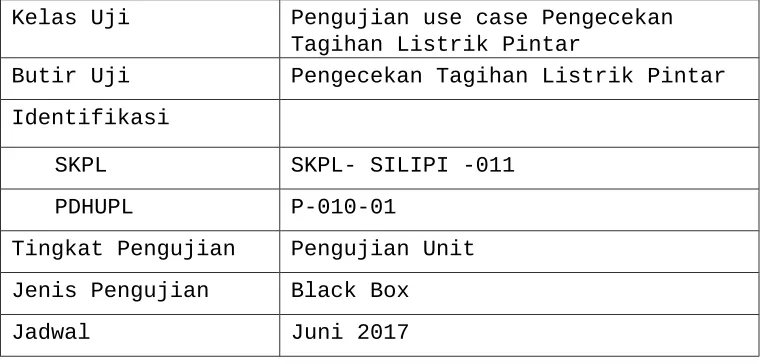
Tabel 3.10 Identifikasi Pengujian Use Case Pengecekan
Tagihan Listrik Pintar
Kelas Uji Pengujian use case Pengecekan Tagihan Listrik Pintar
Butir Uji Pengecekan Tagihan Listrik Pintar Identifikasi
SKPL SKPL- SILIPI -011 PDHUPL P-010-01
4 DESKRIPSI DAN HASIL UJI
1.11 Identifikasi Kelas Pengujian Use Case Login
Kelas Pengujian ini adalah kelas pengujian yang meliputi proses untuk mengakses ke dalam sistem dengan cara memasukkan username dan password pengguna atau pegawai.
1.11.1
Identifikasi Butir Pengujian
Login (P-01-01)
Butir pengujian ini menguji setiap pengguna dan pemustaka yang ada untuk masuk ke dalam sistem berdasarkan hak akses role yang ada. Yang menjadi masukan adalah username dan password, jika data tersebut yang dimasukkan sesuai maka pengguna atau pemustaka akan masuk ke dalam sistem sesuai dengan role hak aksesnya.
1.12 Identifikasi Kelas Pengujian Use Case
Pengelolaan Data Pegawai
Kelas Pengujian ini adalah kelas pengujian yang meliputi proses Entri, Edit, Tampil, Hapus, dan Cari Pegawai.
1.12.1
Identifikasi Butir Pengujian
Entri Pegawai (P-02-01)
1.12.2
Identifikasi Butir Pengujian
Edit Pegawai (P-02-02)
Butir pengujian ini melakukan pengujian terhadap antarmuka untuk mengubah data pegawai. Pengguna cukup memilih data dari data grid view untuk diubah kemudian klik tombol ubah. Lalu ubah data yang hendak diubah kemudian tekan tombol ubah.
1.12.3
Identifikasi Butir Pengujian
Display Pegawai (P-02-03)
Butir pengujian ini melakukan pengujian terhadap antarmuka untuk menampilkan data pegawai. Tampil pegawai ini akan secara otomatis dilakukan saat pengguna membuka menu pengelolaan data pegawai.
1.12.4
Identifikasi Butir Pengujian
Hapus Pegawai (P-02-04)
Butir pengujian ini melakukan pengujian terhadap antarmuka untuk menghapus data pegawai. Pada butir ini, pengguna cukup memilih data pegawai dari data grid view kemudian menekan tombol hapus.
1.12.5
Identifikasi Butir Cari
Pegawai (P-02-05)
dengan memasukan Nama /Nomor member pada textbox pencarian yang telah disediakan.
1.13 Identifikasi Kelas Pengujian Use Case
Pengelolaan Tarif Listrik Pintar
Kelas Pengujian ini adalah kelas pengujian yang meliputi proses Entri, Edit, Tampil, dan Hapus Tarif.
1.13.1
Identifikasi Butir Pengujian
Entri Tarif (P-03-01)
Butir pengujian ini melakukan pengujian terhadap antarmuka untuk menambahkan data tarif.
1.13.2
Identifikasi Butir Pengujian
Edit Promo (P-03-02)
Butir pengujian ini melakukan pengujian terhadap antarmuka untuk mengubah data tarif. Pengguna cukup memilih data dari data grid view untuk diubah kemudian klik tombol ubah. Lalu ubah data yang hendak diubah kemudian tekan tombol ubah.
1.13.3
Identifikasi Butir Pengujian
Tampil Tarif (P-03-03)
1.13.4
Identifikasi Butir Pengujian
Hapus Pegawai (P-03-04)
Butir pengujian ini melakukan pengujian terhadap antarmuka untuk menghapus data tarif. Pada butir ini, pengguna cukup memilih data tarif dari data grid view kemudian menekan tombol hapus.
1.14 Identifikasi Kelas Pengujian Use Case
Pemasangan Baru Listrik Pintar
Kelas Pengujian ini adalah kelas pengujian yang meliputi proses Entri Permohonan Pemasangan Baru, Pemeriksaan Permohonan Pemasangan Baru, Cetak Struk Tagihan Pemasangan Baru, Pembayaran Tagihan Pemasangan Baru, Entri Data Daya Listrik Yang Terpakai, dan Cetak Kartu Member .
1.14.1
Identifikasi Butir Pengujian
Entri Permohonan Pemasangan Baru (P-04-01)
Butir pengujian ini melakukan pengujian terhadap antarmuka untuk menambahkan data permohonan pemasangan baru listrik pintar.
1.14.2
Identifikasi Butir Pengujian
Pemeriksaan Permohonan Pemasangan Baru
(P-04-02)
listrik pintar secara otomatis oleh sistem. Pengguna cukup memilih data dari data grid view untuk diubah kemudian klik tombol tambah untuk verifikasi permohonan.
1.14.3
Identifikasi Butir Pengujian
Cetak Struk Tagihan Pemasangan Baru (P-04-03)
Butir pengujian ini melakukan pengujian terhadap antarmuka untuk mencetak struk tagihan dari pemasangan baru listrik pintar. Pada butir ini, pengguna cukup memilih data pemohon dari data grid view kemudian menekan tombol cetak.
1.14.4
Identifikasi Butir Pengujian
Pembayaran Tagihan Pemasangan Baru (P-04-04)
Butir pengujian ini melakukan pengujian terhadap antarmuka untuk membayar tagihan dari pemasangan baru listrik pintar. Pada butir ini, pengguna cukup memasukkan nomor tagihan pada textbox pencarian, memilih data dari data grid view, kemudian menekan tombol bayar. Lalu, muncul form baru yang meminta pengguna memasukkan sejumlah uang, menekan tombol bayar sekarang, kemudian menampilkan kembalian.
1.14.5
Identifikasi Butir Pengujian
Entri Data Daya Listrik Yang Terpakai
(P-04-05)
setelah pemasangan baru dilakukan. Pada butir ini, ketika pembayaran tagihan pemasangan baru telah dilakukan, maka sistem secara otomatis mengurangi daya listrik di daerah pemohon sesuai daya listrik permohonan.
1.14.6
Identifikasi Butir Pengujian
Cetak Kartu Member (P-04-06)
Butir pengujian ini melakukan pengujian terhadap antarmuka untuk mencetak kartu member listrik pintar. Pada butir ini, pengguna cukup memilih data member dari data grid view kemudian menekan tombol cetak.
1.15 Identifikasi Kelas Pengujian Use Case
Penambahan Daya Listrik Pintar
Kelas Pengujian ini adalah kelas pengujian yang meliputi proses Entri Permohonan Penambahan Daya, Pemeriksaan Permohonan Penambahan Daya, Cetak Struk Tagihan Penambahan Daya, Pembayaran Tagihan Penambahan Daya, dan Tambah Daya Listrik.
1.15.1
Identifikasi Butir Pengujian
Entri Permohonan Penambahan Daya (P-05-01)
1.15.2
Identifikasi Butir Pengujian
Pemeriksaan Permohonan Pemasangan Baru
(P-05-02)
Butir pengujian ini melakukan pengujian terhadap antarmuka untuk memeriksa dan memutuskan diterima atau tidaknya permohonan penambahan daya listrik pintar secara otomatis oleh sistem. Pengguna cukup memilih data dari data grid view untuk diubah kemudian klik tombol tambah untuk verifikasi permohonan.
1.15.3
Identifikasi Butir Pengujian
Cetak Struk Tagihan Penambahan Daya (P-05-03)
Butir pengujian ini melakukan pengujian terhadap antarmuka untuk mencetak struk tagihan dari penambahan daya listrik pintar. Pada butir ini, pengguna cukup memilih data pemohon dari data grid view kemudian menekan tombol cetak.
1.15.4
Identifikasi Butir Pengujian
Pembayaran Tagihan Penambahan Daya (P-05-04)
1.15.5
Identifikasi Butir Pengujian
Tambah Daya Listrik (P-05-05)
Butir pengujian ini melakukan pengujian terhadap antarmuka untuk menambah daya listrik pintar yang bisa diperoleh pemohon setelah penambahan daya dilakukan. Pada butir ini, ketika pembayaran tagihan pemasangan baru telah dilakukan, maka sistem secara otomatis menambahkan daya listrik pemohon dan mengurangi daya listrik di daerah pemohon sesuai daya yang ditambahkan.
1.16 Identifikasi Kelas Pengujian Use Case Billing
Listrik Pintar
Kelas Pengujian ini adalah kelas pengujian yang meliputi proses Tampil Billing Bulanan, Entri Pembayaran Billing Bulanan, Pembelian Token Listrik Pintar, dan Cetak Struk Pembelian Token Listrik Pintar.
1.16.1
Identifikasi Butir Pengujian
Tampil Billing Bulanan (P-06-01)
1.16.2
Identifikasi Butir Pengujian
Entri Pembayaran Billing Bulanan (P-06-02)
Butir pengujian ini melakukan pengujian terhadap antarmuka untuk menambahkan data pembayaran billing bulanan member pascabayar. Pada butir ini, pengguna cukup memasukkan nomor member pada textbox pencarian, memilih data member dan tagihan bulan tertentu dari data grid view, kemudian menekan tombol bayar. Lalu, muncul form baru yang meminta pengguna memasukkan sejumlah uang, kemudian tekan tombol bayar sekarang, dan menampilkan kembalian.
1.16.3
Identifikasi Butir Pengujian
Pembelian Token Listrik Pintar (P-06-03)
1.16.4
Identifikasi Butir Pengujian
Cetak Struk Pembelian Token Listrik Pintar
(P-06-04)
Butir pengujian ini melakukan pengujian terhadap antarmuka untuk mencetak struk pembayaran listrik pintar untuk member prabayar. Pada butir ini, ketika pembayaran pembelian token telah dilakukan, maka sistem secara otomatis menampilkan struk pembelian tokennya.
1.17 Identifikasi Kelas Pengujian Use Case
Pemasangan Sambungan Baru / Perubahan Daya
Listrik Pintar
Kelas Pengujian ini meliputi pengujian-pengujian yang melibatkan fungsi antarmuka usecase Entri Pemasangan Sambungan Baru Listrik Pintar dan Entri Pemakaian Listrik Bulanan.
1.17.1
Identifikasi Butir Pengujian
Entri Pemasangan Sambungan Baru Listrik
Pintar (P-07-01)
1.17.2
Identifikasi Butir Pengujian
Entri Pemakaian Listrik Bulanan (P-07-02)
Butir pengujian ini melakukan pengujian terhadap antarmuka untuk menambahkan data pemakaian listrik (kwh) member pascabayar setiap bulan. Pada butir ini, pengguna cukup memilih data member pada data grid view. Lalu, muncul form untuk memilih bulan dan tahun billing listrik, kemudian tekan tombol tambah untuk menambah tagihan listrik member pascabayar tersebut.
1.18
Identifikasi Kelas Pengujian Use Case
Pelaporan Desktop
Kelas Pengujian ini meliputi pengujian-pengujian yang melibatkan fungsi antarmuka usecase Laporan Pemasangan Sambungan Baru Beserta Status Pemasangan, Laporan Penambahan Daya, dan Laporan Transaksi Bulanan.
1.18.1
Identifikasi Laporan
Pemasangan Sambungan Baru Beserta Status
Pemasangan (P-08-01)
1.18.2
Identifikasi Laporan
Penambahan Daya (P-08-02)
Butir pengujian ini melakukan pengujian terhadap antarmuka untuk menampilkan laporan penambahan daya listrik pintar beserta status pemasangan. Pada butir ini, pengguna akan diberikan seluruh list pemohon berdasarkan status pemasangannya.
1.18.3
Identifikasi Laporan
Transaksi Bulanan (P-08-03)
Butir pengujian ini melakukan pengujian terhadap antarmuka untuk menampilkan laporan tagihan dan pembayaran beserta detilnya yang terjadi tiap bulan. Pada butir ini, pengguna cukup memilih data member dan transaksi member pada grid view. Lalu, muncul form yang menampilkan detil /keterangan dari transaksi member yang dipilih.
1.19 Identifikasi Kelas Pengujian Use Case Tampil
Tarif Pemasangan Baru dan Penambahan Daya
Listrik Pintar
1.19.1
Identifikasi Butir Pengujian
Tampil Tarif Pemasangan Baru dan Penambahan
Daya Listrik Pintar (P-09-01)
Butir pengujian ini melakukan pengujian terhadap antarmuka web untuk menampilkan informasi tarif pemasangan baru dan penambahan daya listrik pintar. Tampil tarif ini akan secara otomatis dilakukan saat pengguna mengakses situs web listrik pintar.
1.20 Identifikasi Kelas Pengujian Use Case
Pengecekan Tagihan Listrik Pintar
Kelas Pengujian ini adalah kelas pengujian yang meliputi proses Pengecekan Tagihan Listrik Pintar.
1.20.1
Identifikasi Butir Pengujian
Pengecekan Tagihan Listrik Pintar (P-010-01)
“Login”
P-02-01
Pengujian terhadap antarmuka Menambah Data Pegawai yang
dilakukan oleh
Administrato r
−Pilih menu “Pengelolaa n Pegawai” −Pilih button “Tambah” -Masukkan Username -Masukkan Password -Pilih Role Pegawai -Masukkan
-Nama Pegawai :”C oba Input” -Username : “PL-02” -Password: “PL03” -Role: “Petugas Loket” -Nama: “Coba Input”
−Data Pegawai yang baru dimasukkan akan ditampilka n ke dalam data grid
−Data Pegawai yang baru dimasukkan akan ditampilka n ke dalam data grid
−Data Pegawai yang baru dimasukkan akan ditampilka n ke dalam data grid
Nama Pegawai -Masukan Alamat -Masukkan Tanggal Lahir
-Masukan No HP
-Tekan tombol “Tambahkan”
-Alamat :”Ja lan
Babarsari” -No Telp : 08773819703 3
−Tekan tombol “Simpan”
P-02-02
Pengujian terhadap antarmuka
−Pilih menu “Pengelolaa
-Klik baris pertama yaitu
−Data yang diubah akan
−Data yang diubah akan
−Data yang diubah akan
Mengubah Data Pegawai yang
dilakukan oleh
Administrato r
n Pegawai” −Klik pada baris data Pegawai pada grid yang akan diubah -Klik button “Edit” -Masukkan data Pegawai yang akan diubah
Pegawai dengan nama Pegawai :”C oba Input” -Nama Pegawai : : ”Coba Input” diubah menjadi “Coba Edit” dan data yang tidak diubah dibiarkan -Tekan tombol
tampil pada data grid
tampil pada data grid
−Tekan tombol “Ubah”
“Simpan”
P-02-03
Pengujian terhadap antarmuka Menampilkan Data Pegawai yang
dilakukan oleh
Administrato r
−Pilih menu “Pengelolaa n Pegawai”
- −Semua
data Pegawai akan tertampil di data grid
−Semua data Pegawai akan tertampil di data grid
−Semua data Pegawai akan tertampil di data grid
Handal
P-02-04
Pengujian terhadap antarmuka
−Pilih menu “Pengelolaa n Pegawai”
-Klik baris kedua yaitu Pegawai
− Data yang terpilih
− Data yang terpilih
− Data yang terpilih
Administrato r
dicari -Tekan Enter
P-03-01
Pengujian terhadap antarmuka Menambah Data Tarif Pemasangan Baru yang dilakukan oleh
Administrato r
−Pilih menu “Pengelolaa n Tarif” -Pilih Tab “Tarif Pemasangan Baru”
−Pilih button “Tambah”
-Kategori :” R1”
-Beban : “1300” -Biaya UJL: “101”
-Biaya Sambung:
−Data Tarif yang baru dimasukkan akan ditampilka n ke dalam data grid
−Data Tarif yang baru dimasukkan akan ditampilka n ke dalam data grid
−Data Tarif yang baru dimasukkan akan ditampilka n ke dalam data grid
-Masukkan Kategori -Masukkan Beban (VA) -Masukkan Biaya UJL -Masukan Biaya Sambung -Tekan tombol “Tambahkan”
“300” −Tekan tombol “Tambahkan”
P-03-01
Pengujian terhadap antarmuka
−Pilih menu “Pengelolaa
-Kategori :”
−Data Tarif yang baru
−Data Tarif yang baru
−Data Tarif yang baru
Menambah Data Tarif Penambahan Daya yang dilakukan oleh
Administrato r
n Tarif” -Pilih Tab “Tarif Bulanan/ Pascabayar” −Pilih button “Tambah” -Masukkan Kategori -Masukkan Beban (VA) -Masukkan Biaya Beban
R1”
-Beban : “1300” -Biaya Beban: “11000” -Biaya Pemakaian: “169”
−Tekan tombol “Tambahkan”
dimasukkan akan ditampilka n ke dalam data grid
dimasukkan akan ditampilka n ke dalam data grid
-Masukan Biaya Pemakaian -Tekan tombol “Tambahkan”
P-03-02
Pengujian terhadap antarmuka Mengubah Data Tarif Pemasangan Baru yang dilakukan oleh
Administrato r
−Pilih menu “Pengelolaa n Tarif” -Pilih Tab “Tarif Pemasangan Baru”
−Klik pada baris data
-Klik baris pertama yaitu Kategori dengan nama Kategori :” R1”
-Nama Kategori : :”R1”
−Data yang diubah akan tampil pada data grid
−Data yang diubah akan tampil pada data grid
−Data yang diubah akan tampil pada data grid
Tarif pada grid yang akan diubah -Klik button “Edit” -Masukkan data tarif yang akan diubah −Tekan tombol “Ubah”
diubah menjadi “R2” dan data yang tidak diubah dibiarkan -Tekan tombol “Ubah”
P-03-02
Pengujian terhadap
−Pilih menu “Pengelolaa
-Klik baris pertama
−Data yang diubah
−Data yang diubah
−Data yang diubah
antarmuka Mengubah Data Tarif Penambahan Daya yang dilakukan oleh
Administrato r
n Tarif” -Pilih Tab “Tarif Bulanan/ Pascabayar” −Klik pada baris data Tarif pada grid yang akan diubah -Klik button “Edit” -Masukkan data tarif yang akan
yaitu Kategori dengan nama Kategori :” R1”
-Nama Kategori : :”R1” diubah menjadi “R2” dan data yang tidak diubah dibiarkan -Tekan tombol
akan tampil pada data grid
akan tampil pada data grid
diubah −Tekan tombol “Ubah”
“Ubah”
P-03-03
Pengujian terhadap antarmuka Menampilkan Data Tarif yang
dilakukan oleh
Administrato r
−Pilih menu “Pengelolaa n Tarif” -Pilih Tab “Tarif Bulanan/ Pascabayar” atau Tab “Tarif Pemasangan Baru”
- −Semua
data Tarif akan tertampil di data grid
−Semua data Tarif akan tertampil di data grid
−Semua data Tarif akan tertampil di data grid
P-03-04
Pengujian terhadap antarmuka Hapus Data Tarif yang dilakukan oleh
Administrato r
−Pilih menu “Pengelolaa n Tarif” -Pilih Tab “Tarif Pemasangan Baru” atau “Tarif Bulanan/ Pascabayar” −Klik pada baris data Tarif pada grid yang akan dihapus
-Klik baris kedua yaitu Tarif dengan nama Kategori :” R2”
−Tekan tombol “Hapus”
− Data yang terpilih akan dihapus dan tidak tampil pada data grid
− Data yang terpilih akan dihapus dan tidak tampil pada data grid
− Data yang terpilih akan dihapus dan tidak tampil pada data grid
-Klik button “Hapus” P-04-01 Pengujian terhadap antarmuka Menambah Data Permohonan Pemasangan Baru yang dilakukan oleh Petugas Loket −Pilih menu “Pengelolaa n Permohonan PSB” −Pilih button “Tambah” -Masukkan Tgl Permohonan -Masukkan -Tgl Permohonan :”11-06-2017” -Nama : “Coba Input” -Identitas: “140707748” -Alamat: “Jalan Babarsari” −Data Permohonan yang baru dimasukkan akan ditampilka n ke dalam data grid −Data Permohonan yang baru dimasukkan akan ditampilka n ke dalam data grid −Data Permohonan yang baru dimasukkan akan ditampilka n ke dalam data grid
Nama Calon Pelanggan -Masukkan Nomor Identitas -Masukan Alamat -Masukan RT -Masukan RW -Masukan Kelurahan -Pilih Kecamatan -Masukan
-RT: “1” -RW :”1”
-Kelurahan : ”Sleman”
-Kecamatan : ”Sleman” -Tgl
Lahir :”03-07-1995”
Tanggal Lahir -Masukan Nomor HP -Masukan Pekerjaan -Pilih Daya -Pilih Jenis Pembayaran -Tekan tombol “Tambahkan”
-Daya :”2200 ”
-Jenis Pembayaran :
“Pascabayar ”
−Tekan tombol “Tambahkan”
02 terhadap antarmuka Pemeriksaan Permohonan Pemasangan Baru yang dilakukan oleh Petugas Loket
“Pengelolaa n
Permohonan PSB”
−Klik pada baris data Permohonan pada grid yang akan diverifikas i
-Klik button “Tambah” -Klik button
permohonan diterima dan tidak tampil pada data grid
permohonan diterima dan tidak tampil pada data grid
“YES”
P-04-02
Pengujian terhadap antarmuka Pemeriksaan Permohonan Pemasangan Baru yang dilakukan oleh Petugas Loket
−Pilih menu “Pengelolaa n
Permohonan PSB”
−Klik pada baris data Permohonan pada grid yang akan diverifikas i
-Klik button
- −Data
permohonan ditolak dan tidak tampil pada data grid
−Data permohonan ditolak dan tidak tampil pada data grid
−Data permohonan ditolak dan tidak tampil pada data grid
“Tambah” -Klik button “NO”
P-04-03
Pengujian terhadap antarmuka Cetak Struk Tagihan Pemasangan Baru yang dilakukan oleh Petugas Loket
−Pilih menu “Buat dan Cetak Tagihan PSB”
−Klik pada baris data Permohonan pada grid yang akan dicetak tagihannya
- −Data
Tagihan Permohonan Pemasangan Baru akan tertampil di report view
−Data Tagihan Permohonan Pemasangan Baru akan tertampil di report view
−Data Tagihan Permohonan Pemasangan Baru akan tertampil di report view
-Klik button “YES” -Klik button “Print Report”
P-04-04
Pengujian terhadap antarmuka Pembayaran Tagihan Pemasangan Baru yang dilakukan
−Pilih menu “Pembayaran Tagihan PSB”
-Masukkan Nomor Resi pada
-Klik baris kedua yaitu Pemohon dengan nomor resi :”TR-110617-197”
− Tagihan yang terpilih akan lunas, data member terbentuk,
− Tagihan yang terpilih akan lunas, data member terbentuk,
− Tagihan yang terpilih akan lunas, data member terbentuk,
oleh Petugas Loket
textbox pencarian dan tekan Enter
−Klik pada baris data Pegawai pada grid yang akan dibayar tagihannya -Klik button “Lakukan Pembayaran” -Masukkan
−Uang: “1620500” -Klik button “Bayar!”
dan data tidak tampil pada data grid
dan data tidak tampil pada data grid
uang -Klik button “Bayar!”
P-04-05
Pengujian terhadap antarmuka Menambahkan Data Daya Listrik Yang Terpakai yang dilakukan oleh Petugas Loket
-Otomatis dari sistem
- −Data Daya Listrik di Daerah Lokasi Pemohon akan berkurang
−Data Daya Listrik di Daerah Lokasi Pemohon akan berkurang
−Data Daya Listrik di Daerah Lokasi Pemohon akan berkurang
Handal
06 terhadap antarmuka Cetak Kartu Member yang dilakukan oleh Petugas Loket
“Cetak Kartu Member” −Klik pada baris data Member pada grid yang akan dicetak kartunya -Klik button “Cetak Kartu Member” -Klik
Member akan tertampil di report view
Member akan tertampil di report view
button “Print Report”
P-05-01
Pengujian terhadap antarmuka Menambah Data
Permohonan Penambahan Daya yang dilakukan oleh Petugas Loket
−Pilih menu “Pengelolaa n
Permohonan PDL”
−Klik pada baris data Member pada grid yang akan dibuatkan permohonan
-Tgl Permohonan :”11-06-2017” -Nama : “Coba Input” -Identitas: “140707748” -Alamat: “Jalan
−Data Permohonan yang baru dimasukkan akan ditampilka n ke dalam data grid
−Data Permohonan yang baru dimasukkan akan ditampilka n ke dalam data grid
−Data Permohonan yang baru dimasukkan akan ditampilka n ke dalam data grid
tambah daya −Pilih button “Tambah” -Masukkan Tgl
Permohonan -Masukkan Nama Calon Pelanggan -Masukkan Nomor Identitas -Masukan Alamat
Babarsari” -RT: “1” -RW :”1”
-Kelurahan : ”Sleman”
-Kecamatan : ”Sleman” -Tgl
Lahir :”03-07-1995”
-Masukan RT -Masukan RW -Masukan Kelurahan -Pilih Kecamatan -Masukan Tanggal Lahir -Masukan Nomor HP -Masukan Pekerjaan
”Mahasiswa”
-Daya :”2200 ”
-Jenis Pembayaran :
“Pascabayar ”
-Pilih Daya -Pilih Jenis Pembayaran -Tekan tombol “Tambahkan”
P-05-02
Pengujian terhadap antarmuka Pemeriksaan Permohonan Penambahan Daya yang dilakukan oleh Petugas
−Pilih menu “Pengelolaa n
Permohonan PDL”
−Klik pada baris data Permohonan
- −Data
permohonan diterima dan tidak tampil pada data grid
−Data permohonan diterima dan tidak tampil pada data grid
−Data permohonan diterima dan tidak tampil pada data grid
Loket pada grid yang akan diverifikas i
-Klik button “Tambah” -Klik button “YES”
P-05-02
Pengujian terhadap antarmuka Pemeriksaan Permohonan Penambahan
−Pilih menu “Pengelolaa n
Permohonan PDL”
- −Data
permohonan ditolak dan tidak tampil pada data
−Data permohonan ditolak dan tidak tampil pada data
−Data permohonan ditolak dan tidak tampil pada data
Daya yang dilakukan oleh Petugas Loket
−Klik pada baris data Permohonan pada grid yang akan diverifikas i
-Klik button “Tambah” -Klik button “NO”
grid grid grid
P-05-03
Pengujian terhadap antarmuka Cetak Struk
−Pilih menu “Buat dan Cetak Tagihan
- −Data
Tagihan Permohonan Penambahan
−Data Tagihan Permohonan Penambahan
−Data Tagihan Permohonan Penambahan
Tagihan Penambahan Daya yang dilakukan oleh Petugas Loket
PDL”
−Klik pada baris data Permohonan pada grid yang akan dicetak tagihannya -Klik button “YES” -Klik button “Print Report”
Daya akan tertampil di report view
Daya akan tertampil di report view
akan dibayar tagihannya -Klik button “Lakukan Pembayaran” -Masukkan uang
-Klik button “Bayar!”
P-05-05
Pengujian terhadap antarmuka
-Otomatis dari sistem
- −Data Daya Listrik di Daerah
−Data Daya Listrik di Daerah
−Data Daya Listrik di Daerah
−Klik pada baris data Member pada grid yang akan membeli token -Pilih nominal token -Pilih Jumlah Token -Masukkan uang
-Klik
button “Lakukan Pembayaran! ”
P-06-04
Pengujian terhadap antarmuka Cetak Struk Pembelian Token yang dilakukan oleh Petugas Loket
-Otomatis dari sistem
- -Data
Pembeliian Token akan ditampilka n di report viewer setelah user selesai membeli token
-Data Pembeliian Token akan ditampilka n di report viewer setelah user selesai membeli token
-Data Pembeliian Token akan ditampilka n di report viewer setelah user selesai membeli token
P-07-01 Pengujian terhadap antarmuka Menambah Data Pemasangan Sambungan Baru yang dilakukan oleh Petugas Loket −Pilih menu “Pengubahan Status Pemasangan” -Masukkan Nomor Member/Nomo r Kwh pada textbox pencarian dan tekan Enter −Klik pada baris data Member pada grid yang akan diubah -Klik baris kesatu yaitu nomor member :”P-07-000001” -Status Pemasangan: “Active” −Tekan tombol “Update” −Data Pemasangan Sambungan Baru yang baru berhasil dimasukkan dan ditampilka n ke dalam data grid −Data Pemasangan Sambungan Baru yang baru berhasil dimasukkan dan ditampilka n ke dalam data grid −Data Pemasangan Sambungan Baru yang baru berhasil dimasukkan dan ditampilka n ke dalam data grid
statusnya -Pilih status pemasangan -Tekan tombol “Update”
P-07-02
Pengujian terhadap antarmuka Menambah Data
Menambahkan Pemakaian Listrik Bulanan yang
−Pilih menu “Pencatatan Tagihan Pascabayar” -Masukkan Nomor Member pada textbox
-Klik baris kesatu yaitu nomor member :”P-07-000001” -Bulan: “Januari” -Tahun:
−Data Tagihan Bulanan berhasil dimasukkan dan
ditampilka n ke dalam
−Data Tagihan Bulanan berhasil dimasukkan dan
ditampilka n ke dalam
−Data Tagihan Bulanan berhasil dimasukkan dan
ditampilka n ke dalam
dilakukan oleh Petugas Loket
pencarian dan tekan Enter
−Klik pada baris data Member pada grid yang akan tambahkan tagihannya -Tekan tombol “Masukkan Data Tagihan” -Pilih
“2017” -Angka Meteran: “20” −Tekan tombol “Update”
bulan -Pilih tahun -Masukkan Angka yang ada di meteran -Tekan tombol “Tambah Tagihan”
P-08-01
Pengujian terhadap antarmuka Laporan
−Pilih menu “Laporan PSB, PDL, dan Detil
- −Data
pemasangan sambungan baru akan
−Data pemasangan sambungan baru akan
−Data pemasangan sambungan baru akan
Pemasangan Baru oleh MO dan CEO Transaksi” -Pilih tab “Laporan PSB PDL” ditampilka n di report viewer yang telah di kelompokka n berdasarka n status pemasangan ditampilka n di report viewer yang telah di kelompokka n berdasarka n status pemasangan ditampilka n di report viewer yang telah di kelompokka n berdasarka n status pemasangan P-08-02 Pengujian terhadap antarmuka Laporan Penambahan Daya oleh MO
−Pilih menu “Laporan PSB, PDL, dan Detil Transaksi” -Pilih tab - −Data penambahan daya akan ditampilka n di report
−Data penambahan daya akan ditampilka n di report
dan CEO “Laporan PSB PDL” viewer yang telah di kelompokka n berdasarka n status pemasangan viewer yang telah di kelompokka n berdasarka n status pemasangan viewer yang telah di kelompokka n berdasarka n status pemasangan pembayara n tagihan Pascabaya r P-08-03 Pengujian terhadap antarmuka Laporan Detil Transaksi yang dilakukan oleh MO dan
CEO -Masukkan Nomor Member pada textbox pencarian dan tekan Enter
−Klik pada baris data Member pada grid yang akan dilihat transaksiny a
−Klik 2x pada baris
report viewer
report viewer
data Transaksi pada grid untuk melihat detilnya
P-09-01
Pengujian terhadap antarmuka Web Data Tarif
Listrik yang dilakukan oleh seluruh
−Pilih menu “Tarif Listrik” -Tekan tombol “Tarif PSB”
- −Tarif
akan ditampilka n kedalam gridview.
−Jadwal akan ditampilka n kedalam datagrid.
−Jadwal akan ditampilka n kedalam datagrid.
Member -Masukan nomor member −Tekan tombol “Cari”