Seri printer HP Designjet Z2100 Photo
Pemberitahuan hukum
Informasi yang terdapat dalam dokumen ini dapat berubah tanpa pemberitahuan sebelumnya. Satu-satunya jaminan untuk berbagai Produk dan layanan HP adalah yang terdapat dalam pernyataan jaminan tersurat yang menyertai produk dan layanan tersebut. Tidak ada informasi apapun dalam dokumentasi ini yang dapat ditafsirkan sebagai jaminan tambahan. HP tidak bertanggung jawab atas kesalahan teknis, editorial, atau kelalaian yang terdapat dalam dokumen ini.
Merek dagang
Adobe® dan Adobe Photoshop® adalah merek dagang dari Adobe Systems Incorporated. Corel® adalah merek dagang terdaftar dari Corel Corporation atau Corel Corporation Limited. Energy Star® adalah merek dagang terdaftar dari Lembaga Perlindungan Lingkungan Amerika Serikat di A.S.
Windows® adalah merek dagang terdaftar Microsoft Corporation di Amerika Serikat.
Isi
1 Pendahuluan
Tindakan pengamanan ... 1
Panel depan ... 2
Perangkat lunak printer ... 4
2 Personalisasi printer Menghidupkan dan mematikan printer ... 7
Mengakses HP Easy Printer Care (Windows) atau HP Printer Utility (Mac OS) ... 9
Mengakses Embedded Web Server ... 9
3 Penanganan kertas Memilih penggulung yang akan digunakan ... 11
Memasukkan gulungan ke penggulung ... 11
Memasukkan gulungan ke printer ... 15
Prosedur mudah untuk memasukkan gulungan ... 15
Prosedur menu kertas ... 19
Mengeluarkan gulungan ... 21
Prosedur tombol Unload paper [Keluarkan kertas] dengan kertas berada di gulungan ... 21
Prosedur menu kertas dengan kertas berada di gulungan ... 22
Prosedur mengeluarkan kertas ... 22
Memasukkan selembar kertas ... 23
Prosedur mudah untuk memasukkan kertas ... 23
Prosedur menu kertas ... 26
Mengeluarkan selembar kertas ... 27
Prosedur tombol Unload paper [Keluarkan kertas] ... 28
Prosedur menu kertas ... 28
4 Pencetakan Memilih kualitas cetak ... 29
Memilih ukuran kertas ... 30
Memilih pilihan margin ... 31
Mencetak dengan cara pintas ... 32
5 Manajemen warna Mengkalibrasi warna ... 35
6 Memelihara printer Membersihkan bagian luar printer ... 37
Memelihara kartrid tinta ... 37
Mengupdate firmware ... 37
7 Aksesori Cara memesan persediaan dan aksesori ... 39
Memesan persediaan tinta ... 39
Memesan kertas ... 40
Jenis kertas yang tidak disarankan ... 41
Memesan aksesori ... 41
8 Mengatasi masalah kertas Kertas mengalami macet ... 43
9 Mengatasi masalah kualitas cetak Saran umum ... 47
Garis horisontal yang melintasi gambar (melintang) ... 47
Seluruh gambar buram atau berpasir ... 49
Warna tidak akurat ... 50
Keakuratan warna menggunakan gambar EPS atau PDF dalam aplikasi tata letak halaman ... 51
Gambar terpotong ... 51
10 Pesan kesalahan pada panel depan 11 HP Customer Care Menghubungi HP Support ... 59
Nomor telepon ... 60
1
Pendahuluan
Tindakan pengamanan
Berikut adalah tindakan pengamanan yang akan memastikan penggunaan printer yang tepat dan mencegah printer dari kerusakan. Pastikan untuk selalu melakukan tindakan pengamanan ini.
● Gunakan tegangan catu daya sesuai dengan yang tertera pada pelat
nama. Hindari terlalu banyak sambungan perangkat ke stopkontak yang digunakan printer ini.
● Pastikan printer telah di-arde dengan benar. Gagal meng-arde printer
dapat mengakibatkan sengatan listrik, kebakaran, dan rentan terhadap interferensi elektromagnetik.
● Jangan bongkar atau jangan perbaiki sendiri printer ini. Untuk
mendapatkan layanan, hubungi HP Service Representative, lihat
Menghubungi HP Support pada hal. 59.
● Gunakan hanya kabel daya yang diberikan HP bersama dengan
printer ini. Jangan rusak, potong, atau perbaiki kabel daya. Kabel daya yang rusak memiliki risiko kebakaran dan sengatan listrik. Ganti kabel daya yang rusak dengan kabel daya yang disetujui oleh HP.
● Jangan biarkan benda logam atau cairan (kecuali yang digunakan
pada HP Cleaning Kit) menyentuh komponen internal printer.
Melakukannya dapat mengakibatkan kebakaran, sengatan listrik, atau bahaya serius lainnya.
● MATIKAN printer dan lepas kabel daya dari stopkontak pada kondisi
berikut:
● Bila tangan Anda berada di bagian dalam printer
● Jika terdapat asap atau bau yang tidak biasa dari printer
IDWW Tindakan pengamanan 1
Pen
d
ah
ul
● Jika printer mengeluarkan suara yang tidak biasa terdengar selama pengoperasian normal berlangsung
● Benda logam atau cairan (bukan bagian dari aktivitas
pembersihan dan pemeliharaan rutin) menyentuh komponen internal printer
● Sewaktu badai listrik (guntur/petir)
● Sewaktu listrik mati.
Panel depan
Panel depan printer Anda terdapat di bagian tengah depan printer. Berikut adalah beberapa fungsi penting panel depan tersebut:
● Membantu Anda mengatasi masalah
● Digunakan untuk menjalankan prosedur tertentu, misalnya memotong
dan mengeluarkan kertas
● Menampilkan animasi yang berguna untuk memandu Anda
menjalankan prosedur
● Menampilkan informasi terbaru tentang status printer, misalnya kartrid
tinta, printhead, kertas, dan tugas cetak
● Menampilkan pesan peringatan dan kesalahan, bila mungkin,
bersama dengan tanda audio untuk meminta perhatian Anda terhadap peringatan atau pesan tersebut
● Dapat digunakan untuk mengubah nilai pengaturan printer yang akan
mengubah pengoperasian printer. Namun, pengaturan pada panel depan akan digantikan dengan pengaturan pada driver printer, lihat Using your printer pada DVD
Pe
nd
ahu
Berikut adalah komponen yang terdapat pada panel depan:
1. Tombol Direct access [Akses langsung]:
● Tombol pertama: Menampilkan tingkat tinta, lihat Using your
printer pada DVD
● Tombol kedua: Menampilkan kertas yang dimasukkan, lihat Using
your printer pada DVD
● Tombol ketiga: Mengeluarkan kertas, lihat Mengeluarkan
gulungan pada hal. 21 dan Mengeluarkan selembar kertas pada hal. 27
● Tombol keempat: Form feed and cut [Ambil dan potong formulir],
lihat Using your printer pada DVD
2. Tombol Menu - Tekan untuk kembali ke menu utama pada layar panel
depan. Jika Anda telah berada di menu utama, panel depan akan menampilkan layar status.
3. Tombol OK - Untuk mengkonfirmasikan tindakan sewaktu
menjalankan prosedur atau interaksi. Untuk membuka submenu dalam menu. Untuk memilih nilai bila diberikan pilihan.
4. Tombol Back [Kembali] - Untuk kembali ke langkah sebelumnya saat
menjalankan prosedur atau interaksi. Untuk melanjutkan ke tingkat lebih tinggi, keluar dari pilihan dalam menu, atau bila diberikan pilihan.
5. Tombol Down [Bawah] - Untuk turun ke bawah dalam menu atau
pilihan, atau mengurangi nilai, misalnya bila mengkonfigurasi kontras layar panel depan atau alamat IP.
6. Tombol Up [Atas] - Untuk naik ke atas dalam menu atau pilihan, atau
untuk menambah nilai, misalnya bila mengkonfigurasi kontras layar panel depan atau alamat IP.
7. Tombol Cancel [Batal] - Untuk membatalkan prosedur atau interaksi.
8. Tombol Power [Daya] - Untuk menghidupkan atau mematikan printer.
Tombol ini juga memiliki lampu yang akan menunjukkan status printer. Jika lampu tombol daya mati, maka perangkat dalam keadaan mati. Jika lampu tombol daya berkedip hijau, maka perangkat dalam proses inisialisasi. Jika lampu tombol daya menyala hijau, maka perangkat dalam keadaan hidup. Jika lampu tombol daya menyala kuning, maka perangkat dalam keadaan siaga. Jika lampu tombol daya berkedip kuning, maka perangkat memerlukan perhatian.
IDWW Panel depan 3
Pen
d
ah
ul
9. Lampu LED - Menunjukkan status printer. Jika lampu LED menyala hijau, maka perangkat dalam keadaan siap. Jika berkedip hijau, perangkat dalam keadaan sibuk. Jika menyala kuning, perangkat mengalami kesalahan pada sistem. Jika berkedip kuning, printer memerlukan perhatian.
10. Layar panel depan - Menampilkan kesalahan, peringatan, dan informasi tentang penggunaan printer Anda.
Untuk menyorot item pada layar panel depan, tekan tombol Up [Atas]
atau Down [Bawah] hingga item tersebut disorot.
Untuk memilih item pada layar panel depan, pertama-tama sorot item
tersebut, kemudian tekan tombol OK.
Bila panduan ini menunjukkan serangkaian item pada layar panel depan seperti: Item1 > Item2 > Item3, berarti Anda harus memilih Item1, lalu memilih Item2, kemudian memilih Item3.
Informasi tentang penggunaan tertentu pada panel depan dapat dilihat dalam panduan ini.
Perangkat lunak printer
Berikut adalah perangkat lunak yang diberikan bersama printer Anda:
● Driver raster PCL3, yakni driver printer utama Anda
● HP Easy Printer Care (Windows) atau HP Printer Utility (Mac OS),
lihat Mengakses HP Easy Printer Care (Windows) atau HP Printer
Utility (Mac OS) pada hal. 9, memungkinkan Anda:
● Mengelola printer, termasuk warna menggunakan HP Color
Center
● Menampilkan status kartrid tinta, printhead, dan kertas
● Menampilkan informasi tentang penghitungan tugas, lihat Using
your printer pada DVD
● Mengupdate firmware printer, lihat Mengupdate firmware
pada hal. 37
● Mengubah berbagai pengaturan printer (pada tab Pengaturan)
● Embedded Web Server yang beroperasi pada printer ini
memungkinkan Anda menggunakan browser Web pada semua
Pe
nd
ahu
komputer untuk melakukan HP-GL/2 Upgrade dan memeriksa tingkat
tinta dan status printer, lihat Mengakses Embedded Web Server
pada hal. 9.
● Driver RTL dan HP-GL/2 untuk Windows, diperlukan jika Anda
memiliki HP-GL/2 Upgrade
IDWW Perangkat lunak printer 5
Pen
d
ah
ul
Pe
nd
ahu
2
Personalisasi printer
Menghidupkan dan mematikan printer
Tip Printer ini memenuhi persyaratan Energy Star dan dapat terus
dihidupkan tanpa membuang energi. Membiarkan printer ini hidup akan meningkatkan waktu respon dan keandalan sistem secara keseluruhan. Bila printer tidak digunakan selama beberapa waktu tertentu (selama 30 menit sesuai standar), printer akan menghemat daya dengan beralih ke modus tidur. Namun, interaksi apapun dengan layar panel depan printer akan mengembalikannya ke modus aktif, kemudian printer dapat segera melanjutkan
pencetakan. Untuk mengubah waktu modus tidur, lihat Using your printer pada DVD
Perhatikan Dalam modus tidur, printer akan aktif sewaktu-waktu untuk melakukan servis pemeliharaan pada printhead. Tindakan ini membuat printer tidak perlu melakukan persiapan panjang setelah waktu siaga yang lama.
Printer ini memiliki tiga tahap pemakaian daya.
● Konektor dipasang: kabel daya dihubungkan ke bagian belakang
printer
● Printer aktif: tombol di bagian belakang printer pada posisi hidup
● Printer dihidupkan: tombol Power [Daya] pada panel depan
menunjukkan lampu hijau
Jika Anda ingin menghidupkan, mematikan, atau mengatur ulang printer, cara biasa dan yang direkomendasikan adalah menggunakan tombol
Power [Daya] pada panel depan.
IDWW Menghidupkan dan mematikan printer 7
Personalis
Namun, jika Anda berencana menyimpan printer untuk jangka waktu tidak
terbatas atau tombol Power [Daya] tidak berfungsi, sebaiknya matikan
printer menggunakan tombol Power [Daya], kemudian matikan juga tombol
daya di bagian belakang printer.
Untuk menghidupkannya kembali, gunakan tombol daya yang terdapat di bagian belakang printer.
Bila dihidupkan kembali, printer ini memerlukan waktu sekitar tiga menit untuk melakukan inisialisasi, serta memeriksa dan mempersiapkan printhead. Persiapan printhead tersebut berlangsung sekitar 1 menit 15 detik. Namun, jika printer telah dimatikan selama enam minggu atau lebih, persiapan printhead mungkin berlangsung hingga 45 menit.
Tip Sangat dianjurkan untuk membiarkan printer dihidupkan atau
dalam modus tidur agar tidak membuang tinta dan waktu.
Personalisasi
Mengakses HP Easy Printer Care (Windows) atau HP
Printer Utility (Mac OS)
HP Easy Printer Care (Windows) atau HP Printer Utility (Mac OS)
memungkinkan Anda mengatur printer dari komputer melalui koneksi USB dan TCP/IP.
● Pada Windows, jalankan HP Easy Printer Care dari cara pintas
desktop atau Start > All Programs > Hewlett-Packard > HP Easy
Printer Care > Start HP Easy Printer Care. Tindakan ini akan
menjalankan HP Easy Printer Care yang menunjukkan printer yang diinstal.
● Pada Mac OS, jalankan Mac Printer Utility dengan memilih
STARTUP_DISK > Library > Printers > hp > Utilities > HP Printer Utility. Tindakan ini akan menjalankan HP Printer Selector yang
mengharuskan Anda untuk menambahkan printer dengan mengklik
More Printers.
Pilih printer Anda, kemudian klik Launch Utility. Tindakan ini akan menjalankan HP Printer Utility.
Jika Anda telah melakukan petunjuk ini namun gagal menjalankan HP Easy Printer Care (Windows) atau HP Printer Utility (Mac OS), lihat Using your printer pada DVD.
Mengakses Embedded Web Server
Embedded Web Server [Server Web Tertanam] memungkinkan Anda mengatur printer dari jauh menggunakan browser Web biasa yang beroperasi pada komputer.
Perhatikan Untuk menggunakan Embedded Web Server, Anda
harus memiliki koneksi TCP/IP ke printer.
Berikut adalah browser yang diketahui kompatibel dengan Embedded Web Server:
● Internet Explorer 5.5 atau versi yang lebih baru, untuk Windows
● Internet Explorer 5,1 atau versi yang lebih baru, untuk Mac OS X
● Netscape Navigator 6.01 atau versi yang lebih baru
IDWW Mengakses HP Easy Printer Care (Windows) atau HP Printer Utility (Mac OS) 9
Personalis
● Mozilla 1.5 atau versi yang lebih baru
● Mozilla Firefox 1.0 atau versi yang lebih baru
● Safari
Untuk mengakses Embedded Web Server pada komputer mana saja, buka browser Web, kemudian berikan alamat printer Anda. Anda dapat mencari alamat printer (mulai dengan http:) dari layar panel depan dengan melihat layar status.
Jika Anda telah melakukan petunjuk ini namun gagal mengaktifkan Embedded Web Server, lihat Using your printer pada DVD.
Personalisasi
3
Penanganan kertas
Memilih penggulung yang akan digunakan
Pastikan Anda menggunakan penggulung yang benar. Gambar pada
prosedur Memasukkan gulungan ke penggulung pada hal. 11 dan
prosedur Memasukkan gulungan ke printer pada hal. 15 menunjukkan
penggulung berwarna hitam. Berikut adalah kategori dan jenis gulungan kertas yang lebih lebar dari 91,5 cm (36 inci) jika Anda harus menggunakan penggulung berwarna abu-abu.
Kategori kertas Jenis kertas
Kertas Bond dan Berpelapis Kertas Biasa
Kertas Bond dan Berpelapis Kertas Bond berwarna Putih Terang Kertas Bond dan Berpelapis Kertas Berpelapis
Kertas Teknis Kertas Daur Ulang
Kertas Teknis Bond Tembus Cahaya
Kertas Teknis Kertas Berbahan Kulit
Tip Jika Anda biasa menggunakan beragam jenis kertas,
gulungan dapat diganti dengan lebih cepat jika Anda telah
memasukkan beragam jenis kertas ke gulungan pada penggulung yang berbeda. Anda dapat membeli penggulung tambahan, lihat
Aksesori pada hal. 39.
Memasukkan gulungan ke penggulung
PERINGATAN! Pastikan baki kertas telah tertutup.
IDWW Memilih penggulung yang akan digunakan 11
1. Lepaskan ujung kanan penggulung dari printer, kemudian lepaskan ujung lainnya.
PERINGATAN! Jangan masukkan jari Anda ke dalam
penyangga penggulung sewaktu mengeluarkannya.
Penanganan kert
2. Penggulung memiliki pengaman pada setiap ujungnya untuk menjaga gulungan pada posisinya. Pengaman biru dapat dilepas untuk memasang gulungan baru. Pengaman ini bergeser di sepanjang penggulung untuk menahan gulungan dengan lebar yang berbeda. Lepaskan pengaman kertas biru (1) dari ujung penggulung.
3. Jika gulungan Anda memiliki bagian tengah yang keras berukuran 3
inci, pastikan adaptor untuk bagian tengah yang diberikan bersama printer telah dipasang.
4. Jika gulungan berukuran panjang; letakkan penggulung secara
horisontal pada meja, kemudian masukkan gulungan ke meja.
Tip Untuk menangani gulungan besar, mungkin Anda
memerlukan dua orang.
IDWW Memasukkan gulungan ke penggulung 13
5. Dorong gulungan baru ke penggulung. Pastikan jenis kertas dimasukkan sesuai dengan arah yang ditunjukkan. Jika tidak, keluarkan gulungan, putar 180 derajat, kemudian dorong kembali ke penggulung. Pada penggulung terdapat label yang menunjukkan arah yang benar.
Perhatikan Dari bagian belakang printer, pengaman biru masuk ke sisi kanan tempatnya.
Pastikan kedua ujung gulungan berada sedekat mungkin dengan pengaman penggulung.
6. Letakkan pengaman kertas biru di ujung penggulung yang terbuka,
kemudian tekan ke arah ujung gulungan.
7. Pastikan pengaman kertas biru ditekan sejauh mungkin; hingga kedua
ujungnya saling bersentuhan dengan pengaman.
Penanganan kert
Jika Anda biasa menggunakan beragam jenis kertas, gulungan dapat diganti dengan lebih cepat jika Anda telah memasukkan beragam jenis kertas ke gulungan pada penggulung yang berbeda. Anda dapat membeli
penggulung tambahan, lihat Aksesori pada hal. 39.
Memasukkan gulungan ke printer
Terdapat dua cara untuk memasukkan gulungan. Sebaiknya gunakan prosedur mudah untuk memasukkan gulungan.
AWAS Untuk memulai prosedur ini, Anda harus memiliki gulungan
yang telah dimasukkan ke penggulung. Lihat Memasukkan
gulungan ke penggulung pada hal. 11.
Prosedur mudah untuk memasukkan gulungan
1. Dengan berdiri di belakang printer, letakkan ujung hitam penggulung
di sisi kiri tempat gulungan. Jangan letakkan seluruh bagian ujungnya ke tempat gulungan.
2. Pastikan Anda menggunakan penggulung yang benar untuk jenis
kertas Anda, lihat Memilih penggulung yang akan digunakan
pada hal. 11.
IDWW Memasukkan gulungan ke printer 15
3. Letakkan ujung biru penggulung di sisi kanan tempat gulungan. Jika Anda memasukkan penggulung abu-abu, pastikan sisi bundar pada bagian atas penggulung diletakkan di tempat gulungan.
4. Dengan kedua tangan, dorong penggulung di kedua tempat gulungan
pada saat yang bersamaan. Penggulung akan terpasang pada tempatnya.
Penanganan kert
5. Jika ujung gulungan tidak rata atau sobek (terkadang disebabkan oleh pita yang digunakan untuk menahan ujung gulungan), tarik kertas secara perlahan melewati sisi yang terpotong kasar, kemudian gunakan alat pemotong untuk meratakan tepi kertas tersebut.
AWAS Potong kertas selurus mungkin, karena kertas yang
tidak rata tidak dapat dimasukkan dengan benar.
6. Masukkan tepi kertas ke dalam unit pemberi kertas.
PERINGATAN! Jangan masukkan jari Anda ke dalam jalur kertas pada printer, karena dapat membuat Anda cedera.
IDWW Memasukkan gulungan ke printer 17
7. Putar penggulung ke dalam unit pemberi kertas hingga Anda merasa tertahan. Printer akan mendeteksi kertas, kemudian memberikannya ke printer secara otomatis.
8. Setelah kertas dimasukkan ke dalam printer, layar panel depan akan
bertanya apakah Anda memasukkan gulungan atau lembaran kertas.
Pilih Roll [Gulungan] menggunakan tombol Up [Atas] dan Down
[Bawah], kemudian tekan OK.
9. Pilih kategori dan jenis kertas Anda.
10. Printer akan memeriksa pelurusan dan mengukur lebar gulungan.
11. Lihat panel depan; Anda mungkin akan menemukan beberapa
petunjuk pada layarnya.
12. Bila gulungan sudah lurus, layar panel depan akan menampilkan
pesan Ready [Siap] yang berarti printer siap untuk mencetak. Jika gulungan tidak lurus, ikuti petunjuk pada layar panel depan.
Penanganan kert
13. Jika kertas terlepas dari gulungan, putar kertas secara perlahan dari ujung penggulung hingga kertas tersebut kencang.
Perhatikan Jika Anda mengalami masalah yang tidak dikehendaki selama proses memasukkan kertas, lihat Using your printer pada DVD.
Tip Hasil cetak yang terjatuh ke dalam keranjang dapat sobek atau
terkena noda tinta dari hasil cetak lainnya. Untuk menghindari hal ini, ambil hasil cetak setelah terpotong dari gulungan dan jangan tumpuk hasil cetak tersebut dalam keranjang atau matikan pemotong otomatis, lihat Using your printer pada DVD, kemudian
gunakan tombol Form feed and cut [Ambil dan potong formulir]
untuk mengambil hasil cetak Anda.
Prosedur menu kertas
Sebagai alternatif, Anda dapat menggunakan menu kertas untuk memulai proses memasukkan kertas.
1. Lakukan langkah-langkah dari satu hingga empat pada Prosedur
mudah untuk memasukkan gulungan pada hal. 15.
2. Tekan tombol Menu untuk kembali ke menu utama, lalu pilih ikon menu
Paper [Kertas] .
IDWW Memasukkan gulungan ke printer 19
3. Pilih Paper load [Kertas masuk].
4. Pilih Load roll [Masukkan gulungan].
Penanganan kert
5. Pilih kategori dan jenis kertas Anda.
6. Lanjutkan ke langkah 5 pada proses mudah untuk memasukkan
gulungan, abaikan langkah 7 dan 8.
Tip Hasil cetak yang terjatuh ke dalam keranjang dapat sobek atau
terkena noda tinta dari hasil cetak lainnya. Untuk menghindari hal ini, ambil hasil cetak setelah terpotong dari gulungan dan jangan tumpuk hasil cetak tersebut dalam keranjang atau matikan pemotong otomatis, lihat Using your printer pada DVD, kemudian
gunakan tombol Form feed and cut [Ambil dan potong formulir]
untuk mengambil hasil cetak Anda.
Mengeluarkan gulungan
Sebelum mengeluarkan gulungan, pastikan kertas tidak tertinggal di gulungan atau gulungan tidak kehabisan kertas, kemudian lakukan prosedur yang tepat seperti dijelaskan di bawah ini.
Prosedur tombol Unload paper [Keluarkan kertas] dengan kertas berada di gulungan
Jika terdapat kertas pada gulungan, lakukan prosedur berikut.
1. Tekan tombol Unload paper [Keluarkan kertas] pada panel depan.
2. Bila diminta oleh layar panel depan, angkat tuas biru di sebelah kiri.
3. Bila diminta oleh layar panel depan, putar mundur kertas secara
perlahan dari ujung penggulung hingga keluar dari printer.
4. Bila diminta oleh layar panel depan, turunkan tuas biru.
IDWW Mengeluarkan gulungan 21
Prosedur menu kertas dengan kertas berada di gulungan
Jika terdapat kertas pada gulungan, Anda juga dapat memulai proses ini dari menu kertas dalam menu utama panel depan.
1. Tekan tombol Menu untuk kembali ke menu utama, lalu pilih ikon menu
Paper [Kertas] .
2. Pilih Unload paper [Keluarkan kertas].
3. Lanjutkan dari langkah 2 pada proses tombol Unload paper [Keluarkan
kertas].
Prosedur mengeluarkan kertas
Jika ujung kertas tidak lagi terpasang ke gulungan, lakukan prosedur berikut.
1. Jika Anda sudah memulai proses mengeluarkan kertas, tekan
tombol Cancel [Batal] pada panel depan untuk membatalkan prosedur
tersebut.
2. Angkat tuas biru di sebelah kiri. Abaikan jika panel depan
menampilkan peringatan tentang tuas.
3. Tarik kertas dari printer. Tarik kertas dari bagian printer yang dapat
dijangkau; sebaiknya dari bagian belakang printer.
4. Turunkan tuas biru.
5. Jika panel depan menampilkan pesan peringatan, tekan tombol OK
untuk menghapusnya.
Penanganan kert
Memasukkan selembar kertas
Terdapat dua cara untuk memasukkan selembar kertas. Sebaiknya gunakan prosedur mudah untuk memasukkan kertas.
AWAS Gulungan atau lembaran kertas yang telah dimasukkan
harus dikeluarkan sebelum memasukkan selembar kertas, lihat
Mengeluarkan gulungan pada hal. 21 dan Mengeluarkan selembar kertas pada hal. 27.
PERINGATAN! Untuk lembaran kertas yang lebih tebal dari 0,5 mm, Anda harus memberikan jarak di bagian belakang printer sama dengan panjang lembaran kertas tersebut.
Prosedur mudah untuk memasukkan kertas
1. Dengan berdiri di bagian depan printer, buka baki kertas. Jika kertas
tersebut berukuran panjang, tarik penahan baki kanan. Jika lembaran kertas tersebut juga lebar, tarik penahan baki kiri.
Tip Jika baki sulit dibuka, coba buka dari bagian belakang
printer.
Perhatikan Panjang penahan adalah 7 cm dan akan terkunci pada tempatnya.
IDWW Memasukkan selembar kertas 23
2. Masukkan lembaran kertas ke dalam unit pemberi kertas. Masukkan kertas Anda sejajar dengan garis masuk, kemudian masukkan hingga maksimal dengan ketebalan kertas terasa tertahan. Printer akan mendeteksi lembaran kertas dalam waktu tiga detik. Penghitungan mundur akan dimulai pada layar panel depan.
PERINGATAN! Jangan masukkan jari Anda ke dalam jalur kertas pada printer, karena dapat membuat Anda cedera.
3. Setelah penghitungan mundur selesai, printer akan mengambil kertas.
Arahkan kertas ke dalam printer; tindakan ini penting dilakukan terutama pada kertas yang lebih tebal.
4. Layar panel depan akan bertanya apakah Anda akan memasukkan
gulungan atau lembaran kertas. Pilih Sheet [Lembaran Kertas]
menggunakan tombol Up [Atas] dan Down [Bawah].
Penanganan kert
5. Masukkan kategori dan jenis kertas Anda.
6. Printer akan memeriksa pelurusan dan mengukur lembaran kertas.
Perhatikan Kertas akan diambil dari bagian depan printer, tergantung pada panjang lembaran kertas tersebut.
7. Jika kertas berhasil dimasukkan, layar panel depan akan
menampilkan pesan Ready [Siap] yang berarti printer siap untuk mencetak. Jika kertas tidak lurus, lakukan petunjuk pada layar panel depan.
Perhatikan Jika kertas telah dimasukkan dengan benar, maka lembaran kertas tersebut akan berada di bagian belakang printer.
IDWW Memasukkan selembar kertas 25
Perhatikan Jika Anda mengalami masalah yang tidak dikehendaki selama proses memasukkan kertas, lihat Using your printer pada DVD.
Prosedur menu kertas
Sebagai alternatif, Anda dapat menggunakan menu kertas untuk memulai proses memasukkan kertas.
1. Lakukan langkah satu pada prosedur mudah untuk memasukkan
kertas.
2. Tekan tombol Menu untuk kembali ke menu utama, lalu pilih ikon menu
Paper [Kertas] .
3. Pilih Paper load [Kertas masuk].
Penanganan kert
4. Pilih Load sheet [Masukkan lembaran kertas].
5. Pilih kategori dan jenis kertas Anda.
6. Lanjutkan ke langkah 2 pada proses mudah untuk memasukkan
kertas, abaikan langkah 4 dan 5.
Mengeluarkan selembar kertas
Untuk mengeluarkan selembar kertas setelah dicetak, Anda cukup menariknya dari bagian depan printer. Untuk mengeluarkan selembar
kertas tanpa dicetak, gunakan tombol Unload paper [Keluarkan kertas]
atau prosedur menu kertas.
IDWW Mengeluarkan selembar kertas 27
Prosedur tombol Unload paper [Keluarkan kertas]
1. Tekan tombol Unload paper [Keluarkan kertas] pada panel depan.
2. Lembaran kertas akan keluar dari bagian depan printer, Anda dapat
mengambilnya secara manual atau membiarkannya masuk ke dalam keranjang.
Prosedur menu kertas
Anda juga dapat mengeluarkan lembaran kertas dari menu kertas.
1. Tekan tombol Menu untuk kembali ke menu utama, lalu pilih ikon menu
Paper [Kertas] .
2. Pilih Unload paper [Keluarkan kertas]. Lembaran kertas akan keluar
dari bagian depan printer, Anda dapat mengambilnya secara manual atau membiarkannya masuk ke dalam keranjang.
Penanganan kert
4
Pencetakan
Memilih kualitas cetak
Printer memiliki beragam pilihan kualitas cetak karena pencetakan dengan kualitas sempurna berdampak pada kecepatan yang lebih rendah, sementara pencetakan cepat berdampak pada penurunan kualitas cetak. Karena itu, pemilih kualitas cetak standar merupakan pengatur yang memungkinkan Anda memilih antara kualitas dan kecepatan, mungkin beberapa gabungan dari keduanya.
Sebagai alternatif, Anda dapat memilih dari pilihan kustom: Best [Terbaik], Normal, dan Fast [Cepat]. Berikut adalah dua pilihan kustom tambahan yang mungkin akan mempengaruhi kualitas cetak: Maximum
detail [Rincian maksimum] dan More passes [Lebih banyak]. Lihat Using
your printer pada DVD.
Perhatikan Dalam dialog driver Windows, pemberian resolusi untuk tugas Anda akan ditampilkan dalam kotak dialog Custom Print Quality Options.
Berikut adalah beberapa cara untuk memilih pilihan kualitas cetak:
● Dalam dialog driver Windows: buka tab Paper/Quality, kemudian
lihat bagian Print Quality. Jika Standard Options dipilih, Anda akan melihat pengatur praktis yang dapat digunakan untuk memilih beberapa gabungan antara kecepatan dan kualitas. Jika Custom
Options dipilih, Anda akan melihat pilihan yang dijelaskan di atas
secara lebih khusus.
● Dalam dialog Mac OS Print: buka panel Paper Type/Quality, lalu
pilih Paper. Jika pilihan kualitas Standard dipilih, Anda akan melihat pengatur praktis yang dapat digunakan untuk memilih beberapa gabungan antara kecepatan dan kualitas. Jika pilihan kualitas
Custom dipilih, Anda akan melihat pilihan yang dijelaskan di atas
secara lebih khusus.
● Dengan menggunakan panel depan: pilih ikon menu Setup
[Konfigurasi] , lalu pilih Printing preferences [Preferensi
pencetakan] > Print quality [Kualitas cetak]. Pilihan ini hanya tersedia menggunakan HP-GL/2 Upgrade.
IDWW Memilih kualitas cetak 29
Perhatikan Kualitas cetak yang ditetapkan dalam dialog
Print [Cetak] akan menggantikan pengaturan kualitas cetak
pada panel depan.
Perhatikan Anda tidak dapat mengubah kualitas cetak pada halaman yang sedang atau telah diterima printer (meskipun printer belum mulai mencetaknya).
Memilih ukuran kertas
Berikut adalah beberapa cara untuk menentukan ukuran kertas.
Perhatikan Ukuran kertas yang ditentukan di sini harus merupakan ukuran kertas yang digunakan saat membuat dokumen. Anda dapat mengubah skala dokumen ke ukuran lain untuk pencetakan. Lihat Using your printer pada DVD.
● Dalam dialog driver Windows: pilih tab Paper/Quality, lalu pilih Document Size.
● Dalam dialog Mac OS Print Setup: pilih printer Anda dalam menu
popup Format for, lalu pilih Paper Size.
● Dengan menggunakan panel depan: pilih ikon menu Setup
[Konfigurasi] , lalu pilih Printing preferences [Preferensi
pencetakan] > Paper [Kertas] > Select paper size [Pilih ukuran kertas]. Pilihan ini hanya tersedia menggunakan HP-GL/2 Upgrade.
Perhatikan Ukuran kertas yang ditetapkan dalam dialog
Print [Cetak] atau Page Setup [Konfigurasi Halaman] akan
menggantikan pengaturan ukuran kertas pada panel depan.
Untuk memilih ukuran kertas tidak biasa yang tidak ditampilkan dalam daftar ukuran kertas:
● Pada Windows, tersedia dua cara:
● Dalam dialog driver, pilih Custom dari daftar ukuran kertas pada
tab Paper/Quality, kemudian tentukan dimensi kertas, lalu klik
Save untuk menyimpan ukuran kertas baru tersebut. Untuk
melihat ukuran kustom baru yang Anda buat dalam daftar ukuran kustom, Anda harus keluar dari properti printer, kemudian memasukkan kembali ukuran tersebut dan menggunakan tombol More.
● Dari menu Start, pilih Printers and Faxes, kemudian dari menu
File, pilih Server Properties. Pada tab Forms, centang kotak
Create a new form, tentukan nama dan dimensi formulir baru
tersebut, lalu klik Save Form.
● Pada Mac OS X 10.4, pilih Paper Size > Manage Custom Sizes
dalam dialog Page Setup.
● Pada Mac OS X 10.2 atau 10.3, pilih Settings > Custom Paper
Size dari dialog Page Setup.
Memilih pilihan margin
Sesuai standar, printer akan memberikan margin sebesar 5 mm antara tepi gambar dan tepi kertas (17 mm pada bagian bawah lembaran kertas). Namun, Anda dapat mengubahnya dalam beberapa cara.
● Dalam dialog driver Windows: pilih tab Paper/Quality, kemudian
tekan tombol Layout.
● Dalam dialog Mac OS Print: pilih panel Paper Type/Quality, lalu
pilih Layout.
Setelah itu Anda akan melihat minimal beberapa pilihan berikut.
IDWW Memilih pilihan margin 31
Perhatikan Pada Mac OS, pilihan margin yang tersedia akan tergantung pada ukuran kertas yang dipilih dalam dialog Page
Setup. Misalnya, untuk pencetakan yang tidak memerlukan batas,
Anda harus memilih nama ukuran kertas yang mencakup kata “no margins” [tanpa margin].
● Standard [Standar]. Gambar akan dicetak pada halaman dengan
ukuran yang Anda pilih, menggunakan margin sempit antara tepi gambar dan tepi kertas. Ukuran gambar harus cukup kecil agar sesuai di antara margin tersebut.
● Oversize [Ukuran besar]. Gambar Anda akan dicetak pada halaman
yang sedikit lebih besar daripada ukuran yang dipilih. Jika margin ini dipotong, Anda akan mendapatkan ukuran halaman yang dipilih, tanpa margin tersisa antara gambar dan tepi kertas.
● Clip Contents By Margins [Konten Klip menurut Margin]. Gambar
akan dicetak pada halaman dengan ukuran yang Anda pilih, menggunakan margin sempit antara tepi gambar dan tepi kertas. Dalam hal ini, jika gambar memiliki ukuran yang sama dengan halaman, maka printer akan menganggap tepi gambar paling luar adalah putih atau tidak penting, sehingga tidak perlu dicetak. Pilihan ini mungkin akan berguna bila gambar Anda sudah mencakup batas tepi.
● Borderless [Tanpa Batas Tepi]. Gambar Anda akan dicetak pada
halaman dengan ukuran yang dipilih, namun tanpa margin. Gambar akan sedikit diperbesar untuk memastikan tidak ada margin tersisa antara tepi gambar dan tepi kertas. Jika Anda memilih Automatically
by Printer [Otomatis oleh Printer], pembesaran ini akan dilakukan
secara otomatis. Jika Manually in Application [Secara Manual dalam Aplikasi] dipilih, maka Anda harus memilih ukuran halaman kustom yang sedikit lebih besar daripada halaman yang akan dicetak. Lihat juga Using your printer pada DVD.
Mencetak dengan cara pintas
Driver printer akan memberikan beragam pilihan yang dapat ditetapkan ke nilai lain bila mencetak tugas tertentu. Cara pintas pencetakan akan menyimpan nilai keseluruhan pilihan yang sesuai untuk jenis tugas tertentu, sehingga Anda dapat menetapkannya dengan sekali klik. Beberapa pengaturan (misalnya, ukuran kertas, sumber kertas, dan
orientasi) mungkin akan digantikan dengan nilai yang diberikan oleh aplikasi Anda.
Untuk menggunakan cara pintas, pilih tab Printing Shortcuts dalam dialog driver Windows.
Perhatikan Cara pintas hanya tersedia pada Windows.
Anda dapat melihat daftar cara pintas yang tersedia; memilih salah satu yang sesuai dengan jenis tugas yang akan dicetak.
Sekarang pilihan pada driver berubah agar sesuai dengan tugas Anda. Anda dapat segera mencetak atau memeriksa pengaturan untuk menentukan apakah Anda setuju dengan pilihan tersebut. Jika
dikehendaki, Anda dapat memilih cara pintas, lalu mengubah beberapa pengaturannya secara manual.
Tip Periksa sekurangnya pengaturan yang dapat Anda lihat pada
tab Printing Shortcuts: ukuran dokumen, orientasi, dsb.
Cara pintas Factory Defaults berisi pengaturan standar printer. Bila Anda mengkliknya, pengaturan tersebut akan ditetapkan ke nilai standarnya.
IDWW Mencetak dengan cara pintas 33
Cara pintas pencetakan dapat disesuaikan dengan kebutuhan tertentu Anda. Untuk membuat cara pintas Anda sendiri:
1. Pilih cara pintas yang paling memberikan kepuasan terhadap
kebutuhan Anda.
2. Ubah nilai pada tab Printing Shortcuts dan/atau tab lainnya.
3. Simpan cara pintas pencetakan baru.
Jika nantinya Anda memutuskan tidak lagi memerlukan cara pintas, Anda dapat menghapusnya.
5
Manajemen warna
Mengkalibrasi warna
Kalibrasi warna memungkinkan printer menghasilkan warna yang konsisten dengan printhead, tinta, dan jenis kertas tertentu yang digunakan, serta kondisi lingkungan tertentu. Setelah warna dikalibrasi, Anda dapat memperoleh hasil cetak yang sama dari dua printer yang berada di negara/kawasan yang berbeda.
Biasanya printer akan mengingatkan Anda melalui peringatan setiap kali Anda harus melakukan kalibrasi warna, kecuali jika Anda menonaktifkan peringatan tersebut. Kalibrasi harus dilakukan dalam salah satu kondisi berikut:
● Setiap kali printhead diganti
● Setiap kali jenis kertas baru yang digunakan belum dikalibrasi
menggunakan printhead yang ditetapkan pada saat itu
● Setiap kali jumlah pencetakan tertentu telah dilakukan sejak kalibrasi
terakhir
● Setiap kali kondisi lingkungan (suhu dan kelembaban) berubah drastis
Anda harus mengkalibrasi jenis kertas sebelum membuat profil warnanya; namun, Anda dapat mengkalibrasi ulang di lain waktu tanpa harus membuat ulang profil warna.
Berikut adalah beberapa cara yang dapat Anda lakukan untuk mengkalibrasi warna:
● Dari peringatan printer yang menyarankan kalibrasi.
● Dari HP Color Center: pilih Calibrate Your Printer [Kalibrasi Printer
Anda].
● Dari panel depan: pilih ikon menu Image Quality Maintenance
[Pemeliharaan Kualitas Gambar] , lalu pilih Calibrate color
[Kalibrasi warna]..
Proses kalibrasi akan dilakukan secara otomatis dan dapat dilakukan tanpa diawasi setelah Anda memasukkan kertas dengan jenis yang akan dikalibrasi—yakni A4, Letter, atau ukuran yang lebih besar.
IDWW Mengkalibrasi warna 35
Man
ajemen warn
Perhatikan Kalibrasi warna tidak dapat dilakukan dengan baik pada kertas biasa atau jenis materi transparan apapun. Sebaiknya Anda tidak mencoba melakukannya.
Proses ini berlangsung kurang lebih selama 8-10menit dan mencakup langkah-langkah sebagai berikut.
1. Pencetakan tabel pengujian kalibrasi yang berisi contoh tinta yang
digunakan printer Anda.
2. Tabel pengujian akan mengering dalam beberapa waktu, tergantung
pada jenis kertas yang digunakan. Tinta harus kering saat dipindai, karena warna tinta basah mungkin akan sedikit berbeda dari warna tinta kering.
3. Pemindaian dan penilaian tabel pengujian menggunakan HP
Embedded Spectrophotometer.
4. Berdasarkan penilaian yang dihasilkan oleh spectrophotometer
tersebut, printer akan menghitung faktor koreksi yang akan diperlukan agar pencetakan warna menjadi konsisten pada jenis kertas tersebut. Printer juga akan menghitung jumlah maksimal setiap tinta yang dapat digunakan pada kertas.
M
anaj
emen
war
6
Memelihara printer
Membersihkan bagian luar printer
Bersihkan bagian luar printer dan semua komponen lain, yang biasa Anda sentuh sebagai bagian dari pengoperasian normal, menggunakan karet busa yang lembab atau kain lembut dan pembersih ringan rumah tangga seperti sabun cair non-abrasif.
PERINGATAN! Untuk menghindari sengatan listrik, pastikan printer telah dimatikan dan konektornya telah dilepas sebelum Anda membersihkannya. Pastikan agar air tidak masuk ke dalam printer.
AWAS Jangan gunakan pembersih abrasif pada printer.
Memelihara kartrid tinta
Selama masa pakai kartrid yang normal, Anda tidak perlu melakukan pemeliharaan khusus. Namun, untuk menjaga kualitas cetak agar tetap sempurna, ganti kartrid bila telah mencapai tanggal kedaluwarsanya. Panel depan printer akan memberitahukan Anda tanggal kedaluwarsa kartrid.
Anda juga dapat mengetahui tanggal kedaluwarsa kartrid setiap saat dengan: melihat Using your printer pada DVD.
Lihat juga Using your printer pada DVD.
Mengupdate firmware
Berbagai fungsi pada printer dikendalikan oleh perangkat lunak yang terdapat pada printer, dikenal sebagai firmware.
Update firmware akan selalu tersedia dari Hewlett-Packard. Update ini akan meningkatkan fungsionalitas printer dan menyempurnakan fiturnya.
IDWW Membersihkan bagian luar printer 37
Memelihara pri
n
Berikut adalah beberapa cara yang dapat Anda lakukan untuk
mendownload update firmware dari Internet dan menginstalnya di printer; Anda dapat memilih yang paling nyaman digunakan.
● Dengan menggunakan HP Easy Printer Care pada Windows, pilih
printer Anda, tab Support, lalu pilih Firmware Update.
● Dengan menggunakan HP Printer Utility pada Mac OS, pilih
Support, lalu pilih Firmware Update.
● Dengan menggunakan Embedded Web Server pada printer Anda,
pilih tab Setup [Konfigurasi], lalu pilih Firmware update [Update firmware].
Pada setiap kasus, ikuti petunjuk pada layar untuk mendownload file firmware, kemudian menyimpannya di hard disk Anda. Selanjutnya, pilih file yang telah didownload, lalu klik Update.
Firmware berisi serangkaian profil kertas yang paling umum digunakan. Profil kertas tambahan dapat didownload secara terpisah; lihat Using your printer pada DVD.
M
emelihara pri
n
7
Aksesori
Cara memesan persediaan dan aksesori
Berikut adalah dua cara pilihan untuk memesan persediaan atau aksesori printer Anda:
● Dengan mengunjungi situs Web http://www.hp.com/go/
designjetz2100_order/.
● Dengan menghubungi HP Support (lihat Menghubungi HP Support
pada hal. 59).
Penjelasan selanjutnya dalam bab ini adalah tentang persediaan dan aksesori yang tersedia beserta nomor komponennya.
Memesan persediaan tinta
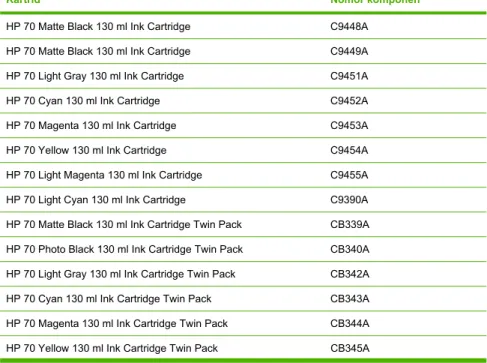
Berikut adalah persediaan tinta yang dapat dipesan untuk printer Anda.
Tabel 7-1 Kartrid tinta
Kartrid Nomor komponen
HP 70 Matte Black 130 ml Ink Cartridge C9448A
HP 70 Matte Black 130 ml Ink Cartridge C9449A
HP 70 Light Gray 130 ml Ink Cartridge C9451A
HP 70 Cyan 130 ml Ink Cartridge C9452A
HP 70 Magenta 130 ml Ink Cartridge C9453A
HP 70 Yellow 130 ml Ink Cartridge C9454A
HP 70 Light Magenta 130 ml Ink Cartridge C9455A
HP 70 Light Cyan 130 ml Ink Cartridge C9390A
HP 70 Matte Black 130 ml Ink Cartridge Twin Pack CB339A HP 70 Photo Black 130 ml Ink Cartridge Twin Pack CB340A HP 70 Light Gray 130 ml Ink Cartridge Twin Pack CB342A
HP 70 Cyan 130 ml Ink Cartridge Twin Pack CB343A
HP 70 Magenta 130 ml Ink Cartridge Twin Pack CB344A HP 70 Yellow 130 ml Ink Cartridge Twin Pack CB345A
IDWW Cara memesan persediaan dan aksesori 39
Akse
Kartrid Nomor komponen
HP 70 Light Magenta 130 ml Ink Cartridge Twin Pack CB346A HP 70 Light Cyan 130 ml Ink Cartridge Twin Pack CB351A
Tabel 7-2 Printhead
Printhead Nomor komponen
HP 70 Matte Black & Cyan Printhead C9404A
HP 70 Light Magenta & Light Cyan Printhead C9405A
HP 70 Magenta & Yellow Printhead C9406A
HP 70 Photo Black & Light Gray Printhead C9407A
Memesan kertas
Berikut adalah kategori kertas yang saat ini tersedia untuk digunakan dengan printer Anda.
● HP Bond and Coated Paper
● HP Photographic Paper
● HP Proofing Paper
● HP Backlit Material
● HP Self-Adhesive Material and Laminate
● HP Banner and Sign Material
● HP Fine Art Printing Material
Jenis kertas khusus ini dapat berubah setiap saat. Untuk rincian lengkap
dan informasi terkini, kunjungi http://www.hp.com/go/designjet/supplies/.
Tabel 7-1 Kartrid tinta (Lanjutan)
Jenis kertas yang tidak disarankan
Dalam berbagai kasus, jenis kertas yang tidak didukung oleh HP mungkin dapat digunakan dengan printer Anda. Namun, berikut adalah jenis kertas yang kurang memberikan hasil yang memuaskan:
● Kertas foto yang bergelombang
● Kertas brosur
Memesan aksesori
Berikut adalah aksesori yang dapat dipesan untuk printer Anda.
Nama Nomor produk
HP Designjet Z2100 24in Stand (hanya tersedia di Asia) Q6663A
HP-GL/2 Upgrade Q6692A
EFI Designjet Edition 5.1 untuk HP XL Internasional Q6643D
EFI Designjet Edition 5.1 untuk HP XL Jepang Q6644D
HP Advanced Profiling Solution Q6695A
HP Jetdirect 635n IPv6/IPsec Print Server J7961G
IDWW Cara memesan persediaan dan aksesori 41
Akse
8
Mengatasi masalah kertas
Kertas mengalami macet
Bila terjadi kertas macet, biasanya Anda akan melihat pesan Possible
paper jam [Mungkin kertas macet] pada layar panel depan.
1. Matikan daya printer pada panel depan dan panel belakang.
2. Buka jendela.
IDWW Kertas mengalami macet 43
Mengatasi
3. Coba keluarkan media printhead dari tempatnya.
4. Angkat tuas biru sejauh mungkin.
Mengat
5. Keluarkan setiap kertas yang macet (yang dapat Anda angkat dan tarik) secara hati-hati dari bagian paling atas printer.
6. Keluarkan semua bagian kecil kertas secara hati-hati.
7. Turunkan tuas biru.
IDWW Kertas mengalami macet 45
Mengatasi
8. Tutup jendela transparan.
9. Matikan printer.
10. Masukkan kembali gulungan atau masukkan selembar kertas baru.
Lihat Memasukkan gulungan ke printer pada hal. 15 atau Prosedur
menu kertas pada hal. 26.
Perhatikan Jika Anda masih melihat ada beberapa kertas yang menghalangi di dalam printer, ulangi prosedur ini dan keluarkan semua bagian kertas secara hati-hati.
Mengat
9
Mengatasi masalah kualitas cetak
Saran umum
Bila Anda mengalami salah satu dari masalah kualitas cetak berikut:
● Agar printer Anda memberikan performa terbaik, gunakan hanya
persediaan dan aksesori asli dari produsen yang keandalan dan performanya telah teruji sepenuhnya untuk memberikan performa yang bebas masalah dan hasil cetak dengan kualitas sempurna. Untuk
keterangan lengkap tentang kertas yang disarankan, lihat Memesan
kertas pada hal. 40.
● Pastikan jenis kertas yang dipilih pada panel depan sama seperti jenis
kertas yang dimasukkan ke dalam printer. Untuk memeriksanya,
gunakan tombol View loaded paper [Lihat kertas yang dimasukkan]
pada panel depan. Pada saat yang sama, pastikan jenis kertas tersebut telah dikalibrasi. Pastikan juga jenis kertas yang dipilih pada perangkat lunak Anda sama seperti jenis kertas yang dimasukkan ke dalam printer.
AWAS Jika salah memilih jenis kertas, Anda dapat mengalami
kualitas cetak yang buruk dan warna yang salah, bahkan mungkin kerusakan pada printhead.
● Pastikan Anda menggunakan pengaturan kualitas cetak yang paling
tepat untuk tujuan Anda (lihat Pencetakan pada hal. 29). Anda
mungkin akan mendapatkan kualitas cetak yang rendah jika pengatur kualitas cetak pada skala digeser ke ujung 'Speed' [Kecepatan] atau tingkat kualitas kustom ditetapkan ke Fast [Cepat].
● Pastikan kondisi lingkungan (suhu dan kelembaban) Anda sesuai
dengan kisaran yang disarankan. Lihat Using your printer pada DVD.
● Pastikan kartrid tinta dan printhead Anda tidak kedaluwarsa: lihat
Memelihara kartrid tinta pada hal. 37.
Garis horisontal yang melintasi gambar (melintang)
Jika gambar yang dicetak terdapat tambahan garis horisontal seperti yang ditunjukkan (warna dapat berbeda):
IDWW Saran umum 47
Mengatasi masalah kualit as ce ta k
1. Pastikan jenis kertas yang dimasukkan sesuai dengan jenis kertas yang dipilih pada panel depan dan perangkat lunak Anda. Untuk
memeriksanya pada panel depan, gunakan tombol View loaded
paper [Lihat kertas yang dimasukkan].
2. Pastikan Anda menggunakan pengaturan kualitas cetak yang sesuai
dengan tujuan Anda (lihat Pencetakan pada hal. 29). Pada beberapa
kasus, Anda dapat mengatasi masalah kualitas cetak cukup dengan memilih tingkat kualitas cetak yang lebih tinggi. Misalnya, jika Anda menetapkan pengatur Print Quality [Kualitas Cetak] ke Speed [Kecepatan], coba tetapkan ke Quality [Kualitas]; jika Anda telah menetapkannya ke Quality [Kualitas], coba pilih Custom Options [Pilihan Kustom], lalu pilih More Passes [Lebih Banyak]. Jika pengaturan kualitas cetak diubah, Anda mungkin ingin mencetak ulang tugas pada tahap ini untuk memastikan bahwa masalah telah teratasi.
3. Cetak Image Diagnostics Print [Hasil Cetak Diagnosis Gambar].
Lihat Using your printer pada DVD.
4. Jika printhead berfungsi dengan baik, pada panel depan, tekan
tombol View loaded paper [Lihat kertas yang dimasukkan] untuk
melihat status kalibrasi lanjutan pada kertas tersebut. Jika status adalah PENDING [TUNDA], Anda harus melakukan kalibrasi lanjutan pada kertas tersebut: lihat Using your printer pada DVD.
Jika masalah ini terus berlangsung meskipun telah melakukan semua tindakan di atas, hubungi perwakilan layanan pelanggan untuk dukungan lebih lanjut.
Mengatas
i masalah kuali
tas
Seluruh gambar buram atau berpasir
1. Pastikan jenis kertas yang dimasukkan sesuai dengan jenis kertas
yang dipilih pada panel depan dan perangkat lunak Anda. Untuk
memeriksanya pada panel depan, gunakan tombol View loaded
paper [Lihat kertas yang dimasukkan].
2. Pastikan Anda mencetak pada sisi kertas yang benar.
3. Pastikan Anda menggunakan pengaturan kualitas cetak yang tepat
(lihat Pencetakan pada hal. 29). Pada beberapa kasus, Anda dapat
mengatasi masalah kualitas cetak cukup dengan memilih tingkat kualitas cetak yang lebih tinggi. Misalnya, jika Anda menetapkan pengatur Print Quality [Kualitas Cetak] ke Speed [Kecepatan], coba tetapkan ke Quality [Kualitas]; jika Anda telah menetapkannya ke
Quality [Kualitas], coba pilih Custom Options [Pilihan Kustom], lalu
pilih More Passes [Lebih Banyak]. Jika pengaturan kualitas cetak diubah, Anda mungkin ingin mencetak ulang tugas pada tahap ini untuk memastikan bahwa masalah telah teratasi.
4.
Pada panel depan, pilih ikon menu Ink [Tinta] , lalu pilih Printhead
information [Informasi printhead] untuk melihat status pelurusan
printhead. Jika status adalah PENDING [TUNDA], Anda harus
IDWW Seluruh gambar buram atau berpasir 49
Mengatasi masalah kualit as ce ta k
meluruskan printhead: Lihat Using your printer pada DVD. Setelah diluruskan, Anda mungkin ingin mencetak ulang tugas untuk memastikan bahwa masalah telah teratasi.
5. Pada panel depan, tekan tombol View loaded paper [Lihat kertas yang
dimasukkan] untuk melihat status kalibrasi lanjutan pada kertas. Jika status adalah PENDING [TUNDA], Anda harus melakukan kalibrasi lanjutan pada kertas tersebut: lihat Using your printer pada DVD. Jika masalah ini terus berlangsung meskipun telah melakukan semua tindakan di atas, hubungi perwakilan layanan pelanggan untuk dukungan lebih lanjut.
Warna tidak akurat
Jika warna pada hasil cetak tidak sesuai dengan harapan Anda, coba lakukan tindakan sebagai berikut:
1. Pastikan jenis kertas yang dimasukkan sesuai dengan jenis kertas
yang dipilih pada panel depan dan perangkat lunak Anda. Untuk
memeriksanya pada panel depan, gunakan tombol View loaded
paper [Lihat kertas yang dimasukkan]. Pada saat yang sama, periksa status kalibrasi warna. Jika status adalah RECOMMENDED
[DISARANKAN] atau OBSOLETE [TIDAK TERPAKAI], Anda harus
melakukan kalibrasi warna: lihat Mengkalibrasi warna pada hal. 35.
Jika perubahan telah dilakukan, Anda mungkin ingin mencetak ulang tugas untuk memastikan bahwa masalah telah teratasi.
2. Pastikan Anda mencetak pada sisi kertas yang benar.
Mengatas
i masalah kuali
tas
3. Pastikan Anda menggunakan pengaturan kualitas cetak yang tepat
(lihat Pencetakan pada hal. 29). Jika pilihan Speed [Kecepatan]
atau Fast [Cepat] telah dipilih, Anda mungkin tidak akan mendapatkan warna yang paling akurat. Jika pengaturan kualitas cetak diubah, Anda mungkin ingin mencetak ulang tugas pada tahap ini untuk memastikan bahwa masalah telah teratasi.
4. Jika Anda menggunakan Application Color Management [Manajemen
Warna Aplikasi], pastikan profil warna yang digunakan sesuai dengan jenis kertas yang dipilih dan pengaturan kualitas cetak. Jika Anda mengalami keraguan tentang pengaturan warna yang akan
digunakan, lihat Manajemen warna pada hal. 35. Jika Anda harus
membuat profil warna, lihat Using your printer pada DVD.
5. Jika masalah yang terjadi mencakup perbedaan warna antara hasil
cetak dengan yang ditampilkan pada monitor, ikuti petunjuk pada bagian “How to calibrate your monitor” [Cara mengkalibrasi monitor] yang terdapat dalam HP Color Center. Pada tahap ini, Anda mungkin ingin mencetak ulang tugas untuk memastikan bahwa masalah telah teratasi.
6. Cetak Image Diagnostics Print [Hasil Cetak Diagnosis Gambar].
Lihat Using your printer pada DVD.
Jika masalah ini terus berlangsung meskipun telah melakukan semua tindakan di atas, hubungi perwakilan layanan pelanggan untuk dukungan lebih lanjut.
Keakuratan warna menggunakan gambar EPS atau PDF dalam aplikasi tata letak halaman
Aplikasi tata letak halaman seperti Adobe InDesign dan QuarkXPress tidak mendukung manajemen warna pada file EPS, PDF, atau skala abu-abu. Jika Anda harus menggunakan file tersebut, coba pastikan gambar EPS, PDF, atau skala abu-abu sudah memiliki skema warna yang sama seperti yang akan digunakan nanti pada Adobe InDesign atau QuarkXPress. Misalnya, jika tujuan akhir Anda adalah mencetak tugas dengan hasil cetak yang sesuai dengan standar SWOP, konversikan gambar tersebut ke SWOP saat Anda membuatnya.
Gambar terpotong
Gambar yang terpotong biasanya menunjukkan ketidaksesuaian antara bagian yang sebenarnya dapat dicetak pada kertas yang dimasukkan
IDWW Gambar terpotong 51
Mengatasi masalah kualit as ce ta k
dengan bagian yang dapat dicetak yang diartikan oleh perangkat lunak Anda. Sering kali Anda dapat mengetahui jenis masalah ini sebelum pencetakan dengan melihat dulu tampilan hasil cetak Anda (lihat Using your printer pada DVD).
● Periksa bagian yang sebenarnya dapat dicetak untuk ukuran kertas
yang telah Anda masukkan.
bagian yang dapat dicetak = ukuran kertas – margin
● Periksa pengertian perangkat lunak Anda tentang bagian yang dapat
dicetak (mungkin disebut sebagai "printing area" [area pencetakan] atau "imageable area" [bagian bergambar]). Misalnya, beberapa aplikasi perangkat lunak menganggap bagian yang dapat dicetak standar adalah yang lebih besar daripada yang digunakan dalam printer ini.
● Jika Anda telah menetapkan ukuran halaman kustom dengan margin
yang sangat sempit, printer mungkin akan menetapkan margin minimalnya, yakni dengan sedikit memotong gambar Anda. Anda mungkin ingin menggunakan ukuran kertas yang lebih besar atau
pencetakan tanpa batas margin (lihat Memilih pilihan margin
pada hal. 31).
● Jika gambar Anda sudah mencakup marginnya sendiri, Anda mungkin
akan berhasil mencetaknya dengan menggunakan pilihan Clip
Contents by Margins [Konten Klip menurut Margin] (lihat Memilih pilihan margin pada hal. 31).
● Jika Anda mencoba mencetak gambar yang sangat panjang pada
gulungan, pastikan perangkat lunak Anda dapat mencetak gambar dengan ukuran tersebut.
● Anda mungkin diminta untuk memutar halaman dari potret ke lansekap
pada ukuran kertas yang tidak cukup lebar.
● Jika perlu, kurangi ukuran gambar atau dokumen pada aplikasi
perangkat lunak Anda agar sesuai di antara margin.
Mungkin terdapat penjelasan lain untuk gambar yang terpotong. Beberapa aplikasi seperti Adobe Photoshop, Adobe Illustrator, dan CorelDRAW, menggunakan sistem koordinasi 16-bit internal yang berarti aplikasi tersebut tidak dapat menangani gambar dengan resolusi yang lebih besar dari 32.768 piksel. Jika Anda mencoba mencetak gambar yang lebih besar dari resolusi tersebut melalui aplikasi ini, maka bagian paling bawah
Mengatas
i masalah kuali
tas
gambar akan terpotong. Pada kasus ini, satu-satunya cara untuk mencetak gambar secara keseluruhan adalah dengan mengurangi resolusi agar keseluruhan gambar tersebut kurang dari 32,768 piksel. Dialog driver Windows mencakup pilihan yang disebut sebagai 16-bit App.
Compatibility yang dapat digunakan untuk mengurangi resolusi gambar
tersebut secara otomatis. Anda dapat mencari pilihan ini pada tab
Advanced dalam Document Options > Printer Features.
IDWW Gambar terpotong 53
Mengatasi masalah kualit as ce ta k
Mengatas
i masalah kuali
tas
10 Pesan kesalahan pada panel depan
Terkadang Anda mungkin melihat salah satu pesan berikut muncul di layar panel depan. Jika ya, ikuti saran dalam kolom Recommendation
[Rekomendasi].
Jika Anda melihat pesan kesalahan yang tidak terdapat dalam tabel ini dan Anda merasa ragu tentang respon yang benar, hubungi HP Support.
Lihat Menghubungi HP Support pada hal. 59.
Tabel 10-1 Pesan teks
Pesan Rekomendasi
[Color] cartridge has expired [Kartrid (warna)
sudah kedaluwarsa)] Ganti kartrid. Lihat Using your printer pada DVD. [Color] cartridge is missing [Kartrid (warna) tidak
ada)] Masukkan kartrid dengan warna yang benar.Lihat Using your printer pada DVD. [Color] cartridge is out of ink [Kartrid (warna)
kehabisan tinta)] Ganti kartrid. Lihat Using your printer pada DVD. [Color] printhead #[n] error: not present [Printhead
(warna) #[n] salah: tidak ada] Masukkan printhead yang benar. Lihat Using yourprinter pada DVD. [Color] printhead #[n] error: please remove
[Printhead (warna) #[n] salah: keluarkan] Keluarkan printhead yang salah, kemudianmasukkan printhead baru dengan jenis yang benar (warna dan nomor komponen). Lihat Using your printer pada DVD.
[Color] printhead #[n] error: replace [Printhead
(warna) #[n] salah: ganti] Keluarkan printhead yang tidak berfungsi,kemudian masukkan printhead baru. Lihat Using your printer pada DVD.
[Color] printhead #[n] error: reseat [Printhead
(warna) #[n] salah: pasang kembali] Keluarkan dan masukkan kembali printhead yangsama atau coba bersihkan koneksi listriknya. Jika perlu, masukkan printhead baru. Lihat Using your printer pada DVD.
[Color] printhead #[n] out of warranty [Masa
jaminan printhead (warna) #[n] habis] Masa jaminan printhead telah habis, karena jangkawaktu penggunaan atau volume tinta yang digunakan.
[Color] printhead #[n] warranty warning
[Peringatan jaminan printhead (warna) #[n]] Jaminan printhead mungkin tidak berlaku karenapenggunaan jenis tinta salah. IO error [Kesalahan pada IO] Hidupkan ulang printer. Jika masalah ini terus
berlanjut, hubungi HP Support. Lihat Menghubungi HP Support pada hal. 59.
IDWW 55 Pesan kesalahan pada panel de p an
Pesan Rekomendasi
IO warning [Peringatan IO] Coba lagi, jika masalah ini terus berlanjut, hubungi HP Support. Lihat Menghubungi HP Support pada hal. 59.
Paper advance calibration pending [Kalibrasi
lanjutan pada kertas ditunda] Lakukan kalibrasi lanjutan pada kertas. Lihat Usingyour printer pada DVD. Paper too small to print paper advance calibration
[Kertas terlalu kecil untuk mencetak kalibrasi lanjutan pada kertas]
Keluarkan kertas, kemudian masukkan kertas yang lebih besar.
Paper too small to scan paper advance calibration [Kertas terlalu kecil untuk memindai kalibrasi lanjutan pada kertas]
Keluarkan kertas, kemudian masukkan kertas yang lebih besar.
PDL Error: Ink system not ready [Kesalahan pada
PDL: Sistem tinta tidak siap] Bersihkan printhead. Lihat Using your printer padaDVD. PDL Error: Job clipped [Kesalahan pada PDL:
Tugas terpotong] Gambar terlalu besar untuk kertas yangdimasukkan atau untuk printer. Jika mungkin, masukkan kertas yang lebih besar atau kurangi ukuran gambar.
PDL Error: memory full [Kesalahan pada PDL:
memori penuh] Hidupkan ulang printer, kemudian coba kirimkembali tugas cetak; jika perlu, kurangi kerumitan tugas cetak tersebut.
PDL Error: out of paper [Kesalahan pada PDL:
kehabisan kertas] Masukkan lebih banyak kertas.
PDL Error: parsing error [Kesalahan pada PDL:
parsing salah] Tugas cetak tidak jelas bagi printer. Coba buatkembali dan kirim ulang tugas cetak tersebut. Periksa koneksi kabel Anda.
PDL Error: print mode error [Kesalahan pada PDL:
modus cetak salah] Jenis kertas atau kualitas cetak yang ditetapkanuntuk tugas cetak salah. Ganti jenis kertas yang dimasukkan atau ubah pengaturan cetak. PDL Error: printing error [Kesalahan pada PDL:
pencetakan salah] Coba kembali kirim tugas cetak.
PDL Error: virtual memory full [Kesalahan pada
PDL: memori virtual penuh] Hidupkan ulang printer, kemudian coba kirimkembali tugas cetak; jika perlu, kurangi kerumitan tugas cetak tersebut.
Printhead alignment error: paper too small [Kesalahan pada pelurusan printhead: kertas terlalu kecil]
Keluarkan kertas, kemudian masukkan kertas yang lebih besar.
Replace [color] cartridge [Ganti kartrid (warna)] Ganti kartrid. Lihat Using your printer pada DVD. Tabel 10-1 Pesan teks (Lanjutan)
Pesan ke salahan pada pa nel de p an
Pesan Rekomendasi
Reseat [color] cartridge [Pasang kembali kartrid
(warna)] Keluarkan dan masukkan kembali kartrid yangsama. Lihat Using your printer pada DVD. Update: failed. Invalid file [Update: gagal. File
salah] Pastikan Anda telah memilih file update firmwareyang benar. Setelah itu, coba kembali untuk melakukan update.
Tabel 10-2 Kode kesalahan angka
Kode kesalahan Rekomendasi
01.0 01.1 01.2
Hidupkan ulang printer. Jika masalah ini terus berlanjut, hubungi HP Support. Lihat Menghubungi HP Support pada hal. 59.
21 21.1 22.0 22.1 22.2 22.3 24
Hidupkan ulang printer. Jika masalah ini terus berlanjut, hubungi HP Support. Lihat Menghubungi HP Support pada hal. 59.
62 63 64 65 67
Update firmware printer Anda. Lihat Mengupdate firmware pada hal. 37.
74.1 Coba kembali update firmware. Jangan coba menggunakan komputer Anda selama update berlangsung. Jika masalah ini terus berlanjut, hubungi HP Support. Lihat Menghubungi HP Support pada hal. 59.
79 Hidupkan ulang printer. Jika masalah ini terus berlanjut, hubungi HP Support. Lihat Menghubungi HP Support pada hal. 59.
94 94.1
Ulangi kalibrasi warna. Lihat Mengkalibrasi warna pada hal. 35. Tabel 10-1 Pesan teks (Lanjutan)
IDWW 57 Pesan kesalahan pada panel de p an
Pesan ke salahan pada pa nel de p an
11 HP Customer Care
Menghubungi HP Support
HP Support tersedia melalui telepon. Berikut adalah tindakan yang harus Anda lakukan sebelum menghubungi HP Support:
● Mempelajari kembali saran yang terdapat pada bagian mengatasi
masalah dalam panduan ini.
● Mempelajari kembali dokumentasi driver yang sesuai.
● Jika Anda telah menginstal RIP dan driver perangkat lunak pihak
ketiga, lihat dokumentasi yang diberikan.
● Jika Anda akan menghubungi salah satu kantor Hewlett-Packard,
sediakan informasi berikut untuk membantu kami menjawab semua pertanyaan Anda lebih cepat:
● Printer yang Anda gunakan (nomor produk dan nomor seri,
terdapat pada label di bagian belakang printer)
● Catat kode kesalahan jika ditampilkan pada panel depan; lihat
Pesan kesalahan pada panel depan pada hal. 55
● ID Layanan printer: pada panel depan, pilih ikon menu Information
[Informasi] , lalu pilih View printer information [Lihat
informasi tentang printer]
● Komputer yang Anda gunakan
● Peralatan atau perangkat lunak khusus yang Anda gunakan
(misalnya, spooler, jaringan, kotak sekering, modem, atau driver perangkat lunak khusus)
● Kabel yang Anda gunakan (menurut nomor komponen) dan
tempat membelinya
● Jenis interface yang digunakan printer Anda (USB atau jaringan)
● Nama dan versi perangkat lunak yang sedang Anda gunakan
● Jika mungkin, cetak laporan berikut karena Anda mungkin akan
diminta untuk mengirimkannya melalui faks ke pusat dukungan yang akan membantu Anda: Konfigurasi, Laporan Penggunaan,
IDWW Menghubungi HP Support 59
HP Customer
dan “semua halaman di atas” dari Informasi Layanan (lihat Using your printer pada DVD)
Nomor telepon
Daftar nomor telepon terbaru untuk HP Support tersedia di Web:
kunjungi http://welcome.hp.com/country/us/en/wwcontact_us.html. Jika
Anda tidak memiliki akses ke Web, coba salah satu nomor di bawah ini.
● Aljazair: 213 17 63 80
● Argentina: 0 800 777 HP INVENT, lokal 5411 4778 8380
● Australia: 13 10 47 ● Austria: 0810 00 10 00 ● Bahrain: 800 171 ● Belgia: (0) 78 600 600 ● Bolivia: 0 800 1110, lokal 54 11 4708 1600 ● Brazil: 0800 157 751, lokal 55 11 3747 7799 ● Kanada: 1 800 HP INVENT ● Karibia: 1 800 711 2884 ● Amerika Tengah: 1 800 711 2884 ● Chili: 800 HP INVENT, 123 800 360 999 ● Cina: 800 810 59 59, 10 6564 59 59
● Kolombia: 01 8000 51 HP INVENT, lokal 571 606 9191
● Republik Ceko: 420 261 307 310 ● Denmark: 70 11 77 00 ● Ekuador: 999 119, 1 800 225 528 ● Mesir: 202 532 5222 ● Finlandia: 0203 53232 ● Prancis: 08 26 10 49 49 ● Jerman: 0180 52 58 143 HP Customer Care
● Guadaloupe: 0800 99 00 11, 877 219 8791 ● Guatemala: 1 800 999 5105, 1 800 711 2884 ● Hong Kong: 852 3002 8555 ● Hungaria: 06 1 382 1111 ● India: 1 600 112 267 ● Indonesia: 350 3408 ● Irlandia: 1 890 946500 ● Israel: 09 830 4848 ● Italia: 02 3859 1212 ● Jamaika: 0 800 711 2884
● Jepang: perangkat lunak 0120 014121, perangkat keras 0120 742594
● Korea: 82 1588 3003 ● Luksemburg: 27 303 303 ● Malaysia: 1 800 80 5405 ● Martinique: 0 800 99 00, 877 219 8671 ● Meksiko: 01 800 472 6684, lokal 5258 9922 ● Timur Tengah: 4 366 2020 ● Maroko: 2240 4747 ● Belanda: 0900 1170 000 ● Selandia Baru: 09 365 9805 ● Norwegia: 800 62 800 ● Paraguay: 00 811 800, 800 711 2884 ● Panama: 001 800 711 2884 ● Peru: 0 800 10111 ● Filipina: 632 888 6100 ● Polandia: 22 566 6000 ● Portugal: 213 164 164
IDWW Menghubungi HP Support 61
HP Customer