1 Pengenalan MINITAB 1
2 Deskripsi dan Eksplorasi Data 17 2.1 Tujuan . . . 17
2.2 MATERI . . . 17
2.2.1 Deskripsi data . . . 17
2.2.2 Eksplorasi Data . . . 18
LATIHAN . . . 27
3 Pembangkitan Bilangan Acak 29 3.1 Tujuan . . . 29
3.2 Materi . . . 29
3.2.1 Pembangkitan Sebaran Seragam (Uniform) Kontinu . . . 29
3.2.2 Pembangkitan Sebaran Bernoulli . . . 30
4 Sebaran Peluang dan Sebaran Kumulatif 37 4.1 Tujuan . . . 37
4.2 Materi . . . 37
4.2.1 Sebaran Binomial . . . 37
6 Plot Kuantil-kuantil 59
6.1 Tujuan . . . 59
6.2 Materi . . . 59
LATIHAN . . . 64
7 Simulasi Sebaran Percontohan 67 7.1 Tujuan . . . 67
7.2 Materi . . . 67
7.2.1 Penarikan Contoh dari Suatu Kolom . . . 67
7.2.2 Sebaran Percontohan dari Populasi yang Menyebar Normal 68 7.2.3 Sebaran Percontohan dari Populasi yang Tidak Menyebar Normal . . . 70
LATIHAN . . . 76
8 Simulasi Konsep Takbias 77 8.1 Tujuan . . . 77
8.2 Materi . . . 77
LATIHAN . . . 80
9 Simulasi Tingkat Kepercayaan Selang Kepercayaan 81 9.1 Tujuan . . . 81
9.2 Materi . . . 81
LATIHAN . . . 83
11 Uji Hipotesis Proporsi Populasi 101
11.1 Tujuan . . . 101
11.2 Materi . . . 101
11.2.1 Uji Hipotesis Proporsi Satu Populasi . . . 101
11.2.2 Uji Hipotesis Proporsi Dua Populasi . . . 103
LATIHAN . . . 106
12 Analisis Korelasi dan Regresi Linier Sederhana 107 12.1 Tujuan . . . 107
12.2 Materi . . . 107
12.2.1 Scatter dan Matrix Plot . . . 107
12.2.2 Korelasi . . . 109
12.2.3 Regresi Linier Sederhana . . . 112
1.1 Data kelahiran di Kota New York pada Bulan Agustus 1966 . . . 3 1.2 Data karakteristik mahasiswa . . . 11
3.1 Data hasil pembangkitan untuk kedelapan sebaran . . . 34
6.1 Data kelahiran di Kota New York pada Bulan Agustus 1966 . . . 60 6.2 Data karakteristik mahasiswa . . . 64
10.1 Data tingkat keausan 2 bahan untuk membuat sepatu . . . 97
1.1 Tampilan Awal MINITAB . . . 2
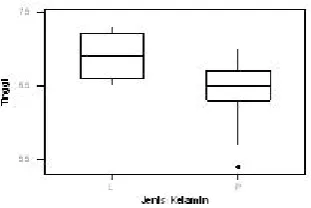
2.13 Boxplotpeubah ’Tinggi’ berdasarkan jenis kelamin . . . 24
5.6 Kotak dialog Calculator . . . 49
5.7 Kotak dialog Histogram untuk pembuatan histogram dengan kur-va sebaran . . . 50
5.8 Histogram data dengan kurva Sebaran Binomial(5,0.5) . . . 50
5.9 Histogram data dengan kurva Sebaran Binomial(5,0.2) . . . 51
5.10 Histogram data dengan kurva Sebaran Binomial(5,0.8) . . . 51
5.11 Histogram data bilangan acak Poisson(2) . . . 51
5.12 Histogram data dengan kurva Sebaran Poisson(2) . . . 52
5.13 Histogram data bilangan acak Normal(10,25) . . . 52
5.14 Histogram data dengan kurva Normal(10,25) . . . 53
5.15 Ilustrasi penggunaan kotak dialog Line . . . 54
5.16 Histogram data dengan kurva Binomial(5,0.5) dan Normal(2.5,1.25) 55 5.17 Histogram data dengan kurva Binomial(25,0.2) dan Normal(5,4) 55 5.18 Histogram data dengan kurva Binomial(25,0.8) dan Normal(20,4) 55 5.19 Histogram data dengan kurva Binomial(1000,0.001) dan Poisson(1) 57 6.1 Plot kuantil empirik . . . 61
6.2 Plot kuantil teoritik . . . 61
6.3 Plot kuantil-kuantil data kelahiran . . . 61
6.4 Plot kuantil-kuantil data kelahiran dengan garis diagonal . . . . 62
6.5 Plot kuantil-kuantil data kelahiran dengan hampiran sebaran t . 63 7.1 Kotak dialog Sample From Columns . . . 68
7.2 Histogram populasi normal hasil pembangkitan . . . 69
7.3 Histogram sebaran percontohan ¯X dari populasi yang menyebar normal . . . 70
7.4 Deskripsi populasi normal dan sebaran percontohannya . . . 70
7.5 Kotak dialogPlot . . . 71
7.6 Kurva populasi normal dan sebaran percontohan ¯X . . . 71
7.7 Histogram populasi seragam kontinu U(0,1) . . . 72
7.8 Histogram sebaran percontohan ¯X dari populasi U(0,1) . . . 73
7.9 Deskripsi populasi uniform dan sebaran percontohannya . . . 73
7.10 Histogram populasi Eksponensial(2) . . . 74
7.11 Histogram sebaran percontohan ¯X dari populasi Ekponensial(2) 75 7.12 Deskripsi populasi eksponensial dan sebaran percontohannya . . 75
8.1 Deskripsi populasi dan sebaran percontohannya . . . 79
9.1 Deskripsi evaluasi selang kepercayaan memuat nilai parameter . 83
10.18Output Uji T nilai tengah dua populasi contoh saling bebas . . . 95
10.19Dotplot dengan pengujian Uji T 2 populasi dengan contoh saling bebas . . . 96
10.20Boxplot dengan pengujian Uji T 2 populasi dengan contoh saling bebas . . . 96
10.21Kotak dialog Paired t . . . 97
10.22Kotak dialog Paired t - Graphs . . . 98
10.23Kotak dialog Paired t - Options . . . 98
10.24Output Uji T nilai tengah dua populasi contoh berpasangan . . . 98
10.25Histogram data selisih dengan pengujian Paired t . . . 99
11.4 Output uji proporsi satu populasi dengan dasar Sebaran Binom . 103 11.5 Kotak dialog 2 Proportions . . . 104
11.6 Kotak dialog 2 Proportions - Options . . . 104
11.7 Output uji proporsi 2 populasi . . . 105
12.1 Kotak dialog Plot . . . 109
Pengenalan MINITAB
1.1
Tujuan
Dari pertemuan ini mahasiswa diharapkan:
1. Mengenal MINITAB secara umum mengenai berbagai fasilitas dan analisis yang disediakan.
2. Dapat melakukan berbagai perintah-perintah dasar di MINITAB, seperti input data, impor data dari format selain data MINITAB, copy, stack,
unstack,split worksheet,subset worksheetdanmerge worksheet.
1.2
Materi
1.2.1
Jendela-jendela utama MINITAB
Di dalam MINITAB versi 13, terdapat 3 jendela utama, yaituSession, Data
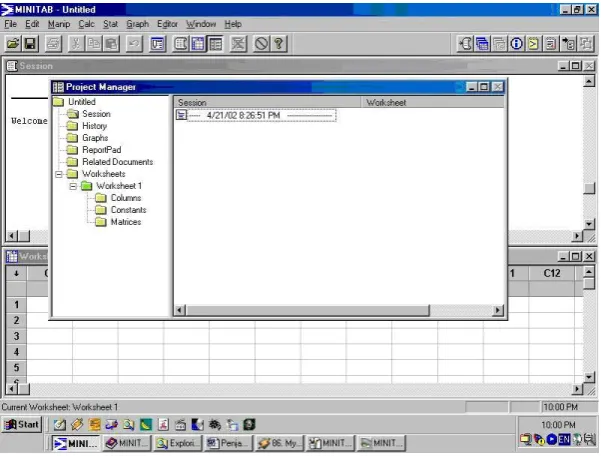
Gambar 1.1: Tampilan Awal MINITAB
Sedangkan jendela ketiga adalah Project Manager. Jendela ini berguna untuk mengatur berbagai fasilitas lain yang terdapat dalam MINITAB yang nantinya menjadi satu kesatuan dalam project MINITAB. Jendela ini dapat di-aktifkan melalui menuWindow>Project Manager. Gambar 1.2 merupakan tampilan jendelaProject Manager.
Pada bagian sebelah kiri jendela ini terlihat berbagai folder, yaitu folder Ses-sion,History,Graphs,ReportPad,Related DocumentsdanWorksheet. FolderSessionberisi berbagai output yang pernah dihasilkan di MINITAB yang ditampilkan di jendela session. FolderHistoryberisi keterangan berbagai per-intah yang pernah dijalankan. FolderGraphsberisi keterangan berbagai grafik yang pernah ditampilkan. Folder ReportPad merupakan fasilitas yang dap-at digunakan untuk menuliskan laporan hasil analisis yang dilakukan dengan MINITAB. FolderRelated Document berisikan berbagai dokumen atau file yang terkait dengan project MINITAB. Terakhir yaitu folderWorksheetyang berisikan keterangan tentang worksheet yang terdapat dalam project MINITAB. Folder ini berisikan beberapa subfolder lain yang terkait dengan tipe-tipe da-ta dalam MINITAB yaitu subfolder Columns untuk keterangan data beru-pa vektor kolom, subfolder Constants yang berisi keterangan data berupa skalar/konstanta dan subfoldermatricesuntuk data berupa matriks.
1.2.2
Input data
Input data yang di dalam MINITAB dapat dilakukan memasukkan langsung di dalam worksheet, atau apabila data telah tersimpan dalam format data selain data MINITAB, maka input data dapat dilakukan dengan ’mengimpor’ data tersebut ke dalam format data MINITAB. Tabel 12.1 menyajikan data kelahi-ran di kota New York pada bulan Agustus 1966 (sumber: Huntsberger and Billingsley, 1987 hal. 36).
Tabel 1.1: Data kelahiran di Kota New York pada Bulan Agustus 1966
Tanggal Hari Banyak
lahir
Tanggal Hari Banyak
lahir
1 Senin 452 17 Rabu 461
2 Selasa 470 18 Kamis 442
3 Rabu 431 19 Jumat 444
4 Kamis 448 20 Sabtu 415
5 Jumat 467 21 Minggu 356
6 Sabtu 377 22 Senin 470
7 Minggu 344 23 Selasa 519
8 Senin 449 24 Rabu 443
9 Selasa 440 25 Kamis 449
10 Rabu 457 26 Jumat 418
11 Kamis 471 27 Sabtu 394
12 Jumat 463 28 Minggu 399
13 Sabtu 405 29 Senin 451
14 Minggu 377 30 Selasa 468
15 Senin 453 31 Rabu 432
16 Selasa 499
sumber: Huntsberger and Billingsley, 1987 hal. 36
Sebagai ilustrasi, lakukan langkah-langkah berikut ini:
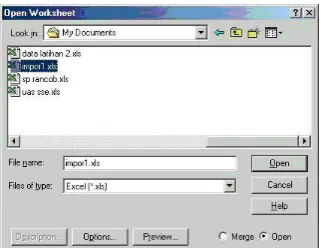
• Buka menuFile>Open Worksheetdi MINITAB. Kotak dialogOpen Worksheetyang muncul seperti terlihat pada Gambar 1.3.
Gambar 1.3: Kotak dialogOpen Worksheet
Sebagaimana terlihat pada Gambar 1.3, pada bagianFiles of type, pilih file dengan format excel (Excel (*.xls)) kemudian pada Look in, pilih
My Documentskemudian pilihlah fileimpor1. Selanjutnya klik tombol
Open.
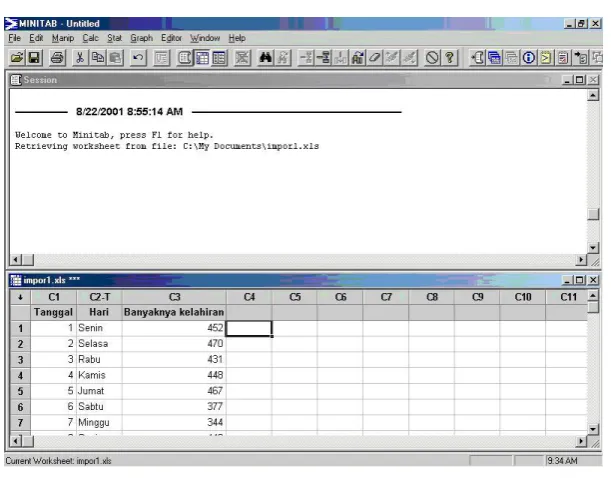
• Data pada fileimpor1 akan terbuka pada worksheet baru dengan nama worksheetimpor1.xls.
Gambar 1.4: Tampilan data di jendelaWorksheet
1.2.3
Penggandaan Data
Untuk menggandakan data dari suatu kolom ke kolom lainnya di MINITAB dapat dilakukan melalui menu Manip > Copy Columns. Tampilan kotak dialog menu tersebut disajikan pada Gambar 1.5.
Gambar 1.5: Kotak dialogCopy Columns
Gambar 1.6: Kotak dialog Copy Columns - Use Rows
Dari Gambar 1.6 terlihat terdapat lima tipe pengandaan yang bisa dilakukan, yaitu:
• Gandakan semua data →pilihUse all rows.
• Gandakan pada pada baris tertentu → pilih Use rows, kemudian ma-sukkan baris-barisnya.
• Gandakan data yang sama dengan peubah lain yang bertipe numeris →
pilih Use rows with numeric column, kemudian masukkan kolom peubah numeris tersebut, dan masukkan nilai peubah numeris ini yang akan dijadikan patokan dalam penggandaan.
• Gandakan data yang sama dengan peubah lain yang berupa tanggal →
pilih Use rows with date/time column, kemudian masukkan kolom peubah tanggal tersebut, dan masukkan tanggal yang akan dijadikan pa-tokan dalam penggandaan.
• Gandakan data yang sama dengan peubah lain yang bertipe teks→pilih
Use rows with text column, kemudian masukkan kolom peubah teks tersebut, dan masukkan teks yang akan dijadikan patokan dalam peng-gandaan. Untuk kasus ilustrasi di atas, berarti kita memasukkan kolom
C2(Hari) padaUse rows with text column, kemudian ketikkanSenin
sebagaimana terlihat pada Gambar 1.6.
1.2.4
Penggabungan Data
Di dalam MINITAB menu yang digunakan untuk pengabungan data adalah
satu sama lainnya. Sebagai ilustrasi, misalkan kita memiliki tiga kolom data
Gambar 1.7 memperlihatkan pengunaan kotak dialog pada submenu yang pertama ini.
Gambar 1.7: Kotak dialogStack Columns
Sebagaimana terlihat di Gambar 1.7, data yang akan digabungkan dima-sukkan padaStack the following columns, kemudian kolom hasil penggabun-gan (C9) dimasukkan diColumn of the current worksheet(bisa juga dip-ilihNew worksheetkemudian dimasukkan nama kolom hasil penggabungan. Hanya saja kolom hasil penggabungannya akan terdapat pada worksheet baru). Padastore subscripts in(kolom yang berisi keterangan data hasil penggabun-gan), masukkan kolomC10. Berikut ini data hasil penggabungan tersebut.
C9 C10
Gambar 1.8: Kotak dialogStack Block of Columns
Sebagaimana terlihat di Gambar 1.8, masukkan kolomC12danC13pada kotak isian kolom input pertama kemudian kolom C14 dan C15 pada kotak isian kedua. Kemudian kolom-kolom hasil penggabungan (C16untuk kelompok kolom pertama danC17untuk kelompok kedua) dimasukkan padacolumn of current worksheet(atau bisa juga padaNew worksheetagar penggabungan dihasilkan pada worksheet baru). Berikut ini data hasil penggabungannya.
C16 C17
1 11
2 12
3 13
4 14
5 15
6 16
7 17
8 18
Sedangkan submenu ketiga, yaitu Stack Rows, berkaitan dengan peng-gabungan baris-baris dari kolom-kolom input. Sebagai ilustrasi, perhatikan data berikut ini
C19 C20 C21
1 2 3
11 12 13
Data ini akan digabungkan menjadi data berikut ini
C22 C23 C24
1 1 C19
2 1 C20
3 1 C21
11 2 C19
12 2 C20
13 2 C21
21 3 C19
22 3 C20
23 3 C21
di mana data padaC22merupakan data hasil penggabungan, sedangkan kolom
C23danC24masing-masing merupakan keterangan baris dan kolom asal data sebelum digabungkan. Gambar 1.9 menampilkan kotak dialog submenu ketiga ini.
Gambar 1.9: Kotak dialogStack Rows
1.2.5
Pemisahan Data
Gambar 1.10: Kotak dialogUnstack Columns
Pada kotak dialog tersebut, masukkan data banyaknya kelahiran pada Un-stack the data in, kemudian masukkan data hari kelahiran padaUsing sub-scripts in, selanjutnya pilihafter last column in useagar kolom-kolom hasil pemisahannya diletakkan pada setelah kolom terakhir dari worksheet yang ak-tif, atau bisa juga padaIn new worksheetagar kolom-kolom hasil pemisahan dihasilkan pada worksheet baru. Berikut ini kolom-kolom hasil pemisahan yang dihasilkan.
Jumat Kamis Minggu Rabu Sabtu Selasa Senin
467 448 344 431 377 470 452
463 471 377 457 405 440 449
444 442 356 461 415 499 453
418 449 399 443 394 519 470
432 468 451
1.2.6
Subset Worksheet
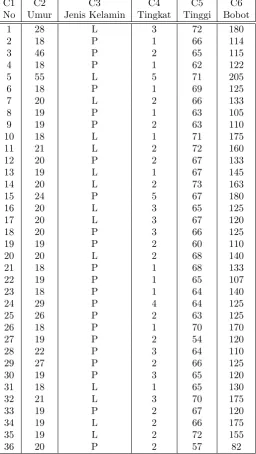
Tabel 1.2: Data karakteristik mahasiswa
C1 C2 C3 C4 C5 C6
No Umur Jenis Kelamin Tingkat Tinggi Bobot
1 28 L 3 72 180
sumber: Lambert H. Koopmans, 1987
Misalkan saja dari data tersebut diinginkan untuk didapatkan data hanya untuk yang jenis kelaminnya lakilaki (L) saja. Untuk itu masukkan data terse-but pada worksheet baru , kemudian pilih menuManip>Subset Worksheet
Gambar 1.11: Kotak dialogSubset Worksheet
Pada kotak dialogSubset Worksheet - Conditionyang muncul, ketikkan kondisi penggandaan worksheet tersebut, yaituC3 = ’L’. Atau bisa juga pada kondisi tersebut kolom C3 dituliskan dengan nama kolomnya (seperti terlihat di Gambar 1.11) sehingga kondisi tersebut menjadi ’Jenis Kelamin’ = ’L’. Selanjutnya klik tombolOKdua kali.
1.2.7
Split Worksheet
PenggunaanSplit Worksheetini mirip denganUnstack Column. Hanya sa-jaSplit Worksheetakan memisahkan keseluruhan data yang ada pada work-sheet yang sedang aktif dan hasil pemisahannya akan disimpan pada workwork-sheet- worksheet-worksheet baru. Menu yang digunakan untuk Split Worksheet ini adalah
Manip> Split Worksheet.
Gambar 1.12: Kotak dialogSplit Worksheet
Seperti terlihat di Gambar 1.12, penggunaan menu Split Worksheet ini cukup sederhana, yaitu kita tinggal memasukkan peubah yang dijadikan dasar pemisahan (dalam hal ini adalah peubah pada kolomC4atau peubahTingkat).
1.2.8
Merge Worksheet
Penggunaaan Merge Worksheet ini mirip dengan Stack Columns yang telah dikemukakan sebelumnya. Hanya saja, untuk Merge Worksheet ini penggabungan dilakukan pada keseluruhan data di worksheet, dan hasil peng-gabungan akan disimpan di worksheet baru. Selain itu, worksheet yang akan digabungkan terbatas hanya dua worksheet saja. Menu yang digunakan untuk
LATIHAN
1. Pada data jumlah kelahiran di atas, lakukanlah proses penggandaan data berdasarkan berbagai kondisi berikut ini:
• Gandakan 10 data pertama.
• Gandakan data kelahiran yang terjadi pada hari sabtu dan minggu.
• Gandakan data kelahiran yang terjadi bukan pada hari sabtu dan minggu.
• Gandakan data pada 20 hari pertama serta yang terjadi pada hari sabtu dan minggu.
2. Berikut ini data hasil percobaan mengenai 4 metode pengajaran pada 12 siswa (sumber: Huntsberger and Billingsley, 1987 hal. 430).
Metode pengajaran
Siswa 1 2 3 4
1 110 111 113 118
2 109 116 108 123
3 105 109 109 125
• Masukkan data untuk keempat metode pengajaran tersebut padaC1
sampaiC4.
• Lakukanlah penggabungan kolom terhadap keempat kolom ini, na-makan kolom hasil penggabungan ini sebagai’Hasil Pengajaran’. Dapatkan juga keterangan penggabungan kolom ini, dan namakan sebagai’Metode Pengajaran’.
• Lakukanlah penggabungan baris terhadap keempat kolom tersebut dan dapatkan juga keterangan baris dan kolom penggabungan. Na-makan ketiga kolom yang baru terbentuk tersebut sebagai ’Hasil’,
Deskripsi dan Eksplorasi
Data
2.1
Tujuan
Pada pertemuan ini mahasiswa diarahkan untuk:
1. Dapat menghasilkan berbagai ringkasan data, seperti: rata-rata, simpang-an baku, medisimpang-an, berbagai kuartil, dll.
2. Mampu menyajikan data dalam bentuk grafik seperti histogram, diagram dahan daun (stem and leaf), diagram kotak garis (boxplot) dan dia-gram pencar (scatter plot).
2.2
MATERI
2.2.1
Deskripsi data
Untuk menghasilkan deskripsi data, menu yang digunakan adalahStat>Basic Statistics >Display Descriptive Statistics. Gambar 2.1 adalah tampilan kotak dialog Display Descriptive Statistics tersebut. Penggunaan kotak dialog ini diawali dengan pemasukan peubah-peubah yang akan ditampilkan deskripsinya ke dalam variables. Kemudian apabila diinginkan untuk meng-hasilkan deskripsi data tersebut untuk setiap nilai-nilai peubah lain, maka peu-bah ini dimasukkan ke dalamBy variable. TombolOptiondigunakan untuk menghasilkan berbagai pilihan tampilan grafik dari data. Pilihan grafik yang tersedia adalah Histogram, histogram dengan kurva normal,dotplot,boxplot
dangraphical summary.
Gambar 2.1: Kotak dialogDisplay Descriptive Statistics
Untuk output berikutnya yang ditampilkan pada Gambar 2.3, deskripsi data ketiga peubah tadi ditampilkan untuk setiap nilai peubah Tingkat. Terlihat dari output ini ada beberapa ringkasan yag bernilai *. Hal ini dikarenakan ada data mahasiswa pada suatu tingkat yang hanya terdiri dari satu atau dua orang. Pada Gambar 2.4>Gambar 2.8 ditampilkan beberapa grafik yang merupakan hasil dariOptionpada kotak dialogDisplay Descriptive Statistics.
2.2.2
Eksplorasi Data
Selain dihasilkan lewat menuDisplay Descriptive Statistics, beberapa tampi-lan grafik juga dapat dihasilkan dari menu tersendiri yang disediakan di dalam
Descriptive Statistics: Umur, Tinggi, Bobot
Variable N Mean Median TrMean StDev SE Mean Umur 36 22.03 19.50 20.50 7.65 1.27 Tinggi 36 66.111 66.000 66.375 4.076 0.679 Bobot 36 136.03 125.00 135.16 27.16 4.53 Variable Minimum Maximum Q1 Q3
Umur 18.00 55.00 19.00 21.00 Tinggi 54.000 73.000 64.000 68.750 Bobot 82.00 205.00 120.00 158.75
Descriptive Statistics: Umur, Tinggi, Bobot by Tingkat
Variable Tingkat N Mean Median TrMean StDev Umur 1 11 18.273 18.000 18.222 0.467 2 15 22.27 20.00 20.69 7.03 3 7 21.43 20.00 21.43 3.05 4 1 29.000 29.000 29.000 * 5 2 39.5 39.5 39.5 21.9 Tinggi 1 11 66.364 66.000 66.333 2.908 2 15 65.27 66.00 65.54 5.34 3 7 67.00 66.00 67.00 2.94 4 1 64.000 64.000 64.000 * 5 2 69.00 69.00 69.00 2.83 Bobot 1 11 133.27 130.00 131.78 23.11 2 15 131.07 125.00 131.46 24.38 3 7 136.4 125.0 136.4 28.5 4 1 125.00 125.00 125.00 * 5 2 192.5 192.5 192.5 17.7 Variable Tingkat SE Mean Minimum Maximum Q1 Q3 Umur 1 0.141 18.000 19.000 18.000 19.000 2 1.81 19.00 46.00 19.00 21.00 3 1.15 19.00 28.00 20.00 22.00 4 * 29.000 29.000 * * 5 15.5 24.0 55.0 * * Tinggi 1 0.877 62.000 71.000 64.000 69.000 2 1.38 54.00 73.00 63.00 68.00 3 1.11 64.00 72.00 65.00 70.00 4 * 64.000 64.000 * * 5 2.00 67.00 71.00 * * Bobot 1 6.97 105.00 175.00 114.00 145.00 2 6.29 82.00 175.00 115.00 155.00 3 10.8 110.0 180.0 120.0 175.0 4 * 125.00 125.00 * * 5 12.5 180.0 205.0 * *
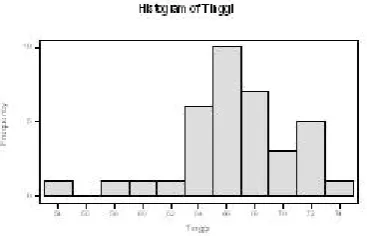
Gambar 2.4: Hasil histogram peubah ’Tinggi’
Gambar 2.5: Histogram peubah ’Tinggi’ dengan kurva normal
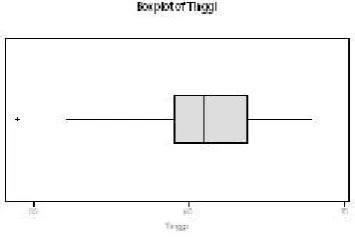
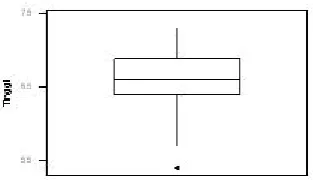
Gambar 2.7: Boxplotpeubah ’Tinggi’
Gambar 2.9: Kotak dialog Histogram
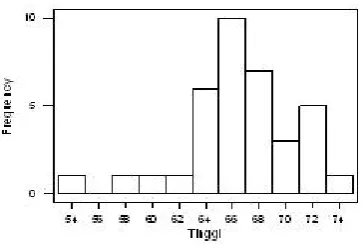
Gambar 2.10: Histogram peubah ’Tinggi’
MINITAB. Berikut beberapa menu yang dapat dipakai untuk keperluan ini.
Histogram
Untuk menghasilkan histogram data, menu yang digunakan adalahGraph >
Histogram. Gambar 2.9 dan Gambar 2.10 masing-masing adalah tampilan kotak dialog histogram ini dan output yang dihasilkan. Terlihat dari gambar kotak dialog pada Gambar 2.9, untuk menghasilkan histogram suatu peubah masukkan peubah tersebut pada bagian X. Peubah yang dimasukkan ke dalam bagian X ini dapat lebih dari satu.
Boxplot
Boxplot atau diagram kotak garis dapat dihasilkan melalui menu Graph >
Gambar 2.11: Kotak dialogBoxplot
Gambar 2.12: Boxplotpeubah ’Tinggi’
setiap jenis kelamin misalnya, maka masukkan juga peubah ’Jenis Kelamin’ di bagian kolom X kemudian klik tombol OK. Pada Gambar 2.12 dan Gambar 2.13 ditampilkanboxplotuntuk peubah ’Tinggi’ secara umum dan untuk kedua je-nis kelamin.
Stem and Leaf
Tampilan berikutnya yang berguna untuk melihat sebaran data adalah diagram
stem and leaf atau diagram dahan daun. Diagram ini dihasilkan melalui menu Graph > Stem-and-leaf. Gambar 2.14 adalah tampilan kotak dialog
Stem-and-leaf. Untuk menghasilkan diagram dahan daun dari suatu peubah, masukkan peubah tersebut pada bagian variables kemudian klik OK. Selan-jutnya apabila diinginkan agar diagram tersebut dihasilkan untuk setiap nilai peubah lain maka masukkan peubah ini ke dalamBy variablekemudian klik tombol OK.
Terdapat tiga tampilan diagram dahan daun yang dapat dihasilkan, yaitu dua jenis, lima jenis dan sepuluh jenis daun per dahan. Untuk masing-masing alternatif ini, masukkan angka yang sama dengan banyaknya jenis daun pada
un-Gambar 2.13: Boxplotpeubah ’Tinggi’ berdasarkan jenis kelamin
Stem-and-Leaf Display: Tinggi
Stem-and-leaf of Tinggi N = 36 Leaf Unit = 1.0
Stem-and-leaf of Tinggi N = 36 Leaf Unit = 1.0
Stem-and-leaf of Tinggi N = 36 Leaf Unit = 1.0
2 5 47
(26) 6 02333444555556666677777889 8 7 00112223
Gambar 2.15: Diagram dahan daun peubah Tinggi
tuk peubah ’Tinggi’. Diagram dahan daun pertama merupakan diagram dahan daun dengan dua jenis daun per dahan, selanjutnya untuk lima jenis daun per dahan dan terakhir adalah sepuluh jenis daun per dahan.
Scatter plot
Gambar 2.16: Kotak dialogPlot
LATIHAN
Berikut ini data hasil percobaan mengenai metode pengajaran yang telah dike-mukakan pada Latihan pengenalan MINITAB.
Metode pengajaran
Siswa 1 2 3 4
1 110 111 113 118
2 109 116 108 123
3 105 109 109 125
• Masukkan data untuk keempat metode pengajaran tersebut pada C1 sam-pai C4.
• Lakukanlah penggabungan baris terhadap keempat kolom tersebut dan dapatkan juga keterangan baris dan kolom penggabungan. Namakan ketiga kolom yang baru terbentuk tersebut sebagai ’Hasil’, ’Metode’ dan ’Siswa’ masing-masing untuk kolom hasil penggabungan, keterangan kolom dan keterangan baris penggabungan.
• Dapatkan deskripsi data peubah ’Hasil’ secara umum
• Dapatkan deskripsi data peubah ’Hasil’ berdasarkan peubah ’Metode’.
Pembangkitan Bilangan
Acak
3.1
Tujuan
Dari pertemuan ini mahasiswa diharapkan dapat mempergunakan MINITAB untuk keperluan pembangkitan bilangan acak, khususnya bilangan acak yang mengikuti sebaran teoritis tertentu, sehingga memperoleh pemahaman terhadap perilaku sebaran peubah acak.
3.2
Materi
Pembangkitan bilangan acak yang berkaitan dengan berbagai sebaran teori-tis sangat diperlukan terutama untuk simulasi berbagai konsep stateori-tistika. Di dalam MINITAB 13, tersedia pembangkitan bilangan acak untuk berbagai se-baran yang kesemuanya terdapat dalam menuCalc > Random Data. Pada pertemuan ini akan dibahas pembangkitan beberapa sebaran saja, yaitu Sebaran Uniform, Bernoulli, Binomial, Poisson, Normal, t, F, dan Chi-square.
3.2.1
Pembangkitan Sebaran Seragam (Uniform) Kontinu
Submenu yang digunakan untuk pembangkitan bilangan acak sebaran uniform adalahCalc > Random Data > Uniform. Gambar 3.1 menyajkan gambar kotak dialog submenu ini.
Gambar 3.1: Kotak Dialog Uniform Distribution
Gambar 3.2: Kotak Dialog Bernoulli Distribution
acak yang menyebar Uniform(0,1). Angka 0 merupakan besarnya parameter batas bawah, sedangkan angka 1 merupakan besarnya parameter batas atas. Untuk kondisi pembangkitan seperti ini, maka kita masukkan angka 20 pada
Generate dan C1 padaStore in Column(s) serta angka 0 serta 1 masing-masing padaLower endpointdan Upper endpoint.
3.2.2
Pembangkitan Sebaran Bernoulli
Gambar 3.3: Kotak DialogBinomial Distribution
3.2.3
Pembangkitan Sebaran Binomial
Secara teori, sebaran binomial bisa dianggap sebagai penjumlahann buah se-baran bernoulli yang identik dan saling bebas. Sese-baran ini memiliki dua buah parameter, yaitun tadi dan patau besarnya peluang kejadian yang dianggap sukses. Submenu yang digunakan untuk pembangkitan bilangan acak binomi-al ini adbinomi-alahCalc > Random Data > Binomial. Gambar 3.3 menyajikan tampilan kotak dialog yang akan muncul. Masukan besarnya parametern di-lakukan di bagianNumber of trialsdan parameterpdi bagianProbability of success. Pada Gambar 3.3 terlihat akan dilakukan pembangkitan20 bilan-gan acak yang menyebar Bernoulli(5, 0.4) atau bernoulli denbilan-gannsama dengan 5 danpsama dengan 0.4, dan disimpan di kolomC3.
3.2.4
Pembangkitan Sebaran Poisson
Sebaran poisson memiliki satu buah parameter yang merupakan besarnya rata-rata sekaligus ragamnya. Submenu yang digunakan dalam pembangkitan bilan-gan acak poisson adalahCalc>Random Data>Poisson. Katakanlah kita akan membangkitkan 20 bilangan acak poisson(5) atau sebaran poisson den-gan rata-rata sama denden-gan 5. Gambar 3.4 menampilkan kotak dialogPoisson Distributiontersebut sekaligus masukan yang harus kita lakukan pada bagian-bagian kotak dialog tersebut. Dari Gambar 3.4 ini terlihat masukan besarnya rata-rata dilakukan pada bagianMean.
3.2.5
Pembangkitan Sebaran Normal
Gambar 3.4: Kotak DialogPoisson Distribution
Gambar 3.5: Kotak DialogNormal Distribution
padaStandard deviation(pada menu ini yang dimasukkan adalah besar sim-pangan bakunya atau akar dari ragam). Pada Gambar 3.5, akan dibangkitkan
20bilangan acak Normal(5,100) atau sebaran normal dengan nilai tengah sebe-sar5dan ragam sebesar100dan disimpan di kolomC5.
3.2.6
Pembangkitan Sebaran t
Submenu yang digunakan untuk pembangkitan bilangan acak sebaran t adalah
Calc > Random Data > t. Sebaran t memiliki sebuah parameter yaitu be-sarnya derajat bebasnya. Pada Gambar 3.6 ditampilkan gambar kotak dialog untuk submenu t ini. Sebagaimana terlihat di Gambar 3.6, besarnya derajat bebas (db) ini dimasukkan pada bagian Degrees of freedom. Pada Gam-bar 3.6 ini terlihat akan dibangkitkan 20 bilangan acak yang menyebar t(15) atau sebaran t dengan db15dan akan disimpan pada kolomC6.
3.2.7
Pembangkitan Sebaran F
Gambar 3.6: Kotak Dialog t Distribution
Gambar 3.7: Kotak Dialog F Distribution
kotak dialog yang akan muncul ditampilkan pada Gambar 3.7. Pada kotak di-alog tersebut, besarnya db1 dimasukkan pada bagianNumerator degrees of freedomsedangkan besarnya db2 padaDenominator degrees of freedom. Pada Gambar 3.7 terlihat akan dilakukan pembangkitan20bilangan acak yang menyebar F(5,9), atau sebaran F dengan db1 sama dengan 5 dan db2 sama dengan9.
3.2.8
Pembangkitan sebaran Chi-square
Parameter untuk sebaran chi-square adalah berupa sebuah derajat bebas. Sub-menu yang digunakan untuk pembangkitan bilangan acak yang menyebar chi-square adalah Calc > Random Data > Chi-square. Sebagaimana pada sebaran t, untuk sebaran chi-square ini, besarnya derajat bebas dimasukkan pada bagianDegrees of freedom. Pada Gambar 3.7 ditampilkan gambar ko-tak dialog Chi-square beserta ilustrasi pembangkitan 20 bilangan acak yang menyebar Chi-Square(6) yang akan disimpan di kolomC8.
Gambar 3.8: Kotak DialogChi-Square Distribution
Tabel 3.1: Data hasil pembangkitan untuk kedelapan sebaran
Uniform Bernoulli Binomial Poisson Normal t F Chi-square 0.196564 1 3 3 15.4903 0.80802 2.05545 4.2745 0.628574 1 4 6 17.6195 1.83669 0.0946 4.5296 0.885119 1 1 8 5.4854 1.80151 1.02725 5.4121 0.852855 1 1 2 -3.0498 1.49001 0.58231 6.1721 0.234529 0 2 1 -4.5245 0.22139 0.83234 7.5966 0.885524 1 3 3 12.1109 -0.50551 0.41814 4.8593 0.460599 1 3 2 10.9984 -1.68586 0.37795 5.4932 0.791914 0 2 4 9.1901 0.10582 3.03876 10.7318 0.824358 0 3 5 -13.752 0.24119 0.55221 12.2444 0.926741 0 2 4 8.4159 0.77429 0.01935 9.3671 0.299733 1 1 4 7.9086 -0.75252 1.40864 3.8526 0.913212 0 2 1 -3.354 -0.14365 0.97249 4.6309 0.403281 0 2 6 9.5062 -0.78356 0.99401 3.9567 0.575136 0 2 2 -7.1612 -0.88741 0.59494 5.2407 0.052266 0 1 4 7.7092 -0.65716 0.75919 4.1787 0.827232 1 5 6 -2.3535 1.1708 0.2263 10.6632 0.261638 0 1 3 -4.8071 3.21582 1.91059 1.5958 0.767349 0 1 7 -1.9649 -1.24587 0.55604 3.407 0.401545 1 1 3 1.183 1.46891 0.28942 7.2475 0.876806 0 1 11 -4.4561 1.16925 0.44642 6.9684
LATIHAN
Bangkitkan data dengan spesifikasi sebagai berikut:
1. Bernoulli(0.55) sebanyak 25 data
2. Poisson(4) sebanyak 50 data
3. Normal(3,49) sebanyak 30 data
4. t(21) sebanyak 40 data
5. Chisquare(1) sebanyak 35 data
6. F(3,9) sebanyak 60 data
7. Uniform(-2,6) sebanyak 45 data
Sebaran Peluang dan
Sebaran Kumulatif
4.1
Tujuan
Pada pertemuan ini mahasiswa diharapkan dapat menggunakan MINITAB un-tuk perhitungan peluang kejadian-kejadian yang terkait dengan sebaran teoritis, misalnya Sebaran Binom, Poisson dan Normal.
4.2
Materi
Selain pembangkitan bilangan acak yang mengikuti sebaran tertentu, MINITAB juga menyediakan menu untuk penghitungan peluang, baik dari fungsi massa peluang untuk sebaran diskret dan fungsi kepekatan peluang untuk sebaran kontinu ataupun peluang kumulatif. Menu yang digunakan untuk penghitun-gan peluang ini hampir sama denpenghitun-gan menu untuk pembangkitan bilanpenghitun-gan acak, yaituCalc>Probability Distributions; sedangkan submenu untuk penghi-tungan peluang kejadian yang mengikuti suatu sebaran tertentu sama den-gan submenu untuk pembangkitan bilanden-gan acak, yaitu sama denden-gan nama sebaran tersebut. Berikut ini dikemukakan beberapa penggunaan MINITAB untuk penghitungan peluang kejadian yang mengikuti sebaran tertentu.
4.2.1
Sebaran Binomial
Pada Gambar 4.1 ditampilkan gambar kotak dialog Binomial Distribution
untuk penghitungan peluang kejadian yang mengikuti sebaran binomial. Ter-dapat empat bagian dalam kotak dialog ini, yaitu bagian untuk pilihan tipe penghitungan peluang, bagian untuk masukan besarnya parameter sebaran, bagian untuk data masukan yang akan dihitung besar peluangnya dan bagian untuk penyimpanan besarnya peluang hasil perhitungan.
Gambar 4.1: Kotak DialogBinomial Distribution
• Bagian kedua berkaitan dengan masukan besarnya parameter sebaran. Bagian kedua ini akan berbeda antara satu sebaran dengan sebaran lain-nya, tergantung dari parameter sebaran-sebaran tersebut. Untuk sebaran binomial, parameternya berupa n atau Number of trials dan p atau
Probability of success.
• Bagian ketiga berkaitan dengan masukan data yang akan dihitung besar peluangnya. Bagian ketiga ini terdiri dari dua tipe, yaitu masukan data berupa kolom atau berupa skalar. Apabila data berupa kolom maka kolom tersebut kita masukkan padaInput column, sedangkanInput constant
untuk data berupa skalar. Data masukan berupa skalar ini bisa berupa K1-K1000 apabila data skalar tersebut tersimpan pada konstanta-konstanta ini atau berupa data yang kita ketikkan langsung.
• Bagian keempat berkaitan dengan tempat penyimpanan hasil perhitungan peluang. Bagian keempat inioptional, artinya bisa diisi bisa juga tidak. Apabila tidak diisi, maka hasil perhitungan peluang akan ditampilkan pa-da JendelaSession, sedangkan apabila diisi, disesuaikan dengan tipe data masukan pada bagian ketiga. Apabila tipe masukan pada bagian ketiga tersebut berupa data kolom, maka bagian ini kita isi dengan data kolom juga, sedangkan apabila berupa data skalar maka kita isi dengan konstan-ta. Sebagai ilustrasi, perhatikan Gambar 4.1. Pada Gambar 4.1 tersebut terlihat akan dihitung peluang kumulatif data dengan nilai sebesar 3 yang menyebar binomial(5,0.6) yang hasil perhitungan peluangnya nanti disim-pan pada konstanta K1.
Berikut ini disajikan beberapa perhitungan peluang kejadian-kejadian yang menyebar binom.
1. Suatu ujian terdiri atas 15 pertanyaan pilihan berganda, masing-masing dengan 4 kemungkinan jawaban dan hanya satu yang benar. Berapa pelu-ang seseorpelu-ang ypelu-ang menjawab secara menebak-nebak saja memperoleh 5 sampai 10 jawaban yang benar?
Kejadian ini merupakan kejadian yang dapat dimodelkan dengan sebaran Binom(15, 0.25). Untuk menghitung peluang tersebut, pada kotak dialog
• pilihCumulative probability pada tipe penghitungan peluang
• ketikkan15padanumber of trial,0.25padaProbability of suc-cess
• ketikkan10padaInput constantdanK1padaOptional storage
• Ulangi penghitungan peluang ini dengan memasukkan4padaInput constantdanK2 padaoptional storage
Nilai pada K1 merupakan nilai peluang kumulatif sebaran Binom(15,0.25) pada kejadian X=0 sampai X=10 (P(X ≤ 10)), sedangkan nilai pada K2 merupakan peluang kumulatif dari X=0 sampai X=4 (P(X ≤ 4)). Sehingga untuk nilai peluang kejadian X=5 sampai X=10 (P(5 ≤X ≤
10)), kita kurangkan nilai pada K1 dengan K2. Untuk langkah ini bisa dilakukan lewat Jendela Session dengan mengetikkan Let K3 = K1 -K2 setelah MTB> (untuk mengaktifkannya, aktifkan Jendela Session, pilih menu Editor > Enable Commands). Langkah pengurangan ini juga bisa dilakukan lewat menuCalc>Calculator, dengan mengetikkan
K3 pada Store result in variable dan K1 - K2 pada Expression
kemudian klikOK.
2. Peluang seorang pasien selamat dari suatu operasi jantung yang sulit adalah 0.9. Berapa peluang tepat 5 dari 7 orang yang mengalami op-erasi ini berikutnya selamat?
Untuk menghitung peluang kejadian ini dapat digunakan sebaran Bi-nom(7, 0.9). Pada kotak dialog Binomial Distribution:
• pilihProbability pada tipe penghitungan peluang
• ketikkan 7padaNumber of trials dan0.9 padaProbability of success
• ketikkan5padaInput ConstantdanK4padaOptional storage
Nilai pada K4 merupakan besarnya peluang yang dicari.
4.2.2
Sebaran Poisson
Pada Gambar 4.2 ditampilkan kotak dialog penghitungan peluang kejadian yang menyebar Poisson. Bagian pertama, ketiga dan keempat kotak dialog ini sama dengan kotak dialog untuk sebaran binomial yang sudah dikemukakan sebelum-nya. Adapun bagian kedua berupa masukan besarnya nilai tengah atau parame-ter bagi sebaran poisson ini. Pada Gambar 4.2 parame-terlihat akan dihitung besarnya peluang kejadian dengan nilai 3 yang menyebar poisson(5) di mana hasil perhi-tungan ini akan ditampilkan langsung di JendelaSession.
Berikut ini disajikan beberapa perhitungan peluang kejadian-kejadian yang menyebar Poisson.
1. Secara rata-rata di suatu simpangan terjadi 3 kecelakaan lalu lintas per bulan. Berapa peluang bahwa pada suatu bulan tertentu di simpangan ini terjadi:
Gambar 4.2: Kotak DialogPoisson Distribution
(c) sekurang-kurangnya 2 kecelakaan?
Kejadian kecelakaan lalu lintas ini dapat dimodelkan dengan sebaran Pois-son(3) dengan langkah-langkah penghitungan di dalam MINITAB sebagai berikut ini.
(a) Untuk menghitung peluang kejadian pada butir (a), pada kotak dia-log Poisson Distribution:
• pilihProbability pada tipe penghitungan peluang
• ketikkan3padaMean
• ketikkan5padaInput constantdanK5padaOptional stor-age
Nilai pada K5 merupakan besarnya peluang yang dicari. (b) Untuk butir (b), pada kotak dialogPoisson Distribution:
• pilihCumulative probabilitypada tipe penghitungan peluang
• ketikkan3padaMean
• ketikkan2padaInput ConstantdanK6padaOptional stor-age
Nilai pada K6 merupakan besarnya peluang yang dicari. (c) Sedangkan untuk butir [c], kita dapat memanfaatkan
P(X ≥2) = 1−P(X <2).
Dengan demikian, prosesnya adalah kita mencari terlebih dahulu
P(X < 2), kemudian kita kurangkan 1 dengan nilai peluang ini. Untuk itu pada kotak dialogPoisson Distribution:
• pilihCumulative probabilitypada tipe penghitungan peluang
• ketikkan3padaMean
• ketikkan1padaInput ConstantdanK7padaOptional stor-age
Setelah langkah-langkah tersebut akan diperolehP(X <2). Langkah berikutnya kita menghitungP(X ≥2) dengan cara mengetikkanLet K8 = 1 - K7padaJendela Sessionsetelah MTB>.
Gambar 4.3: Kotak Dialog Normal Distribution
4.2.3
Sebaran Normal
Misalkan saja kita akan menghitung besarnya peluang kumulatif kejadian-ke-jadian yang menyebar normal (5,100) dan tersimpan pada kolom C1 dan hasil perhitungan peluang ini disimpan di kolom C2. Gambar kotak dialog penghi-tungan peluang sebaran normal untuk kasus ini ditampilkan pada Gambar 4.3. Berikut ini disajikan beberapa perhitungan peluang kejadian-kejadian yang menyebar Normal.
1. Bila diberikan sebuah sebaran normal denganµ=40 danσ=6, hitunglah:
• luas daerah di bawah 32
• luas daerah antara 42 dan 51
• nilaixyang luas daerah di bawahnya 45%.
Langkah-langkah di MINITAB untuk mencari jawaban keempat soal di atas adalah sebagai berikut ini:
(a) Untuk butir (a), pada kotak dialogNormal Distribution:
• pilihCumulative probabilitypada tipe penghitungan peluang
• ketikkan40padaMean dan6padaStandard deviation
• ketikkan32padaInput constantdanK9padaOptional stor-age
Nilai pada K9 merupakan besarnya peluang yang diinginkan.
(b) Untuk butir (b), pada kotak dialogNormal Distribution:
• pilihCumulative probabilitypada tipe penghitungan peluang
• ketikkan40padaMean dan6padaStandard deviation
• ketikkan 51 pada Input constant dan K10 pada Optional storage
peluang
• ketikkan40padaMeandan6padaStandard deviation
• ketikkan0.45padaInput constant danK13 padaOptional storage
Nilai pada K13 ini merupakan nilaixyang dicari.
2. Sebuah mesin minuman ringan diatur sedemikian rupa sehingga men-geluarkan secara rata-rata 200 mililiter per gelas. Bila banyaknya minu-man yang dikeluarkan itu menyebar normal dengan simpangan baku 15 mililiter,
(a) berapa persen gelas yang berisi lebih dari 224 mililiter?
(b) berapa peluang sebuah gelas berisi antara 191 dan 209 mililiter?
(c) berapa di antara 1000 gelas berikutnya yang akan tumpah meluap bila gelas-gelas itu berukuran 230 mililiter?
(d) di bawah nilai berapa kita akan mendapatkan 25% gelas-gelas yang berisi paling sedikit?
Langkah-langkah di dalam MINITAB untuk permasalahan ini adalah se-bagai berikut ini.
(a) Pada butir (a) kita pertama kali mencariP(X ≥224) terlebih dahu-lu kemudian mengalikannya dengan 100% untuk mendapatkan hasil dalam persen. Untuk itu pada kotak dialog Normal Distribution:
• pilih Cumulative Probability pada tipe penghitungan pelu-ang
• ketikkan200pada bagianMeandan15pada bagianStandard deviation
• ketikkan224pada bagianInput constant, kemudian ketikkan
K14padaOptional storage
(b) Kejadian pada butir (b) ini mirip dengan butir (b) pada no. 1 di atas, sehingga penghitungan peluangnya mirip dengan butir (b) pada no. 1 tersebut, hanya saja nilai padaMeandanStandard deviation-nya masing-masing diganti dengan200 dan 15, sedangkan pada Input constantyang semula51dan42masing-masing diganti dengan209
dan191.
(c) Untuk butir (c), kita pertama kali mencari P(X ≥ 230) terlebih dahulu, kemudian mengalikan besar peluang ini dengan 1000. Untuk itu pada kotak dialogNormal Distribution:
• pilih Cumulative Probability pada tipe penghitungan pelu-ang
• ketikkan200pada bagianMeandan15pada bagianStandard deviation
• ketikkan230pada bagianInput constant, kemudian ketikkan
K18padaOptional storage
• Langkah berikutnya ketikkanLet K19 = (1 - K18)*1000pada
Jendela Session. Nilai pada K19 ini merupakan banyaknya gelas yang dicari.
(d) Sedangkan kejadian pada butir (d) mirip dengan butir (c) pada no. 1 di atas, sehingga untuk mencari nilai yang dimaksud, ganti nilai pada bagianMeandanStandard deviationmasing-masing dengan200
3. Gunakan MINITAB untuk menghitung peluang kejadian-kejadian sebaran Binomial yang digunakan pendekatan sebaran normal yang dicantumkan pada latihan halaman 213 buku Huntsberger & Billingsley, khususnya no. 67-70 .
BENTUK-BENTUK
SEBARAN TEORITIS
5.1
Tujuan
Pada pertemuan ini mahasiswa akan lebih jauh dikenalkan berbagai bentuk sebaran teoritis. Pengenalan ini akan dilakukan dengan memanfaatkan kemam-puan pembangkitan bilangan acak beserta pembuatan histogram dan plot yang telah dikenalkan sebelumnya.
5.2
Materi
Bentuk sebaran, atau lebih tepatnya bentuk kurva sebaran peluang, sering men-jadi ciri khas sebaran itu. Sebagai contoh, sebaran uniform atau sebaran ser-agam U(0,1) memiliki bentuk kurva sebaran berupa garis mendatar dari 0 ke 1. Sebaran normal dikenal dengan bentuk kurva sebarannya yang simetris dan seperti lonceng serta puncaknya berada pada nilai tengahnya. Pada pertemuan kali ini akan dikemukakan beberapa bentuk sebaran teoritis, yaitu sebaran bino-mial, sebaran poisson dan sebaran normal serta sebaran t. Pengenalan bentuk sebaran teoritis ini akan dilakukan lewat gambar histogramnya serta kurva se-baran peluangnya.
5.2.1
Sebaran Binomial
Untuk mengawali pengenalan bentuk sebaran binomial, terlebih dahulu lakukan-lah pembangkitan 100 bilangan acak yang menyebar binomial(5,0.5). Setelakukan-lah data tersebut didapatkan, buat histogram data tersebut. Pada Gambar 5.1 di-tampilkan gambar histogram data hasil pembangkitan tersebut (ingat, gambar ini didapatkan dari data hasil pembangkitan, sehingga hasil gambar histogram kemungkinan besar akan berbeda antar pembangkitan).
Gam-Gambar 5.1: Histogram Sebaran Binomial(5,0.5)
Gambar 5.2: Histogram Sebaran Binomial(5,0.2)
bar 5.3 ditampilkan gambar histogram 100 buah bilangan acak binomial(5,0.2) dan binomial(5,0.8).
Kemudian, di dalam penelusuran sebaran teoritis yang dapat menghampiri sebaran data dengan cukup baik, salah satu cara yang bisa ditempuh adalah dengan menampilkan histogram data dengan kurva sebaran peluang sebaran teoritis tersebut. Untuk membuat histogram seperti ini, langkah-langkahnya adalah:
1. Urutkan data
Katakanlah data yang kita miliki berupa 100 bilangan acak Binomi-al(5,0.5) dan terdapat pada kolomC1. Namakan kolomC1ini sebagai
’Data’. Untuk mengurutkan data, gunakan menuManip>Sort. Gam-bar kotak dialogSortseperti terlihat pada Gambar 5.4. Pada kotak dialog ini masukkan:
• data yang akan diurutkan, yaitu kolom C1, pada bagian Sort col-umn(s),
• kolom untuk menyimpan hasil pengurutan, misalkanC2, pada bagian
Gambar 5.3: Histogram Sebaran Binomial(5,0.8)
Gambar 5.5: Kotak dialog Binomial Distribution
• kolom sebagai dasar dalam pengurutan padaSort by column. Un-tuk pengurutan ini, sebagai dasar pengurutan adalah kolomC1 den-gan urutanmenaik, sehingga pilihanDescending(menurun) tidak dipilih.
Namakan kolom C2 hasil pengurutan pada langkah ini sebagai ’Data urut’.
2. Dapatkan nilai peluangnya
Pada langkah ini, yang dicari nilai peluangnya adalah data yang telah di-urutkan. Untuk mendapatkan nilai peluang ini gunakan langkah-langkah seperti telah dikemukakan pada pertemuan sebelumnya. Pilih menuCalc
> Probability Distribution > Binomial. Pada kotak dialog yang muncul (seperti terlihat di Gambar 5.5, pilih Probability pada tipe penghitungan peluang, masukkan 5dan0.5 masing-masing pada Num-ber of trials dan Probability of Success, masukkanC2 padaInput columndanC3padaOptional storage. Namakan kolomC3ini sebagai
’Peluang’.
3. Sesuaikan nilai peluang tersebut
Gambar 5.6: Kotak dialog Calculator
4. Buat histogram dengan kurva sebaran peluangnya
Pada langkah keempat ini, lakukan langkah-langkah berikut ini:
• Pilih menuGraph >Histogram
• Pada bagianXmasukkan kolomC1
• Pilih bagianAnnotation > Line. Pada kolom Points, masukkan kolomC2danC4
Ilustrasi proses tersebut dapat dilihat pada Gambar 5.7.
Gambar histogram data pada kolom C1 beserta kurva sebaran binomialnya hasil dari proses di atas disajikan pada Gambar 5.8. Dengan proses yang sama, dapat dihasilkan histogram untuk sebaran Binomial(5,0.2) dan Binomial(5,0.8) seperti terlihat pada Gambar 5.9 dan Gambar 5.10.
Langkah-langkah pembuatan histogram dengan kurva sebarannya ini juga dapat dilakukan untuk sebaran-sebaran yang lainnya. Untuk lebih jelasnya perhatikan ilustrasi untuk Sebaran Poisson dan Sebaran Normal berikut ini.
5.2.2
Sebaran Poisson
Sebagaimana pada Sebaran Binomial, untuk pengenalan Sebaran Poisson laku-kan terlebih dahulu pembangkitan 100 bilangan acak yang menyebar Poisson(2). Setelah data didapatkan, buatlah histogram data tersebut. Pada Gambar 5.11 disajikan contoh gambar histogram data bilangan acak hasil pembangkitan.
Untuk pembuatan histogram dengan kurva Sebaran Poisson-nya, sebagaima-na telah dikemukakan di atas, langkah-langkah yang digusebagaima-nakan hampir sama dengan Sebaran Binomial. Yang membedakannya adalah pada saat langkah kedua, yaitu saat penentuan besarnya nilai peluang data, sebaran yang menjadi dasar adalah Sebaran Poisson. Hal ini juga berlaku untuk sebaran-sebaran teoritis lainnya.
Gambar 5.7: Kotak dialog Histogram untuk pembuatan histogram dengan kurva sebaran
Gambar 5.9: Histogram data dengan kurva Sebaran Binomial(5,0.2)
Gambar 5.10: Histogram data dengan kurva Sebaran Binomial(5,0.8)
Gambar 5.12: Histogram data dengan kurva Sebaran Poisson(2)
Gambar 5.13: Histogram data bilangan acak Normal(10,25)
Mean, kemudian masukkan kolom tempat data bilangan acak ini berada pada
Input columndan masukkan kolom hasil penghitungan peluang akan disim-pan pada Optional storage. Gambar histogram data tersebut dengan kurva Sebaran Poisson-nya dapat dilihat pada Gambar??.
5.2.3
Sebaran Normal
Sebaran Normal dikenal dengan bentuknya yang simetris dan seperti genta, berpuncak di nilai tengahnya, kurvanya mempunyai titik belok pada titik nilai tengahnya±simpangan bakunya dan kurvanya asimtotik terhadap sumbu ho-rizontal. Terlebih dahulu, bangkitkanlah100 bilangan acakNormal(10,25), kemudian buatlah histogram dari data ini. Contoh histogram dari data hasil pembangkitan ini seperti terlihat pada Gambar 5.13.
Gambar 5.14: Histogram data dengan kurva Normal(10,25)
• pilihProbability Densitypada tipe penghitungan peluang
• ketikkan10padaMeandan5padaStandard deviation
• masukan kolom data bilangan acak berada pada Input column dan kolom hasil penghitungan peluang padaOptional storage
Apabila diperhatikan gambar histogram pada Gambar 5.13, terlihat setiap batang memiliki kisaran nilai sebesar dua. Sehingga pada langkah ketiga saat penye-suaian nilai peluang, kalikan lagi persamaan yang ada dengan dua menjadi
’Acuan’ = ’Peluang’*Count(’Urut’)*2. Gambar histogram dengan kurva sebaran normalnya disajikan pada Gambar 5.14.
5.2.4
Hampiran Suatu Sebaran Terhadap Sebaran Lain
Satu hal yang menarik mengenai pembuatan histogram bersamaan dengan kur-va sebaran teoritisnya adalah dapat digunakan untuk menggambarkan konsep hampiran suatu sebaran teoritis terhadap sebaran teoritis lainnya. Sebagai con-toh, Sebaran Normal dapat digunakan untuk menghampiri Sebaran Binomial yang memiliki nilai p= 0.5. Untuk nilai p6= 0.5, sebaran normal juga dapat digunakan sebagai hampiran terhadap Sebaran Binomial, asalkan nilainpatau
n(1−p) lebih dari atau sama dengan 5. Berikut ini beberapa ilustrasi hampiran suatu sebaran teoritis terhadap sebaran teoritis lainnya.
Hampiran Sebaran Normal terhadap Sebaran Binomial
Sebagaimana telah dikemukakan, Sebaran Normal dapat digunakan sebagai hampiran bagi sebaran Binomial yang memiliki nilaip= 0.5. Sedangkan untuk
p6= 0.5, Sebaran Normal dapat juga digunakan sebagai hampiran asalkan nilai
np ataun(1−p) lebih dari atau sama dengan 5. Sebagai ilustrasi, lakukanlah langkah-langkah berikut ini.
• Bangkitkanlah100bilangan acakBinomial(5,0.5), simpan di kolomC1
• Carilah nilai peluang bagi data ’Urut’tersebut dengan mendasarkannya pada Sebaran Binomial(5,0.5) dan simpan di kolom C3. Namakan kolom besarnya peluang ini sebagai ’Peluang Binomial’.
• Sesuaikan nilai peluang pada kolom C3 ini dengan mengalikannya den-gan banyaknya data di kolom ’Urut’ dan simpan di kolom C4 [C4 = C3*Count(C2)]. Namakan kolom C4ini sebagai’Acuan Binomial’.
• Tahap selanjutnya carilah nilai peluang bagi data’Urut’tersebut dengan mendasarkannya pada Sebaran Normal. Sebaran Binomial(5,0.5) memili-ki nilai tengah sebesar 5*0.5 = 2.5 dan ragam sebesar 5*0.5*0.5 = 1.25. Dengan demikian, Sebaran Normal yang menjadi dasar adalahSebaran Normal(2.5,1.25). Simpan hasil penghitungan peluang berdasarkan Se-baran Normal ini di kolom C5. Namakan kolom besarnya peluang ini sebagai ’Peluang Normal’.
• Sesuaikan nilai peluang pada kolom C5 ini dengan mengalikannya den-gan banyaknya data di kolom ’Urut’ dan simpan di kolom C6 [C6= C5*Count(C2)]. Namakan kolom C6ini sebagai’Acuan Normal’.
• Langkah berikutnya, gambar histogramnya. Pada bagian Xdi kotak dia-log Histogram, masukkan kolom C1. PadaAnnotation >Line, pada baris pertama masukkan kolom C2 C4 pada Points dan Solid pada
Type; sedangkan pada baris kedua masukkan kolomC2 C6padaPoints
dan pilihDotpadaType. Untuk lebih jelasnya perhatikan Gambar 5.15.
Setelah langkah-langkah tersebut akan didapatkan gambar histogram seperti terlihat pada Gambar 5.16. Kurva dengan garis putus-putus merupakan kurva Sebaran Normal sedangkan kurva dengan garis yang tidak putus-putus meru-pakan kurva Sebaran Binomial. Terlihat bahwa kurva Sebaran Normal dapat menghampiri dengan cukup baik pada kurva Sebaran Binomial.
Untuk ilustrasi hampiran Sebaran Normal pada Sebaran Binomial dengan
p 6= 0.5, namun dengan nilai np atau n(1−p) lebih dari atau sama dengan 5, ulangi langkah-langkah di atas dengan Sebaran Binomial yang digunakan adalah Binomial(25,0.2) dan Sebaran Normal yang digunakan untuk ham-piran adalah Normal(5,4). Kemudian ulangi lagi untuk Binomial(25,0.8)
dengan Sebaran Normalnya adalah Normal(20,4). Hasil dari hampiran ini dapat dilihat pada Gambar 5.17 dan Gambar 5.18.
Gambar 5.16: Histogram data dengan kurva Binomial(5,0.5) dan Nor-mal(2.5,1.25)
Gambar 5.17: Histogram data dengan kurva Binomial(25,0.2) dan Normal(5,4)
• Urutkan data di C1 ini, simpan diC2dan namakan sebagai’Urut’.
• Carilah nilai peluang bagi data ’Urut’tersebut dengan mendasarkannya pada Sebaran Binomial(1000,0.001) dan simpan di kolom C3. Namakan kolom besarnya peluang ini sebagai ’Peluang Binomial’.
• Sesuaikan nilai peluang pada kolom C3 ini dengan mengalikannya den-gan banyaknya data di kolom ’Urut’ dan simpan di kolom C4 [C4 = C3*Count(C2)]. Namakan kolom C4ini sebagai’Acuan Binomial’.
• Tahap selanjutnya carilah nilai peluang bagi data’Urut’tersebut dengan mendasarkannya pada Sebaran Poisson. Sebaran Binomial(1000,0.001) memiliki nilai tengah sebesar 1000*0.001 = 1 dan ragam sebesar 1000*0.001*0.999 = 0.999 ≈ 1. Karena itu, Sebaran Poisson yang menjadi dasar adalah Sebaran Poisson(1). Simpan hasil penghitungan peluang berdasarkan Se-baran Poisson ini di kolom C5. Namakan kolom besarnya peluang ini sebagai ’Peluang Poisson’.
• Sesuaikan nilai peluang pada kolom C5 ini dengan mengalikannya den-gan banyaknya data di kolom ’Urut’ dan simpan di kolom C6 [C6= C5*Count(C2)]. Namakan kolom C6ini sebagai’Acuan Poisson’.
• Langkah berikutnya, gambar histogramnya. Pada bagian X di kotak di-alog Histogram, masukkan kolomC1. Pada Annotation > Line, pa-da baris pertama masukkan kolom C2 C4 pada Points dan Solid pa-da Type; sedangkan pada baris kedua masukkan kolom C2 C6 pada
Gambar 5.19: Histogram data dengan kurva Binomial(1000,0.001) dan Pois-son(1)
LATIHAN
1. Buatlah histogram sekaligus kurva sebarannya, untuk 200 bilangan acak yang menyebar Binomial(25,0.02).
2. Buatlah histogram sekaligus kurva sebarannya, untuk 150 bilangan acak yang menyebar Poisson(5).
3. Buatlah histogram sekaligus kurva sebarannya, untuk 200 bilangan acak yang menyebar Normal(25,100).
4. Pada soal latihan no. 1, gunakan hampiran Sebaran Normal bagi Sebaran Binomial(25,0.02) tersebut.
5. Pada soal latihan no. 1, gunakan hampiran Sebaran Poisson bagi Sebaran Binomial(25,0.02) tersebut.
Plot Kuantil-kuantil
6.1
Tujuan
Mahasiswa diharapkan dapat memahami prinsip-prinsip dalam plot kuantil-kuantil dan dapat membuat plot ini yang berguna dalam penelusuran kesesuaian hampiran sebaran teoritis pada data.
6.2
Materi
Plot kuantil-kuantil merupakan salah satu alat yang dapat digunakan dalam penelusuran kesesuaian hampiran sebaran teoritis pada data. Istilah kuantil sendiri sama pengertiannya dengan persentil, yaitu suatu nilai data yang mem-bagi data menjadi perseratusan. Artinya, data yang menempati posisi pada persentil ke-55 maka berarti ada 55 persen data yang nilainya lebih kecil dan ada 45 persen data yang nilainya lebih besar dari data pada pensentil ke-55 tersebut. Sedangkan data pada kuantil 0.55 artinya ada 0.55 bagian data yang nilainya lebih kecil dan ada 0.45 bagian data yang nilainya lebih besar dari data pada kuantil 0.55 tersebut. Dengan demikian, plot ini pada dasarnya merupakan plot antara kuantil sebaran data dengan kuantil sebaran teoritik yang akan kita periksa kedekatannya dengan data kita. Sebagai ilustrasi, perhatikan kembali data kelahiran di kota New York pada bulan Agustus 1966 yang ditampilkan pada Tabel 12.1
Misalkan ingin ditelusuri kesesuaian hampiran Sebaran Normal terhadap sebaran data kelahiran tersebut. Cara yang bisa ditempuh adalah dengan mengambarkan histogram beserta kurva Sebaran Normalnya sebagaimana telah dikemukakan pada pertemuan sebelumnya. Cara lain adalah dengan menggu-nakan plot kuantil-kuantil. Langkah-langkah pembuatan plot kuantil-kuantil ini adalah sebagai berikut.
1. Masukkan data kelahiran tersebut pada kolomC1, namakan sebagai ’Ke-lahiran’.
2. Urutkan data pada kolomC1ini dan simpan hasilnya pada kolomC2dan namakan sebagai’Kuantil Data’.
10 Rabu 457 26 Jumat 418
11 Kamis 471 27 Sabtu 394
12 Jumat 463 28 Minggu 399
13 Sabtu 405 29 Senin 451
14 Minggu 377 30 Selasa 468
15 Senin 453 31 Rabu 432
16 Selasa 499
sumber: Huntsberger and Billingsley, 1987 hal. 36
kuantil pada urutan ke-i,iadalah urutan data sedangkannadalah banyaknya data. Untuk itu ketikkanLet C3 = (RANK(C2) - 0.5)/COUNT(C2)
pada Jendela Sessionsetelah MTB>. Namakan data pada kolom C3
ini sebagai’Besar Kuantil’.
4. Dapatkan nilai kuantil teoritis (dalam hal ini Sebaran Normal) untuk se-tiap nilai pi tersebut. Kuantil teoritis ini didapatkan melalui Q(pi) =
F−1(pi), di manaQ(pi) merupakan nilai Kuantil teoritis danF−1(.) meru-pakan fungsi invers kumulatif sebaran teoritis. Untuk itu, pada kotak dialog penghitungan peluang Sebaran Normal,
• pilihInvers Cumulative probabilitypada tipe penghitungan pelu-ang
• ketikkan0dan1masing-masing pada bagianMeandanStandard deviation
• masukkan kolom C3 pada Input column, dan ketikkan C4 pa-da Optional storage. Namakan data pada kolom C4 ini sebagai
’Kuantil Normal’.
5. Plot antara kolom C2 dengan C3 (kuantil data dengan besar kuantil) merupakan plot kuantil empiris, sedangkan plot antara C4 dengan C3
adalah plot kuantil teoritis. Plot kuantil-kuantil sendiri didapatkan dari plot antara C2dengan C4atau antara kuantil data dengan kuantil nor-mal. Sebaran teoritis cukup baik dalam menghampiri data apabila plot pencaran data pada plot kuantil-kuantil cenderung membentuk garis lu-rus.
tersebut.
Gambar 6.1: Plot kuantil empirik
Gambar 6.2: Plot kuantil teoritik
Gambar 6.4: Plot kuantil-kuantil data kelahiran dengan garis diagonal
Apabila diperhatikan keempat langkah dalam pembuatan plot kuantil-kuantil tersebut, maka langkah keempat merupakan langkah yang menunjukkan sebaran teoritis yang digunakan sebagai hampiran sebaran data. Dengan demikian, apa-bila diinginkan untuk menggunakan sebaran teoritis lain sebagai hampiran, ma-ka penentuannya dapat dilakuma-kan pada langma-kah keempat ini melalui pemilihan sebaran yang sesuai. Sebagai ilustrasi, apabila pada data kelahiran tersebut digunakan sebaran t sebagai hampiran, maka pada langkah keempat pilih menu sebaran t sebagai dasar penghitungan invers peluang kumulatif. Pada kotak dialogt Distribution:
• pilihInvers Cumulative probability pada tipe penghitungan peluang
• ketikkan30pada bagianDegrees of freedom
• pada Input column, masukkan kolom C3 dan ketikkan C6 pada Op-tional storage. Namakan kolomC6ini sebagai’Kuantil t’.
• Ketikkan Let C7 = MEAN(C1) + STDEV(C1)*C6padaJendela Session
• Pada kotak dialog Plot, masukkan C2 pada bagian Y dan C6 pada bagianX
• PadaAnnotation – Line, ketikkanC6 C7pada kolomPoints
Pada Gambar 6.5 disajikan gambar plot kuantil-kuantil dengan sebaran t seba-gai hampiran terhadap sebaran data.
5 55 L 5 71 205
sumber: Lambert H. Koopmans, 1987
Simulasi Sebaran
Percontohan
7.1
Tujuan
Pada pertemuan ini mahasiswa akan diarahkan untuk melakukan simulasi seder-hana mengenai konsep sebaran percontohan. Sebelumnya mahasiswa akan dike-nalkan dengan fasilitas di MINITAB untuk pengambilan contoh dari data yang sudah ada. Dengan berbekal kemampuan ini, dan kemampuan pembangkitan bilangan acak dan pembuatan bentuk sebaran, mahasiswa diharapkan dapat memahami lebih jauh mengenai konsep sebaran percontohan
7.2
Materi
Andaikan ada suatu populasi dengan jumlah anggotanya sebanyakN diambil contoh sebanyak n. Apabila dari setiap kemungkinan contoh tersebut dihi-tung suatu statistik, katakanlah rata-rata ( ¯X), maka semua nilai statistik yang diperoleh tersebut akan membentuk suatu sebaran yang disebut sebaran per-contohan. Dengan demikian, sebaran percontohan pada dasarnya merupakan sebaran dari suatu statistik. Untuk mengawali pembahasan mengenai simulasi sebaran percontohan ini, akan dikemukakan terlebih dahulu langkah-langkah un-tuk melakukan penarikan contoh dari suatu kolom di dalam MINITAB. Materi berikutnya akan membahas sebaran penarikan contoh dari populasi yang menye-bar normal, serta dari populasi yang tidak menyemenye-bar normal. Untuk efisiensi pe-narikan contoh yang dilakukan berulang-ulang, langkah-langkah yang dilakukan di MINITAB dilakukan otomatisasi menggunakanglobal macroMINITAB.
7.2.1
Penarikan Contoh dari Suatu Kolom
Gambar 7.1: Kotak dialog Sample From Columns
Pada kotak dialog ini terlihat banyaknya data contoh yang akan diambil diketikkan pada kotak di bagian Sample rows from column(s), sedangkan kolom data asal dimasukkan pada kotak setelah bagianSample rows from col-umn(s). Untuk kolom tempat data contoh disimpan dimasukkan pada bagian
Store samples in, sedangkan pilihanSample with replacementdipilih apa-bila penarikan contoh diinginkan dilakukan dengan pengembalian (contoh yang telah terpilih bisa terpilih kembali).
7.2.2
Sebaran Percontohan dari Populasi yang Menyebar
Normal
Kasus pertama untuk simulasi sebaran penarikan contoh ini adalah apabila po-pulasi data asalnya diketahui menyebar Normal. Langkah-langkah simulasinya adalah sebagai berikut:
1. Bangkitkan 100bilangan acak yang menyebar Normal(10,25), simpan di kolom C1.
2. Lakukan penarikan contoh dengan pengembalian sebanyak20data. Sim-pan di kolomC2.
3. Hitung besarnya rata-rata data di kolom C2 ini dan simpan di kolom
C102baris1. Untuk melakukan ini ketikkanLet C102(1) = MEAN(C2)
di Jendela Sessionsetelah tanda MTB>.
4. Ulangai langkah kedua dan ketiga sebanyak 100 kali, simpan setiap kolom data contoh dari kolom C3 - C101 dan simpan setiap rata-rata data contoh ini dari baris ke-2sampai baris ke-100kolomC102.
Langkah-langkah ini tentu saja akan memakan waktu apabila dilakukan se-cara manual. Untuk itu, lakukan langkah-langkah berikut ini untuk melakukan otomatisasi langkah-langkah simulasi di atas.
2. Ketikkan program berikut ini diNotepad.
3. Simpan program tersebut di folder ’C:\My Documents’ dengan nama file
Simulasi1.txt.
4. Di dalam MINITAB, ketikkan % ’C:\My Documents\Simulasi1.txt’ di
Jendela Session setelah tanda MTB>.
Setelah program Simulasi1 ini dijalankan, maka di kolom C102 terdapat 100 buah data rata-rata. Ke-100 buah data rata-rata ini merupakan sebaran percontohan bagi statistik rata-rata. Pada Gambar 7.2 hingga Gambar 7.4 ditampilkan histogram data asal dan data rata-rata serta deskripsi untuk kedua data tersebut.
Gambar 7.2: Histogram populasi normal hasil pembangkitan
Terlihat dari histogram data rata-rata contoh, bahwa sebaran rata-rata dari populasi yang diketahui menyebar normal juga menyebar normal. Selanjut-nya untuk membandingkan sebaran data populasi dan sebaran statistik rata-ratanya, dapat dilakukan dengan membuat kurva sebaran kedua data dalam satu gambar. Untuk itu, ikuti langkah-langkah berikut ini.
Gambar 7.3: Histogram sebaran percontohan ¯X dari populasi yang menyebar normal
Descriptive Statistics: C1, C102
Variable N Mean Median TrMean StDev SE Mean C1 100 9.683 9.569 9.842 4.829 0.483 C102 100 9.8429 9.8672 9.8480 0.9502 0.0950 Variable Minimum Maximum Q1 Q3
C1 -4.332 21.482 6.719 12.944 C102 6.8903 12.5727 9.2779 10.4310
Gambar 7.4: Deskripsi populasi normal dan sebaran percontohannya
2. Lakukan langkah yang sama untuk data rata-rata di kolomC102, simpan nilai peluangnya di kolomC112.
3. Buat plot antara data C111*C1dan C112*C102. Pada bagian Data Display pada kolomDisplaypilihConnect.
Untuk lebih jelasnya perhatikan Gambar 7.5. Setelah langkah-langkah tersebut akan dihasilkan gambar seperti ditampilkan pada Gambar 7.6 dengan kurva dengan garis putus-putus merupakan kurva sebaran percontohan untuk statistik
¯
X.
7.2.3
Sebaran Percontohan dari Populasi yang Tidak
Menye-bar Normal
Gambar 7.5: Kotak dialogPlot
Gambar 7.7: Histogram populasi seragam kontinu U(0,1)
Sebaran Simetris
Untuk simulasi ini akan digunakan sebaran seragam kontinu U(0,1) sebagai data populasinya. Langkah-langkah simulasinya hampir sama dengan kasus pertama di atas, hanya pada langkah pertama saja yang berbeda, di mana data yang dibangkitkan adalah 100 bilangan acak seragam kontinu U(0,1). Sedangkan program yang digunakan untuk otomatisasi langkah-langkah simulasi ini men-jadi
Simpan program ini di folder ’C:\My Documents’ dengan nama file teks
Simulasi2a.txt, sedangkan untuk menjalankan programnya di MINITAB, ke-tikkan % ’C:\My Documents\Simulasi2a.txt’ diJendela Sessionsetelah tan-da MTB>. Gambar 7.7 hingga Gambar 7.9 menampilkan histogram beserta deskripsi data populasi dan data rata-rata contoh. Kurva sebaran yang terdapat pada histogram data rata-rata contoh terlihat menyebar normal.
Sebaran tidak Simetris
Eksponen-Gambar 7.8: Histogram sebaran percontohan ¯X dari populasi U(0,1)
Descriptive Statistics: C1, C102
Variable N Mean Median TrMean StDev SE Mean C1 100 0.5182 0.5207 0.5209 0.2707 0.0271 C102 100 0.51953 0.51326 0.51909 0.05010 0.00501 Variable Minimum Maximum Q1 Q3
C1 0.0206 0.9657 0.2729 0.7624 C102 0.39879 0.64232 0.48678 0.55575
Gambar 7.10: Histogram populasi Eksponensial(2)
sial(2). Program untuk otomatisasi simulasi menjadi
GMACRO
SIMULASI2a RANDOM 100 C1; EXPONENTIAL 2.
DO K1 = 1:100
LET K2 = K1 + 1 SAMPLE 20 C1 CK2;
REPLACE.
LET C102(K1) = MEAN(CK2) ENDDO
ENDMACRO
Simpan program ini di folder ’C:\My Documents’ dengan nama file teks
Gambar 7.11: Histogram sebaran percontohan ¯X dari populasi Ekponensial(2)
Descriptive Statistics: C1, C102
Variable N Mean Median TrMean StDev SE Mean C1 100 2.067 1.473 1.820 2.190 0.219 C102 100 2.0979 2.0160 2.0791 0.5286 0.0529 Variable Minimum Maximum Q1 Q3
C1 0.021 12.676 0.460 2.706 C102 1.1301 3.9321 1.7491 2.5164
Bandingkan perilaku ketiga sebaran percontohan apabila ukuran contoh diperbesar.
2. Ulangi langkah-langkah simulasi untuk kasus sebaran normal, hanya saja gunakan ragam sebagai statistiknya.
3. 3. Sama dengan no.2 hanya saja gunakan statistik berikut ini:
s‘2= 1
n
n
X
k=1
Simulasi Konsep Takbias
8.1
Tujuan
Pada pertemuan ini mahasiswa akan diarahkan untuk melakukan simulasi seder-hana mengenai konsep takbias dalam pendugaan parameter. Dengan berbekal kemampuan pembangkitan bilangan acak dan pengambilan contoh dari data yang sudah ada dan perhitungan berbagai penduga parameter lewat MINITAB, mahasiswa diharapkan dapat melakukan simulasi ini sekaligus dapat memahami lebih jauh mengenai konsep takbias dalam pendugaan parameter.
8.2
Materi
Kajian statistika pada dasarnya berkaitan dengan penelusuran mengenai pa-rameter populasi. Papa-rameter sendiri dapat diartikan sebagai nilai yang menjadi ciri populasi. Sebagai ilustrasi, misalkan saja kita dapat mengumpulkan in-formasi mengenai besarnya uang saku yang diterima oleh setiap mahasiswa S1 IPB. Dari data ini kita dapat menghitung besarnya rata-rata dan ragamnya. Informasi atau data besarnya uang saku setiap mahasiswa IPB ini menjadi data populasi, sedangkan besarnya rata-rata (yang menjadi ciri di mana data uang saku tersebut memusat) dan ragamnya (yang menjadi ciri seberapa besar ke-beragaman data uang saku), menjadi parameter populasi.
Pada prakteknya, seringkali hanya sebagian data anggota populasi yang dap-at diperoleh yang biasanya disebabkan keterbdap-atasan sumber daya seperti waktu dan biaya atau karena populasi tersebut terus berkembang. Karena itu, kajian mengenai parameter populasi didasarkan pada statistik (penduga parameter) yang didapatkan dari data contoh atau sebagian dari data populasi tersebut. Tentu saja untuk mendapatkan statistik yang ’bagus’ dalam menduga parame-ter populasi perlu diawali dengan pemilihan data contoh yang dapat mewakili data populasi asalnya.
1. Bangkitkan data populasi yang menyebarNormal(5,25) sebanyak1000
data. Simpan data populasi ini di C1.
2. Lakukan penarikan contoh dengann= 20. Simpan data contoh ini diC2.
3. Hitung rata-rata data contoh diC2ini dan simpan di kolomC102baris ke-1.
4. Ulangi langkah ke-2 kedua dan ketiga sebanyak 100 kali, simpan setiap kolom data contoh dari kolom C3 - C101 dan simpan setiap rata-rata data contoh ini dari baris ke-2sampai baris ke-100kolomC102.
Langkah-langkah simulasi ini dapat diotomatisasi menggunakan makro di MINITAB dengan langkah-langkah sebagai berikut:
1. Buka Program Notepad melalui menu Start > Programs > Acces-sories >Notepad.
2. Ketikkan program berikut ini di Notepad.
GMACRO
3. Simpan program tersebut di folder C:\My Documents dengan nama file
Simulasi1.txt.
4. Di dalam MINITAB, ketikkan % ’C:\My Documents\Simulasi1.txt’ di
Jendela Session setelah tanda MTB>.
Descriptive Statistics: C1, C102
Variable N Mean Median TrMean StDev SE Mean C1 100 4.945 4.447 4.932 5.225 0.523 C102 100 5.009 4.975 4.988 1.188 0.119 Variable Minimum Maximum Q1 Q3
C1 -10.175 17.369 1.430 8.349 C102 1.811 8.305 4.198 5.803
Gambar 8.1: Deskripsi populasi dan sebaran percontohannya
data statistik rata-rata di kolom C102 mendekati nilai tengah populasi. Dia-gram kotak garis yang ditampilkan pada Gambar 8.2 merupakan diaDia-gram kotak garis untuk data statistik rata-rata tersebut dengan tanda segitiga menunjukkan letak nilai parameternya dan tanda lingkaran menunjukkan letak rata-rata dari statistik.