MODUL
PENGENALAN TEKNOLOGI INFORMASI
Disusun Oleh : Agung Wardoyo S.Kom
FAKULTAS KESEHATAN
UNIVERSITAS DIAN NUSWANTORO SEMARANG
2010
Puji syukur ke hadirat Tuhan Yang Maha Kuasa, yang telah memberikan rahmat-Nya sehingga Modul Pengenalan Teknologi Informasi untuk mahasiswa/
mahasiswa Progdi S1 Kesehatan Masyarakat Fakultas Kesehatan Universitas Dian Nuswantoro dapat diselesaikan dengan sebaik-baiknya.
Modul ini dibuat sebagai pedoman dalam melakukan kegiatan praktikum PTI yang merupakan kegiatan perkuliahan. Modul ini diharapkan dapat membantu mahasiswa/mahasiswi dalam mempersiapkan dan melaksanakan perkuliahan dengan lebih baik, terarah, dan terencana..
Penyusun menyakini bahwa dalam pembuatan Modul Pengenalan Teknologi Informasi ini masih jauh dari sempurna. Oleh karena itu penyusun mengharapkan kritik dan saran yang membangun guna penyempurnaan modul praktikum ini dimasa yang akan datang.
Akhir kata, penyusun mengucapkan banyak terima kasih kepada semua pihak yang telah membantu baik secara langsung maupun tidak langsung.
Semarang, 28 Agustus 2010 Penyusun
S1 Kesehatan Masyarakat Udinus Semarang
2
DAFTAR ISI
Contents
KATA PENGANTAR ... 2
DAFTAR ISI ... 3
BAB 1 PENGENALAN TEKNOLOGI INFORMASI ... 7
1.1DEFINISI TEKNOLOGI INFORMASI ... 7
1.2 Data, informasi, pengetahuan, system, sistem informasi ... 7
1.2.1data ... 7
1.2.2informasi ... 8
1.2.3Knowledge (Pengetahuan) ... 9
1.2.4Sistem ... 10
1.2.5Sistem Informasi ... 11
BAB 2 HARDWARE ... 12
2.1 Sistem dan komponen utama Perangkat keras (hardware) ... 13
2.1.1 Central Processing Unit (CPU) ... 14
2.2 media penyimpanan (memori) ... 14
2.2.1 Primary Memory ... 14
2.2.2 secondary memory ... 15
2.3 Input – output divice (IO hardware) ... 15
2.3.1 Hardware input ... 15
2.3.2 Output divice ... 16
BAB III PERANGKAT LUNAK (SOFTWARE) ... 16
3.1 Sistem software perangkat lunak sistem ... 17
3.2 Aplikasi software. ... 18
3.2.1 Aplikasi software di bidang bisnis ... 18
3.2.2 Aplikasi software di bidang saint dan teknis ... 18
BAB 4 APLIKASI MS.WORD ... 19
4.1 Memulai Program Microsoft Word ... 19
4.1.1 Langkah memulai Microsoft Word adalah sebagai berikut : ... 19
4.1.2 Membuat Dokumen Baru. ... 21
4.1.3 Menyimpan Dokumen ... 21
4.1.4 Membuka File Yang Sudah Tesimpan ... 22
4.1.5 Menutup Program Ms. Word ... 22
4.2 MEMBUAT NASKAH ... 22
4.2.1 Memulai Pembuatan Naskah ... 22
4.2.2 Mengatur Setting Halaman ( Margin Dan Ukuran Kertas ) ... 23
4.2.3 Tata Cara Penulisan ... 23
4.2.4Pengaturan Perataan Teks ... 24
4.2.5 Memformat Karakter Huruf Pada Naskah ... 24
4.2.6 Latihan 2 : ... 25
4.3 MENGEDIT NASKAH ... 25
4.3.1 Membuat Block Pada Teks / select ... 25
4.3.2 Mengcopy Kata / Kalimat ... 25
4.3.3 Memindahkan Kata / Kalimat ... 25
4.3.4 Membatalkan Perintah ... 26
4.3.5 Change Case ... 26
4.3.6 Find, Replace, and Go To ... 26
4.3.7 Latihan ... 27
4.4 FORMAT NASKAH ... 27
4.4.1 Mengatur Paragraf dan Spasi ... 27
4.4.2Bullets and Numbering ... 27
4.4.3 Borders and Shading ... 28
4.4.4 Columns ... 28
4.4.5 Drop Cap ... 29
4.4.5 LATIHAN 4 : ... 29
4.3 FORMAT LANJUTAN ... 29
4.5.1 Menyisip Nomor Halaman ... 29
4.5.2 Membuat Header dan Footer ... 29
4.5.3 Membuat Teks WordArt ... 30
4.5.4 Menyisip Gambar ... 30
4.5.5 LATIHAN ... 30
4.6 Membuat table / bekerja dengan tabel ... 30
4.6.1 Membuat Table Word ... 30
4.6.2 Fasilitas Pengolahan Tabel ... 31
4.6.3 Cara Menggunakan Formula ... 31
S1 Kesehatan Masyarakat
Udinus Semarang
4
4.6.4 Contoh Product : ... 32
4.6.5 LATIHAN 6 : ... 32
4.7 Menggunakan Drawing ... 32
4.7.1 Cara Menggunakan AutoShapes ... 32
4.7.2 LATIHAN 7 : ... 34
4.8 MENCETAK / PRINT ... 34
BAB 5 PENGENALAN SHEET MICROSOFT EXCEL ... 35
5.1 Langkah – langkah dalam memulai Microsoft Excel ... 35
5.2 Menginputkan Data Dalam Sel ... 38
5.3 Memformat Kolom dan Baris ... 38
5.4 SHEET (Lembar Kerja) ... 39
5.5 FILE ... 40
5.6 MEMFORMAT CELLS ... 41
5.6.1 Mengcopy dan Memindahkan Isi Sel ... 41
5.6.2 Membuat Nomor & Bulan Berurut ... 41
5.6.3 Menggabungkan Sel ... 41
5.6.4 Mengetengahkan / center Teks ... 42
5.6.5 Mengatur Tata Letak Teks ... 42
5.6.6 Membuat Garis Tabel ... 42
5.6.7 Membuat Simbol Mata Uang ... 43
5.6.8 Membuat Nama Satuan Pada Penulisan Angka ... 43
5.7 FUNGSI PERHITUNGAN ... 43
5.7.1 Operator Matematika ... 43
5.7.2 Fungsi Sum(...) ... 44
5.7.3 Fungsi Product(…….) ... 44
5.7.4 Fungsi Max(...) ... 44
5.7.5 Fungsi Min(...) ... 44
5.7.6 Fungsi Count(……) ... 44
5.7.7 Fungsi Round(...) ... 44
5.7.8 Fungsi Sqrt(…….) ... 45
5.7.9 Fungsi Power(……) ... 45
5.7.10 Fungsi Sumsq(…….) ... 45
5.7.11 Fungsi Average(……) ... 45
5.8.1 LEFT (Mengambil Karakter Kiri) ... 45
5.8.2 MID (Mengambil Karakter Tengah) ... 46
5.8.3 RIGHT (Mengambil Karakter Kanan) ... 46
5.8.4 DATA SORT (Mengurutkan Data) ... 46
5.8.5 DATA FILTER (Menyaring Data) ... 47
5.9 FUNGSI LOGIKA ... 47
5.9.1 IF(logical_test,value_if_true,value_if_false) ... 48
5.9.2 Fungsi If Tunggal ... 48
5.9.3 Fungsi If Majemuk ... 48
5.10 MEMBUAT GRAFIK ... 49
5.10.1 Grafik Column / Batang ... 49
5.11 FUNGSI LOOKUP ... 51
5.11.1 VLOOKUP ... 51
5.11.2 HLOOKUP ... 52
BAB 6 MICROSOFT POWER POINT ... 53
6.1 Memulai PowerPoint XP ... 53
6.2 Membuka Slide Baru ... 54
6.3 Cara Penulisan Pada Slide Baru ... 55
6.4 Cara Menyimpan File / Document Pada PowerPoint ... 56
6.5 Memformat Isi Penulisan Pada Slide ... 56
6.6 BULLETED ... 57
6.7 NUMBERED ... 58
6.9 Memilih Slide Design ... 59
6.10 Mengganti Latar Belakang (Background) ... 60
6.11 Mewarnai Slide Background ... 60
6.11 Animation Schemes ... 61
6.12 Custom Animation ... 62
6.12 Slide Transition ... 63
6.13 Movies and Sound ... 64
DAFTAR PUSTAKA ... 65
S1 Kesehatan Masyarakat Udinus Semarang
6
BAB 1 PENGENALAN TEKNOLOGI INFORMASI
1.1 DEFINISI TEKNOLOGI INFORMASI
Teknologi Informasi adalah suatu teknologi yang digunakan untuk mengolah data, termasuk memproses, mendapatkan, menyusun, menyimpan, memanipulasi data dalam berbagai cara untuk menghasilkan informasi yang berkualitas, yaitu informasi yang relevan, akurat dan tepat waktu, yang digunakan untuk keperluan pribadi, bisnis, dan pemerintahan dan merupakan informasi yang strategis untuk pengambilan keputusan. Teknologi ini menggunakan seperangkat komputer untuk mengolah data, sistem jaringan untuk menghubungkan satu komputer dengan komputer yang lainnya sesuai dengan kebutuhan, dan teknologi telekomunikasi digunakan agar data dapat disebar dan diakses secara global. Atau dengan kata lain bahwa Information technology (teknologi informasi - TI) adalah istilah untuk mendeskripsikan teknologi - teknologi yang memungkinkan manusia untuk:
1. mencatat (record) 2. menyimpan(store) 3. mengolah (process)
4. mengambil kembali (retrieve) 5. mengirim (transmit)
6. menerima (receive)
1.2 Data, informasi, pengetahuan, system, sistem informasi
Keberadaan informasi dan systemnya tidak lepas dari berbagai pengertian akan data, informasi, pengetahun, sistem dan tentunya system informasi itu sendiri.
1.2.1 data
Data merupakan salah satu hal utama yang dikaji dalam masalah TIK.
Penggunaan dan pemanfaatan data sudah mencakup banyak aspek. Berikut adalah pembahasan definisi data berdasarkan berbagai sumber.
Data menggambarkan sebuah representasi fakta yang tersusun secara terstruktur, dengan kata lain bahwa “Generally, data represent a structured
more primary entities .” (Vercellis, 2009: 6). Selain deskripsi dari sebuah fakta, data dapat pula merepresentasikan suatu objek sebagaimana dikemukakan oleh Wawan dan Munir (2006: 1) bahwa “Data adalah nilai yang merepresentasikan deskripsi dari suatu objek atau kejadian (event) “
Data berupa catatan historis yang dicatat dan diarsipkan tanpa maksud dan segera diambil kembali untuk pengambilan keputusan. Data yang telah diletakkan dalam konteks yang lebih berarti dan berguna yang dikomunikasikan kepada penerima untuk digunakan di dalam pembuatan keputusan disebut informasi (Suyanto, 2000: 6).
Dengan demikian dapat dijelaskan kembali bahwa data merupakan suatu objek, kejadian, atau fakta yang terdokumentasikan dengan memiliki kodifikasi terstruktur untuk suatu atau beberapa entitas
1.2.2 informasi
Informasi merupakan sesuatu yang dihasilkan dari pengolahan data. Data yang sudah ada dikemas dan diolah sedemikian rupa sehingga menjadi sebuah informasi yang berguna. Berikut adalah definisi informasi berdasarkan berbagai sumber.
Informasi merupakan suatu hasil dari pemrosesan data menjadi sesuatu yang bermakna bagi yang menerimanya, sebagaimana dikemukakan oleh Vercellis (2009: 7) “Information is the outcome of extraction and processing activities carried out on data, and it appears meaningful for those who receive it in a specific domain .” Selain merupakan hasil dari pengolahan data, informasi juga menggambarkan sebuah kejadian, sebagaimana dikemukakan oleh Wawan dan Munir (2006: 1) bahwa “Informasi merupakan hasil dari pengolahan data dalam suatu bentuk yang menggambarkan suatu kejadian-kejadian (event) yang nyata (fact) dengan lebih berguna dan lebih berarti “.
Menurut Davis dalam Abdul Kadir (2003: 28) Informasi adalah data yang telah diolah menjadi sebuah bentuk yang berarti bagi penerimanya dan bermanfaat bagi pengambilan keputusan saat ini atau saat mendatang.
Informasi merupakan kumpulan data yang diolah menjadi bentuk yang lebih berguna dan lebih berarti bagi yang menerima (Andri Kristanto, 2003: 6).
S1 Kesehatan Masyarakat Udinus Semarang
8
Informasi adalah data yang diolah menjadi bentuk yang lebih berguna dan lebih berarti bagi yang menerimanya (Jogiyanto, 1990: 8).
Dengan demikian informasi dapat dijelaskan kembali sebagai sesuatu yang dihasilkan dari pengolahan data menjadi lebih mudah dimengerti dan bermakna yang menggambarkan suatu kejadian dan fakta yang ada.
1.2.3 Knowledge (Pengetahuan)
Dalam menjalankan aktivitasnya, manusia selalu menggunakan pengetahuan. Dengan pengetahuan manusia dapat menentukan langkah terbaik apa saja yang harus dilakukan dalam menentukan suatu keputusan. Berikut adalah pembahasan definisi pengetahuan berdaskan berbagai sumber.
Pengetahuan sebenarnya merupakan sebuah informasi juga yang merupakan hasil dari pengolahan data. Vercellis (2009: 7) memandang bahwa suatu informasi dikatakan pengetahuan jika dapat digunakan dalam pengambilan keputusan sebagaimana dikemukakan bahwa
Information is transformed into knowledge when it is used to make decisions and develop the corresponding actions. Therefore, we can think of knowledge as consisting of information put to work into a specific domain, enhanced by the experience and competence of decision makers in tackling and solving complex problems .
Dalam kutipan tersebut di atas juga disebutkan bahwa selain informasi, hal yang dibutuhkan dalam sebuah pengetahuan adalah pengalaman dan kompetensi dari seorang pemegang keputusan. Sejalan dengan hal tersebut, Hendrik (2003: 1) mengemukakan bahwa “pengetahuan adalah data dan informasi yang digabung dengan kemampuan, intuisi, pengalaman, gagasan, motivasi dari sumber yang kompeten “.
Dengan demikian pengetahuan dapat dijelaskan kembali sebagai kumpulan dari data dan informasi yang bertemu dengan kompetensi dan pengalaman seseorang untuk menindaklanjuti data dan informasi yang ada sehingga dapat dikembangkan untuk pengambilan suatu keputusan. Tidak seperti informasi yang hanya bersifat memberi tahu, pengetahuan harus mampu digunakan untuk proses pengambilan keputusan.
Contoh perbedaan data dan informasi :
Info = data yang terstruktur hasil olahan, contoh: 13203500 Adun 17071986 Bandung L Jl. Dago 999
1.2.4 Sistem
Sebelum kita menyimpulkan mengenai apa itu sistem, berikut adalah definisi sistem dari berbagai sumber. Suatu hal dikatakan sebuah sistem ketika di dalamnya terdapat banyak komponen yang berhubungan untuk mencapai suatu tujuan, sebagaimana dikemukakan oleh Wawan dan Munir (2006: 1) bahwa :
“ Sistem adalah suatu jaringan kerja dari beberapa prosedur yang saling berhubungan, berkumpul bersama-sama untuk melakukan suatu kegiatan atau menyelesaikan suatu tujuan tertentu. Pengertian lain dari sistem adalah kumpulan beberapa elemen yang berinteraksi untuk mencapai tujuan tertentu.”
Selain dari yang dijelaskan di atas, komponen-komponen yang ada pada suatu sistem juga saling bergantung satu dengan yang lain, serta komponen- komponen tersebut terlihat sebagai satu kesatuan yang utuh dan memiliki kestabilan, seperti yang dikemukakan oleh Beynon dan Davies (2004: 49) bahwa:
“A system might be defined as a coherent set of interdependent components which exists for some purpose, has some stability, and can be usefully viewed as a whole. Systems are generally portrayed in terms of an input–process–output model existing within a given environment ”
Jadi sistem dapat pula dilihat merupakan suatu alur inpu-proses-output dalam suatu lingkungan tertentu. Dengan demikian dapat dijelaskan kembali bahwa sistem merupakan suatu kesatuan menyeluruh yang didalamnya terdapat prosedur dan komponen yang saling berhubungan dan saling bergantung dalam suatu jaringan kerja untuk mencapai suatu tujuan tertentu.
Sebuah sistem dapat juga dikatakan suatu kesatuan yang memiliki stabilitas untuk menerima input lalu memprosesnya dan akhirnya menghasilkan suatu output.
S1 Kesehatan Masyarakat Udinus Semarang
10
DATA PROSES INFORMASI
1.2.5 Sistem Informasi
Menurut Alter (1992)
Sistem informasi adalah kombinasi antara prosedur kerja, informasi, orang, dan teknologi informasi yang diorganisasikan untuk mencapai tujuan dalam sebuah organisasi.
Menurut Bodnar dan Hopwood (1993)
Sistem informasi adalah kumpulan perangkat keras dan perangkat lunak yang dirancang untuk mentransformasikan data ke dalam bentuk informasi yang berguna.
Menurut Gelinas, Oram, dan Wiggins (1990)
Sistem informasi adalah suatu sistem buatan manusia yang secara umum terdiri atas sekumpulan komponen berbasis komputer dan manual yang dibuat untuk menghimpun, menyimpan, dan mengelola data serta menyediakan informasi keluaran kepada pemakai
Menurut Hall (2001)
Sistem informasi adalah sebuah rangkaian prosedur formal dimana data dikelompokkan, diproses menjadi informasi, dan didistribusikan kepada pemakai.
Menurut Turban, McLean, dan Wetherbe (1999)
Sebuah sistem informasi mengumpulkan, memproses, menyimpan, menganalisis, dan menyebarkan informasi untuk tujuan yang spesifik.
Menurut Wilkinson (1992)
Sistem informasi adalah kerangka kerja yang mengkoordinasikan sumber daya (manusia, komputer) untuk mengubah masukan (input) menjadi keluaran (informasi), guna mencapai sasaran-sasaran perusahaan Dari berbagai definisi tersebut, dapat disimpulkan bahwa sistem informasi mencakup sejumlah komponen (manusia, komputer, teknologi informasi, dan prosedur kerja), ada sesuatu yang diproses (data menjadi informasi), dan dimaksudkan untuk mencapai suatu sasaran atau tujuan.
Sesungguhnya yang dimaksud dengan sistem informasi tidak harus melibatkan komputer. Sistem Informasi yang menggunakan komputer biasa disebut sistem informasi berbasis komputer (Computer-Based Information Systems atau CBIS).
Dalam prakteknya, istilah sistem informasi lebih sering dipakai tanpa embel-embel berbasis komputer walaupun dalam kenyataannya komputer merupakan bagian yang penting. Yang dimaksudkan dengan sistem informasi disini adalah sistem informasi yang berbasis computer.
BAB 2 HARDWARE
Sebelum mempelajari lebih lanjut mengenai perangkat-perangkat komputer yang berperan penting dalam Teknologi Informasi, perlu diketaui terlebih dahulu apa yang dimaksud dengan arsitektur komputer. Arsitektur komputer adalah rancangan konseptual dan struktur operasional mendasar dari sistem komputer. Selain itu, aristektur komputer juga dapat diartikan sebagai
“cetak biru” (blue print) dan deskripsi fungsional dari kebutuhan-kebutuhan
S1 Kesehatan Masyarakat
Udinus Semarang
12
(requirements) serta implementasi rancangan untuk berbagai bagian dari komputer. Arsitetur komputer menjadi suatu perhatian yang sangat penting sehubungan dengan cost dan performance. Walaunpun pertimbangan- pertimbangan lain seperti ukuran, feature dan lain sebagainya juga penting, namun biaya (cost) dan performance (kinerja) komputer menjadi pertimbangan utama.
Sistem Komputer adalah komputer dan komponen – komponen lain yang terhubung atau berhubungan dengannya. Adapun komponen Sistem Komputer terdiri dari :
• Hardware (Perangkat Keras)
• Software (Perangkat Lunak)
• Data dan Informasi
• Prosedur (Procedure)
• Brainware (Manusia)
Sistem adalah suatu kesatuan dari komponen – komponen yang saling berintegrasi untuk mencapai tujuan tertentu. Komponen sistem terdiri dari :
Gambar komponen system computer
2.1 Sistem dan komponen utama Perangkat keras (hardware)
Input dan Output hardware (IO)
Procesor (otak
Media Penyimpanan
(Memori) DMA (direck
Memory Acces)
IO bus Memory bus
Gambar sistem dan komponen utama hardware
2.1.1 Central Processing Unit (CPU)
CPU adalah sebuah perangkat elektronik yang terbentuk dari banyak transistor dalam suatu chip.
Fungsi dari CPU adalah :
1. Melakukan prosos aritmatika dan logika, mengendalikan operasional computer
2. Terdiri dari ALU (aritmatik logic unit) dan CU (control unit)
3. Kecepatan kerjanya ditentukan oleh jumlah transistior atau kecepatan clock dari control unitnya
Processor intel Processor AMD
Gambar contoh processor 2.2 media penyimpanan (memori)
Berdasarkan fungsinya terbagi menjadi 2 jenis yaitu :
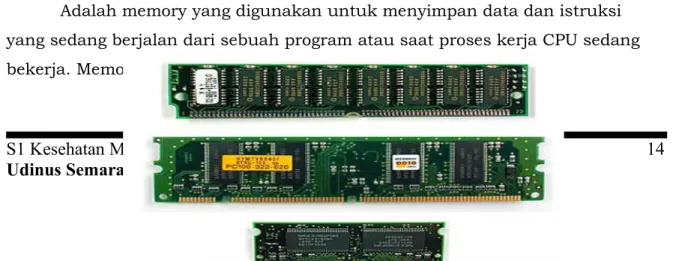
2.2.1 Primary Memory
Adalah memory yang digunakan untuk menyimpan data dan istruksi yang sedang berjalan dari sebuah program atau saat proses kerja CPU sedang bekerja. Memori ini b iasa disebut dengan RAM
S1 Kesehatan Masyarakat Udinus Semarang
14
Gambar RAM 2.2.2 secondary memory
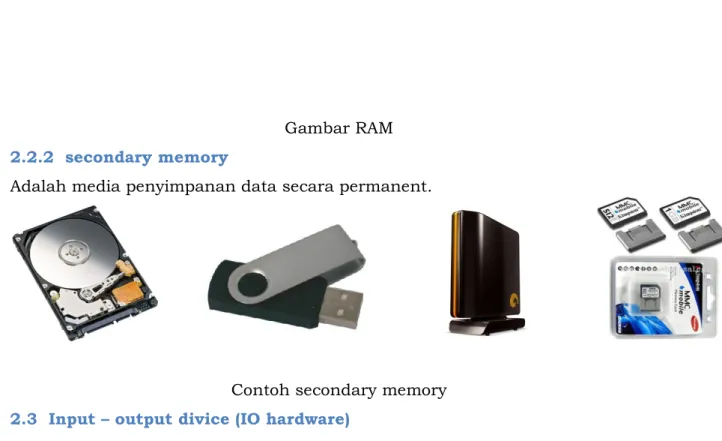
Adalah media penyimpanan data secara permanent.
Contoh secondary memory 2.3 Input – output divice (IO hardware)
Berfungsi sebagai jembatan atara computer dengan lingkungan luarnya baik sebagai pemberi masukan maupun sebagai keluaran dari hasil pemrosesan computer.
2.3.1 Hardware input
Berfungsi sebagai alat masukan untuk computer.
Gambar input divice
2.3.2 Output divice
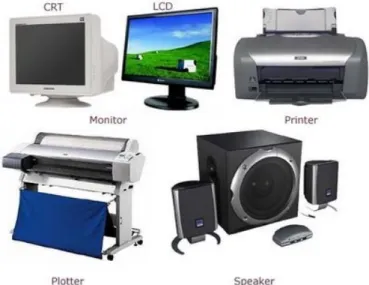
Berfungsi sebagai media keluaran computer .
Gambar output divice
BAB III PERANGKAT LUNAK (SOFTWARE)
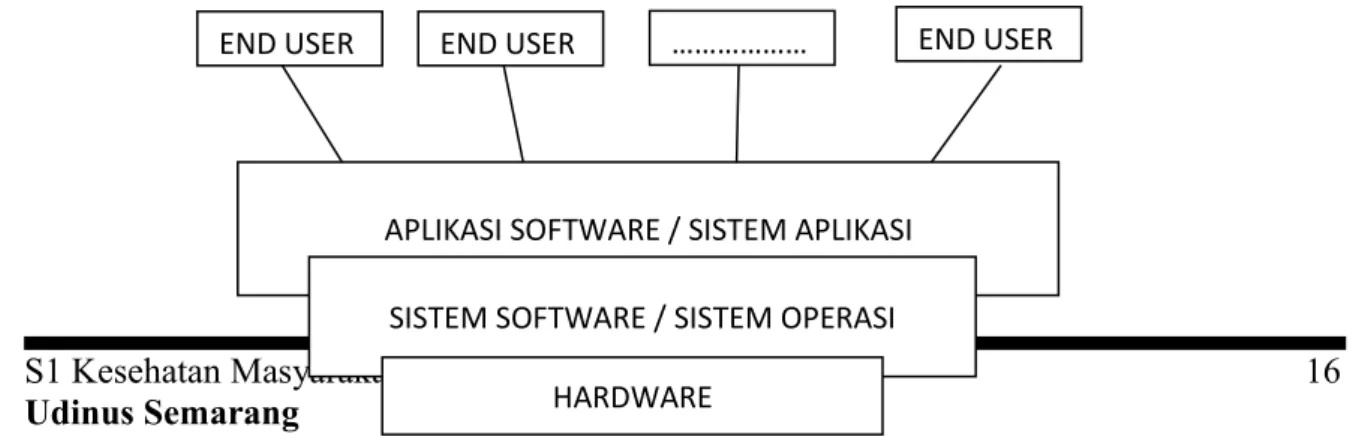
Sebelum kita bahas lebih jauh tentang software berikut ini adalah gambaran umum tentang system software dan hubungan dengan user .
S1 Kesehatan Masyarakat Udinus Semarang
16
APLIKASI SOFTWARE / SISTEM APLIKASIEND USER
SISTEM SOFTWARE / SISTEM OPERASI HARDWARE
END USER ……… END USER
Gambar Abstrak view
3.1 Sistem software perangkat lunak sistem
System software adalah perangkat lunak computer yang lebih dekat berhubungan dengan hardware computer karena mempunyai fungsi utama untuk mengoperasikan dan menghubungkan antar hardware computer yang ada. System software ini sangat penting karena sangat berpengaruh pada input dan output dari computer .
• Karakteristik OS
– Preinstalled [ter install sebelumnya]
– Selalu terbuka
– Menjalankan program & mengelola data
• Tujuan OS :
– Eksekusi user programs
– Memiliki Kernel, komputer selalu siap dipakai
– Pemakaian komputer efisien, untuk beragam aplikasi – Resource allocator
– Mengendalikan perangkat I/O
Contoh dari system software ini antara lain
3.2 Aplikasi software.
Aplikasi software adalah software yang lebih dekat berhubungan dengan manusia sebagai pengguna computer, software aplikasi ini lah mempermudah pekerjaan manusia yang berbungan dengan computer karena software ini dibuat sesuai dengan kebutuhan manusia dan mempunyai interface yang sangat mudah dipahami oleh penggunannya.
3.2.1 Aplikasi software di bidang bisnis
Aplikasi yang dibuat untuk mempermudah pekerjaan kantor dan kegiatan bisnis. Sehingga dapat menyampaikan informasi dengan cepat dan akurat.
Contoh dari aplikasi ini antara lain :
• word & text processing, contoh: WS, MS Words, emacs, LaTex, Adobe Acrobat
• Spreadsheet: lotus, excel
• Desk-top publishing (DTP): Adobe PageMaker, Adobe InDesign, QuarkXPress, Adobe FrameMaker, and Corel VENTURA
• Internet Browser & e-mail: Netscape, Eudora 3.2.2 Aplikasi software di bidang saint dan teknis
Aplikasi yang disiapkan dan dibuat untuk mempermudah pekerjaan di bidang pengetahuan , yang mendukung kegitan dan ide kreatif juga didukung oleh banyak library dan methods.
Contoh aplikasi ini antara lain :
• Design toolspackage: Autocad, CASE, CAD/CAM …
• Data logging tools, untuk: cuaca, polusi, ….
• Robotics & Artificial Intelligent tools
• Embedded system tools, untuk : – jaringan
– alat rumah tangga: microwave, mesin cuci, – Multimedia & telecommunication: cellular phone
S1 Kesehatan Masyarakat
Udinus Semarang
18
– Games
BAB 4 APLIKASI MS.WORD 4.1 Memulai Program Microsoft Word
Microsoft Word merupakan program pengolah kata yang banyak dipakai saat ini.
Seperti pembuatan surat perkantoran, makalah, skripsi, dan banyak masih lagi kegunaan dari Microsoft Word. Microsoft Word baru dapat dijalankan apabila system operasi windows telah kita aktifkan.
4.1.1 Langkah memulai Microsoft Word adalah sebagai berikut :
Aktifkan Komputer terlebih dahulu.
Klik tombol Start yang ada pada taskbar
Pilih Program, lalu klik Microsoft Word.
Tunggu hingga tampil lembar kerja Word muncul
Keterangan :
o Baris judul : Barisan nama program aplikasi dan nama dokumen yang sedang dibuka.
o Baris menu : Lajur yang memuat menu-menu yang berisi perintah- perintah word (menu File…….Help).
o Tombol ukuran jendela : Mengatur ukuran jendela.
Minimize : Memperkecil / menyembunyikan ukuran jendela.
Maximize : Memperbesar ukuran jendela.
Restore : Mengembalikan / mengecilkan ukuran jendela ke ukuran semula.
Close : Menutup jendela.
o Toolbar Standar : Barisan tombol perintah word standar, contoh copy, paste, cut, dan lain-lain.
o Toolbar Pemformatan : Barisan tombol berisi perintah word untuk proses memformat. Contoh : copy naskah, menebalkan huruf, dll.
o Kursor : Garis tegak berkedip-kedip tempat memulai pengetikan word.
o Penggulung Layar : Tempat menggulung atau menggerakkan layar menggunakan mouse.
S1 Kesehatan Masyarakat Udinus Semarang
20
o Toolbar Drawing (gambar) : Untuk memilih menu menggambar di word.
o Baris Status : Menampilkan informasi mengenai perintah yang sedang digunakan pada dokumen saat itu.
4.1.2 Membuat Dokumen Baru.
♣ Pada jendela Microsoft Word , pilih menu File, klik tombol New atau
♣ Double klik pada Icon Blank Document
♣ Lembaran kerja Microsoft Word siap untuk digunakan pengetikan.
Atau bisa juga menggunakan alternatif dengan cara :
♣ Menekan Ctrl – N pada keyboard.
4.1.3 Menyimpan Dokumen
Segera setelah memulai pengetikan, sebisa mungkin dilakukan penyimpanan. Hal ini dimaksudkan untuk menjaga kemungkinan kehilangan data/dokumen. Berikut ini adalah cara penyimpanan dokumen di Ms. Word :
Pada jendela Microsoft Word , pilih menu File, klik tombol Save.
Pada layar akan ditampilkan kotak dialog Save, ketikkan nama file di File Name.
Lalu klik Save
Atau menekan Ctrl – S (Control S di papan keyboard)
Ketik Nama File Klik Save
4.1.4 Membuka File Yang Sudah Tesimpan
1. Klik menu File lalu pilih Open, maka akan tampil kotak dialog Open.
2. Pilih file yang ingin dibuka dengan menentukan letak foldernya terlebih dahulu.
3. Klik pada nama file yang akan dibuka.
4. Klik tombol Open, maka file yang tadi dipilih akan dibuka
4.1.5 Menutup Program Ms. Word
Berikut ini adalah cara menutup program Microsoft Word, yaitu :
Klik menu File lalu pilih Exit.
Atau klik tombol Close di sudut atas sebelah kiri.
4.1.6 Latihan
4.2 MEMBUAT NASKAH
4.2.1 Memulai Pembuatan Naskah
♣ Aktifkan lembar kerja Microsoft Word
♣ Aturlah Margin lembar kerja
♣ Ketiklah naskah yang diinginkan
S1 Kesehatan Masyarakat Udinus Semarang
22
4.2.2 Mengatur Setting Halaman ( Margin Dan Ukuran Kertas ) 1. Margin Halaman
♣ Klik menu File lalu pilih Page Setup
Top : Jarak antara sisi atas kertas dengan teks/naskah.
Bottom : Jarak antara sisi bawah kertas dengan teks/naskah.
Left : Jarak antara sisi kiri kertas dengan sisi kiri naskah.
Right : Jarak antara sisi kanan kertas dengan sisi kanan naskah.
Gutter : Jarak spasi tambahan pada margin kiri yang ditujukan sebagai tempat penjilidan.
Gutter Position : Letak gutter.
Orientation : Pengaturan arah cetakan halaman dengan Portrait (memanjang) dan Landscape (melebar).
Preview : Tampilan layar Word.
2. Paper Size
♣ Klik menu File.
♣ Pilih Page Setup lalu klik Paper
Paper size : Menentukan ukuran kertas. Contoh : A4, Legal, dll.
Width : Menentukan ukuran lebar kertas.
Height : Menentukan ukuran tinggi kertas.
4.2.3 Tata Cara Penulisan
Untuk pengetikan huruf besar di awal kata atau kalimat, tekanlah tombol Shift bersamaan dengan tombol huruf awal kata (jika Caps Lock tidak hidup)
Untuk pengetikan naskah dalam huruf besar semua, tekan tombol Caps Lock.
Untuk menghapus kata atau kalimat sebelah kiri tekan tombol Backspace.
Untuk menghapus kata atau kalimat sebelah kanan tekan tombol Delete.
Untuk menurunkan kursor ke baris berikutnya tekan tombol Enter.
Untuk masuk ke paragraph baru tekan tombol Tab.
Spacing.
Untuk menuju ke awal kalimat teks tekan tombol Home.
Untuk menuju ke akhir kalimat teks tekan tombol End.
Untuk mengaktifkan tombol angka keyboard sebelah kanan tekan tombol Num Lock.
4.2.4 Pengaturan Perataan Teks
Untuk meratakan teks, pilih salah satu bentuk perataan yang diinginkan:
Align Left (Ctrl + L) : Perataan teks sebelah kiri.
Center (Ctrl + E) : Perataan teks di tengah.
Align Right (Ctrl + R): Perataan teks sebelah kanan.
Justify (Ctrl + J) : Perataan teks sebelah kiri dan kanan
4.2.5 Memformat Karakter Huruf Pada Naskah oDari menu Format – Font
oFont : Pengaturan huruf.
Font : Memilih jenis huruf. Contoh : Arial, Tahoma, dll.
Font Style : Bold (Memilih ketebalan huruf), Italic
(Memiringkan huruf), Underline (Memilih garis bawah pada huruf).
Size : Memilih ukuran huruf.
Font Color : Memilih warna huruf.
Underline Style : Memilih bentuk dan ketebalan garis bawah huruf.
Underline Color : Warna garis bawah huruf.
Effects: Menentukan efek cetak huruf.
Atau kita bisa mengatur format teks dari icon Toolbar Formatting.
Font : Memilih jenis huruf (Ctrl + Shift + F).
Font Size : Memilih ukuran huruf (Ctrl + Shift + P).
Bold : Huruf cetak tebal (Ctrl + B).
Italic : Huruf cetak miring (Ctrl + I).
S1 Kesehatan Masyarakat Udinus Semarang
24
Underline : Menggaris bawahi huruf (Ctrl + U).
Font Color : Mewarnai huruf.
4.2.6 Latihan 2 :
4.3 MENGEDIT NASKAH
4.3.1 Membuat Block Pada Teks / select
Menggunakan Keyboard, tempatkan kursor pada awal kata / kalimat yang akan diblock
Tekan tombol Shift sambil menekan tanda panah ( ) ke awal kata / kalimat.
Atau bisa menggunakan Mouse
Klik kiri tanpa dilepas (drag ) pada awal kata / kalimat yang akan diblock
Seret penunjuk mouse hingga ke akhir kata / kalimat yang akan diblock
Lepas klik mouse tersebut
Untuk menghilangkan tanda block di teks klik di sembarang tempat dalam jendela dokumen.
4.3.2 Mengcopy Kata / Kalimat
Block (select) kata / kalimat yang akan di-copy
Klik menu Edit – Copy atau klik icon atau dengan tombol Ctrl + C
Letakkan kursor pada tempat yang akan diletakkan hasil copy-an
Klik menu Edit – Paste atau klik icon atau dengan tombol Ctrl + V
4.3.3 Memindahkan Kata / Kalimat
Block kata / kalimat yang akan dipindahkan
Klik menu Edit – Cut atau klik icon atau dengan tombol Ctrl + X
Klik menu Edit – Paste atau klik icon atau dengan tombol Ctrl + V
4.3.4 Membatalkan Perintah
Apabila dalam pengetikan tidak sengaja melakukan kesalahan, baik dalam pengeditan, pemformatan dan lain sebagainya maka gunakan:
Undo (Ctrl + Z) : Membatalkan pengeditan.
Redo (Ctrl + Y) : Membatalkan pembatalan pengeditan
4.3.5 Change Case
Blok kalimat / kata yang ingin dirubah format hurufnya.
Klik menu Format – Change Case
oSentence case : Mengubah kalimat pada teks dengan diawali huruf besar.
olowercase : Mengubah kata atau kalimat dengan huruf kecil.
oUPPERCASE : Mengubah kata atau kalimat dengan huruf besar.
oTitle Case : Mengubah setiap awal kata dengan huruf besar.
otONGLE cASE : Mengubah setiap awal kata dengan huruf kecil
4.3.6 Find, Replace, and Go To 1. Find (Mencari)
o Klik Edit – Find atau tekan tombol Ctrl + F o Ketik kata yang akan dicari di kotak Find What o Klik Find Next untuk mencari
o Tutup jendela tampilan ( X ) Find and Replace 2. Replace (Mengganti)
o Klik Edit – Replace atau tekan tombol Ctrl + H
o Ketik kata yang ada pada dokumen yang ingin diganti di kotak Find What
o Ketik kata pengganti di kotak Replace With
o Klik Replace All (Untuk mengganti semua kata) atau Replace (untuk mengganti satu kata saja)
o Tutup jendela tampilan Find and Replace 3. Go To (Menuju Ke Halaman Tertentu)
S1 Kesehatan Masyarakat Udinus Semarang
26
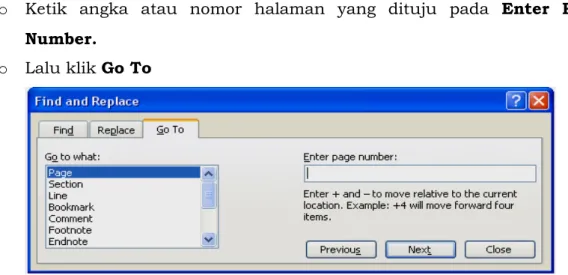
o Klik Edit – Go To atau tekan tombol Ctrl + G
o Ketik angka atau nomor halaman yang dituju pada Enter Page Number.
o Lalu klik Go To
Gambar : Find, Replace, Go To
4.3.7 Latihan
4.4 FORMAT NASKAH
4.4.1 Mengatur Paragraf dan Spasi
Blok kalimat yang ingin diatur paragrafnya
Klik menu Format – Paragraph
Klik Indent and Spacing
Pada Spacing tentukan berapa spasi yang diinginkan
Klik Ok.
Atau dengan cara lain :
Blok kalimat yang ingin diatur paragrafnya
Tekan tombol kombinasi:
o Untuk 1 spasi tekan Ctrl + 1 (Single) o Untuk 1½ spasi tekan Ctrl + 5 (1,5 lines) o Untuk 2 spasi tekan Ctrl + 2 (Double)
4.4.2 Bullets and Numbering Bullets
Blok atau tandai bagian naskah yang ingin dibuat Bullets.
Dari menu Format – klik Bullets and Numbering.
Pilih jenis Bulleted yang diinginkan
Selain itu juga bisa memilih alternatif Bulleted yang lain dengan mengklik Customize.
Klik Character, lalu pilih jenis Bulleted yang Anda inginkan.
Klik OK
Numbered
Tandai bagian naskah yang ingin dibuat nomor berurut.
Dari menu Format – klik Bullets and Numbering.
Klik Numbered.
Pilih jenis penomoran yang diinginkan.
Selain itu juga bisa memilih alternatif Numbered yang lain dengan mengklik Customize.
Klik OK.
4.4.3 Borders and Shading
Dari menu Format
Klik Borders and Shading
o Page Border : Membuat garis bingkai halaman.
Setting : Memilih bentuk bingkai halaman.
Style : Memilih bentuk garis bingkai halaman.
Color : Memilih warna garis bingkai halaman.
Width : Memilih ketebalan garis bingkai halaman.
Art : Memilih jenis bingkai halaman.
Options : Memberikan pilihan pada jarak bingkai.
Klik OK
4.4.4 Columns
Blok atau tandai bagian naskah yang ingin dibuat berkolom
Pilih menu Format – klik Columns
o Number of columns : Menentukan jumlah kolom.
o Width : Menentukan lebar kolom o Preview : Melihat tampilan sementara
Klik OK
S1 Kesehatan Masyarakat Udinus Semarang
28
4.4.5 Drop Cap
Blok huruf yang ingin dibuat Drop Cap-nya
Klik menu Format – Drop Cap
o Position : Pilih letak teks yang diinginkan.
o Font : Pilih jenis huruf.
o Lines to drop : Tentukan jumlah baris tinggi drop cap.
o Distance from text : Memodifikasi jarak drop cap dengan teks
Klik OK
4.4.5 LATIHAN 4 :
4.3
FORMAT LANJUTAN 4.5.1 Menyisip Nomor Halaman Menu Insert – Page Numbers
oPosition : Pengaturan posisi nomor halaman.
oAlignment : Pengaturan perataan nomor halaman.
oShow number of first page : Menampilkan atau menyembunyikan nomor halaman pada halaman pertama dokumen.
oFormat : Memodifikasikan format nomor halaman.
Number format : Memilih format nomor halaman.
Page numbering : Mengatur urutan nomor halaman.
Continue from previous section : Penomoran halaman secara berurutan mulai dari awal hingga akhir.
Start At : Pengaturan nomor halaman awal
4.5.2 Membuat Header dan Footer
Menu View – Header and Footer
Footer
Klik Close
4.5.3 Membuat Teks WordArt
Menu Insert – Picture – WordArt
Select a WordArt Style: Pilih disain WordArt.
Klik Ok
Edit WordArt Text: Ketik teks pada kotak teks.
5 Font : Memilih jenis huruf.
6 Size : Memilih ukuran huruf.
7 B (Bold): Teks WordArt cetak tebal.
8 I (Italic) : teks WordArt cetak miring
Klik Ok
4.5.4 Menyisip Gambar
Memasukkan gambar dari Clip Organizer
Menu Insert – Picture – ClipArt.
Pada pane tugas Insert ClipArt, klik Clip Organizer dan pilih gambar yang ada.
Klik perintah Copy dan tutup jendela Microsoft Clip Organizer
Klik perintah Paste
Memasukkan gambar dari File
Menu Insert – Picture – From File
Pilih file gambar yang ada – Klik tombol Insert
4.5.5 LATIHAN
4.6 Membuat table / bekerja dengan tabel
4.6.1 Membuat Table Word
Menu Table – Insert Table
o Table size : Ukuran table.
S1 Kesehatan Masyarakat Udinus Semarang
30
Number of columns : Tentukan jumlah kolom.
Number of rows : Tentukan jumlah baris o AutoFit behavior : Pengepasan tabel otomatis.
o AutoFormat : Memilih bentuk format tabel.
OK
4.6.2 Fasilitas Pengolahan Tabel
Dari menu Table, pilih:
o Draw Table : Menggambar kotak tabel.
o Insert : Menyisip tabel, kolom, baris atau sel.
o Delete : Menghapus tabel, kolom, baris atau sel.
o Select : Memilih tabel, kolom, baris atau sel.
o Merge Cells : Menggabungkan sel.
o Split Cells : Membagi sel.
o Split Table : Membagi tabel.
o Table AutoFormat : Memilih format tabel.
o Auto Fit : Mengepas kolom / baris otomatis.
o Heading Rows Repeat : Mengulangi judul tabel ke tabel halaman berikutnya.
o Convert : Mengubah jenis penulisan teks menjadi tabel atau sebaliknya.
o Sort : Mengurutkan data tabel.
o Formula : Operasi perhitungan data tabel.
o Hide Gridlines : Menyembunyikan garis bantu tabel.
o Table Properties : Memodifikasikan tabel, kolom, baris atau sel
4.6.3 Cara Menggunakan Formula
Letakkan kursor pada sel yang akan diisi rumus
Dari menu Table – Formula
Isikan kotak Formula dengan
o =Product(Left) → Untuk mengalikan semua bilangan yang ada sebelah kiri
o =Product(Right) → Untuk mengalikan semua bilangan yang ada sebelah kanan
diatasnya
o =Sum(Left) → Untuk menjumlahkan semua bilangan yang ada sebelah kiri
o =Sum(Right) → Untuk menjumlahkan semua bilangan yang ada sebelah kanan
o =Sum(Above) → Untuk menjumlahkan semua bilangan yang ada atasnya
Klik OK
4.6.4 Contoh Product :
NAMA BARANG JUMLAH BARANG HARGA PER UNIT TOTAL HARGA
TELEVISI 10 2000000
KULKAS 8 1200000
PARABOLA 12 1500000
KOMPUTER 9 4000000
DVD PLAYER 10 300000
Untuk Perkalian Gunakan Fungsi Product
=PRODUCT(LEFT) ATAU
=B2+C2 MAKA HASILNYA D2 4.6.5 LATIHAN 6 :
4.7 Menggunakan Drawing
4.7.1 Cara Menggunakan AutoShapes
Membuat AutoShape
S1 Kesehatan Masyarakat Udinus Semarang
32
Tampilkan Toolbar Drawing
Klik AutoShapes pada kiri toolbar Drawing
Pilih bentuk yang diinginkan (jika muncul kotak yang bertuliskan Create Your Drawing Here, maka tekan Esc atau Undo)
Letakkan penunjuk mouse diawal gambar lalu drag (seret) sesuai dengan keinginan, lalu lepas drag-nya.
Memasukkan Teks pada AutoShape
Klik gambar AutoShape yang ingin diisi teks di dalamnya
Klik icon Text Box
Klik pointer pada gambar AutoShape yang ingin diisi tulisan di dalamnya
Ketikkan Teks yang diinginkan dalam kotak tersebut Atau
Klik kanan gambar AutoShape yang ingin diisi teks di dalamnya
Klik Add Text
Ketikkan Teks yang diinginkan dalam kotak tersebut
Warna Hijau Ini Untuk Memutar Posisi
Warna Kuning Ini Untuk Melebarkan Posisi
ILMU PENGETAHUAN
4.7.2 LATIHAN 7 :
4.8 MENCETAK / PRINT
Langkah yang dilakukan untuk mencetak dokumen adalah :
Klik menu File
Pilih Print Atau tekan tombol alternatif Ctrl + P di keyboard
Tentukan jenis printer pada kotak Printer Name
Pada kotak Page range :
o All : Untuk mencetak semua lembaran pada file tersebut
o Current page : Mencetak hanya pada halaman dimana kursor itu diletakkan
o Pages : Mengisi halaman dokumen yang akan dicetak
o Number of Copies → Untuk mencetak dokumen berapa rangkap halaman yang akan di print
o Properties → Untuk mengatur setup mencetak
Klik Ok
S1 Kesehatan Masyarakat Udinus Semarang
34
BAB 5 PENGENALAN SHEET MICROSOFT EXCEL
Microsoft Excel merupakan program aplikasi spreadsheet (lembar kerja elektronik). Fungsi dari Microsoft Excel adalah untuk melakukan operasi perhitungan serta dapat mempresentasikan data kedalam bentuk tabel.
5.1 Langkah – langkah dalam memulai Microsoft Excel
Aktifkan komputer terlebih dahulu
Klik tombol Start pada taskbar
Pilih menu Program
Kemudian klik Microsoft Excel
S1 Kesehatan Masyarakat 35
Bar Menu Sel
Toolbars
Scroll Bar Lembaran
Kerja
Row Heading Column Heading
Range A1 : C5 Gambar : Tampilan Microsoft Excel
Note :
Bar Menu Berisi sederetan menu yang dapat digunakan, dimana setiap menu memiliki sub menu masing – masing.
Toolbars Standard Berisi sederetan icon – icon yang dapat memilih dan menjalankan perintah dengan cepat.
Toolbars Formatting Berisi sederetan icon – icon yang berfungsi untuk memformat lembar kerja.
Row Heading Berisi tentang petunjuk baris pada lembar kerja sheet yang aktif. Jumlah baris yang tersedia yaitu 65.536 baris.
Column Heading Berisi tentang petunjuk kolom pada lembar kerja sheet yang aktif. Jumlah kolom yang tersedia yaitu 256 kolom.
Sel Penggabungan antara baris dan kolom pada lembar
sheet.
S1 Kesehatan Masyarakat Udinus Semarang
36
Range Penggabungan antar sel / beberapa sel pada lembar sheet.
Pilih / klik sel tempat data yang akan dimasukkan
Ketikan data yang akan dimasukkan
Tekan enter untuk mengakhirinya
Untuk mengedit data yang telah diketik, tekan F2 atau Double klik di sel yang mau di edit.
Untuk menghapus data dalam sel, tekan tombol Delete di keyboard.
5.3 Memformat Kolom dan Baris
Merubah ukuran kolom
Letakkan pointer di pembatas kolom yang ingin dirubah ukurannya, lalu drag sesuai dengan ukuran yang di inginkan.
Jika ingin merubah ukuran kolom lebih dari satu kolom, maka blok kolom yang ingin dirubah kolomnya menggunakan mouse atau menggunakan tombol keyboard.
.Kemudian pilih Format Column Width Isi lebar kolom
S1 Kesehatan Masyarakat
Udinus Semarang
38
Klik dan geser sesuaiukuran yang diinginkan
Hasil Blok berwarna biru
Lebar Kolom
Merubah Ukuran Baris
Letakkan pointer di pembatas baris yang ingin dirubah ukurannya, lalu drag sesuai dengan ukuran yang di inginkan
Jika ingin merubah ukuran baris lebih dari satu baris, maka blok baris yang ingin dirubah menggunakan mouse atau menggunakan tombol keyboard.
Kemudian pilih Format Row Height Isi panjang baris
5.4 SHEET (Lembar Kerja)
Menambah sheet baru
Pilih menu Insert Worksheet
Klik dan geser sesuai ukuran yang diinginkan
Hasil Blok berwarna biru
Ganti Directory
Cari Nama File
Klik Open
Mengganti nama sheet
Klik kanan di sheet yang ingin diganti namanya
Pilih Rename
Menghapus sheet
Klik kanan di sheet yang ingin dihapus
Pilih Delete
5.5 FILE
Menyimpan File
Klik Menu File Save / Save as
1 2 3
Membuka File
Klik Menu File Open Tentukan directory Pilih salah satu file
1
S1 Kesehatan Masyarakat
Udinus Semarang
40
Sheet baruGanti Directory Ketik Nama File Klik Save /Simpan
2
3 5.6 MEMFORMAT CELLS
5.6.1 Mengcopy dan Memindahkan Isi Sel
Mengcopy Sel
Blok sel yang ingin di-Copy
Pilih menu Edit – Copy (Ctrl + C)
Pilih sel untuk menempatkan hasil copy-an
Pilih menu Edit – Paste (Ctrl + V) untuk mengeluarkan isi copy-an
Memindahkan Sel
Blok sel yang ingin dipindahkan
Pilih menu Edit – Cut (Ctrl + X)
Pilih sel yang baru untuk meletakkan hasil pindahan
Pilih menu Edit – Paste (Ctrl + V)
5.6.2 Membuat Nomor & Bulan Berurut
Ketik angka atau bulan pertama pada sel yang diinginkan
Ketik angka atau bulan kedua pada sel selanjutnya (berurutan)
Blok kedua sel tersebut secara berurutan
Letakkan pointer pada sudut kanan bawah hingga keluar tanda tambah
5.6.3 Menggabungkan Sel
Blok sel yang ingin digabungkan
Pilih menu Format – Cells
Klik Alignment
Tandai / klik Merge Cells – Ok
Blok sel yang ingin digabungkan secara berurutan
Klik icon
5.6.4 Mengetengahkan / center Teks
Klik sel dimana teks berada
Pilih menu Format – Cells
Klik Alignment
Pada Horizontal pilih Center
Pada Vertical pilih Center
Klik Ok
5.6.5 Mengatur Tata Letak Teks
Klik sel dimana terdapat teks yang ingin diatur tata letaknya
Pilih menu Format – Cells
Klik Alignment
Pada Orientation aturlah tata letak dan derajat kemiringan teks
Klik Ok
5.6.6 Membuat Garis Tabel
Blok seluruh sel yang ingin diberi garis tabel
Pilih menu Format – Cells
Klik Border
Pilih garis tabel yang ingin Anda masukkan
Ok
5.6.7 Membuat Simbol Mata Uang
Blok semua angka yang ingin diberi simbul mata uang
Pilih menu Format – Cells
Pilih Number
Klik Accounting
Pilih mata uang di Symbol
S1 Kesehatan Masyarakat
Udinus Semarang
42
Note :
Setiap penulisan rumus selalu diawali dengan tanda sama dengan ( = ), dan setelah siap memasukkan rumus harus menekan Enter
Isikan angka 0 (nol) pada Decimal Places
Klik Ok
5.6.8 Membuat Nama Satuan Pada Penulisan Angka
Blok semua sel yang berisi angka
Pilih menu Format – Cells
Klik Number – Custom
Pada Type tuliskan 0 “unit”
(untuk nama satuan unit)
Klik Ok
5.7 FUNGSI PERHITUNGAN 5.7.1 Operator Matematika
Operator matematika yang digunakan adalah :
Contoh Penulisan :
= 500 + 350 (lalu tekan enter)
= 256 – 128
= 64 * 2
=512 / 4
Fungsi Sum digunakan untuk melakukan penjumlahan sekumpulan data pada suatu range. Bentuk penulisannya : = SUM(number1, number2, ……) Contoh : = SUM(4,8,9) → Tekan Enter
5.7.3 Fungsi Product(…….)
Fungsi Product digunakan untuk melakukan perkalian sekumpulan data pada suatu range. Bentuk penulisannya :
=PRODUCT(number1, number2,….)
Contoh : =PRODUCT(4,5,2) → Tekan Enter
5.7.4 Fungsi Max(...)
Fungsi Max digunakan untuk mencari nilai tertinggi dari sekumpulan data (range). Bentuk penulisannya adalah : =MAX(number1,number2,……)
Contoh : =MAX(14,25,21) → Tekan Enter
5.7.5 Fungsi Min(...)
Fungsi Min digunakan untuk mencari nilai terendah dari sekumpulan data (range). Bentuk penulisannya adalah : =MIN(number1, number2,……)
Contoh : =MIN(40,5,2) → Tekan Enter
5.7.6 Fungsi Count(……)
Fungsi Count digunakan untuk menghitung jumlah data dari suatu range yang dipilih. Bentuk penulisannya adalah : =COUNT(value1, value2,…..)
Contoh : =COUNT(2,2,2,2,2,2,2) → Tekan Enter
5.7.7 Fungsi Round(...)
Fungsi Round digunakan untuk membulatkan bilangan ke digit tertentu.
Bentuk penulisannya adalah : =ROUND(number,num_digits) Contoh : =ROUND(123.4567,1) → Tekan Enter
5.7.8 Fungsi Sqrt(…….)
Fungsi Sqrt digunakan untuk menghasilkan suatu nilai akar kwadrat dari suatu bilangan. Bentuk penulisannya adalah : =SQRT(number)
Contoh : =SQRT(9) → Tekan Enter
S1 Kesehatan Masyarakat
Udinus Semarang
44
5.7.9 Fungsi Power(……)
Fungsi Power digunakan untuk menghasilkan suatu bilangan yang dipangkatkan. Bentuk penulisannya adalah : = Power(number,power)
Contoh : =POWER(6,2) → Tekan Enter
5.7.10 Fungsi Sumsq(…….)
Fungsi Sumsq digunakan untuk mempangkatduakan angka dalam argument dan memberikan jumlah dari pemangkatan. Bentuk penulisannya adalah :
=SUMSQ(number1,number2,…)
Contoh : =SUMSQ(3,4) 32 + 42 = 9 + 16 = 25
5.7.11 Fungsi Average(……)
Fungsi Average digunakan untuk menghitung nilai-nilai rata-rata. Bentuk penulisannya adalah : =AVERAGE(number1, number2,…)
Contoh : =AVERAGE(10,5) → Tekan Enter
5.8 FORMAT KARAKTER
5.8.1 LEFT (Mengambil Karakter Kiri)
Left ini digunakan untuk mengambil karakter pada bagian sebelah kiri dari suatu teks. Bentuk umum penulisannya adalah
=LEFT(text,num_chars).
Contoh : UNIVERSITAS DIAN → =LEFT(A1,4) → Hasilnya : UNIV
Sel teks Karakter yang diambil
Mid ini digunakan untuk mengambil karakter pada bagian tengah dari suatu teks. Bentuk penulisannya adalah : =MID(text,start_num,num_chars) Contoh : LEMBAGA → =MID(E20,2,3) → Hasilnya : EMB
Sel teks Mulai pengambilan karakter
Karakter yang diambil
5.8.3 RIGHT (Mengambil Karakter Kanan)
Right ini digunakan untuk mengambil karakter pada bagian sebelah kanan dari suatu teks. Bentuk penulisannya adalah :
=RIGHT(text,num_chars)
Contoh : LEMBAGA → =RIGHT(E20,4) → Hasilnya : BAGA
Sel teks
Karakter yang diambil
5.8.4 DATA SORT (Mengurutkan Data) Langkah mengurutkan suatu data adalah :
Blok seluruh data yang ingin diurutkan
Pilih menu Data – Sort
Pada Sort by ditentukan pengurutan berdasarkan kolom yang mana
o Ascending (diurutkan berdasarkan dari kecil ke yang besar) o Descending (diurutkan berdasarkan dari besar ke yang kecil)
Ok
S1 Kesehatan Masyarakat Udinus Semarang
46
5.8.5 DATA FILTER (Menyaring Data) Langkah menyaring suatu data adalah :
Blok seluruh data dalam tabel
Pilih menu Data – Filter – AutoFilter
Klik tanda panah yang terdapat disamping pembatas kolom
(untuk menghilangkan tanda Filter, klik salah satu sel yang terkena range Filter kemudian menu Data – Filter – AutoFilter)
5.9 FUNGSI LOGIKA
Fungsi logika atau bersyarat memungkinkan kita menguji persyaratan dalam sel. Fungsi bersyarat ini adalah suatu kondisi atau =IF yang hasilnya bergantung pada benar atau salahnya pengujian. Fungsi Logika memerlukan operator perbandingan yaitu :
= (sama dengan)
< (lebih kecil dari)
> (lebih besar dari)
<= (lebih kecil sama dengan)
>= (lebih besar sama dengan)
<> (tidak sama dengan)
5.9.1 IF(logical_test,value_if_true,value_if_false)
Untuk memilih di antara dua nilai berdasarkan dua kondisi yaitu kondisi benar atau kondisi salah.
Contoh 1 : =IF(A2>50,”Naik Kelas”,”Tinggal Kelas”)
Artinya jika nilai sel A2 lebih besar dari 50, maka dinyatakan “Naik Kelas”, sebaliknya jika nilai sel A2 kurang dari 50 maka dinyatakan “Tinggal Kelas”.
Contoh 2 : =IF(A2=”B”,”Baik”,”Buruk”)
Artinya jika nilai sel A2 berinisial B, maka bersikap “BAIK”. Namun sebaliknya bila bukan B, maka bersikap “BURUK”.
5.9.3 Fungsi If Majemuk Contoh :
=IF(C4=”A”,”ISTIMEWA”,IF(C4=”B”,”BAIK”,IF(C4=”C”,”CUKUP”,”KURANG”))) Artinya jika pada sel C4 nilainya A maka hasilnya “ISTIMEWA”, jika pada sel C4 nilainya B maka hasilnya “BAIK”, jika pada sel C4 nilainya C maka hasilnya “CUKUP”, atau selain kondisi diatas maka akan menghasilkan nilai
“KURANG”..
S1 Kesehatan Masyarakat Udinus Semarang
48
5.10 MEMBUAT GRAFIK
Grafik (Chart) biasanya sering digunakan untuk mengetahui suatu kenaikan atau penurunan dari angka-angka yang terjadi pada suatu data, apakah data tersebut semakin lama semakin meningkat atau semakin menurun.
5.10.1 Grafik Column / Batang
Adapun contoh grafik column yang akan kita pelajari adalah seperti yang tertera dibawah ini. Sebelum membuat suatu grafik, terlebih dahulu harus membuat sebuah tabel.
# Langkah - langkah dalam membuat grafik column adalah : 1) Terlebih dahulu blok isi data didalam tabel yang ingin dibuat grafik
2) Klik menu Insert → Chart. Atau klik icon grafik pada toolbars standard, Chart Wizard
column yang diinginkan → klick Next
4) Klik Series yang terletak pada bagian kotak menu paling atas Chart Wizard
→ klik pada ujung anak panah merah yang sejajar dengan kata Category (x) Axis Labels. Hal ini dilakukan guna mengubah angka 1,2,3,4,5 pada sumbu x di grafik, menjadi angka tahun 2001, 2002, dst. → Kemudian blok angka 2001 s/d. 2005 pada tabel → klik kembali panah merah untuk masuk kembali kekotak menu Chart Wizard
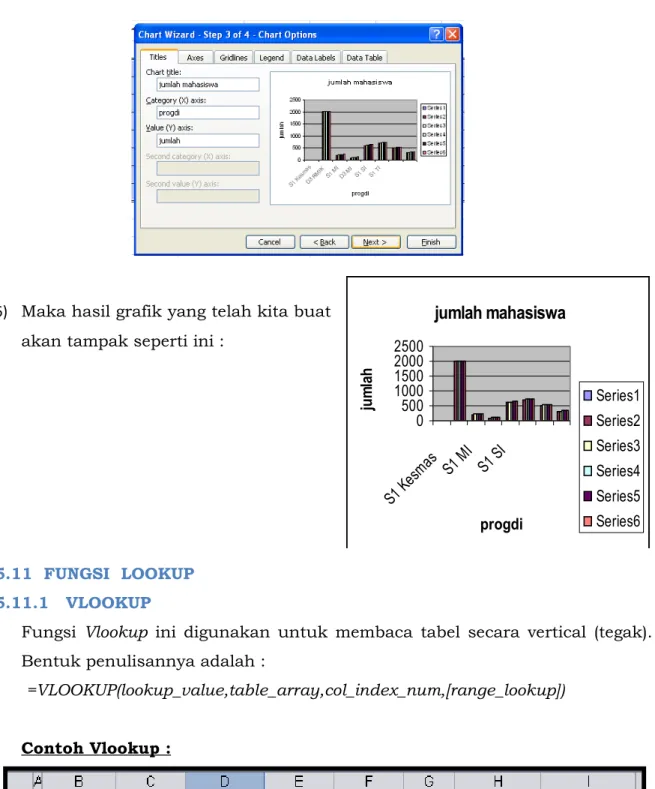
5) Klik Next → Titles → klik pada kotak putih pada tulisan chart title, category (x) axis, value (z) axis. Hal ini dilakukan untuk memberikan suatu keterangan menyangkut dengan grafik yang kita buat → lalu Finish
S1 Kesehatan Masyarakat Udinus Semarang
50
jumlah mahasiswa
5000 10001500 20002500
S1 Kesmas S1 MI S1 SI progdi
jumlah
Series1 Series2 Series3 Series4 Series5 Series6 6) Maka hasil grafik yang telah kita buat
akan tampak seperti ini :
5.11 FUNGSI LOOKUP 5.11.1 VLOOKUP
Fungsi Vlookup ini digunakan untuk membaca tabel secara vertical (tegak).
Bentuk penulisannya adalah :
=VLOOKUP(lookup_value,table_array,col_index_num,[range_lookup]) Contoh Vlookup :
Tabel Perbandingan
Data tabel perbandingan
Untuk mencari kolom lulusan, maka ketik rumus
=Vlookup(C3,$G$6:$I$9,2)
Dimana C3 (kolom C baris 3) merupakan Sel Kode di dalam Tabel Gaji Karyawan, kemudian data yang ada dalam Tabel Perbandingan harus diblok/ditandai, agar data dapat terbaca di dalam Tabel Gaji Karyawan.
Untuk memunculkan simbol dollar ketika data diblok, tekan F4 di keyboard. Di ujung rumus ketik letak kolom lulusan (kolom 2).
Untuk mencari kolom gaji ketik rumus =Vlookup(C3,$G$6:$I$9,3), maka caranya sama seperti diatas. Namun yang berbeda adalah diujung rumus, ketik letak kolom gaji (kolom 3).
5.11.2 HLOOKUP
Fungsi Hlookup ini digunakan untuk membaca tabel secara horizontal (mendatar). Bentuk penulisannya adalah :
=HLOOKUP(lookup_value,table_array,col_index_num,[range_lookup])
Contoh Hlookup :
S1 Kesehatan Masyarakat Udinus Semarang
52
Untuk mencari kolom lulusan, maka ketik rumus
=Vlookup(C3,$G$6:$I$9,2)
Dimana C3 (kolom C baris 3) merupakan Sel Kode di dalam Tabel Gaji Karyawan, kemudian data yang ada dalam Tabel Perbandingan harus diblok/ditandai, agar data dapat terbaca di dalam Tabel Gaji Karyawan.
Untuk memunculkan simbol dollar ketika data diblok, tekan F4 di keyboard. Di ujung rumus ketik letak kolom lulusan (kolom 2).
Untuk mencari kolom gaji ketik rumus =Vlookup(C3,$G$6:$I$9,3), maka caranya sama seperti diatas. Namun yang berbeda adalah diujung rumus, ketik letak kolom gaji (kolom 3).
BAB 6 MICROSOFT POWER POINT
Microsoft PowerPoint merupakan software yang dipaketkan oleh Microsoft Corporation dalam Microsoft Office untuk membuat media presentasi. Software ini dapat digunakan untuk presentasi dalam bentuk audio visual.
6.1 Memulai PowerPoint XP
Untuk memulai PowerPoint, ikutilah langkah-langkah berikut ini : 1. Klik pada Start
2. Pilih Program
3. Kemudian klik Microsoft Office - Microsoft PowerPoint
Tampilan Program Microsoft PowerPoint
Title Bar Main Menu Toolbar
Keterangan :
Title Bar Judul suatu bar yang terletak di sudut kiri atas pada Microsoft PowerPoint
Main Menu Menu-menu yang tersedia pada program Powerpoint untuk mendesain media presentasi.
Toolbar Tombol barisan yang berisi tentang perintah pengeditan suatu presentasi.
6.2 Membuka Slide Baru 1. Pilih File
2. Klik New
3. Pilih Blank Presentation
S1 Kesehatan Masyarakat Udinus Semarang
54
Klik New SlideBentuk-bentuk Slide
6.3 Cara Penulisan Pada Slide Baru
1. Pilih salah satu bentuk slide yang telah tersedia disebelah kanan
2. Pada Add Title isi dengan judul yang diinginkan 3. Kemudian pada Add Subtitle isi dengan sub judul.
4. Selanjutnya pada Add Clip Art berikan suatu gambar yang Anda inginkan
Contoh Penulisan Pada Slide PowerPoint Jenis Slide yang Dipilih
6.4 Cara Menyimpan File / Document Pada PowerPoint 1. Klik menu File
2. Pilih Save / Save as
3. Ketik file baru pada File Name
4. Kemudian klik Save (untuk menyimpan)
6.5 Memformat Isi Penulisan Pada Slide
Langkah Memformat Tulisan Pada Slide Adalah Sebagai Berikut : A. Gunakan penulisan pada latihan pertama B. Kemudian pilih menu Format
C. Pilih Font
♥ Font ⇒ Untuk menentukan jenis huruf yang diinginkan
♥ Font Style ⇒ Untuk menentukan karakter huruf
S1 Kesehatan Masyarakat
Udinus Semarang
56
Model huruf Ukuran huruf
Karakter huruf
Warna huruf
♥ Size Font ⇒ Untuk menentukan ukuran huruf
♥ Color Font ⇒ Untuk menentukan warna huruf
☺Untuk menampilkan gambar pada slide dapat dilakukan dengan cara double klik pada Clip Art
6.6 BULLETED
Klik menu Format + pilih Bullets and Numbering + klik Bulleted
Pilih salah satu jenis bulleted yang diinginkan
Atau klik Customize untuk memilih jenis bulleted yang lain
Pilih Color untuk memberikan warna pada bulleted
Kemudian klik OK
6.7 NUMBERED
Klik menu Format + pilih Bullets and Numbering + klik Numbered
Pilih salah satu jenis numbered yang diinginkan
Tentukan Size % of text untuk merubah ukuran number
Klik Start at untuk memulai penomoran
Pilih Color untuk memberikan warna pada number
Ok
S1 Kesehatan Masyarakat Udinus Semarang
58
Ukuran Nomor Mulai Penomoran
Jenis Slide Design 6.9 Memilih Slide Design
1. Klik menu Format 2. Pilih Slide Design
3. Klik salah satu design slide yang berada di sebelah kanan
Note :
* Klik Kanan pada design slide lalu pilih Apply to All Slides untuk memberikan jenis design
slide yang sama pada semua slide yang dimiliki.
* Klik Kanan pada design slide lalu pilih Apply to Selected Slides untuk memberikan jenis design slide pada satu slide.
6.10 Mengganti Latar Belakang (Background) 1. Klik menu Format
2. Pilih Background
6.11 Mewarnai Slide Background
Klik Fill Color
Pilih Fill Effects
S1 Kesehatan Masyarakat Udinus Semarang
60
Klik disini untukmencari background
Klik disini untuk menjadikan hanya satu slide background
Klik disini untuk menjadikan semua slide dalam satu background
Klik disini untuk melihat tampilan background
Klik pada fill effect
Jenis Animasi
Mengeset semua slide
Memainkan animasi slide
Pilih Gradient
Tentukan berapa warna yang akan dikontras (contoh : Two colors, atau One Color)
Tentukan transparansi warna dengan menggeser From Transparency dan To Transparency
Pilih jenis Shading Styles yang diinginkan (contoh : Horizontal atau From Title)
Kemudian Klik OK
6.11 Animation Schemes 1. Klik Slide Show
2. Pilih Animation Schemes
3. Pilih salah satu animasi teks yang berada disebelah kanan
S1 Kesehatan Masyarakat Udinus Semarang
61
Contoh background padafill effect
Hapus title
Effect teks
Mulai menampilkan
Kecepatan gerak teks
Melihat tampilan slide sementara Memainkan animasi slide
Melihat hasil slide secara keseluruhan 6.12 Custom Animation
1. Pilih menu Slide Show 2. Klik Custom Animation 3. Pilih jenis
Custom
Animation yang berada di
sebelah kanan