Gerakan Masyarakat Hidup Sehat (Germas) Bebas Anemia
Sistem Informasi Kesehatan Berbasis
Puji Handayani Putri, S.T., M.Kom.
Laeli Nur Hasanah, S.Gz., M.Si
Srikandi Health
“Srikandi Health” Gerakan Masyarakat Hidup Sehat (Germas) Bebas Anemia
“Srikandi Health”, Gerakan Masyarakat Hidup Sehat
(Germas) Bebas Anemia
Edisi Pertama
Oleh :
Puji Handayani Putri Laeli Nur Hasanah
“Srikandi Health”, Gerakan
Masyarakat Hidup Sehat (Germas) Bebas Anemia
Penulis : Puji Handayani Putri Laeli Nur Hasanah
Editor : Muhamad Sholeh
Layout : Prayitno
Cover : Puji Handayani Putri Manajer Penerbitan : Arip Febrianto
Cetakan Pertama, Juli 2021 15,5 cm x 23 cm + iv + 38
Penerbit :
UPY Press upypress.upy.ac.id
Lembaga Penelitian dan Pengabdian Masyarkat Unit 1 Gedung B Lantai 2 Jl. PGRI I Sonosewu No. 117 Yogyakarta
Telp (0274) 376808, 373198,418077, Fax (0274) 376808 Email: [email protected]
ISBN : 978-623-7668-29-9
Penyuting menerima tulisan yang belum pernah dipubliskan di media lain untuk dibuat dalam prosiding ini, dan naskah yang diterima merupakan hasil karya yang dapat dipertanggung jawabkan oleh penulis naskah. Dan dilarang memperbanyak karya tulis ini dalam bentuk dan
dengan cara apapun tanpa izin tertulis dari penerbit.
KATA PENGANTAR
Alhamdulillah, segala puji dan syukur penulis panjatkan kehadirat Allah SWT karena buku ini telah selesai disusun. Buku ini disusun sebagai luaran penelitian dan dapat membantu mahasiswa dalam pengembangan sistem informasi kesehatan mulai dari perancangan sistem hingga implementasi sistem.
Penulis pun menyadari jika didalam penyusunan buku ini mempunyai kekurangan, namun penulis meyakini sepenuhnya bahwa sekecil apapun buku ini tetap akan memberikan sebuah manfaat bagi pembaca.
Akhir kata untuk penyempurnaan buku ini, maka kritik dan saran dari pembaca sangatlah berguna untuk penulis kedepannya.
Yogyakarta, 23 April 2021
Penulis
DAFTAR ISI
Cover ... i
Susunan Penulis ... iii
Kata Pengantar ... iv
Daftrar Isi ... v
BAB I. Perancangan Sistem Menggunakan Figma.Com ... 1
BAB II. Menelaah Front End Dan Back End “Srikandi Health” ... 14
BAB III. Editing Video “Talkshow Seputar Anemia” ... 26
Daftar Pustaka ... 38
BAB I
PERANCANGAN SISTEM MENGGUNAKAN FIGMA.COM
Pendahuluan
Pada kesempatan ini penulis akan memaparkan hasil penelitian menjadi sebuah buku dengan judul “Srikandi Health”: Gerakan Masyarakat Hidup Sehat (Germas) Bebas Anemia. Buku ini bertemakan Pengembangan Sistem Informasi Kesehatan bernama Srikandi Health. Isi buku mulai dari pembahasan perancangan sistem, implementasi sistem, dan pembuatan media edukasi berupa video.
Pembahasan BAB I ini tentang perancangan Srikandi Health menggunakan figma.com., adapun pembahasan meliputi hasil perancangan sistem informasi kesehatan Srikandi Health dan langkah pembuatan perancangan Srikandi Health menggunakan figma.com. Perancangan sistem menggunakan design tool yaitu figma.com. Figma merupakan salah satu design tool yang dapat digunakan pada platform windows, linux, ataupun mac. Keunggulan dari figma adalah web based. Selain itu figma sudah memiliki standar yang memudahkan proses desain dan dilengkapi dengan proses prototyping.
Penyajian
Kata UI UX Designer merupakan kata yang familiar dalam dunia desain. UI UX Designer merupakan profesi di bidang desain. UI dan UX Design merupakan 2 profesi yang berbeda namun dalam lingkup yang sama. UI (User Interface) mencakup aspek visual yang ditampilkan pada website maupun
aplikasi mobile seperti menu, tulisan, tata letak, tombol, warna hingga tipografi. Seorang UI Designer mampu membuat tampilan (interface) yang mudah digunakan oleh pengguna (user friendly). Profesi UI designer juga mencakup perencanaan flow untuk pengguna, serta membuat mockup atau prototype.
Sedangkan,
UX (User Experience) Designer merupakan seseorang yang bertanggung jawab untuk kepuasaan pengguna (user) dan pengalaman yang lebih baik. Contoh ketika menggunakan aplikasi Gojek, jika kamu ingin pergi kesuatu tempat tujuan, maka lokasi penjemputan terisi otomatis berdasarkan dari gps kamu atau fitur User’s GPS. Pekerjaan sebagai UX designer adalah mencakup riset bagi pengguna (user research), mendesain hal-hal penting dalam user interface, mendesain juga flow website atau aplikasi mobile, serta melakukan testing.
Figma merupakan salah satu design tool yang dapat digunakan pada platform windows, linux, ataupun mac.
Keunggulan dari figma adalah web based. Selain itu figma sudah memiliki standar yang memudahkan proses desain dan dilengkapi dengan proses prototyping. [1]
Berikut ini point A merupakan langkah-langkah dalam perancangan antarmuka sistem Srikandi Health.
A. Langkah-langkah Pembuatan UI Srikandi Health 1. Akses url figma.com pada browser, www.figma.com 2. Apabila belum memiliki akun login maka klik Sign Up,
apabila sudah memiliki akun maka dapat langsung Sign In dengan cara menginputkan user dan password.
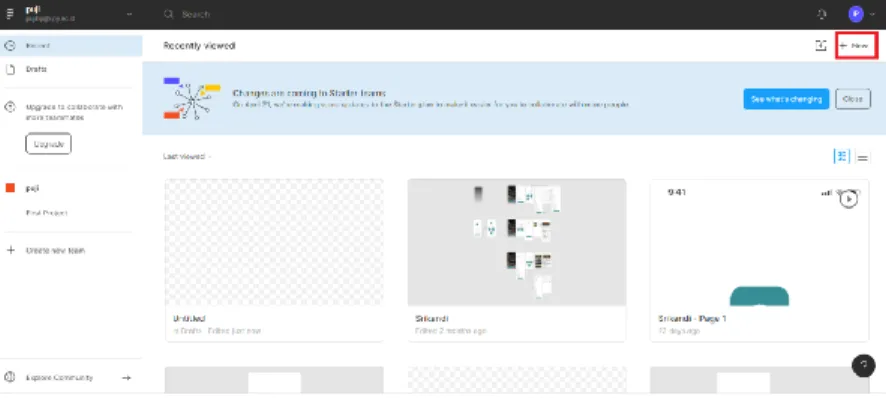
3. Berikut Gambar 1.5 merupakan tampilan dari figma.com.
untuk memulai progres perancangan dengan cara klin New di bagian pojok kanan atas. Kemudian pilih Blank Canvas kemudian Create File.
Gambar 1.5 Tampilan Login Figma.com
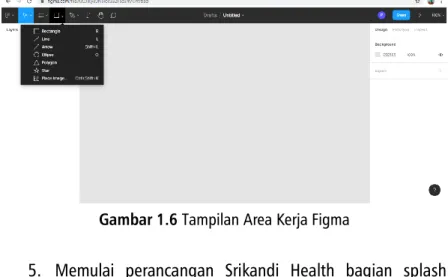
4. Berikut Gambar 1.6 merupakan area kerja figma.
Terdapat menu bar dan properti bar. Menu bar terdiri atas move, regions tool (frame dan slice), shape (rectangle, line, arrow, ellipse, polygon, star, place image), drawing tool (pen dan pencil), text, hand tool, show comments.
Gambar 1.6 Tampilan Area Kerja Figma
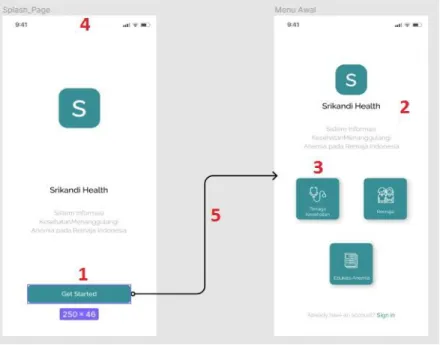
5. Memulai perancangan Srikandi Health bagian splash screen dan menu utama. Pertama klik frame pada menu bar. Pilih iPhone 11 Pro / X – 1.
Gambar 1.7 Pembuatan perancangan UI splash screen dan menu utama
1. Tombol Get Started
: Rectangle ukuran Width 250px, Height 46px, Radius 8px, Color 378E94
2. Text Srikandi Health
: Text ukuran Width 143px, Height 23px, Color 000000, Bold 3. Icon tombol : Search Flaticon.com >> Doctor, download free icon format SVG
>> drag and drop ke area tombol >> selection colors FFFFFF
4. Status bar : Search figma.com >>
community >> material theming
5. Penghubung frame
: Search figma.com >>
community >> autoflow >>
plugin >> install. Aktifkan autoflow >> klik kanan >>
plugin
6. Memulai perancangan Srikandi Health bagian tenaga kesehatan. Pertama klik frame pada menu bar. Pilih iPhone 11 Pro / X – 1.
Gambar 1.8 Pembuatan perancangan UI tenaga kesehatan 1. Background : Download free background di
unsplash.com >> keyword doctor. Drag and drog ke frame
>> atur background 2. Login akun
user dan password
: Rectangle dengan ukuran Width 312px, Height 45px, Top 532px, Left 32px,
Radius 6px. Stroke color hitam 000000, fill color dihilangkan.
3. Checkbox tenaga kesehatan
: Search figma.com >>
community >> material icons (outlined) >> icons toggle 4. Text field/text
area
: Rectangle dengan ukuran Width 312px, Height 45px, Top 194px, Left 32px, Radius 6px.
Rectangle text dengan ukuran
Width 37px, Height 16px, Top 186px, Left 55px. Fill colors FFFFFF, stroke colors
dihilangkan.
5. Item detail remaja
: Rectangle dengan ukuran Width 324px, Height 72px, Top 125px, Left 26px,
Radius 6px, fill colors FBFBFB, effect Drop shadow X0Y4B4S0 000000 25%
7. Memulai perancangan Srikandi Health bagian remaja.
Pertama klik frame pada menu bar. Pilih iPhone 11 Pro / X – 1.
Gambar 1.9 Pembuatan perancangan UI remaja
1. Edukasi Anemia, Artikel Konsumsi buah-buahan
: Rectangle dengan ukuran Width 322px, Height 137px, Top 140px, Left 27px, Radius 9px.
Insert image, perubahan warna menjadi
Linear Gradient 313131 2. Artikel
(paragraf text)
: Text. Buat area text dengan ukuran Width 318px, Height 704px, Top 299px, Left 31px. Alignment rata kanan kiri.
8. Memulai perancangan Srikandi Health bagian edukasi anemia. Pertama klik frame pada menu bar. Pilih iPhone 11 Pro / X – 1.
Gambar 1.10 Pembuatan perancangan UI edukasi anemia 1. Tempat
submit artikel
: Rectangle dengan ukuran Width 312px, Height 119px,
Top 138px, Left 32px, Radius 6px.
Search figma.com >>
community >> material icons (outlined) >> icons file.
9. Preview Prototipe
Prototyping, UI/UX Designer dapat menampilkan prototype aplikasi khalayak sudah selesai, wujudnya prototype aplikasi dapat berpindah antar halaman.
Prototype sendiri selain untuk menguji jalan nya aplikasi sebelum di develop, prototype juga bisa sebagai bahan untuk demo ke klien.
Pilih Prototype
Hubungkan tombol sesuai fungsi pada frame
Klik “Present” pada pojok kanan atas area kerja figma Hasil dari perancangan antarmuka sistem Srikandi Health menggunakan figma adalah sebagai berikut,
B. Hasil Perancangan UI (User Interface) Srikandi Health Adapun hasil perancangan UI (User Interface) Srikandi Health, sebagai berikut :
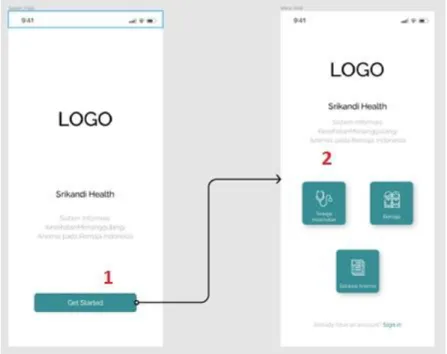
1. Tampilan Awal (splash screen)
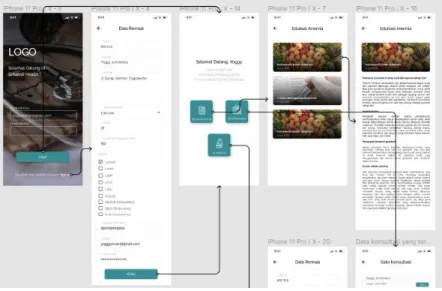
Tampilan awal berupa splash screen, untuk melanjutkan tekan tombol Get Started maka akan menuju ke tampilan berikutnya yaitu tampilan menu utama. Tampilan menu utama terdiri atas 3 tombol yaitu tombol tenaga kesehatan, tombol remaja, dan tombol edukasi anemia.
Tombol tenaga kesehatan berfungsi sebagai login user khusus tenaga kesehatan. Tenaga kesehatan meliputi dokter atau bidan. Sample user adalah tenaga kesehatan yang bertugas di Puskesmas Bantul 1.
Tombol remaja berfungsi untuk login user khusus remaja. Remaja meliputi siswa di SMA PGRI 1 Kasihan.
Tombol edukasi anemia berfungsi untuk mensubmit artikel tentang gizi untuk penanggulangan anemia.
Dalam hal ini user yang bisa mensubmit artikel hanya seorang admin. User remaja dapat mengakses edukasi anemia dengan mudah.
Gambar 1.1 Tampilan Splash Screen dan Menu Utama
2. Tampilan Tenaga Kesehatan
Pada UI Tenaga Kesehatan dokter atau bidan dapat menambahkan data pasien dan melihat data pasien yang sudah masuk sistem baik yang didaftarkan oleh tenaga kesehatan maupun remaja. Selain itu tenaga kesehatan dapat menghubungi remaja melalui whatsapp pada menu detail pasien.
Gambar 1.2 Tampilan Tenaga Kesehatan 3. Tampilan Remaja
User remaja dapat login sistem apabila sudah memiliki akun user dan password. Apabila belum memiliki akun login maka remaja bisa daftar melalui tombol link Sign Up. Remaja mendaftar melalui Sign Up kemudian remaja menginputkan nama, alamat, jenis kelamin, umur, kadar hemoglobin (Hb), gejala yang dialami dengan cara ceklist checkbox gejala yang tersedia disistem, nomor whatsapp yang dapat dihubungi, akun email, password.
Email dan password inilah yang dijadikan akun login.
Fungsi dari menginputkan nomor whatsapp supaya nanti remaja dapat dihubungi oleh tenaga kesehatan untuk dapat berkonsultasi seputar penanggulangan anemia.
Remaja dapat login sistem dengan cara menginputkan email dan password yang sudah didaftarkan pada saat Sign Up. Setelah berhasil login, remaja dapat mengakses tombol edukasi anemia, tombol data konsultasi, dan tombol konsultasi lagi. Remaja dapat mengkaji beberapa artikel seputar penanggulangan anemia melalui tombol edukasi anemia. Tombol data konsultasi berfungsi untuk berkonsultasi dengan tenaga kesehatan. Apabila remaja ingin berkonsultasi kembali maka dapat dengan cara mengirim kembali data-data remaja yang diinputkan.
Gambar 1.3 Tampilan Remaja
4. Tampilan Edukasi Anemia
Edukasi anemia merupakan media yang memiliki pengetahuan atau informasi seputar anemia dan penanggulangannya. Edukasi anemia berupa submit artikel seputar anemia. Edukasi anemia dapat diisi lebih dari satu artikel dengan judul yang berbeda. Submit artikel hanya dapat dilakukan oleh seorang admin dari sistem Srikandi Health ini. Submit artikel melalui tombol tambah artikel, kemudian apabila ingin melihat artikel dapat melalui tombol lihat artikel. Artikel edukasi anemia ini secara otomatis dapat diakses oleh user remaja.
Gambar 1.4 Tampilan Edukasi Anemia
BAB II
MENELAAH FRONT END DAN BACK END “SRIKANDI HEALTH”
Pendahuluan
Sistem Informasi Kesehatan “Srikandi Health” melalui perancangan menggunakan figma dan sudah dibahas dibab sebelumnya. Tahapan selanjutnya ialah implementasi sistem.
Pada bab ini akan dibahas mengenai Front end dan Back end dalam pembuatan sistem. Pengembangan sistem melibatkan konsep REST API beserta tools yang digunakan.
Penyajian
Sistem informasi kesehatan merupakan suatu sistem didalam suatu organisasi kesehatan yang mempertemukan kebutuhan pengolahan transaksi harian yang mendukung fungsi operasi organisasi kesehatan yang bersifat manajerial dengan kegiatan strategi dari suatu organisasi kesehatan untuk dapat menyediakan kepada pihak luar tertentu dengan laporan-laporan yang diperlukan. Dalam hal ini terjadinya interaksi antara user (tenaga kesehatan & remaja) dengan sistem “Srikandi Health” . Sistem “Srikandi Health terdiri atas Front end dan Back end sistem yang akan penulis paparkan dalam buku ini.
Front end adalah segala sesuatu yang mengubungkan antara user dengan sistem back end. Biasanya merupakan sebuah user interface dimana user akan berinteraksi dengan sistem. Sedangkan Back end atau sering di sebut server side pada dasarnya adalah tempat dimana proses suatu aplikasi atau sistem berjalan di back end ini data di proses ditambahkan,
diubah atau dihapus. Back end mengurusi segala sesuatu yang biasanya tidak dilihat atau berinteraksi langsung kepada user, seperti database dan server [2]. Pada front end “Srikandi Health”
ini menggunakan vuejs dan back end menggunakan bahasa pemrograman PHP dan Framework codeigniter serta pengembangan komunikasi dan pertukaran data menggunakan konsep REST API.
API (Application Programming Interface) memiliki berbagai jenis arsitektur salah satunya yaitu REST. REST (Representational State Transfer) merupakan seperangkat prinsip arsitektur yang melakukan transmisi data melalui antarmuka yang terstandarisasi seperti HTTP [3]. Dalam implementasinya, REST API menggunakan sebuah alamat identitas untuk melakukan request-response dengan berbagai operasi data terdapat method GET, POST, DELETE.
Tahap perancangan merupakan tahap yang penting untuk dijadikan dasar dalam pengembangan yang dilakukan.
Dalam perancangan API menggunakan arsitektur REST yang dibangun dengan basis web. Pada tahap ini akan dijelaskan bagaimana arsitektur sistem yang digunakan. Selain itu juga membahas tentang penggunaan URL sebagai alamat identitas untuk mengakses modul Srikandi Health antara lain modul authentikasi (login, register), modul video, modul artikel, modul identifikasi pasien. REST API mempresentasikan interaksi antara front end (vuejs) dengan Back end (Framework codeigniter) pada modul Srikandi Health. Agar keduanya dapat saling berkomunikasi, maka diperlukan API sebagai penghubung antar aplikasi yang dibuat. Beberapa method yang digunakan antara
lain :
1) GET, untuk membaca data dari database
2) POST, untuk membuat data baru dan memperbarui data pada database
3) DELETE, untuk menghapus data dari database
Gambar 2.1. Arsitektur Sistem Srikandi Health
Berdasarkan rancangan arsitektur sistem pada Gambar 2.1, client melakukan HTTP Request dengan method GET, POST ke server yang menyediakan resource melalui URL atau sering disebut dengan endpoint. Kemudian REST Server memberikan umpan balik berupa HTTP Response sesuai permintaan dari sisi client. Server akan mengembalikan response kepada client dengan format JSON tersebut akan diubah sedemikian rupa sehingga dapat dibaca dengan jelas pada sisi client.
Tahap implementasi REST API yang akan dibangun
dengan bahasa pemrograman Javascript pada sisi front end maupun back end, serta MySQL sebagai database untuk menampung resource. REST API akan dibangun secara terpisah antara front end dan back end. Selain itu, juga disimulasikan dengan penyimpanan lokal sehingga keduanya menggunakan alamat localhost namun dengan nomor port yang berbeda yakni 8080 untuk server dan 80 untuk client. Pentingnya penggunaan REST API selain sebagai penghubung, juga memungkinkan aplikasi yang berbeda untuk berkomunikasi dan berbagi data.
1. REST Server
Dalam arsitektur REST, terdapat beberapa method yang didukung oleh protokol HTTP. Namun, disini hanya akan menggunakan 2 method, antara lain GET dan POST.
Tabel 1 berikut adalah daftar endpoint yang dikembangkan.
Tabel 1. Endpoint API
Modul Endpoint Method
Modul authentikasi
Auth/login POST
User/add POST
Modul artikel Artikel/show GET
Artikel/add POST
Modul gejala Gejala/show GET
Modul konsultasi
Remaja/pasien-user GET Konsultasi/show GET Konsultasi/add POST
Remaja/show GET
Modul video Video/show GET
Video/add POST
Untuk mengelola request-response sekaligus routing operasi HTTP, menggunakan framework Codeigniter yang merupakan web framework pada REST Server. Selanjutnya dibuat controller untuk menentukan data yang dikirimkan agar dapat diakses oleh pengguna. Controller yang dibuat mencakup seluruh endpoint API, sehingga efektif untuk pertukaran data. Gambar 2.2 merupakan salah satu contoh implementasi endpoint Auth/login menggunakan method POST pada controller dan gambar 2.3 merupakan salah satu contoh implementasi endpoint video/show menggunakan method GET pada controller.
Gambar 2.2 Contoh method POST pada controller.
Dari front end mengirimkan email dan password kepada endpoint auth/login kemudian cek data email dan password pada database. Jika data yang diperlukan ada pada database, maka keluaran yang didapatkan berupa format JSON kemudian akan diolah kembali agar mudah terbaca oleh client.
Gambar 2.3 Contoh method GET pada controller.
Dari frontend mengambil data video kemudian cek data video pada database. Jika data video ada pada database maka url video tersebut akan diambil yang kemudian dapat ditampilkan pada frontend, jika data video tidak ada pada database maka keluaran atau respon akan muncul “No Objek Found”.
Gambar 2.4 Contoh implementasi endpoint Konsultasi/Add
User dari frontend mengirimkan dan menginputkan beberapa data berupa pasien_id, pasien_hb, pasien_gejala.
Kemudian data tersebut tertampung pada database sistem Srikandi Health. Jika data sama dengan “null” dan response statusnya true maka data tersebut berhasil tersimpan pada database. Dan sebaliknya maka “false” data tidak berhasil tersimpan.
2. REST Client
Pada client side diimplementasikan dengan Vuejs, yang menjadi salah satu framework pengembangan berbasis web. Agar client dapat melakukan operasi HTTP ke endpoint API, perlu menggunakan bantuan library. Saat ini yang digunakan adalah library Axios yang bersifat open source.
Penggunaannya dengan menambahkan kode berikut : import axios from „axios‟. Gambar 2.5 merupakan salah satu contoh baris kode saat client melakukan HTTP request untuk mengecek email dan password tersedia pada database atau tidak. Jika tersedia maka user dapat login menggunakan method POST.
Gambar 2.5 Kode untuk Request Method POST
Gambar 2.6 merupakan salah satu contoh baris kode saat client melakukan HTTP request menggunakan method GET untuk mengambil artikel dari database melalui REST API. Jika berhasil maka REST API akan mengeluarkan respon berupa JSON yang akan kemudian di tampilkan di menu artikel oleh Vue JS.
Gambar 2.6 Kode untuk Request Method GET
3. Menerapkan Progressive Web Apps pada Srikandi Health Instalasi plugin pwa pada project srikandi health dengan mengetikan di terminal “npm install @vue/cli- plugin-pwa”
Gambar 2.7 Kode untuk Instalasi PWA
Membuat file service worker di folder src yang berguna untuk melakukan caching kepada halaman web agar dapat memberikan pengalaman pengguna yang lebih baik
Gambar 2.8 Membuat file service worker di folder src
Aplikasi web progresif menggabungkan aplikasi web dan mobile. Progresif web app tidak memerlukan instalasi apapun. Pengguna diberi keuntungan untuk mengakses aplikasi seperti halaman web dengan membuat ikon desktop yang menghilangkan kebutuhan akan banyak klik. PWA juga dapat mengubah aplikasi web biasa yang hanya dapat diakses melalui web browser menjadi sebuah aplikasi hybrid [4]. Aplikasi hybrid merupakan sebuah aplikasi yang bersifat cross platform atau dapat di install di banyak platform sistem operasi seperti wind ows, android dan IOS [5]. Maka dari itu PWA dapat memudahkan para pengguna sistem nantinya agar dapat mengakses aplikasi lebih cepat melalui perangkat apapun seperti smartphone ataupun PC [6].
Laman web ditambahkan dengan alat seperti Pekerja Layanan yang membuatnya bekerja secara offline. Dengan konsep PWA maka web dapat berjalan sebagai aplikasi yang tetap dapat berjalan dalam keadaan offline dan tersambung kembali jika online. Hadirnya Service Worker memungkinkan adanya fitur yang berjalan tanpa interaksi pengguna seperti push notifications, auto synchronize, dan lainnya. PWA juga sekarang dapat dibuat lebih mudah dan cepat dengan bantuan workbox dari google [7]. Workbox juga dapat dengan mudah diimplementasikan pada Bahasa pemrograman PHP [8].
BAB III
EDITING VIDEO “TALKSHOW SEPUTAR ANEMIA”
Pendahuluan
Pengembangan Sistem Informasi Kesehatan Srikandi Health sudah melalui tahapan perancangan menggunakan figma serta implementasi sistem menggunakan vuejs (frontend) dan framework codeigniter (backend). Perancangan video dibuat untuk melengkapi sistem pada bagian menu edukasi anemia.
Edukasi anemia dapat diakses oleh user remaja. Admin dapat mengupload video edukasi anemia ini pada sistem Srikandi Health.
Gambar 3.1 Video Edukasi Format .avi
Video berdurasi pendek yaitu 00:13:33 berupa talkshow seputar penanganan dan pencegahan anemia pada remaja. Di peragakan oleh 2 narasumber yaitu Ibu Puji Handayani Putri, S.T., M.Kom bidang ilmu Teknik Informatika (Moderator) dan Ibu
Laeli Nur Hasanah, S.Gz., M. Si bidang ilmu Gizi (Ahli Gizi) yang merupakan tim peneliti dari Universitas PGRI Yogyakarta. Video edukasi ini sudah terupload pada Youtube Channel dan dapat diakses dengan mudah pada https://www.youtube.com/watch?
v=hpmDMH76vJ4. Pada BAB III akan dipaparkan langkah- langkah dalam pembuatan video edukasi penanganan anemia menggunakan Adobe Premiere Pro CS6.
Penyajian
Multimedia adalah media yang menggabungkan dua unsur atau lebih media yang terdiri dari teks, grafis, gambar, foto, audio, video dan animasi secara terintegrasi. Obyek-obyek multimedia meliputi berbagai macam teks, berbagai macam grafik, berbagai macam suara, berbagai macam video, dan animasi. Perangkat lunak editing multimedia meliputi perangkat lunak editing suara dan perangkat lunak editing video [9].
Pembuatan video edukasi penanganan anemia ini melalui beberapa tahap yaitu pra-produksi, proses produksi, dan pasca produksi. Tahapan pra-produksi yaitu tahapan persiapan alat-alat yang dibutuhkan untuk proses produksi video edukasi.
Tahap pra-produksi yang dilakukan seperti persiapan alat berupa kamera untuk merekam gambar, kemudian Microphone Clip On untuk merekam audio/suara narasumber, aplikasi perekam audio pada laptop, dan tripod untuk dudukan kamera karena pengambilan gambar dengan cara record otomatis.
Selanjutnya tahap proses produksi dilakukan secara mandiri berupa pengambilan gambar (shooting) menggunakan kamera yang disetting otomatis untuk merekam gambar.
Perekaman suara secara otomatis menggunakan aplikasi pada laptop.
Tahapan pasca produksi merupakan tahapan setelah proses produksi berupa editing video menggunakan Adobe Premiere Pro CS6. Pada tahapan ini merupakan penggabungan hasil perekaman gambar dengan hasil perekaman suara.
Kemudian melalui proses pemotongan gambar dan suara yang tidak dibutuhkan. Setelah editing video siap maka perlu melalui proses rendering atau penggabungan. Hasil akhir dari proses rendering ialah video edukasi berformat .AVI yang dapat ditonton pada media gadget ataupun televisi.
Adobe Premiere Pro adalah sebuah program penyunting video berbasis non-linier (non-linear editor / NLE) dari Adobe Systems. Adobe Premire Pro tersedia untuk pengguna Windows, Mac OS dan Linux.
Mengenal Fitur Adobe Premiere Pro
Gambar 3.2 Area Kerja Adobe Premiere Pro
Gambar diatas merupakan user interface Adobe Premiere Pro.
Berikut ini penjelasannya :
1) Project: Merupakan kolom yang berisikan video atau sound. Cara penggunaan dapat dengan memindahkan file dari komputer dengan menggesernya kekolom ini.
Otomatis file akan tersedia dan siap disunting. Pada kolom pula dapat mengedit perpindahan atau transisi antar video dan mengedit suara.
2) Sequence: Merupakan kolom untuk melakukan penyuntingan. Dengan cara menggeser file yang ingin diedit pada kolom project. Cara kerja dapat menindih sampai dengan 3 video dan 3 audio sekaligus. Pada kolom ini dapat dilakukan pemotongan file dan menyatukan file.
3) Program: Merupakan real time preview video yang sedang disunting. Ketika memutar video yang tengah disunting akan muncul di kolom ini.
4) Source: Berisikan info mengenai video atau sound yang sedang digunakan. Pada kolom ini juga bisa mengedit suara ataupun tone warna dengan lebih detail.
Setelah mengenal tampilan dan fitur yang ada pada Adobe Premiere. Berikut ini cara yang dapat diikuti untuk mengedit video serta hal-hal penting yang harus dilakukan sebelum proses penyuntingan.
Langkah 1: Buka Software dan Atur Project
Gambar 3.3 Start Program Adobe Premiere Pro CS 6
Untuk memulai penyuntingan video, terlebih dahulu harus menentukan output atau jenis video apa yang ingin dihasilkan.
Pertama, buka Adobe Premiere Pro CS 6 laluklik “Create New Project”. Selanjutnya pop up jendela baru muncul dan digunakan untuk memberikan nama file dan memilih lokasi penyimpanan.
Kemudian pop up jendela baru muncul yang berisikan jenis video yang akan kamu hasilkan. Kamu dapat memilih beragam jenis, misalnya khusus untuk mengunggah di Youtube akan tersedia beragam format khusus Youtube. Paling standar kami sarankan memilih „DSLR 1080p‟ bila kamu merekam menggunakan DSLR. Dengan resolusi ini maka dapat menghasilkan video yang bagus. Beri nama sequence. Terakhir, klik „OK‟.
Gambar 3.4 Tampilan New Project
Langkah 2: Memindahkan File
Langkah berikutnya kamu perlu memindahkan file video dan audio pada panel Project dengan cara menggeser file dari komputer kekolom Panel Project atau melalui menu file>import>pilih file rekaman video dan rekaman audio. Setelah semua file ada di panel tersebut maka sudah bisa melakukan proses penyuntingan.
Gambar 3.4 Import File Audio dan Video ke dalam Area Kerja
Langkah 3: Proses Penyuntingan
Untuk melakukan proses penyuntingan, geser file dari panel
“Project” ke panel “Sequence”. File video yang diletakkan di panel tersebut akan mengandung dua format, yaitu video dan audio. Bila menggunakan audio eksternal maka bisa pindahkan audio di kolom audio 1 dengan menghapus audio bawaan.
Caranya: Klik kanan pada file di “Sequence” lalu pilik “Unlink”.
Otomatis file video dan audio akan terpisah dan dapat delete dengan klik audio 1 dan tekan “delete” di keyboard.
Gambar 3.5 Memisahkan File Audio dan Video
File video sudah masuk pada frame, untuk menyesuaikan ukuran video atau resolusi pada panel program dengan cara klik kanan pilih Scale to Frame Size.
Gambar 3.6 Menyesuaikan Ukuran Video Atau Resolusi Pada Panel Program
Tekan Enter pada keyboard untuk memperingan dan memperhalus file video agar tidak patah-patah saat dilakukan pengeditan audio dan video.
Gambar 3.6 Menyesuaikan Ukuran Video Atau Resolusi Pada Panel Program
Dibagian sequence ini, dapat dilakukan pemotongan adegan demi adegan. Caranya mudahnya klik “C” di keyboard dan lalu tekan enter di keyboard pada adegan yang ingin dipotong.
Hapus bagian yang tidak ingin digunakan. Lakukan ini terus menerus lalu satukan adegan demi adegan. Hal ini berlaku pula pada file audio. Pastikan memutar preview terus menerus agar menghindari ada video atau audio yang belum masuk atau tidak sinkron satu sama lain. Pemotongan video melalui razor tool dan menghapus melalui selection tool > kemudian delete
Gambar 3.7 Pemotongan audio dan video melalui razor tool Menambahkan judul/ text melalui klik kanan>pilih new item>title.
Gambar 3.8 Menambahkan judul/ text
Menambahkan desain frame yang telah dibuat pada corel draw.
Gambar 3.9 Menambahkan desain
Langkah 4: Rendering
Jika video telah selesai disunting maka saatnya melakukan proses rendering. Berbeda dengan file edit foto yang hanya
tinggal “Save As” saja, untuk menghasilkan video Panjang diperlukan proses penyatuan yang dikenal dengan istilah render.
Proses ini memakan waktu cukup panjang tergantung dari durasi dan kualitas konten yang ingin dihasilkan serta jenis GPU yang digunakan. Untuk melakukan render klik “File” yang terletak di pojok kiri atas. Selanjutnya pilih “Export” dan “Media”.
o Pop up jendela pengaturan akan muncul. Maka akan diminta mengatur format video (.mp4, .avi, .3gp, dsb). Jika ingin menghasilkan kualitas terbaik centang pilihan “Use Maximum Render Quality”.
o Bila sudah yakin dengan pengaturan silahkan klik “Export”.
Maka proses rendering akan berjalan. Tunggu sampai 100%.
Gambar 3.10 Proses Rendering
DAFTAR PUSTAKA
[1] (Dwinawan, Tutorial design menggunakan Figma, Medium, 2019.)
[2] (http://startcity.tasikmalayakota.go.id/media/proposal/fe67b b98f4ba622dbe42e1edf719b987.pdf).
[3] (S. Dhingra, "REST vs. SOAP: Choosing the best web service,"
TechTarget, 07 November 2016. [Online].
Available: https://searchapparchitecture.techtarget.
com/tip/REST-vs-SOAP-Choosing-the-best-web- service. [Accessed 26 October 2020].).
[4] E. S. Fadli and J. Budiarto, “Aplikasi Evaluasi Perkembangan Latihan Atlet Panahan Menggunakan Progressive Web Application,” J.
Teknol. Inf. dan Multimed., pp. 8–13,2019.
[5] J. Riady, H. N. Palit, J. Andjarwirawan, U. K. Petra, and J.
Siwalankerto, “Aplikasi E-Learning Berbasis Progressive Web App Pada Apologetika Indonesia,” J. Infra Petra, pp. 1–5,2019
[6] A. Kurniawan, I. S. Areni, and A. Achmad,
“Implementasi Progressive Web Application pada Sistem Monitoring Keluhan Sampah Kota Makassar,” J. Penelit. Enj., vol. 21, no. 2, pp. 34–38, 2018, doi:
10.25042/jpe.112017.05.
[7] Workbox, “Workbox Strategies,” Workbox, 2019.
https://developers.google.com/web/tools/workbox/
modules/workbox-strategies (accessed Nov. 02, 2020)
[8] T. P. Group, “Downloads Documentation Get Involved Help,”
PHP, 2020.https://www.php.net/(accessed Nov.
02, 2020).
[9] Suyanto, M. (2003). Multimedia alat untuk meningkatkan keunggulan bersaing. Penerbit Andi.