PRAKTIKUM SISTEM INFORMASI GEOGRAFIS QUERY
OLEH : Lili Somantri, S.Pd, M.Si 1. query dengan tools “select by location”
2. query dengan tools “select by atribut” 3. field calculator
4. calculate geometri
I. query dengan menggunakan tools “select by location”
1. Misalnya ingin mengetahui negara-negara yang dilewati oleh sungai Mekong. Layer yang harus dipersiapkan adalah negara-negara di dunia, dan layer sungai.
2. tampilkan file sungai Mekong dan negara-negara di dunia dengan mengklik
add data > drive c > esri > esri data > world maka akan muncul tampilan jendela dialog berikut.
3. pilih file rivers. Shp dan cntry.shp maka tampilannya sebagai berikut.
atau dapat menggunakan tool searching/find
5. File Mekong pada jendela dialog find di Klik kanan > select maka posisi sungai Mekong akan diketahui seperti pada tampilan berikut.
II. menggunakan select by locations
1. pada tampilan arcmap, klik menu select > select by location seperti tampilan berikut. Posisi Sungai
2. Maka akan muncul tampilan sebagai berikut.
3. Klik (ceklis) cntry 92 > pada kolom that : pilih intersect > pada kolom feature: pilih rivers (karena feature sungai mekong ada di layer ini). Kemudian klik apply dan lihat hasilnya.
4. Untuk memisahkan hasil seleksi (pemisahan) maka klik kanan layer cntry92 > selection > create layer from select feature. Maka tampilannya sebagai berikut.
5. Kemudian hasil seleksi (pemilihan) disimpan dengan mengklik kanan pada layer cntry92 > data > export data > masukan nama file negara_mekong > ok.
7. Untuk melihat negara apa saja yang dilewati oleh sungai Mekong maka dapat dilihat dari table atributnya, yaitu dengan mengklik kanan pada layer negara_mekong > open atribut table. Maka akan muncul table berikut.
III. query buffer
2. kemudian mencari posisi kota paris dengan tool find sehingga muncul tampilan sebagai berikut.
3. kemudian klik select > select by location
4. sehingga tampilan sebagai berikut, klik (ceklis) cities > that : isi dengan are withing a distance of > feature layer : cities > apply a buffer to the feature in cities : isi dengan500 dan kilometers > ok. Seperti pada tampilan berikut.
6. Kemudian hasil seleksi (pemilihan) disimpan dengan mengklik kanan pada layer cities > data > export data > masukan nama file kota_paris > ok.
6. Maka akan terselect kota-kota yang berada pada radius 500 km dari kota paris. Untuk mengetahui kota apa saja dan di negara mana, dapat melihatnya dengan mengklik kanan pada file kota_paris > open atribut table. Maka akan muncul data sebagai berikut.
IV. Select by atribut
query ini didasarkan pada pemilihan data atribut yang disebut dengan pemilihan SQL (structure query language) sebagai standar pemilihan database. Misalnya untuk memisahkan negara-negara di dunia yang memiliki penduduk lebih dari 100 juta orang.
2. Kemudian cek terlebih dahulu data penduduk yang ada di data atributnya dengan mengklik kanan pada layernya > open atribut table seperti berikut.
4. kembali lagi ke tampilan arcmap petanya. Klik menu selection > select by attribut sehingga muncul jendela dialog select by attribute sebagai berikut.
5. klik dua kali pada “POP_CNTRY” yang artinya data penduduk negara-negara di dunia > klik tanda “>” (artinya lebih besar) > ketik 100.000.000 > ok.
7. Untuk memastikan negara mana saja yang memiliki jumlah penduduk lebih dari 100 juta dapat dilihat pada table atributnya sebagai berikut.
9. sehingga negara-negara yang memiliki jumlah penduduk lebih dari 100 juta akan terpilih seperti tampilan berikut.
11.untuk mengecek negara mana saja yang memiliki jumlah penduduk lebih dari 100 juta dapat dilihat pada table atributnya dengan mengklik kanan pada layernya > open atribut table sebagai berikut.
untuk data yang berupa string, text atau character harus menggunakan tanda string („) pada awal dan akhir expresi (nama field yang diinginkan).
1. misalnya ingin mengetahui negara-negara yang ada di dunia yang bermata uang dollar. Seperti biasa klik menu selection > select by atribut > klik 2 kali pada expresi “CUR_TYPE” > beri tanda „=‟ > klik unique values > pilih dollar > ok.
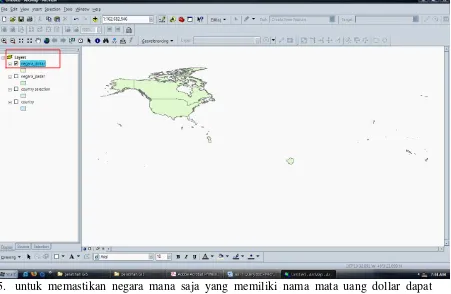
3. kemudian simpan data tersebut dengan mengklik kanan pada layernya > data > export data > tulis nama filenya: negara_dollar > ok.
5. untuk memastikan negara mana saja yang memiliki nama mata uang dollar dapat dengan mengklik kanan layer negara_dollar > open attribute table seperti tampilan berikut.
misalnya jika ingin mengetahui kedua-duanya, yaitu negara yang berpenduduk lebih dari 100 juta dan bermata uang dollar maka dapat dilakukan sebagai berikut.
[image:15.595.106.557.89.383.2]2. klik menu selection > select by attribute > klik 2 kali pada “POP_CNTRY” > klik tanda lebih besar‟>‟ > ketik 100000000 > klik and > “CUR_TYPE” > klik „=‟ > get unique value > „dollar‟ > ok.
4. simpan data dengan mengklik kanan pada layernya > data > export data > tulis nama filenya : padat_dollar > ok. Ternyata hanya negara amerika saja yang terselect.
III. Field Calculator
Misalkan kita ingin mengetahui kepadatan penduduk dari tiap negara di dunia. Angka kepadatan penduduk diperoleh dari jumlah penduduk dibagi luas wilayah. Pada table atribut yang disediakan oleh ESRI tidak tersedia data luas wilayah negara sehingga kita harus mengetahui terlebih dahulu luas tersebut dengan langkah-langkah sebagai berikut.