OVERVIEW
Pada semester ini kita akan mencoba mengenal lebih jauh mengenai sebuah aplikasi yang cukup menyenangkan yang bernama Flash MX. Flash MX merupakan bagian dari keluarga Macromedia yang digunakan sebagai aplikasi pembuat animasi. Di bawah ini merupakan aplikasi yang termasuk ke dalam keluarga Macromedia.
Aplikasi-aplikasi Macromedia: 1. Flash MX.
2. Fireworks. 3. Dreamweaver. 4. Freehand.
Seiring dengan perkembangan zaman maka Flash MX disesuaikan sesuai kebutuhan akan pembuatan sebuah aplikasi web disamping pembuatan animasi.
POKOK BAHASAN
Pendahuluan
System Requirements. Installasi Flash MX.
Pengenalan komponen-komponen Flash MX
Window Utilitas Pada Flash MX. Menjalankan Flash MX Movie. Konversi File melalui Flash MX.
Dasar – Dasar Menggambar Objek Pada Flash MX
Pengetahuan dasar objek pada flash MX Membelah objek dengan line tool
Menggambar dengan pencil tool Menggambar dengan pen tool Mewarnai objek dengan brush tool
Dasar – Dasar Pewarnaan Objek Pada Flash MX
Pewarnaan objek dengan berbagai macam tools.
Metode pembuatan animasi
Membuat Animasi
Animasi Frame by Frame. Animasi Tweeing shape Animasi Tweening Motion Animasi Warna
Animasi Motion Guide
Membuat Action Script
Action script object Action Script Frame
PENDAHULUAN
Halaman ini berisi tentang petunjuk beserta persyaratan yang dibutuhkan dalam installasi dan pengoperasian Flash MX.
System Requirements
Dibawah ini merupakan hardware dan software yang dibutuhkan dalam penginstallasian dan pengoperasian FlashMX.
Hardware :
- Intel Pentium 200 MHz.
- 64 MB RAM (128 MB dianjurkan). - 85 MB disk space.
- CDROM drive.
- Monitor dengan warna 16-bit dan mampu resolusi sebesar 1024x768. (minimal monitor 15” dengan resolusi 800x600).
Software (OS) :
- Windows 98 SE, Windows ME, Windows NT 4.0, Windows 2000, Windows XP.
Installasi Flash MX
Proses installasi Flash MX.1. Masukkan CDROM Flash MX ke dalam CDROM drive. 2. Lalu dari Windows Explorer cari drive CDROM Anda.
4. Lalu ikutilah petunjuk installasi yang telah disediakan.
MENGENAL WORK AREA FLASH MX
Sebelum membuat sebuah animasi hal terpenting yang harus di ketahui adalah area kerja dari program tersebut, dalam hal ini adalah Flash MX. Pertama yang harus dikuasai adalah mengenal dahulu komponen-komponen apa saja yang dibutuhkan dalam pembuatan sebuah animasi. Anda harus mengenal semua komponen yang terdapat di aplikasi Flash MX ini agar pekerjaan dalam
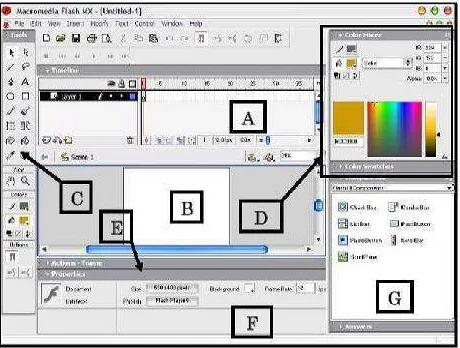
pembuatan animasi ini dapat berjalan dengan lancar. Di bawah ini merupakan window dari Flash MX yang digunakan dalam pekerjaan pembuatan animasi, baik itu berupa graphic atau animasi bergerak (cartoon).
Gambar a. Window Macromedia Flash MX
Di bawah ini merupakan keterangan dari kegunaan masing-masing komponen Flash MX secara detail:
A. Timeline, digunakan untuk mengatur dan mengontrol isi keseluruhan movie Anda.
C. Tools Box, berisi alat-alat yang digunakan untuk menggambar objek pada stage.
TOOLS BOX:
Arrow Tool
Tool ini digunakan untuk memilih suatu objek atau untuk memindahkannya.
Subselection Tool
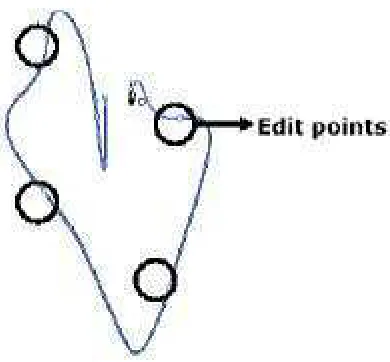
Tool ini digunakan untuk merubah suatu objek dengan edit points.
Line Tool
Tool ini digunakan untuk membuat suatu garis di stage.
Lasso Tool
Tool ini digunakan untuk memilih daerah di objek yang akan diedit.
Pen Tool
Tool yang digunakan untuk menggambar dan merubah bentuk suatu objek dengan
menggunakan edit points (lebih teliti & akurat).
Text Tool
Tool ini digunakan untuk menuliskan kalimat atau kata-kata.
Oval Tool
Tool yang digunakan untuk menggambar sebuah lingkaran.
Rectangle Tool
Tool yang digunakan untuk menggambar sebuah segiempat.
Pencil Tool
Tool ini digunakan untuk menggambar sebuah objek sesuai dengan yang Anda sukai.
Tetapi setiap bentuk yang Anda buat akan diformat oleh Flash MX menjadi bentuk
sempurna.
Brush Tool
Tool ini sering digunakan untuk memberi warna pada objek bebas.
Free Transform Tool
Fill Transform Tool
Tools ini digunakan untuk memutar suatu objek yang diimport dari luar lingkungan Flash
MX, serta untuk mengatur efek warna.
Ink Bottle Tool
Tool ini digunakan untuk mengisi warna pada objek yang bordernya telah hilang (tidak
ada).
Paint Bucket Tool
Tool ini digunakan untuk mengisi warna pada objek yang dipilih.
Eraser Tool
Tool ini digunakan untuk menghapus objek yang Anda bentuk.
COLOR WINDOW
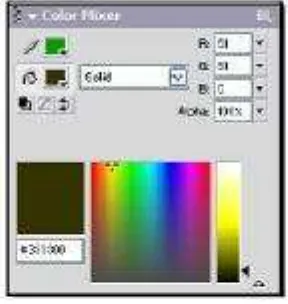
Gambar d. Window Color Mixer
Color Window terdiri dari:
Color Mixer, digunakan untuk mengatur warna pada objek sesuai dengan keinginan Anda. Ada 5 pilihan tipe warna, yaitu: None, Solid, Linear, Radial,Bitmap.
Fill Color, digunakan untuk memberi warna objek.
Swap Colors, digunakan untuk menukar warna objek(Fill Color) dengan warna border / garis(Stroke Color).
Black & White, digunakan untuk memberi warna objek dan warna border / garis dengan warna hitam putih.
Zoom Tool, digunakan untuk memperbesar tampilan objek pada stage. Hand Tool, digunakan untuk menggerakkan suatu tampilan objek pada
stage tanpa merubah posisi objek tersebut pada stage.
Color Swatches, digunakan untuk memberi warna pada objek yang Anda buat sesuai dengan yang warna pada window.
Gambar E. Window Color Swatches
Actions – Frame, merupakan window yang digunakan untuk menuliskan Action Script untuk Flash MX. Biasanya Action Script digunakan untuk
mengendalikan objek yang Anda buat sesuai dengan keinginan Anda.
Properties, merupakan window yang digunakan untuk mengatur property dari objek yang Anda buat.
Components, digunakan untuk menambahkan objek untuk web application yang nantinya di publish ke internet.
Gambar H. Window Components
Window Utilitas Pada Flash MX
Library Window
Window ini digunakan untuk menampilkan objek-objek yang kita import dari luar lingkungan Flash MX maupun objek-objek bawaan dari Flash MX itupun sendiri. Untuk menggunakannyaAnda dapat menekan tombol F11 pada keyboard atau dari menu Window pilih Library.
Document Properties Window
Window ini digunakan untuk merubah setting (baik itu ukuran, warna, maupun kecepatan movie) pada dokumen yang berada pada stage. Untuk menggunakannya Anda harus menekan tombolCtrl+j secara bersamaan pada keyboard Anda, atau dari menu Modify pilih Document….Pada
window yang satu ini Anda dapat merubah warna background dari dokumen Anda beserta ukurannya.
Window Layer Properties
Merupakan window dimana Anda dapat mengatur setting dari layer yang Anda buat sesuai dengan keinginan Anda. Melalui windowni Anda dapat mengatur bagaimana sebuah animasi berjalan. Untuk menjalankannya Anda dapat memilih menu Modify lalu pilih Layer…
Window Scene
Merupakan window dimana Anda dapat mengatur scene yang ada. Melalui window ini Anda dapat menambahkan scene, menghapus scene, atau menduplikasikan sebuah scene. Untuk mengaktifkannya Anda dapat menekan secara bersamaan tombol Shift+F2 melalui keyboard, atau dengan memilih menu Modify lalu Scene….
Menjalankan Flash MX Movie
Untuk menjalankan movie yang telah Anda buat, Anda dapat
Konversi File melalui Flash MX
Anda dapat melakukan konversi file melalui flash MX. File yang dikonversi biasanya berbentuk file*.swf ke dalam bentuk lainnya, seperti *.html, *.exe, *.avi, dan lain sebagainya. Untuk mengkonversi file flash yang telah Anda buat, terlebih dahulu Anda harus mengaktifkan konverternya terlebih dahulu. Cara mengaktifkannya yaitu dengan memberi checkmark pada type file yang Anda inginkan.
Untuk mengaktifkan publish settings Anda dapat memilih menu File > Publish Settings…(Ctrl+Shift+F12).
Keterangan:
Flash (.swf) : Menghasilkan file *.swf (untuk menjalankannya dibutuhkan flash player).
Html (.html) : Menghasilkan file *.html (diperlukan internet explorer untuk menjalankannya). Konversi ini biasanya digunakan untuk membuat web. Gif, Jpeg, Png : Menghasilkan file gambar.
Windows Projector : Menghasilkan file *.exe yang dapat langsung dijalankan.
Macintosh Projector : Menghasilkan file *.hqx untuk macintosh.
MENGGAMBAR OBJEK PADA FLASH MX
Flash MX menyediakan berbagai macam tools dalam menggambar sebuah objek.
Disini Anda diberikan kebebasan dalam menggambar suatu objek, objek yang Anda
buat tergantung dari imajinasi Anda sendiri.
Pengetahuan Dasar Objek Pada Flash MX
Di dalam Flash MX terdapat berbagai macam objek yang sangat unik diantaranya
yaitu oval tool (yang sering digunakan untuk menggambar sebuah lingkaran) dan
rectangle tool (yang sering digunakan untuk menggambar sebuah bujur sangkar
atau persegi panjang). Kedua tool tersebut bersifat paten yakni sudah menjadi
bawaan Flash MX itu sendiri.
Kedua objek tool tersebut (oval tool & rectangle tool) terdiri dari dua bagian
yaitu: Outline dan fill.
Outline merupakan bagian terluar dari objek tersebut, sedangkan fill merupakan
bagian terdalam dariobjek tersebut yang dapat diisi dengan warna atau gambar
[Lihat gambar berikut].
Outline & Fill dapat disatukan dengan cara membuatnya menjadi satu grup, yaitu
dengan perintah:
Group (dapat dipilih melalui menu Modify >Group) atau dengan cara menekan tombol Ctrl+G secarabersamaan. Tetapi sebelum Anda menjadikan Outline & Fill
menjadi satu grup yang harus Andalakukan adalah memblok seluruh bagian
Jika telah diblok maka Anda harus membuatnya menjadi satu grup dengan cara
yang telah dijelaskan diatas.
Membelah Objek dengan Line Tool
Selain itu dalam pemotongan gambar melalui Flash MX tools sangatlah mudah,
karena Anda dapat menggunakan berbagai macam cara. Misalnya dalam
memotong sebuah fill dengan menggunakan line tool.
Menggambar dengan Pencil Tool
Dalam membuat sebuah objek, Anda dapat menggunakan tool yang terdapat
pada Tools box, yaitu pencil tool.
Jika Anda memilih Straighten maka objek yang Anda buat akan berbentuk bujur
sangkar yang rapi. Tetapi jika Anda memilih Smooth maka objek yang Anda buat
akan tampak halus garisnya meskipun tidak serapih straighten. Begitu pula
dengan Ink bentuknya juga tidak serapih Straighten, tetapi yang membedakan
antara Ink dengan Smooth adalah garisnya yang kurang halus(masih terlihat
kasar).
Menggambar dengan Pen Tool
Pen tool biasanya digunakan untuk menggambar objek dengan metode edit
points. Untuk menggambar sebuah objek, Anda tinggal menentukan posisi dari
Mewarnai objek dengan Brush Tool
Brush yang artinya sendiri adalah sikat/kuas. Tool ini digunakan untuk mewarnai
sebuah objek secara keseluruhan. Ada 5 metode pemberian warna pada brush tool
(lihat gambar dibawah ini).
Merubah Bentuk Objek dengan Arrow Tool
Merubah dalam flash mx sangatlah mudah dan efisien. Untuk mengubah bentuk
suatu objek Anda dapat menggunakan arrow tool. Dengan arrow tool Anda
tinggal mengubah suatu objek dengan menggerakkan outline (garis objek) dari
objek tersebut.
Merubah Bentuk Objek dengan Subselection Tool
Merubah bentuk suatu objek dengan menggunakan Subselection tool sangatlah
mudah dan menyenangkan, karena dengan subselection tool Anda dapat
merubah suatu objek tool menjadi suatu objek yang Anda inginkan. Lihat gambar
dibawah ini yang telah dipilih dengan menggunakan subselection tool.
Gambar q.b. merubah bentuk objek dengan subselection tool
Dengan menggunakan subselection tool maka objek diatas dapat diubah menjadi
objek baru (seperti gambar dibawah ini).
Dasar – Dasar Pewarnaan Objek Pada Flash MX
Untuk memberikan efek yang baik pada suatu animasi ada kalanya kita harus
mengatur warna suatu objek agar terlihat menarik. Dalam pewarnaan suatu objek
pada Flash MX kita dapat menggunakan berbagai macam tools, diantaranya yaitu:
A. Color Mixer.
B. Color Swatches.
C. Paint Bucket Tools.
D. Ink Bottle Tools.
E. Brush Tools.
F. Fill Transform Tools. (Untuk mengatur efek warna radial)
Jika Anda menginginkan animasi yang Anda buat mempunyai tampilan menarik dan
indah, maka
Anda harus memberi efek warna yang baik pula. Oleh karena itu kali ini kita akan
belajar bagaimana memberikan efek warna pada suatu objek agar terlihat lebih
indah.
Memberi warna dengan Color Mixer & Color Swatches
Untuk memberi efek warna pada objek pada Flash MX hanya membutuhkan 2
color tool, yaitu: Color Mixer & Color Swatches. Saat ini kita akan membahas
tentang bagaimana cara menggunakan tools tersebut.
Didalam Color mixer terdapat 5 macam type fill:
1. None – tidak memberi warna apapun pada fill.
2. Solid – memberi warna padat pada fill.
3. Linier – memberi warna berbentuk linier pada fill.
4. Radial – memberi efek warna radial pada fill.
5. Bitmap – memberi image pada fill. (untuk mengimpor file gambar gunakan
Untuk memberi warna pada objek yang ditentukan, Anda harus menggunakan tools
yang bernama paint bucket tool. Biasanya yang diberi warna pada object ialah
fill-nya saja. Untuk memberi warnapada outline, Anda harus menggunakan ink bottle
tool.
Pada pojok kanan window color mixer terdapat R,G, B(yang biasa disebut sebagai
penentu warna).
• R(Red) digunakan untuk memberi nilai seberapa besar kemerahan warna objek tersebut.
• G(Green) digunakan untuk memberi nilai seberapa besar kehijauan warna objek tersebut.
• B(Blue) digunakan untuk memberi nilai seberapa besar kedalaman warna biru pada objek tersebut.
• Alpha memberi efek warna transparan pada objek yang dituju.
Pada color swatches untuk memberi warna pada object prinsipnya sama saja dengan
color mixer, yang membedakannya yaitu kalau pada color mixer Anda dapat
mencampurkan berbagai warna sekaligus memodifikasinya menjadi suatu efek
warna sesuai dengan keinginan Anda. Tetapi kalau pada color swatches efek warna
sudah ditentukan oleh system. Melalui color mixer Anda dapat membuat warna
baru di color swatches.
Mengatur Tata letak warna pada Objek
Untuk mengatur tata letak warna pada objek dapat menggunakan tool yang
bernama Fill Transform Tool.
Cara menggunakannya yaitu:
1. Pilih seluruh area dari objek tersebut. Kemudian pilih Fill Transform Tool dari Tools
Box.
2. Setelah itu klik kembali objek yang akan diatur warnanya. Maka hasilnya akan
Selain cara-cara diatas Anda masih dapat mengontrol warna lewat tools box. Hanya
saja warna pilihan untuk outline beserta fill bersifat solid. Kunci kesuksesan dalam
membuat suatu animasi bersifat interaktif terletak dalam pengaturan warnanya.
Jika Anda memberikan warna yang solid saja pada animasi Anda maka animasi yang
Anda buat tersebut akan terlihat kurang menarik. Karena itu efek warna sangat
Frame by Frame Animation
Frame by frame animation merupakan suatu metode pembuatan animasi dalam flash mx yang menggunakan frame pada timeline. Biasanya animasi yang dibuat dengan metode ini prinsipnya sama dengan membuat sebuah film pada windows movie maker, tetapi bedanya pada flash mx Anda harus menyesuaikan kuncinya terlebih dahulu dan meletakkan film tersebut pada kunci yang telah dibuat dan disesuaikan. Untuk membuat animasi ini sangatlah mudah, ikutilah petunjuk berikut ini.
1. Gambarlah oval tool pada stage. Kemudian klik kanan pada frame kedua lalu pilih Insert Keyframe.
3. Ikutilah cara diatas untuk menghapus bagian yang lain dari oval tool. Perhatian: Sebelum menghapus oval tool, harus memasukkan keyframe terlebih dahulu. Hapuslah perlahan-lahan hingga oval tool habis sesuai dengan keyframe yang Anda buat.
Tweened Animation
Tweened animation merupakan suatu animasi yang memanfaatkan fasilitas motion
dari Flash MX. Untuk membuat suatu animasi motion sangatlah mudah karena Anda
tinggal menentukan panjang lama animasi tersebut dijalankan lalu menggerakkan
dari satu sisi ke sisi lainnya. Biasanya objek yang telah di tween pada timeline akan
terlihat tanda panah. Untuk menggunakan animasi tween tersebut maka ikutilah
petunjuk berikut ini.
1. Gambar objek (misal: rectangle tool) pada stage, kemudian buatlah objek
tersebut menjadi satu suatu objek symbol dengan menggunakan Convert to
Symbol
2. Setelah itu klik kanan pada objek lalu pilih Distribute to layers. Kemudian beri
nama layer tersebut dengan nama kotak dengan cara double click item tersebut
di timeline.
3. Melalui timeline tentukanlah panjang animasi tersebut berjalan dengan cara klik
kanan pada frame ke 15 lalu pilih insert keyframe. (lihat gambar 4)
4. Kemudian klik kanan pada frame yang telah terbentuk. Sebelumnya blok dahulu
keseluruhan frame tersebut. Lalu pilih Create Motion Tween…. Maka frame yang
5. Anda gerakkan objek yang Anda buat dari tempat yang semula ke tempat yang
lain. Jika objek sudah Anda pindahkan, silahkan tekan enter untuk menjalankan
animasi yang Anda disain. Maka objek yang Anda buat tadi akan bergerak dari sisi
MOVIE PROPERTIES
Untuk persiapan sebuah movie kita perlu mengatur beberapa parameter yang
menentukan bagaimana movie tersebut berjalan.
Frame Rate, menunjukkan berapa cepat movie berjalan, dengan nilai dfeault 12
frame per detik. Untuk penggunaan pada internet harap diingat bahwa
kecepatan mesin pengguna tidaklah sama oleh karena itu sebaiknya
tidak memaksakan penggunaan frame rate yang terlalu tinggi.
Dimensions, menentukan berapa lebar dan tinggi movie anda dengan px berarti pixel.
Grid Spacing dan show grid, berarti lebar area grid, dan apakah anda akan
menggunakan grid untuk memudahkan anda untuk
mengatur posisi dan dimensi obyek
Colors, menentukan warna latar belakan movie anda.
tip: Manfaatkan peran frame rate untuk menentukan tempo bagi mvie anda, kombinasikan waktu frame rate dengan jumlah frame pada timeline sehingga
Bila movie anda adalah sebuah film, maka scene adalah episodenya, dengan scene
kita bisa mengatur susunan adegan dalam movie kita. Dengan demikian akan lebih
terorganisir terutama bila melibatkan berbagai menu dan lompatan isi.
Scene hanya ada untuk memudahkan anda dalam mengorganisir, tidak berbeda
dengan yang lainnya, kita bisa cut, paste, dan lain-lain.
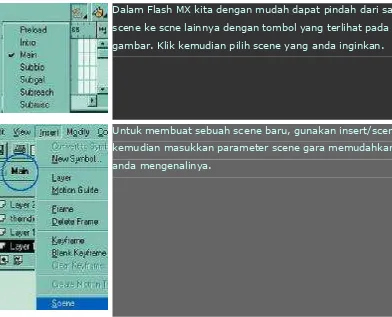
Dalam Flash MX kita dengan mudah dapat pindah dari satu
scene ke scne lainnya dengan tombol yang terlihat pada
gambar. Klik kemudian pilih scene yang anda inginkan.
Untuk membuat sebuah scene baru, gunakan insert/scene/
kemudian masukkan parameter scene gara memudahkan
anda mengenalinya.
tip: Biasakan menggunakan scene untuk setiap perbedaan isi pada movie anda,
misalkan untuk pembukaan, isi, dan penutup
.
tip: Scene dapat diduplikasi sehingga bila anda menginginkan beberapa peristiwa yang sama urutannya, namun berbeda beberapa propertinya...buat dahulu
MOVIE CLIPS
Adalah salah satu jenis simbol, namun sering terjadi kekeliruan dengan movie.
Movie adalah keseluruhan file shockwave anda, sementara movie clips merupakan
bagian yang lebih kecil lagi, yakni sejenis simbol yang boleh dikatakan merupakan
sejenis movie di dalam movie, eh jangan bingung loh :) gampang aja kok. Misalnya
anda menyusun sebuah movie seperti yang saya punya di bagian depan, nah terdapat sebuah struktur yang terus menerus berputar sepanjang movie,nah itulah
movie clips, simbol. Salah satu bentuk simbol yang lain adalah graphics, juga
memiliki time line seperti movie clips bedanya bila movie clips akan terus
bermain meski frame telah berakhir atau anda menggunakan actions stop,
Animasi Bentuk (Motion Shape)
Animasi bentuk <Motion Shape>sedikit berbeda dari animasi lainnya, yang
membedakannya adalah objek animasi bentuk ini tidak perlu di konversikan menjadi
sebuah symbol. Untuk lebih jelasnya, kita coba motion shape animation pada latihan berikut ;
Masukkan keyframe pada frame 20. Klik frame 20. Modifikasi objek Anda dengan
tool select. Caranya yaitu dengan klik serta drag bagian tepi dari objek Anda.
Klik dua kali di mana saja pada timeline di antara frame 1 dan frame 20. Akan
muncul window Frame properties. Klik pada tab 'Tweening', kemudian pilih 'Shape
Timeline motion shape
Animasi Warna
Animasi warna sering digunakan untuk efek cahaya. Misalnya tulisan yang
muncul dengan tiba-tiba. Oleh karena itu kali ini kita gunakan tulisan sebagai
contohnya. Buatlah tulisan seperti di bawah ini, kemudian ubah menjadi
symbol graphic.
Masukkan keyframe dalam frame 20 dan frame 40. 'Insert Motion Tween' di
antara kedua frame tersebut.
Klik frame 20, kemudian klik dua kali pada objek yang bersangkutan.
Window 'Instance Properties' akan muncul. Klik tab 'Color Effect'. Kemudian
pilih 'Tint' dari menu dropdown. Pilih warna merah, dan set 'Tint Amount'
sampai maksimal. Klik 'OK'.
Klik pada frame 40, kemudian klik dua kali pada objek yang bersangkutan.
Pada tab 'Color Effect', pilih 'Alpha' dari menu dropdown, dan set pada 0%.
Hasilnya seperti ini. Tulisan dari biru berubah perlahan menjadi merah (efek
Animasi Bergerak
Materi berikut adalah memahami dan mencoba jenis animasi yang paling
sederhana, yaitu benda bergerak. Langkah awal, gambarlah sebuah bangun
objek.
Kemudian ubahlah objek tersebut (dalam hal ini segitiga itu) menjadi symbol
graphic. Kemudian, klik frame 20 pada timeline di layer tersebut, dan
masukkan sebuah keyframe (F6).
Klik pada frame 20. Pindahkan gambar segitiga itu ke mana saja.
Setelah itu klik kanan pada timeline di mana saja di antara frame 1 dan
frame 20 pada layer segitiga itu, dan pilih 'Create Motion Tween'.
Animasi Rotasi dan Berskala
Berikut adalah animasi yang juga sederhana, Pertama buatlah objek yang
ingin kita animasikan. Dan jangan lupa untuk mengubahnya ke dalam
symbol graphic.
Kemudian seperti tadi pada Animasi Bergerak, buat sebuah keyframe di
frame 20, dan 'Insert Motion Tween' di antara frame 1 dan 20. Klik
Window>Inspectors>Transform, dan window di bawah ini akan muncul. Klik
frame 20 dan pilih symbol yang akan Anda animasikan. Masukkan 400 pada
scale, dan 180 pada rotate.
Hasilnya, objek berubah ukuran menjadi lebih besar (scale)dan pada saat
Untuk lebih jelasnya, [ctrl]+[Enter] pada keyboard untuk melihat hasil akhir
Masking
Hal pertama yang harus diketahui sebelum memulai materi ini adalah tujuan
efek masking ini. Sesuai namanya, efek masking berguna untuk menutupi
sebagian dari objek, sehingga akan tampak seperti efek spotlight.
Kali ini kita akan membuat masking teks. Buatlah teks seperti biasa. Anda
tidak perlu mengubahnya menjadi symbol kecuali bila kita ingin
menganimasikannya.
Klik pada frame 20 dan 'Insert Frame' (F5). Klik pada nama layer, kemudian
Insert>>Layer, atau 'Add Layer' untuk membuat layer baru di atas layer
tulisan tadi. Klik kanan pada nama layer baru tersebut, dan pilih 'Mask'.Anda
tentu melihat bahwa layer baru tersebut menjadi terkunci. Klik pada icon
gembok untuk membuatnya dapat diedit lagi. Ingat bahwa objek yang akan
di mask harus langsung berada di bawah layer mask.
Klik frame 1 pada layer mask, kemudian gambar sebuah lingkaran. Ubahlah
Kemudian 'Insert Keyframe' pada frame 20, dan geser lingkaran tersebut ke
sisi kiri. Jangan lupa untuk 'Create Motion Tween' antara frame 1 dan 20.
Ini akan menghasilkan efek spotlight.
Note : Objek apapun yang ada dalam layer mask tidak akan tampak
sebagaimana mestinya. Objek tersebut akan terlihat seperti lubang pada
Animasi Dengan Jalur
Materi berikut masih ada hubungannya dengan materi terdahulu yaitu tween
motion, hanya saja pada motion guide kali ini lebih kompleks dibandingkan
dengan tween motion standar.
Untuk langkah awal, mulailah dengan membuat objek dengan ukuran tidak
terlalu besar. Contoh bisa terlihat pada gambar dibawah ini.
Sisipkan keyframe pada frame 20, serta 'Insert Motion Tween' di antara
frame 1 dan frame 20. Klik kanan pada nama layer dan pilih 'Add Motion
Guide'. Akan muncul layer baru.
Klik pada layer baru ini dan gambar jalur animasi Anda. Kita akan membuat
Pilih tool select, pastikan opsi 'Snap' menyala.
Klik pada frame 1. Kemudian drag objek pada ujung jalur animasi.
TOMBOL - BUTTONS
Buttons, merupakan asset yang menunjukkan betapa interaktifnya Flash. tekan F8
maka tampil dialog new symbol, pilih buttons untuk menciptakan satu tombol.
Terdapat 4 State atau keadaan pada button yang bisa kita gunakan agar button lebih
menarik. Kondisinya sama yakni dengan layer kita bisa meletakkan lebih dari satu
item pada button. State itu antara lain Up State, Over State, Down State, dan Hit
State.
UP State,
adalah kondisi button sepanjang movie, normal dan tidak mengalami perubahan
apa-apa.
OVER State,
adalah kondisi button bila mouse berada di atasnya, dapat berupa perubahan warna,
DOWN State,
Bila user menekan dan melepas mouse pada button, tidak perlu selalu ada namun
akan sangat manis ditambahkan untuk lebih menunjukkan interaktivitas.
HIT State,
merupakan area terakhir dari tombol, katakanlah anda menginginkan hanya bagian
tertentu dari button yang menimbulkan efek button, bila pada HIT state anda
selipkan keyframe maka pastikan bahwa area tersebut tidak kosong karena akan
menyebabkan tombol anda tidak akan berfungsi.
MEMBUAT TOMBOL BERANIMASI
•
Kita harus telah memahami movie clip, untuk membuat sebuah tombolberanimasi, atau animated buttons. Namun prinsipnya tidak berbeda dengan
tombol regular.
•
Misalnya kita hendak memunculkan sebuah animasi berupa asteriks yangberputar di latar belakang tombol pada Over State.
•
Buat sebuah Simbol berupa Movie Clip (diantara tiga menu pada dialogmenggunakan tweening motion.
•
Kembali pada simbol button anda, dan selipkan/insert layer di bawah tomboltersebut, dan biarkan Up State dalam kondisi kosong. Pada Over State insert
Keyframe (tekan F6). Insert (drag) movie clip animasi tadi ke bawah button,
rapihkan posisinya dengan titik cross hair , dan biarkan kosong pada down
state dan hit state layer ini.
•
Selesai, berbagai variasi dapat kita terapkan pada metode ini. Ketika mouseberada di dalam area Hit, animasi akan berjalan, dan berhenti saat mouse
keluar.
tip: Untuk memasukkan efek suara pada tombol, yang perlu kita lakukan hanya
mengimpor sebuah sound, memilih state saat suara tersebut akan muncul, kemudian
double klik pada frame bar, dan akan muncul dialog menu, kemudian pilih tab
sound, kemudian pilih pula nama file suara tsb.
tip: pada saat kita mulai mebuat sebuah simbol, terdapat cross hair (tanda silang
tipis) yang merupakan titik tengah dari simbol tersebut. Sehingga saat kita
men-drag simbol ke work area, cross hair ini akan menjadi referensi posisi simbol. Oleh
karena itu merupakan kebiasaan yang baik sekali bila saat membuat sebuah simbol
Action Script
Script adalah inti dari dinamika Flash. Script dalam Flash disebut Action
Script, dan mirip bahasa pemrograman pada umumnya, tetapi Action Script
khusus dirancang agar mudah digunakan, bahkan bagi non-programmer.
Untuk menggunakan script, pertama-tama Anda harus membuka window
Action Script. Window ini bisa diakses dengan klik dua kali pada suatu
Juga bisa diakses dengan klik dua kali pada sebuah symbol button, dan klik
tab 'Actions'.
Untuk menambah sebuah script, klik pada tombol tanda plus.
Ingatlah bahwa Action Script melekat pada keyframe. Jadi bila Anda ingin
meletakkan Action Script di frame tertentu, letakkan keyframe terlebih
dahulu.
Play dan Stop
Ini adalah script yang sering digunakan. Tentunya Anda tahu kalau setiap
movie Flash pada defaultnya adalah play. Jadi bila Anda tidak memberi script
stop, maka movie akan terus berulang-ulang dari awal ke akhir, kembali ke
awal, kemudian jalan lagi, dan seterusnya. Pengunjung akan melihat
halaman index dalam beberapa detik, dan sebelum mereka berbuat apa-apa
tampilan berubah masuk ke halaman about. Dan sebelum mereka berbuat
apa-apa lagi, tampilan berubah masuk ke halaman isi. Dan sebelum mereka
seterusnya. Untuk mencegah hal ini, letakkan perintah stop pada setiap
halaman Anda. Bila karena suatu hal Anda menginginkan movie Anda
berjalan lagi (terutama buat animasi antara), gunakan perintah play.
untuk lebih memahami action script ini, maka tidak ada cara lain selain terus
berlatih. Berikut ini beberapa action script yang digunakan untuk membuat
sebuah album photo electronis, sebuah daftar lagu favorite atau daftar dari