• Tidak ada hasil yang ditemukan

BAB III ANALISA DAN PERANCANGAN SISTEM

N/A
N/A
Protected

Academic year: 2022

Membagikan "BAB III ANALISA DAN PERANCANGAN SISTEM"

Copied!
48
0
0

Teks penuh

(1)

30

Analisa mengenai sistem yang berjalan sangatlah penting. Karena dengan menganalisa sistem yang berjalan kita dapat mengetahui sejauh mana sistem yang berjalan dapat memenuhi kebutuhan dan hal-hal apa saja yang belum dapat dipenuhi oleh sistem berjalan tersebut. Kebutuhan sistem berjalan inilah yang nantinya akan kita kembangkan dalam perancangan sistem usulan nantinya.

Sehingga dapat memberikan solusi bagi masalah-masalah yang terjadi dalam proses bisnis pada perusahaan tersebut.

3.1 Sejarah Singkat Bengkel

Bengkel Bengkel Astra Honda Motor ini yang berlokasi di daerah Jakarta Barat, tepatnya di Jalan peta selatan, Kecamatan kalideres Jakarta Barat.

Bengkel Astra Honda Motor ini pertama kali didirikan pada tahun 2003 yang merupakan badan usaha yang bergerak dibidang jasa perbaikan dan jasa service kendaraan khususnya kendaraan roda dua (motor). Bengkel Astra Honda Motor ini didirikan oleh “Efendi” dari hasil pemikiran sendiri untuk mendirikan bengkel, karna dia tau bahwa ada peluang bisnis dan prospek yang cerah dalam perbengkelan ini sehingga beliau mendirikan bengkel Astra Honda MotorAstra Honda Motor.

Tujuan perusahaan atau bengkel Astra Honda Motor ini didirikan tidak lain untuk menjadikan perusahaan atau bengkel ini menjadi bengkel yang terbesar dan terlengkap disekitar wilayahnya. Kegiatan utama dalam bengkel Astra Honda Motor ini tak lain adalah untuk melayani pelanggan dengan sebaik-baiknya dan kepuasan pelanggan yang diutamakan pada bengkel ini, sebab kepuasan dapat membuat pelanggan tidak pindah kelain hati dan akan datang berulang kali, ungkap pemilik bengkel tersebut.

(2)

3.2 Struktur Organisasi

Setiap perusahaan mempunyai struktur organisasi dan bentuknya tergantung dari tujuan masing-masing dan operasi perusahaan, salah satu tujuan mempelajari struktur organisasi suatu perusahaan adalah untuk mengetahui pembagia tugas wewenang, dan tanggung jawab dalam organisasi tersebut.

Struktur organisasi juga alat untuk mencapai tujuan perusahaan di mana melalui struktur organisasi maka akan tercipta kerja sama yang efektif antara bagian organisasi untuk mencapai tujuan yang di inginkan dari masing-masing bagian dan memungkinkannya adanya pembagian tugas yang jelas dan tegas.

Berjalannya suatu organisasi dengan baik tidak hanya tergantung pada susunan formal, pembagian tugas, wewenang dan tanggung jawab yang ada, tetapi juga disertai dengan adanya manajemen yang baik dalam suatu organisasi, terjadi kebutuhan antara bagian-bagian baik secara horisontal maupun secara vertikal harus di atur sedemikian rupa untuk mendapat suatu koordinasi yang baik dan pertimbangan hubungan antara unit-unit organisasi.

Dalam rangka peningkatan efisiensi dan efektifitas kerja para karyawan pada bengkel Astra Honda Motor, maka perusahaan menentukan bagian organisasi yang sesuai bagi kelangsungan kerja pada perusahaan. Untuk lebih jelasnya dapat dilihat pada gambar:

Gambar 3.1 Struktur Organisasi

(3)

A. Pimpinan Usaha

1) Mengawasi perkembangan dan kemajuan usaha 2) Membuat ketentuan harga

3) Mengecek setiap laporan-laporan yang masuk 4) Membuat kebijakan umum dalam hal operasional

5) Menindak tegas segala bentuk kecurangan dalam karyawan

B. Bagian Mekanik

1) Bertujuan mengatasi mesin motor pelanggan yang datang 2) Melakukan servicer pada work order yang terterah

3) Bertanggung jawan atas tugas yang dibuatnya seperti tune up, dan sebagainya.

C. Bagian Administrasi

1) Menerima pembayaran dari pelanggan setelah motor telah diservices 2) Membuat laporan keuangan

3) Menghitung dan membuat gaji karyawan 4) Mengontrol pengeluaran uang dalam usaha.

3.3 Analisa Sistem Yang Berjalan

Sistem yang digunakan pada bengkel AHM ini masih menggunakan manual atau dengaan kata lain masih menggunkan medai tulis tangan atau belum terkomputerisasi. Segala aktifitas perbengkelan mulai dari penjualan sparepart kendaraan, pencatatan services, pembuatan laporan-laporan, dan pembuatan nota masih menggunakan cara manual.

Adapun urutan proses bisnis yang dilakukan pada Bengkel Astra honda Motor ini dengan sistem yang berjalan adalah sebagai berikut.

1. Proses Pemesanan Sparepart

Pelanggan yang ingin datang untuk membeli sparepart bisa langsung datang kebengkel ini. Pelanggan yang datang bisa langsung memesan barang atau sparepart yang diinginkan kemudian bagian penjualan memcatat pemesanan barang atau sparepart tersebut dengan membuat nota barang, nota tersebut

(4)

kemudian diserahkan kebagian stok barang untuk dicarikan sparepart yang tertera pada nota tersebut. Jika barang yang dipesan ada dibagian gudang, kemudian sparepart tadi berikan kebagian penjualan. Setelah itu pelanggan dapat melakukan pembayaran sesuai dengan pesanan barang ke bagian administrasi.

2. Proses Penerimaan Services

Kendaraan yang masuk ke lokasi bengkel, pelanggan dapat langsung menuju ke bagian penjualan untuk permintaan jasa services, kemudian bagian penjualan akan mencatat data pelanggan / nomor kendaraan pelanggan yang ingin diservis serta apa saja keluhan pelanggan terhadap motor pelanggan.

Setelah data sudah lengkap terisi pelanggan dapat melakukan pembayaran kebagian administrasi untuk melakukan services oleh mekanik.

3. Proses Pengerjaan Services

Setelah bagian penjualan mencatat keluhan pelanggan dan mendapat sparepart yang dibutuhkan selama melakukan service, bagian penjualan akan menunjuk mekanik yang ingin menanganinya dan menyerahkan data dan sparepart kebagian mekanik. Kemudian bagian mekanik akan memperbaiki kerusakan motor pelanggan yang tertera dibagian work order. Setelah kendaraan pelanggan telah selesai diperbaiki maka bagian mekanik yang menanganinyan akan memberitahukan kebagian penjualan bahwa motor pelangga telah selesai diservices.

4. Proses Pembuatan Laporan

Bagian administrasi akan membuat laporan pembayaran dari penjualan sparepart maupun an abiaya jasa services berdasarkan data yang tertera di nota.

Kemudian bagian administrasi menyerahkan laporan penjulan kebagian pimpinan sebagia pertanggung jawaban. Kemudian pimpinan menerima laporan penjualan.

(5)

3.3.1 Use Case Diagram Sistem Berjalan

Admin

PELANGGAN

MEKANIK

PIMPINAN

permintaan sparepart

permintaan jasa services

lakukan services

buat nota

buat laporan penjualan

terima laporan penjualan

*

*

Gambar 3.2 Use Case Diagram Sistem Berjalan

Tabel 3.1 Keterangan Gambar Use Case Berjalan Permintaan Spertpart Nama

UseCase

Permintaan Sparepart

Aktor Admin dan Pelanggan

Deskripsi  Pelanggan yang datang untuk membeli sparepart bisa datang langsung kebengkel.

 Pelanggan bisa langsung memesan sparepart yang diinginkan.

Kondisi Akhir Permohonan sparepart pelanggan telah terpenuhi

(6)

Tabel 3.2 Keterangan Gambar Use Case Berjalan Permintaan Jasa servis NamaUse

Case

Permintaan jasa services

Aktor Admin dan Pelanggan

Deskripsi  Kendaraan masuk kelokasi bengkel

 Pelanggan langsung menuju kebagian penjual untuk meminta jasa layanan services

 Bagian penjualan mencatat semua data pelanggan / nomer kendaraan pelanggan dengan menyertakan keluhan yang dialami oleh pelanggan.

Kondisi Akhir Permohonan jasa services telah terpenuhi Tabel 3.3 Keterangan Gambar Use Case Berjalan Lakukan servis

NamaUse Case

Lakukan services

Aktor Admin dan Pelanggan

Deskripsi  Setelah bagian penjualan mencatat semua keluhan pelanggan dan sparepart yang dibutuhkan selama melakukan services.

 Bagian penjualan menunjuk mekanik yang menanganinya, serta bagian penjualan akan

menyerahkan data services kebagian mekanik untuk melakukan services.

 Bagian mekanik akan memperbaiki semua kerusakan kendaraan pelanggan sesuai dengan yang tertera pada bagian nota tersebut

 Setelah bagian mekanik selesai melakukan services maka mekanik akan memberitahukan ke bagian penjulan.

Kondisi Akhir Kendaraan pelanggan selesai melakukan services

(7)

Tabel 3.4 Keterangan Gambar Use Case Berjalan Buat Nota NamaUse Case Buat nota

Aktor Admin

Deskripsi  Setelah sparepart telah diterima pelanggan atau kendaraan pelanggan telah selesai diservices

 Staff akan membuat nota yang nantinya akan diserahkan kepelanggan untuk melakukan services.

Kondisi Akhir Pembuatan nota telah selesai dibuat

Tabel 3.5 Keterangan Gambar Use Case Berjalan Buat Laporan NamaUse Case Buat laporan

Aktor Admin

Deskripsi  Staff membuat laporan penjualan secara keseluruhan berdasarkan nota yang telah dibuat / yang ada untuk diberikan kepada pimpinan

Kondisi Akhir Laporan telah dibuat untuk pimpinan

Tabel 3.6 Keterangan Gambar Use Case Berjalan Terima Laporan NamaUse Case Terima laporan

Aktor Admin dan Pimpinan

Deskripsi  Setelah staff membuat laporan, kemudian staff menyerahkan laporan tersebut pada pimpinan Kondisi Akhir Laporan telah diterima oleh pimpinan

(8)

3.4 Analisa Sistem Usulan

Dengan membuat sebuah rancangan sistem proses bisnis usulan, agar dapat memberikan solusi bagi masalah-masalah ataupun kelemahan-kelemahan yang ada pada sistem sebelumnya, sehingga kinerja proses bisnis pada Bengkel ini Motor dapat berjalan dengan baik dan maksimal sesuai dengan apa yang diinginkan.

3.4.1 Use Case Diagram Usulan

Admin

Pelanggan Login

Mengimput data mekanik

Menginput data pelanggan Menginput data

jenis motor

Cetak laporan

Terima laporan

Pimpinan

<<include>>

Menginput data sperepart

Menginput data servis

Cetak nota servis

<<include>>

Menerima sms servis

Menerima pengingat servis

<<include>>

<<include>>

Menerima nota servis

Gambar 3.3 Use Case Diagram Sistem Usulan

(9)

Tabel 3.7 Keterangan Gambar Use Case Usulan Menginput data mekanik Nama Use Case Menginput data mekanik

Aktor Admin

Deskripsi Menginput data mekanik Pra Kondisi Login

Pilih menu mekanik.

Skenario Admin akan menginput data mekanik mulai dari menambah, mengedit dan menghapus

Tindakan Alternatif Simpan dan Kembali

Tabel 3.8 Keterangan Gambar Use Case Usulan Menginput data jenis motor Nama Use Case Menginput data jenis motor

Aktor Admin

Deskripsi Menginput data jenis motor Pra Kondisi Login

Pilih menu jenis motor.

Skenario Admin akan menginput data jenis motor mulai dari menambah, mengedit dan menghapus

Tindakan Alternatif Simpan dan Kembali

Tabel 3.9 Keterangan Gambar Use Case Usulan Menginput data pelanggan Nama Use Case Menginput data pelanggan

Aktor Admin

Deskripsi Menginput data pelanggan Pra Kondisi Login

Pilih menu data pelanggan.

Skenario Admin akan menginput data pelanggan mulai dari menambah, mengedit dan menghapus

Tindakan Alternatif Simpan dan Kembali

Tabel 3.10 Keterangan Gambar Use Case Usulan Menginput data sperpart Nama Use Case Menginput data sparepart

Aktor Admin

Deskripsi Menginput data sparepart Pra Kondisi Login

Pilih menu data sparepart.

Skenario Admin akan Menginput data sparepart mulai dari menambah, mengedit dan menghapus

Tindakan Alternatif Simpan dan Kembali

(10)

Tabel 3.11 Keterangan Gambar Use Case Usulan Menginput data servis Nama Use Case Menginput data servis

Aktor Admin dan pelanggan

Deskripsi Menginput data servis Pra Kondisi Login

Pilih menu data servis.

Skenario Admin akan Menginput data servis, saat menginput akan otomatis mengirim sms yaitu sms pemberitahuan servis dan pengingat servis.

Tindakan Alternatif Simpan dan Kembali

Tabel 3.12 Keterangan Gambar Use Case Usulan Cetak nota servis Nama Use Case Cetak Nota Servis.

Aktor Admin dan pelanggan.

Deskripsi Cetak Nota Servis

Pra Kondisi Setelah selesai melakukan sevis.

Skenario Admin mencetak nota servis lalu nota tersebut diberikan kepada pelanggan.

Tindakan Alternatif -

Tabel 3.13 Keterangan Gambar Use Case Usulan Cetak laporan Nama Use Case Cetak laporan.

Aktor Admin dan Pimpinan.

Deskripsi Cetak laporan

Pra Kondisi Setelah selesai melakukan sevis.

Skenario Admin mencetak laporan lalu laporan tersebut di berikan kepada pimpinan.

Tindakan Alternatif -

(11)

3.5 Activity Diagram

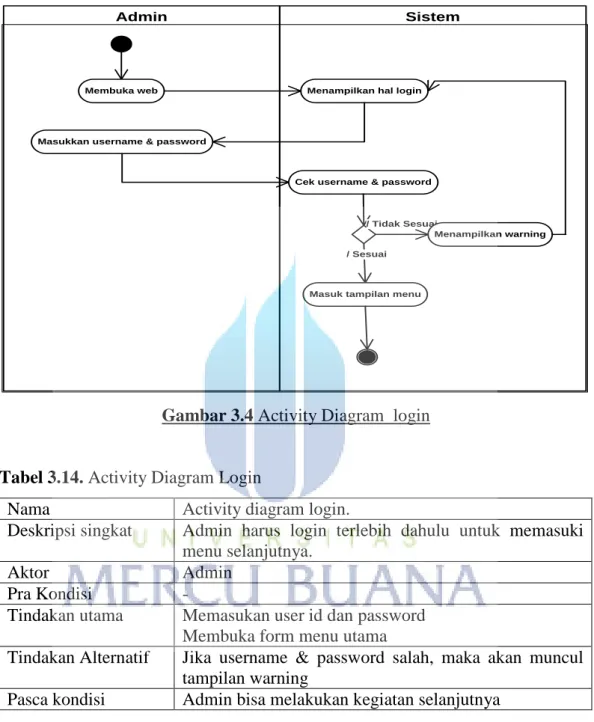
3.5.1. Activity Diagram Login

Membuka web Menampilkan hal login

Masukkan username & password

Cek username & password

/ Sesuai

Masuk tampilan menu / Tidak Sesuai

Menampilkan warning

Admin Sistem

Gambar 3.4 Activity Diagram login

Tabel 3.14. Activity Diagram Login

Nama Activity diagram login.

Deskripsi singkat Admin harus login terlebih dahulu untuk memasuki menu selanjutnya.

Aktor Admin

Pra Kondisi -

Tindakan utama Memasukan user id dan password Membuka form menu utama

Tindakan Alternatif Jika username & password salah, maka akan muncul tampilan warning

Pasca kondisi Admin bisa melakukan kegiatan selanjutnya

(12)

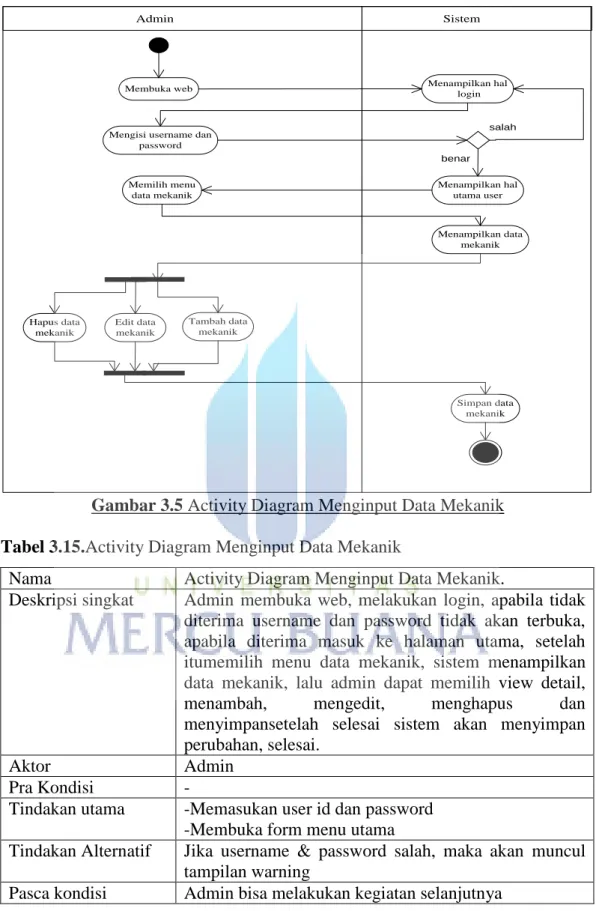
3.5.2Activity DiagramMenginput Data Mekanik

Membuka web Menampilkan hal

login

Mengisi username dan password

Menampilkan hal utama user

Menampilkan data mekanik

Hapus data mekanik

Edit data mekanik

Tambah data mekanik Memilih menu

data mekanik

Admin Sistem

Simpan data mekanik

salah

benar

Gambar 3.5 Activity Diagram Menginput Data Mekanik Tabel 3.15.Activity Diagram Menginput Data Mekanik

Nama Activity Diagram Menginput Data Mekanik.

Deskripsi singkat Admin membuka web, melakukan login, apabila tidak diterima username dan password tidak akan terbuka, apabila diterima masuk ke halaman utama, setelah itumemilih menu data mekanik, sistem menampilkan data mekanik, lalu admin dapat memilih view detail, menambah, mengedit, menghapus dan menyimpansetelah selesai sistem akan menyimpan perubahan, selesai.

Aktor Admin

Pra Kondisi -

Tindakan utama -Memasukan user id dan password -Membuka form menu utama

Tindakan Alternatif Jika username & password salah, maka akan muncul tampilan warning

Pasca kondisi Admin bisa melakukan kegiatan selanjutnya

(13)

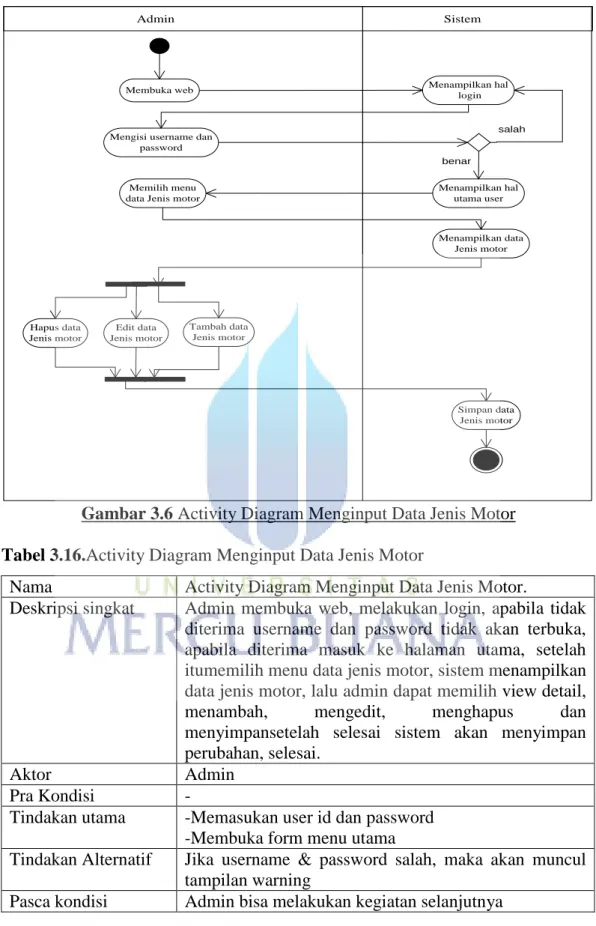
3.5.3.Activity DiagramMenginput Data Jenis Motor

Membuka web Menampilkan hal

login

Mengisi username dan password

Menampilkan hal utama user

Menampilkan data Jenis motor

Hapus data Jenis motor

Edit data Jenis motor

Tambah data Jenis motor Memilih menu data Jenis motor

Admin Sistem

Simpan data Jenis motor salah

benar

Gambar 3.6 Activity Diagram Menginput Data Jenis Motor Tabel 3.16.Activity Diagram Menginput Data Jenis Motor

Nama Activity Diagram Menginput Data Jenis Motor.

Deskripsi singkat Admin membuka web, melakukan login, apabila tidak diterima username dan password tidak akan terbuka, apabila diterima masuk ke halaman utama, setelah itumemilih menu data jenis motor, sistem menampilkan data jenis motor, lalu admin dapat memilih view detail, menambah, mengedit, menghapus dan menyimpansetelah selesai sistem akan menyimpan perubahan, selesai.

Aktor Admin

Pra Kondisi -

Tindakan utama -Memasukan user id dan password -Membuka form menu utama

Tindakan Alternatif Jika username & password salah, maka akan muncul tampilan warning

Pasca kondisi Admin bisa melakukan kegiatan selanjutnya

(14)

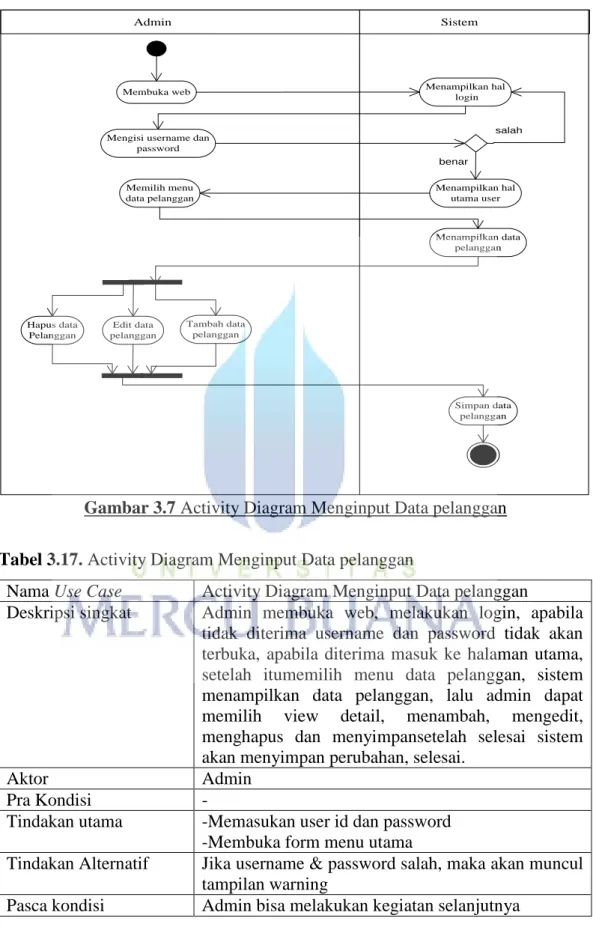
3.5.4.Activity DiagramMenginput Data pelanggan

Membuka web Menampilkan hal

login

Mengisi username dan password

Menampilkan hal utama user

Menampilkan data pelanggan

Hapus data Pelanggan

Edit data pelanggan

Tambah data pelanggan Memilih menu data pelanggan

Admin Sistem

Simpan data pelanggan

salah

benar

Gambar 3.7 Activity Diagram Menginput Data pelanggan Tabel 3.17. Activity Diagram Menginput Data pelanggan

Nama Use Case Activity Diagram Menginput Data pelanggan

Deskripsi singkat Admin membuka web, melakukan login, apabila tidak diterima username dan password tidak akan terbuka, apabila diterima masuk ke halaman utama, setelah itumemilih menu data pelanggan, sistem menampilkan data pelanggan, lalu admin dapat memilih view detail, menambah, mengedit, menghapus dan menyimpansetelah selesai sistem akan menyimpan perubahan, selesai.

Aktor Admin

Pra Kondisi -

Tindakan utama -Memasukan user id dan password -Membuka form menu utama

Tindakan Alternatif Jika username & password salah, maka akan muncul tampilan warning

Pasca kondisi Admin bisa melakukan kegiatan selanjutnya

(15)

3.5.5.Activity Diagram Menginput Data Sparepart

Membuka web Menampilkan hal

login

Mengisi username dan password

Menampilkan hal utama user

Menampilkan data Sparepart

Hapus data sparepart

Edit data sparepart

Tambah data sparepart Memilih menu data Sparepart

Admin Sistem

Simpan data sparepart

salah

benar

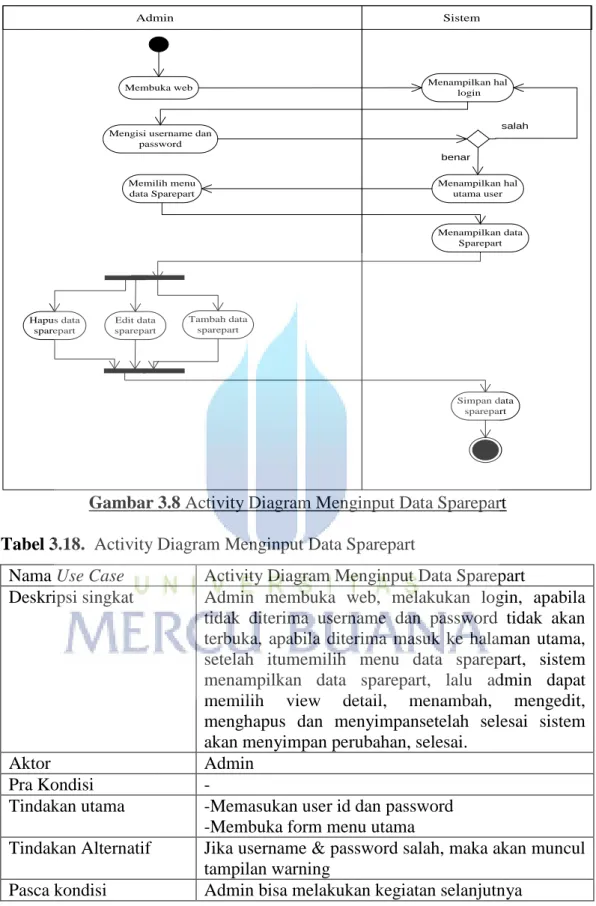
Gambar 3.8 Activity Diagram Menginput Data Sparepart Tabel 3.18. Activity Diagram Menginput Data Sparepart

Nama Use Case Activity Diagram Menginput Data Sparepart

Deskripsi singkat Admin membuka web, melakukan login, apabila tidak diterima username dan password tidak akan terbuka, apabila diterima masuk ke halaman utama, setelah itumemilih menu data sparepart, sistem menampilkan data sparepart, lalu admin dapat memilih view detail, menambah, mengedit, menghapus dan menyimpansetelah selesai sistem akan menyimpan perubahan, selesai.

Aktor Admin

Pra Kondisi -

Tindakan utama -Memasukan user id dan password -Membuka form menu utama

Tindakan Alternatif Jika username & password salah, maka akan muncul tampilan warning

Pasca kondisi Admin bisa melakukan kegiatan selanjutnya

(16)

3.5.6.Activity Diagram Menginput Data Servis

Membuka web Menampilkan hal

login

Mengisi username dan password

Menampilkan hal utama user

Menampilkan data Servis

Hapus data servis

Edit data servis

Tambah data servis Memilih menu

data Servis Admin

Simpan data servis benar

salah Sistem

Menerima sms servis

Menerima pengingat servis Pelanggan

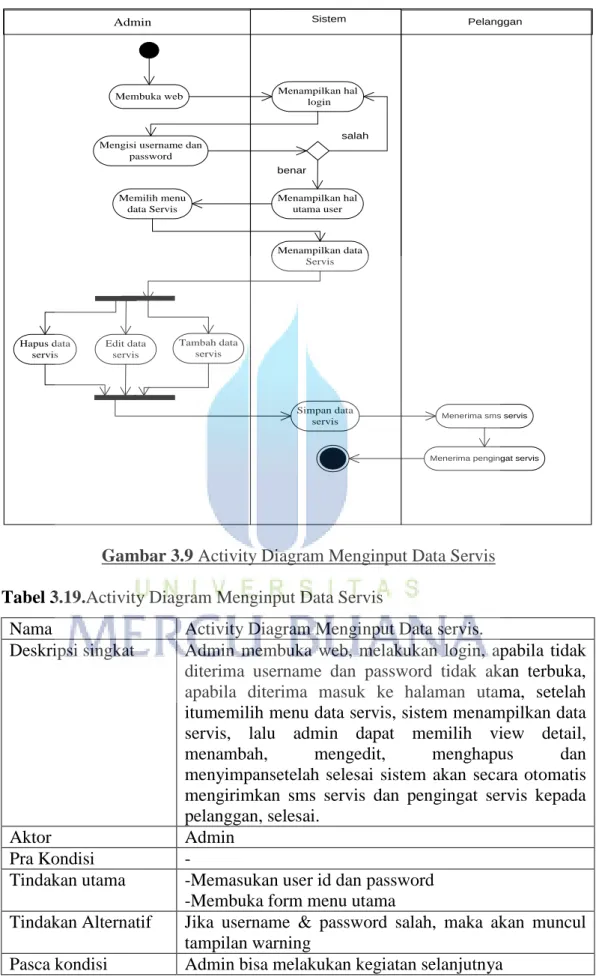
Gambar 3.9 Activity Diagram Menginput Data Servis Tabel 3.19.Activity Diagram Menginput Data Servis

Nama Activity Diagram Menginput Data servis.

Deskripsi singkat Admin membuka web, melakukan login, apabila tidak diterima username dan password tidak akan terbuka, apabila diterima masuk ke halaman utama, setelah itumemilih menu data servis, sistem menampilkan data servis, lalu admin dapat memilih view detail, menambah, mengedit, menghapus dan menyimpansetelah selesai sistem akan secara otomatis mengirimkan sms servis dan pengingat servis kepada pelanggan, selesai.

Aktor Admin

Pra Kondisi -

Tindakan utama -Memasukan user id dan password -Membuka form menu utama

Tindakan Alternatif Jika username & password salah, maka akan muncul tampilan warning

Pasca kondisi Admin bisa melakukan kegiatan selanjutnya

(17)

3.5.7. Activity Diagram Cetak Nota Servis

Membuka web Menampilkan hal login

Mengisi username dan password

Memilih nota servis Menampilkan hal utama user

Menampilkan hal nota servis

Cetak nota servis Cetak

Admin Sistem

benar salah

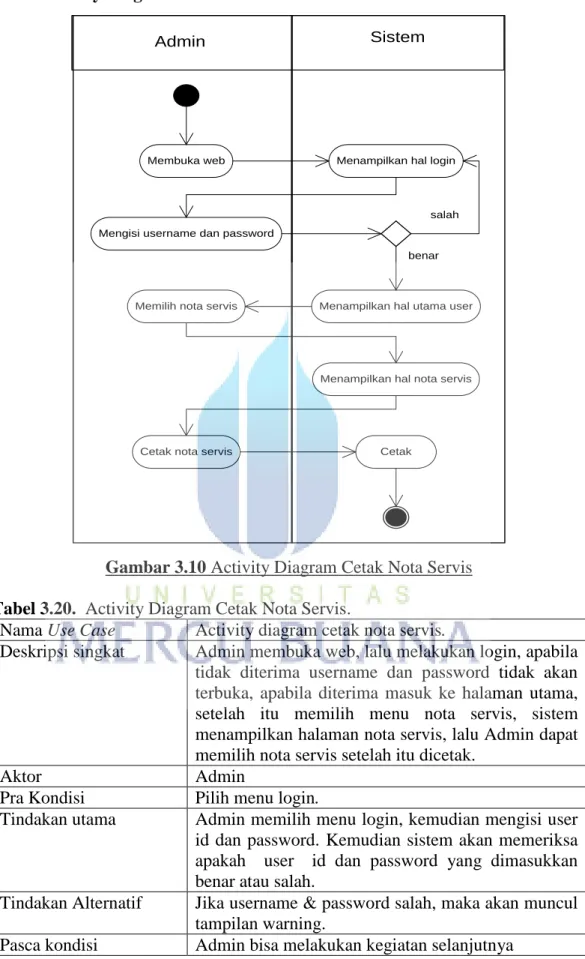
Gambar 3.10 Activity Diagram Cetak Nota Servis Tabel 3.20. Activity Diagram Cetak Nota Servis.

Nama Use Case Activity diagram cetak nota servis.

Deskripsi singkat Admin membuka web, lalu melakukan login, apabila tidak diterima username dan password tidak akan terbuka, apabila diterima masuk ke halaman utama, setelah itu memilih menu nota servis, sistem menampilkan halaman nota servis, lalu Admin dapat memilih nota servis setelah itu dicetak.

Aktor Admin

Pra Kondisi Pilih menu login.

Tindakan utama Admin memilih menu login, kemudian mengisi user id dan password. Kemudian sistem akan memeriksa apakah user id dan password yang dimasukkan benar atau salah.

Tindakan Alternatif Jika username & password salah, maka akan muncul tampilan warning.

Pasca kondisi Admin bisa melakukan kegiatan selanjutnya

(18)

3.5.8. Activity Diagram Cetak Laporan

Membuka web Menampilkan hal login

Mengisi username dan password

Memilih laporan Menampilkan hal utama user

Menampilkan hal laporan

Cetak laporan Cetak

Admin Sistem

benar salah

Gambar 3.11 Activity Diagram Cetak Laporan Tabel 3.21.Activity Diagram Cetak Laporan.

Nama Use Case Activity diagram cetak laporan.

Deskripsi singkat Admin membuka web, lalu melakukan login, apabila tidak diterima username dan password tidak akan terbuka, apabila diterima masuk ke halaman utama, setelah itu memilih menu laporan, sistem menampilkan halaman laporan, lalu Admin dapat memilih laporan setelah itu dicetak.

Aktor Admin

Pra Kondisi Pilih menu login.

Tindakan utama Admin memilih menu login, kemudian mengisi user id dan password. Kemudian sistem akan memeriksa apakah user id dan password yang dimasukkan benar atau salah.

Tindakan Alternatif Jika username & password salah, maka akan muncul tampilan warning.

Pasca kondisi Admin bisa melakukan kegiatan selanjutnya

(19)

3.6 Sequence Diagram usulan 3.6.1. Sequence Diagram Login

Admin

Tampilan login Data base login Menu utama

Tampilan login

Proses login

Masukan user Dan password

Tidak sesuai

Login Sesuai

Kembali lagi ke menu login

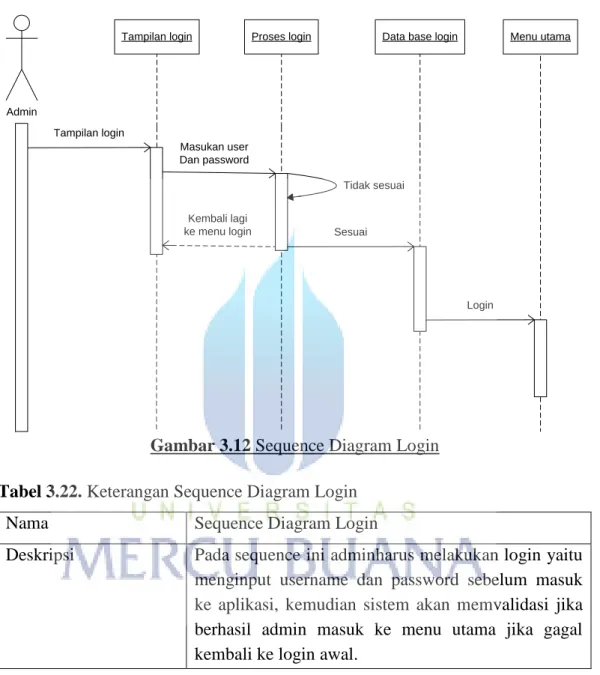
Gambar 3.12 Sequence Diagram Login Tabel 3.22. Keterangan Sequence Diagram Login

Nama Sequence Diagram Login

Deskripsi Pada sequence ini adminharus melakukan login yaitu menginput username dan password sebelum masuk ke aplikasi, kemudian sistem akan memvalidasi jika berhasil admin masuk ke menu utama jika gagal kembali ke login awal.

(20)

3.6.2. Sequence Diagram Menginput Data Mekanik

Admin

Website Halaman login Menu utama

Open () Input user name Dan password

Gagal Valid

Form mekanik Mekanik

Open ()

Tambah

Nama, TTL, Alamat, No Tlp

Hapus

Simpan

Display data Mekanik Batal

Logout

Halaman login

Gambar 3.13 Sequence Diagram Menginput Data Mekanik Tabel 3.23. Keterangan Sequence DiagramMenginput Data Mekanik

Nama Sequence DiagramMenginput Data Mekanik

Deskripsi Admin membuka website, lalu melakukan login, apabila tidak diterima username dan password tidak akan terbuka, apabila diterima masuk ke halaman utama, setelah itu memilih menu mekanik, lalu Admin dapat melakukan menambah,menghapus, dan menyimpan data mekanik ke database, lalu sistem akan mendisplay data mekanik baru, apabila batal hanya kembali ke menu mekanik. Admin melakukan logout dan kembali ke halaman login.

(21)

3.6.3. Sequence Diagram Menginput Data Jenis Motor

Admin

Website Halaman login Menu utama

Open () Input user name Dan password

Gagal Valid

Form jenis motor Jenis motor

Open ()

Tambah Edit

Jenis motor, Jasa servis Nama jenis, Jasa servis Hapus

Simpan

Display data Jenis motor Batal

Logout

Halaman login

Gambar 3.14 Sequence Diagram Menginput Data Jenis Motor Tabel 3.24. Keterangan Sequence DiagramMenginput Data Jenis Motor

Nama Sequence Diagram Menginput Data Jenis Motor Deskripsi Admin membuka website, lalu melakukan login,

apabila tidak diterima username dan password tidak akan terbuka, apabila diterima masuk ke halaman utama, setelah itu memilih menu jenis motor, lalu Admin dapat melakukan menambah, mengedit, menghapus, menyimpan data jenis motor ke database, lalu sistem akan mendisplay data jenis motor baru, apabila batal hanya kembali ke menu jenis motor. Admin melakukan logout dan kembali ke halaman login.

(22)

3.6.4. Sequence Diagram Menginput Data Pelanggan

Admin

Website Halaman login Menu utama

Open () Input user name Dan password

Gagal Valid

Form pelanggan Pelanggan

Open ()

Tambah Edit

Nopol, nama, alamat Jenis motor, No HP

No HP

Hapus

Simpan

Display data pelanggan Batal

Logout

Halaman login

Gambar 3.15 Sequence Diagram Menginput Data Pelanggan Tabel 3.25. Keterangan Sequence DiagramMenginput Data Pelanggan

Nama Sequence Diagram Menginput Data Pelanggan

Deskripsi Admin membuka website, lalu melakukan login, apabila tidak diterima username dan password tidak akan terbuka, apabila diterima masuk ke halaman utama, setelah itu memilih menu pelanggan, lalu Admin dapat melakukan menambah, mengedit, menghapus, menyimpan data pelanggan ke database, lalu sistem akan mendisplay data pelanggan baru, apabila batal hanya kembali ke menu pelanggan.

Admin melakukan logout dan kembali ke halaman login.

(23)

3.6.5. Sequence Diagram Menginput Data Sperpart

Admin

Website Halaman login Menu utama

Open () Input user name Dan password

Gagal Valid

Form sperpart Sperpart

Open ()

Tambah Edit

Nama sperpart, Harga, jumlah Nama sperpart,

Harga, jumlah Hapus

Simpan

Display data sperpart Batal

Logout

Halaman login

Gambar 3.16 Sequence Diagram Menginput Data Sperpart Tabel 3.26. Keterangan Sequence DiagramMenginput Data Sperpart

Nama Sequence Diagram Menginput Data Sperpart

Deskripsi Admin membuka website, lalu melakukan login, apabila tidak diterima username dan password tidak akan terbuka, apabila diterima masuk ke halaman utama, setelah itu memilih menu mahasiswa, lalu Admin dapat melakukan menambah, mengedit, menghapus, menyimpan data sperpart ke database, lalu sistem akan mendisplay data sperpart baru, apabila batal hanya kembali ke menu sperpart.

Admin melakukan logout dan kembali ke halaman login.

(24)

3.6.6. Sequence Diagram Menginput Data Servis

Admin

Website Halaman login Menu utama

Open () Input user name Dan password

Gagal Valid

Form servis Servis

Open ()

Tambah Cetak nota

Mekanik, nopol, nama pemilik, KM servis, biaya pemasangan,

pergantian sperpart

Hapus

Simpan

Display data servis Batal

Logout

Halaman login

Gambar 3.17 Sequence Diagram Menginput Data Servis Tabel 3.27. Keterangan Sequence DiagramMenginput Data Servis

Nama Sequence Diagram Menginput Data Servis

Deskripsi Admin membuka website, lalu melakukan login, apabila tidak diterima username dan password tidak akan terbuka, apabila diterima masuk ke halaman utama, setelah itu memilih menu servis, lalu Admin dapat melakukan menambah, cetak nota, menghapus, dan menyimpan data servis ke database, lalu sistem akan mendisplay data servis baru. Apabila batal akan kembali ke menu servis. Admin melakukan logout dan kembali ke halaman login.

(25)

3.6.7. Sequence Diagram Cetak Nota Servis

Admin

Website Halaman login Menu utama

Open () Input user name Dan password

Gagal Valid

Servis Data base

Open ()

Pilih servis Cetak nota servis

Logout

Halaman login

Get nota Nota

Gambar 3.18 Sequence Diagram Cetak Nota Servis Tabel 3.28. Keterangan Sequence Diagram Cetak Nota Servis

Nama Sequence diagram cetak nota servis

Deskripsi Admin membuka website, lalu melakukan login, apabila tidak diterima username dan password tidak akan terbuka, apabila diterima masuk ke halaman utama, setelah itu memilih menu servis, lalu memilih periode laporan cetak nota servis apabila batal hanya kembali ke menu servis.

Admin melakukan logout dan kembali ke halaman login.

(26)

3.6.8. Sequence Diagram Cetak Laporan

Admin

Website Halaman login Menu utama

Open () Input user name Dan password

Gagal Valid

Laporan Data base

Open ()

Pilih laporan Laporan pelanggan

Logout

Halaman login

Get laporan Laporan Laporan penjualan sperpart

Laporan servis Cetak

Gambar 3.19 Sequence Diagram Cetak Laporan Tabel 3.29. Keterangan sequence diagram cetak laporan

Nama Sequence diagram cetak laporan

Deskripsi Admin membuka website, lalu melakukan login, apabila tidak diterima username dan password tidak akan terbuka, apabila diterima masuk ke halaman utama, setelah itu memilih menu laporan, lalu Admin memilih jenis laporan yang akan di cetak yaitu laporan pelangganatau laporan penjualan sperpart, atau laporan servis, lalu memilih periode laporan cetak apabila batal hanya kembali ke menu laporan.

Admin melakukan logout dan kembali ke halaman login.

(27)

3.7 Class Diagram

+ tambah () + edit () + simpan () + hapus ()

Mutservis

- kdservis - kdsperpart - jumlah - subtotal - tgl + tambah() + edit() + simpan() + hapus() Admin

- username - password

Pelanggan - nopol - nama - alamat - kdjenis - hp Mekanik

- kd_mekanik - nama - alamat - tempatlhr - tgllahir - nohp

+ kelola data ()

Motor - kdjenis - nmjenis - jsservis

- UpdateInDB - InsertIntoDB - SendingDateTime - DeliveryDateTime - Text

- DestinationNumber - Coding - UDH - SMSCNumber - Class - TextDecoded - ID - SenderID - SequencePosition - Status - StatusError - TPMR - RelativeValidity - CreatorID - UpdateInDB

- InsertIntoDB - SendingDateTime - Text

- DestinationNumber - coding - UDH - Class - TextDecoded - ID - Multipart - RelativeValidity - SenderID - SendingTimeOut - DeliveryReport - CreatorID

Outbox

Servis - kdservis - nopol - kmawal - kmakhir - biaservis - tglservis - jssperpart - subtotalsperpart - total

- Text - Coding - UDH - Class - TextDecoded - ID

- SequencePosition Outbox_multipart

sentitems

+ data sms keluar

+ data sms terkirim + data sms keluar

- Kd_pesan - Isi_pesan - waktu - keterangan - ketentuan

pesan

+ edit() + simpan(

gammu - version

phones - ID - UpdatedInDB - InsertIntoDB - TimeOut - SendReceive - EMEI - Client - Battery - Signal - Sent - Received

+ tambah () + edit () + simpan () + hapus ()

- start - info

daemons + data telepon

1

1

1

1 1

+ tambah () + edit () + simpan () + hapus ()

Sperpart

+ tambah () + edit () + simpan () + hapus () - kdsperpart - nmsperpart - harga - jumlah

1

1

+ tambah () + edit () + simpan () + hapus () 1

m

1

1 1

1 1

1

Gambar 3.20 class diagram

(28)

3.8. Struktur Basis Data 1. Nama Tabel : admin

Isi : Data admin

Primary Key : Username Table 3.30. Struktur basis data admin

No Nama Field Tipe Data Panjang Keterangan

1 Username Varchar 32 Nama admin

2 Pass Varchar 32 Password admin

2. Nama Tabel : Mekanik

Isi : Data mekanik

Primary Key : Kdmekanik Table 3.31. Struktur basis data mekanik

No Nama Field Tipe Data Panjang Keterangan

1 Kdmekanik Int 4 Kode mekanik

2 Nama Varchar 50 Nama mekanik

3 Alamat Text Alamat mekanik

4 Tempatlhr Varchar 20 Tempat lahir

mekanik

5 Tgllahir Date Tanggal lahir

mekanik

6 Nohp Varchar 15 Nomer Hp

mekanik 3. Nama Tabel : Motor

Isi : Data motor Primary Key : Kdjenis Table 3.32. Struktur basis data motor

No Nama Field Tipe Data Panjang Keterangan

1 Kdjenis Varchar 4 Kode jenis motor

2 Nmjenis Varchar 100 Nama jenis motor

3 Jsservis Int 11 Jasa servis motor

4. Nama Tabel : Sperpart Isi : Data sperpart Primary Key : Kdsperpart Table 3.33. Struktur basis data sperpart

No Nama Field Tipe Data Panjang Keterangan

1 Kdsperpart Varchar 4 Kode sperpart

2 Nmspepart Varchar 100 Nama sperpart

3 Harga Int 11 Harga sperpart

4 Jumlah Int 11 Jumlah sperpart

(29)

5. Nama Tabel : Pelanggan Isi : Data pelanggan Primary Key : Nopol

Table 3.34. Struktur basis data pelanggan

No Nama Field Tipe Data Panjang Keterangan

1 Nopol Varchar 8 Nomor polisi

pelanggan

2 Nama Varchar 50 Nama pelanggan

3 Alamat Varchar 100 Alamat pelanggan

4 Kdjenis Varchar 4 Kode jenis

pelanggan

5 Hp Varchar 15 Nomer Hp

pelanggan 6. Nama Tabel : Mut servis

Isi : Data mut servis Primary Key : Kdservis

Table 3.35. Struktur basis data mut servis

No Nama Field Tipe Data Panjang Keterangan

1 Kdservis Varchar 6 Kode servis

2 Kdsperpart Varchar 4 Kode sperpart

3 Jumlah Int 11 Jumlah

4 Subtotal Int 11 Subtotal

5 Tgl Date Tanggal

7. Nama Tabel : Servis Isi : Data servis Primary Key : Kdservis Table 3.36. Struktur basis data servis

No Nama Field Tipe Data Panjang Keterangan

1 Kdservis Varchar 6 Kode servis

2 Kdmekanik Int 4 Kode mekanik

3 Nopol Varchar 8 Nomor polisi

4 Kmawal Int 11 Kilo meter awal

5 Kmakhir Int 11 Koli meter akhir

6 Biaservis Int 11 Biaya servis

7 Tglservis Date Tanggal servis

8 Jssperpart Int 11 Jasa sperpart

9 Subtotalsperpart Int 11 Sub total sperpart

10 Total Int 11 Total

(30)

8. Nama Tabel : Pesan Isi : Data pesan Primary Key : Kdservis Table 3.37. Struktur basis data pesan

No Nama Field Tipe Data Panjang Keterangan

1 Kdpesan Varchar 4 Kode pesan

2 Isi pesan Varchar 160 Kode pesan

3 Waktu Varchar 20 Waktu

4 Interval_dari Varchar 25 Interval dari

5 Keterangan Varchar 160 Keterangan

6 Ketentuan Date 250 Ketentuan

9. Nama Tabel : outbox

Isi : data outbox

Primary Key: ID

Table 3.38. Struktur basis data outbox

No Nama Field Tipe Data Panjang Keterangan

1 UpdateInDB Timestamp - Tanggal pesankeluar

2 InsertIntoDB Timestamp -

Tanggal pesan keluar saat masuk ke database

3 SendingDateTime Timestamp - Tanggal pesan keluar terkirim

4 Text Text Isi pesan

5 DestinationNumber Varchar 20 Nomor tujuan

6 Coding

enum('default _no_compress

ion', 'unicode_no_c

ompression', '8bit', 'default_comp

ression', 'unicode_com

pression')

- -

7 UDH Text - -

8 Class Integer 11 -

9 TextDecoded Varchar 160 Isi pesan keluar

10 ID Integer 11 No pesan keluar

11 MultiPart Enum

('false', 'true') 20 -

12 RelativeValidity Integer 11 -

(31)

13 SenderID Varchar 255 - 14 SendingTimeOut Timestamp - Tanggal batas

pengiriman pesan 15 DeliveryReport

Enum ('default', 'yes', 'no')

- Laporan pengiriman

16 CreatorID Text - System

10. Nama Tabel : outbox_multipart Isi : data outbox_multipart Primary Key: ID

Table 3.39. Struktur basis data outbox_mutipart

No Nama Field Tipe Data Panjang Keterangan

1 Text Timestamp - Isi pesan

2 Coding

enum('default _no_compress

ion', 'unicode_no_c

ompression', '8bit', 'default_comp

ression', 'unicode_com

pression')

- -

3 UDH Text - -

4 Class Integer 11 -

5 TextDecoded Varchar 160 Isi pesan keluar

6 ID Integer 10 No pesan keluar

7 SequencePosition Integer 11 -

11. Nama Tabel : sentitems

Isi : data sentitems

Primary Key : ID

Table 3.40. Struktur basis data sentitems

No Nama Field Tipe Data Panjang Keterangan

1 UpdateInDB Timestamp - Tanggal pesan

keluar

2 InsertIntoDB Timestamp -

Tanggal pesan keluar saat masuk ke database

3 SendingDateTime Timestamp - Tanggal pesan keluar terkirim 4 DeliveryDateTime Timestamp - Tanggal Pesan

(32)

Terkirim

5 Text Text Isi pesan

6 DestinationNumber Varchar 20 Nomor tujuan

7 Coding

enum('default _no_compress ion',

'unicode_no_c ompression', '8bit',

'default_comp ression', 'unicode_com pression')

- -

8 UDH Text - -

9 SMSCNumber Varchar 20 Nomor pusat pesan

10 Class Integer 11 -

11 TextDecoded Varchar 160 Isi pesan keluar

12 ID Integer 11 No pesan keluar

13 SenderID Varchar 255 -

14 SequencePosition Integer 11 Tanggal batas pengiriman pesan

15 Status

Enum ('sendingok', 'sending okno report', 'sending error', 'deliveryok', 'delivery failed', 'delivery pending', 'deliveryunkn own', 'error')

- Laporan pengiriman

16 StatusError Integer 11

17 TPMR Integer 11 -

18 RelativeValidity Integer 11 -

19 CreatorID Text - -

(33)

12. Nama Tabel : phones Isi : Data phones Primary Key : EMEI

Table 3.41. Struktur basis data phones

No Nama Field Tipe Data Panjang Keterangan

1 ID Text - Id telepon

2 UpdatedInDB timestamp - Tanggal pesankeluar

3 InsertIntoDB timestamp

Tanggal pesan keluar saat masuk ke database

4 TimeOut timestamp - Batas akhir

pengiriman sms

5 Send enum('yes’,’n

o’) - Mengirim sms

6 Receive enum('yes’,’n

o’) - -

7 EMEI Varchar 35 Nomor imei telepon

8 Client Text - -

9 Battery Integer 11 Baterai telepon

10 Signal Integer 11 Sinyal telepon

11 Sent Integer 11 System

12 Received Integer 11 -

13. Nama Tabel : daemons Isi : Data daemons Table 3.42. Struktur basis data daemons

No Nama Field Tipe Data Panjang Keterangan

1 Start Text - -

2 Info Text - -

14. Nama Tabel : gammu Isi : Data gammu Table 3.43. Struktur basis data gammu

No Nama Field Tipe Data Panjang Keterangan

1 version Int 11 -

(34)

3.9 Rancangan dialog layar Struktur tampilan

Gambar 3.21 Struktur tampilan

3.10 Rancangan layar 3.10.1 Form login

Gambar 3.22 Form login

(35)

3.10.2 Menu master

Gambar 3.23 menu master

(36)

3.10.3 Mekanik

Gambar 3.24 Mekanik

3.10.4 Tambah data mekanik

Gambar 3.25 Tambah data mekanik

(37)

3.10.5 Jenis motor

Gambar 3.26 Jenis motor

3.10.6 Tambah data jenis motor

Gambar 3.27 Tambah data jenis motor

(38)

3.10.7Pelanggan

Gambar 3.28 Pelanggan

3.10.8 Tambah data pelanggan

Gambar 3.29 Tambah data pelanggan

(39)

3.10.9 Sparepart

Gambar 3.30 Sparepart

3.10.10 Tambah data sparepart

Gambar 3.31 Tambah data sparepart

(40)

3.10.11 Service

Gambar 3.32 Service

(41)

3.10.12 Tambah data service

Gambar 3.33 Tambah data service

(42)

3.10.13 Format pesan

Gambar 3.34 Format pesan

(43)

3.10.14 Kotak masuk

Gambar 3.35 Kotak masuk

(44)

3.10.15 Kotak keluar

Gambar 3.36 Kotak keluar

(45)

3.10.16 Pesan terkirim

Gambar 3.37 Pesan terkirim

(46)

3.10.17 Laporan data pelanggan

Gambar 3.38 Laporan data pelanggan

(47)

3.10.18 Laporan penjualan sparepart

Gambar 3.39 Laporan penjualan sparepart

(48)

3.10.19 Laporan data service

Gambar 3.40 Laporan data service

Gambar

Tabel 3.12 Keterangan Gambar Use Case Usulan Cetak nota servis  Nama Use Case  Cetak Nota Servis
Gambar 3.4 Activity Diagram  login
Gambar 3.5 Activity Diagram Menginput Data Mekanik  Tabel 3.15.Activity Diagram Menginput Data Mekanik
Gambar 3.6 Activity Diagram Menginput Data Jenis Motor  Tabel 3.16.Activity Diagram Menginput Data Jenis Motor
+7

Referensi

Dokumen terkait

Setelah admin memasukan username dan password dengan status valid, maka admin akan masuk ke halaman menu utama ( Form Main ) dan dapat memilih menu Admin,

Admin terlebih dahulu harus melakukan login untuk dapat melakukan lihat jadwal lapangan B, jika login tidak valid maka admin harus memasukkan username dan

Actor harus melakukan login dengan cara menginput username dan password untuk dapat masuk ke dalam aplikasi Key Perfomance Indicator (KPI) Individu , ketika login berhasil,

Deskripsi admin melakukan login jika berhasil maka akan muncul menu utama admin, admin membuka menu laporan, admin memilih jenis laopran yang akan di buat dan

bagian login terdapat username dan password setelah masuk maka akan berada di halaman menu utama admin, yang mana ada beberapa menu yang di peruntukan untuk

Mengisi Username dan Password tidak diisi kemudian klik tombol login Username: Admin Password: (kosong) Sistem akan menolak dan menampilkan pesan “Username atau

Mengelola Halaman Admin Admin Login Login Input username, password, captcha Input username, password, captcha Mengelola data member Mengelola data member Halaman admin Halaman

51 1 Login Use case menggambarkan kegitan memasukkan username dan password untuk mengakses sistem Admin dan Member No Use Case Name Deskripsi Aktor 2 Logout Use case