MENYUSUN
SKRIPSI & TESIS
DILENGKAPI DENGAN PANDUAN TUNTAS PENULISAN
MENGGUNAKAN MICROSOFT WORD
DAPAT
JUGA
DIGUNAKAN
SEBAGAI
PANDUAN
PENYUSUNAN LAPORAN KERJA PRAKTEK DAN KARYA
ILMIAH LAINNYA
Penulis:
Assalamu alaikum wa rahmatullahi wa barakatuh.
Alhamdulillah, puji syukur penulis panjatkan ke hadirat Ilahi Rabbi atas Rahmat dan Karunia-Nya hingga buku “Cara Menyusun Skripsi & Tesis” ini dapat terselesaikan dan diterbitkan.
Buku ini membahas langsung tentang susunan dan aturan penulisan Skripsi & Tesis secara singkat serta cara menuliskannya menggunakan MS Word mulai dari pengaturan rancangan halaman, pengaturan format tulisan isi laporan, hingga penyusunan daftar secara otomatis. Melalui buku ini mahasiswa yang belum terbiasa dengan MS Word sekalipun dapat secara langsung mengikuti langkah-langkah untuk mengoptimalkan penulisan Skripsi & Tesis-nya melalui MS Word, karena pada buku ini dibahas langkah demi langkah dan selesai mempraktikkan buku ini pembaca akan langsung mendapatkan format penulisan Skripsi & Tesis dalam bentuk file template yang dapat digunakan kembali untuk menulis Skripsi & Tesis lainnya.
Penulis menyadari masih adanya keterbatasan dalam buku ini, untuk itu penulis mengharapkan kritik dan saran serta koreksi guna menyempurnakan buku ini sehingga dapat lebih bermanfaat bagi para pembaca.
Pada kesempatan ini pula, penulis mengucapkan terima kasih yang sebesar-besarnya kepada istri tercinta Yanti Hermawati dan dua buah hati penulis, Najmi H. Fathinah dan Muhammad H. Azfar, serta Kedua orangtua dan mertua juga teman-teman yang telah membantu dalam proses penyusunan hingga diterbitkannya buku ini.
Akhirnya, penulis mengucapkan semoga buku ini bermanfaat bagi pembaca, khususnya yang sedang menulis Skripsi & Tesis.
Bandung, Oktober 2009 Penulis,
Hidayat, M.T.
Penulisan Skripsi & Tesis merupakan kewajiban yang harus dilakukan oleh mahasiswa sebagai bukti telah dilakukannya penelitian akhir (sebagai tugas akhir) dan berhak menyandang gelar sarjana.
Namun penulisan Skripsi & Tesis ini bukanlah hal yang mudah, selain dipusingkan dengan apa yang harus dituliskan, kita dihadapkan pada permasalahan dalam penulisan Skripsi & Tesis tersebut.
Pada umumnya permasalahan dalam penulisan terjadi karena kita tidak mampu mengoptimalkan fitur program aplikasi pengolah kata yang digunakan, salah satunya adalah program aplikasi MS Word 2007. Hampir seluruh isi penulisan Skripsi & Tesis dilakukan secara manual sehingga kesalahan yang terjadi harus diperbaiki satu per satu. Jelas hal ini akan menambah pekerjaan dan menyita waktu kita untuk memperbaiki penulisan Skripsi & Tesis.
Beberapa hal yang sering dilakukan secara manual dan permasalahan yang muncul:
Penomoran bab dan subbab dilakukan secara manual. Permasalahan yang muncul:
Apabila terjadi penyisipan, pengurangan atau pemindahan bab maupun subbab, maka kita harus mengurutkan kembali nomor bab dan subbab tersebut satu per satu.
Penomoran gambar dan tabel serta persamaan matematika dilakukan secara manual.
Permasalahannya:
Apabila terjadi penyisipan, pengurangan atau pemindahan gambar, tabel maupun persamaan, kita harus mengurutkan kembali nomor gambar dan tabel tersebut satu per satu.
Penomoran gambar dan tabel serta persamaan dalam tulisan sebagai penunjuk dilakukan secara manual.
Permasalahan yang muncul:
Apabila terjadi penyisipan, pengurangan atau pemindahan gambar, tabel maupun persamaan, kita harus memperbaiki nomor gambar dan tabel sebagai penunjuk tersebut satu per satu.
Pembuatan daftar isi dilakukan secara manual. Permasalahan yang muncul:
Apabila terjadi perubahan halaman pada bab maupun subbab maka nomor halaman dalam daftar isi harus diperbaiki satu persatu.
Pembuatan daftar gambar dan tabel dilakukan secara manual. Permasalahan yang muncul:
Apabila terjadi perubahan gambar maupun tabel maka daftar harus diperbaiki satu persatu.
Pembuatan daftar pustaka dilakukan secara manual. Permasalahan yang muncul:
Adanya kesalahan urutan penulisan pustaka. Adanya kesalahan urutan daftar pustaka.
Selain hal di atas, biasanya dokumen penulisan Skripsi & Tesis disimpan per bab. Berarti, apabila terdapat 5 bab setidaknya dibutuhkan 5 dokumen ditambah dokumen halaman awal (Halaman Judul, Halaman Pengesahan, Kata Pengantar, Daftar Isi dan lain-lain). Hal ini sangat tidak efisien karena setiap melakukan perubahan terutama perubahan halaman, kita harus membuka kelima dokumen tersebut.
Buku ini adalah solusi tepat bagi mahasiswa yang sedang menulis Skripsi & Tesis karena melalui buku ini akan memandu untuk memahami susunan penulisan Skripsi & Tesis secara ringkas dan bagaimana menulis Skripsi & Tesis menggunakan MS Word 2007 secara tuntas dengan mengoptimalkan fitur yang terdapat didalamnya sehingga secara otomatis permasalahan di atas dapat
dihindari. Melalui buku ini pula, kita tidak perlu membuat daftar (Isi, Gambar, Tabel dan Pustaka/Referensi) secara manual lagi, karena akan dibuat secara otomatis.
Sistematika bahasan yang akan diuraikan dalam buku ini terbagi dalam tiga bagian:
Bagian I : membahas susunan dan aturan penulisan Skripsi & Tesis secara umum serta contoh model-model halaman bagian awal Skripsi & Tesis.
Bagian II : membahas panduan tuntas menuliskan Skripsi & Tesis menggunakan MS Word 2007. Mulai dari cara bekerja dengan MS Word 2007 hingga membuat daftar-daftar (Pustaka, Isi, Gambar dan Tabel).
Bagian III : membahas beberapa hal yang dapat diperlukan pada proses penulisan Skripsi & Tesis.
Pembahasan di atas disusun secara sistematis sehingga setelah seluruh langkah-langkah pengaturan dilakukan, kita akan memperoleh format penulisan Skripsi & Tesis secara utuh (mulai dari halaman sampul/judul sampai dengan daftar pustaka) dan tersimpan dalam satu dokumen saja.
Kata Pengantar ...i
Pendahuluan ... iii
Daftar Isi ... vii
BAB 1 ... 1
Susunan Penulisan Skripsi & Tesis ... 1
1.1 Bagian Awal ... 1 1.2 Bagian Utama ... 3 1.3 Bagian Akhir... 4 aturan Penulisan ... 5 2.1 Kertas ... 5 2.2 Penulisan ... 5
2.3 Nomor dan Judul Bab & Subbab ... 6
2.4 Penomoran Halaman ... 7
2.5 Penulisan Kutipan... 7
2.5.1 Kutipan Langsung ... 8
2.5.2 Kutipan Tidak Langsung ... 8
2.6 Penulisan Daftar Pustaka... 9
Model-model Halaman Bagian Awal ... 1
3.1 Halaman Sampul/Judul ... 1
3.2 Halaman Pengesahan ... 7
3.3 Halaman Abstrak... 12
3.4 Kata Pengantar/ Ucapan Terima Kasih ... 14
3.5 Daftar Isi, Daftar Gambar, Daftar Tabel, dll. ... 15
BAB 4 ... 18
Memulai Bekerja dengan MS Word 2007 ... 18
4.1 Memulai MS Word 2007 ... 18
4.2 Membuka Dokumen Baru ... 20
4.3 Menyimpan Dokumen ... 21
4.4 Membuka Dokumen Lama ... 23
4.5 Mencetak Dokumen ... 24
4.7 Mengakhiri MS Word 2007 ... 26
BAB 5 ... 27
Pengaturan page Layout, Styles dan Nomor Bab & Subbab ... 27
5.1 Pengaturan Page Layout ... 27
5.1.1 Mengubah Satuan Ukuran menjadi Centimeter ... 27
5.1.2 Mengatur Batas Tepi, Ukuran, dan Orientasi Kertas ... 29
5.2 Pengaturan Styles ... 34
5.2.1 Pengaturan Style Heading 1 ... 36
5.2.2 Pengaturan Style No Spacing ... 38
5.2.3 Pengaturan Style Heading 2 ... 40
5.2.4 Pengaturan Style Heading 3 ... 42
5.2.5 Pengaturan Style Heading 4 ... 44
5.2.6 Pengaturan Style Normal ... 46
5.2.7 Pengaturan Style Caption ... 48
5.2.8 Pengaturan Style Bibliography ... 50
5.2.9 Pengaturan Style Heading 5 ... 52
5.2.10 Menampilkan Styles pada Grup Style ... 55
5.2.11 Menyimpan Style Hasil Pengaturan ... 56
5.3 Pengaturan Nomor Bab & Subbab ... 59
5.3.1 Pengaturan Format Nomor Level 1 ... 61
5.3.2 Pengaturan Format Nomor Level 2 ... 62
5.3.3 Pengaturan Format Nomor Level 3 ... 64
5.3.4 Pengaturan Format Nomor Level 4 ... 65
BAB 6 ... 68
Penyusunan Bagian Awal Skripsi & Tesis ... 68
6.1 Halaman Sampul/ Judul ... 68
6.1.1 Penulisan Isi halaman ... 68
6.1.2 Penyisipan Gambar Logo ... 69
6.2 Halaman Pengesahan ... 74
6.3 Halaman Abstrak ... 75
6.4 Halaman Kata Pengantar ... 77
6.5 Halaman Daftar Isi ... 78
6.6 Halaman Daftar Gambar ... 78
6.7 Halaman Daftar Tabel ... 79
6.8 Penomoran Bagian Awal ... 80
Penyusunan Bagian Utama ... 83
7.1 Pembuatan Halaman Pertama ... 83
7.2 Pembuatan Bab Pertama (Pendahuluan) ... 83
7.2.1 Penulisan Nomor dan Judul Bab ... 84
7.2.2 Penulisan Nomor dan Judul Subbab Derajat Kesatu ... 84
7.3 Pembuatan Bab Kedua dan Seterusnya ... 86
7.3.1 Penulisan Nomor dan Judul Subbab Derajat Kedua ... 87
7.3.2 Penulisan Nomor dan Judul Subbab Derajat Ketiga ... 88
7.4 Penomoran Halaman Utama ... 91
BAB 8 ... 93
Penyisipan Gambar & tabel serta persamaan ... 93
8.1 Penyisipan Gambar dari dokumen word ... 93
8.2 Penyisipan Gambar dari dokumen pdf ... 94
8.3 Penyisipan Gambar dari dokumen excel ... 95
8.4 Penyisipan Gambar dari dokumen power point ... 97
8.5 Penyisipan Gambar dari dokumen visio ... 98
8.6 Penyisipan Tabel dari Word ... 99
8.6.1 Mengatur Tabel melalui Tab Design ... 100
8.6.2 Mengatur Tabel melalui Tab Layout ... 101
8.7 Penyisipan Tabel dari Excel... 101
8.8 Penyisipan Persamaan... 104
BAB 9 ... 107
Penomoran gambar dan tabel serta Persamaan ... 107
9.1 Pembuatan Label Gambar dan Tabel ... 107
9.2 Pengaturan Format Nomor Gambar dan Tabel serta Persamaan 109 9.3 Penomoran Gambar dan Tabel serta Persamaan ... 111
9.3.1 Penomoran Gambar ... 111
9.3.2 Penomoran Tabel ... 112
9.3.3 Penomoran Persamaan ... 114
9.4 Penunjukan Gambar dan Tabel serta Persamaan ... 115
9.4.1 Penunjukan Gambar ... 116
9.4.2 Penunjukan Tabel ... 118
9.4.3 Penunjukan Persamaan ... 119 9.5 Memperbaiki Urutan Nomor Gambar dan Tabel serta Persamaan
BAB 10 ... 122
Pengaturan Orientasi halaman yang berbeda ... 122
10.1 Pembuatan Halaman Landscape ... 122
10.2 Penomoran pada Halaman Landscape ... 124
BAB 11 ... 126
Penyusunan Bagian Akhir (Daftar Pustaka)... 126
11.1 Penulisan Judul Daftar Pustaka ... 126
11.2 Penulisan Data Sumber Pustaka ... 127
11.2.1 Pengisian Referensi dari Buku ... 130
11.2.2 Pengisian Referensi dari Prosiding ... 133
11.2.3 Pengisian Referensi dari Jurnal ... 135
11.2.4 Pengisian Referensi dari Situs Internet ... 137
11.3 Penulisan Acuan Tulisan ... 139
11.4 Pengaturan Sumber Pustaka ... 141
11.5 Penulisan Daftar Pustaka ... 142
11.5.1 Contoh Daftar Pustaka dengan Style APA... 143
11.5.2 Contoh Daftar Pustaka dengan Style CHICAGO ... 144
11.5.3 Contoh Daftar Pustaka dengan Style GOST-Name Sort .. 144
11.5.4 Contoh Daftar Pustaka dengan Style MLA ... 145
BAB 12 ... 148
Penulisan Daftar ... 148
12.1 Penulisan Daftar Isi ... 148
12.1.1 Pengaturan Style TOC 1 ... 152
12.1.2 Pengaturan Style TOC 2 ... 154
12.1.3 Pengaturan Style TOC 3 ... 156
12.1.4 Pengaturan Style TOC 4 ... 158
12.2 Penulisan Daftar Gambar & Tabel ... 164
12.3 Mengupdate Daftar Isi, Daftar Gambar dan Daftar Tabel ... 166
BAB 13 ... 167
Tambahan ... 167
13.1 Pembuatan Header & Footer ... 2
13.1.1 Membuat Header & Footer ... 2
13.1.2 Menghapus Header & Footer ... 4
13.2 Pembuatan Catatan Kaki (Footnote) ... 4
13.2.2 Menghapus Footnote ... 6
13.3 Pembuatan Indeks ... 7
13.3.1 Menandai Indeks ... 7
13.3.2 Menampilkan Daftar Indeks ... 9
13.3.3 Menghapus Indeks ... 11
13.4 Pembuatan Kolom dalam Dokumen ... 11
13.4.1 Membuat banyak Kolom ... 11
13.4.2 Mengembalikan jadi Satu Kolom ... 12
13.5 Pencarian dan Penggantian Teks ... 13
13.6 Pengaturan Halaman pada bagian Bagian Awal ... 14
13.6.1 Menghilangkan Nomor Halaman Pertama ... 14
13.6.2 Membedakan Penempatan Nomor Halaman Pertama ... 15
13.7 Download Dokumen PDF ... 16
13.8 Download Gambar ... 19
BAGIAN I
SUSUNAN DAN ATURAN PENULISAN
SKRIPSI & TESIS SERTA
CONTOH-CONTOH MODEL HALAMAN AWAL
Penulisan Skripsi & Tesis pada berbagai perguruan tinggi memiliki bagian-bagian yang hampir sama.
Secara umum, kita dapat membagi susunan penulisan Skripsi & Tesis dalam tiga bagian, yaitu:
Bagian Awal, Bagian Utama, dan Bagian Akhir.
Bagian ini memuat beberapa halaman, diantaranya:
Halaman Sampul/ Judul (diletakkan di bagian paling awal) Halaman Sampul/ Judul adalah halaman yang memuat informasi singkat tentang karya ilmiah yang berupa judul, jenis karya ilmiah (skripsi/tesis), identitas penulis, institusi, dan tahun pengesahan. Pada beberapa perguruan tinggi isi halaman sampul sama dengan halaman judul namun ada juga yang berbeda.
Halaman Pengesahan
Halaman Pengesahan adalah halaman yang berfungsi untuk menjamin keabsahan Skripsi & Tesis dari institusi. Ada beberapa Pengesahan yang cukup ditandatangani oleh Pembimbing, tetapi ada juga yang harus mengetahui Ketua Jurusan bahkan Dekan Fakultas.
Halaman Abstrak
Abstrak adalah ringkasan Skripsi & Tesis yang memuat pendahuluan (latar belakang masalah, tujuan), metoda penelitian, hasil, dan kesimpulan. Abstrak bertujuan untuk membantu pembaca agar memahami secara garis besar tentang isi Skripsi & Tesis. Abstrak biasanya hanya boleh dituliskan dalam satu halaman, tetapi ada juga perguruan tinggi yang membolehkan abstrak ditulis dalam 2 halaman. Selain itu, Abstrak dituliskan dalam dua bahasa yaitu Indonesia dan Inggris (Abstract) dalam halaman yang terpisah. Ada juga perguruan tinggi yang menggunakan judul pada halaman ini dengan istilah ‘Intisari’. Halaman Pernyataan (kalau ada), merupakan pernyataan tentang keaslian penelitian Skripsi & Tesis yang dilakukan. Halaman Persembahan (kalau ada), memuat peruntukan yang dikhususkan oleh penyusun.
Halaman Kata Pengantar/Ucapan Terima Kasih, memuat pengantar singkat dari penyusun kepada berbagai pihak yang telah membantu dalam penyelesaian Skripsi & Tesis, baik berupa masukan, data, informasi, dan bantuan lainnya.
Halaman Daftar Isi, memuat daftar semua bagian tulisan disertai nomor halamannya. Isi dalam daftar harus sesuai dengan isi yang bersangkutan sesuai dengan nomor halaman yang tertera dalam daftar isi.
Halaman Daftar Gambar (kalau ada), memuat daftar semua judul gambar beserta nomornya secara terurut berdasarkan kemunculannya pada isi Skripsi & Tesis disertai nomor halaman tempat gambar tersebut berada.
Halaman Daftar Tabel (kalau ada), memuat daftar semua judul tabel beserta nomornya secara terurut berdasarkan kemunculannya pada isi Skripsi & Tesis disertai nomor halaman tempat tabel tersebut berada.
Halaman Daftar Singkatan dan Lambang (kalau ada), memuat daftar semua singkatan dan lambang yang digunakan dalam isi Skripsi & Tesis disertai nomor halaman tempat pertama kali singkatan dan lambang tersebut muncul.
!
Halaman Daftar Lampiran (kalau ada), memuat daftar semua lampiran yang dimasukkan dalam Skripsi & Tesis.
Bagian ini memuat isi Skripsi & Tesis yang biasanya dituliskan dalam beberapa bab, diantaranya:
Bab Pendahuluan sebagai bab pertama; bab ini biasanya memuat:
Latar Belakang Masalah: mengemukakan latar belakang pengambilan topik penelitian, mengemukakan penelitian yang akan dilakukan, mengemukakan penelitian yang sudah dilakukan peneliti lain yang terkait dengan topik penelitian Skripsi & Tesis.
Rumusan/Identifikasi Masalah: mengemukakan perumusan masalah penelitian,
Tujuan Penelitian: mengemukakan tujuan penelitian.
Manfaat Penelitian: mengemukakan manfaat yang dapat dicapai dari hasil penelitian.
Sistematika Penulisan Skripsi & Tesis: mengemukakan urutan bab yang terdapat dalam penulisan Skripsi & Tesis yang dibuat disertai ringkasan isi masing-masing bab.
Bab Tinjauan Pustaka, dimulai pada bab kedua; bab ini biasanya memuat teori-teori pendukung yang terkait dalam penelitian. Bab Utama, biasanya memuat beberapa bab, seperti: bab metode penelitian/bab perancangan, bab hasil dan pembahasan/bab pengujian dan analisis, dan lain-lain.
Bab Kesimpulan dan Saran, memuat:
Kesimpulan: mengemukakan hasil yang diperoleh dari penelitian yang dilakukan
Saran: mengemukakan saran untuk pengembangan penelitian lebih lanjut.
"
!
Bagian ini memuat Daftar Pustaka dan Lampiran (kalau ada).
Daftar Pustaka/ Referensi, merupakan daftar bacaan yang menjadi sumber, atau referensi atau acuan dalam penelitian Skripsi & Tesis.
Lampiran (kalau ada), merupakan data atau pelengkap yang menunjang penulisan Skripsi & Tesis namun penting untuk disertakan karena tidak dicantumkan di dalam isi Skripsi & Tesis. Pembagian diatas beserta kelengkapan masing-masing bagian hanya sebagai contoh, sebaiknya urutan penulisan Skripsi & Tesis disesuaikan dengan aturan yang digunakan pada perguruan tinggi masing-masing.
#
Tiap perguruan tinggi memiliki aturan penulisan sendiri. Sebagai contoh, berikut beberapa aturan penulisan pada Skripsi & Tesis.
"! #
Beberapa spesifikasi kertas yang digunakan di setiap perguruan tinggi hampir sama, yaitu:
Jenis : HVS Warna : Putih Berat : 80 gram
Ukuran : A4(21,5 x 29,7 cm2)
" $ #
Penulisan dilakukan pada kertas dengan ketentuan sebagai berikut: Ukuran batas tepi :
Batas tepi atas : 4 cm Batas tepi bawah : 3 cm Batas tepi kiri : 4 cm Batas tepi kanan : 3 cm
$
Penulisan dilakukan hanya pada halaman muka kertas (tidak bolak-balik).
Jenis huruf yang digunakan adalah Times New Roman, dengan ketentuan:
Isi naskah : 12 poin Judul : 14 poin
Aturan spasi yang biasa digunakan:
Spasi 1, untuk Halaman judul, pengesahan, abstrak, daftar isi dan daftar lainnya dan bagian dalam naskah seperti Jarak antara gambar/ tabel dengan judul gambar/ tabel.
Spasi 1,5, untuk isi naskah menggunakan.
Spasi 2, untuk jarak judul sub bab terhadap teks isi pertamanya.
Spasi 3, untuk jarak teks terhadap tabel, gambar, grafik, atau diagram.
Spasi 4, untuk jarak judul bab terhadap teks isi pertama dan jarak akhir teks terhadap judul subbab berikutnya
% %! &
'$&$
(
$(( (
Nomor dan judul bab maupun subbab diatur sebagai berikut:
Nomor bab dituliskan dengan kata BAB kemudian diikuti angka Romawi. Contoh: BAB I, BAB II. Sementara judul bab dituliskan di bawah nomor bab. Nomor judul bab dituliskan dengan huruf kapital, rata tengah, ukuran font 14 poin dan dicetak tebal.
Nomor subbab dituliskan dengan cara menuliskan nomor bab diikuti nomor subbab. Semuanya menggunakan angka Arab. Contoh: 2.1, 2.1.1, sedangkan judul subbab dituliskan dengan huruf kapital untuk tiap awal katanya, rata kiri, ukuran huruf 12 poin (normal) dan dicetak tebal.
)
" % %!
Berikut beberapa aturan penomoran halaman yang digunakan dalam penulisan Skripsi & Tesis:
Bagian Awal (Halaman Judul – Halaman Daftar) Menggunakan angka Romawi.
Dituliskan di bagian atas halaman (kira-kira 1,5 cm dari tepi atas kertas) dengan rata kanan.
Biasanya halaman judul dan halaman pengesahan tidak dituliskan nomor halaman. (ada perguruan tinggi yang memperhitungkan halaman ini walaupun tidak dituliskan, ada juga yang tidak).
Bagian Isi (Bab Pendahuluan – Bab Kesimpulan) Menggunakan angka Arab.
Dituliskan di bagian atas halaman (kira-kira 1,5 cm dari tepi atas kertas) dengan rata kanan.
Setiap awal bab, nomor halaman dituliskan di bagian bawah halaman (kira-kira 1,5 cm dari tepi bawah kertas) dengan rata tengah.
Bagian Akhir (Daftar Pustaka – Lampiran (kalau ada)) Menggunakan angka Arab.
Dituliskan di bagian atas halaman (kira-kira 1,5 cm dari tepi atas kertas) dengan rata kanan.
Setiap halaman yang memiliki Judul, nomor halaman dituliskan di bagian bawah halaman (kira-kira 1,5 cm dari tepi bawah kertas) dengan rata tengah.
*
" $ #
$ +
Kutipan ada dua macam, yaitu: Kutipan langsung
%
Kutipan tidak langsung
Cara menuliskan kutipan sangat tergantung pada penulisan daftar pustaka atau referensi, jika penulisan dilakukan berdasarkan urutan abjad pertama maka kutipan dilakukan dengan menuliskan nama pengarang dan diikuti tahun terbit, sedangkan jika digunakan urutan nomor maka pengutipan dilakukan berdasarkan nomor urut pustaka dalam daftar pustakanya (urutan pustaka didasarkan kemunculan dalam isi Skripsi & Tesis)
* $ + #$
Kutipan langsung adalah pernyataan orang lain yang dituliskan sesuai aslinya. Contoh:
Sebuah pernyataan “……..”(Perry, 2002, p.320) Menurut Perry (2002), “…….” (p.320).
Sebuah pernyataan “……..”[1]
Untuk kutipan langsung yang panjang lebih dari 40 kata dituliskan dalam paragraf tersendiri dan menjorok ke dalam dibanding paragraf isi.
* $ + & #$
Kutipan tidak langsung adalah pernyataan orang lain yang dituliskan dengan dengan bahasa atau susunan kata penyusun. Contoh:
(Perry, 2002) menyatakan bahwa …….. Hasil kutipan pernyataan (Perry, 2002). Hasil kutipan pernyataan[3].
&
,
" $ #
- !
$#
Aturan penulisan daftar pustaka sangat bergantung pada perguruan tinggi masing-masing. Berikut contoh aturan yang penulisan daftar pustaka:
Pustaka yang dimuat dalam daftar pustaka atau referensi adalah pustaka yang dikutip dalam isi Skripsi & Tesis.
Penulisan nama penulis pustaka diawali nama keluarga/ belakang.
Gelar Akademik maupun gelar lainnya tidak boleh dicantumkan. Pustaka diurutkan berdasarkan abjad pertama, tetapi ada juga yang diurutkan berdasarkan urutan kemunculan dalam isi Skripsi & Tesis.
Urutan data-data (nama, tahun terbit, judul pustaka, penerbit dll) tergantung format yang digunakan, misal:
APA (American Psychological Assosiation). Contoh:
Perry, D. L. (2002). VHDL: Programming by Example (Fourth ed.). New York, United States of America: McGraw-Hill.
MLA (Modern Language Assosiation). Contoh:
Perry, Douglas L. VHDL: Programming by Example. Fourth. New York: McGraw-Hill, 2002.
Atau
Perry, Douglas L. VHDL: Programming by Example. Fourth. New York: McGraw-Hill, 2002.
Aturan penulisan diatas hanya sebagai contoh, sebaiknya urutan penulisan Skripsi & Tesis disesuaikan dengan aturan yang digunakan pada perguruan tinggi masing-masing.
./
0./
.
1
Pada dasarnya kelengkapan bagian awal pada penulisan Skripsi & Tesis di berbagai perguruan tinggi di Indonesia hampir sama yang membedakan adalah urutan dan isi pada halaman-halaman tersebut. Berikut ini kita akan melihat beberapa contoh model halaman bagian awal Skripsi & Tesis.
+$ 2'$&$
Halaman Sampul/Judul adalah halaman yang memuat informasi singkat tentang Skripsi & Tesis yang berupa judul, tulisan Skripsi atau Tesis, identitas penulis, institusi, dan tahun pengesahan.
Pada beberapa perguruan tinggi isi halaman sampul sama dengan halaman judul. Gambar di bawah ini contoh Halaman Sampul/Judul yang sama dan menempatkan logo di tengah informasi.
Gambar 3.1. Contoh pertama Halaman Sampul/Judul.
Pada beberapa perguruan tinggi lainnya, ada yang menyusun Halaman Sampulnya sedikit berbeda dengan Halaman Judul. Perbedaannya terletak pada penambahan tujuan penyusunan Skripsi & Tesis. Gambar berikut ini merupakan Halaman Sampul dan Halaman Judul yang berbeda serta menempatkan logo pada bagian atas informasi.
'( ) ( * +, !
"
Gambar 3.3. Contoh kedua Halaman Judul.
Pada Halaman Judul di atas terdapat penambahan kalimat “Diajukan sebagai salah satu syarat memperoleh gelar …”.
Selain itu, ada juga perguruan tinggi yang menuliskan judul Skripsi & Tesisnya dalam dua bahasa sekaligus (Bahasa Indonesia dan Inggris). Gambar di bawah ini contoh Halaman Sampul/Judul yang sama dan penempatan logonya di tengah informasi.
'( ) ( * +, #
$
'( ) ( * +,
"
"#
Berikut contoh Lembar Pengesahan dengan berbagai model isinya.
%
'( ) ( * +, &
Gambar 3.8. Contoh Halaman Pengesahan dengan 2 Pembimbing dan mengetahui Ketua Jurusan.
Pada contoh di atas, Ketua Jurusan diletakkan di bagian paling bawah sebagai Pejabat tertinggi.
-Gambar 3.9. Contoh Halaman Pengesahan dengan 2 Pembimbing, mengetahui Ketua Jurusan dan Dekan Fakultas.
Pada contoh di atas, Ketua Jurusan dan Dekan Fakultas diletakkan secara sejajar di bagian bawah. Susunan Pejabat dimulai dari yang terendah di sebelah kanan dan Pejabat tertinggi diletakkan di sebelah kiri.
'( ) ( * +,
--Model lain Halaman Pengesahan dicontohkan pada gambar berikut ini.
Gambar 3.10. Contoh Halaman Pengesahan dengan isi yang berbeda.
Jika jumlah Pembimbing ataupun Penguji berbeda dari contoh di atas, maka kita tinggal menyesuaikan saja, menambah atau mengurangi jumlah Pembimbing dan Penguji.
-(# !
Berikut ini contoh Abstrak dengan berbagai model.
'( ) ( * +, -!
Gambar 3.12. Contoh Model Kedua Halaman Abstrak.
Untuk abstrak yang berbahasa Inggris dibuat dengan mengubah semua tulisan dalam abstrak ke dalam bahasa Inggris.
-"
)
"
!2
3 +
"!
#
'( ) ( * +, -#
*
- ! # 4
- !
( !4
- !
(" 4
&
Daftar Isi memuat urutan Judul dan subjudul isi penulisan Skripsi & Tesis. Biasanya dimulai dari Abstrak hingga Lampiran disertai dengan nomor halaman tempat judul dan subjud berada.
Daftar Gambar dan Daftar Tabel memuat urutan nama gambar maupun nama tabel yang ada dalam penulisan Skripsi & Tesis disertai nomor halaman tempat gambar dan tabel berada. Kedua daftar ini sebaiknya dibuat jika gambar dan tabel yang dibuat cukup banyak. Daftar lainnya, seperti daftar Lampiran, daftar Singkatan dan Lambang serta daftar lainnya dibuat bila diperlukan.
BAGIAN II
PANDUAN PENULISAN
-)
. .
'
.
1/
556
Pada bagian ini, kita akan membahas terlebih dahulu tentang bagaimana bekerja dengan MS Word 2007. Beberapa yang akan dibahas diantaranya:
Memulai program aplikasi MS Word 2007, Membuat dokumen baru,
Menyimpan dokumen, Membuka dokumen lama, Mencetak dokumen, Menutup dokumen, dan
Menutup program aplikasi MS Word 2007.
)
." $
.
1%!& 556
Sebaiknya kita menggunakan sistem operasi windows XP atau windows vista untuk menghasilkan kinerja MS Word 2007 yang optimal.
Berikut langkah-langkah untuk memulai bekerja dengan Word 2007: Lakukan klik Start pada toolbar windows,
( * . -&
Gambar 4.1.Tampilan Pemanggilan Program Aplikasi MS Word 2007
Pilihlah menu Programs,
Kemudian pilih Microsoft Office,
Kemudian pilih Microsoft Office Word 2007 hingga muncul tampilan seperti di bawah ini.
Gambar 4.2. Tampilan Program Aplikasi MS Word 2007
Pada tampilan MS Word 2007 terdapat tiga fitur yang perlu diingat selama bekerja dalam MS Word 2007, yaitu:
Gambar 4.3. Tombol Microsoft Office
Toolbar Quick Access, berfungsi untuk menyimpan perintah agar mudah diakses secara cepat.
Ribbon, berfungsi sebagai tempat menyimpan menu-menu yang tersusun dalam beberapa tab.
)
." ($
% $ "
!$
Berikut langkah-langkah untuk membuka dokumen baru dalam MS Word 2007:
Klik tombol Microsoft Office.
Pilihlah New hingga muncul kotak dialog New Document.
Gambar 4.4. Kotak Dialog New Document
Pilihlah blank document atau template dokumen yang tersedia, Kemudian akhiri dengan melakukan klik pada tombol Create atau menekan Enter.
( * .
-Cara lain untuk membuka dokumen baru dapat juga dilakukan dengan menekan tombol CTRL + N.
)
." 7
+
% $ "
Berikut langkah-langkah untuk menyimpan dokumen dalam MS Word 2007:
Lakukan klik tombol Microsoft Office.
Pilihlah Save atau Save As. (Save As digunakan untuk menyimpan dokumen dengan nama baru melalui kotak dialog Save As). Apabila dokumen yang akan disimpan belum pernah disimpan maka proses penyimpanan akan melalui kotak dialog Save As.
Gambar 4.5. Kotak Dialog Save As
Pilihkan lokasi yang dikehendaki untuk menyimpan dokumen melalui menu pilihan Save in.
Tuliskan nama yang dikehendaki untuk dokumen yang akan disimpan pada kotak isian File name. Contoh: contoh penulisan skripsi.
Pilihlah tipe dokumen Word 97-2003 Document (*.doc) melalui Save as type agar dokumen yang disimpan dapat dibuka pada program aplikasi MS Word 2003.
Akhiri dengan melakukan klik OK atau menekan Enter.
Cara lain untuk menyimpan dokumen dapat juga dilakukan dengan menekan tombol CTRL + S, atau melakukan klik pada ikon Save yang terdapat pada toolbar Quick Access.
Jika diinginkan dokumen kita tersimpan dengan ditambahi password agar dokumen tidak dapat dibuka oleh orang lain, dapat dilakukan dengan cara sebagai berikut:
Lakukan klik tombol Microsoft Office.
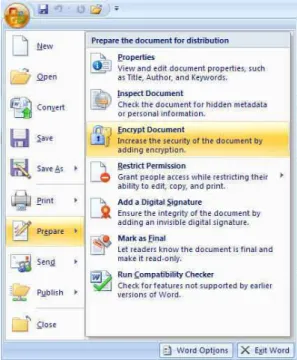
Pilihlah Prepare hingga muncul menu seperti di bawah ini.
Gambar 4.6. Kotak Dialog Save As
( * . !
Gambar 4.7. Kotak Dialog Encrypt Document
Masukkan password yang diinginkan, kemudian klik OK hingga muncul kotak dialog Confirmation Password.
Masukkan kembali password yang pertama kali dimasukkan, pada kotak dialog Confirmation Password, kemudian lakukan klik OK atau tekan Enter.
Selanjutnya lakukan penyimpanan dokumen seperti biasa.
) ) ." ($
% $ "
Berikut langkah-langkah untuk membuka dokumen lama dalam MS Word 2007:
Lakukan klik tombol Microsoft Office.
"
Gambar 4.8. Kotak Dialog Open
Pilihkan lokasi tempat dokumen yang akan dibuka melalui menu pilihan Look in,
Tuliskan nama dokumen yang akan dibuka pada kotak isian File name, atau klik nama dokumen yang akan dibuka.
Pilihlah tipe dokumen yang akan dibuka untuk mempermudah pencarian dokumen melalui File of type.
Akhiri dengan melakukan klik OK atau tekan Enter.
Cara lain untuk menyimpan dokumen dapat juga dilakukan dengan menekan tombol CTRL + O.
) * ." 3"
% $ "
Proses pencetakan dokumen dapat dilakukan apabila system operasi sudah terinstalasi printer.
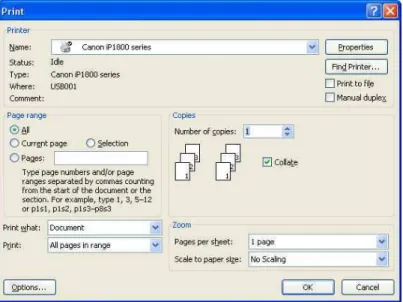
Berikut langkah-langkah untuk mencetak dokumen yang sedang aktif dalam MS Word 2007:
Lakukan klik tombol Microsoft Office.
( * . #
Gambar 4.9. Kotak Dialog Print
Pilihlah nama printer yang akan digunakan untuk melakukan pencetakan dokumen melalui menu pilihan Name.
Tentukan halaman-halaman yang akan dicetak melalui menu Page range. Pada menu ini terdapat tiga pilihan, yaitu:
All, untuk mencetak semua halaman dokumen.
Current page, untuk mencetak halaman tempat kursor berada.
Pages, untuk mencetak beberapa halaman. Contoh:
1,3,5-12, mencetak halaman 1, 3 dan halaman 5 hingga 12. Tentukan kelipatan pencetakan melalui pilihan Number of copies dalam menu Copies.
Pengaturan lebih lanjut mengenai printer yang digunakan dapat dilakukan dengan cara melakukan klik pada tombol Properties. Lakukan klik OK atau tekan Enter untuk memulai pencetakan dokumen.
$
) , ." $ $+
% $ "
Berikut langkah-langkah untuk menutup dokumen yang sedang aktif dalam MS Word 2007:
Lakukan klik tombol Microsoft Office. Selanjutnya pilih Close.
) 6 ."
! .
1%!& 556
Berikut langkah-langkah untuk mengakhiri program aplikasi MS Word 2007:
Lakukan klik tombol Microsoft Office. Selanjutnya pilih Exit Word.
*
8/
4
8
/./
*
"
$!
"
7%$
Pada bagian ini, kita akan memulai langkah untuk menulis Skripsi & Tesis dengan membahas bagaimana melakukan pengaturan page layout atau halaman kertas. Pengaturan halaman kertas dilakukan untuk menghasilkan jenis, ukuran dan batas tepi kertas yang akan digunakan dalam penulisan Skripsi & Tesis. Biasanya, jenis, ukuran dan batas tepi kertas untuk penulisan Skripsi & Tesis ditentukan oleh sekolah atau perguruan tinggi masing-masing.
* ." $( $ $! " 9 & :" " "!
Sebelum dilakukan pengaturan halaman kertas, sebaiknya kita lakukan terlebih dahulu pengaturan satuan ukuran yang digunakan dalam word 2007 ini. Biasanya, default satuan ukuran yang digunakan adalah Inchi. Sehingga hal ini akan menyulitkan apabila diinginkan penentuan ukuran dalam satuan centimeter (cm).
%
Berikut ini langkah-langkah untuk mengubah satuan ukuran menjadi centimeter (cm).
Lakukan klik pada tombol Microsoft Office hingga muncul menu seperti gambar di bawah ini.
Gambar 5.1. Tampilan menu tombol Office
Lakukan klik pada tombol Word Options hingga muncul kotak dialog Word Options.
Selanjutnya pilih menu Advanced hingga muncul menu pilihan advanced.
Lakukan penggulungan atau scroll hingga muncul menu pilihan Display seperti gambar di bawah ini.
/ 0 1 0 2 ( * 3 33 3 &
Gambar 5.2. Kotak dialog Word Options dengan Menu Advanced
Pada menu Display terdapat pilihan Show measurement in units of: yang berfungsi untuk menentukan satuan ukuran yang akan digunakan dalam word 2007 ini. Gantilah satuan Inchi dengan Centimeters.
Akhiri dengan melakukan klik OK atau menekan Enter.
* ." $! # "+ 4 $! 4 & /! " # "! # Setelah satuan ukuran diubah menjadi centimeter (cm), kita lanjutkan dengan pengaturan halaman kertas.
Berikut ini langkah-langkah untuk melakukan pengaturan halaman kertas:
Lakukan klik pada tab Page Layout untuk memunculkan grup Page Setup yang berfungsi untuk mengatur halaman kertas.
!
Gambar 5.3. Grup Page Setup
Melalui menu-menu yang terdapat pada grup Page Setup, kita dapat melakukan pengaturan halaman kertas secara langsung. Pengaturan ukuran kertas dapat dilakukan melalui menu Size. Pengaturan orientasi kertas dapat dilakukan melalui menu Orientation. Dan Pengaturan batas kertas dapat dilakukan melalui menu Margins. Ketiga menu tadi termuat dalam kotak dialog Page Setup. Sehingga pengaturan halaman kertas dapat kita lakukan sekaligus melalui kotak dialog Page Setup.
Lakukan klik pada tanda panah yang terdapat di ujung kanan bawah grup Page Setup agar muncul kotak dialog Page Setup. Pada kotak dialog Page Setup terdapat tiga buah tab, yaitu:
Tab Margins, untuk mengaturan batas tepi kertas dan mengatur orientasi kertas.
Tab Paper, untuk mengatur ukuran kertas yang digunakan. Tab Layout, untuk mengatur bagian halaman dan header & footer.
Selanjutnya lakukan klik tab Margins untuk mengatur batas tepi dan orientasi kertas. Sebagai contoh: masukkanlah ukuran batas tepi kertas sebagai berikut :
Batas tepi atas (Top) : 4 cm, Batas tepi kiri (Left) : 4 cm,
Batas tepi bawah (Bottom) : 3 cm, dan Batas tepi kanan (Right) : 3 cm.
/ 0 1 0 2 ( * 3 33 3
!-atau sesuaikan ukuran batas tepi kertas dengan aturan yang berlaku di sekolah atau perguruan tinggi masing-masing.
Pilihlah orientasi kertas yang akan digunakan melalui pilihan Orientation. Pilihlah Potrait untuk melakukan penulisan laporan pada kertas secara melebar atau Landscape untuk melakukan penulisan laporan pada kertas secara memanjang. Namun orientasi Portrait biasanya dijadikan standar dalam penulisan Skripsi & Tesis.
!
Selanjutnya lakukan klik tab Paper, hingga muncul pilihan-pilihan dalam tab Paper pada kotak dialog Page Setup.
Gambar 5.5. Tab Paper pada Kotak Dialog Page Setup
Pada tab Paper, kita dapat memilih ukuran kertas yang akan digunakan melalui menu pilihan Paper size, misalnya kita pilih ukuran kertas A4, maka secara otomatis ukuran kertas A4 akan muncul dengan nilai Width: 21 cm dan Height: 29,7 cm.
/ 0 1 0 2 ( * 3 33 3 !!
Selanjutnya lakukan klik tab Layout hingga muncul pilihan-pilihan dalam tab Layout pada kotak dialog Page Setup.
Gambar 5.6. Tab Layout pada Kotak Dialog Page Setup
Pada tab Layout, kita dapat menentukan posisi nomor halaman melalui menu From edge: bagian Header untuk mengatur posisi nomor halaman dari bagian atas kertas atau bagian Footer untuk mengatur posisi nomor halaman dari bagian bawah kertas. Sebagai contoh masukkanlah nilai ukuran 1.5 cm pada bagian Footer agar posisi nomor halaman berada 1,5 cm dari bagian bawah kertas.
Selanjutnya lakukan klik OK atau tekan Enter setelah semua pengaturan halaman dilakukan.
!"
*
"
$!
7 "#
Setelah pengaturan halaman selesai dilakukan, langkah berikutnya adalah melakukan pengaturan Styles. Pada tab Home, kita dapat menemukan tampilan grup Styles seperti di bawah ini.
Gambar 5.7. Grup Styles
Pengaturan Styles dilakukan untuk mengelompokkan beberapa format tulisan yang akan digunakan dalam penulisan Skripsi & Tesis, seperti format judul bab, judul subbab dan isi tulisan. Pengaturan styles dapat dilakukan melalui kotak dialog Manage styles.
Berikut langkah-langkah yang harus dilakukan untuk membuka kotak dialog Manage styles.
Lakukan klik pada Tab Home untuk memunculkan grup Styles. Lakukan klik pada panah yang berada diujung kanan grup Styles untuk memunculkan tampilan menu Styles. Pada tampilan menu style terdapat tiga buah ikon Pengaturan Styles, diantaranya ikon Manage Styles. Letak ikon Manage Style berada pada posisi paling kanan dari ketiga ikon tersebut.
Gambar 5.8. Ikon Pengaturan Styles
Selanjutnya klik ikon Manage styles hingga muncul kotak dialog Manage styles.
/ 0 1 0 2 ( * 3 33 3 !#
Gambar 5.9. Kotak Dialog Manage Styles
Mulailah melakukan pengaturan styles yang akan digunakan.
Pada penulisan Skripsi & Tesis, sedikitnya dibutuhkan beberapa styles untuk membedakan tulisan judul bab, judul subbab, isi subbab, judul gambar dan tabel, dan tulisan referensi atau pustaka serta persamaan (rumus). Beberapa style yang akan dilakukan pengaturan adalah:
1. Style Heading 1 untuk penulisan nomor bab. Mulai dari BAB I, BAB II, … dan seterusnya.
2. Style No Spacing untuk penulisan judul di bagian awal (seperti Halaman Pengesahan, Halaman Pernyataan, Abstrak, Kata Pengantar, Daftar Isi, Daftar Gambar, Daftar Tabel dan lain-lain),
!$
judul di bagian utama dan judul di bagian akhir (seperti Daftar Pustaka, Lampiran dan Riwayat Hidup).
3. Style Heading 2 untuk penulisan nomor dan judul subbab derajat kesatu. Seperti : 1.1, 1.2, dan seterusnya.
4. Style Heading 3 untuk penulisan nomor dan judul subbab derajat kedua. Seperti : 2.1.1, 2.1.2, dan seterusnya.
5. Style Heading 4 untuk penulisan nomor dan judul subbab derajat ketiga. Seperti : 2.1.1.1, 2.1.1.2, dan seterusnya.
6. Style Normal untuk penulisan isi laporan Skripsi & Tesis. 7. Style Caption untuk penulisan judul gambar dan tabel. 8. Style Bibliography untuk penulisan daftar pustaka. 9. Style Heading 5 untuk tulisan persamaan (rumus).
Berikut akan kita lakukan pengaturan styles di atas satu per satu.
* " $! 7 " " &
Berikut langkah-langkah pengaturan style Heading 1:
Pilihlah Heading 1 pada menu select style to edit dalam kotak dialog Manage Styles.
Selanjutnya lakukan klik Modify hingga muncul kotak dialog Modify Style untuk melakukan pengaturan pada style Heading 1 secara lengkap.
/ 0 1 0 2 ( * 3 33 3 !
Gambar 5.10. Pengaturan Style Heading 1
Lakukan pengaturan pada bagian properties. Pada bagian ini, kita lakukan pengaturan sebagai berikut:
Style based on: pilih Normal.
Style for following paragraph: pilih No Spacing.
Lakukan pengaturan pada bagian formatting. Pada bagian ini, kita lakukan pengaturan sebagai berikut:
jenis huruf : Times New Roman, ukuran huruf : 14 point,
format huruf : cetak tebal atau Bold
(karena bagian ini digunakan untuk nomor bab maka penulisannya harus dicetak tebal).
!%
warna tulisan : pastikan warna hitam yang digunakan. posisi tulisan : center, dan
spasinya : 1,5.
karena tulisan pada bagian judul bab harus dituliskan dalam huruf kapital semua, maka lakukan pengaturan lebih lanjut dengan cara melakukan klik Format kemudian pilih Font lalu pilih (ceklist) All Caps.
Selanjutnya klik OK atau tekan Enter sebanyak dua kali hingga kembali ke kotak dialog Manage Style.
* " $! 7 " % + 3
Pengaturan pada style No Spacing hampir sama dengan pengaturan pada style Heading 1. Berikut langkah-langkah pengaturan pada style No Spacing:
Pilihlah No Spacing pada menu select style to edit dalam kotak dialog Manage Styles.
Selanjutnya lakukan klik Modify hingga muncul kotak dialog Modify Style untuk melakukan pengaturan pada style No Spacing secara lengkap.
/ 0 1 0 2 ( * 3 33 3 !&
Gambar 5.11. Pengaturan Style No Spacing
Lakukan pengaturan pada bagian properties. Pada bagian ini, kita lakukan pengaturan sebagai berikut:
Style based on: pilih Normal.
Style for following paragraph: pilih Normal.
lakukan pengaturan pada bagian formatting. Pada bagian ini, kita lakukan pengaturan sebagai berikut :
jenis huruf : Times New Roman, ukuran huruf : 14 point,
format huruf : cetak tebal atau Bold
(karena bagian ini digunakan untuk judul bab maka penulisannya harus dicetak tebal).
"
warna tulisan : pastikan warna hitam yang digunakan. posisi tulisan : center, dan
spasinya : 1,5.
karena tulisan pada bagian judul bab harus dituliskan dalam huruf kapital semua, maka lakukan pengaturan lebih lanjut dengan cara melakukan klik Format kemudian pilih Font lalu pilih (ceklist) All Caps.
Selanjutnya lakukan klik OK atau tekan Enter sebanyak dua kali hingga kembali ke kotak dialog Manage Style.
* " $! 7 " " &
Berikut langkah-langkah pengaturan style Heading 2:
Pilihlah Heading 2 pada menu select style to edit dalam kotak dialog Manage Styles.
Selanjutnya lakukan klik Modify hingga muncul kotak dialog Modify Style untuk melakukan pengaturan pada style Heading 2 secara lengkap.
/ 0 1 0 2 ( * 3 33 3
"-Gambar 5.12. Pengaturan Style Heading 2
Lakukan pengaturan pada bagian properties. Pada bagian ini, kita lakukan pengaturan sebagai berikut:
Style based on: pilih Normal.
Style for following paragraph: pilih Normal.
Lakukan pengaturan pada bagian Formatting sebagai berikut: jenis huruf : Times New Roman,
ukuran huruf : 12 point,
format huruf : cetak tebal atau Bold
(karena bagian ini digunakan untuk judul sub bab maka penulisannya harus dicetak tebal)
"
posisi tulisan : pilih alignment justify agar tulisan rata kiri dan rata kanan, dan
spasinya : 1,5.
Selanjutnya lakukan klik OK hingga kembali ke kotak dialog Manage Style.
* ) " $! 7 " " &
Berikut langkah-langkah pengaturan style Heading 3:
Pilihlah Heading 3 pada menu select style to edit dalam kotak dialog Manage Styles.
Selanjutnya lakukan klik Modify hingga muncul kotak dialog Modify Style untuk melakukan pengaturan pada style Heading 3 secara lengkap. Di bawah ini tampilan kotak dialog Modify Style untuk style Heading 3.
/ 0 1 0 2 ( * 3 33 3 "!
Gambar 5.13. Pengaturan Style Heading 3
Lakukan pengaturan pada bagian properties. Pada bagian ini, kita lakukan pengaturan sebagai berikut:
Style based on: pilih Normal.
Style for following paragraph: pilih Normal.
Lakukanlah pengaturan pada bagian Formatting sebagai berikut: jenis huruf : Times New Roman,
ukuran huruf : 12 point,
format huruf : cetak tebal atau Bold
(karena bagian ini digunakan untuk judul sub bab maka penulisannya harus dicetak tebal)
""
posisi tulisan : pilih alignment justify agar tulisan rata kiri dan rata kanan, dan
spasinya : 1,5.
Selanjutnya lakukan klik OK hingga kembali ke kotak dialog Manage Style.
* * " $! 7 " " & )
Berikut langkah-langkah pengaturan style Heading 4:
Pilihlah Heading 4 pada menu select style to edit dalam kotak dialog Manage Styles.
Selanjutnya lakukan klik Modify hingga muncul kotak dialog Modify Style untuk melakukan pengaturan pada style Heading 4 secara lengkap. Di bawah ini tampilan kotak dialog Modify Style untuk style Heading 4.
/ 0 1 0 2 ( * 3 33 3 "#
Gambar 5.14. Pengaturan Style Heading 4
Lakukan pengaturan pada bagian properties. Pada bagian ini, kita lakukan pengaturan sebagai berikut:
Style based on: pilih Normal.
Style for following paragraph: pilih Normal.
Lakukanlah pengaturan pada bagian Formatting sebagai berikut: jenis huruf : Times New Roman,
ukuran huruf : 12 point,
format huruf : cetak tebal atau Bold
(karena bagian ini digunakan untuk judul sub bab maka penulisannya harus dicetak tebal)
"$
posisi tulisan : pilih alignment justify agar tulisan rata kiri dan rata kanan, dan
spasinya : 1,5.
Selanjutnya lakukan klik OK atau tekan Enter hingga kembali ke kotak dialog Manage Style.
* , " $! 7 " %!
Berikut langkah-langkah pengaturan style Normal:
Pilihlah Normal pada menu select style to edit dalam kotak dialog Manage Styles.
Selanjutnya lakukan klik Modify hingga muncul kotak dialog Modify Style untuk melakukan pengaturan pada style Normal secara lengkap. Di bawah ini tampilan kotak dialog Modify Style untuk style Normal.
/ 0 1 0 2 ( * 3 33 3 "
Gambar 5.15. Pengaturan Style Normal
Lakukan pengaturan pada bagian properties. Pada bagian ini, kita lakukan pengaturan sebagai berikut:
Style based on: pilih Normal.
Style for following paragraph: pilih Normal.
Lakukanlah pengaturan pada bagian Formatting sebagai berikut: jenis huruf : Times New Roman,
ukuran huruf : 12 point,
karena bagian style Normal ini digunakan untuk isi paragraf laporan maka kita atur agar penulisannya dicetak normal (tidak tebal),
"%
posisi tulisan : pilih alignment justify agar tulisan rata kiri dan rata kanan, dan
spasinya : 1,5.
Selanjutnya lakukan klik OK atau tekan Enter hingga kembali ke kotak dialog Manage Style.
* 6 " $! 7 " : + %
Pada umumnya judul gambar maupun tabel dalam penulisan Skripsi & Tesis adalah dicetak tebal atau miring dan diletakkan di tengah-tengah baris.
Berikut langkah-langkah pengaturan style Caption:
Pilihlah Caption pada menu select style to edit dalam kotak dialog Manage Styles.
Selanjutnya lakukan klik Modify hingga muncul kotak dialog Modify Style untuk melakukan pengaturan pada style Caption secara lengkap. Di bawah ini tampilan kotak dialog Modify Style.
/ 0 1 0 2 ( * 3 33 3 "&
Gambar 5.16. Pengaturan Style Caption
Lakukan pengaturan pada bagian properties. Pada bagian ini, kita lakukan pengaturan sebagai berikut:
Style based on: pilih Normal.
#
lakukan pengaturan pada bagian formatting. Pada bagian ini, kita lakukan pengaturan sebagai berikut :
jenis huruf : Times New Roman, ukuran huruf : 12 point,
format huruf : cetak miring atau Italic (agar nomor dan judul label tercetak miring. Jika ingin tercetak tebal maka pilihlah cetak tebal atau Bold)
warna tulisan : pastikan warna hitam yang digunakan. posisi tulisan : center, dan
spasinya : 1,5.
Selanjutnya lakukan klik OK hingga kembali ke kotak dialog Manage Style.
* ; " $! 7 " ( % ! + 7
Style Bibliography ini akan digunakan pada saat penulisan daftar pustaka secara otomatis dan style tulisan yang digunakan akan mengikuti style Normal. Namun pada penulisan daftar pustaka biasanya digunakan paragraf menggantung (hanging) sedangkan style Normal tidak menggunakan paragraf tersebut. Agar style ini memiliki format sesuai yang dibutuhkan sebaiknya dilakukan pengaturan.
Berikut langkah-langkah pengaturan style Bibliography:
Pilihlah Bibliography pada menu select style to edit dalam kotak dialog Manage Styles.
Selanjutnya klik Modify hingga muncul kotak dialog Modify Style untuk melakukan pengaturan pada style Bibliography secara lengkap. Di bawah ini tampilan kotak dialog Modify Style untuk style Bibliography.
/ 0 1 0 2 ( * 3 33 3
#-Gambar 5.17. Pengaturan Style Bibliography
Lakukan pengaturan pada bagian properties. Pada bagian ini, kita lakukan pengaturan sebagai berikut:
Style based on: pilih Normal.
#
Lakukanlah pengaturan pada bagian Formatting sebagai berikut: jenis huruf : Times New Roman,
ukuran huruf : 12 point,
warna tulisan : pastikan warna hitam.
posisi tulisan : pilih alignment justify agar tulisan rata kiri dan rata kanan, dan
spasinya : 1,5.
Karena penulisan daftar pustaka harus dituliskan dengan paragraf menggantung maka lakukan pengaturan lebih lanjut dengan cara:
Lakukan klik tombol Format, kemudian pilih Paragraf,
Aturlah beberapa menu pada bagian Indention, yaitu: pada menu special pilihlah hanging dan pada menu by ketikkan 1 cm.
Selanjutnya lakukan klik OK hingga kembali ke kotak dialog Manage Style.
* < " $! 7 " " & *
Berikut langkah-langkah pengaturan style Heading 5:
Pilihlah Heading 5 pada menu select style to edit dalam kotak dialog Manage Styles.
Selanjutnya lakukan klik Modify hingga muncul kotak dialog Modify Style untuk melakukan pengaturan pada style Heading 5 secara lengkap. Di bawah ini tampilan kotak dialog Modify Style untuk style Heading 5.
/ 0 1 0 2 ( * 3 33 3 #!
Gambar 5.18. Pengaturan Style Heading 5
Lakukan pengaturan pada bagian properties. Pada bagian ini, kita lakukan pengaturan sebagai berikut:
Style based on: pilih Normal.
Style for following paragraph: pilih Normal.
Lakukanlah pengaturan pada bagian Formatting sebagai berikut: jenis huruf : Times New Roman,
ukuran huruf : 12 point,
karena bagian style Heading 5 ini digunakan untuk persamaan dan merupakan bagian isi laporan maka kita atur agar penulisannya dicetak normal,
#"
posisi tulisan : pilih alignment justify agar tulisan rata kiri dan rata kanan, dan
spasinya : 1,5.
Karena penulisan nomor persamaan harus menjorok dan rata kanan persamaan maka lakukan pengaturan lebih lanjut dengan cara:
Lakukan klik Format, kemudian pilihlah Paragraf,
Aturlah beberapa menu pada bagian Indention yaitu: pada menu left ketikkan 1 cm atau sesuaikan dengan ketentuan. Kemudian lakukan klik OK atau tekan Enter untuk menutup kotak dialog Paragraf.
Untuk mengatur rata kanan, lakukan klik Format, kemudian pilihlah Tabs,
Isikan Tabs Stop Position pada batas kanan kertas, misalkan 14 cm atau sesuaikan dengan jarak paling kanan kertas, Pilihlah Alignment Right agar tulisan rata kanan.
Gambar 5.19. Kotak Dialog Tabs
/ 0 1 0 2 ( * 3 33 3 ##
Selanjutnya lakukan klik OK atau tekan Enter hingga kembali ke kotak dialog Manage Style.
Selanjutnya klik OK untuk menutup kotak dialog Manage Style.
* 5 ." + 7 "# + & !$+ 7 "
Hasil pengaturan styles dapat dilihat pada grup Styles dalam tab Home. Apabila terdapat Styles yang tidak muncul, maka kita dapat memunculkannya melalui langkah-langkah berikut:
Buka kembali kotak dialog Manage Styles, selanjutnya lakukan klik tab Recommend. Pada kotak dialog ini akan ditampilkan informasi styles yang dimunculkan dalam grup styles dan style-style yang disembunyikan.
Pilihlah styles yang akan dimunculkan. Selanjutnya klik tombol Show di bagian set whether style showe when viewing recommended styles.
#$
Selanjutnya lakukan klik OK atau tekan Enter untuk menutup kotak dialog Manage Styles.
Hasil pengaturan Style dapat dilihat pada grup Styles dalam tab Home.
Gambar 5.21. Tampilan Hasil Akhir Pengaturan Style
* ." 7 + 7 " # " $!
Setelah pengaturan styles selesai dilakukan, sebaiknya kita simpan hasil pengaturan tersebut dengan langkah sebagai berikut:
Lakukan klik ikon Change Styles yang terdapat dalam grup Styles hingga muncul menu pilihan di bawah ini.
Gambar 5.22. Tampilan Menu Change Styles
/ 0 1 0 2 ( * 3 33 3 #
Selanjutnya pilihlah Save as Quick Style Set… hingga muncul kotak dialog Save Quick Styles Set.
Gambar 5.23. Kotak Dialog Save Quick Styles Set
Ketikkan nama style hasil pengaturan pada kotak isian File name. Misalkan: penulisan skripsi. (Sebelumya kita bisa menentukan lokasi folder tempat file ini akan disimpan. Tetapi jika kita menginginkan style hasil modifikasi dimunculkan dalam menu Style Set maka harus disimpan di folder Quickstyles.)
Lakukan klik OK atau tekan Enter.
Setelah tersimpan, hasil pengaturan tersebut akan menjadi template (dokumen dengan type dotx) yang dapat digunakan pada dokumen lain. Berikut langkah-langkah untuk menggunakan style yang telah disimpan pada dokumen lain:
Lakukan klik ikon Change Styles yang terdapat dalam grup Styles hingga muncul menu pilihan.
#%
Gambar 5.24. Tampilan Menu Change Styles
Kemudian pilihlah Style Set,
Selanjutnya pilihlah penulisan skripsi.
Maka style aktif semula Word 2007 akan diganti menjadi Penulisan skripsi.
Sebaiknya, Simpan dulu dokumen yang telah dibuat. Cara cepat, tekan tombol Ctrl+S atau klik ikon Save pada Quick Access Toolbar, simpan dengan nama dokumen yang diinginkan.
/ 0 1 0 2 ( * 3 33 3 #&
*
"
$!
% %!
(
$(( (
Pada bagian ini, kita akan melakukan pengaturan nomor bab dan subbab agar dapat dibuat secara otomatis. Menu untuk mengatur penomoran bab dan subbab dapat dilakukan melalui Multilevel List yang terdapat pada grup Paragraph dalam tab Home. Multilevel List berfungsi untuk mengatur penomoran secara bertingkat sehingga kita dapat mengatur penomoran bab dan subbab dengan baik.
Gambar 5.25. Grup Paragraph
Berikut akan dibahas langkah-langkah yang akan menampilkan kotak dialog untuk mengatur penomoran bertingkat.
Lakukan klik Tab Home untuk memunculkan grup Paragraph. Lakukan klik ikon Multilevel List hingga muncul tampilan menu seperti di bawah.
$
Pilihlah Define New Multilevel List… hingga muncul kotak dialog Define New Multilevel List untuk membuat penomoran bertingkat yang baru.
Lakukan klik pada tombol More >> dalam kotak dialog Define New Multilevel List untuk menampilkan menu secara lengkap seperti tampilan di bawah ini.
Gambar 5.27. Kotak Dialog Define New Multilevel List lengkap
Setelah kotak dialog Define New Multilevel List muncul, selanjutnya kita lakukan pengaturan nomor tiap level, satu per satu. Pada bahasan ini, pengaturan hanya dilakukan dari level 1 sampai level 4. Level 1 digunakan untuk nomor bab, level 2 digunakan untuk nomor subbab derajat kesatu, level 3 digunakan untuk nomor subbab derajat kedua dan level 4 digunakan untuk nomor subbab derajat ketiga.
/ 0 1 0 2 ( * 3 33 3
$-* " $! %! % %! "="
Berikut ini langkah-langkah untuk melakukan pengaturan format penomoran level 1.
Pilihlah level 1 pada bagian Click level to modify. Pilihlah Heading 1 pada bagian Link level to style. Pilihlah Level 1 pada bagian Level to show in gallery.
Kosongkan terlebih dahulu isian Enter formatting for number hingga Number Style for this level berisi (none).
Tuliskan BAB kemudian Spasi pada Enter formatting for number.
Pilihlah angka Romawi (I, II, III, …) pada pilihan Number style for this level. (Jika angka yang digunakan adalah angka Arab maka pilihlah (1,2,3,…))
Pilihlah 1 pada pilihan Start at.
Tentukan jenis dan ukuran tulisan nomor melalui tombol Font… kemudian pilih:
jenis huruf : Times New Roman ukuran huruf : 14 pt
cetak tebal atau bold
Pengaturan ini disesuaikan dengan jenis dan ukuran style tulisan judul bab (style No Spacing).
Pilihlah centered pada pilihan Number alignment. Pilihlah Nothing pada pilihan Follow number with.
Masukkanlah 0,7 cm atau sesuai kebutuhan pada menu Aligned at.
$
Gambar 5.28. Pengaturan format nomor level 1
* " $! %! % %! "="
Berikut ini langkah-langkah untuk melakukan pengaturan format penomoran level 2.
Pilihlah level 2 pada bagian Click level to modify. Pilihlah Heading 2 pada bagian Link level to style. Pilihlah Level 1 pada bagian Level to show in gallery.
Kosongkan terlebih dahulu isian Enter formatting for number hingga Number Style for this level berisi (none).
Lakukan klik pada pilihan Include level for number from kemudian pilihlah Level 1.
/ 0 1 0 2 ( * 3 33 3 $!
Ketikkan titik sebagai pemisah. Nomor bab dengan subbab. Kemudian pilihlah angka arab (1, 2, 3, …) pada pilihan Number style for this level.
Pilihlah 1 pada pilihan Start at.
Pilihlah Legal style numbering untuk mengubah nomor bab pada sub bab dari angka romawi menjadi angka arab)
Pilihlah left pada pilihan Number alignment.
Pilihlah Tab Character pada pilihan Follow number with. Masukkan 0 cm atau sesuai kebutuhan pada menu Aligned at. Masukkan 1.4 cm atau sesuai kebutuhan pada menu Text indent at.
$"
* " $! %! % %! "="
Berikut ini langkah-langkah untuk melakukan pengaturan format penomoran level 3.
Pilihlah level 3 pada bagian Click level to modify. Pilihlah Heading 3 pada bagian Link level to style. Pilihlah Level 1 pada bagian Level to show in gallery.
Kosongkan terlebih dahulu isian Enter formatting for number hingga Number Style for this level berisi (none).
Klik Include level for number from kemudian pilih Level 1 ikuti dengan titik.
Kemudian klik Include level for number from kemudian pilih Level 2 ikuti dengan titik.
Gambar 5.31. Penyisipan nomor level 1 dan level 2
Kemudian pilih angka arab (1, 2, 3, …) pada pilihan Number style for this level.
Pilihlah 1 pada pilihan Start at.
Pilihlah Legal style numbering untuk mengubah nomor bab pada sub bab dari angka romawi menjadi angka arab)
Pilihlah left untuk Number alignment.
Pilihlah Tab Character untuk Follow number with.
Masukkan 0 cm atau sesuai kebutuhan pada menu Aligned at. Masukkan 2 cm atau sesuai kebutuhan pada menu Text indent at.
/ 0 1 0 2 ( * 3 33 3 $#
Gambar 5.32. Pengaturan format nomor level 3
* ) " $! %! % %! "=" )
Berikut ini langkah-langkah untuk melakukan pengaturan format penomoran level 4.
Pilihlah level 4 pada bagian Click level to modify. Pilihlah Heading 4 pada bagian Link level to style. Pilihlah Level 1 pada bagian Level to show in gallery.
Kosongkan terlebih dahulu isian Enter formatting for number hingga Number Style for this level berisi (none).
Klik Include level for number from kemudian pilih Level 1 ikuti dengan titik.
Kemudian klik Include level for number from kemudian pilih Level 2 ikuti dengan titik.
Kemudian klik Include level for number from kemudian pilih Level 3 ikuti dengan titik.
$$
Gambar 5.33. Penyisipan nomor level 1, level 2 dan level 3
Kemudian pilih angka arab (1, 2, 3, …) untuk Number style for this level.
Pilihlah 1 pada pilihan Start at.
Pilihlah Legal style numbering untuk mengubah nomor bab pada sub bab dari angka romawi menjadi angka arab)
Pilihlah left untuk Number alignment.
Pilihlah Tab Character untuk Follow number with.
Masukkan 0 cm atau sesuai kebutuhan pada menu Aligned at. Masukkan 2.7 cm atau sesuai kebutuhan pada menu Text indent at.
/ 0 1 0 2 ( * 3 33 3 $
Hasil pengaturan nomor melalui Define New Multilevel List dapat dilihat pada grup Styles dalam tab Home. Pengaturan nomor yang telah dilakukan secara otomatis termuat dalam styles tulisan.
Gambar 5.35. Tampilan hasil akhir pengaturan style
Setelah pengaturan format nomor selesai, sebaiknya kita simpan kembali styles hasil pengaturan yang sudah dilengkapi penomoran otomatis dengan langkah sebagai berikut:
Lakukan klik ikon Change Styles dalam grup Styles. Kemudian pilihlah Style Set,
Selanjutnya pilihlah Save as Quick Style Set… hingga muncul kotak dialog Save Quick Styles Set.
Ketikkan nama style hasil pengaturan pada kotak isian File name. Kita boleh membuat nama style yang baru, namun sebaiknya kita perbaharui saja nama yang telah disimpan sebelumnya, yaitu Penulisan tugas akhir.dotx.
Lakukan klik OK atau tekan Enter.
Sebaiknya, Simpan dulu dokumen ini (*.doc/*.docx).
Cara cepat, tekan tombol Ctrl+S atau klik ikon Save pada Quick Access Toolbar, simpan dengan nama dokumen yang diinginkan.
,
8
1
Pada bagian ini, kita akan membahas tentang bagaimana membuat halaman-halaman pada bagian awal penulisan Skripsi & Tesis yang biasanya berisi Halaman Judul, Halaman Pengesahan, Halaman Pernyataan, Abstrak, Kata Pengantar, Daftar Isi, Daftar Gambar, Daftar Tabel dan lain-lain.
,
+$ 2 '$&$
Mengingat halaman ini biasanya tidak dimasukkan dalam daftar isi maka sebaiknya isi halaman ini dituliskan dengan style tulisan normal.
, " $ # #
Berikut langkah-langkah pembuatan halaman sampul/ judul: Tempatkan kursor pada bagian atas halaman ini.
Lakukan klik pada Tab Home untuk memunculkan grup Styles. Lakukan klik style Normal pada grup styles.
Selanjutnya tuliskan isi halaman ini sesuai ketentuan perguruan tinggi masing-masing.
Aturlah ukuran huruf dan spasinya sesuai ketentuan perguruan tinggi masing-masing.
0 * +, $&
, " 7 # + ( ! % %
Pada halaman ini, kita pasti akan menyisipkan gambar logo perguruan tinggi. Berikut langkah-langkah untuk menyisipkan logo yang berbentuk file gambar (.jpg/ .jpeg/ .gif/ .bmp/ dll.).
Tempatkan kursor pada baris yang akan disisipkan logo.
Lakukan klik pada tab Insert untuk memunculkan grup Illustrations.
Gambar 6.1. Grup Illustrations
Lakukan klik pada ikon Picture yang terdapat dalam grup Illustrations hingga muncul kotak dialog Insert Picture.
Gambar 6.2. Kotak Dialog Insert Picture
Pilihkan lokasi tempat dokumen logo yang akan disisipkan melalui menu pilihan Look in.
Tuliskan nama dokumen logo yang akan disisipkan, pada kotak isian File name, atau klik nama file logo tersebut.
Pilihlah tipe dokumen logo yang akan disisipkan untuk mempermudah pencarian dokumen logo melalui File of type. Kemudian lakukan klik Insert atau menekan Enter.
Sebaiknya gambar logo diatur seperti langkah berikut ini agar posisi gambar tidak tumpang tindih dengan teks.
Lakukan klik kiri dua kali pada logo hingga muncul tab Format pada Picture Tools.
Lakukan klik ikon Position dalam grup Arrange, kemudian pilih Menu Layout Option… hingga muncul tampilan Advance Layout.