Aplikasi Perangkat Lunak SMK NEGERI 1 KOTA KEDIRI 0
RENCANA PELAKSANAAN PEMBELAJARAN
(RPP)
Fika Dwi Rahmania
120412423479
PROGRAM STUDI
PENDIDIKAN ADMINISTRASI PERKANTORAN
FAKULTAS EKONOMI
UNIVERSITAS NEGERI MALANG
2014
STANDAR KOMPETENSI
Mengoperasikan Aplikasi Perangkat Lunak
KELAS
X
GENAPAplikasi Perangkat Lunak SMK NEGERI 1 KOTA KEDIRI 1 KATA PENGANTAR
Puji syukur ke hadirat Allah SWT Yang Maha Pemurah, karena berkat kemurahan-Nya, kami dapat menyelesaikan Rencana Pelaksanaan Pembelajaran dengan standar kompetensi mengoperasikan aplikasi perangkat lunak yang disusun berdasarkan silabus KTSP dan referensi yang dianggap sangat membantu. Rencana Pelaksanaan Pembelajaran ini dibuat dengan maksud dapat membantu Mahasiswa Program Studi Pendidikan Administrasi Perkantoran dalam proses pembelajaran pada siswa Sekolah Menengah Kejuruan program Keahlian Administrasi Perkantoran.
Rencana Pelaksanaan Pembelajaran ini dibuat sebagai acuan bagi para calon guru Administrasi Perkantoran untuk melaksanakan pembelajaran dikelas melalui kegiatan belajar mengajar yang sesuai dengan kurikulum yang telah ada sehingga dapat diperoleh hasil belajar kognitif, afektif dan psikomotorik. Dan diharapkan para calon guru dapat menerapkan dengan terus meningkatkan kreativitas dalam proses belajar mengajar.
Dengan Rencana Pelaksanaan Pembelajaran, guru dapat melaksanakan proses pengajaran yang mengkombinasikan media pengajaran dengan teknologi informasi, dan melatihkan keterampilan berpikir, keterampilan proses, psikomotor, keterampilan sosial dan menumbuhkembangkan perilaku berkarakter bagi para peserta didiknya. Dengan upaya tersebut diharapkan peserta didik tidak hanya terpacu pada modul dan materi yang telah ada.
Semoga dengan adanya Rencana Pelaksanaan Pembelajaran ini dapat membantu para calon guru Administrasi Perkantoran dan para guru yang telah mengajar untuk terus meningkatkan kreativitas dalam proses belajar mengajar di Sekolah Menengah Kejuruan.
Aplikasi Perangkat Lunak SMK NEGERI 1 KOTA KEDIRI 2 Daftar Isi halaman Kata Pengantar ... 1 Daftar Isi ... 2 Silabus ... 3
Rencana Pelaksanaan Pembelajaran ... 5
LKS-1: Aplikasi Perangkat Lunak Pengola Dokumen/Naskah ... 29
LKS-2: Pengaplikasian Microsoft Word ... 34
LKS-3: Prosedur Penyimpanan Dokumen ... 36
LKS-4: Prosedur Mencetak Dokumen ... 38
LP-1: Penilaian Produk ... 39
LP-2: Asesmen Kinerja Proses ... 43
LP-3: Asesmen Kinerja Psikomotor ... 45
LP-4: Pengamatan Perilaku Berkarakter ... 47
Aplikasi Perangkat Lunak SMK NEGERI 1 KOTA KEDIRI 3 SILABUS
NAMA SEKOLAH : SMK NEGERI 1 KOTA KEDIRI
MATA PELAJARAN : KOMPETENSI KEAHLIAN ADMINISTRASI PERKANTORAN KELAS/SEMESTER : X / 2
PROGRAM KEAHLIAN : Administrasi Perkantoran
STANDAR KOMPETENSI : Mengoperasikan Aplikasi Perangkat Lunak ALOKASI WAKTU : 1 jam x 45 menit
KOMPETENSI DASAR INDIKATOR MATERI PEMBELAJARAN KEGIATAN PEMBELAJARAN Alokasi Waktu PENILAIAN SUMBER BELAJAR Teknik Bentuk Instrumen Instru men Mengoperasikan aplikasi perangkat lunak dalam mengolah dokumen/ naskah
Software aplikasi dioperasikan dan berjalan secara normal
Kognitif: Produk
1. Memahami pengertian perangkat lunak
2. Memahami menu-menu yang digunakan pada
1. Pengertian Perangkat Lunak 2. Membuka Software Aplikasi Perangkat Lunak Pengolah Dokumen/Nask ah 3. Menu-Menu 1. Mengartikan pengertian perangkat lunak aplikasi pengolah dokumen/nas kah 2. Memahami prosedur membuka aplikasi
Tes Tes Tulis LP1
1. Silabus 2. Modul 3. LK1: Aplikasi Perangkat Lunak Pengola Dokumen/ Naskah 4. LK2 : Pengaplik asian
Aplikasi Perangkat Lunak SMK NEGERI 1 KOTA KEDIRI 4
software aplikasi perangkat lunak pengolah dokumen/naskah
3. Memahami
pengoperasian software aplikasi perangkat lunak pengolah
dokumen/naskah
4. Memahami proses menyimpan hasil software aplikasi perangkat lunak pengolah dokumen/naskah
5. Memahami cara mencetak hasil software aplikasi perangkat lunak pengolah dokumen/naskah Pada Software Aplikasi Perangkat Lunak Pengolah Dokumen/Nask ah. 4. Menyimpan Dokumen 5. Mencetak dokumen perangkat lunak pengolah dokumen/nas kah 3. Menyebutka n menu-menu pada software aplikasi perangkat lunak pengolah dokumen/nas kah 4. Memahami prosedur menyimpan dokumen 5. Memahami prosedur mencetak dokumen Microsoft Word 5. LK3: Prosedur Penyimpa nan Dokumen 6. LK4: Prosedur Mencetak Dokumen 7. LP1: Penilaian Produk 8. LP2: Asesmen Kinerja Proses 9. LP3: Asesmen Kinerja Psikomot or 10. LP4: Pengamat an Perilaku
Aplikasi Perangkat Lunak SMK NEGERI 1 KOTA KEDIRI 5 Proses
Mengoperasikan software aplikasi perangkat lunak pengolah dokumen secara benar, meliputi:
1. Membuka software aplikasi perangkat lunak 2. Membuat dokumen 3. Menyimpan dokumen 4. Mencetak dokumen Psikomotor Mempraktekkan langkah-langkah membuat,
menyimpan, dan membuka dokumen dengan baik dan benar Afektif: 1. Mengembangkan sikap, meliputi: Tes Tes Obser vasi Asesmen kinerja proses Asesmen kinerja psikomot or Observas i LP2 LP2 LP3 Berkarakt er 11. LP5: Pengamat an Keterampi lan Sosial
Aplikasi Perangkat Lunak SMK NEGERI 1 KOTA KEDIRI 6 a. Teliti b. Kreatif c. Rajin d. Tekun e. Cekatan 2. Keterampilan sosial, meliputi: a. Bekerjasama b. Melayani Obser vasi pengemb angan perilaku berkarakt er Observas i pengemb angan keteramp ilan sosial LP4
Aplikasi Perangkat Lunak SMK NEGERI 1 KOTA KEDIRI 7 PEMERINTAH KOTA KEDIRI
DINAS PENDIDIKAN
SEKOLAH MENENGAH KEJURUAN NEGERI 1 KOTA KEDIRI
Jl. Veteran No. 357 Telp. (0354) 412145 Kode Pos 64356 E-mail : [email protected]
RENCANA PELAKSANAAN PEMBELAJARAN (RPP)
I. Identitas
Nama Sekolah : SMK NEGERI 1 KOTA KEDIRI Program Studi Keahlian : Administrasi
Kompetensi Keahlian : Administrasi Perkantoran
Mata Pelajaran : Kompetensi Keahlian Administrasi Perkantoran
Kelas/Semester : X AP/ II Pertemuan ke : 1
Alokasi Waktu : 1 jam x 45 menit
II. Standar Kompetensi : Mengoperasikan Aplikasi Perangkat Lunak III. Kompetensi Dasar : Mengoperasikan Aplikasi Perangkat Lunak
Dalam Mengolah Dokuman /Naskah IV. Indikator
A. Kognitif 1. Produk
a. Memahami pengertian perangkat lunak
b. Memahami menu-menu yang digunakan pada software aplikasi perangkat lunak pengolah dokumen/naskah
c. Memahami pengoperasian software aplikasi perangkat lunak pengolah dokumen/naskah
Aplikasi Perangkat Lunak SMK NEGERI 1 KOTA KEDIRI 8 d. Memahami proses menyimpan hasil software aplikasi perangkat lunak
pengolah dokumen/naskah
e. Memahami cara mencetak hasil software aplikasi perangkat lunak pengolah dokumen/naskah
2. Proses
Mengoperasikan software aplikasi perangkat lunak pengolah dokumen secara benar, meliputi:
a. Membuka software aplikasi perangkat lunak b. Membuat dokumen
c. Menyimpan dokumen d. Mencetak dokumen B. Psikomotor
Mempraktekkan langkah-langkah membuat, menyimpan, dan membuka dokumen dengan baik dan benar.
C. Afektif
1. Mengembangkan sikap, meliputi: a. Teliti
b. Kreatif c. Rajin d. Tekun e. Cekatan
2. Keterampilan sosial, meliputi: a. Bekerjasama
b. Melayani
V. Tujuan Pembelajaran A. Kognitif
1. Produk
a. Siswa dapat mendeskripsikan pengertian aplikasi perangkat lunak pengolah dokumen/naskah.
b. Siswa dapat membuka dan menutup software pengolah dokumen/naskah.
Aplikasi Perangkat Lunak SMK NEGERI 1 KOTA KEDIRI 9 pengolah dokumen/naskah.
d. Siswa dapat membuat, mengedit, memformat dan menyimpan dokumen pengolah dokumen/naskah.
e. Siswa dapat mencetak hasil pengolah dokumen/naskah. 2. Proses
Disediakan seperangkat komputer beserta software aplikasi perangkat lunak pengolah dokumen/naskah, sehingga siswa dapat melakukan langkah-langkah membuat dokumen dari mulai membuka, membuat, menyimpan, dan mencetak hasil dokumen/naskah dengan baik dan benar. B. Psikomotor
Disediakan seperangkat komputer beserta software aplikasi perangkat lunak pengolah dokumen/naskah, meliputi: MS.Word, printer. Selanjutnya siswa dapat melakukan proses membuat dokumen/naskah sampai mencetak hasil dokumen dengan baik dan benar.
C. Afektif 1. Karakter
Terlibat dalam proses belajar mengajar berpusat pada siswa. Siswa dinilai membuat kemajuan dalam menunjukkan karakter seperti teliti, kreatif, rajin, tekun, dan cekatan.
2. Keterampilan sosial
Terlibat dalam proses belajar mengajar berpusat pada siswa. Siswa dinilai membuat kemajuan dalam menunjukkan perilaku keterampilan sosial bekerjasama, berkomunikasi, dan melayani.
VI. Materi Ajar
A. Pengertian Perangkat Lunak
Perangkat lunak adalah istilah umum untuk data yang diformat dan disimpan secara digital, termasuk program komputer, dokumentasinya, dan berbagai informasi yang bisa dibaca dan ditulis oleh komputer.
Perangkat lunak aplikasi merupakan program yang langsung menerapkan sebuah fungsi tertentu yang langsung dapat digunakan oleh pengguna. Saat ini banyak sekali dijumpai aplikasi-aplikasi untuk mengerjakan tugas tertentu.
Aplikasi Perangkat Lunak SMK NEGERI 1 KOTA KEDIRI 10 produksi adalah perangkat lunak yang digunakan secara umum untuk proses produksi dan administrasi pada organisasi, perorangan, dan perkantoran. Perangkat lunak jenis ini paling banyak digunakan untuk aplikasi perkantoran maupun perorangan. Perangkat lunak aplikasi jenis ini sangat banyak dibutuhkan oleh para pengguna komputer karena fungsinya yang sangat luas dan dibutuhkan oleh hampir semua jenis intansi.
Microsoft Word (Ms. Word) adalah sebuah program (software) aplikasi pengolah kata (word processor) yang dibuat oleh Microsoft Corporation yang biasanya digunakan user untuk kegiatan tulis-menulis seperti pembuatan surat, proposal, artikel, brosur, booklet, novel, dan lain-lain dengan aneka font (huruf) dan layout yang tersedia.
B. Membuka Software Aplikasi Perangkat Lunak Pengolah Dokumen/Naskah
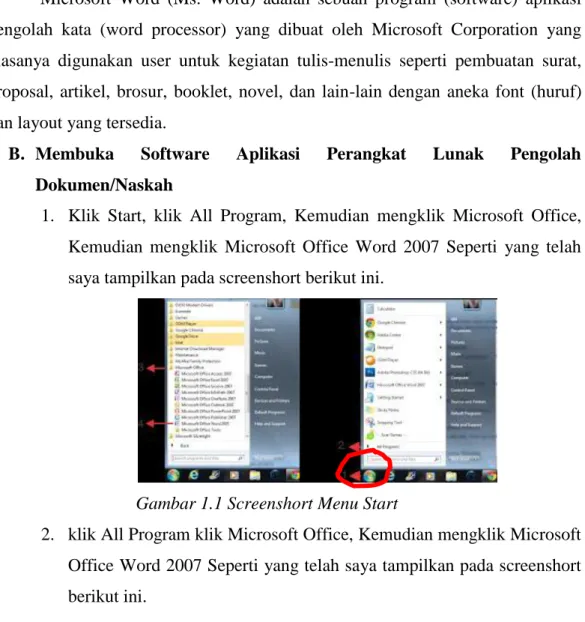
1. Klik Start, klik All Program, Kemudian mengklik Microsoft Office, Kemudian mengklik Microsoft Office Word 2007 Seperti yang telah saya tampilkan pada screenshort berikut ini.
Gambar 1.1 Screenshort Menu Start
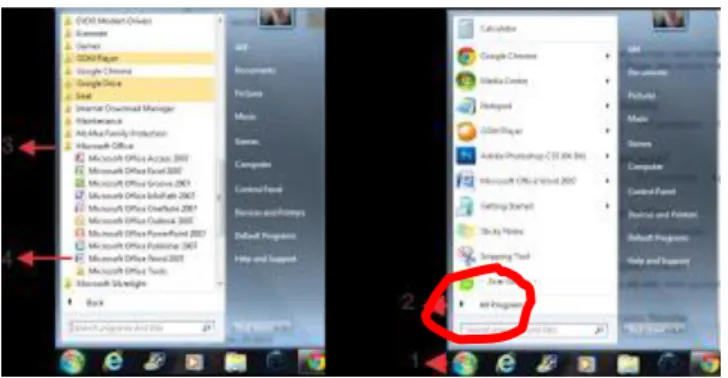
2. klik All Program klik Microsoft Office, Kemudian mengklik Microsoft Office Word 2007 Seperti yang telah saya tampilkan pada screenshort berikut ini.
Aplikasi Perangkat Lunak SMK NEGERI 1 KOTA KEDIRI 11 Gambar 1.2 Screenshot Menu Start
3. Klik Microsoft Office.
Gambar 1.3 Screenshort Menu Start
4. Kemudian klik Microsoft Office Word 2007 Seperti yang telah saya tampilkan pada screenshort berikut ini.
Gambar 1.4 Tampilan Menu Start
C. Menu-Menu Pada Software Aplikasi Perangkat Lunak Pengolah Dokumen/Naskah.
Secara default tampilan area kerja program MS Word 2007 terdiri atas
Title Bar, Office Button, Quick Access Toolbar, Menu Bar, Ribbon, Ruler, Status
Aplikasi Perangkat Lunak SMK NEGERI 1 KOTA KEDIRI 12 Gambar 2.1. Tampilan area kerja MS Word
Title Bar berisi nama file yang sedang dikerjakan, serta tombol menampilkan, atau menyembunyikan jendela program, dan menutup program, yaitu tombol Minimize, Maximize/Restore, dan Close.
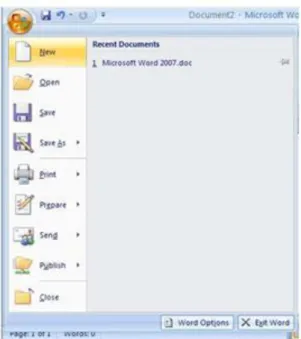
Office Button berisi perintah-perintah yang berkaitan dengan dokumen seperti
membuat dokumen baru (New), membuka dokumen (Open), men yimpan dokumen (Save), mencetak dokumen (Print), dan sebagainya (Gambar 2.2).
Aplikasi Perangkat Lunak SMK NEGERI 1 KOTA KEDIRI 13 Gambar 2.2. Menu-menu dalam Office Button
Quick Access Toolbar berisi tombol-tombol yang berfungsi sebagai alternatif penggunaan perintah yang sering digunakan. Sebagai contoh, tool Open merupakan shortcut dari Office Button > Open, atau tool Save merupakan shortcut dari Office Button > Save. Menu Bar berisi serangkaian perintah yang didalamnya terdapat sub-sub
perintah sesuai kategorinya. Sebagai contoh, pada menu Home terdapat submenu Clipboard, Font, Paragraph, Styles, dan Editing yang didalamnya berisi perintah-perintah sesuai kategorinya.
Ribbonberisi perintah-perintah khusus merupakan submenu Menu Bar. Ruler merupakan kotak pengukuran yang diletakkan secara horizontal,
yaitu di atas dokumen, dan secara vertikal, yaitu di sebelah kiri dokumen. Ruler berfungsi untuk mempermudah melakukan pengaturan letak halaman.
Status Bar adalah baris horizontal yang menampilkan informasi jendela dokumen yang sedang ditampilkan, antara lain (Gambar 2.3):
Aplikasi Perangkat Lunak SMK NEGERI 1 KOTA KEDIRI 14 D. Membuat Dokumen Baru
Untuk membuat dokumen baru, dapat dilakukan dengan cara berikut: 1. Klik Office Button>New sehingga muncul jendela baru yang
menampilkan bagian New Document.
2. Setelah itu pilihlah Blank Document untuk membuat dokumen. (Dapat juga memilih salah satu dokumen template untuk membuat dokumen baru berdasarkan template yang telah disediakan.)
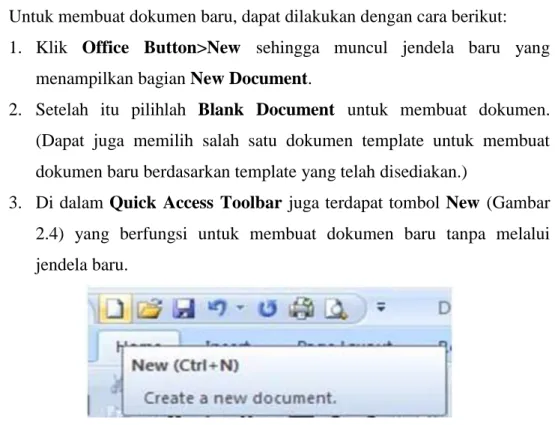
3. Di dalam Quick Access Toolbar juga terdapat tombol New (Gambar 2.4) yang berfungsi untuk membuat dokumen baru tanpa melalui jendela baru.
Gambar 2.4. Tombol New di Quick Access Toolbar
Sebelum memulai dokumen, sebaiknya atur properti terlebih dahulu. Pengaturan properti mempengaruhi hasil cetakan. Pengaturan properti dapat dilakukan dengan mengklik menu Page Layout. Kemudian pada ribbon Page Setp, klik ikon kecil pada pojok kanan bawah (Gambar 2.5.1) sehingga muncul kotak dialog Page Setup (Gambar 2.5.2). Kotak dialog ini terdiri dari tiga bagian, yaitu Margins, Paper, dan Layout.
Aplikasi Perangkat Lunak SMK NEGERI 1 KOTA KEDIRI 15
Gambar 2.5. Ribbon Page Setup
Margins: untuk menentukan batas atas (Top), kiri (Left), kanan (Right), dan bawah (Bottom) dokumen, dan ada juga orientasi. Paper Size: untuk menentukan ukuran kertas yang akan digunakan dengan memilih opsinya pada menu drop-down. Jika menginginkan ukuran kertas sendiri, dapat diisi nilainya secara langsung pada kotak Width dan Height.
E. Menyimpan Dokumen
Untuk menyimpan dokumen baru, secara default nama dokumen yang dibuat akan berurutan, yaitu Document 1, Document 2, Document 3, dan seterusnya. Cara untuk menyimpan dokumen adalah sebagai berikut:
1. Klik Office Button>Save atau Office Button>Save As sehingga muncul kotak dialog Save As (Gambar 2.6).
Aplikasi Perangkat Lunak SMK NEGERI 1 KOTA KEDIRI 16
Gambar 2.6. Kotak dialog Save As
2. Di dalam kotak dialog tersebut, lakukan pengaturan sebagai berikut:
Save in: tentukan lokasi folder tempat dokumen akan disimpan.
File name: ketikkan nama untuk identifikasi dokumen.
Save as type: type dokumen, gunakan default yang diberikan, yaitu Word Document.
Klik tab Save untuk menyimpan dokumen tersebut.
Untuk menyimpan dokumen lama yang telah diedit, klik Office Button>Save. Apabila dokumen tersebut hendak disimpan dengan nama yang berbeda, klik Office Button>Save As sehingga caranya sama seperti menyimpan dokumen baru. Apabila dalam menyimpan dokumen, nama yang digunakan sama dengan nama yang sudah ada di dalam folder, maka kotak konfirmasi seperti pada Gambar 2.7. akan muncul.
Aplikasi Perangkat Lunak SMK NEGERI 1 KOTA KEDIRI 17 Gambar 2.7. Kotak konfirmasi penyimpanan.
Replace exiting file: menimpa file yang sudah ada dengan dokuman baru. Save changes with a different name: menyimpan dokumen baru dengan
nama lain.
Merge changes into exiting file: menggabungkan perubahan yang dilakukan kedalam file yang sudah ada.
a. Menutup Dokumen
1. Setelah selesai mengedit dokumen dan memastikan sudah menyimpannya, ada beberapa cara untuk menutup dokumen, yaitu:
b. Klik Office Button>Close.
c. Klik tombol Close Window yang terdapat dalam Title Bar. b. Membuka Dokumen
Dokumen yang telah disimpan dapat dibuka dengan salah satu cara berikut:
1. Klik Office Button>Open.
2. Klik tombol Open yang terdapat di dalam Quick Access Toolbar. 3. Sehingga muncul kotak dialog Open (Gambar 2.8.),
Aplikasi Perangkat Lunak SMK NEGERI 1 KOTA KEDIRI 18 Gambar 2.8. Kotak dialog Open
c. Menuliskan Dan Memformat Teks Dan Paragraf
Pengetikan teks dimulai dari titik sisip (titik iterasi). Titik sisip dapat dilihat dari garis hitam yang berkedip di dalam halaman dokumen. Dalam mengetikkan teks, penekanan tombol Enter pada keyboard akan membuat paragraf baru. Untuk membuat hasil yang maksimal, maka diperlukan pemformatan karakter, seperti menentukan jenis huruf, tipe huruf, ukuran huruf, dan lainnya.
Permformatan karakter dapat diterapkan sebelum ataupun sesudah pengetikan. Klik menu Home, kemudian pada ribbon Font klik ikon di pojok kanan bawah (Gambar 2.9.1) untuk melakukan pemformatan sehingga muncul kotak dialog Font seperti pada Gambar 2.9.2
Aplikasi Perangkat Lunak SMK NEGERI 1 KOTA KEDIRI 19 Font: untuk menentukan jenis huruf yang digunakan.
Font Style: menentukan tipe huruf, yaitu Regular (biasa), Italic (miring),
Bold(tebal), dan Bold Italic (tebal dan miring).
Size: menentukan ukuran huruf. Font Color: menentukan warna huruf.
Effects: untuk membuat efek-efek yang akan diterapkan pada teks. Preview: menampilkan contoh hasil pengaturan format teks.
Tabel di bawah ini memperlihatkan contoh-contoh hasil pemformatan teks dan penggunaan efek di dalam teks.
Aplikasi Perangkat Lunak SMK NEGERI 1 KOTA KEDIRI 20 Tabel 2.1. Format karakter dan hasilnya
Selain pemformatan huruf, juga ada pengaturan paragraf. Perataan paragraf ada empat macam, yaitu rata kiri (Align Left) , rata tengah (Center) , rata kanan (Align Right) , dan rata kiri kanan (Justified) . Contoh penggunaan perataan paragraf:
Rata kiri: Microsoft Word (MS Word) merupakan program untuk mengolah kata. Program ini bisa digunakan untuk menulis dokumen misalnya karya tulis, skripsi, novel, dan sebagainya.
Rata tengah: Microsoft Word (MS Word) merupakan program untuk mengolah kata. Program ini bisa digunakan untuk menulis dokumen misalnya karya tulis, skripsi, novel, dan sebagainya.
Rata kanan: Microsoft Word (MS Word) merupakan program untuk mengolah kata. Program ini bisa digunakan untuk menulis dokumen misalnya karya tulis, skripsi, novel, dan sebagainya.
Rata kiri kanan (justified): Microsoft Word (MS Word) merupakan program untuk mengolah kata. Program ini bisa digunakan untuk menulis dokumen misalnya karya tulis, skripsi, novel, dan sebagainya. Pengaturan spasi baris adalah pengaturan jarak antarbaris di dalam paragraf.
Aplikasi Perangkat Lunak SMK NEGERI 1 KOTA KEDIRI 21 Pengaturan ini dapat dilakukan dengan tombol Line Spacing . Contoh penggunaan Line Spacing.
Pengaturan spasi baris dengan nilai Single Microsoft Word (MS Word) merupakan program untuk mengolah kata. Program ini bisa digunakan untuk menulis dokumen misalnya karya tulis, skripsi, novel, dan sebagainya.
Pengaturan spasi baris dengan nilai Double Microsoft Word (MS Word) merupakan program untuk mengolah kata. Program ini bisa digunakan untuk menulis dokumen misalnya karya tulis, skripsi, novel, dan sebagainya.
Menyisipkan tabulasi juga sering digunakan dalam membuat dokumen. Contoh penggunaannya dapat dilihat pada Gambar 2.10.
Gambar 2.10. Penggunaan tabulasi di dalam dokumen d. Mengedit Text
Mengedit text meliputi menghapus, memilih, menggandakan, dan lain sebagainya.
Memilih karakter, kata, baris, dan paragraf
Karakter yang terpilih akan ditandai dengan kotak hitam yang menutupinya dan warna karakter akan berubah terang. Untuk memilih karakter yang berurutan, posisikan pointer di belakang karakter pertama, tekan mouse, kemudian seret ke arah karakter-karakter yang dipilih. Untuk kata-kata yang tidak berurutan, tekan tombol Control pada keyboard sebelum berpindah ke kata yang berikutnya. Untuk memilih satu baris, posisikan pointer di sebelah kiri baris sehingga pointer berubah menjadi tanda anak panah, kemudian klik hingga baris tersebut
Aplikasi Perangkat Lunak SMK NEGERI 1 KOTA KEDIRI 22 terplih. Untuk memilih satu paragraf, posisikan pointer di atas sembarang teks di dalam paragraf, kemudian klik tiga kali maka seluruh paragraf akan terpilih. Dan untuk memilih seluruh karakter, pilih tab home kemudian pada ribbon pilih select > select all.
Menghapus karakter
Penghapusan karakter dapat menggunakan tombol Del dan Backspace pada keyboard. Perbedaan diantara keduanya adalah:
Apabila titik sisip berada di belakang karakter yang akan dihapus, gunakan tombol Del pada keyboard.
Apabila titik sisip berada di depan karakter yang dihapus, tekan tombol Backspace pada keyboard.
Menggunakan perintah Copy, Cut, dan Paste
Perintah Copy dan paste mempunyai kaitan. Perintah Copy digunakan untuk menggandakan karakter yang terpilih untuk kemudian menempatkannya pada posisi lain, perintah Paste adalah untuk menempatkan hasil pengoperasian perintah tersebut ke tempat yang baru. Perintah Cut digunakan untuk memotong karakter yang terpilih untuk kemudian dipindahkan. Perintah Cut juga memerlukan perintah Paste untuk menempatkan hasil ke tempat yang baru. Bedanya dengan perintah Copy adalah perintah Cut akan menghapus karakter yang berada pada posisi aslinya, sedangkan perintah Copy tidak menghapus karakter pada posisi asli. Perintah Copy, Cut, dan Paste juga berlaku antar dokumen.
Menggunakan perintah Undo dan Redo
Perintah Undo digunakan untuk mengembalikan aksi yang telah dilakukan ke aksi sebelumnya. Sedangkan Redo adalah sebaliknya. e. Menggunakan Penomoran Dan Penandaan
Seringkali di dalam dokumen dijumpai penulisan teks dengan penomoran
(numbering) dan penandaan (bullet). Program MS Word menyediakan fasilitas
Bullet and Numbering untuk membuat variasi teks. Dalam program word 2007 ini Bullet and Numbering dapat dipilih pada Ribbon Home > fasilitas Paragraph
Aplikasi Perangkat Lunak SMK NEGERI 1 KOTA KEDIRI 23 Perhatikan contoh penggunakan penomoran dan penandaan berikut ini : Contoh penandaan : Produk dari MS office antara lain :
MS Word MS Excel MS Powerpoint
Contoh penomoran : Produk dari MS office antara lain : 1. MS Word
2. MS Excel 3. MS Powerpoint
Contoh penggunaan : Produk dari MS office antara lain : 1) MS Word
a) MS Excel i) MS Powerpoint
f. Menggunakan Tabel
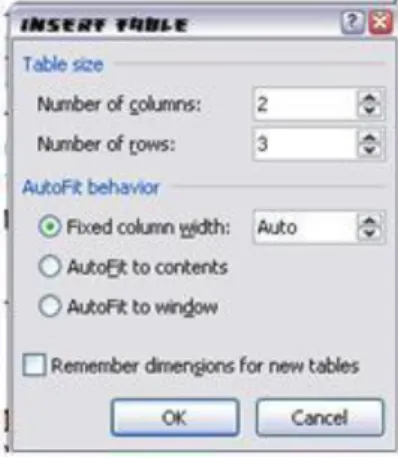
Pada umumnya, penyisipan tabel ke dalam dokumen berfungsi untuk mendukung penjelasan/uraian dokumen. Untuk membuat tabel, pilih Insert, pada ribbon pilih Table, kemudian pilih ukurannya. Dapat juga dengan cara, pilih Insert > Table > Insert Table, kemudian akan muncul dialog box seperti berikut :
Gambar 2.11. Kotak dialog insert tabel
Number of columns : untuk menentukan jumlah kolom, sebagai contoh isikan 2. Number of rows : Untuk menentukan jumlah baris, sebagai contoh isikan 3. Autofit behavior :untuk pengaturan lebar kolom.
Aplikasi Perangkat Lunak SMK NEGERI 1 KOTA KEDIRI 24 Text dapat langsung diketikkan pada sel dalam tabel, hasil dari contoh akan seperti berikut :
Untuk membuat tabel menjadi bervariasi, dapat dilakukan dengan : klik tabel yang sudah dibuat, kemudian pada menu akan muncul dua menu tab baru, yaitu design dan layout. Pilih design untuk membuat tabel bervariasi.
DAFTAR MATA PELAJARAN
SENIN PENGANTAR BISNIS
PROGRAM KEAHLIAN 1
Atau dapat diatur juga mengatur posisi text dalam kolom, mengurutkan data, dan sebagainya yang dapat kita lakukan dengan memilih menu tab layout.
g. Menyisipkan Objek 1. Menyisipkan gambar
Gambar dapat disisipkan ke dalam dokumen. Gambar yang disisipkan dapat berupa file gambar atau kumpulan gambar (clip art) yang telah disediakan program MS Word. Untuk menyisipkannya, klik tab menu Insert > Clip Art. Pada bagian Search for: dapat diisi dengan kata petunjuk yang berhubungan, misalnya animals. Maka akan di dapat hasil seperti berikut :
Untuk menyisipkan gambar yang diinginkan, tinggal klik gambar yang diinginkan.
Untuk menyisipkan gambar dari file, pilih tab menu Insert > Picture h. Membuat Daftar Isi
MS Word 2007 menyediakan fasilitas yang praktis untuk membuat suatu daftar isi, seperti contoh dibawah ini. Caranya, pilih References > table of content kemudian pilih tipe sesuai dengan yang diinginkan. Jika setelah daftar isi dibuat kemudian terjadi update data, dimana judul dan lokasi halaman tidak sesuai, dapat diatasi dengan klik References > Update table > Update page number only.
Menghapus text ... 1 Membuat text ... 1
Aplikasi Perangkat Lunak SMK NEGERI 1 KOTA KEDIRI 25 F. Mencetak Dokumen
Sebelum mencetak dokumen, ada baiknya jika tampilan cetak dilihat terlebih dahulu. Hal ini dapat dilakukan dengan cara klik office button > Print > print Preview. Jika sudah sesuai, cara untuk mencetak adalah dengan klik menu File > Print sehingga muncul kotak dialog Print.. Atur properti atau lakukan pengaturan hasil cetakan yang dihendaki jika diperlukan. Klik OK.
VII. Model dan Metode Pembelajaran:
Model Pembelajaran: Model Pembelajaran Kooperatif (MPK)
Metode Pembelajaran: tugas proyek berupa simulasi penanganan arsip dikombinasikan dengan inquiry.
VIII. Bahan
1. Buku panduan pengoperasian software pengolah kata 2. Software aplikasi pengolah kata
3. Internet IX. Alat dan Media: Alat terdiri dari:
1. Seperangkat komputer 2. LCD
3. Printer 4. Laptop
Media terdiri dari Slide tentang:
1 Membuka dan menutup aplikasi pengolah dokumen/naskah 2 Menu-menu dalam aplikasi pengolah dokumen/naskah 3 Menyimpan dokumen
Aplikasi Perangkat Lunak SMK NEGERI 1 KOTA KEDIRI 26 X. Proses Belajar Mengajar
A. Pendahuluan
Penilaian oleh Pengamat 1 2 3 4 1. Guru masuk kelas dan mengucapkan salam
2. Guru meminta ketua kelas untuk memimpin doa
3. Guru mengkomunikasikan tujuan pembelajran produk, proses, psikomotor, keterampilan sosial, dan karakter. Siswa dapat mengemukakan pengertian perangkat lunak pengolah dokumen/naskah, menu-menu dalam aplikasi pengolah dokumen/naskah, menyimpan dokumen, dan mencetak dokumen. 4. Guru meminta siswa mengemukakan pendapatnya, bagaimana
mengoperasikan aplikasi perangkat lunak pengolah dokumen /naskah dengan tepat dan benar.
5. Guru memberi penjelasan bahwa pengoperasian aplikasi perangkat lunak pengolah dokumen/naskah yang tepat bukan sekedar mengetik kata, tetapi mengedit dengan benar dan tepat, memformat sesuai dengan kebutuhan, dan menyimpan dokumen dengan benar.
B. Inti
Penilaian oleh Pengamat 1 2 3 4 Penggalan 1
a. Siswa mendiskusikan pengertian aplikasi perangkat lunak, Microsoft Word, dan menu-menu pada aplikasi perangkat lunak pengolah dokumen/naskah.
Aplikasi Perangkat Lunak SMK NEGERI 1 KOTA KEDIRI 27 b. Guru memberikan informasi tentang pengertian, aplikasi
perangkat lunak, Microsoft Word, dan menu-menu pada aplikasi perangkat lunak pengolah dokumen/naskah . Guru membagikan LKS pada tiap Kelompok.
c. Siswa mendiskusikan fungsi menu-menu pada aplikasi perangkat lunak pengolah dokumen/naskah. Siswa mengerjakan LKS. d. Guru menginformasikan fungsi menu-menu pada aplikasi
perangkat lunak pengolah dokumen/naskah. Penggalan 2
a. Mengorganisasikan siswa dalam kelompok-kelompok kooperatif . Setiap kelompok terdiri dari 3 siswa, untuk mencari informasi dari internet tentang pengoperasian aplikasi perangkat lunak, mengedit, memformat dengan benar. Catatlah keterangan yang anda peroleh.
b. Membimbing siswa mengerjakan LKS 2 tentang pembuatan jadwal harian.
c. Memberi tugas kelompok kepada siswa untuk membuat jadwal harian pada suatu organisasi tertentu.
d. Meminta 2 kelompok untuk mempresentasikan hasil pembuatan jadwal harian yang telah dikerjakan di depan kelas.
e. Melakukan evaluasi formatif dengan asesmen kinerja psikomotor dengan cara meminta siswa menunjukkan hasil pembuatan jdwal harian suatu perusahaan/organisasi.
Penggalan 3
a. Mengorganisasikan siswa dalam kelompok-kelompok kooperatif. Setiap kelompok terdiri dari 3 siswa, untuk mencari informasi dari internet tentang prosedur menyimpan dan mencetak dokumen. b. Guru memberikan informasi tentang prosedur menyimpan dan
mencetak dokumen. Penggalan 4
Aplikasi Perangkat Lunak SMK NEGERI 1 KOTA KEDIRI 28 a. Membimbing kelompok berkomunikasi untuk menyampaikan
pendapat dalam menarik kesimpulan dengan mengacu pada Lembar Kerja.
b. Memberikan penghargaan kepada individu dan kelompok yang berkinerja baik dan amat baik dalam kegiatan belajar mengajar tersebut.
C. Penutup
Penilaian oleh Pengamat 1 2 3 4 1. Guru meminta siswa untuk menyimpulkan materi yang telah
dipelajari.
2. Guru menyimpulkan materi yang telah dipelajari.
3. Guru mrnginformasikan materi yang akan dipelajari pada pertemuan selanjutnya dan memberi Pekerjaan Rumah.
4. Menutup pelajaran dengan mengucap salam.
XI. Sumber Pembelajaran
1. LKS 1 : Aplikasi Perangkat Lunak Pengolah Dokumen/Naskah 2. LKS 2 : Pengaplikasian Microsof Word
3. LKS 3 : Prosedur Menyimpan Dokumen 4. LKS 4 : Prosedur Mencetak Dokumen 5. Kunci LKS 1, 2, 3, 4
6. LP 1: Produk 7. LP 2: Proses 8. LP 3: Psikomotor
9. LP 4: Pengamatan Perilaku Berkarakter 10. LP 5: Pengamatan Keterampilan Sosial 11. Tabel Spesifikasi Penilaian
12. Silabus 13. Modul
Aplikasi Perangkat Lunak SMK NEGERI 1 KOTA KEDIRI 29 14. Media Slide Power Point
Daftar Pustaka
Westriningsih. (Ed). 2011. Microsoft Word, Excel, Powerpoint & Outlook untuk
Sekretaris Pekantoran. Yogyakarta: C.V Andi Offset.
Zidni, A. 2011. Mengaplikasikan Software Pengolah Kata. Pekalongan: SMK Gondang.
Skor Total Tindak Lanjut Catatan Guru Paraf
Remidial Guru Orang Tua
Pengayaan
Lembar Kerja Siswa 1 : Aplikasi Perangkat Lunak Pengolah Dokumen/Naskah
Tujuan :
1. Dapat memahami pengertian aplikasi perangkat lunak 2. Dapat memahami pengertian Microdoft Word
3. Dapat mengetahui menu-menu pada aplikasi perangkat lunak pengolah dokumen/naskah
Rumusan Masalah : Apakah arti aplikasi perangkat lunak dan aplikasi perangkat lunak pengolah dokumen/naskah ?
Langkah – langkah :
1. Mendefinisikan dengan bahasa sendiri tentang arti perangkat lunak pengolah dokumen/naskah.
2. Untuk pendalaman pemahaman konsep, siswa diminta menuliskan menu-menu yang terdapat dalam aplikasi perangkat lunak pengolah
Aplikasi Perangkat Lunak SMK NEGERI 1 KOTA KEDIRI 30 dokumen/naskah.
3. Mendiskusikan dalam kelompok kecil, menganalisis cara mengoperasikan aplikasi perangkat lunak pengolah dokumen/naskah.
Analisis :
1. Menurut pendapat anda apakah yang dimaksud dengan perangkat lunak dan perangkat lunak aplikasi?
... ... ... ... ... 2. Menurut pendapat anda apakah yang dimaksud dengan Microsoft Word?
... ... ... ... 3. Apa saja menu-menu yang terdapat dalam aplikasi perangkat lunak pengolah
dokumen/naskah? ... ... ... ... ... ... ...
Aplikasi Perangkat Lunak SMK NEGERI 1 KOTA KEDIRI 31 Kunci Lembar Kerja 1 : Aplikasi Perangkat Lunak Pengolah
Dokumen/Naskah
1. Menurut pendapat anda apakah yang yang dimaksud dengan perangkat lunak dan perangkat lunak aplikasi?
Perangkat lunak adalah istilah umum untuk data yang diformat dan disimpan secara digital, termasuk program komputer, dokumentasinya, dan berbagai informasi yang bisa dibaca dan ditulis oleh komputer.
Perangkat lunak aplikasi merupakan program yang langsung menerapkan sebuah fungsi tertentu yang langsung dapat digunakan oleh pengguna. Saat ini banyak sekali dijumpai aplikasi-aplikasi untuk mengerjakan tugas tertentu.
2. Apakah yang dimaksud dengan Microsoft Word?
Microsoft Word (Ms. Word) adalah sebuah program (software) aplikasi pengolah kata (word processor) yang dibuat oleh Microsoft Corporation yang biasanya digunakan user untuk kegiatan tulis-menulis seperti pembuatan surat, proposal, artikel, brosur, booklet, novel, dan lain-lain dengan aneka font (huruf) dan layout yang tersedia.
3. Apa saja menu-menu yang terdapat dalam aplikasi perangkat lunak pengolah dokumen/naskah?
Aplikasi Perangkat Lunak SMK NEGERI 1 KOTA KEDIRI 32
1. Title Bar berisi nama file yang sedang dikerjakan, serta tombol
menampilkan, atau menyembunyikan jendela program, dan menutup program, yaitu tombol Minimize, Maximize/Restore, dan Close.
2. Office Button berisi perintah-perintah yang berkaitan dengan dokumen
seperti
membuat dokumen baru (New), membuka dokumen (Open), menyi mpan dokumen (Save), mencetak dokumen (Print), dan sebagainya.
3. Quick Access Toolbar berisi tombol-tombol yang berfungsi sebagai
alternatif penggunaan perintah yang sering digunakan. Sebagai contoh, tool Open merupakan shortcut dari Office Button > Open, atau tool Save merupakan shortcut dari Office Button > Save.
4. Menu Bar berisi serangkaian perintah yang didalamnya terdapat sub-sub
perintah sesuai kategorinya. Sebagai contoh, pada menu Home terdapat submenu Clipboard, Font, Paragraph, Styles, dan Editing yang didalamnya berisi perintah-perintah sesuai kategorinya.
5. Ribbon berisi perintah-perintah khusus merupakan submenu Menu Bar.
6. Ruler merupakan kotak pengukuran yang diletakkan secara horizontal,
Aplikasi Perangkat Lunak SMK NEGERI 1 KOTA KEDIRI 33 Ruler berfungsi untuk mempermudah melakukan pengaturan letak halaman.
7. Status Bar adalah baris horizontal yang menampilkan informasi jendela
Aplikasi Perangkat Lunak SMK NEGERI 1 KOTA KEDIRI 34
Tanggal : Nama/Kelompok :
Skor Total Tindak Lanjut Catatan Guru Paraf
Remidial Guru Orang Tua
Pengayaan
Lembar Kerja Siswa 2 Pengaplikasian Microsof Word Tujuan
1. Mampu mengaplikasikan Ms.Word untuk kepentingan organisasi secara efektif.
Alat
1. Komputer
2. Buku panduan pengoperasian Microsoft Word Rumusan Masalah :
Hal-hal apa saja yang perlu diperhatikan dalam mengaplikasikan Microsoft Word untuk kepentingan organisasi seara efektif.
Langkah Kerja
1. Memahami fungsi dari menu-menu yang terdapat dalam aplikasi perangkat lunak pengolah dokumen/naskah.
2. Mendiskusikan dalam kelompok kecil kegunaan aplikasi perangkat lunak pengolah dokumen/naskah dalam suatu organisai.
3. Mendiskusikan cara pengoperasian perangkat lunak pengolah dokumen/naskah dalam pembuatan jadwal harian perusahaan.
Pengamatan :
Pengamatan difokuskan pada partisipasi siswa dalam mengikuti diskusi kelompok yang meliputi: keaktifan dalam mengemukakan pendapat, partisipasi, kualitas partisipan, kerjasama, dan tanggung jawab tim.
Aplikasi Perangkat Lunak SMK NEGERI 1 KOTA KEDIRI 35 Analisis
1. Dengan pemahaman tentang fungsi menu-menu yang terdapat dalam aplikasi perangkat lunak pengolah dokumen/naskah, tuliskan proses pembuatan jadwal harian untuk suatu organisasi secara efektif ?
... ... ... ... ...
Kunci Lembar Kerja 2 : pengaplikasian Microsoft Word
Dengan pemahaman tentang fungsi menu-menu yang terdapat dalam aplikasi perangkat lunak pengolah dokumen/naskah, tuliskan proses pembuatan jadwal harian untuk suatu organisasi secara efektif ?
Proses pembuatan jadwal harian:
1. Buka Microsoft Word dengan klik Start-Programs-Microsoft Office-Microsoft Word.
2. Ketik judul ” Jadwal Harian”.
3. Tekan enter untuk menulis nama perusahaan/organisasi. 4. Tekan Enter untuk menambah tabel, klik Insert-Table.
5. Muncul kotak dialog Insert Table, tentukan jumlah kolom dan baris yang dibutuhkan.
Aplikasi Perangkat Lunak SMK NEGERI 1 KOTA KEDIRI 36
Tanggal : Nama/Kelompok :
Skor Total Tindak Lanjut Catatan Guru Paraf
Remidial Guru Orang Tua
Pengayaan
LKS 3: Prosedur Menyimpan Dokumen
Tujuan : Mampu mendeskripsikan langkah-langkah menyimpan dokumen.
Langkah Kerja
1. Membuat dokumen yang sudah siap untuk disimpan.
2. Mendiskusikan prosedur penyimpanan dokumen yang telah siap untuk disimpan sesuai dengan prosedur.
Analisis
Bagaimanakah langkah-langkah yang sistematis dalam prosedur menyimpan dokumen agar pada saat dibutuhkan dokumen dapat dibuka kembali?
... ... ... ...
Kunci LKS 3: Prosedur Menyimpan Dokumen
Bagaimanakah langkah-langkah yang sistematis dalam prosedur menyimpan dokumen yang benar?
1. Klik Office Button>Save atau Office Button>Save As sehingga muncul kotak dialog Save As.
2. Di dalam kotak dialog tersebut, lakukan pengaturan sebagai berikut:
Aplikasi Perangkat Lunak SMK NEGERI 1 KOTA KEDIRI 37
Save in: tentukan lokasi folder tempat dokumen akan disimpan.
File name: ketikkan nama untuk identifikasi dokumen.
Save as type: type dokumen, gunakan default yang diberikan, yaitu Word Document.
Aplikasi Perangkat Lunak SMK NEGERI 1 KOTA KEDIRI 38
Tanggal : Nama/Kelompok :
Skor Total Tindak Lanjut Catatan Guru Paraf
Remidial Guru Orang Tua
Pengayaan
LKS 4: Prosedur Mencetak Dokumen
Tujuan : Mendeskripsikan prosedur mencetak dokumen yang telah disimpan. Alat
1. Komputer 2. printer
Langkah Kerja
1. Membuka dan memeriksa dokumen yang akan dicetak.
2. Mensimulasikan dalam kelompok kecil prosedur mencetak dokumen dengan baik dan benar.
Analisis
Bagaimanakah prosedur mencetak dokumen secara baik dan benar?
... ... ... ... ...
Kunci LKS 4 : Prosedur Mencetak Dokumen
Sebelum mencetak dokumen, ada baiknya jika tampilan cetak dilihat terlebih dahulu. Hal ini dapat dilakukan dengan cara klik office button > Print > print Preview. Jika sudah sesuai, cara untuk mencetak adalah dengan klik menu File > Print sehingga muncul kotak dialog Print.. Atur properti atau lakukan pengaturan hasil cetakan yang dihendaki jika diperlukan. Klik OK.
Aplikasi Perangkat Lunak SMK NEGERI 1 KOTA KEDIRI 39
Tanggal : Nama/Kelompok :
Skor Total Tindak Lanjut Catatan Guru Paraf
Remidial Guru Orang Tua
Pengayaan
LEMBAR PENILAIAN (LP) 1: PRODUK 1a
1. Jelaskan yang dimaksud dengan perangkat lunak?
2. Jelaskan yang dimaksud dengan perangkat lunak aplikasi? 3. Jelaskan yang dimaksud dengan perangkat lunak perkantoran? 4. Jelaskan yang dimaksud dengan Microsoft Word?
LEMBAR PENILAIAN (LP) 1: PRODUK 1b
1. Sebutkan menu-menu yang terdapat dalam aplikasi perangat lunak pengolah dokumen/naskah!!
2. Jelaskan fungsi menu-menu yang terdapat dalam aplikasi perangkat lunak pengolah dokumen/naskah!
LEMBAR PENILAIAN (LP) 1: PRODUK 1c
1. Jelaskan langkah-langkah menyimpan dokumen dengan baik dan benar! 2. Jelaskan masing-masing langkah dalam menyimpan dokumen!
LEMBAR PENILAIAN (LP) 1: PRODUK 1d
Aplikasi Perangkat Lunak SMK NEGERI 1 KOTA KEDIRI 40 Kunci LP 1 : Produk 1a
1. Pengertian perangkat lunak adalah istilah umum untuk data yang diformat dan disimpan secara digital, termasuk program komputer, dokumentasinya, dan berbagai informasi yang bisa dibaca dan ditulis oleh komputer.
2. Perangkat lunak aplikasi adalah merupakan program yang langsung menerapkan sebuah fungsi tertentu yang langsung dapat digunakan oleh pengguna. Saat ini banyak sekali dijumpai aplikasi-aplikasi untuk mengerjakan tugas tertentu.
3. Perangkat lunak perkantoran atau kadang disebut sebagai perangkat lunak produksi adalah perangkat lunak yang digunakan secara umum untuk proses produksi dan administrasi pada organisasi, perorangan, dan perkantoran.
4. Microsoft Word (Ms. Word) adalah sebuah program (software) aplikasi pengolah kata (word processor) yang dibuat oleh Microsoft Corporation yang biasanya digunakan user untuk kegiatan tulis-menulis seperti pembuatan surat, proposal, artikel, brosur, booklet, novel, dan lain-lain dengan aneka font (huruf) dan layout yang tersedia.
Aplikasi Perangkat Lunak SMK NEGERI 1 KOTA KEDIRI 41 Kunci LP 1: Produk 1b
1. Menu-menu yang terdapat dalam aplikasi perangkat lunak pengolah dokumen/naskah:
a. Title bar b. Office button
c. Quick access toolbar d. Menu bar
e. Ribbon f. Ruler g. Status bar
2. Fungsi menu-menu dalam aplikasi perangkat lunak pengolah dokumen/naskah.
a. Title Bar berisi nama file yang sedang dikerjakan, serta tombol
menampilkan, atau menyembunyikan jendela program, dan menutup program, yaitu tombol Minimize, Maximize/Restore, dan Close.
b. Office Button berisi perintah-perintah yang berkaitan dengan dokumen
seperti
membuat dokumen baru (New), membuka dokumen (Open), men yimpan dokumen (Save), mencetak dokumen (Print), dan sebagainya
Quick Access Toolbar berisi tombol-tombol yang berfungsi sebagai
alternatif penggunaan perintah yang sering digunakan. Sebagai contoh, tool Open merupakan shortcut dari Office Button > Open, atau tool Save merupakan shortcut dari Office Button > Save.
c. Menu Bar berisi serangkaian perintah yang didalamnya terdapat sub-sub
perintah sesuai kategorinya. Sebagai contoh, pada menu Home terdapat submenu Clipboard, Font, Paragraph, Styles, dan Editing yang didalamnya berisi perintah-perintah sesuai kategorinya.
d. Ribbon berisi perintah-perintah khusus merupakan submenu Menu Bar.
e. Ruler merupakan kotak pengukuran yang diletakkan secara horizontal,
yaitu di atas dokumen, dan secara vertikal, yaitu di sebelah kiri dokumen. Ruler berfungsi untuk mempermudah melakukan pengaturan letak halaman.
Aplikasi Perangkat Lunak SMK NEGERI 1 KOTA KEDIRI 42
f. Status Bar adalah baris horizontal yang menampilkan informasi jendela
dokumen yang sedang ditampilkan
Kunci LP 1 : Produk 1c
1. Langkah-langkah menyimpan dokumen:
Klik Office Button>Save atau Office Button>Save As sehingga muncul kotak dialog Save As lalu klik OK.
2. Klik Office Button>Save atau Office Button>Save As sehingga muncul kotak dialog Save As.
Save in: tentukan lokasi folder tempat dokumen akan disimpan.
File name: ketikkan nama untuk identifikasi dokumen.
Save as type: type dokumen, gunakan default yang diberikan, yaitu Word Document.
Klik tab Save untuk menyimpan dokumen tersebut.
Kunci LP 1 : Produk 1d 1. Langkah-langkah mencetak dokumen!
Sebelum mencetak dokumen, ada baiknya jika tampilan cetak dilihat terlebih dahulu. Hal ini dapat dilakukan dengan cara klik office button > Print > print Preview. Jika sudah sesuai, cara untuk mencetak adalah dengan klik menu File > Print sehingga muncul kotak dialog Print.. Atur properti atau lakukan pengaturan hasil cetakan yang dihendaki jika diperlukan. Klik OK.
Aplikasi Perangkat Lunak SMK NEGERI 1 KOTA KEDIRI 43 LEMBAR PENILAIAN 2: PROSES
Proses:
Melaksanakan praktek mengaplikasikan Microsoft Word untuk kepentingan organisasi secara efektif dengan membuat jadwal harian.
a. Membuat jadwal harian b. Menyimpan dokumen c. Mencetak dokumen Prosedur :
1. Siapkan seperangkat komputer yang didukung aplikasi pengolah dokumen/naskah.
2. Tugasi siswa untuk membat jadwal harian berdasarkan materi yang telah dipelajari.
3. Siswa pengoperasikan aplikasi pengolah dokumen/naskah berdasarkan prosedur yang ada secara benar.
4. Penentuan skor kinerja siswa mengacu pada format Asesmen kinerja dibawah ini.
5. Berikan format ini kepada siswa sebelum asesmen dilakukan.
6. Siswa diijinkan mangases kinerja mereka sendiri dengan menggunakan format ini.
Format Asesmen Kinerja Proses
Skor Asesmen Siswa Guru
1. Persiapan:
- Kemampuan membuka aplikasi - Kemampuan mengurutkan proses
10 10
2 Prosedur pengoperasian
Aplikasi Perangkat Lunak SMK NEGERI 1 KOTA KEDIRI 44 Kecermatan Kebenaran Kecepatan 5 5 5 3. Prosedur mengedit Ketelitian Kecermatan Kebenaran Kecepatan 5 5 5 5 4 Prosedur menyimpan Ketelitian Kecermatan Kebenaran Kecepatan 5 5 5 5 5. Prosedur mencetak Ketelitian Kecermatan Kebenaran Kecepatan 5 5 5 5 Jumlah 100 Malang, 2014 Siswa Guru (...) (...) Dosen Pembimbing, (...)
Aplikasi Perangkat Lunak SMK NEGERI 1 KOTA KEDIRI 45 LEMBAR PENILAIAN 3: PSIKOMOTOR
Prosedur :
1. Disediakan komputer dan printer sebanyak 6 set untuk lima kelompok 2. Tugasi siswa melakukan pembuatan, penyimpanan, dan mencetak
dokumen.
3. Penentuan skor kinerja siswa mengacu pada format asesmen kinerja dibawah ini.
4. Berikan format ini kepada siswa sebelum asesmen dilakukan.
5. siswa diijinkan mengakses kinerja mereka sendiri dengan menggunakan format ini.
Format Asesmen Kinerja Psikomotor
No. Skor Asesmen
Siswa Guru 1 Menyiapkan rangkaian prosedur
pengoperasian aplikasi pengolah dokumen/naskah
20
2. Mengidentifikasikan kemampuan
kerjasama dalam kelompok 20 3 Mengidentifikasi hal-hal yang penting
untuk diperhatikan dan dilaksanakan dalam pengoperasian aplikasi pengolah dokumen/naskah
20
4 Mengidentifikasikan ketrampilan yang ada dalam pengoperasian aplikasi pengolah dokumen/naskah.
20
Aplikasi Perangkat Lunak SMK NEGERI 1 KOTA KEDIRI 46 membuat, menyimpan, dan mencetak
J u m l a h
100
Malang, 2014 Siswa Guru
Aplikasi Perangkat Lunak SMK NEGERI 1 KOTA KEDIRI 47 LEMBAR PENILAIAN 4:
FORMAT PENGAMATAN PERILAKU BERKARAKTER Nama:
Kelas: Tanggal:
Catatan:
Petunjuk:
Untuk setiap perilaku berkarakter berikut ini, beri penilaian atas perilaku berkarakter siswa menggunakan skala berikut ini:
D (≤65) = Memerlukan perbaikan C (66-75) = Menunjukkan kemajuan
B (76-85) = Memuaskan A (86-100) = Sangat baik
Format Pengamatan Perilaku Berkarakter
No Rincian Tugas Kinerja (RTK) Memerlukan perbaikan (D) Menunjukkan kemajuan (C) Memuaskan (B) Sangat baik (A) 1 Teliti, tekun, cekatan 2 Loyal 3 Disiplin 4 Dapat dipercaya 5 Dapat menyimpanan rahasia 6 Kreatif-inovatif Malang, 2014 Pengamat (... )
Aplikasi Perangkat Lunak SMK NEGERI 1 KOTA KEDIRI 48 LEMBAR PENILAIAN 5 :
FORMAT PENGAMATAN KETERAMPILAN SOSIAL
Nama: Kelas: Tanggal:
Catatan:
Petunjuk:
Untuk setiap keterampilan sosial berikut ini, beri penilaian atas keterampilan sosial siswa itu menggunakan skala berikut ini:
D (≤65) = Memerlukan perbaikan C (66-75) = Menunjukkan kemajuan
B (76-85) = Memuaskan A (86-100) = Sangat baik
Format Pengamatan Keterampilan Sosial
No Rincian Tugas Kinerja (RTK) Memerlukan perbaikan (D) Menunjukkan kemajuan (C) Memuaskan (B) Sangat baik (A) 1 Berkomunikasi 2 Bekerjasama 3 Melayani Malang, 2014 Pengamat (...)