DIGITALISASI SOAL
BUAT FOLDER BARU
1. Beri nama Folder Sesuai
Paket Soal yang akan
dibuat
2. Salin template bank soal
excel ke dalam folder
3. Memastikan file gambar
yang terkait soal dan
MENGENAL KOMPONEN TEMPLATE
BANK SOAL
1. Jenis Soal
: 1. PG ; 2. Uraian
2. Kategori
: 1. Mudah ; 2. Sedang ; 3. Sulit
3. Acak
: A : Soal Diacak ;
T : Tidak Diacak
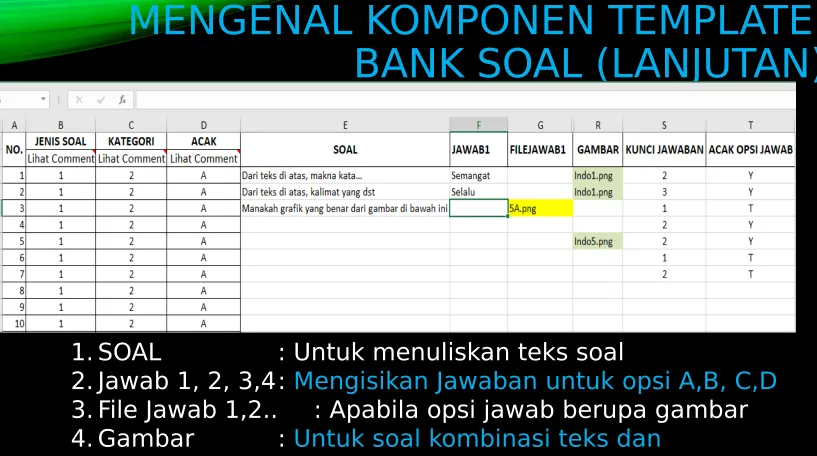
MENGENAL KOMPONEN TEMPLATE
BANK SOAL (LANJUTAN)
1. SOAL
: Untuk menuliskan teks soal
2. Jawab 1, 2, 3,4: Mengisikan Jawaban untuk opsi A,B, C,D
3. File Jawab 1,2..
: Apabila opsi jawab berupa gambar
4. Gambar
: Untuk soal kombinasi teks dan
gambar /
TYPE PENULISAN SOAL
SOAL DAN JAWABAN BENTUK TEKS
1. Soal diketik seperti biasa pada kolom soal
2. Opsi Jawaban diketik seperti biasa pada kolom : Jawab1 ( Opsi A)
TYPE PENULISAN SOAL
SOAL TEKS & GAMBAR
DAN JAWABAN BENTUK TEKS
Langkah Pertama cropping teks gambar dengan aplikasi fastone, simpan dengan nama
soal1.jpg
(asumsi teks soal 1 )Apabila misalnya teks bacaan seperti di samping berlaku untuk Soal nomor 1 dan 2,
maka file gambar
teks
(soal1.jpg)
TYPE PENULISAN SOAL
SOAL TEKS & GAMBAR
DAN JAWABAN BENTUK TEKS
Contoh Penerapan :
1. Soal diketik seperti biasa pada kolom soal
2. Jawaban diketik pada kolom
Jawab1 s.d Jawab4
3. Kolom Gambar
diisi nama file INGSOAL1.jpg
yang
merupakan hasil capture dari teks bacaan
4. INGSOAL1.jpg
diketik pada baris Gambar soal
no 1 dan
2
, karena teks
bacaan tersebut berlaku untuk soal
TYPE PENULISAN SOAL
SOAL TEKS & GAMBAR
DAN JAWABAN
BENTUK GAMBAR
Sebagai contoh ada soal matematikan seperti gambar di atas, untuk mempermudah maka :
1. Naskah soal kita crop menjadi bentuk gambar, simpan dengan nama misalnya MTKSoal1.jpg
2. Opsi jawaban juga kita crop, kemudian kita simpan masing-masing dengan nama MTK1A.jpg
TYPE PENULISAN SOAL
SOAL TEKS & GAMBAR
DAN JAWABAN
BENTUK GAMBAR
Langkah Pertama cropping teks / gambar yang akan dijadikan opsi jawaban dan soal, Kemudian simpan gambar dengan format nama sbb :
Mapel_Nosoal_opsiXX.jpg
MTK10A.jpg
MTK10B.jpg
MTK10C.jpg
MTK10D.jpg
Nama file tersebut diketikkan pada kolom filejawab
Filejawab1( Opsi A), Filejawab2 (Opsi B) dst
TYPE PENULISAN SOAL
SOAL TEKS & GAMBAR
DAN JAWABAN
BENTUK GAMBAR
Contoh Penerapan :
1. Kolom soal dikosongkan, karena soal dalam bentuk
gambar (MTKSOAL1.jpg)
2. Jawaban diketik pada kolom
FILEJAWAB1 s.d
FILEJAWAB4
dengan diisikan nama file jawaban (Cnth:
MTK1A.jpg..dst)
MOHON DIPERHATIKAN !!!
File Template Bank Soal
(Excel) dan File Gambar
Pendukung Soal / Jawaban
Harus disimpan dalam SATU
UPLOAD BANK SOAL
( ADMINISTRATOR APLIKASI )
1. Log in aplikasi CBT sebagai admin
2. Buat nama bank soal pada menu Bank Soal
3. Upload file excel bank soal dari Bapak / Ibu Guru, dan
pastikan terupload dengan benar
4. Copy – Paste file pendukung soal (gambar) ke directory:
:\xampp\htdocs\cbt\picture
5. Setting jadwal Ujian dan Aktifkan Bank Soal jika hendak
digunakan untuk ujian
6. Bank soal yang dipakai semua kelas, tidak boleh aktif
bersama-sama dengan bank soal lain